
适用场景:OpenClaw Gateway 部署在云端服务器(Linux),通过节点代理方式远程控制本地 Windows 电脑上的浏览器,实现 AI 自动化操控本地网页。
本文环境:
- 云端服务器:Debian/Ubuntu Linux
- 本地电脑:Windows 10⁄11(通过 WSL2 运行 OpenClaw Node)
- OpenClaw 版本:2026.3.x
ps:
(1)最近使用下来,感觉云端linux连接本地有点多此一举,本地电脑还要保持与云端的ssh连接,有时还不太稳定,容易断联。
(2)这里不太建议这样搞,建议直接部署在本地、在云端windows环境、虚拟机环境都可以,直接让龙虾在图形化界面环境跑就可以了
- 整体架构说明
- 前置准备
- 本地 Windows 安装 WSL2
- WSL2 中安装 OpenClaw Node
- 建立 SSH 隧道
- 启动 Node 连接云端 Gateway
- 云端审批设备
- 测试浏览器控制
- 设置开机自动启动(可选)
- 常见问题排查
工作原理:
- 云端 Gateway 是 AI 大脑,负责处理对话和下发指令
- 本地 Node 是执行终端,负责控制 Windows 上的浏览器
- SSH 隧道保证两者之间通信安全加密,无需暴露端口到公网
云端服务器要求
- Linux 系统(Debian / Ubuntu 推荐)
- 已安装并运行 OpenClaw Gateway
- 可以通过 SSH 登录
本地 Windows 要求
- Windows 10(2004 及以上)或 Windows 11
- 已安装 Chrome / Edge / Brave(任意一款 Chromium 内核浏览器)
- 能通过 SSH 连接到云端服务器
获取云端 Gateway Token
登录云端服务器,查看 Gateway Token(后面连接时需要用到):
记录输出中 字段的值,例如:
如果已安装 WSL2,可跳过此步骤。
3.1 安装 WSL2 + Ubuntu
以管理员身份打开 PowerShell,执行:
如果需要指定 Ubuntu 版本:
安装完成后重启电脑。
重启后会自动弹出 Ubuntu 终端,按提示设置 Linux 用户名和密码。
3.2 启用 systemd(必须)
打开 WSL Ubuntu 终端,执行:
然后在 PowerShell 中关闭 WSL:
重新打开 Ubuntu 终端,验证 systemd 是否生效:
看到类似 的输出即为成功。
重要:本地 WSL2 只安装 Node(节点),不需要配置 API Key、不需要 ,只需要安装程序本身即可。
4.1 使用一键安装脚本(推荐)
在 WSL Ubuntu 终端中执行:
安装过程中会有一些提示,全部选 No 或直接跳过,因为本地不需要运行 Gateway。
4.2 验证安装成功
输出路径应该是 ,而不是 之类的 Windows 路径。
如果 显示的是 Windows 路径,执行以下命令修复:
为什么需要 SSH 隧道?
OpenClaw 出于安全考虑,禁止通过明文 连接远程 Gateway。SSH 隧道将云端端口加密映射到本地,让 Node 以为在连接本地服务,实际数据通过 SSH 加密传输。
5.1 打开一个新的终端窗口
可以使用 PowerShell、CMD 或 WSL 终端均可。
5.2 建立 SSH 隧道
将 替换为实际 IP,例如:
输入服务器密码后,终端会挂起不动,这是正常现象,表示隧道正在运行。
⚠️ 注意:这个窗口必须保持打开,关闭后隧道断开,Node 也会断连。

6.1 新开一个终端窗口
另开一个 PowerShell 或 CMD 窗口(不要关闭第五步的隧道窗口)。
6.2 设置 Gateway Token 环境变量
PowerShell:
CMD:
将 替换为第二步中查到的 token 值。
6.3 启动 Node
- :连接本地,实际通过 SSH 隧道转发到云端
- :设备在云端显示的名称,可自定义
命令执行后终端会挂起等待,这也是正常现象,说明 Node 正在运行并保持连接。
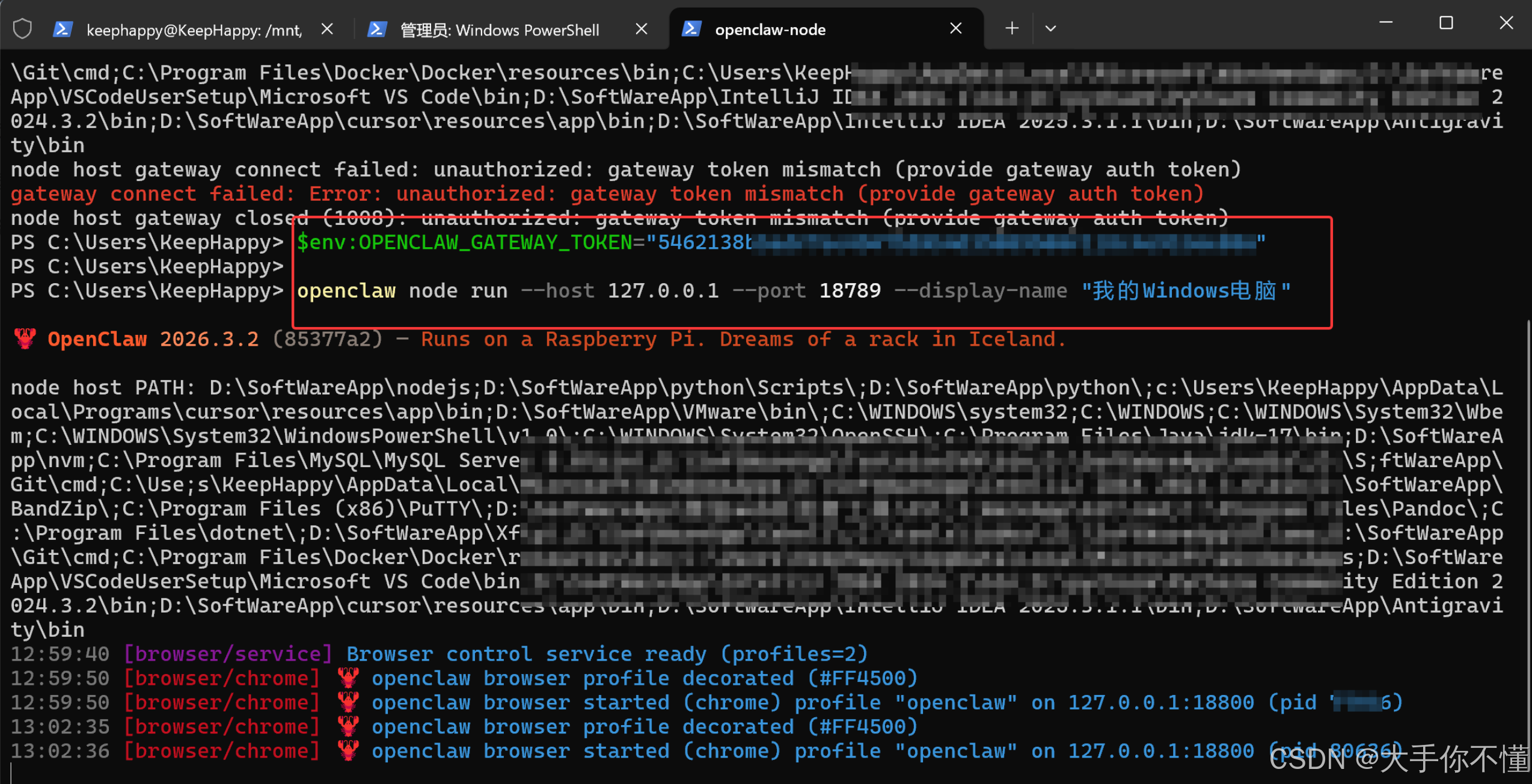
Node 首次连接需要在云端手动审批,才能正式建立配对。
7.1 登录云端服务器
7.2 查看待审批设备
输出示例:
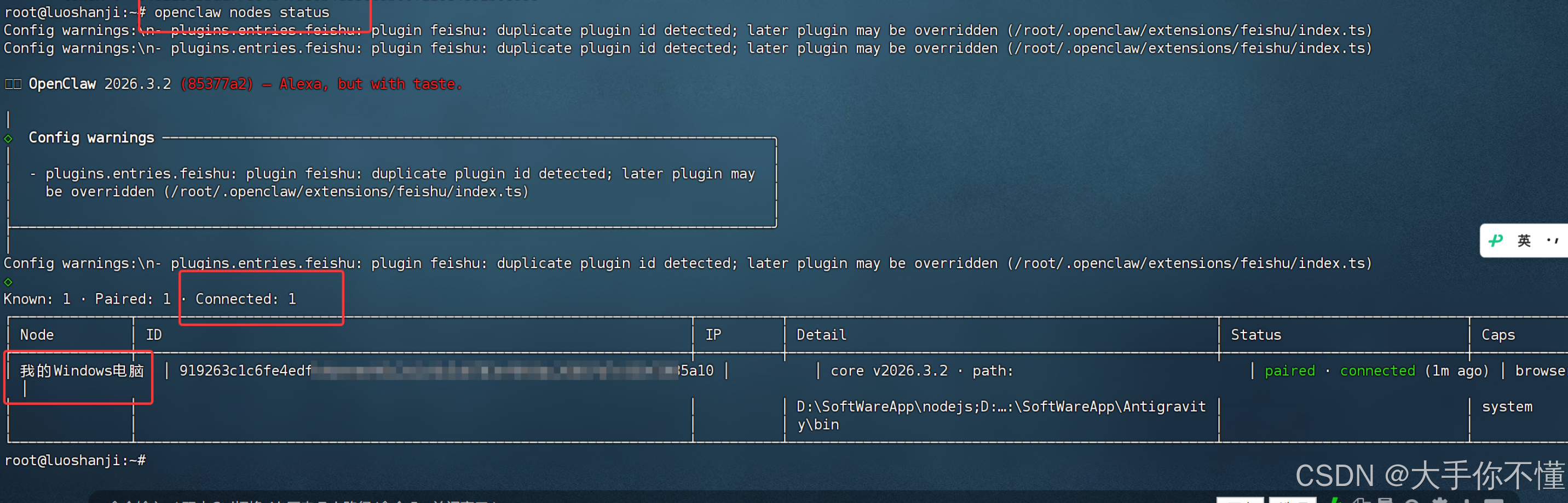
如果看到你的设备名称()且角色为 ,说明已经自动配对成功,无需额外操作。
如果看到 Pending(待审批)状态,执行:
7.3 确认节点在线
配置完成后,在 OpenClaw 聊天界面中输入指令,测试是否能控制本地浏览器:
更多浏览器操作示例
每次重启电脑后,需要重新建立 SSH 隧道和启动 Node。可以通过以下方式实现自动化。
方案:创建 Windows 批处理脚本
新建一个文件 ,内容如下:
设置开机自启
- 按 ,输入 ,回车
- 将 放入打开的文件夹
- 下次开机会自动执行
❌
原因:SSH 隧道没有建立或已断开。
解决:重新执行第五步,建立 SSH 隧道后再启动 Node。
❌
原因:直接用云端 IP 连接,没有走 SSH 隧道。
解决:按照第五步建立 SSH 隧道, 必须填 ,不能填云端 IP。
❌
原因:没有提供 Gateway Token 或 Token 不正确。
解决:
- 云端查询正确 Token:
- 设置环境变量后再运行 Node:
❌ 显示 Windows 路径()
原因:WSL 的 PATH 优先使用了 Windows 安装的 openclaw。
解决:
❌ 浏览器找不到,无法控制
原因:WSL 内部没有 Chromium,或 Playwright 未安装。
解决:
❌ Node 连接上了但浏览器操作失败(501 错误)
原因:Playwright 未安装。
解决:
完成以上配置后,整个链路如下:
每次使用前需要确保以下两个进程在运行:
如有问题,欢迎在评论区留言,或访问 OpenClaw 官方文档 获取更多帮助。
版权声明:本文内容由互联网用户自发贡献,该文观点仅代表作者本人。本站仅提供信息存储空间服务,不拥有所有权,不承担相关法律责任。如发现本站有涉嫌侵权/违法违规的内容,请联系我们,一经查实,本站将立刻删除。
如需转载请保留出处:https://51itzy.com/kjqy/228477.html