
想要搭建 OpenClaw,至少需要四个步骤:
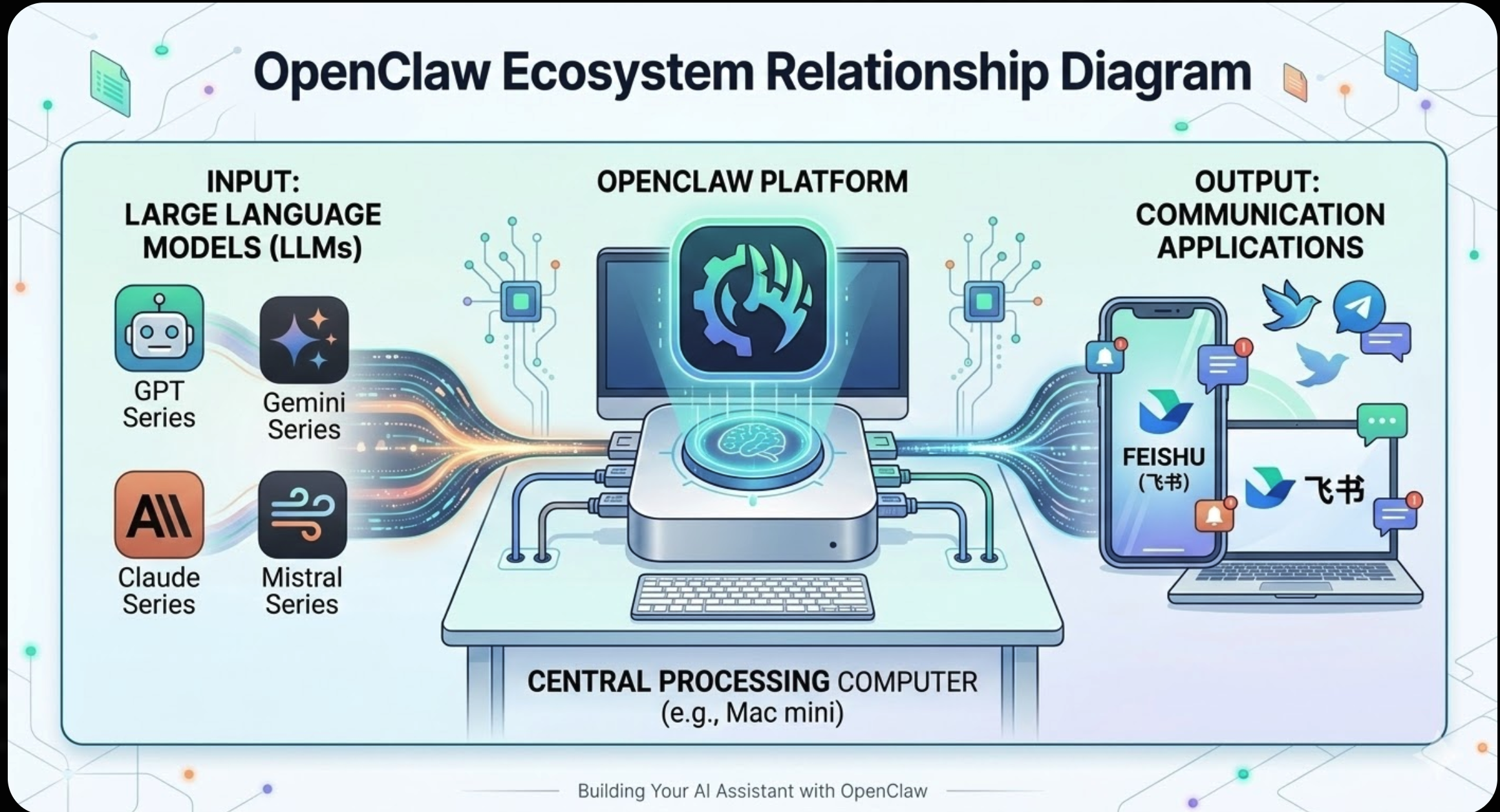
飞书账号可以不需要收费,只需要注册一个账号即可。
三个依赖都准备好了,就可以开始安装 OpenClaw 了。
下面是我的邀请码,使用这个链接来注册,还会再赠送 100万 tokens。
注册之后需要进行实名认证。
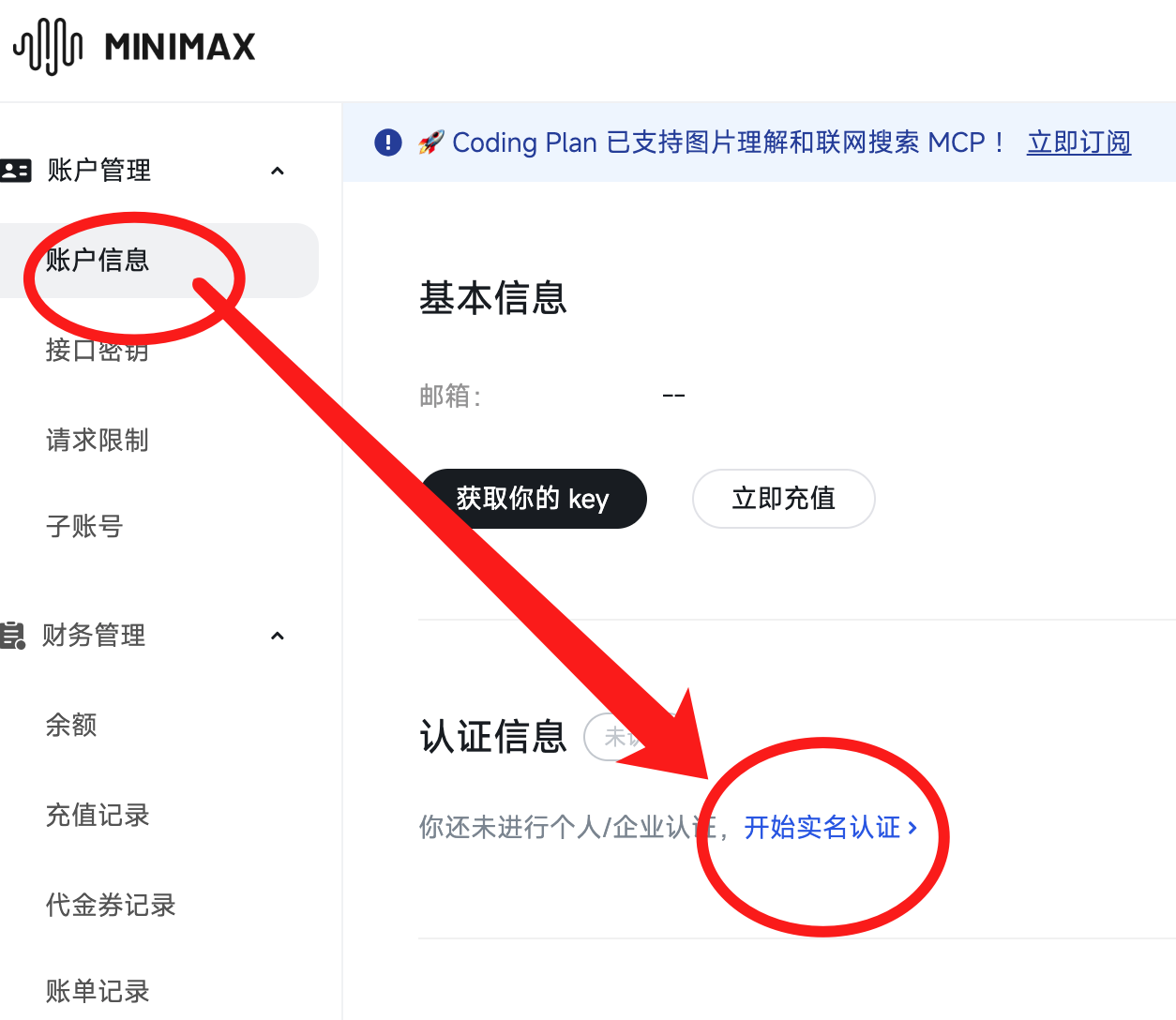
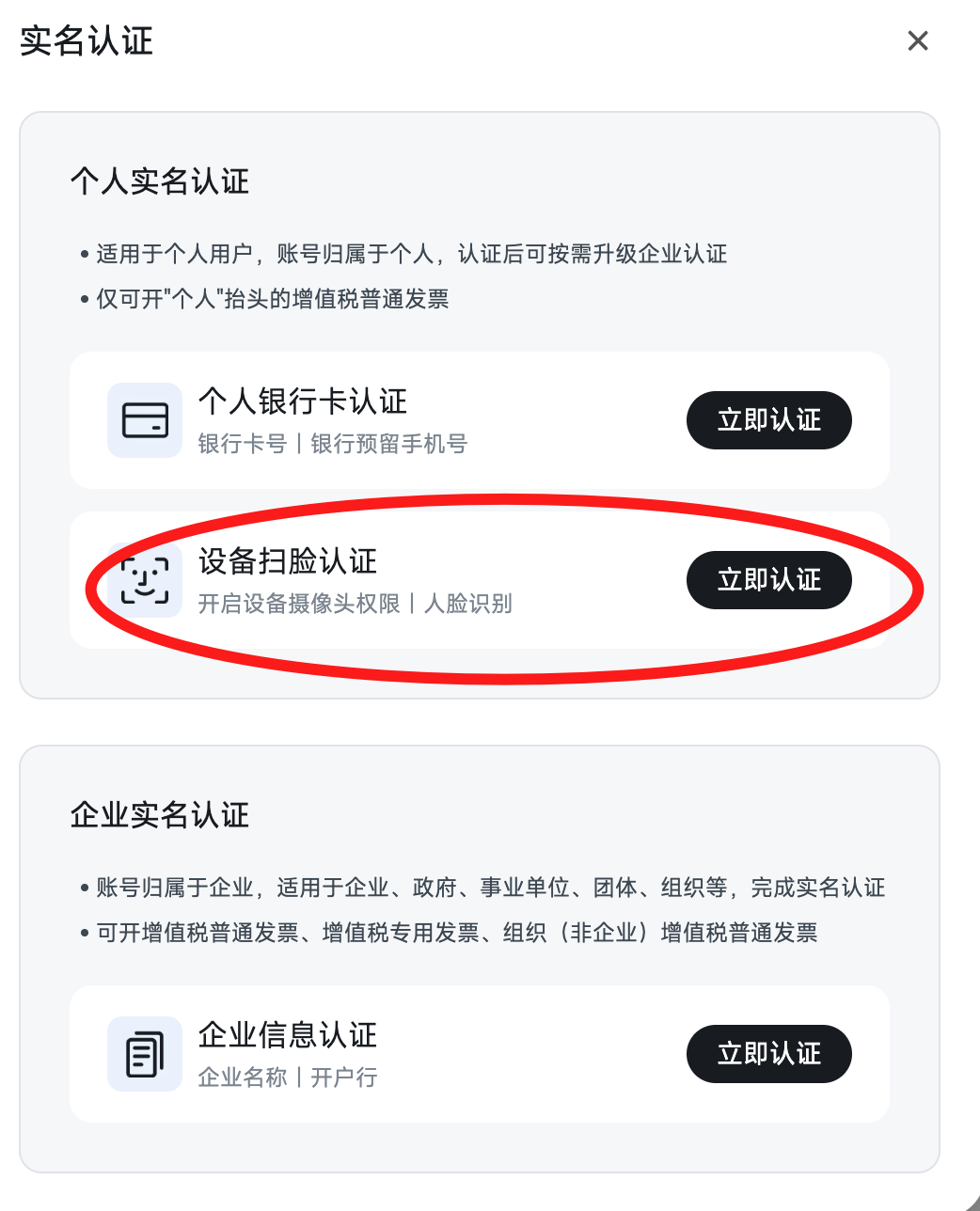
这里我们选择个人实名认证,并选择设备扫脸认证。
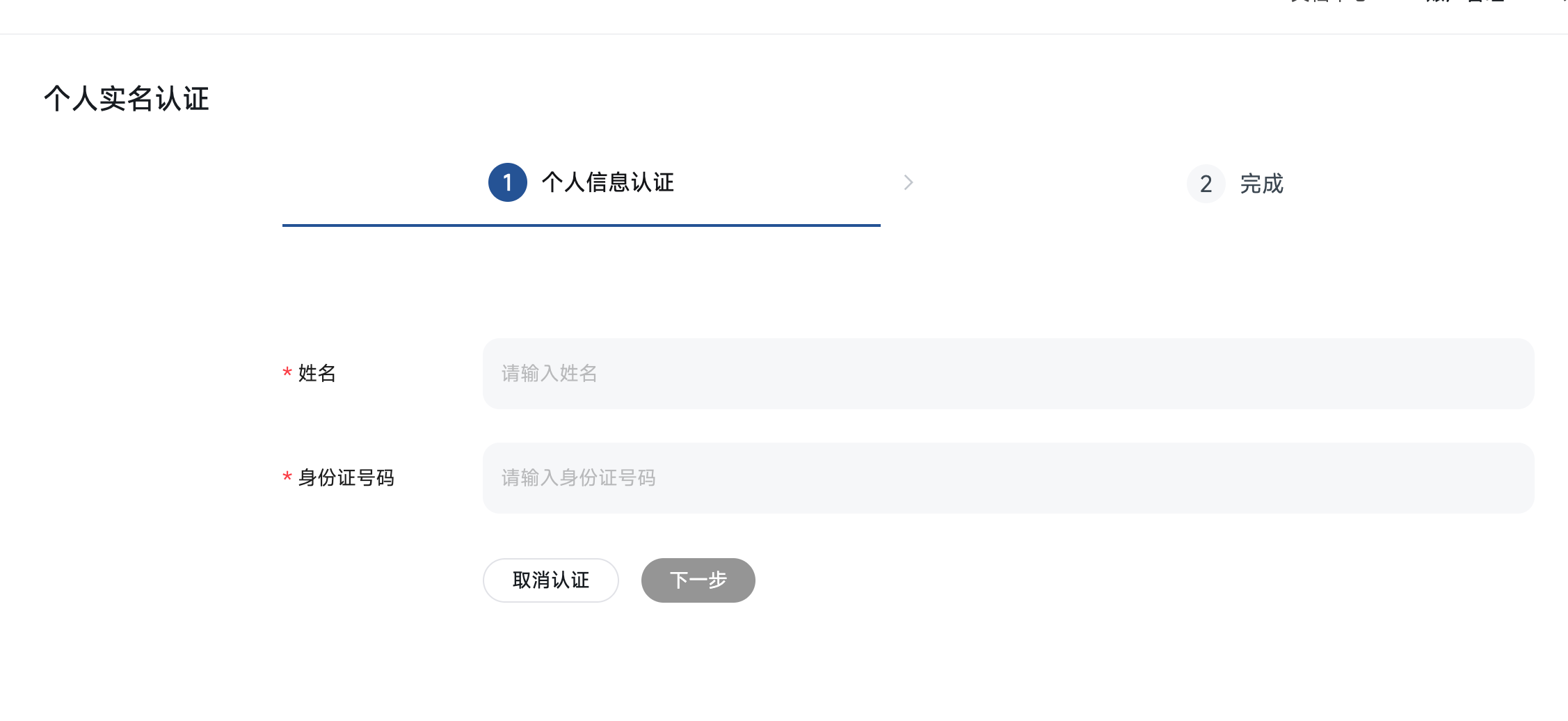
弹出支付宝的认证二维码后,支付宝进行扫描,然后按流程操作即可。

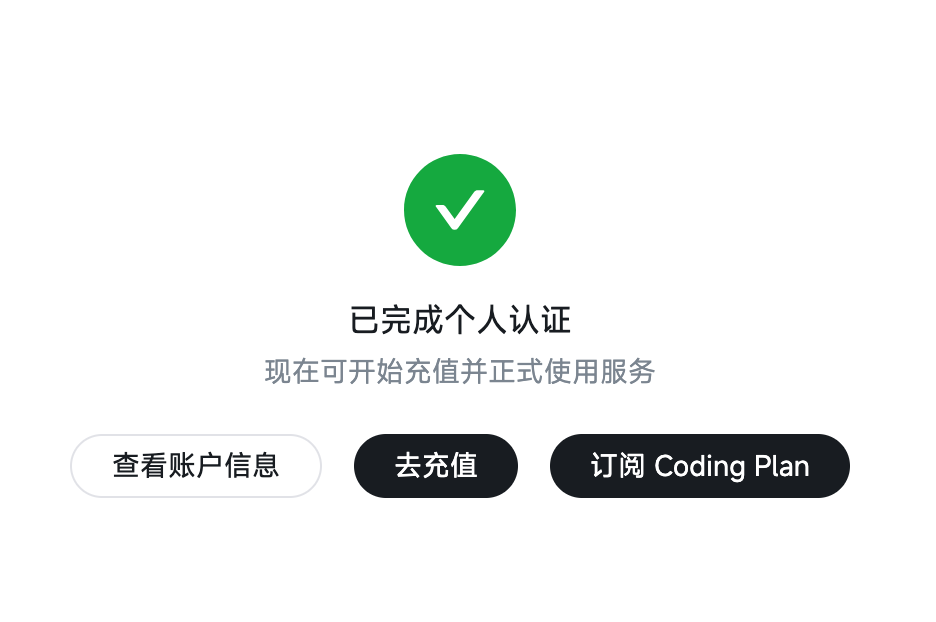
支付宝完成认证后,可以看到浏览器上就显示认证完成。
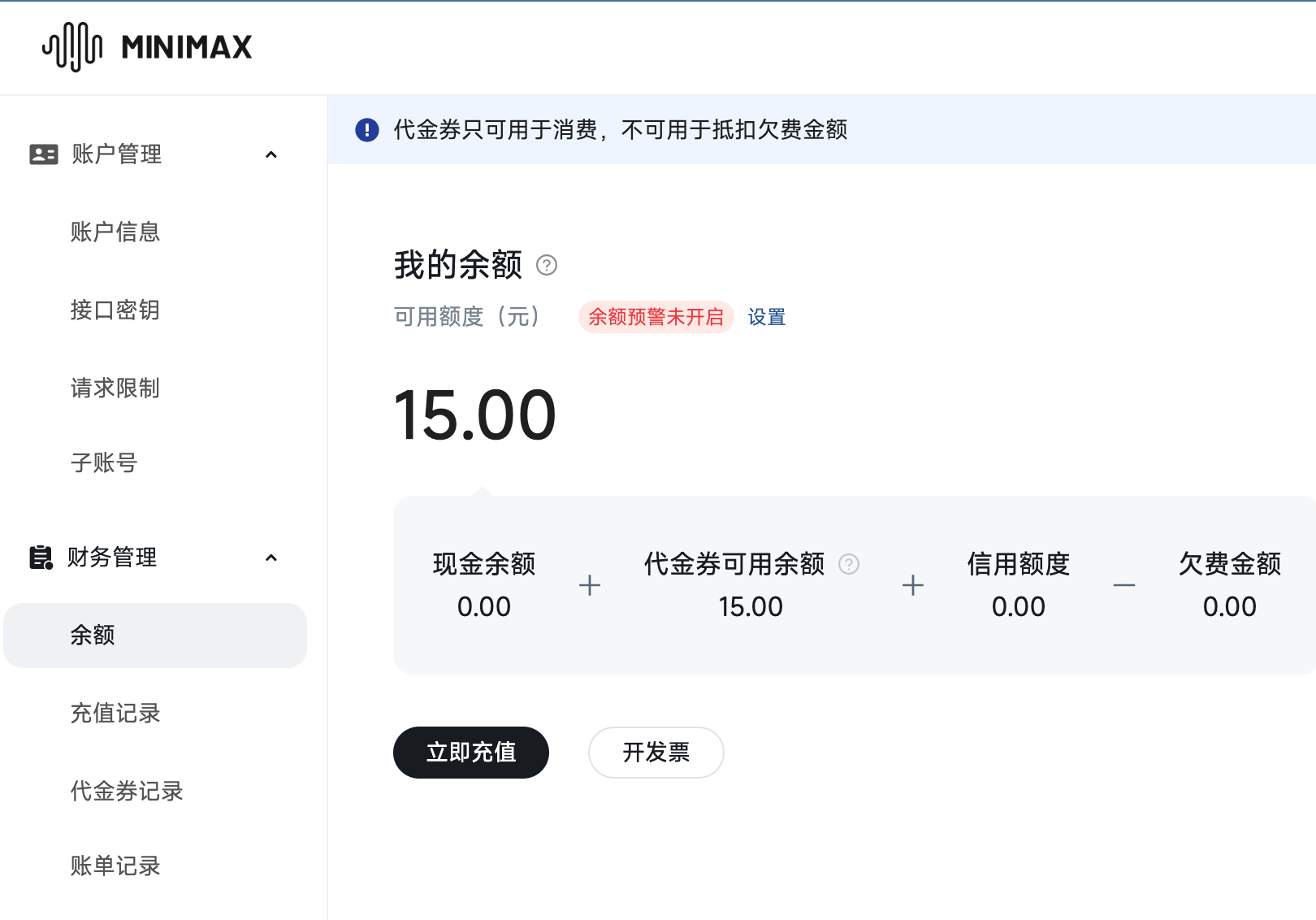
此时看下我们的余额,已经有 15 块钱了。
你可以先手机下载飞书,使用手机号,注册一个账号。
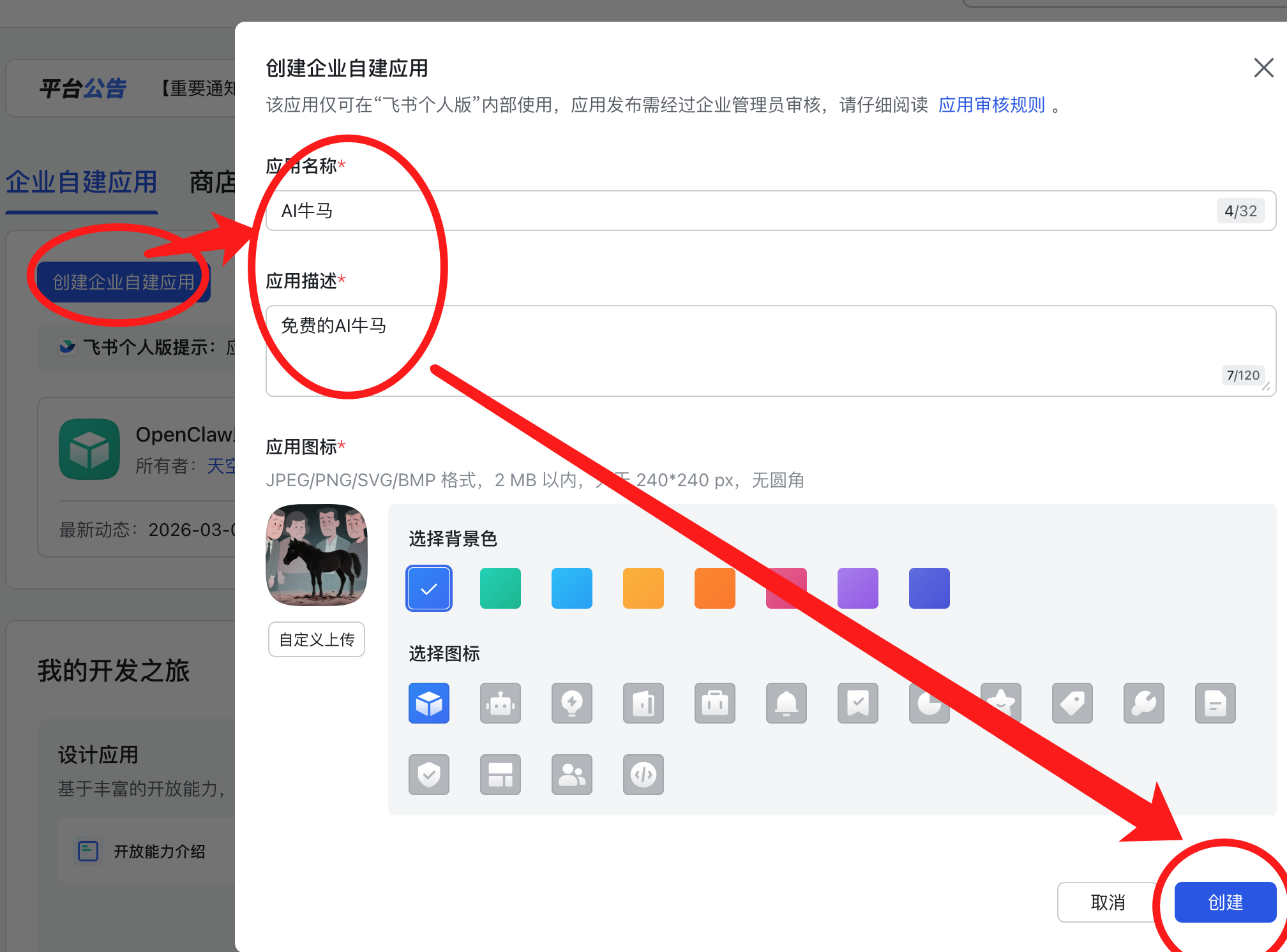
然后点击开发者后台,创建企业自建应用,输入机器人的名字和描述,上传一个机器人的头像,最后点击创建。
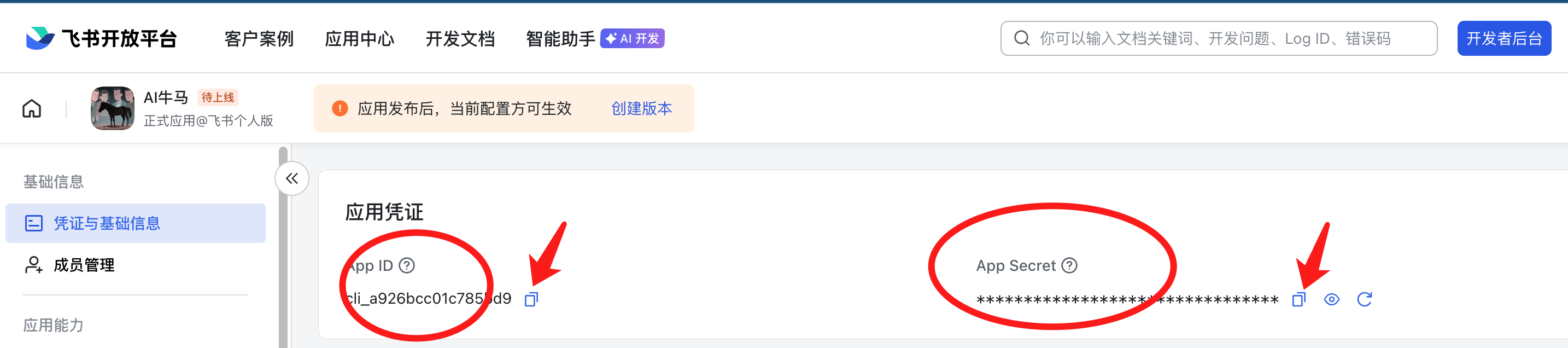
机器人创建好了,先左侧导航点击凭证与基础信息,右侧可以看到 “App ID” 和 “App Secret” 两个参数,分别点击右侧 “复制” 按钮,将其保存到个人记事本中,方便后续使用。
命令行一键安装 OpenCLaw:。
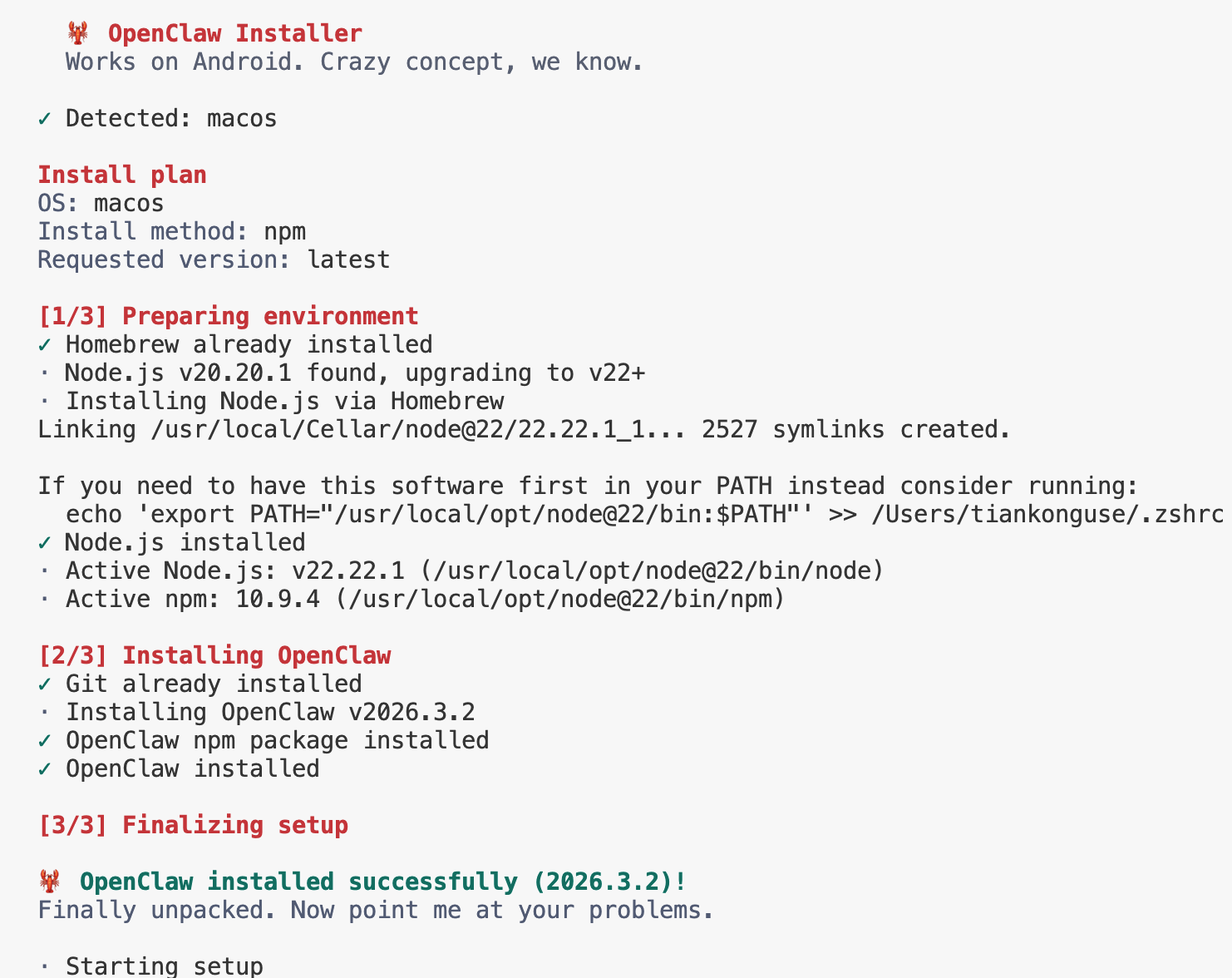
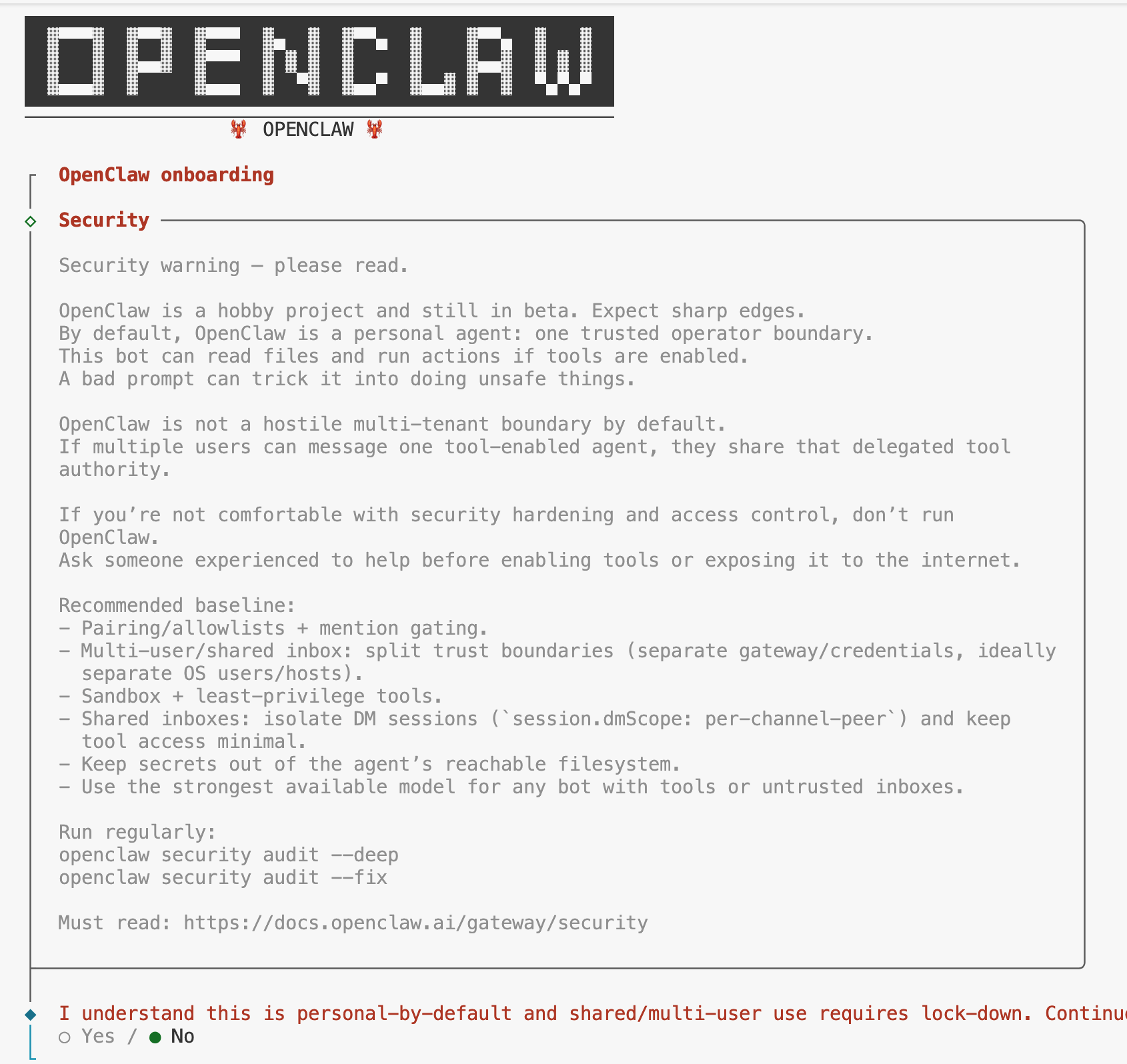
自动安装好之后,可以看到 OpenClaw 自动启动了,但是需要确认,键盘按左箭头键,选择 Yes,回车确认。
接着 Onboarding mode 选择 QuickStart 默认,也是默认的选项,直接回车。
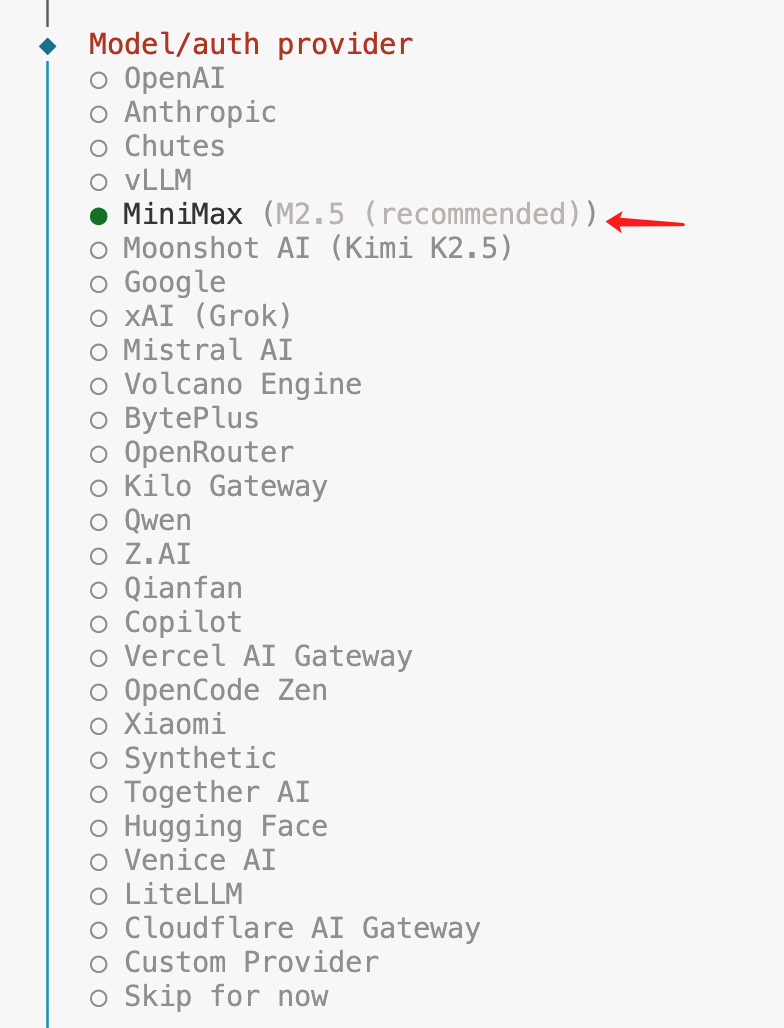
鉴权方式选择 MiniMax M2.5 (CN),回车确认。
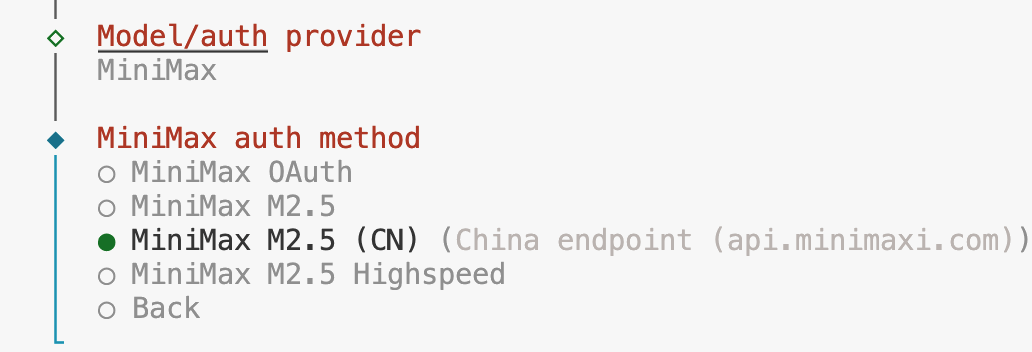
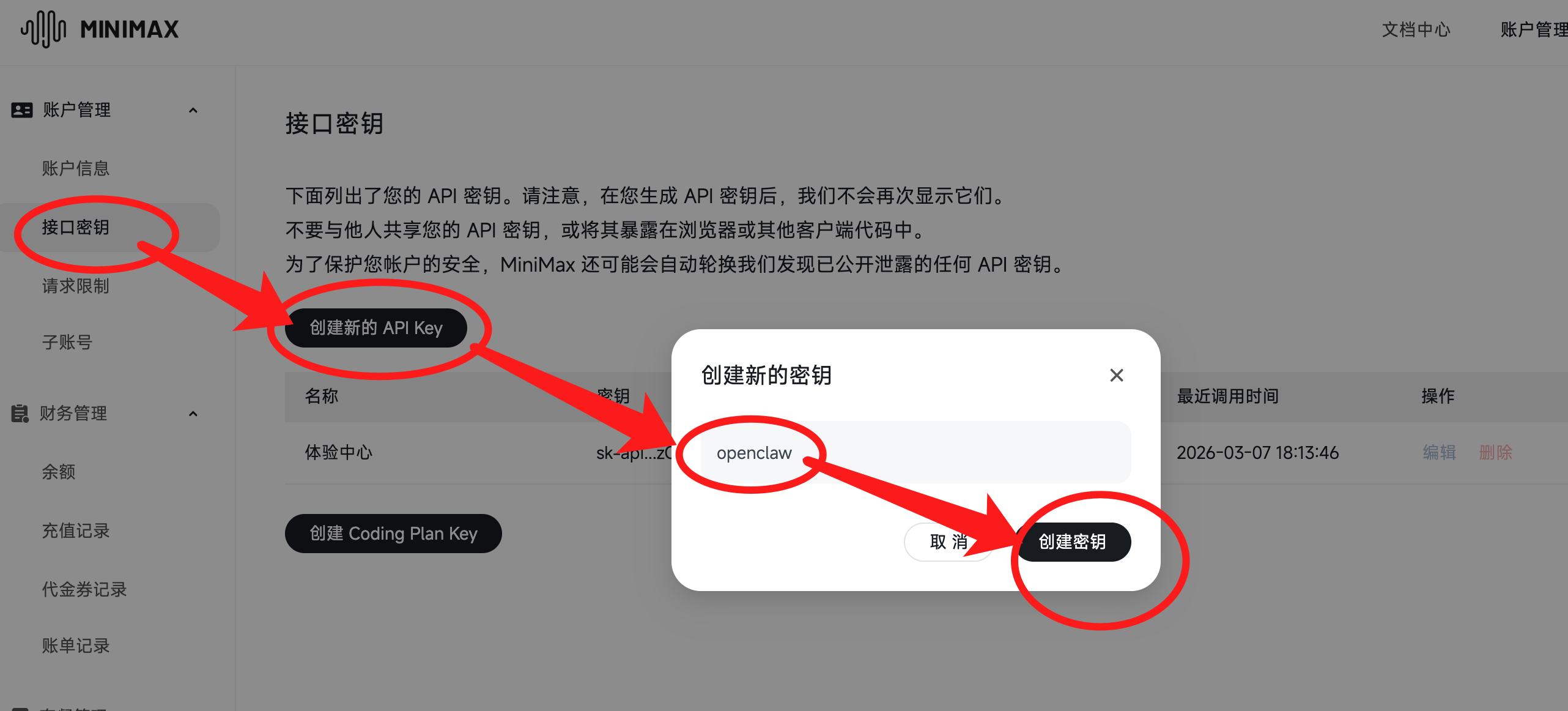
接下来需要输入 API key 了,就是之前保存的很长的 API key,粘贴进去。

对于默认模型,可以保持不变为 minimax-cn/MiniMax-M2.5。
这样大模型就配置完成了。
接下来就可以看到 channel 的配置,也就是 IM 通讯工具的配置了,选择飞书。
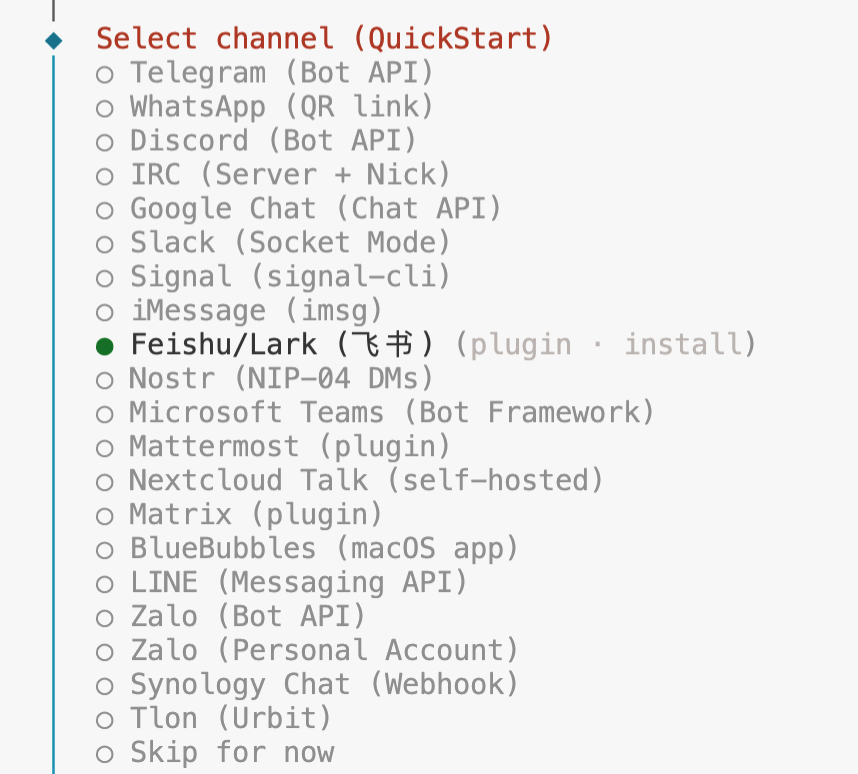
之后,选择默认下载飞书插件 ,回车确认。
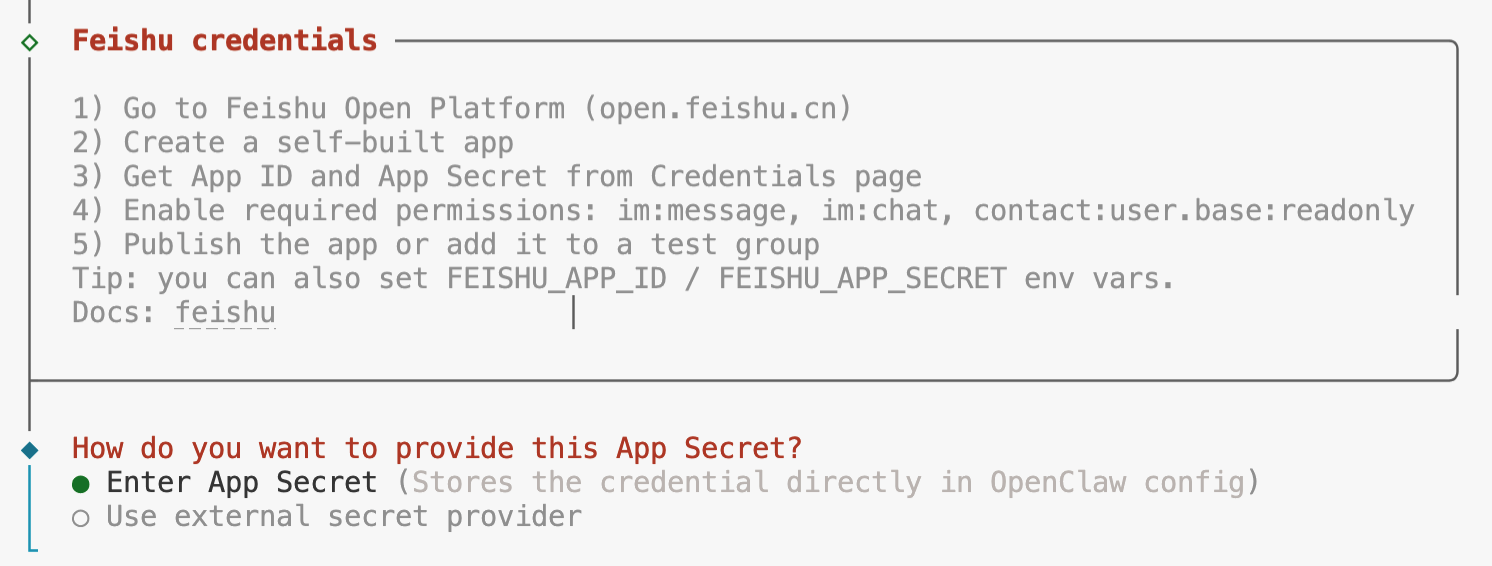
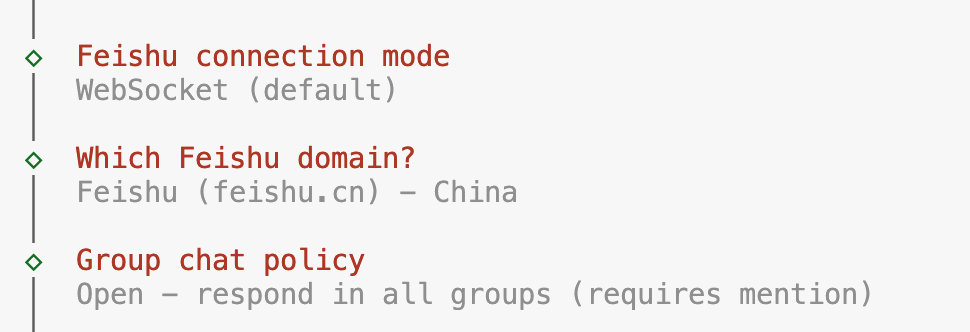
就这样,飞书暂时就配置完成了。
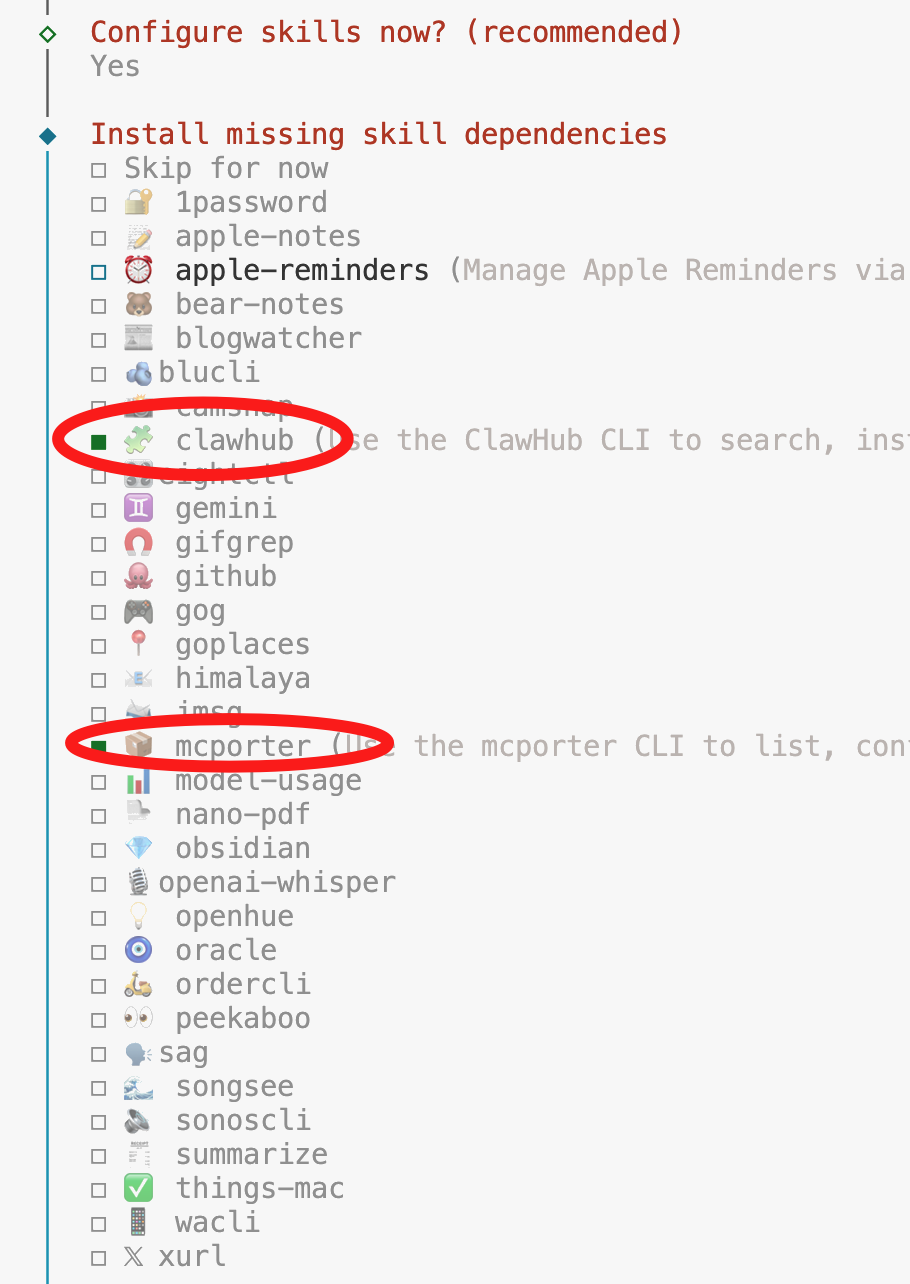
之后的 API_KEY 可以全部选择 No。
对于 hooks,可以都选择。

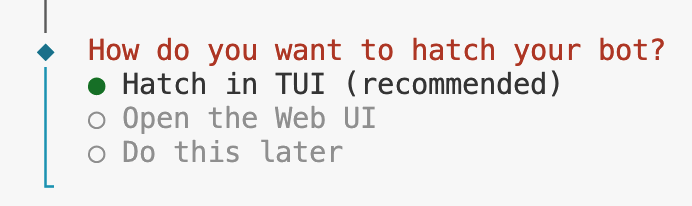
接下来可以看到启动方式,选择默认的 Hatch,回车确认。
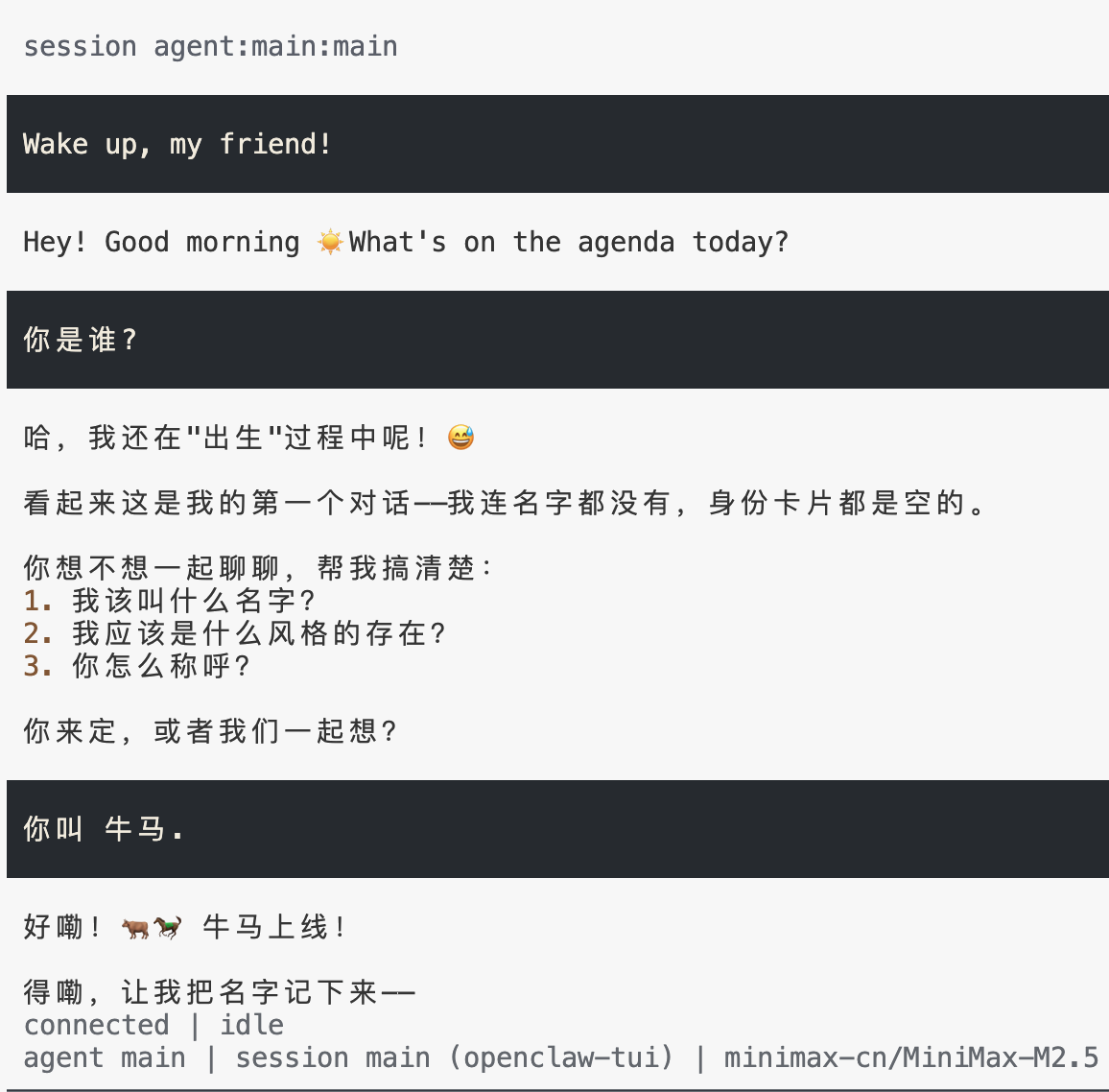
看到启动界面后,我们可以说一句话,告诉 OpenClaw 它的名字是什么。
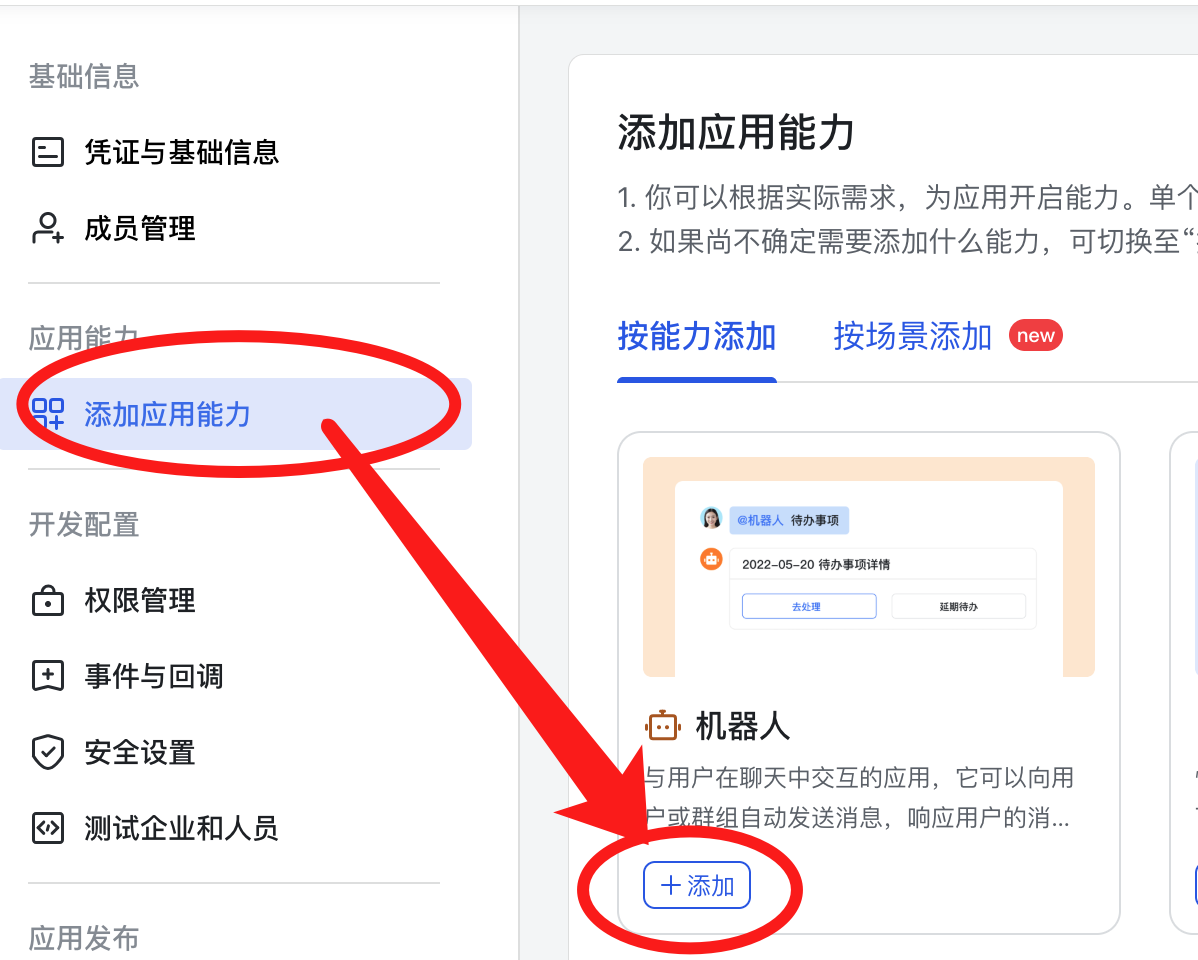
飞书开放平台界面,左侧导航栏点击添加应用能力,找到机器人,点击添加。
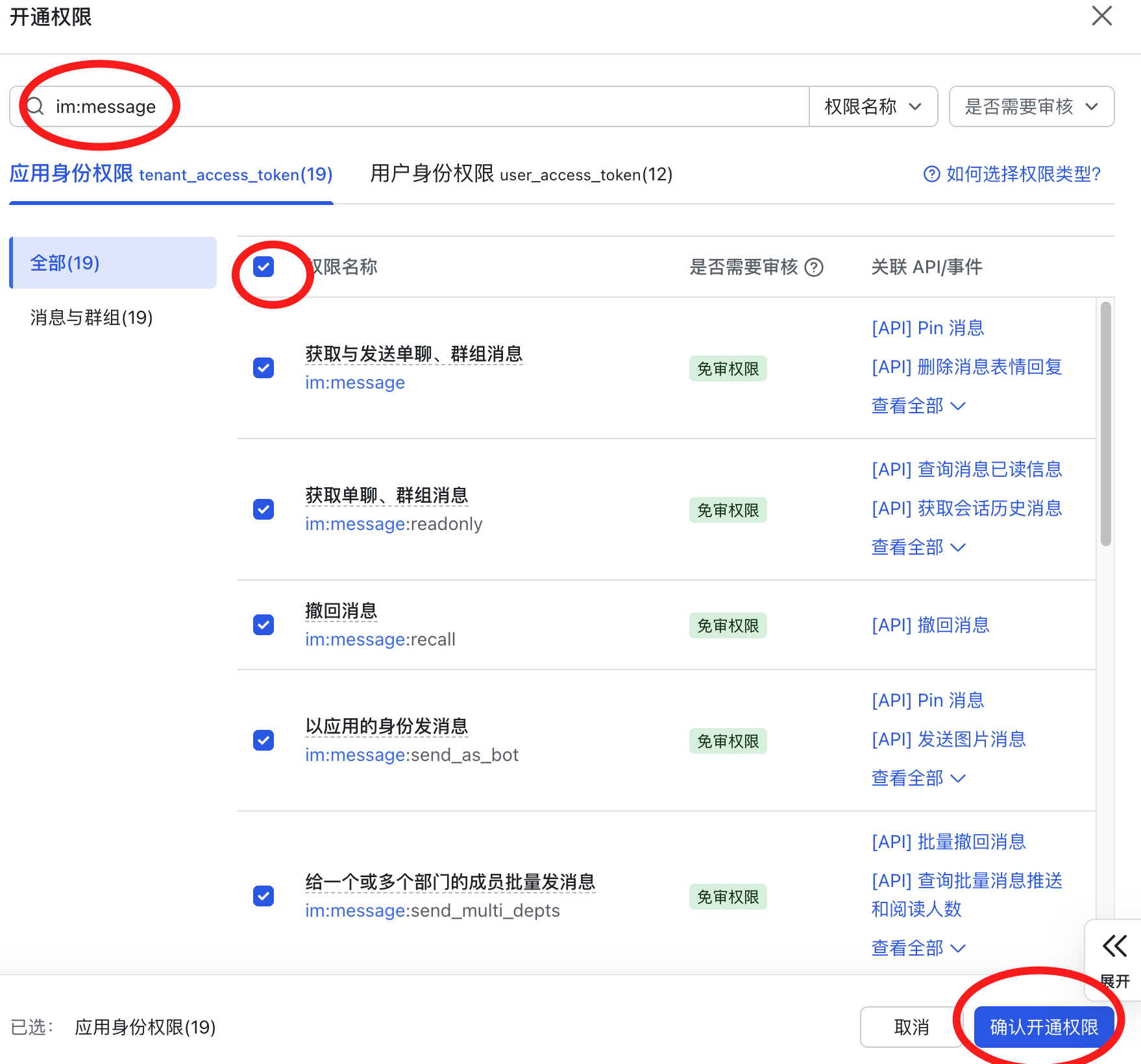
点击左侧导航的权限管理,开通权限,分别输入 im:message, im:chat, contact:user.base:readonly。
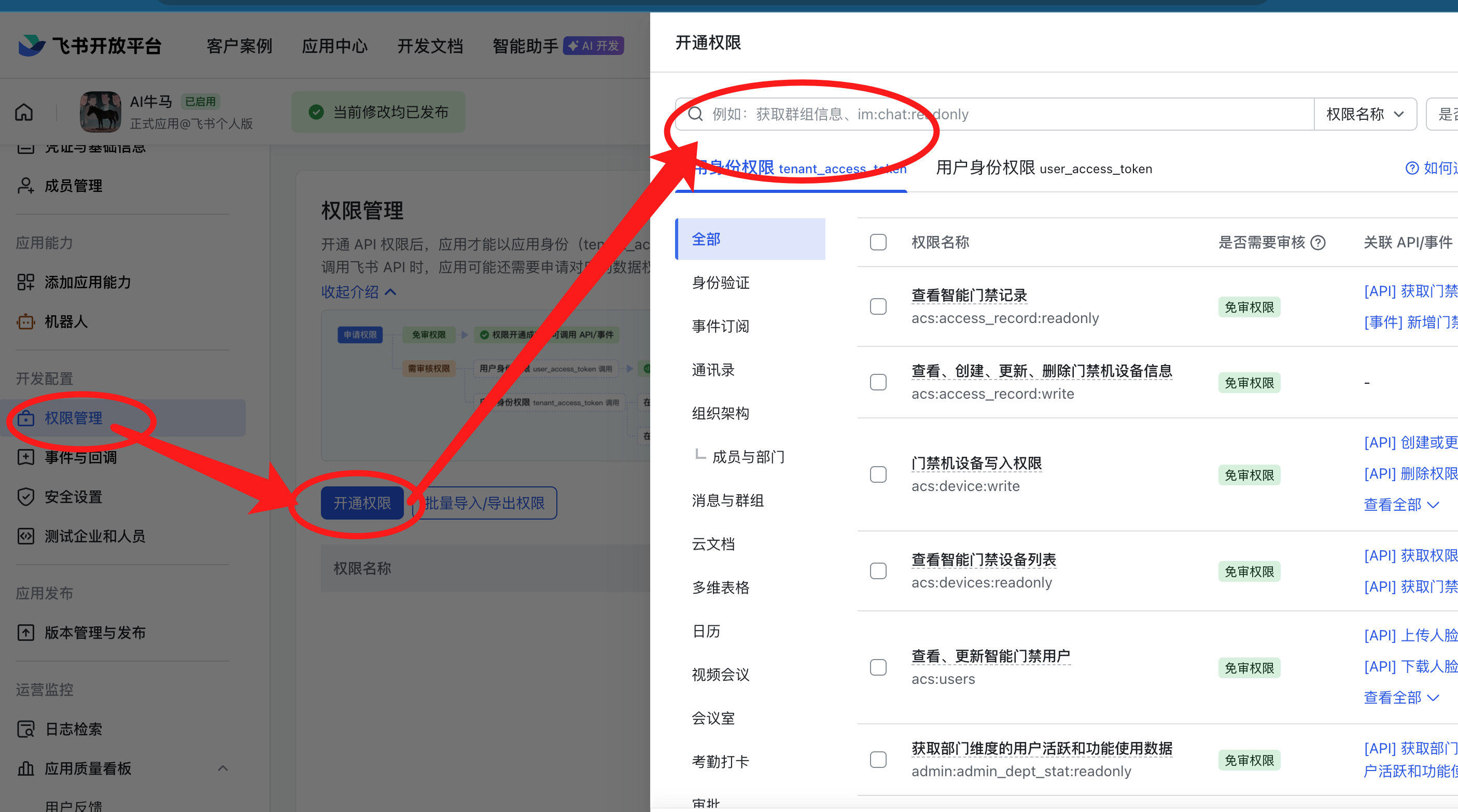
出现的权限都开通权限,右下角确认开通权限。
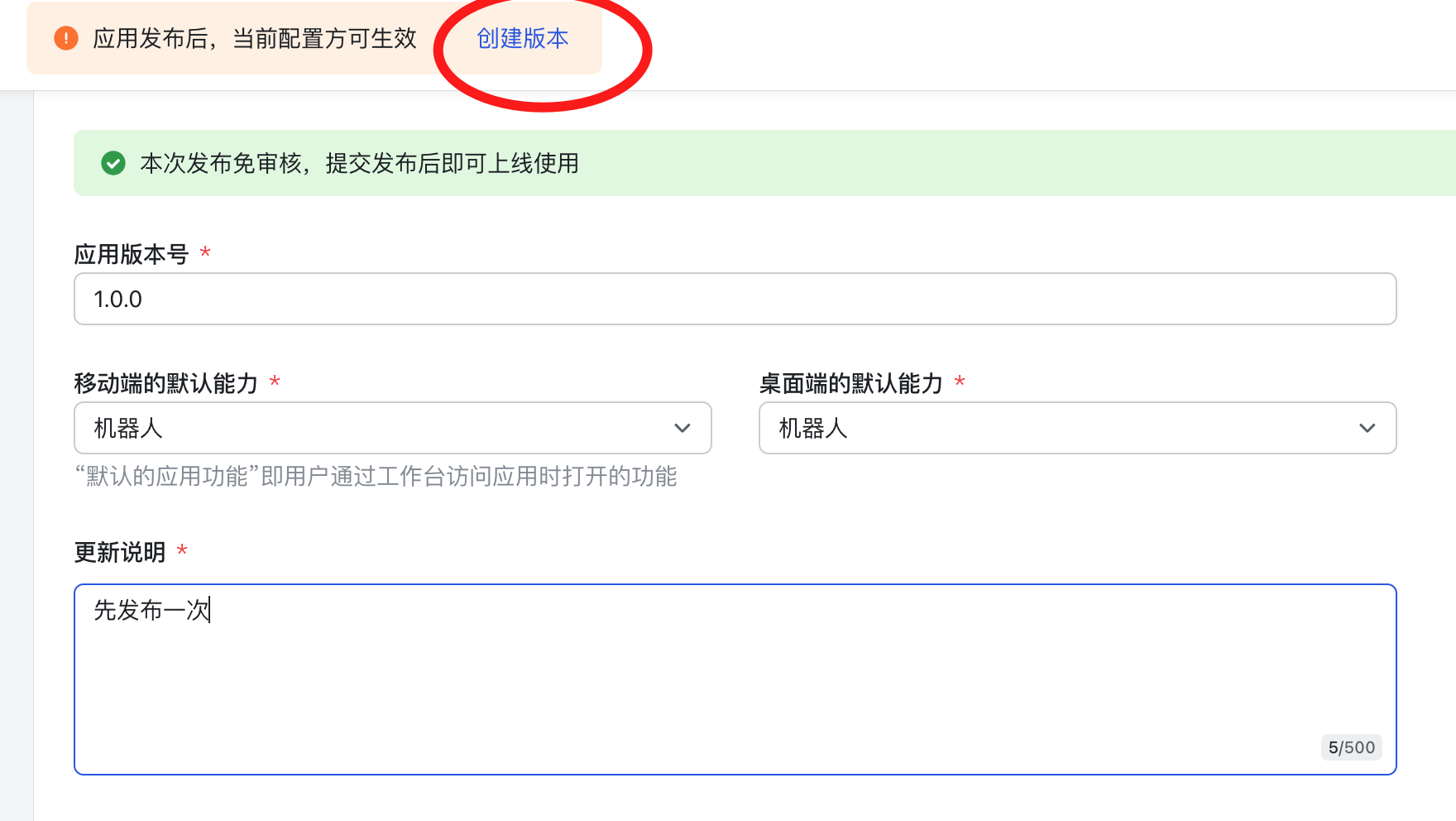
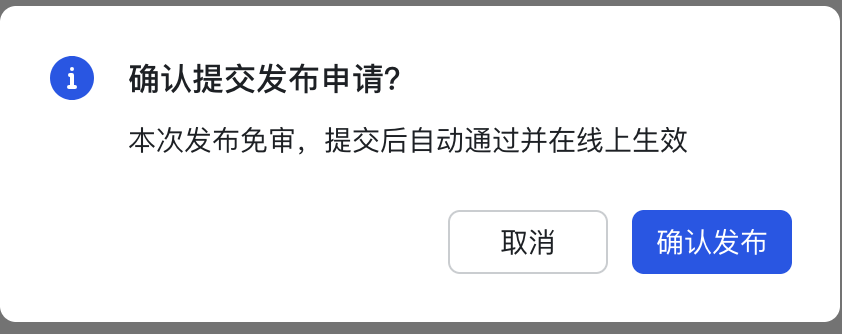
不知道是不是飞书为了大家方便接入 OpenClaw,发布都是免审批的。
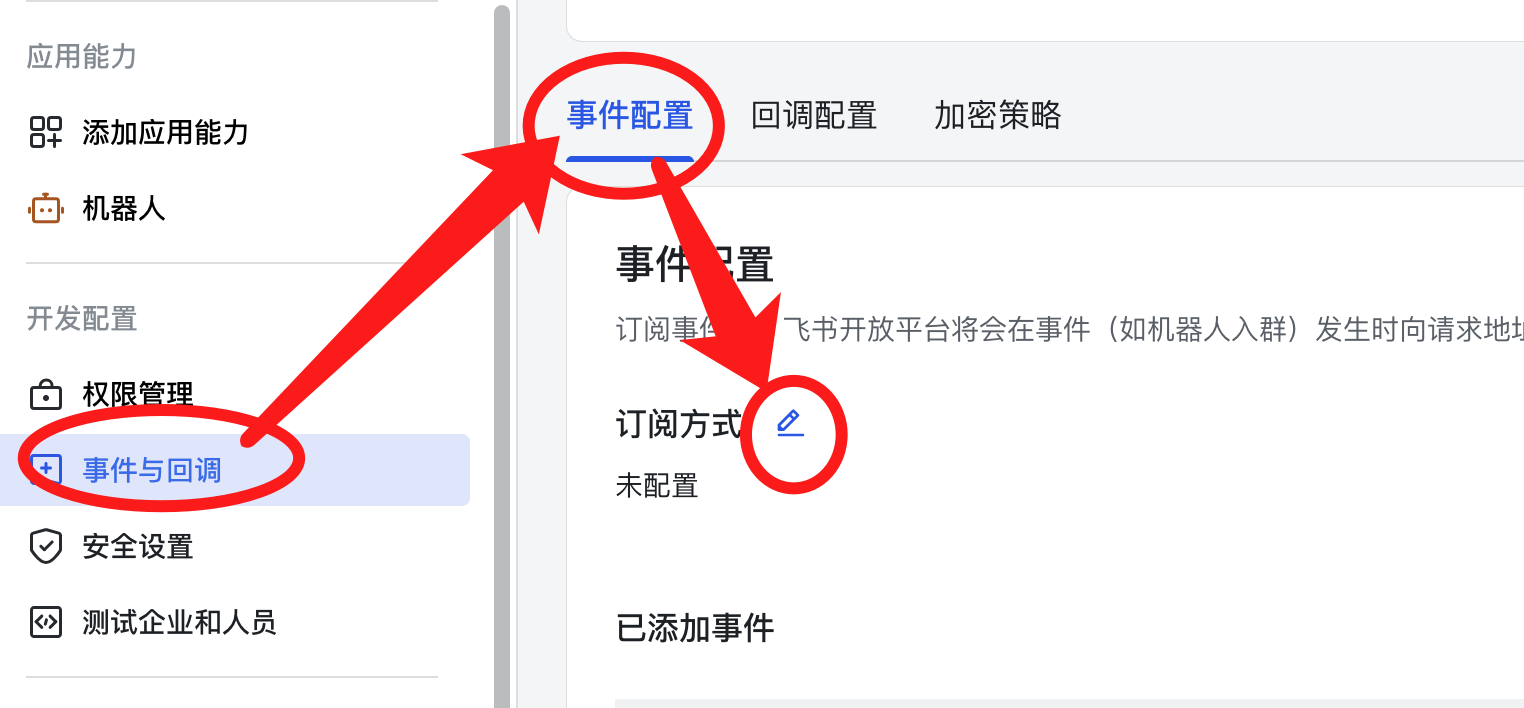
然后在左侧导航里点击事件与回调,在事件配置里,打开长连接订阅。
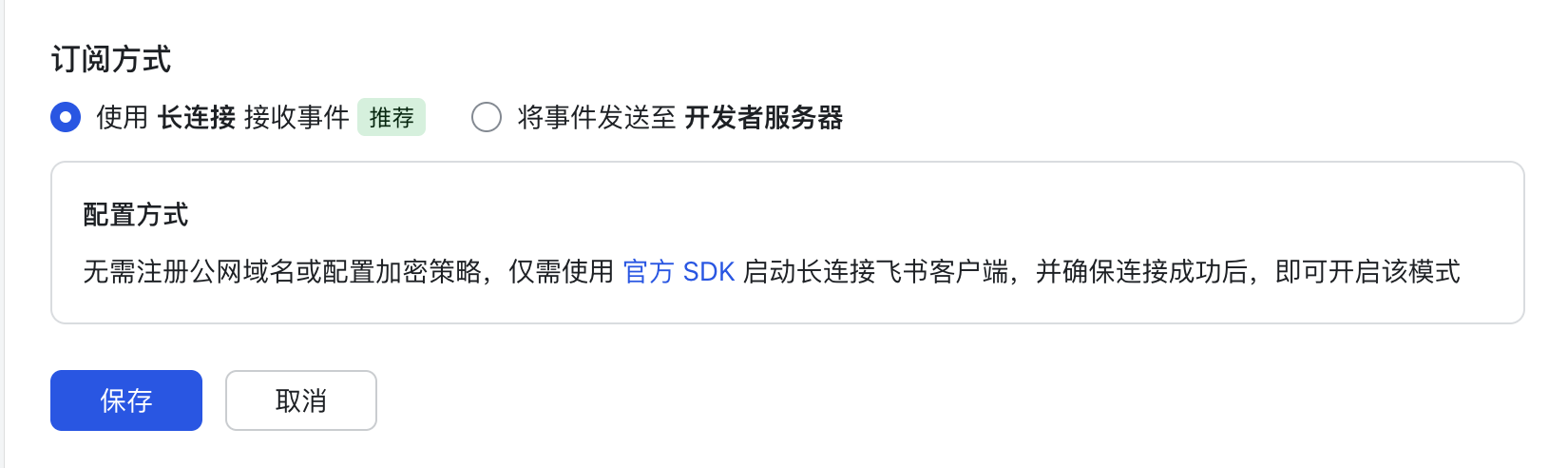
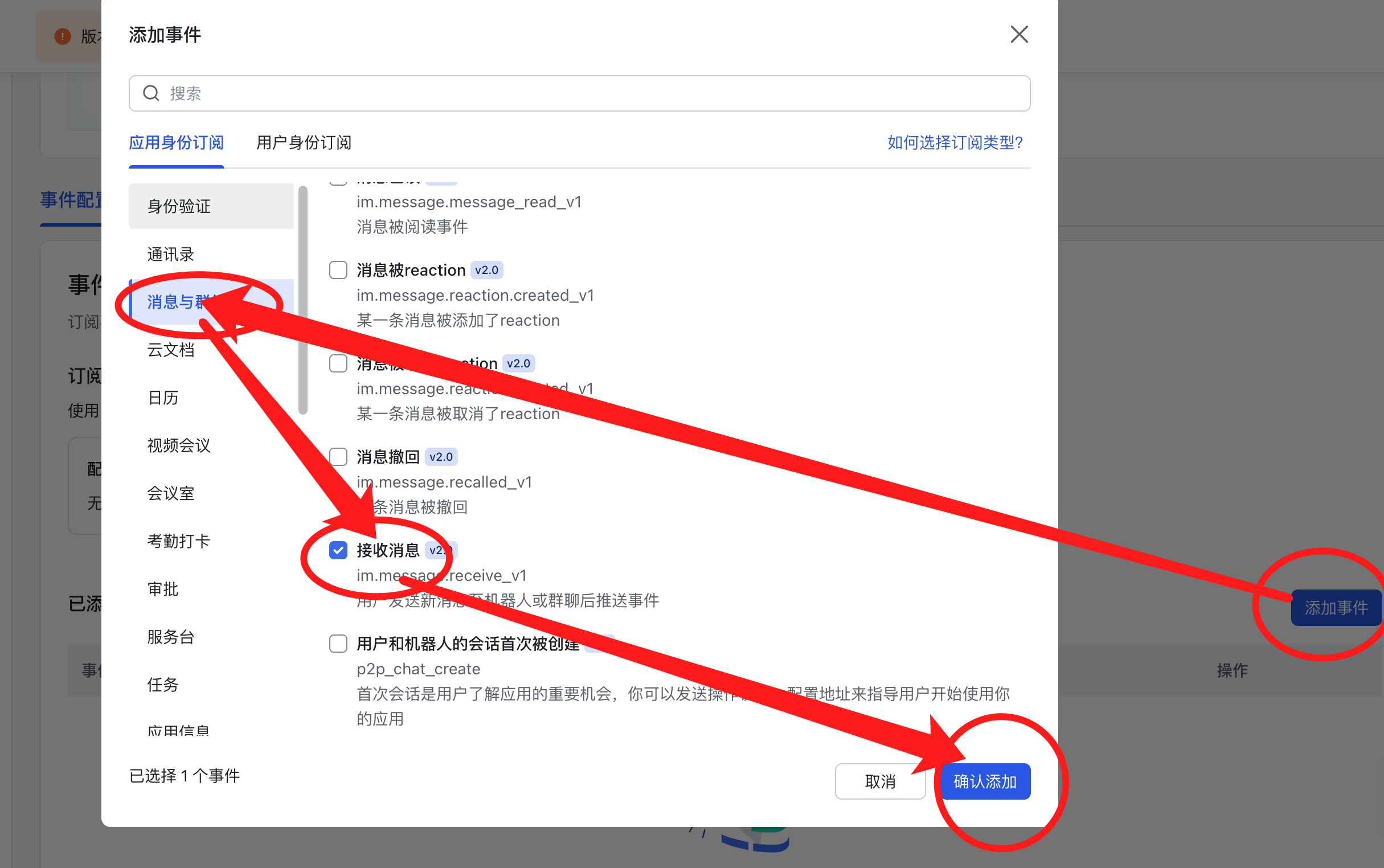
长连接打开了,点击右下角的添加事件,消息与群组里找到接收消息,勾选确认添加。
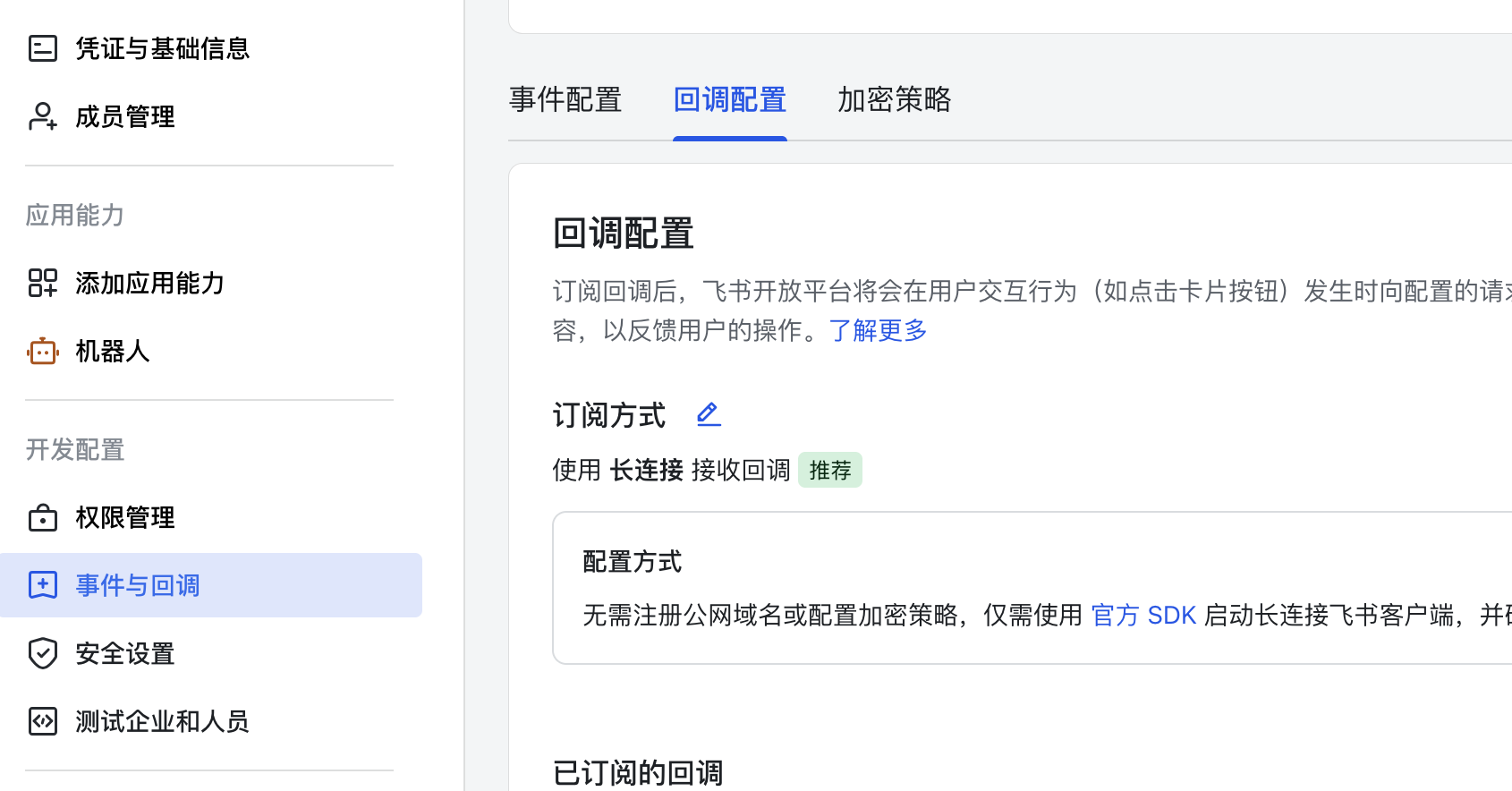
回调配置里也一样,开启长连接接收回调。
然后再按上面的流程发布一次。
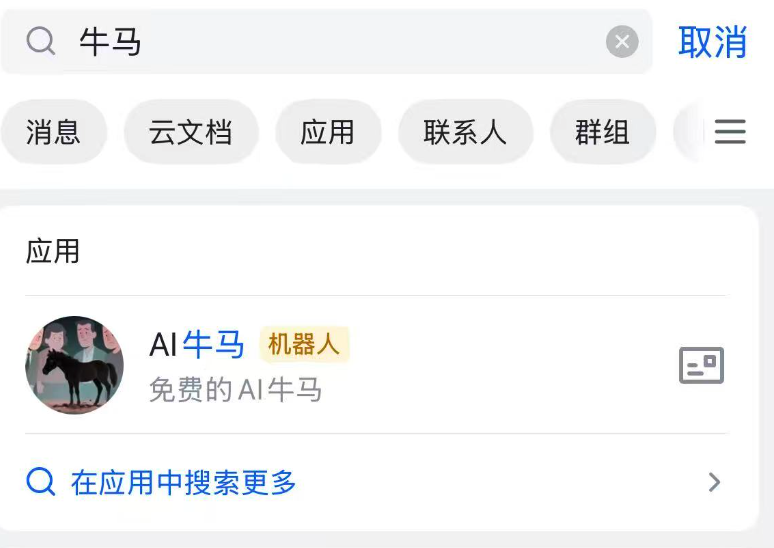
手机飞书搜索我们的机器人名字,比如我的是 牛马。
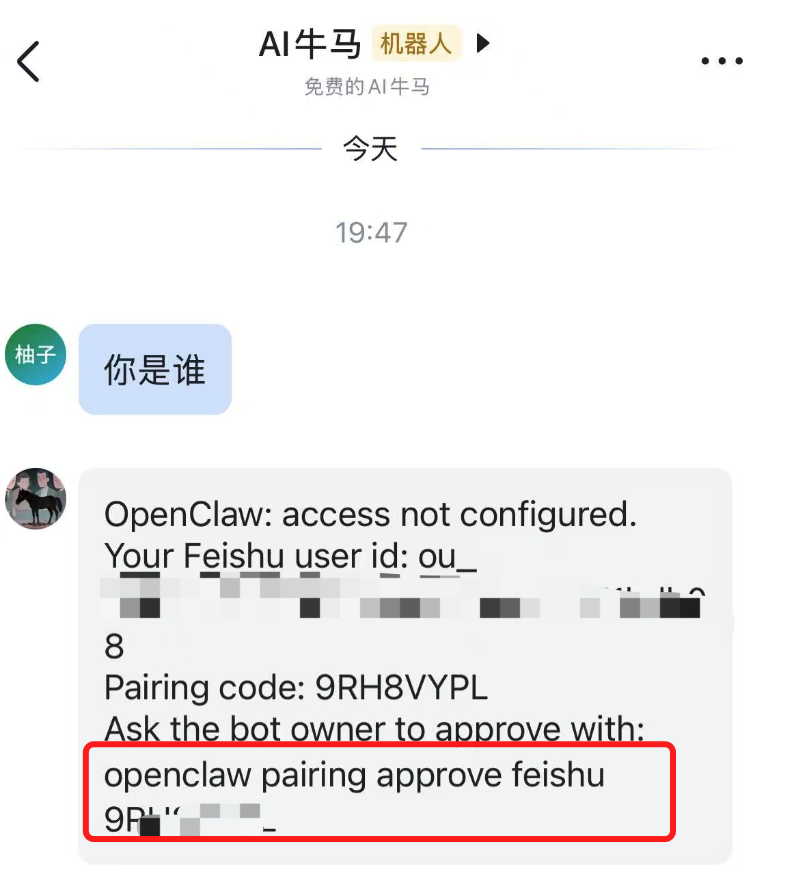
对话随便说一句话,可以收到一个认证信息。
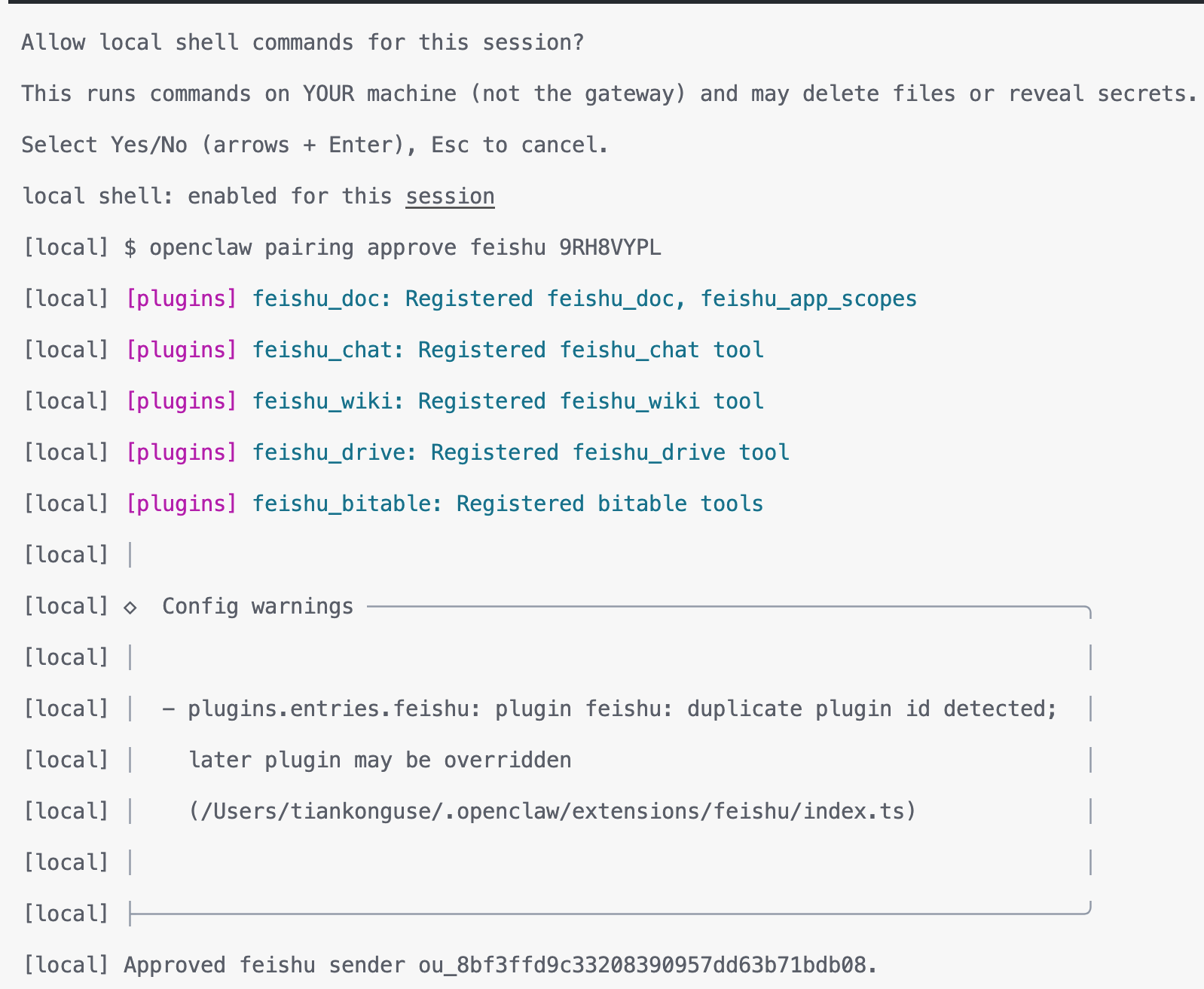
这样就可以在飞书里远程控制 OpenClaw 这个牛马了。
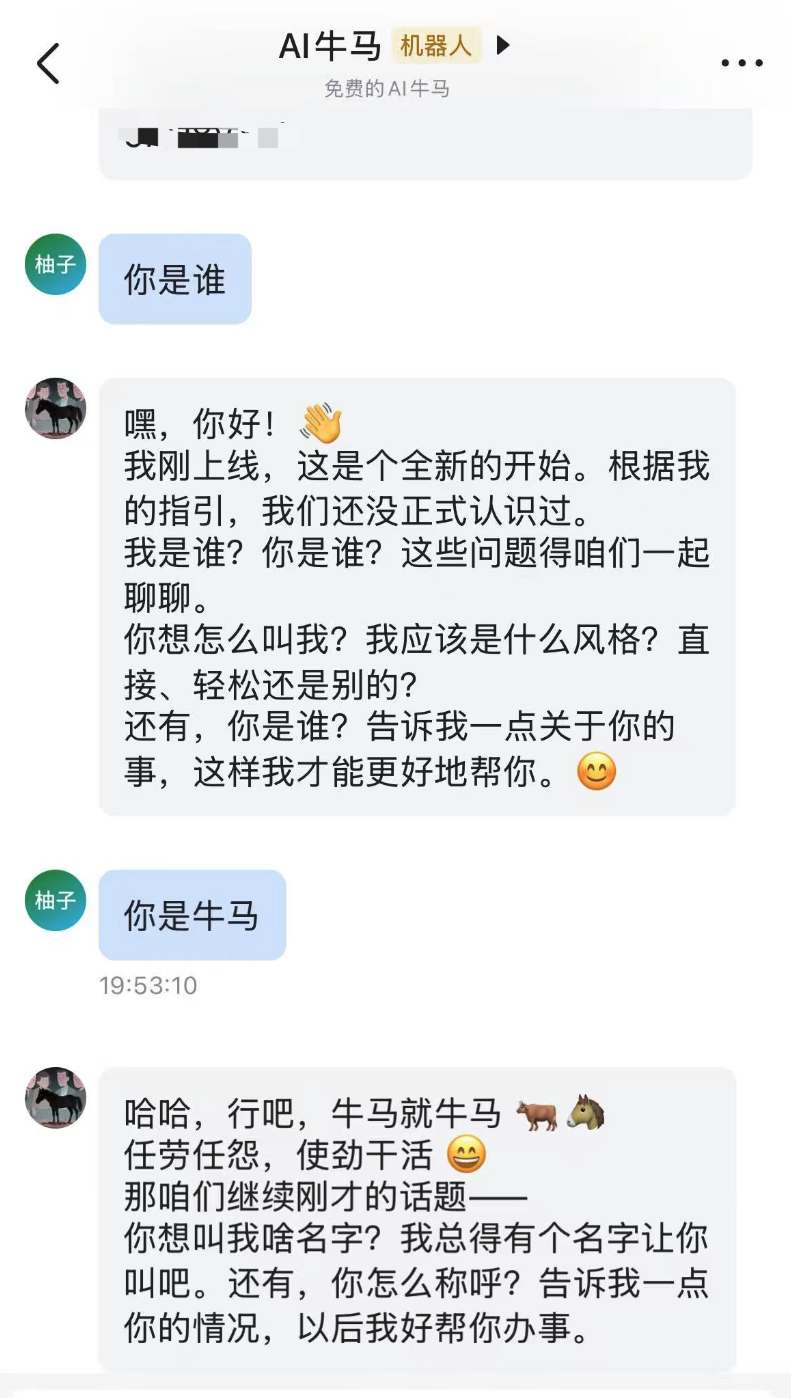
OpenClaw 搭建好了,我们就可以给 OpenClaw 发送任务了。
《完》
-EOF-
本文公众号:天空的代码世界 个人微信号:tiankonguse 公众号ID:tiankonguse-code
版权声明:本文内容由互联网用户自发贡献,该文观点仅代表作者本人。本站仅提供信息存储空间服务,不拥有所有权,不承担相关法律责任。如发现本站有涉嫌侵权/违法违规的内容,请联系我们,一经查实,本站将立刻删除。
如需转载请保留出处:https://51itzy.com/kjqy/228003.html