
后面详细了解了下,这个功能其实就是一个npm包,不用买单独的云服务器。作为程序员,可以用的服务器可是有一堆,或者自己开个虚拟机在上面安装就行了。
官网地址: https://github.com/openclaw/openclaw
首先你得安装22.0以上版本的npm,此版本的npm不支持在类似centos7的低版本系统中运行。
例如,以下我是在centos8系统安装的。
# centos8、ubuntu22等系统用高版本的
2.安装openclaw
出现以下类似界面说明安装成功
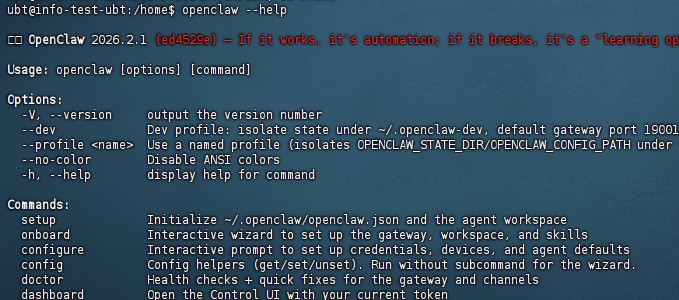
我竟然安装失败了。可能因为网络原因吧。
这种安装方式还是有可能失败,解决方案如下:
出现下面安装
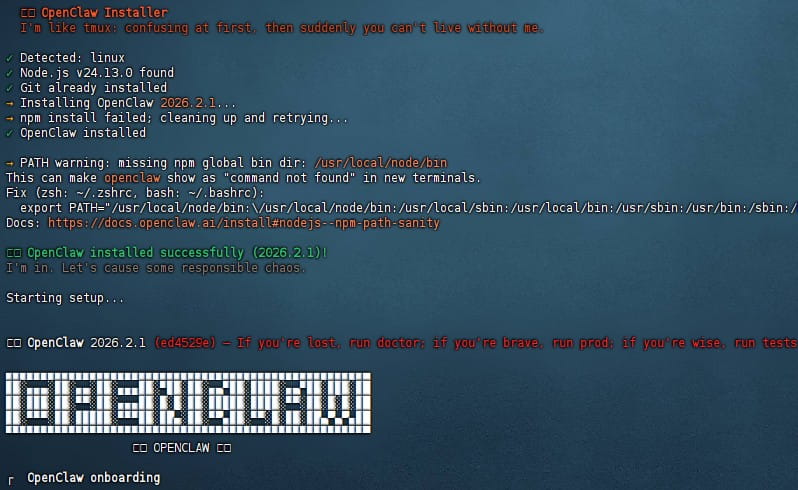
运行上面的命令后,出现同意免责声明,将会出现一个问题:是否知晓风险,选择Yes就行。
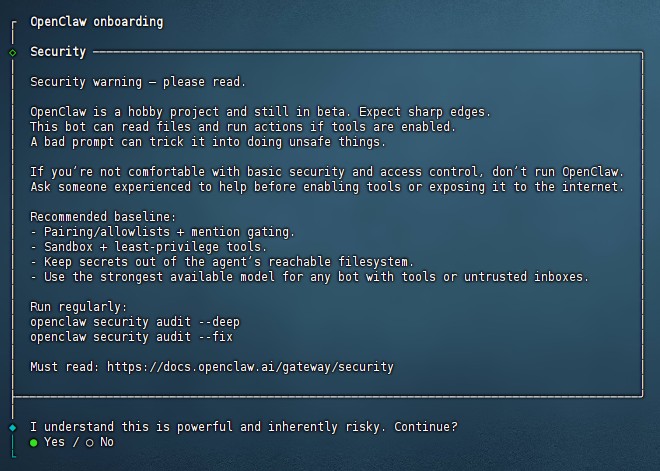
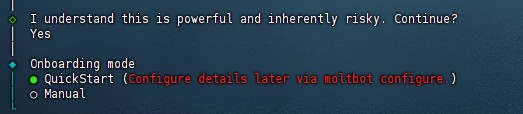
第一个是快速启动,后续通过 openclaw configure 配置信息。
第二个是先手动配置。
我们选择QuickStart。
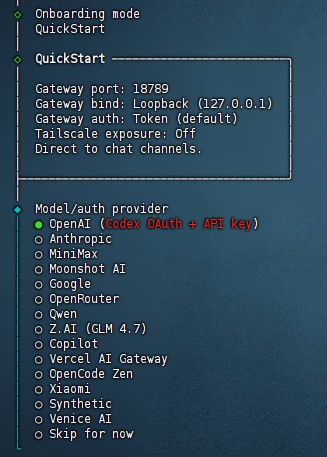
你有什么就选什么吧,网上说智谱的GLM4.7比较好用,但是这个太火爆了,买不到。我自己目前用的是阿里的Qwen。【这不不想配置,可以直接跳过】
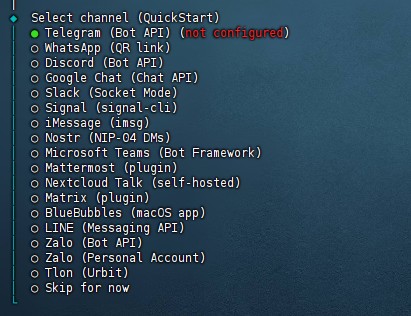
这些全是海外的,我们用不了。
选择最后一个,直接跳过。
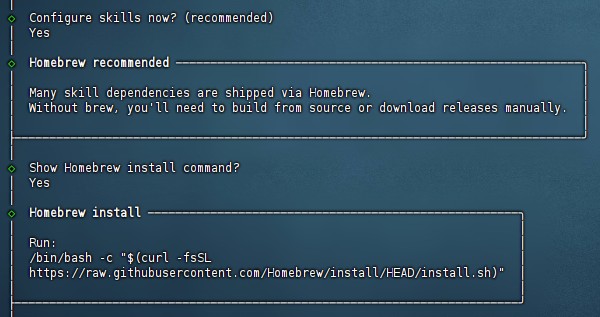
依赖Homebrew也选Yes装上。
然后会让你选择用什么管理器安装。
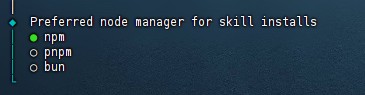
一般用npm,前面也安装过了。
再然后,会给你一堆Skills:
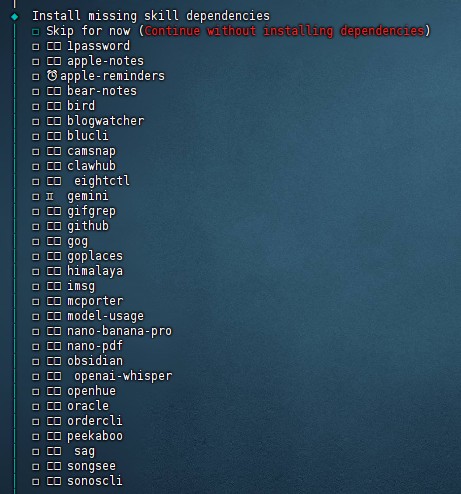
直接跳过吧,后续跟它对话也能装。
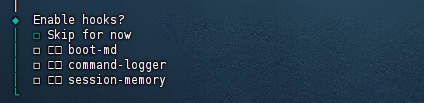
可以理解为三个插件:
boot-md:启动时自动加载一段markdown文本当默认引导内容。常用于把你的规则、偏好、项目背景在每次启动时塞进去。
command-logger:把你在Clawdbot里执行过的命令和关键操作记一份日志,方便排查问题和复盘。如果你比较在意隐私或不想留痕,就别开它。
session-memory:保存会话相关的状态或记忆,让它下次能延续上下文,体验会更连贯。
建议都开,都非常实用。
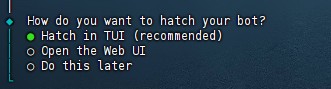
肯定有图形化界面最好了!这个新手选web界面方式吧。除非你是老手,只想用命令行界面方式交互。
然后修改~/.openclaw/openclaw.json配置文件
保存退出后重启应用
现在就能在浏览器通过http://你的IP:18789进行访问了。
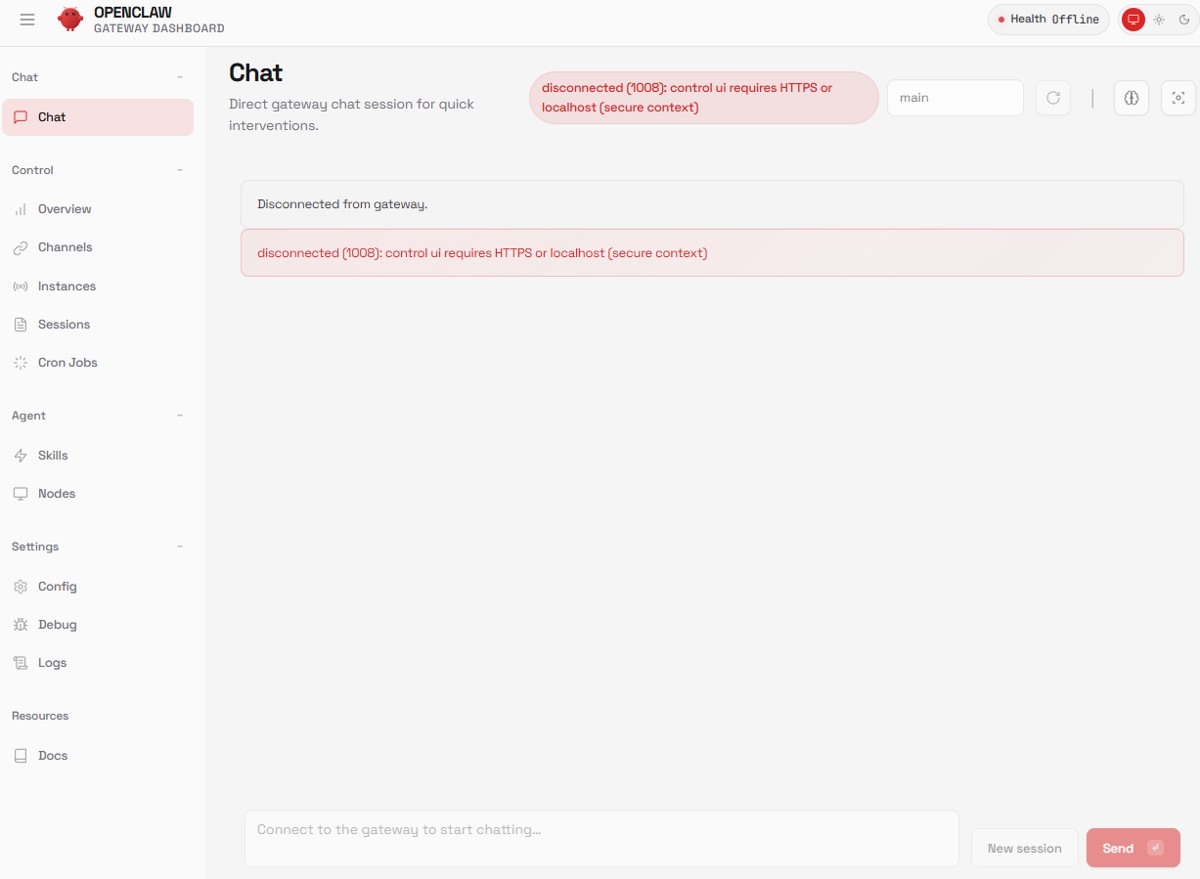
继续编辑配置,修改~/.openclaw/openclaw.json配置文件
然后重启应用
openclaw gateway restart
现在就不报错,能正常访问了。
第二种:使用本地ollama平台
3.使用
openclaw dashboard --no-open 查看token

浏览器里访问上面截图中带token的那个URL就可以了
再来看看如何用Openclaw来远程登录Linux机器,并执行任务。
首先,你要让Openclaw生成密钥对,并将公钥给到我们
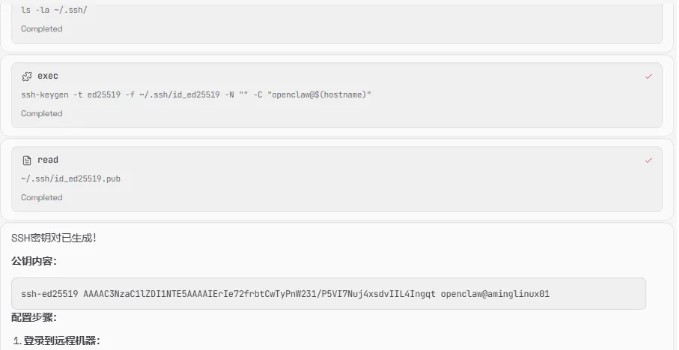
它不仅提供了公钥内容,还告诉我们如何配置,我把公钥放到了目标服务器上后,然后告诉它可以登录服务器了
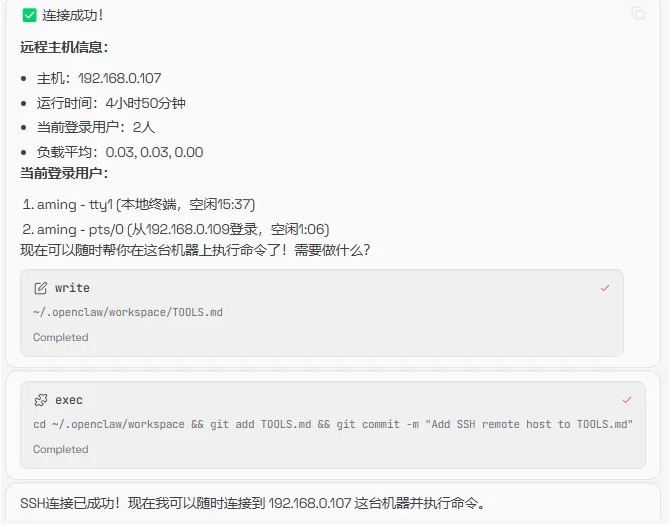
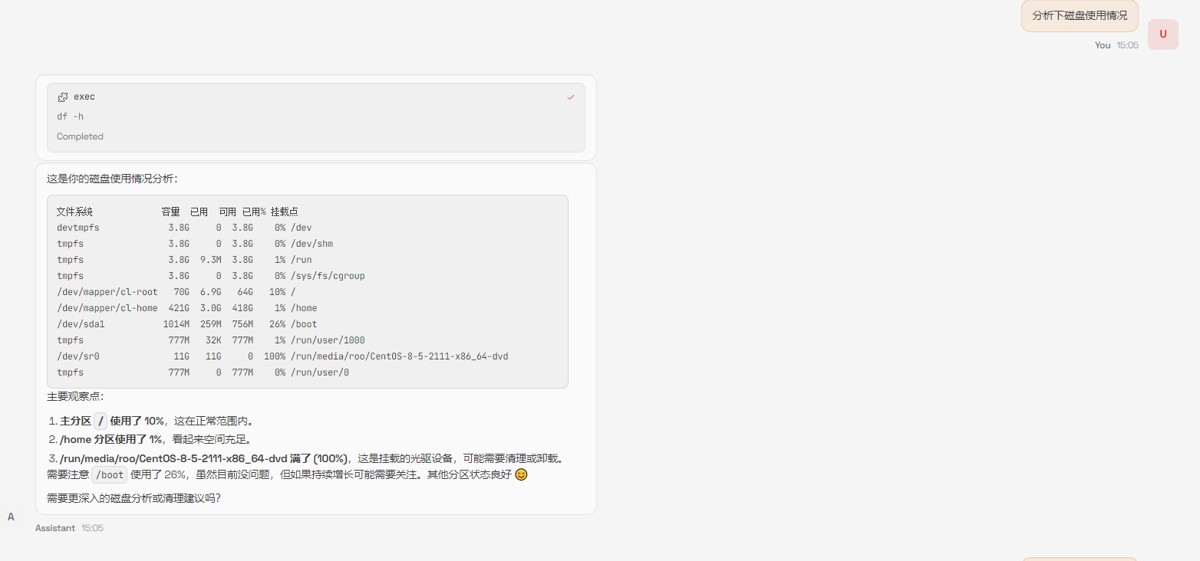
然后我再次发出需求
4.nginx反向代理
5.接入钉钉
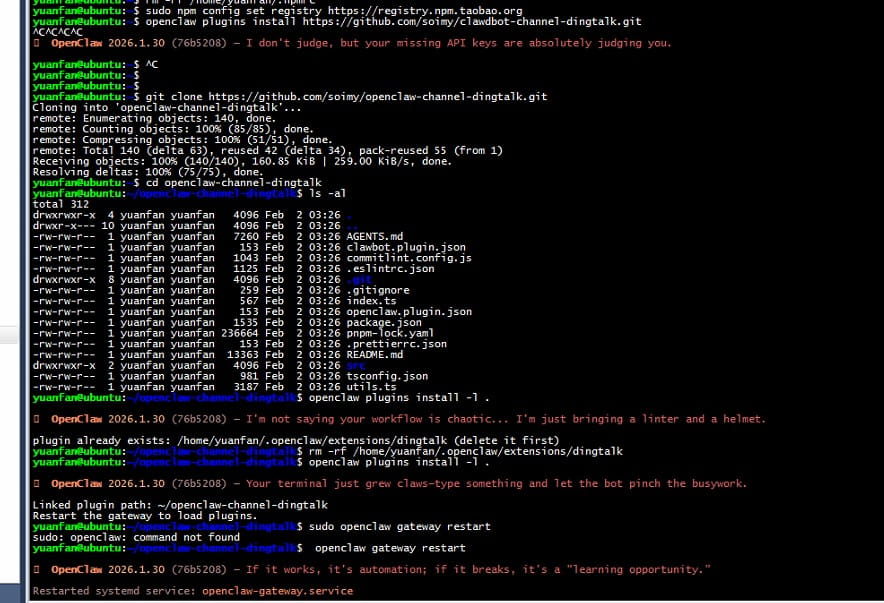
插件Github地址:
- 创建钉钉应用
- 访问 钉钉开发者后台
- 创建企业内部应用
- 添加「机器人」能力
- 配置消息接收模式为 Stream 模式
- 发布应用
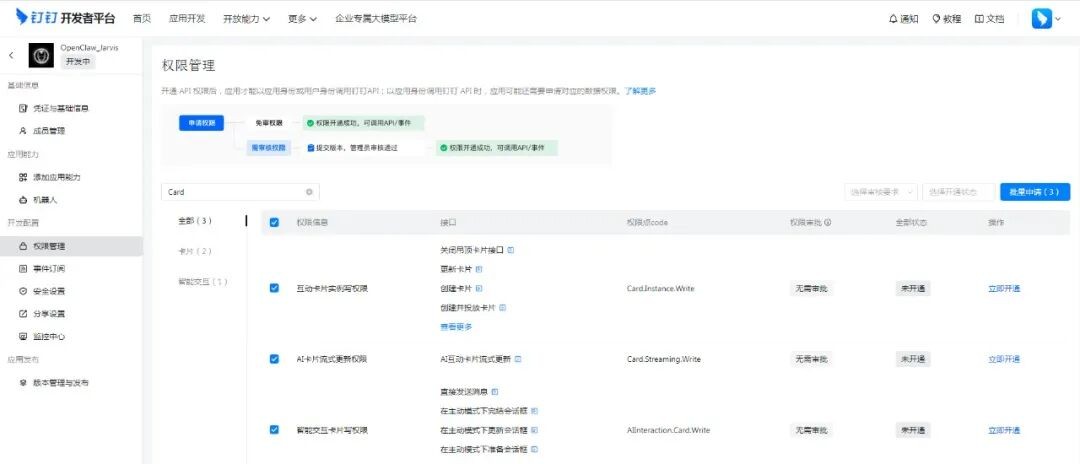
- 配置权限管理
在应用的权限管理页面,需要开启以下权限:
✅ Card.Instance.Write — 创建和投放卡片实例
✅ Card.Streaming.Write — 对卡片进行流式更新 步骤:
进入应用 → 权限管理 搜索「Card」相关权限 勾选上述两个权限 保存权限配置
- 建立卡片模板 如需使用 AI 互动卡片功能,需要在钉钉卡片平台创建模板:
- 访问 钉钉卡片平台
- 进入「我的模板」
- 点击「创建模板」
- 卡片模板场景选择 「AI 卡片」
- 无需选择预设模板,直接点击保存
- 复制模板 ID(格式如:xxxxx-xxxxx-xxxxx.schema)
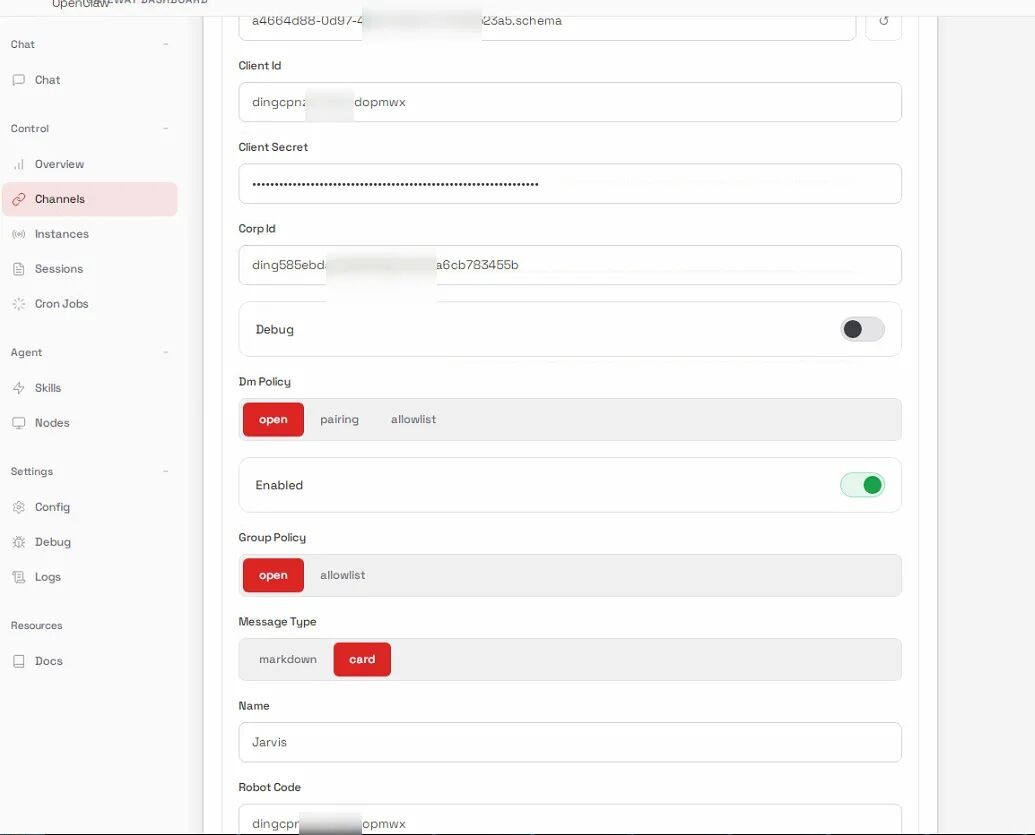
- 在OpenClaw控制台的Channel标签->Dingtalk配置面板-> Card Template Id填入
获取凭证 从开发者后台获取:
Client ID (AppKey)
Client Secret (AppSecret)
Robot Code (与 Client ID 相同)
Corp ID (企业 ID)
Agent ID (应用 ID)


Docker 部署 OpenClaw 程教程
使用 Docker Compose
使用 Docker Compose 部署
# 启动服务 docker-compose up -d
# 查看日志 docker-compose logs -f
# 停止服务 docker-compose down
# 重启服务 docker-compose restart
8.2 Nginx 反向代理 + HTTPS
运维管理
日常管理命令
操作类型
命令
说明
启动
docker start openclaw
启动已停止的容器
停止
docker stop openclaw
优雅停止容器
重启
docker restart openclaw
重启容器
删除
docker rm -f openclaw
强制删除容器(数据卷保留)
查看日志
docker logs -f openclaw
实时查看日志
进入容器
docker exec -it openclaw bash
进入容器 Shell
9.2 版本更新
更新到最新版本
# 1. 停止并删除旧容器 docker stop openclaw && docker rm openclaw
# 2. 拉取最新镜像 docker pull /openclaw-zh:latest
# 3. 启动新容器
9.3 监控与日志
查看容器资源使用
# 查看资源使用情况 docker stats openclaw
# 查看详细信息 docker inspect openclaw
日志管理
# 查看最近 100 行日志 docker logs --tail 100 openclaw
# 查看最近 10 分钟的日志 docker logs --since 10m openclaw
# 导出日志到文件 docker logs openclaw > openclaw.log
# 清理日志(谨慎使用)
9.4 完全卸载
# 1. 停止并删除容器 docker stop openclaw && docker rm -f openclaw
# 2. 删除数据卷(⚠️ 会删除所有配置和日志) docker volume rm openclaw-data
# 3. 删除镜像 docker rmi /openclaw-zh:latest
# 4. 清理悬空镜像和容器 docker system prune -a
📚 参考资源
官方文档:
•OpenClaw 汉化官网: https://openclaw.qingtong.cloud
•GitHub 仓库: https://github.com//OpenClawChineseTranslation
•Docker Hub: https://hub.docker.com/r//openclaw-zh
到此这篇关于本地部署OpenClaw安装配置使用的文章就介绍到这了,更多相关OpenClaw安装配置使用内容请搜索脚本之家以前的文章或继续浏览下面的相关文章,希望大家以后多多支持脚本之家!
版权声明:本文内容由互联网用户自发贡献,该文观点仅代表作者本人。本站仅提供信息存储空间服务,不拥有所有权,不承担相关法律责任。如发现本站有涉嫌侵权/违法违规的内容,请联系我们,一经查实,本站将立刻删除。
如需转载请保留出处:https://51itzy.com/kjqy/227972.html