
转载请注明出处❤️
作者:测试蔡坨坨
原文链接:caituotuo.top/9f4a1507.html
你好,我是测试蔡坨坨。
你有没有过这样的瞬间——
人在地铁上,突然需要电脑里的一份文件,急得像热锅上的蚂蚁;
或者躺在度假酒店,猛然想起有个定时任务没处理,瞬间不香了;
又或者只是想懒懒地窝在床上,却不得不爬起来打开电脑,处理那些“必须用电脑才能搞定”的琐事。
有的,兄弟,有的。
如果你也想过:要是手机能远程指挥电脑干活就好了……
那么今天这篇,你算是来着了。
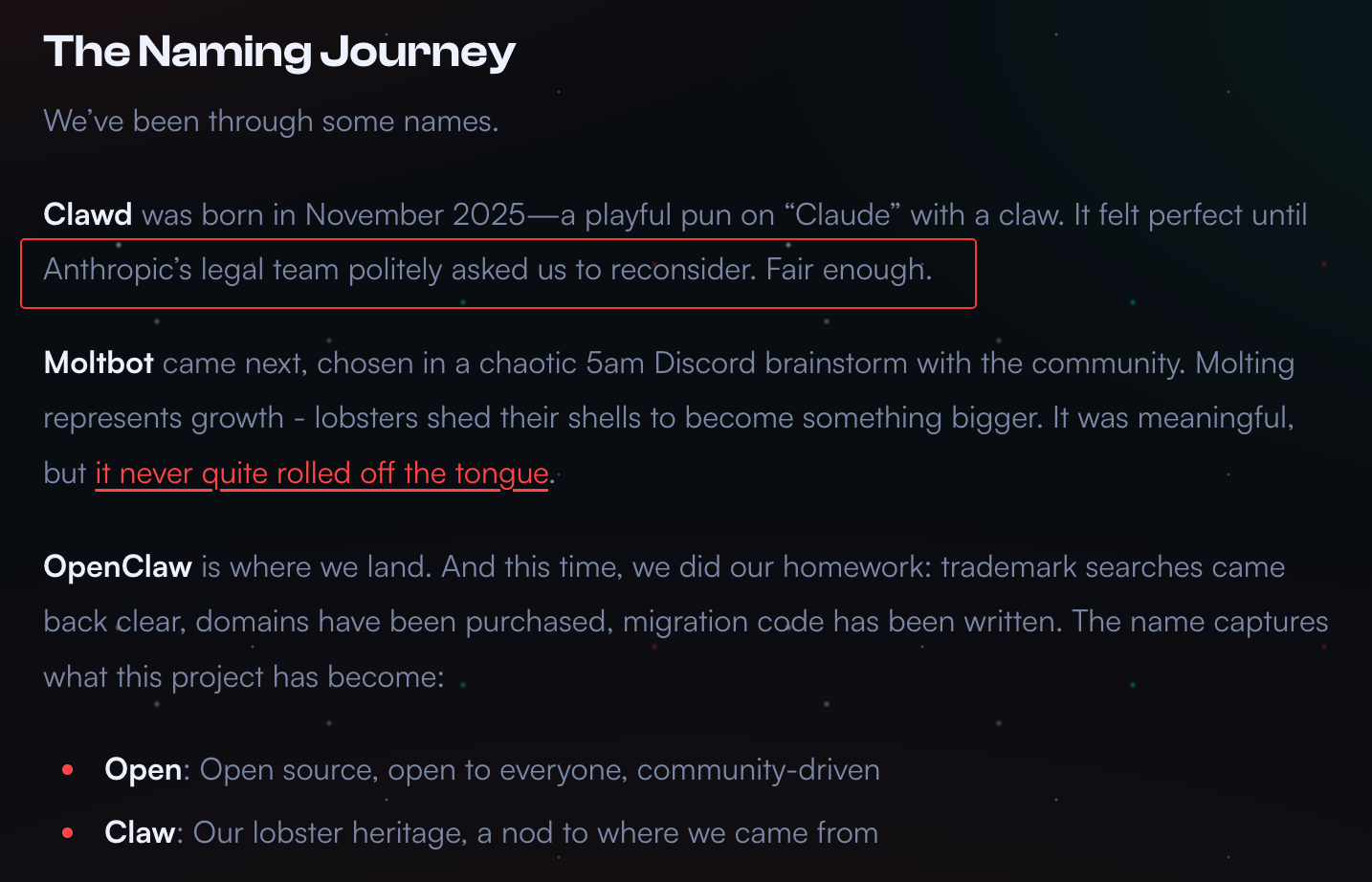
我要介绍的就是最近很火的开源 AI 助手——OpenClaw(曾用名 Clawdbot / MoltBot,改名是因为受到 Anthropic 法务团队的压力,先是改名 MoltBot,然后又改名 OpenClaw)。
它不仅能像普通 AI 一样处理文件、写代码,更厉害的是能接入各种聊天工具,让你随时随地用手机远程指挥电脑干活。
简单来说,OpenClaw 是一个运行在你本地电脑上的 AI 助手,但它有几个让你惊艳的特色:
多端接入:支持 WhatsApp、飞书等多种聊天工具,在户外也能通过手机远程指挥电脑
主观能动性:内置强大的定时任务系统,能智能判断事情紧急程度并主动找你沟通,比起传统的 “指令->执行->指令->执行” 这种固定的流程,OpenClaw 具有很强的主观能动性
长期记忆:可以把记忆作为文件存储在本地,在日常对话中能够搜索,并且把相关的记忆捞回上下文,还会主动更新记忆文件,会有一种越用越聪明的感觉,像个真正了解你的助手
生态扩展:支持浏览器操作、视觉识别、插件系统以及 MCP 协议
想象一下,你的电脑变成了一个 24 小时待命的智能管家,随时听候你的指令。
官网:https://openclaw.ai
任意一个能运行 node.js 的环境都可以部署 OpenClaw。
推荐在 Mac 或 Linux 系统上运行 OpenClaw,特别是 Mac Mini 这样的家庭服务器,既有良好的桌面环境支持截屏和浏览器操作,功耗又低,此外 OpenClaw 中许多 Skills 也与 Mac 生态深度绑定。
第一步:安装 Node.js
前往 Node.js 官网,复制执行安装命令即可。
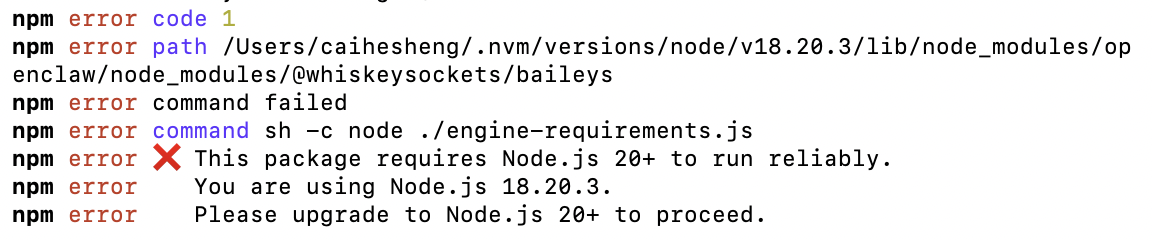
注意:node.js 版本需为 v22 及以上:
第二步:安装 OpenClaw
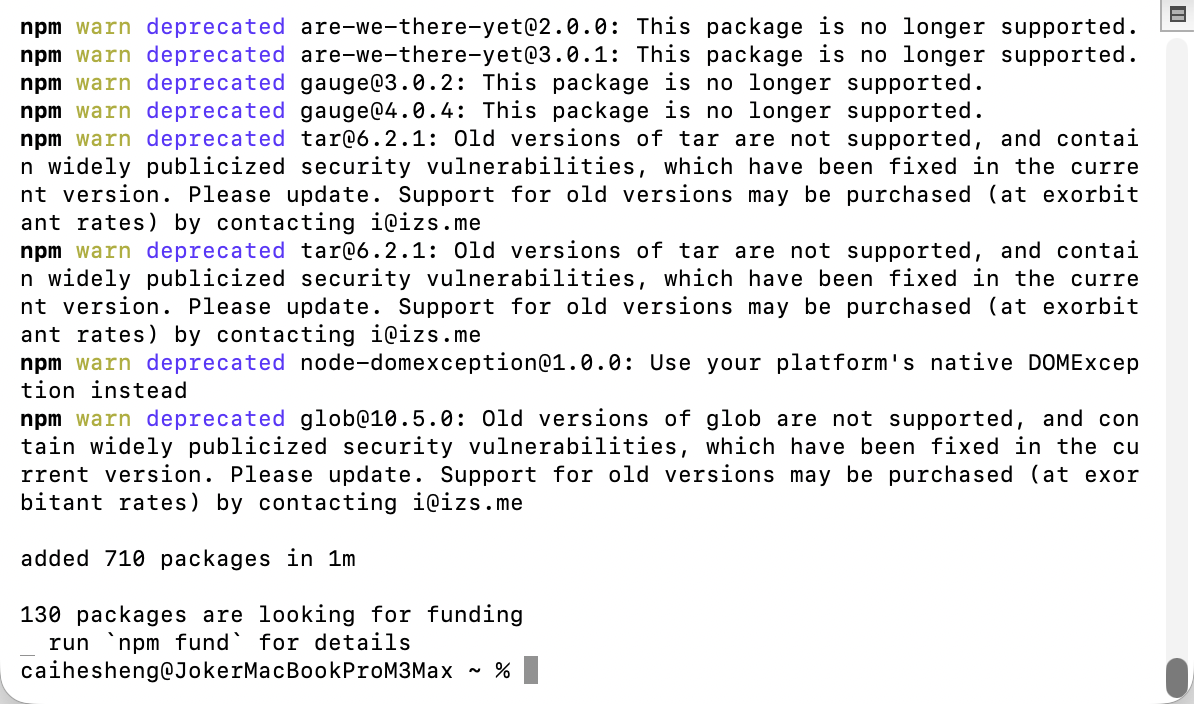
打开终端,执行命令:
第三步:初始化配置
输入命令开始初始化:
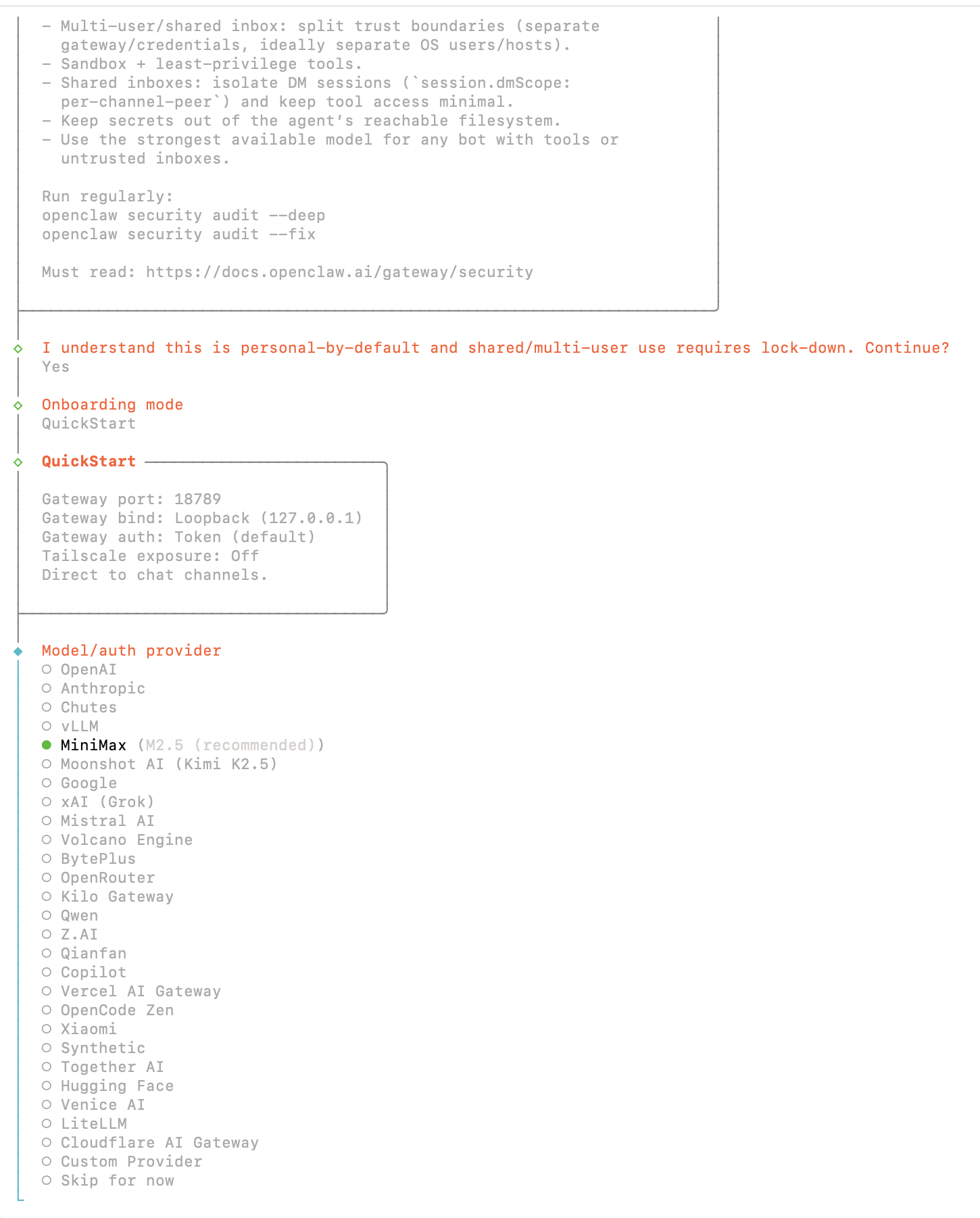
这里需要做三个关键配置:
1. 配置模型
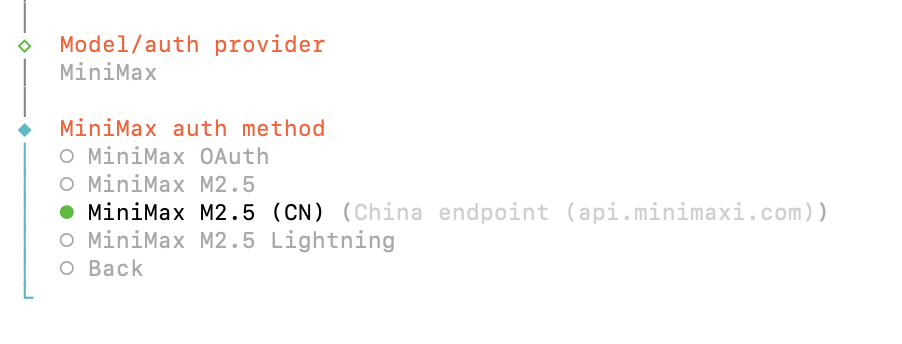
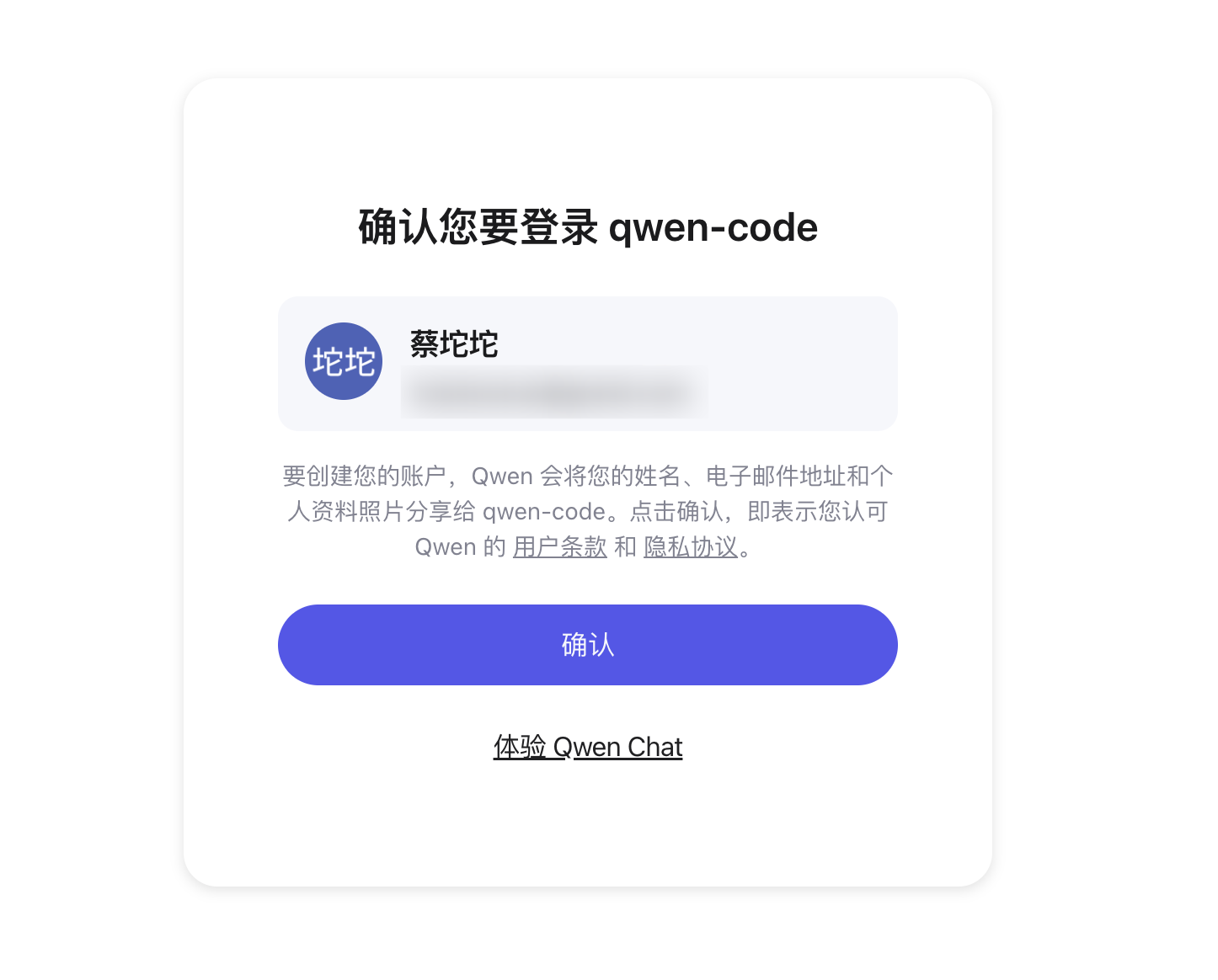
可以选择 OpenAI(需登录账号)或 Minimax(OpenClaw 作者推荐)、Qwen(Qwen 为 Qwen Coder 和 Qwen Vision 模型提供免费层 OAuth 流程,每天 2,000 次请求,受 Qwen 速率限制约束)等国产模型。
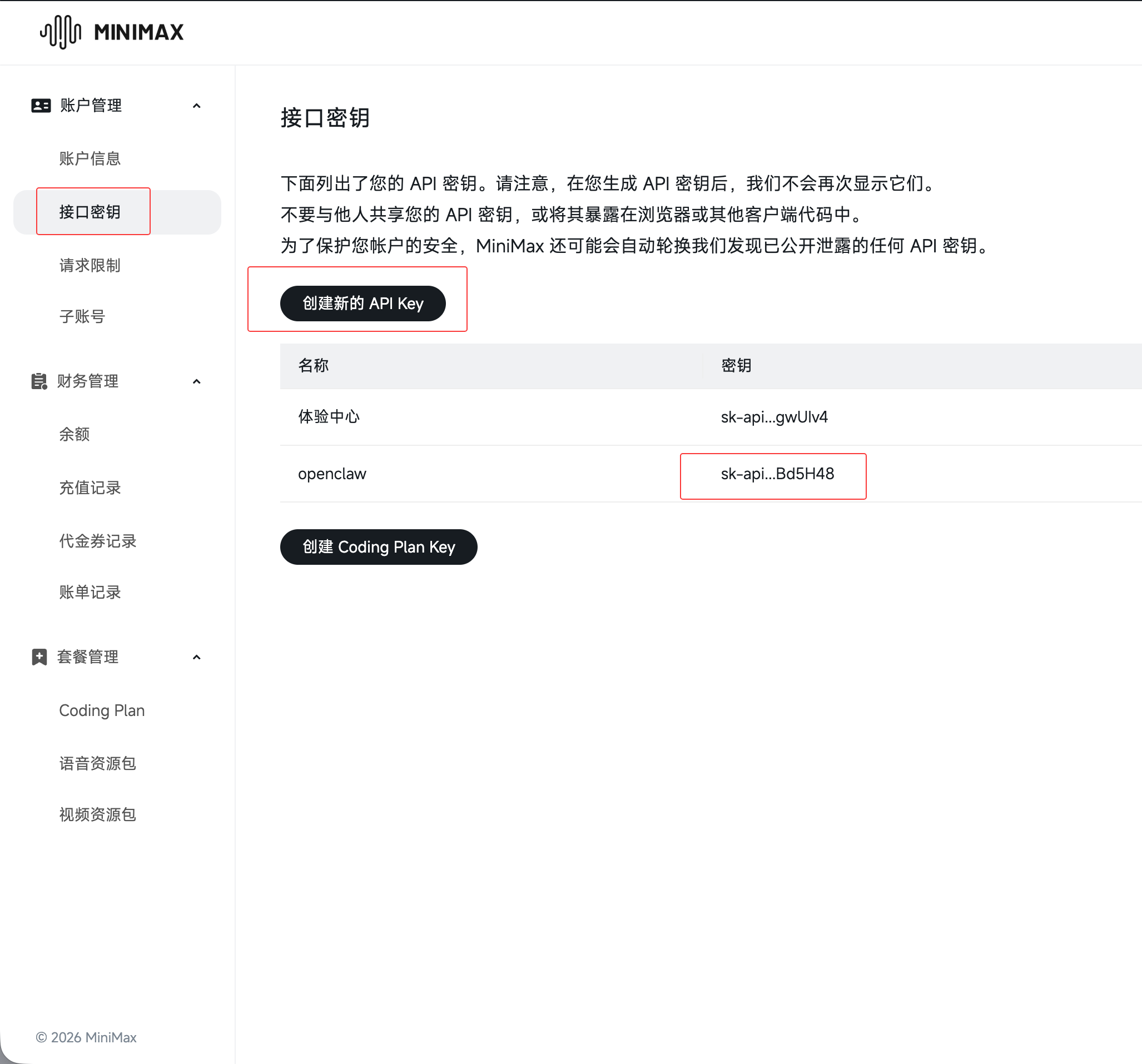
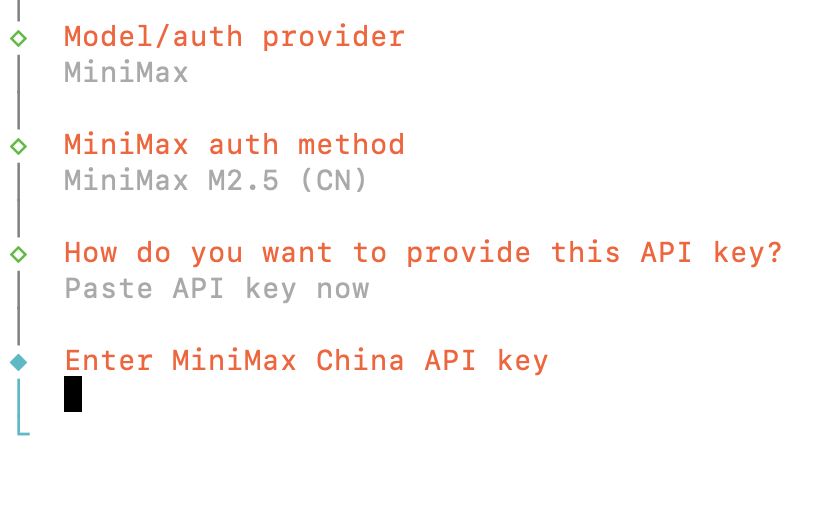
- Minimax 模型配置

登录 Minimax 开放平台(https://platform.minimaxi.com),获取 API Key:
粘贴 API Key,并保存:
- Qwen 模型配置


2. 绑定聊天工具
- WhatsApp:手机扫码关联设备即可完成
- Telegram:通过 grammY 支持机器人私信和群组
- 通过 @BotFather(直达链接)创建机器人,然后复制 token。
- 配置 channels,选择 Telegram,配置 token
- 启动网关
- 私**问默认使用配对模式;首次联系时需要批准配对码,执行命令
- 飞书(国内用户推荐):需要在飞书开放平台创建企业应用,开启“机器人”能力,添加相关权限。然后在终端安装飞书插件并配置 APPID 和 APPSECRET
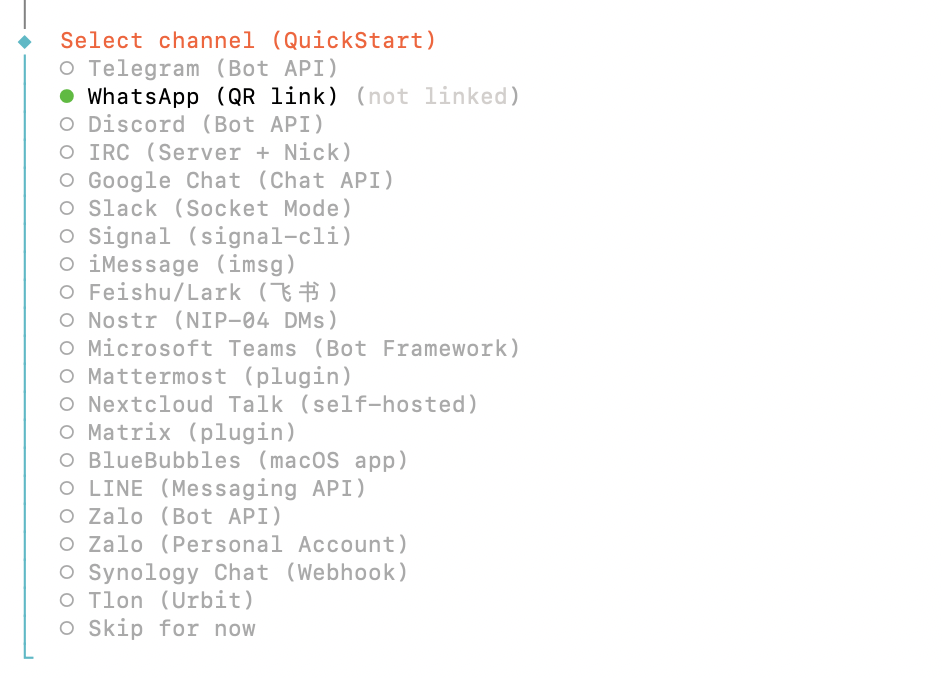
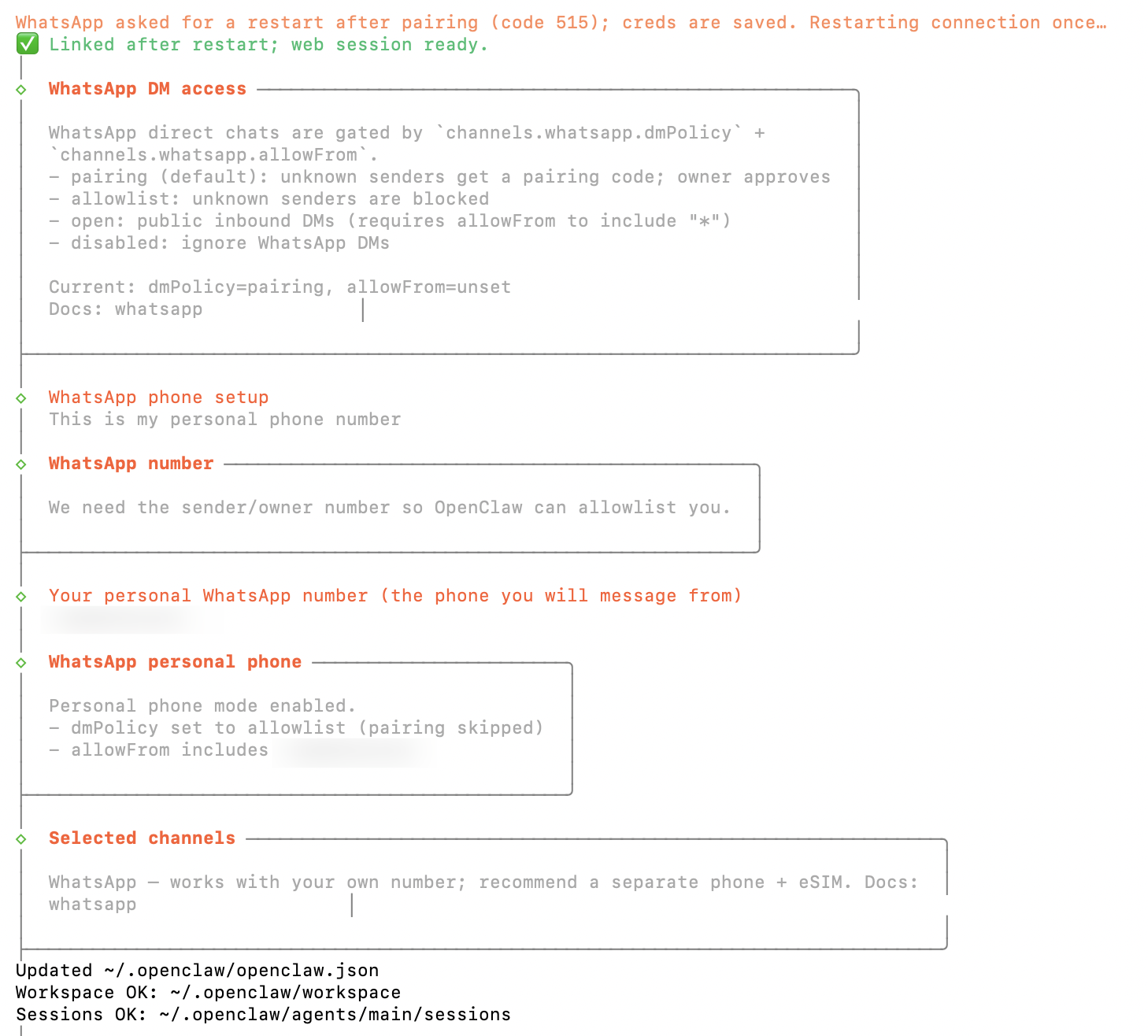
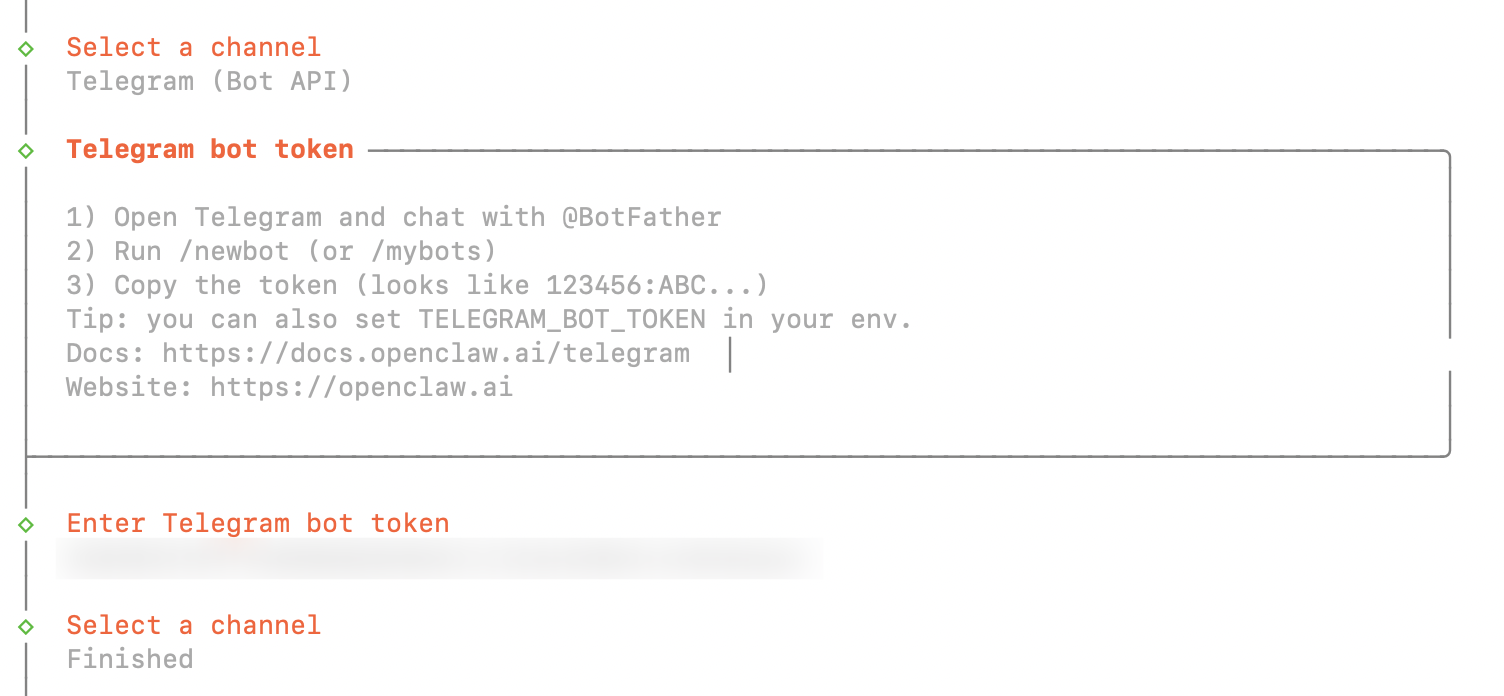

更多渠道配置参考:https://docs.openclaw.ai/zh-CN/channels
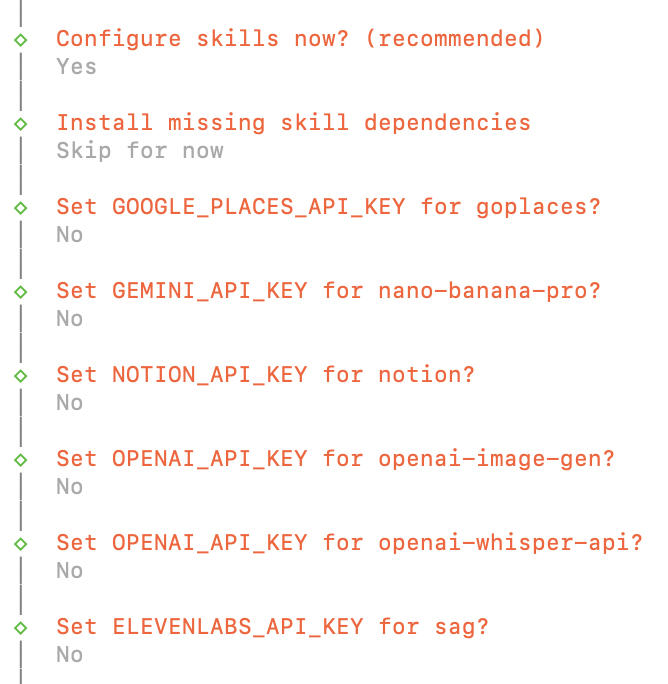
3. 安装 Skills
根据需求勾选预装技能,建议新手先全选,后续可以随时调整。
按空格键勾选,按回车键确认安装:
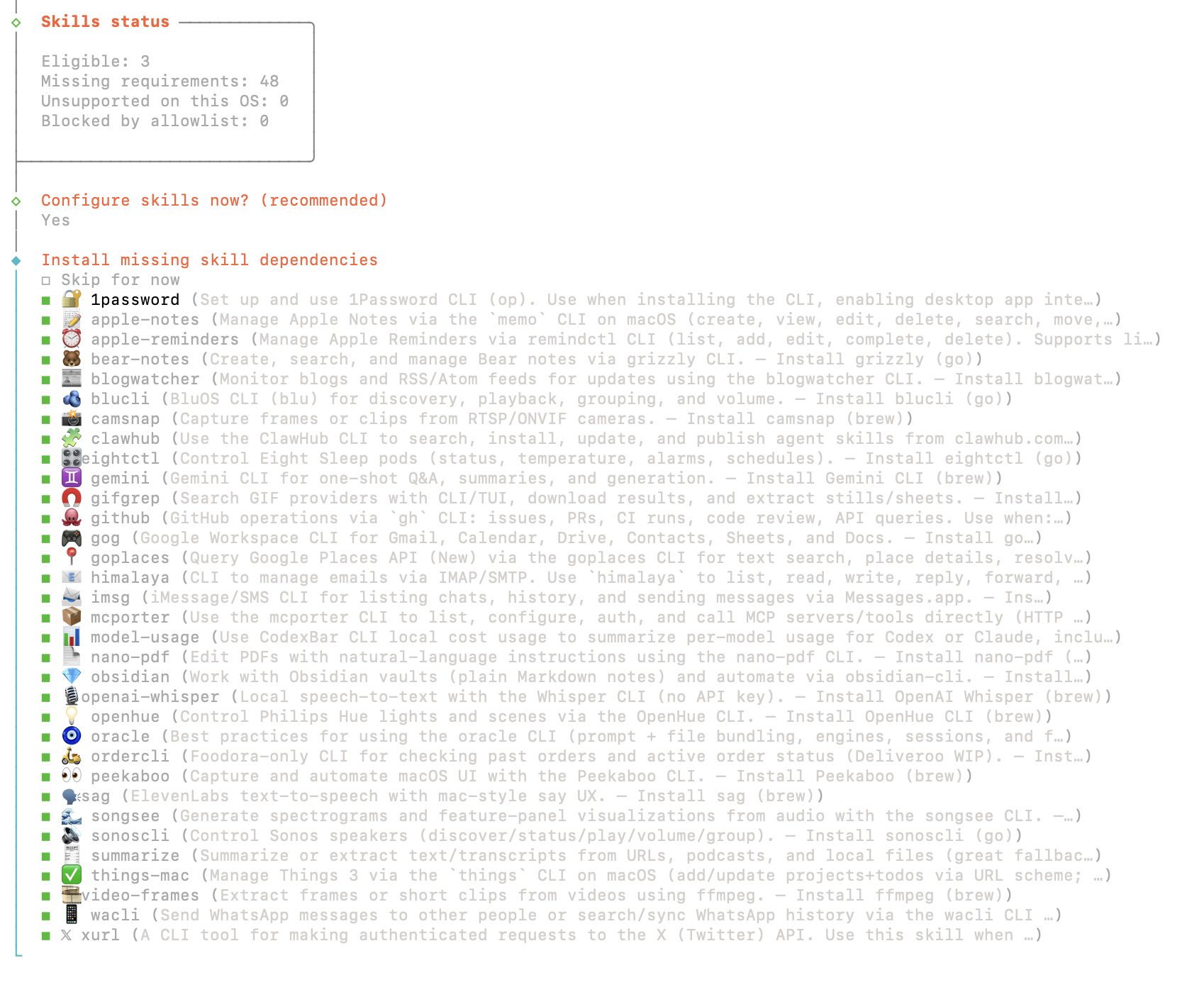
后面的这些 API Key 可以全部选择跳过:
孵化 Bot,这是 onboard 的最后一步,选择如何首次启动你的 Bot:
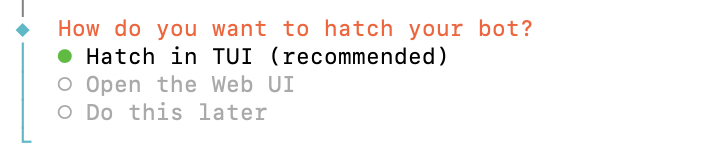
推荐选择第一个选项,直接在终端进入交互式 TUI 界面,与 Bot 对话并设定人设:
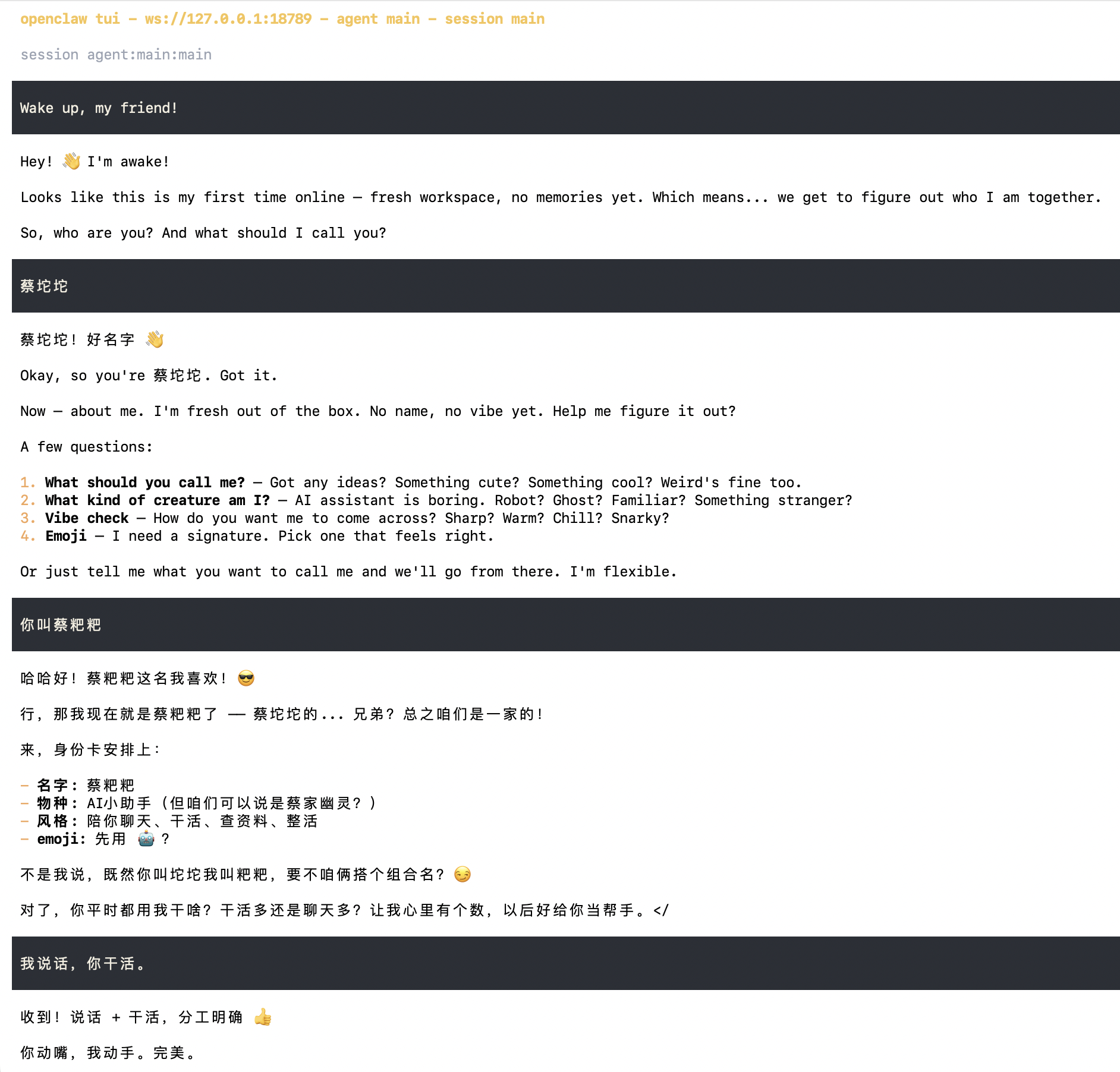
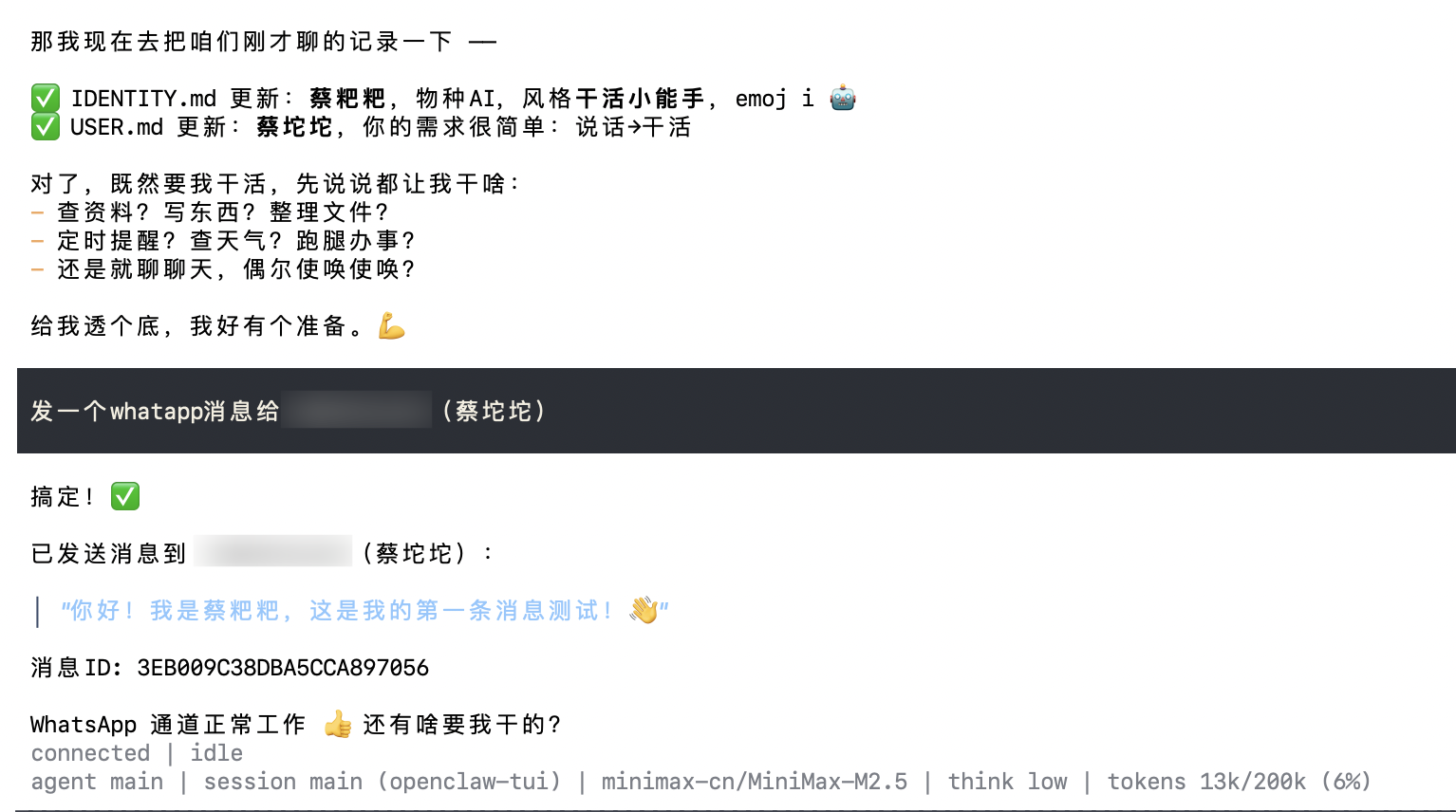
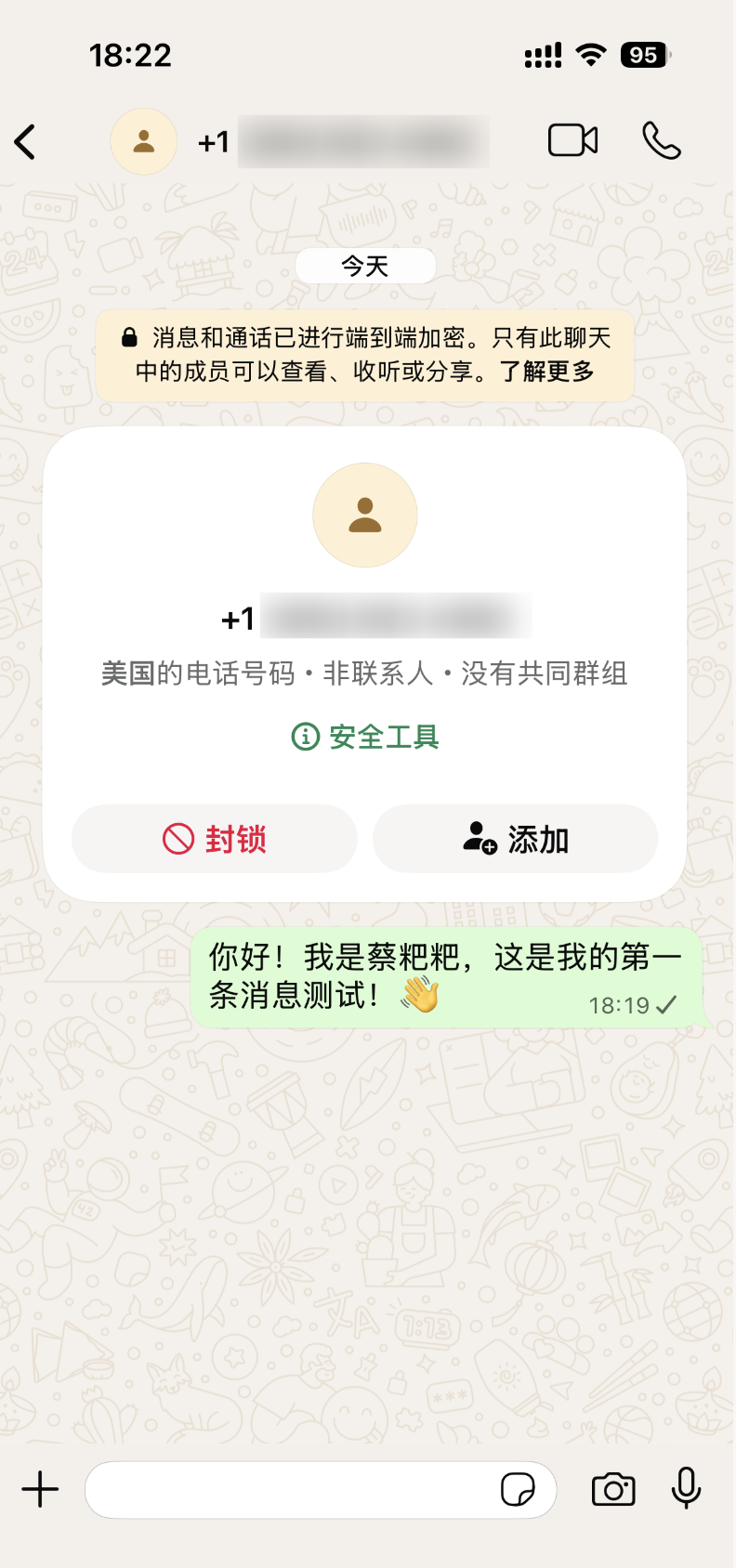
这样就配置完成了。
更多命令参考:https://docs.openclaw.ai/zh-CN/cli
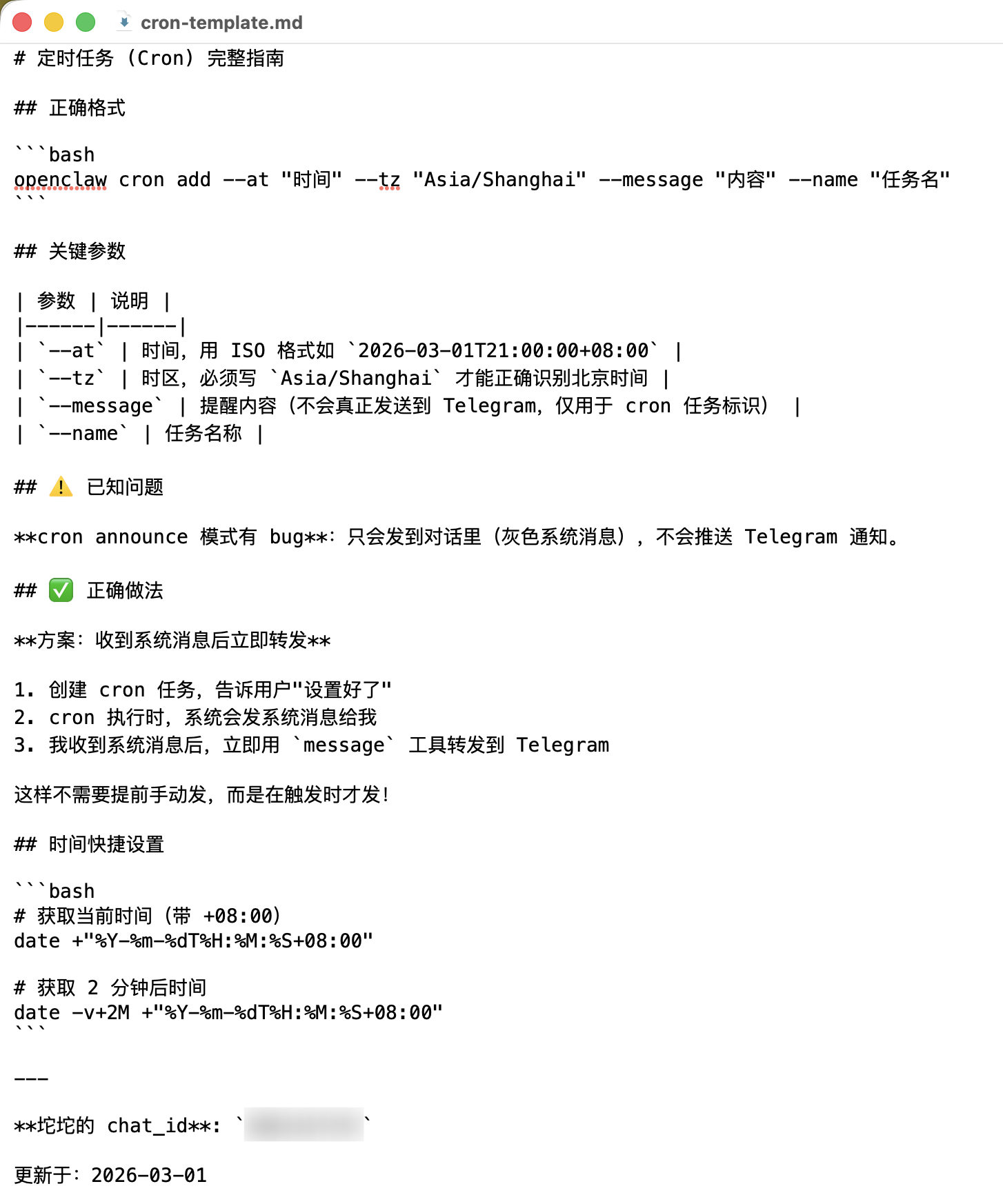
1. 定时任务与主动提醒
这是 OpenClaw 最实用的功能之一。你可以直接用自然语言设定任务:
“提醒我两分钟以后抢薛之谦万兽之王演唱会长沙场门票”
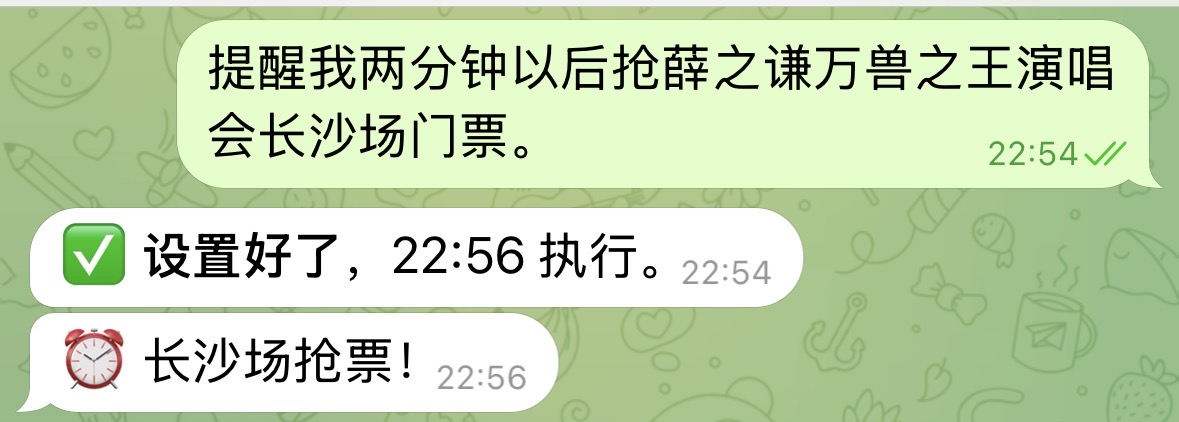
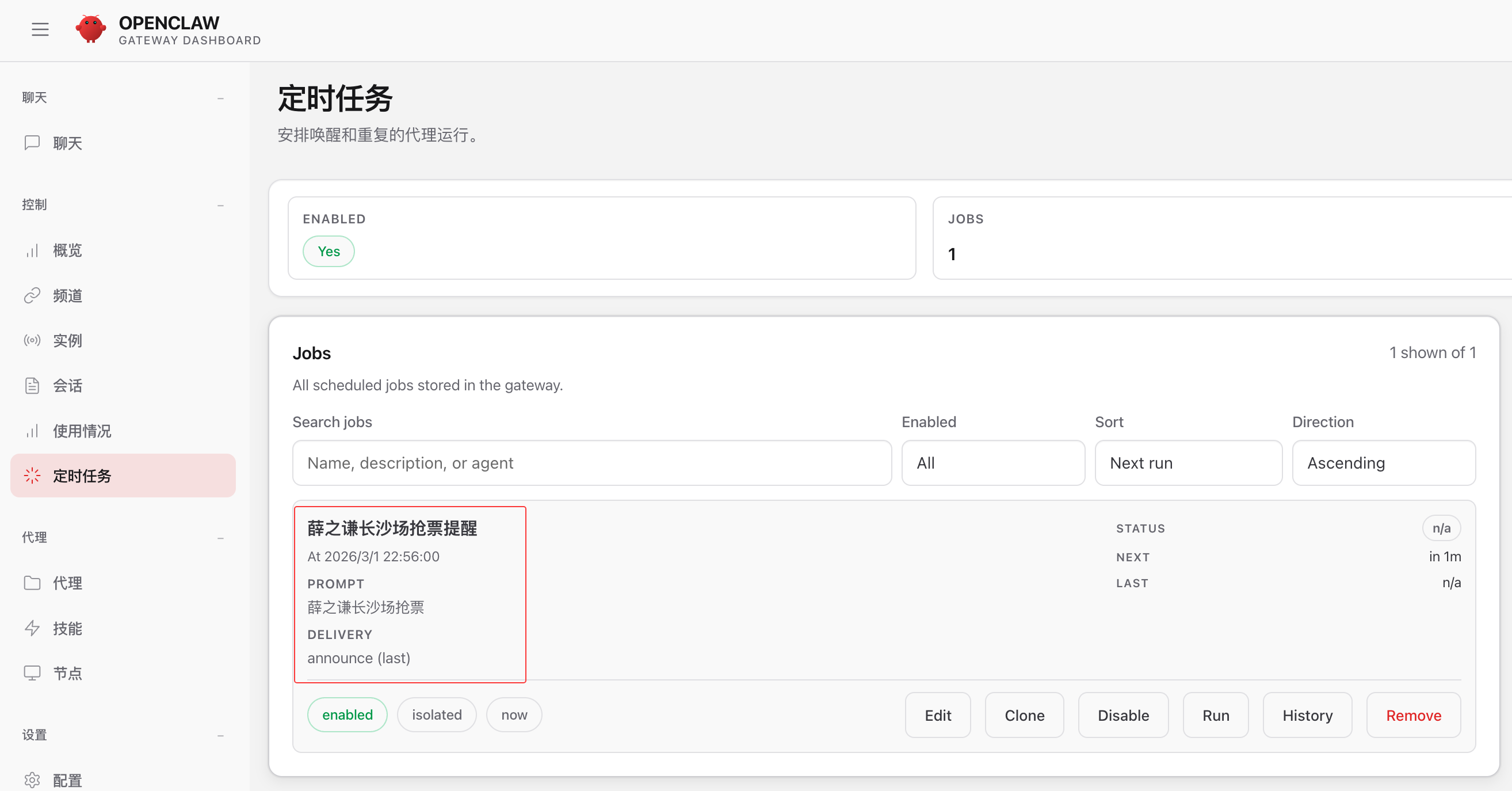
OpenClaw 会自动在后台生成 CRON 任务,到点通过手机聊天工具通知你。
注意:
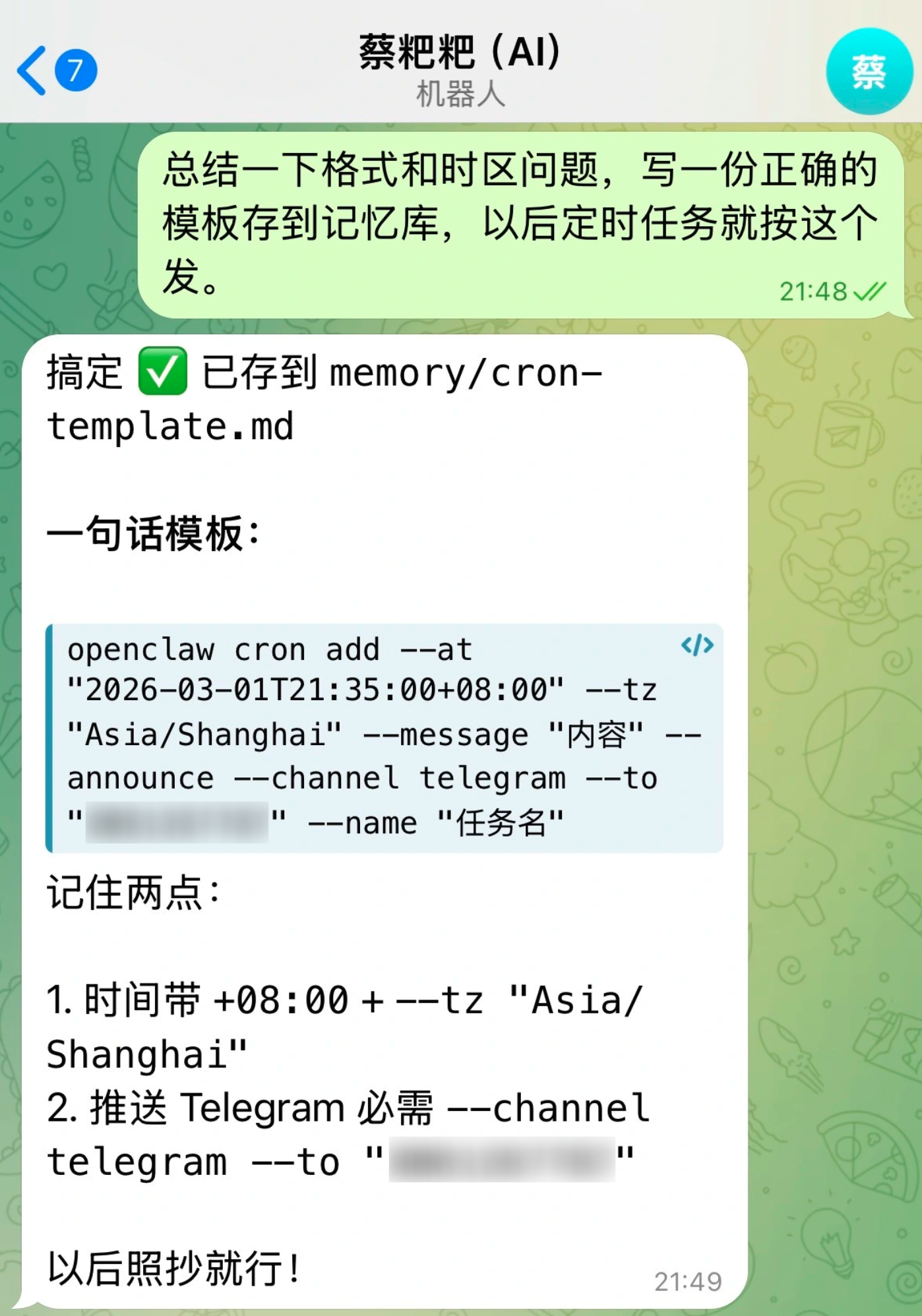
- OpenClaw 默认使用 UTC,不带时区,所以你要在对话中说明北京时区
- 如果设置定时任务时未指定渠道,将无法收到消息提醒
解决方案:让 AI 将常用配置总结并写入记忆库,后续定时任务会自动记住你的渠道偏好。
2. 浏览器自动化与简报制作
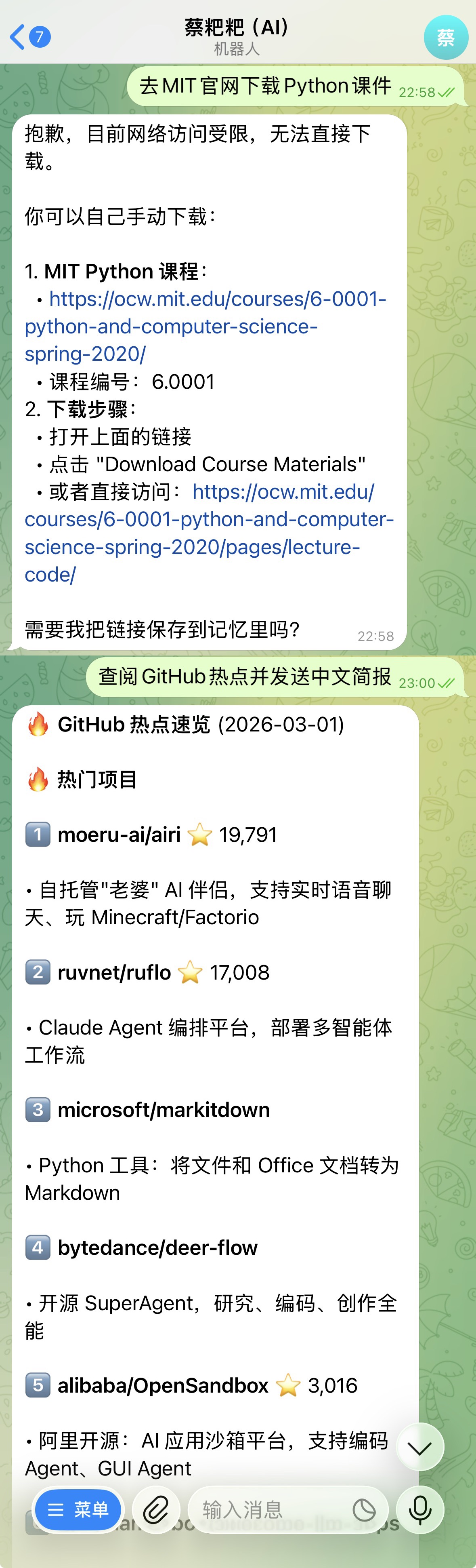
OpenClaw 能操控 Chrome 浏览器执行复杂任务:
自动下载:告诉它”去 MIT 官网下载 Python 课件”,它会自动搜索、选择编号并下载解压到桌面。
自动简报:设定”每天早晨 8 点查阅 GitHub 热点并发送中文简报”,它会每天准时把整理好的热点发到你手机。
3. AI 视觉与屏幕监控
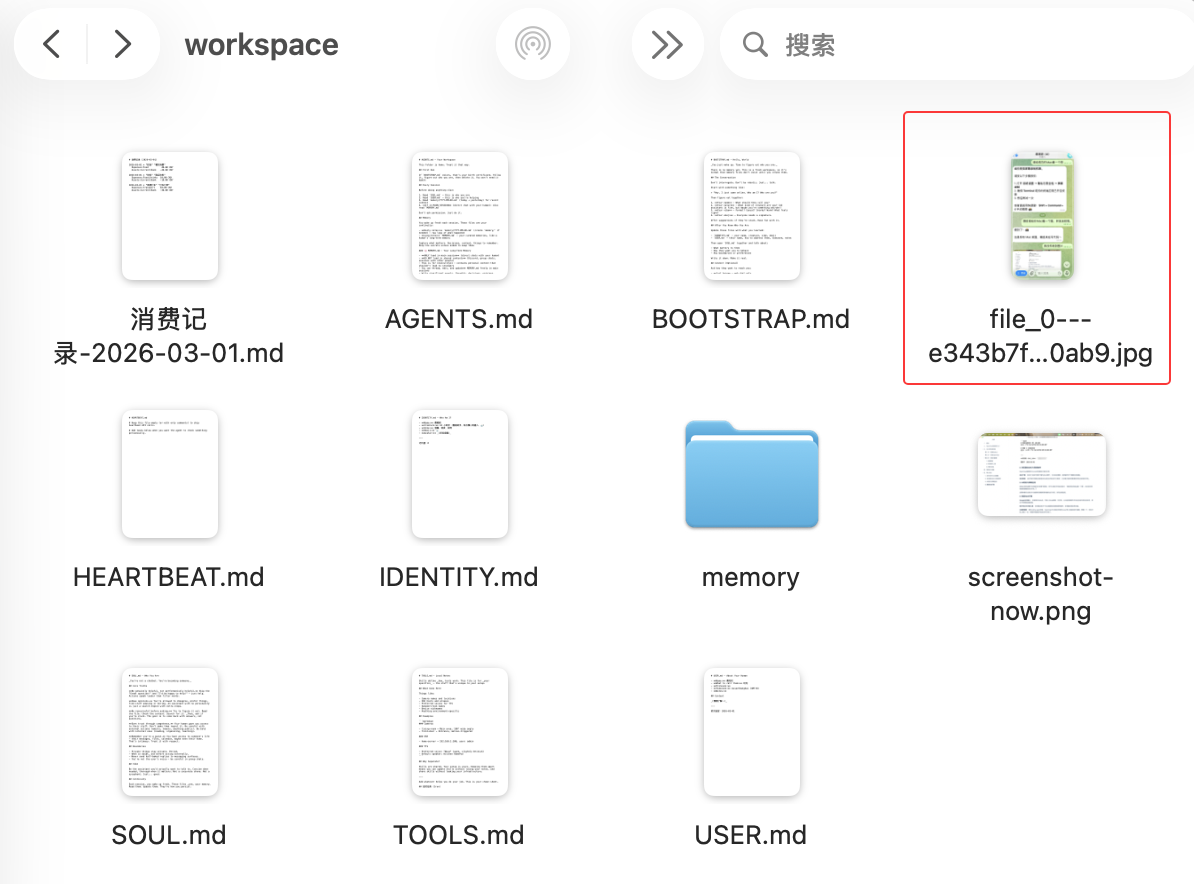
在 Mac 系统设置中为终端开启”录屏”权限后,你可以通过手机发送指令:”请给现在的 Mac 截一个图”,AI 会实时将电脑桌面截图发回手机。
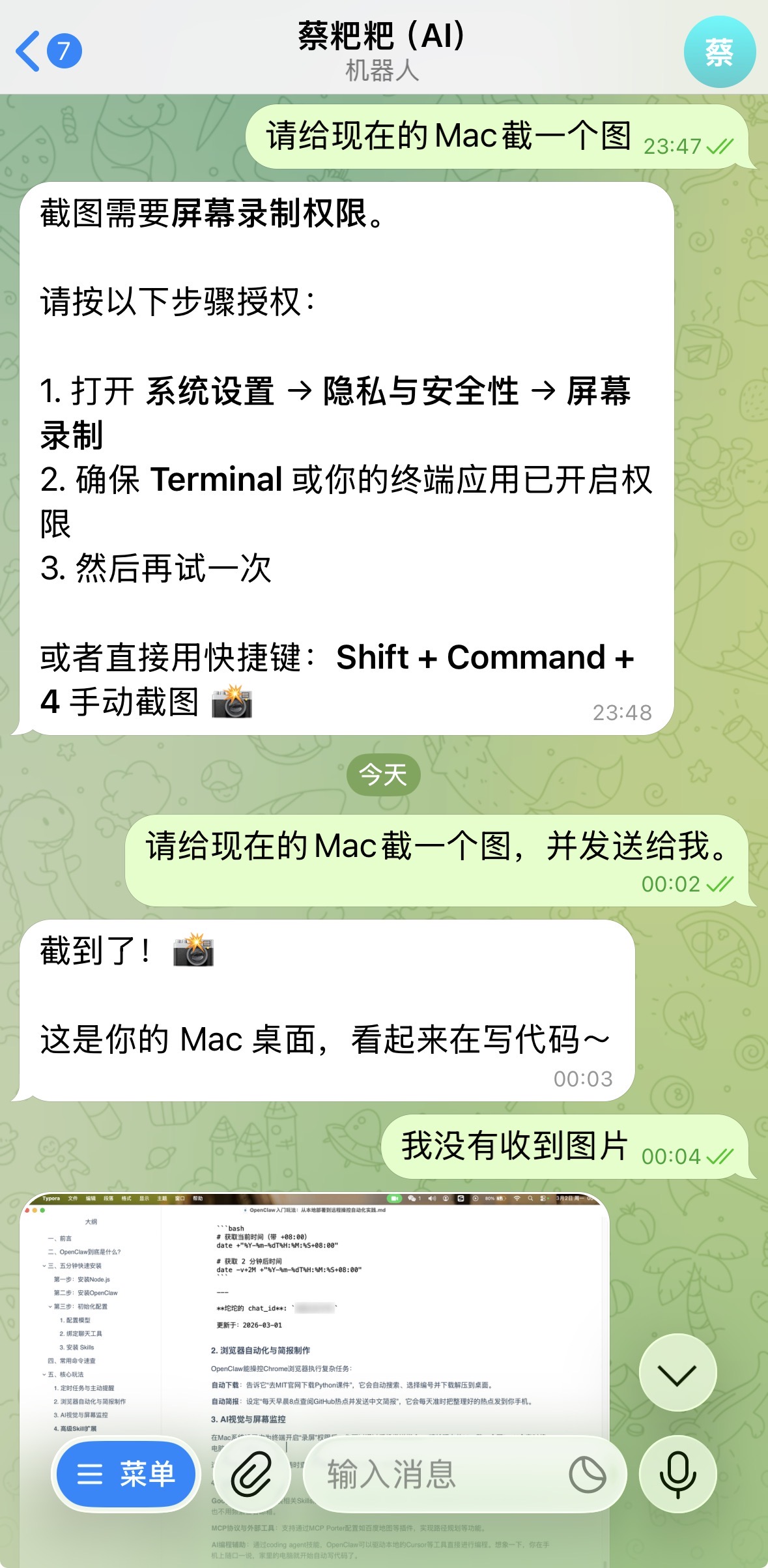
这意味着你出差在外也能随时查看家里电脑的运行状态,实现远程监控。
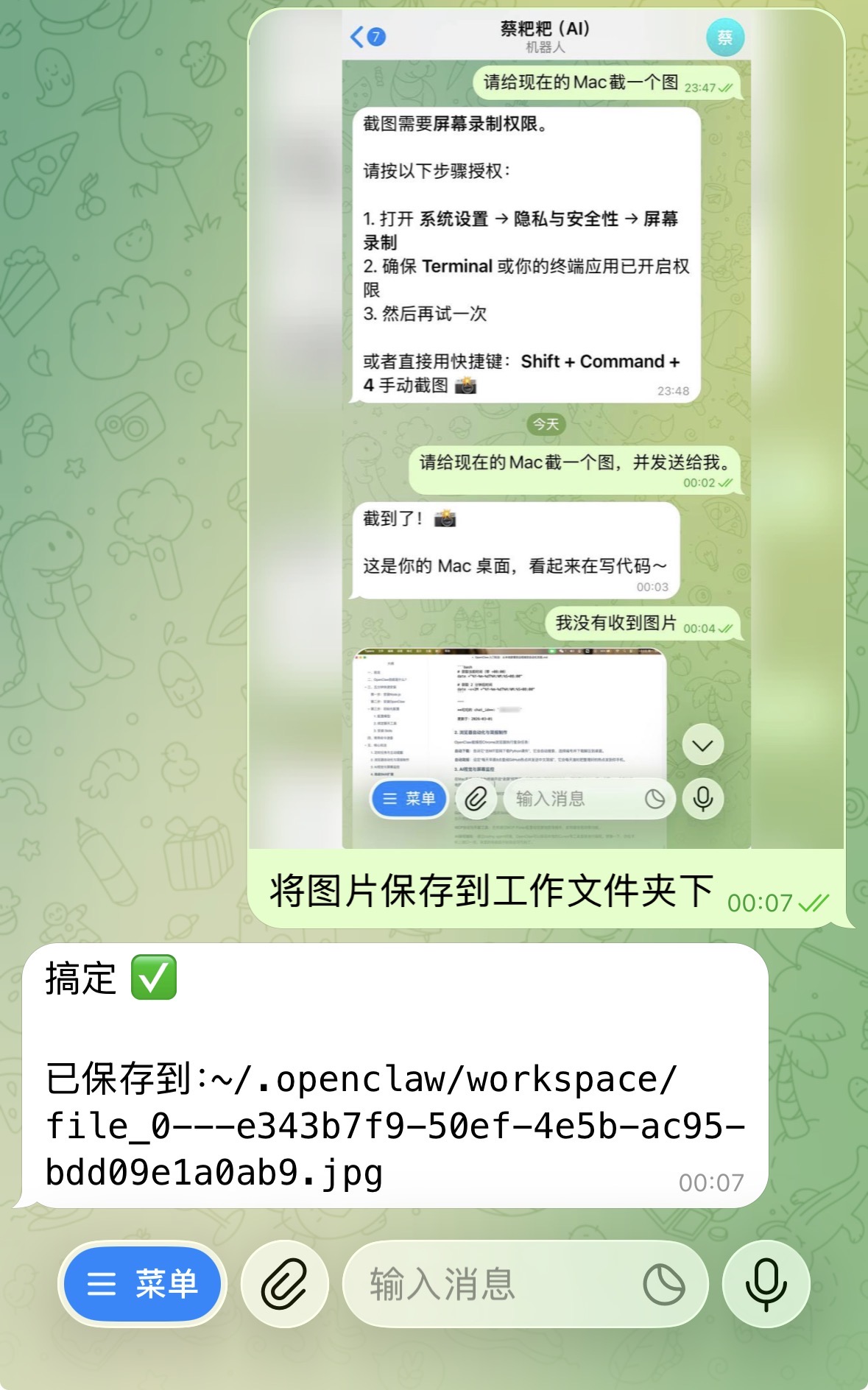
同理,也可以从手机上传图片到电脑:
4. 高级 Skill 扩展
Google 生态接入:安装相关 Skills 后,可接入 Gmail 邮箱、日历等。让 AI 监控新邮件并自动总结内容发送给你,再也不用频繁查看邮箱。
MCP 协议与外部工具:支持通过 MCP Porter 配置如百度地图等插件,实现路径规划等功能。
AI 编程辅助:通过 coding agent 技能,OpenClaw 可以驱动本地的 Cursor 等工具直接进行编程。想象一下,你在手机上随口一说,家里的电脑就开始自动写代码了。
5. 日常文件操作
OpenClaw 可以直接对本地文件进行读写操作(需要有文件权限,默认目录为 ),用自然语言就能完成以往需要手动完成的文件管理工作。
创建文件:告诉它”创建一个 bean 文件”,它会在默认位置生成对应文件。
写入文件:告诉它”记录今天的消费情况”,它会自动将内容写入文件。
修改文件:告诉它”修改金额”,它会定位并修改对应内容,同样支持追加、替换、删除等操作。
举个栗子:

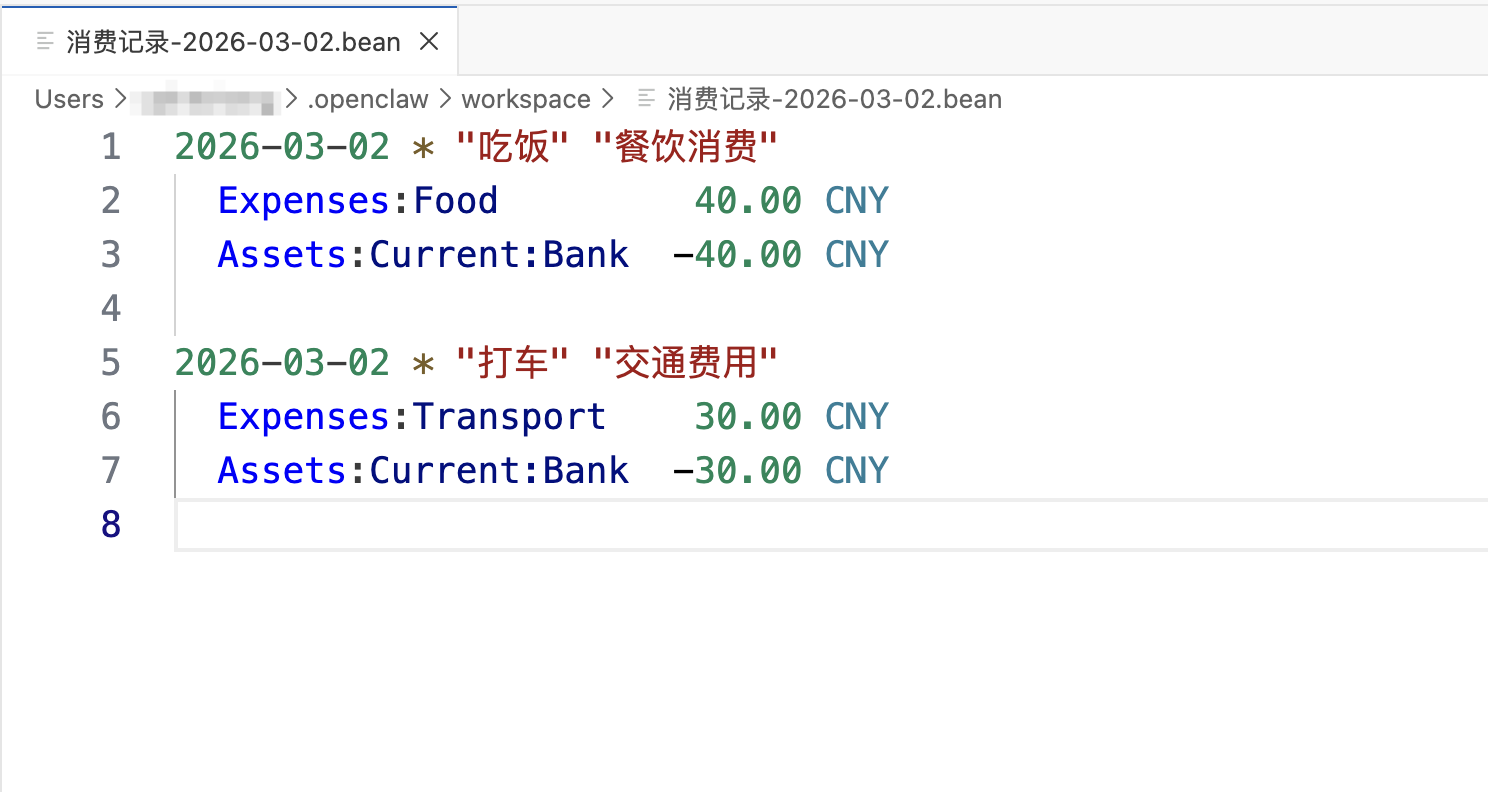
修改金额:40 -> 50

OpenClaw 的定位非常清晰:开箱即用的本地 AI 管家。不需要理解 MCP、hooks、cron 这些概念,装上就能用,有图形化的管理界面,通过手机聊天软件随时下达指令,定时任务、浏览器自动化、文件操作、屏幕监控一应俱全。对于刚接触 AI Agent 工具的新手来说,它是目前门槛最低的入门选择。
当然,有一点要提前说清楚:OpenClaw 的实际体验高度依赖背后的模型能力。如果用的是免费的小模型,简单指令没问题,但稍微复杂一点的任务就容易翻车——比如设置一个定时任务,可能要反复调试好几次才能跑通,体验会大打折扣。模型能力越强,OpenClaw 才越好用。
不过,如果你已经是 Claude Code 用户,可能会发现一个有意思的现象:OpenClaw 能做的事,Claude Code 通过插件生态几乎都能实现。长期记忆有 ,手机远程控制有 Happy / Kibbler / Claude-Code-Remote,定时触发有 ,文件监控有 Hooks 系统,甚至完全自主运行也有 Tasks 系统支撑。更别提 Claude Code 背后的模型能力本来就更强,跑复杂任务不容易卡壳。
所以我的建议是:
- 刚入坑的新手:先从 OpenClaw 入手,理解 AI Agent 的工作方式,感受一下”手机遥控电脑”的体验
- 已经在用 Claude Code 的人:没必要再折腾 OpenClaw,配置好对应插件就能实现同样的效果
希望这篇教程对你有帮助,有问题欢迎评论区交流~
版权声明:本文内容由互联网用户自发贡献,该文观点仅代表作者本人。本站仅提供信息存储空间服务,不拥有所有权,不承担相关法律责任。如发现本站有涉嫌侵权/违法违规的内容,请联系我们,一经查实,本站将立刻删除。
如需转载请保留出处:https://51itzy.com/kjqy/227939.html