
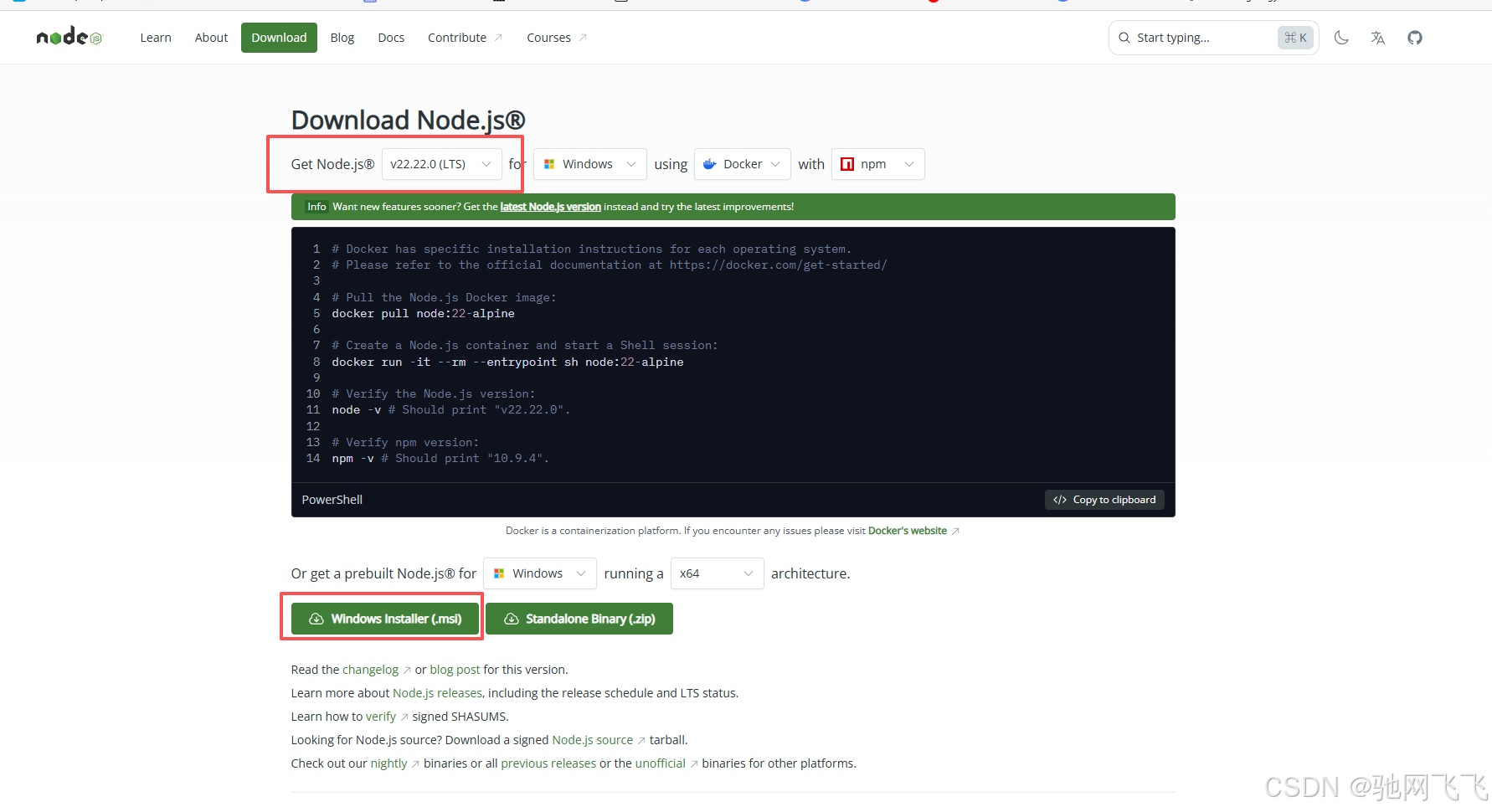
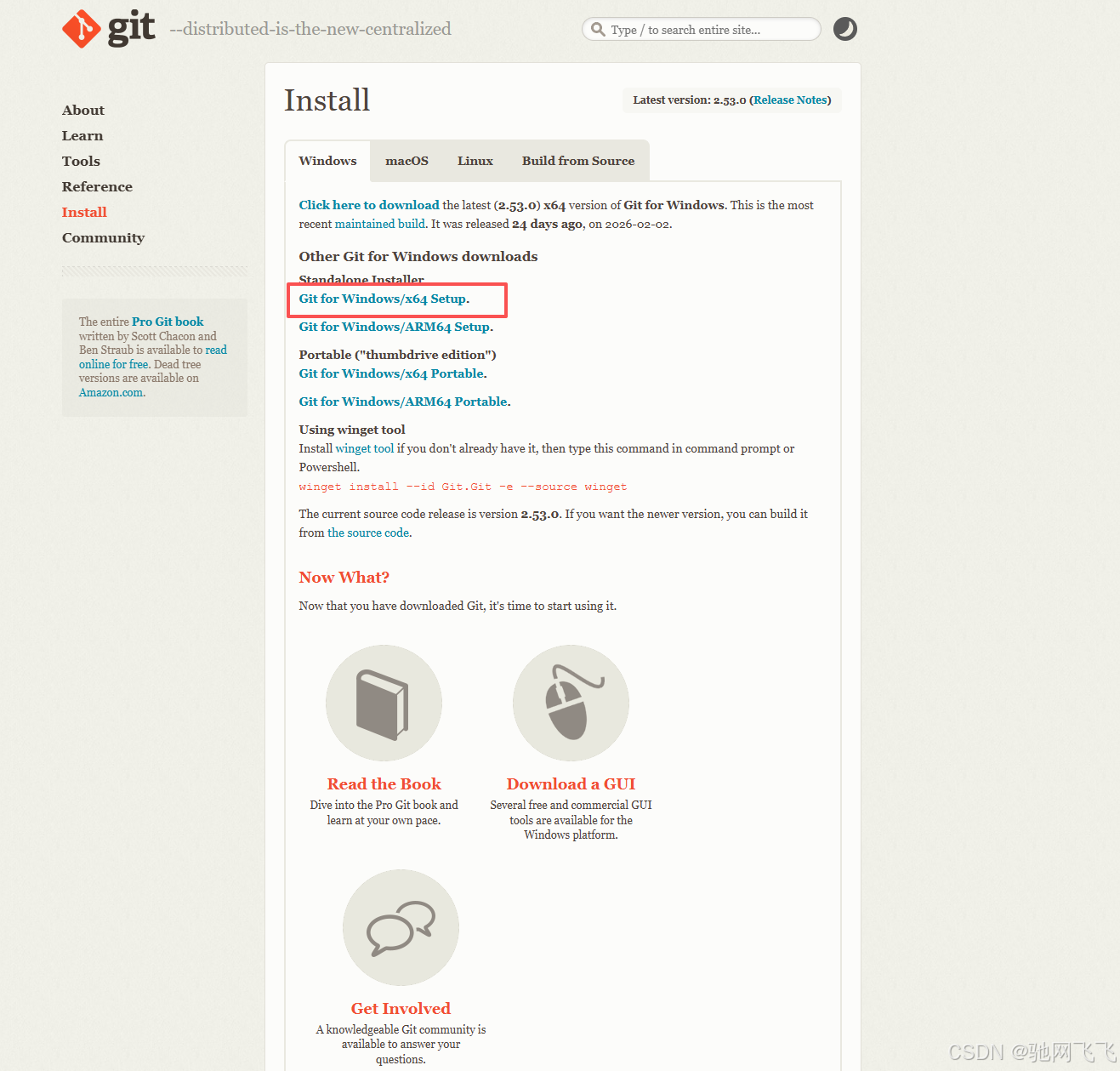
1)下载安装包
· Node.js + Git + Visual Studio 点击下载
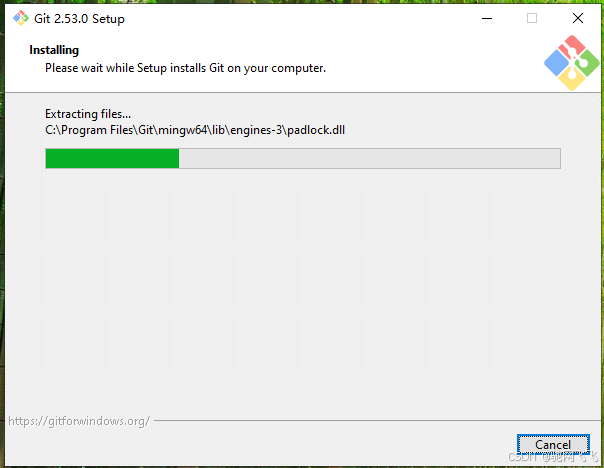
2)安装Git
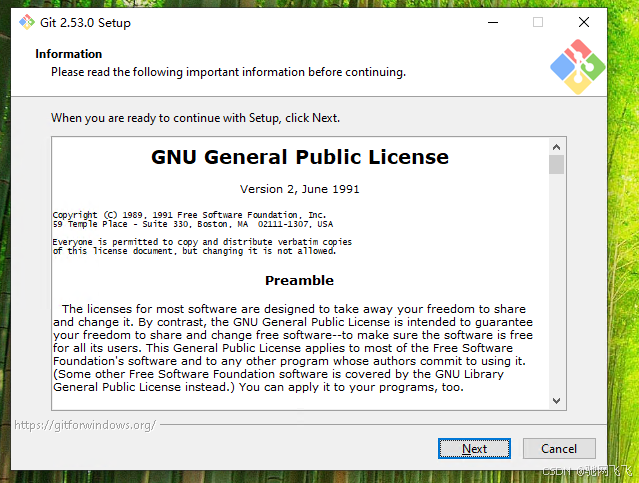
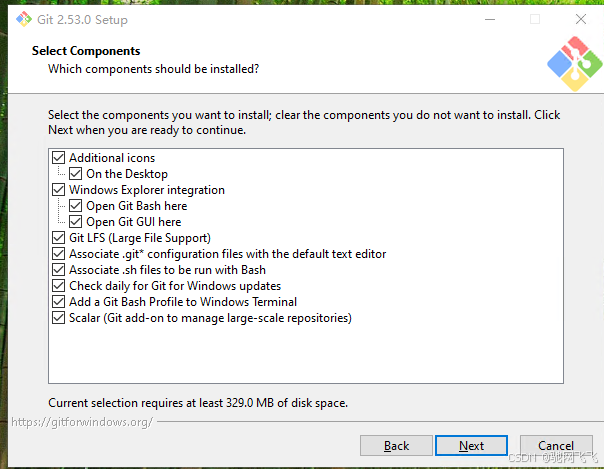
· 安装过程中请全部勾选选项,持续点击“下一步”直至完成
· 在相关步骤选择“Use Windows’ default console window”,继续下一步
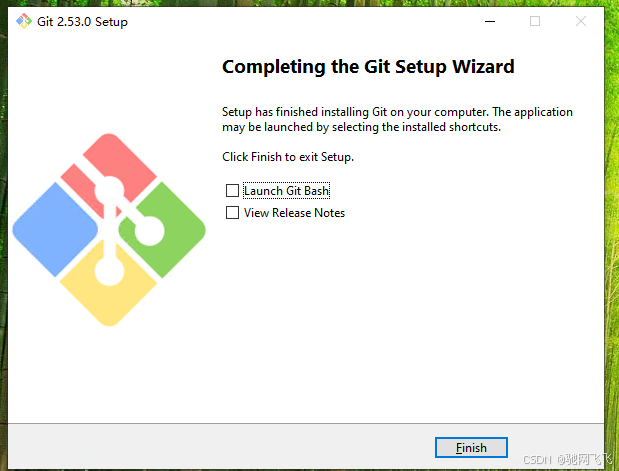
· 安装结束时,无需勾选任何选项,点击“Finish”完成
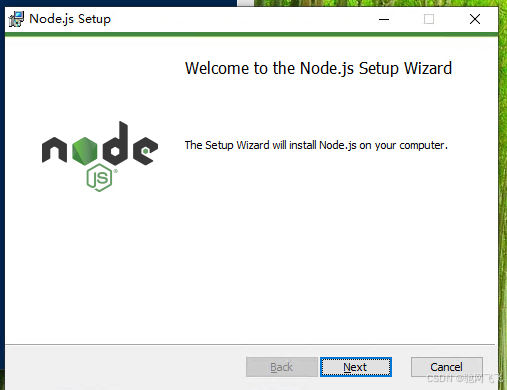
3)安装 Node.js
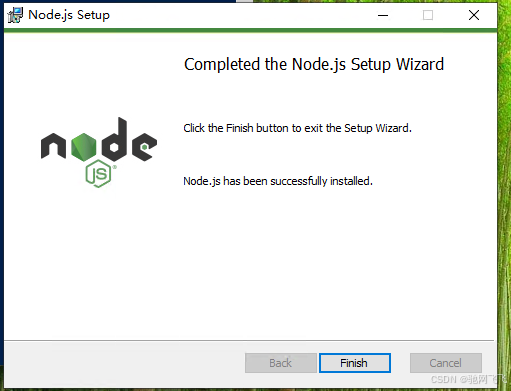
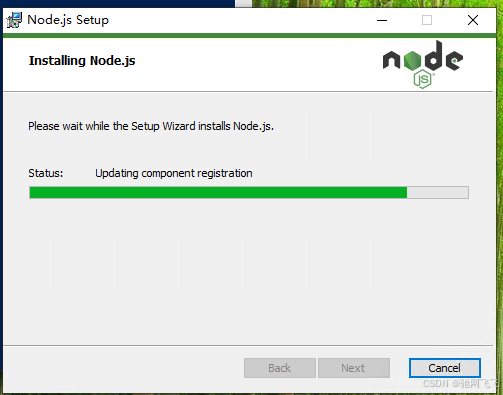
· 按照提示,持续点击“下一步”即可完成安装
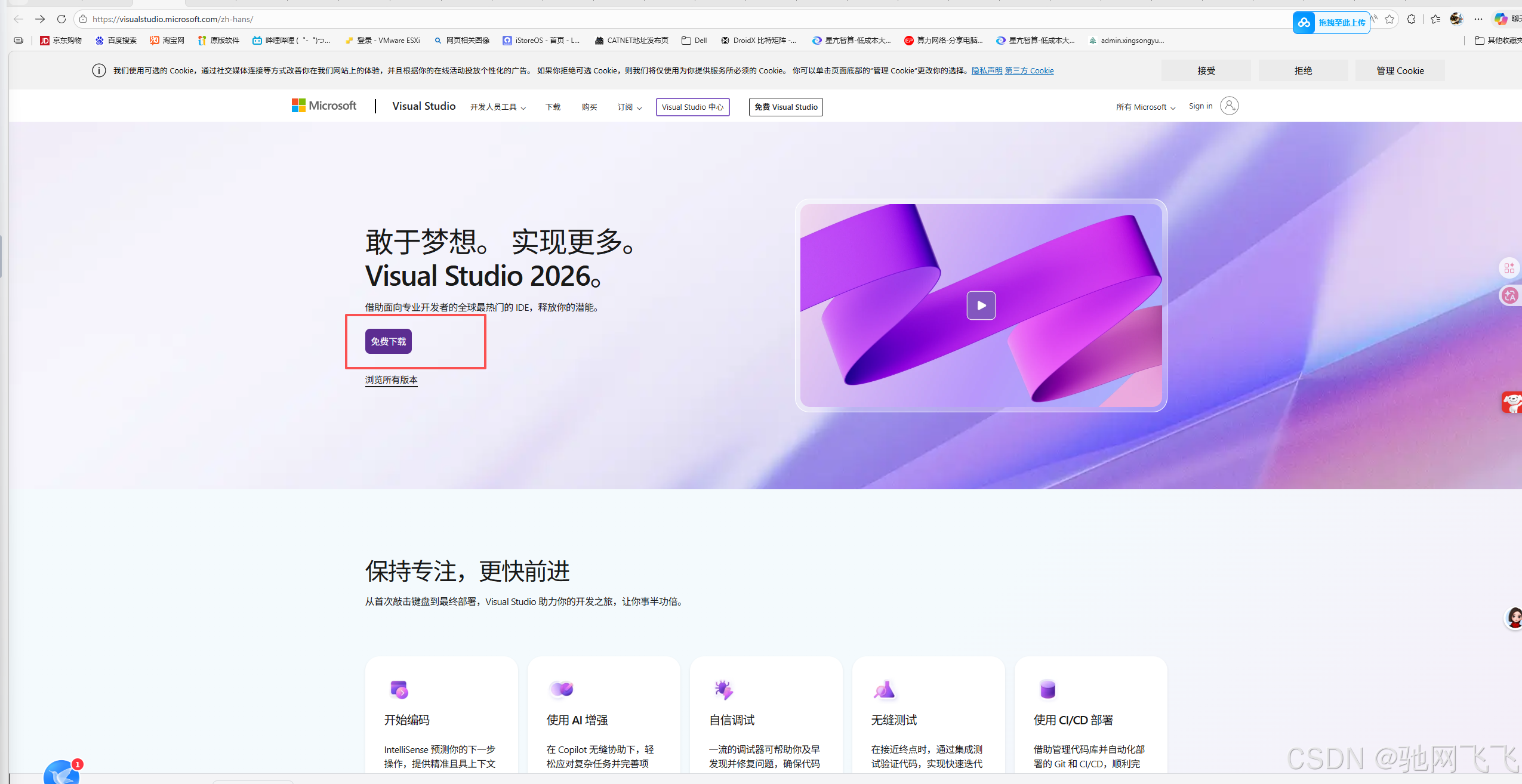
4)安装Visual Studio
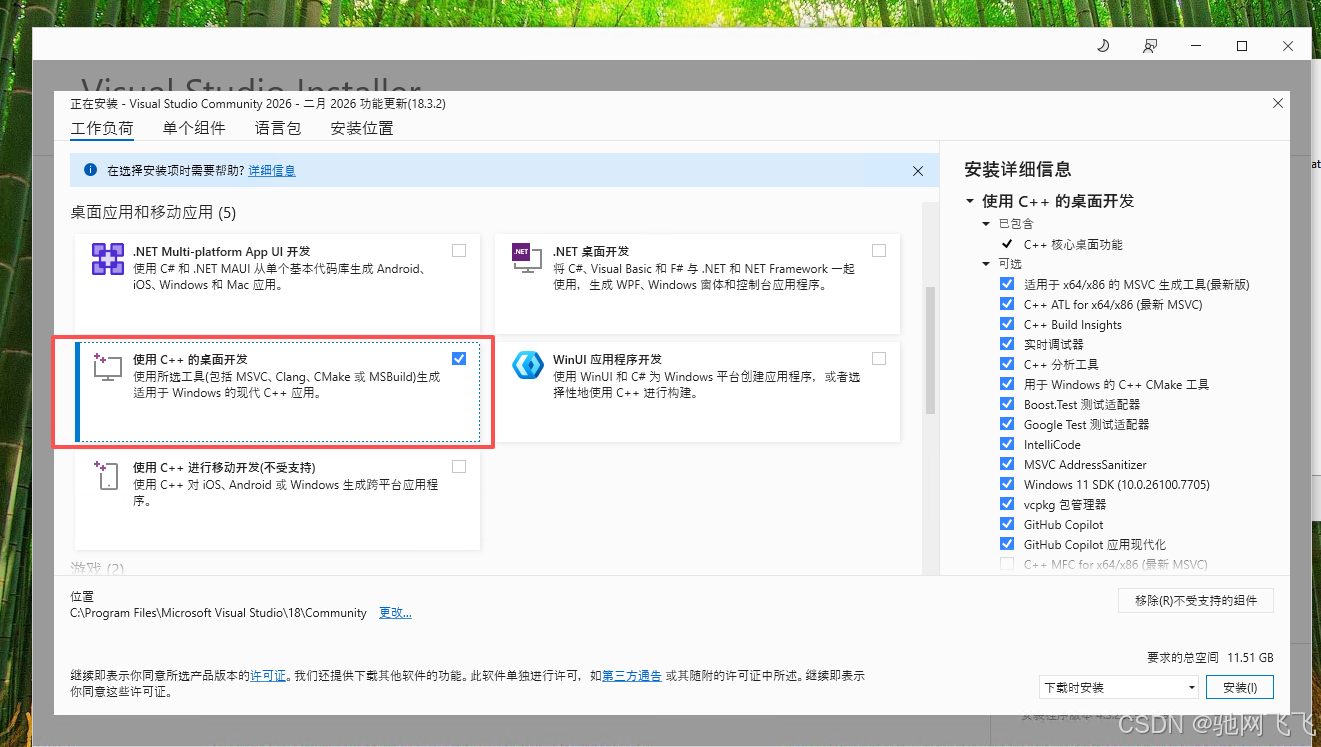
· 在安装界面勾选“使用C++的桌面开发”选项
5)验证安装结果
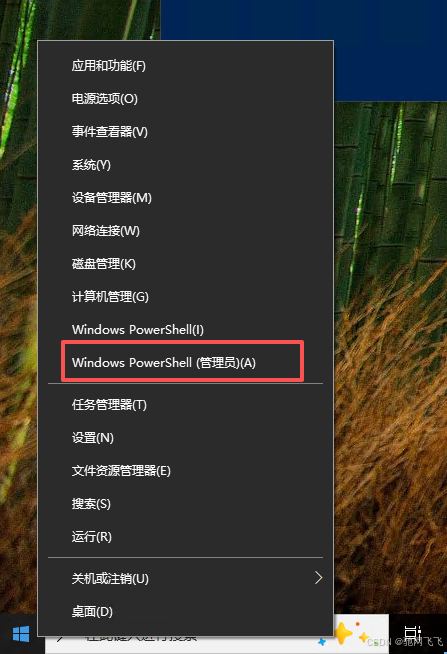
· 依次运行以下命令,检查安装结果:
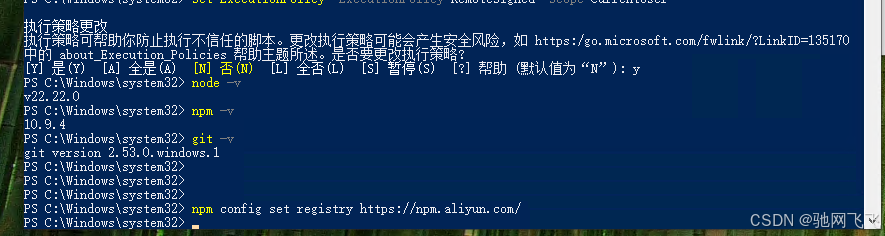
· 在刚刚打开的 PowerShell窗口,执行如下命令:
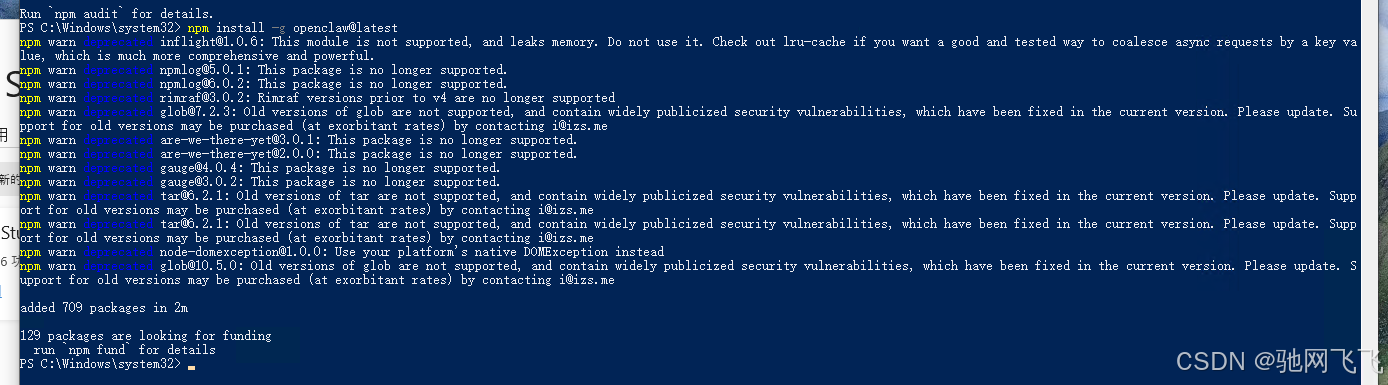
· 若出现安装回显,说明已成功安装
1)在命令行窗口执行:
2)进行交互式配置
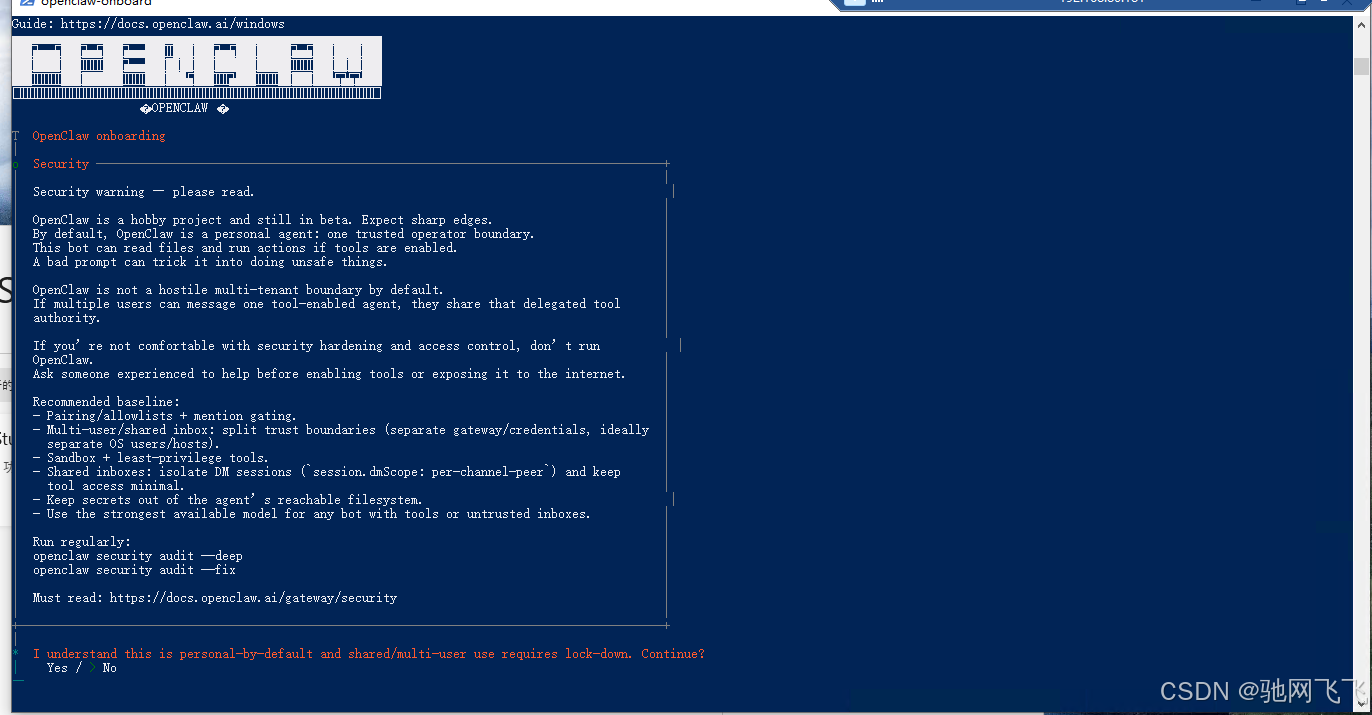
· 部署存在风险时,选择“yes”并回车

· 选择“QuickStart”并回车
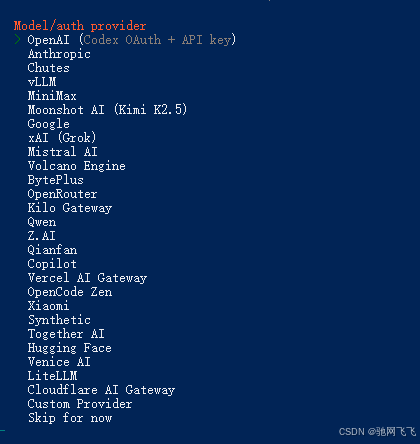
· 选择模型供应商(如火山引擎),回车确认
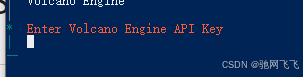
· 输入火山引|擎的APIKey,粘贴后回车即可
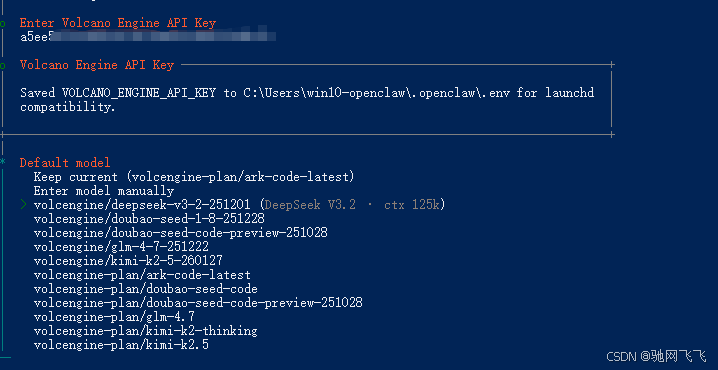
· 选择模型(如volcengine-plan/ark-code-latest),可根据实际需求更改
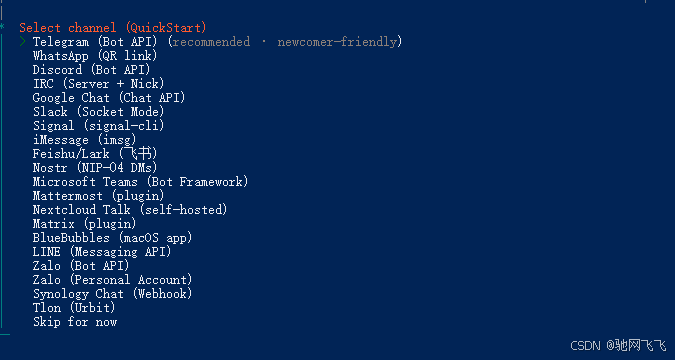
· 对话工具配置暂时跳过,选择“skip for now”
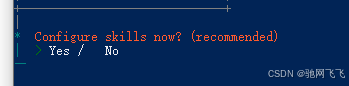
· Skills 配置暂时跳过,选择“no”
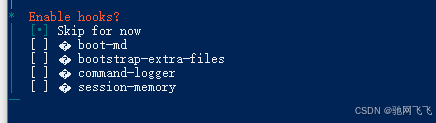

· 日志和会话记录建议全部选上,通过方向键加空格选中,回车确认
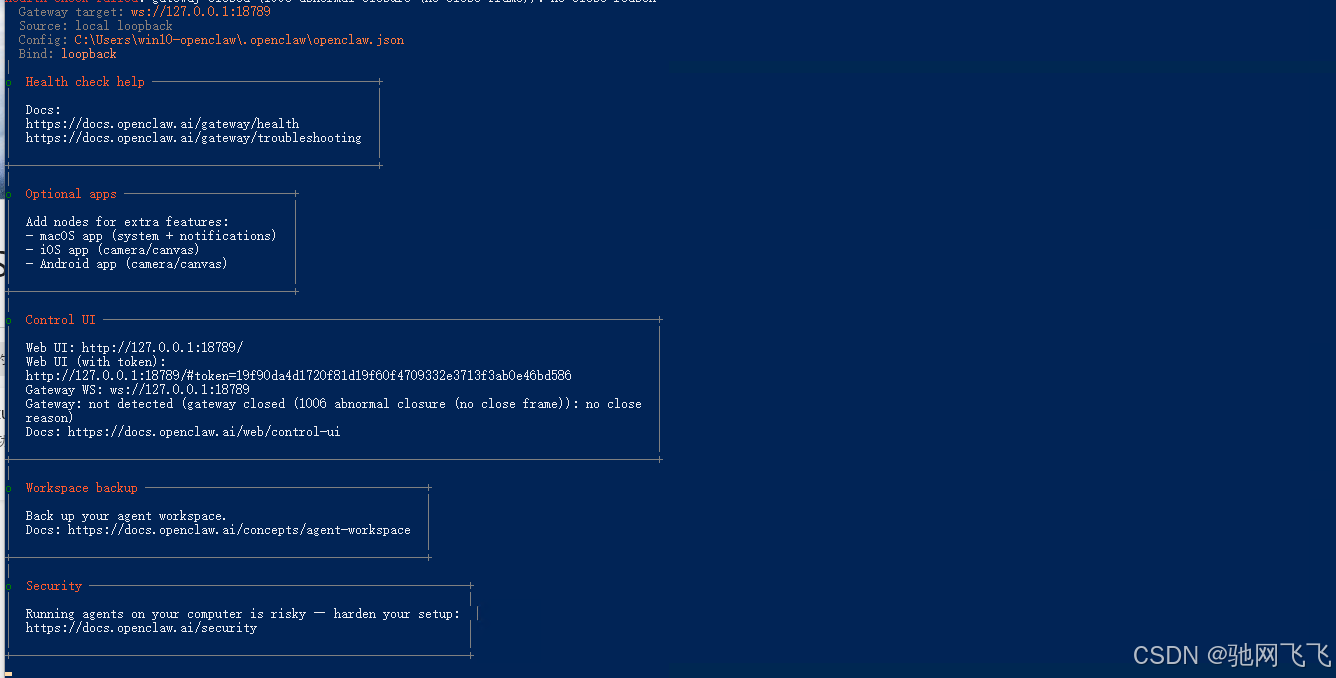
· 等待OpenClaw的Gateway程序自动安装并打开浏览器网页
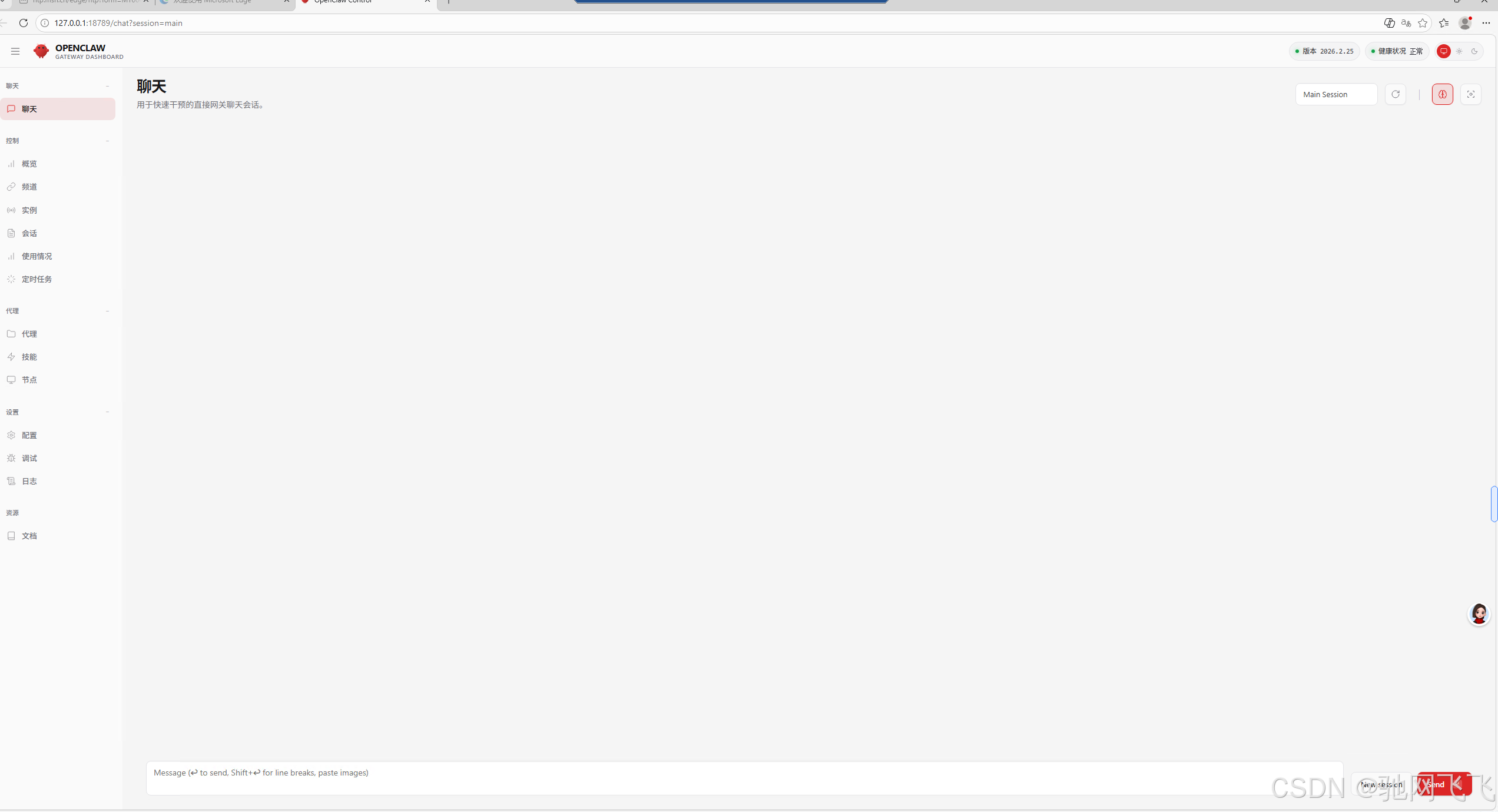
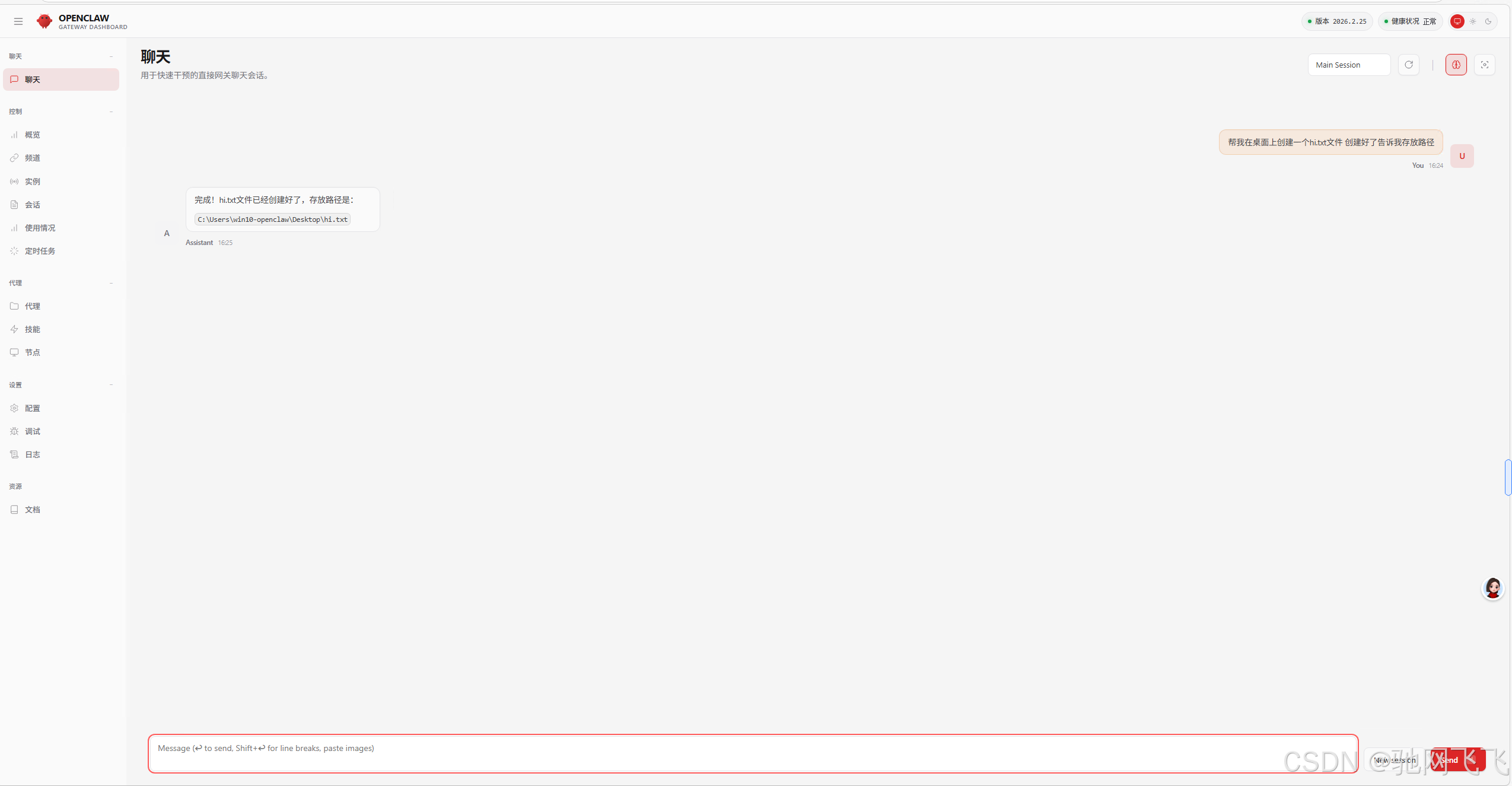
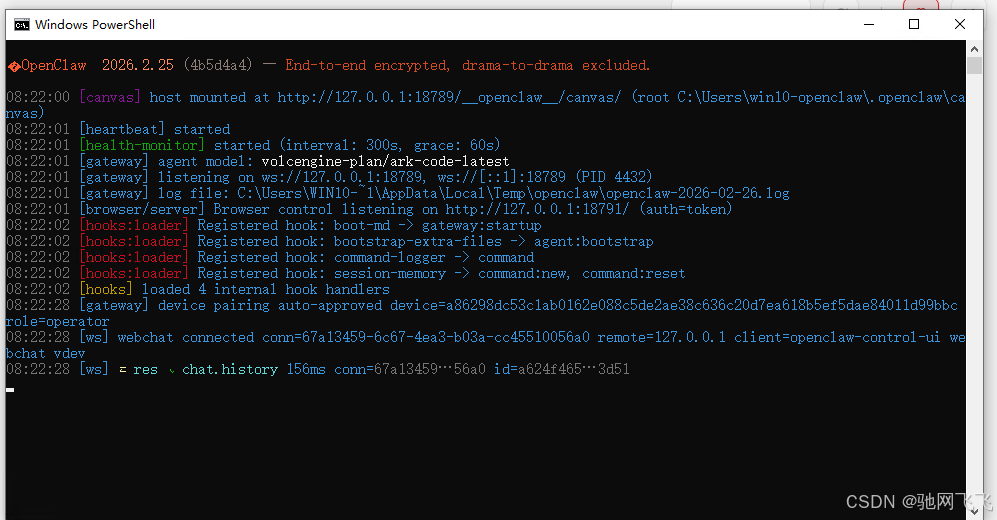
· Al执行完毕后,可检查成果
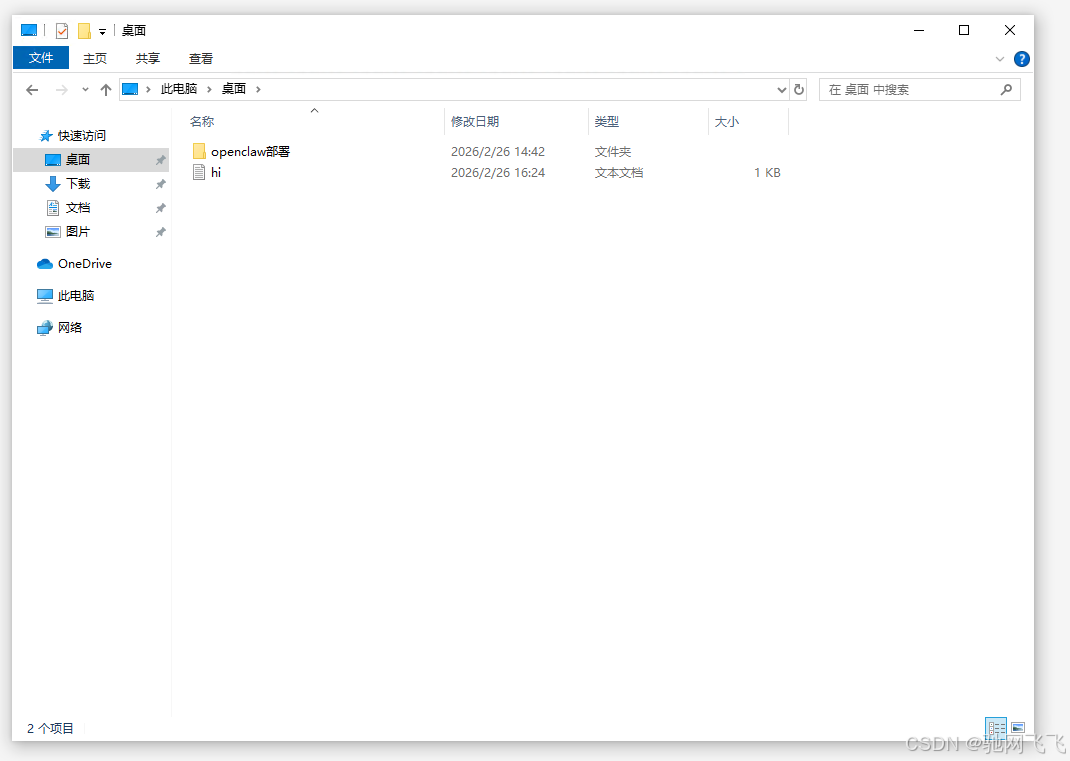

· 保存txt文件后,将后缀名由 .txt修改为 .ps1
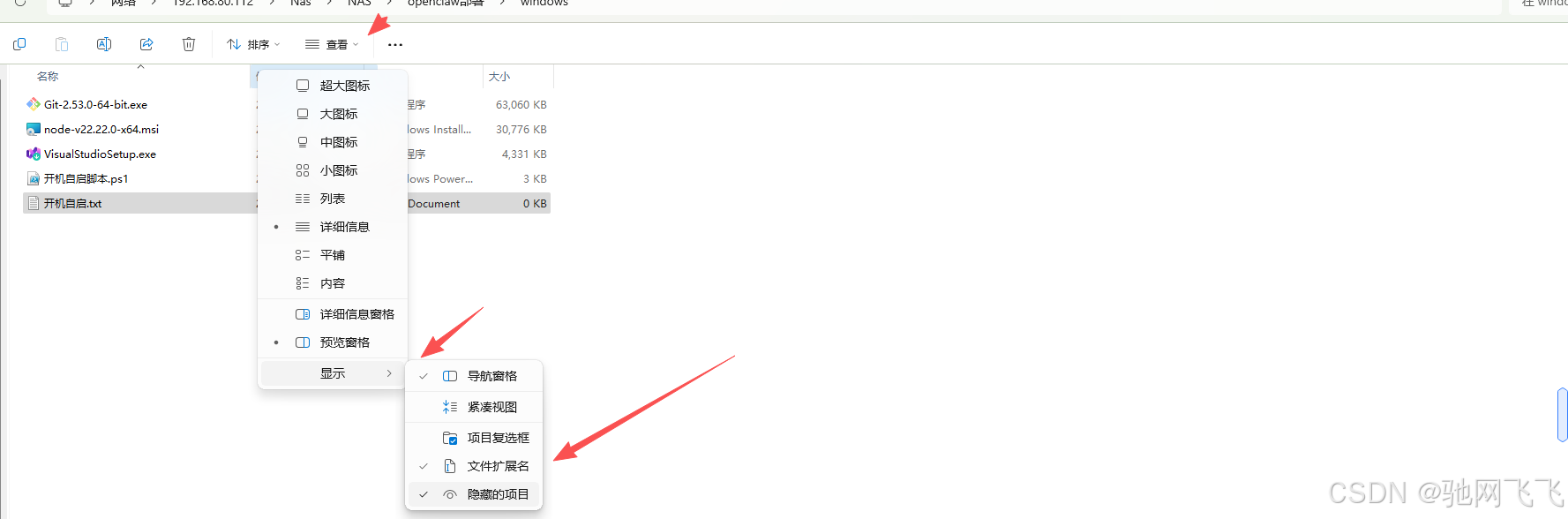
· 若看不到后缀名,可开启“文件扩展名显示”
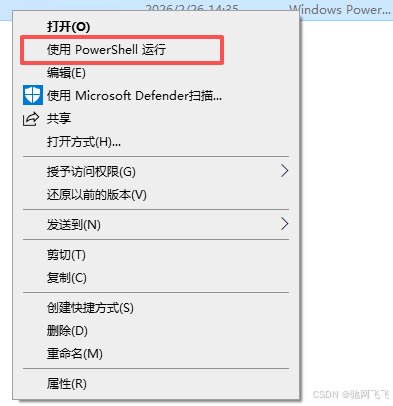
· 右键文件,选择“使用PowerShell运行”,执行完成后即可实现开机自启动。上述代码也可直接在PowerShell 中执行。
版权声明:本文内容由互联网用户自发贡献,该文观点仅代表作者本人。本站仅提供信息存储空间服务,不拥有所有权,不承担相关法律责任。如发现本站有涉嫌侵权/违法违规的内容,请联系我们,一经查实,本站将立刻删除。
如需转载请保留出处:https://51itzy.com/kjqy/227001.html