

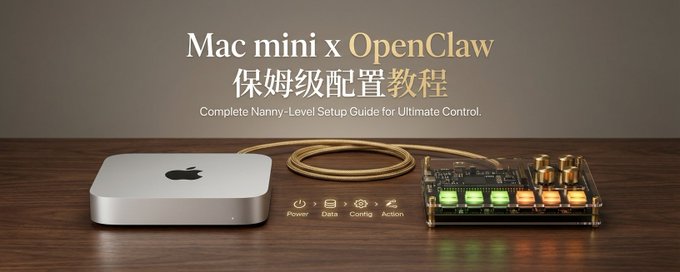
前期准备: 任何一家的大模型调用的 base url 和 key(附免费和低价方案) + 海外上网环境(否则很难安装与通讯) + UU远程(提供远程桌面)
在我写这篇文章的这个版本里,由于是全新机器,系统里还没有安装 Homebrew,安装脚本会先报错提示,并且提醒需要 sudo 权限来运行脚本。
我的做法是:先单独安装好 Homebrew,然后再执行上面的安装命令,而不是直接用 sudo 去跑 curl ... | bash。
Mac Mini 是运行 OpenClaw 的理想本地硬件方案——低功耗(20-40W)、高性能、零云端费用。
性能参考: GLM-4.7-Flash 在 24GB 系统上可达 15-20 tokens/秒;Qwen3-Coder-30B 在 32GB 模型上可达 10-15 tokens/秒。
要想跑通本地 AI,你的系统得先有个强大的“后勤部长”。
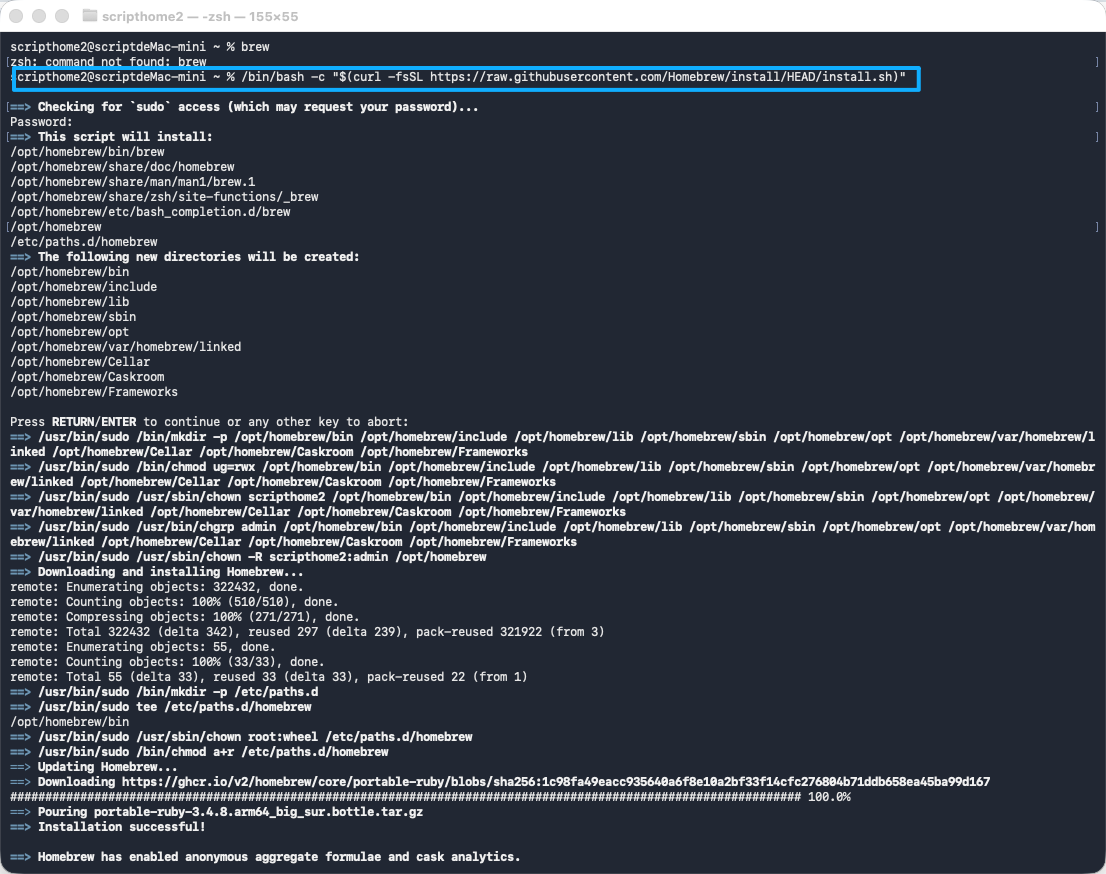
在 Mac 系统里,这个部长叫 Homebrew。打开终端(Terminal),把这行咒语复制进去,一键回车:
运行后如下图所示
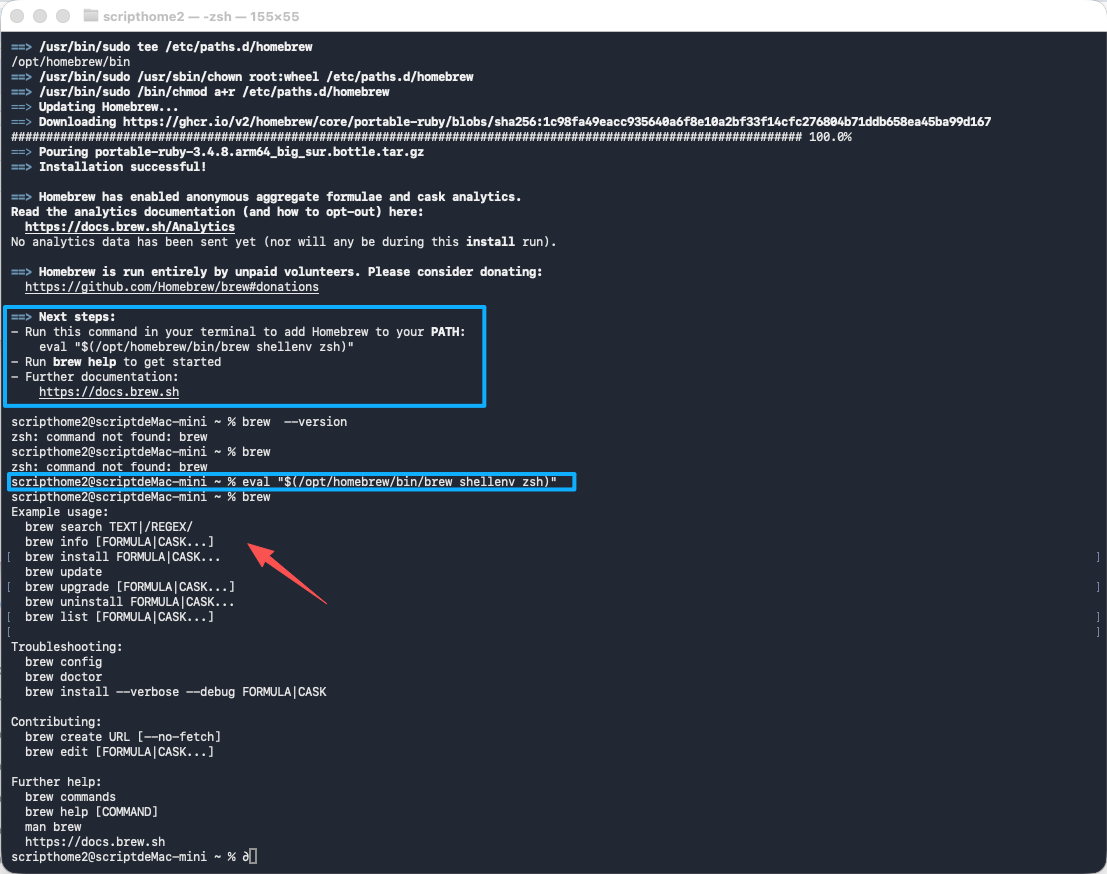
安装好以后
运行“brew help”以开始使用
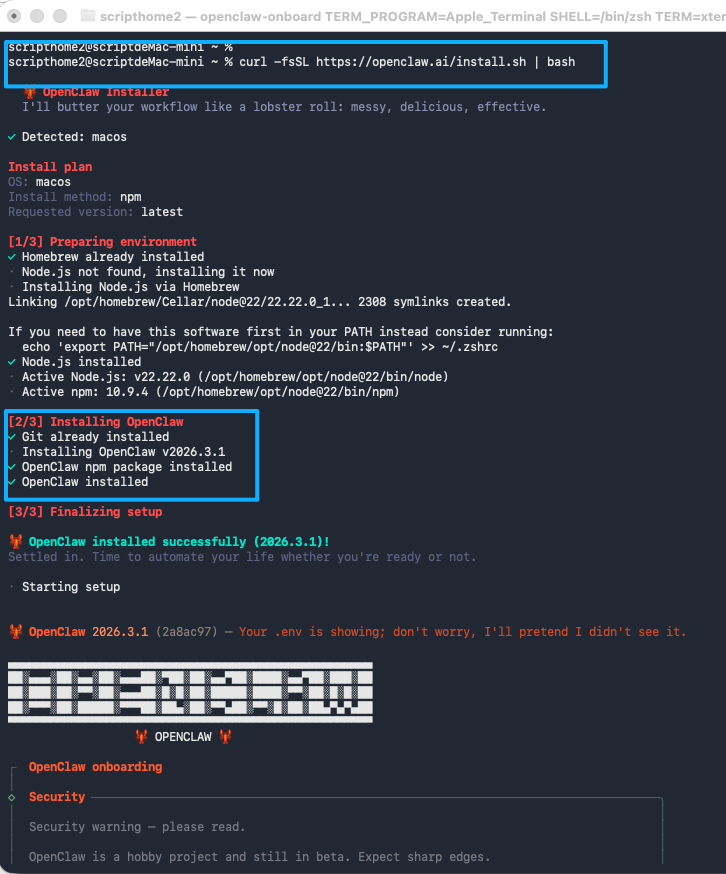
在浏览器打开 ,可以看到官网提供了多种安装方式。最推荐的是 One-liner 一键安装:
在终端中输入如下命令
官网承诺:自动安装 Node.js 和所有依赖,支持 macOS / Windows / Linux。
打开终端(Terminal),粘贴命令并回车。
安装程序会自动检测环境:
- ✅ Detected: macOS
- ✅ Homebrew already installed
- ✅ Node.js v22.22.0 found
- ✅ Git already installed
然后开始下载安装包…
完成标准: 运行 或 能正常显示信息
引导程序会让你选择 AI 模型,支持:
- OpenAI
- Anthropic (Claude)
- MiniMax (M2.5) ✅ 推荐
- Ollama
- 本地模型
- 等等…
回车继续后会让你填入miniMax的API Key,如果没有可以选择 Skip for now
如下图,直接选择最后一步跳过。
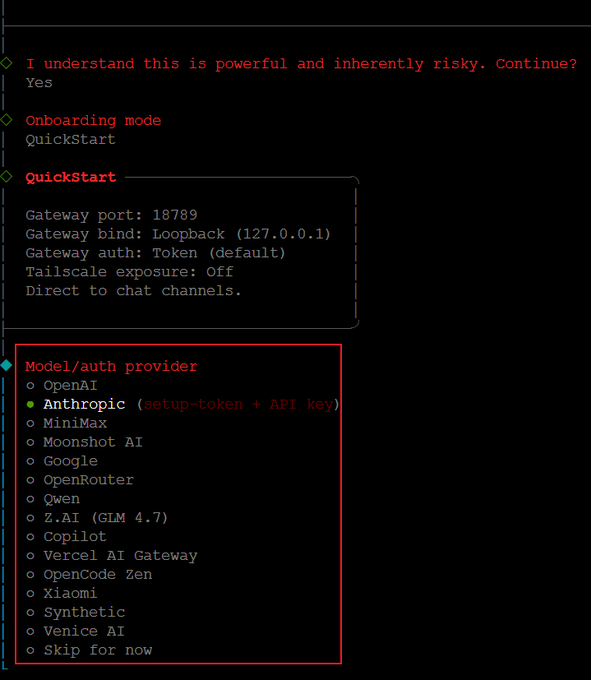
后面的选择根据我们自己的需要,一步步配置即可。
注意
这里也是我们最重要的一步,有如下两个选择
这时候,系统会让你选择底层的大模型。听好,这里有个天坑。
过去圈内人都喜欢闭眼选 Claude,但因为最近 Anthropic 搞起了极为严苛的风控(而且明确说明了不给openclaw使用),之前的配置经验已经彻底作废了。
现在的最优解,是直接选择 OpenAI。国内用户可以选择 这也是openclaw推荐的搭配
强烈建议你在动手前,先搞定一个 ChatGPT Plus 会员。在终端界面选择 OpenAI 后,系统会自动跳转到浏览器,你只需要登录账号点个授权,这颗地表最强的大脑就正式接入了。
OpenClaw 很强大,但也有风险。它会执行你给的命令,包括可能危险的指令。
选项:
- 输入 继续
- 按 中止
- 选择
- 确认
会引导你完成:
- Gateway 基本配置(端口、绑定方式、鉴权、daemon)
- Workspace 初始化(默认在 ,可改)
- Model/Auth(API Key / OAuth / setup-token)
- Channels(Telegram/Discord/WhatsApp/Google Chat/Signal/iMessage/…)
- Skills(挑选/安装)
如果你不想一步到位:
跑向导时可以跳过某些步骤(例如 / )。+
运行新手引导向导(并安装服务)
这条命令会启动配置向导,在命令行界面一步步提问。并且重启后可以自动运行,如果不需要直接也可以。你可以通过键盘上下方向键选择,按回车确认,大部分场景跟着提示走就能完成初始配置。
确认安装方式
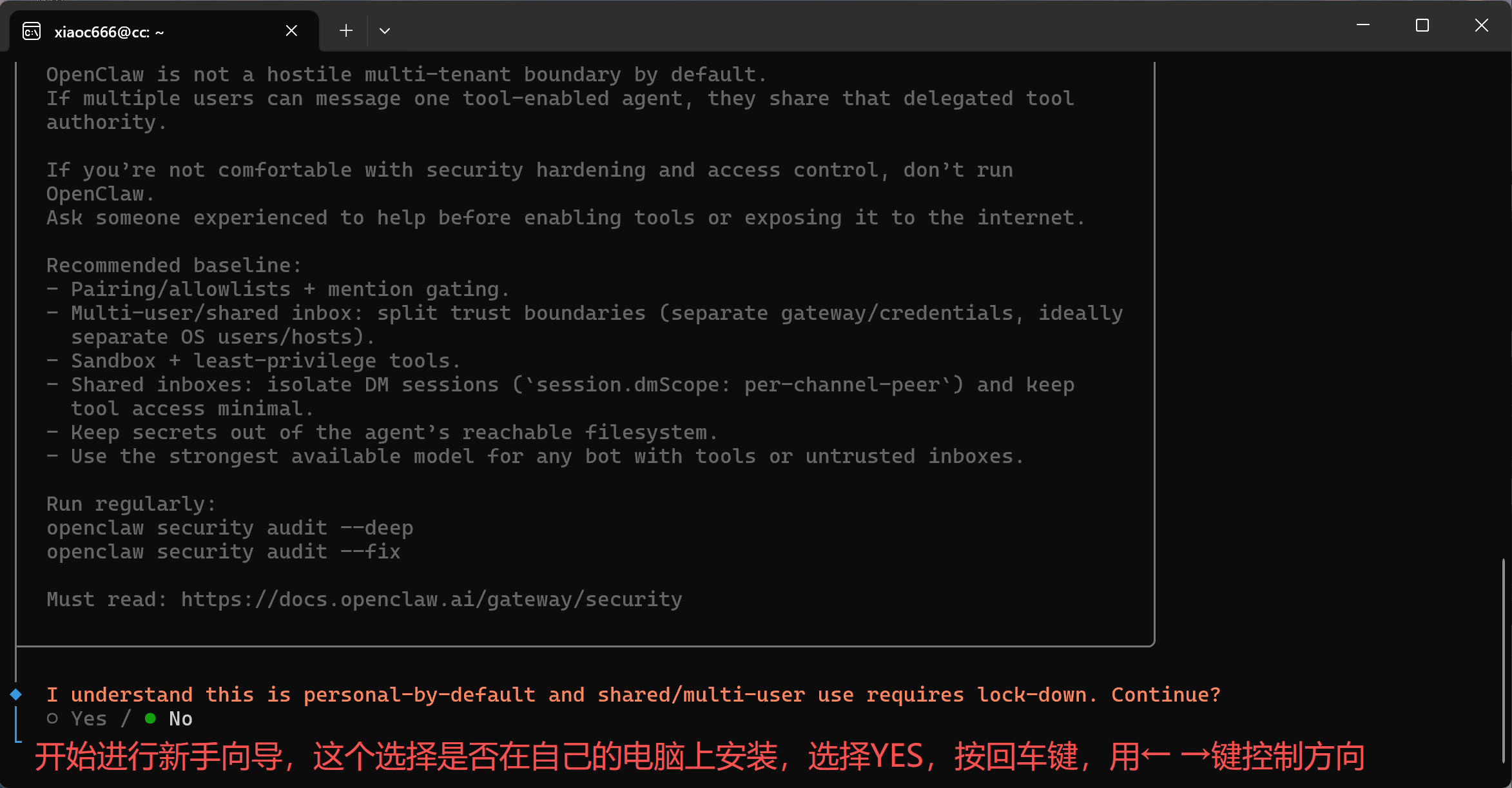
选择 YES
为了快速跑起来,先选择QuickStart

选择 AI 模型提供商(OpenAI GPT / minimax/本地模型),国内推荐使用minimax 2.5 为了快速测试,这里直接选择Qwen方便快速跑通流程
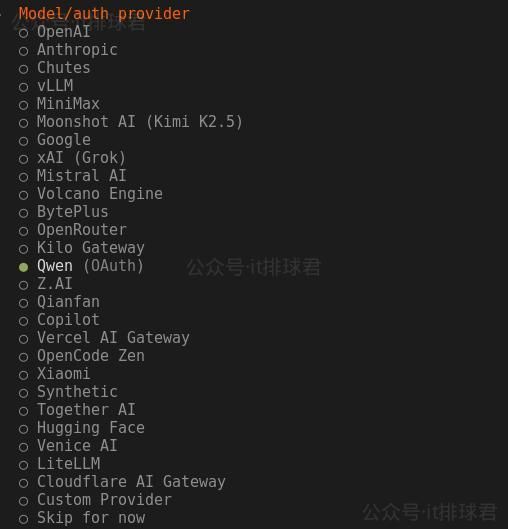
选择完成之后,会在浏览器弹出登陆页面
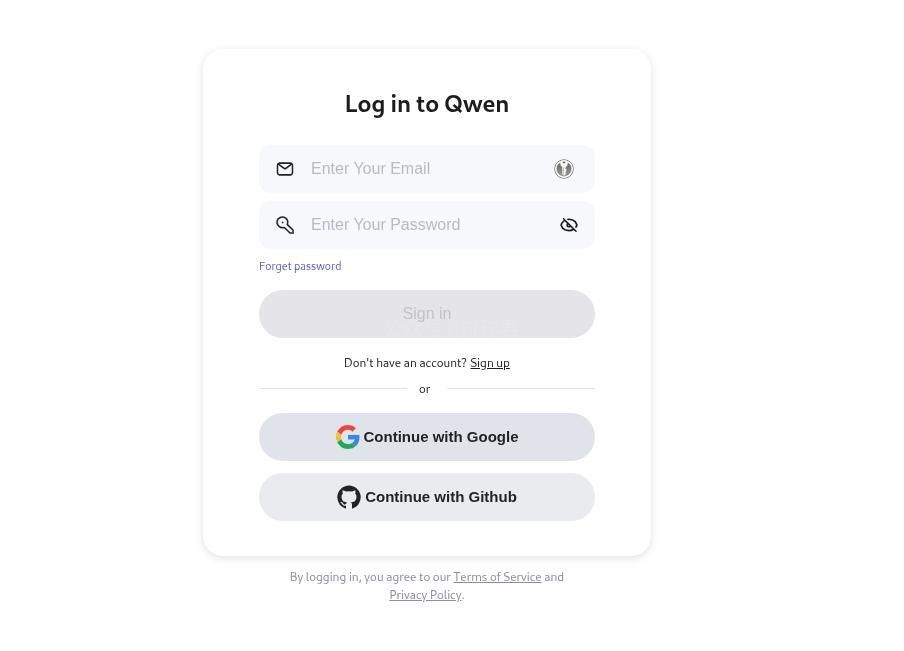
有为老哥提出疑问:为什么没有支付宝或者手机之类的登陆方式呢?因为openclaw 作为一个开源工具,其默认的 Qwen 配置(qwen-portal)通常指向国际版 API,国际版显然没有支付宝、国内手机号直接登录等登陆方式,取而代之的是Google 账号、GitHub 账号等,如果没有账号,注册一个账号即可
选择Qwen也是因为门槛地,快速上手,国际版往往提供针对开发者的免费试用额度(如每天 2000 次请求)
后面可以换模型供应商,所以当前的目标是快速搭建并且跑通流程,所以选择Qwen。继续...
完成登陆之后回到控制台,选择具体模型,选择默认的即可
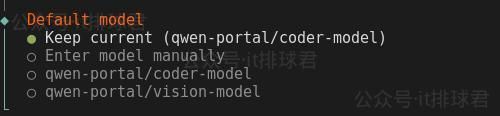
下一步,选择渠道,这里先跳过,因为这一步后面会详细描述,这里的目标还是先完成安装并且跑通
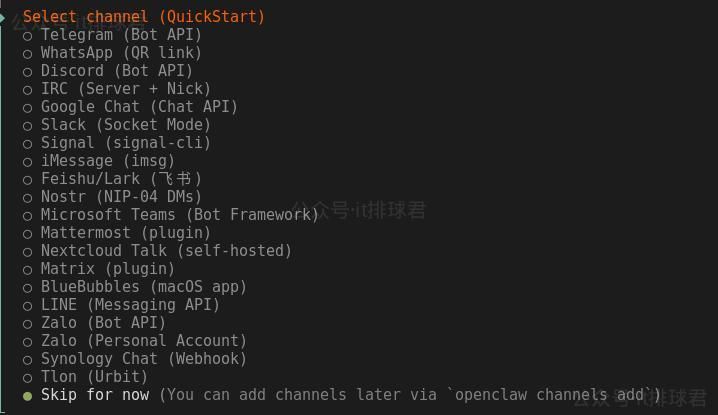
选择是否配置skills,是

同样,先跳过,后面再来配置
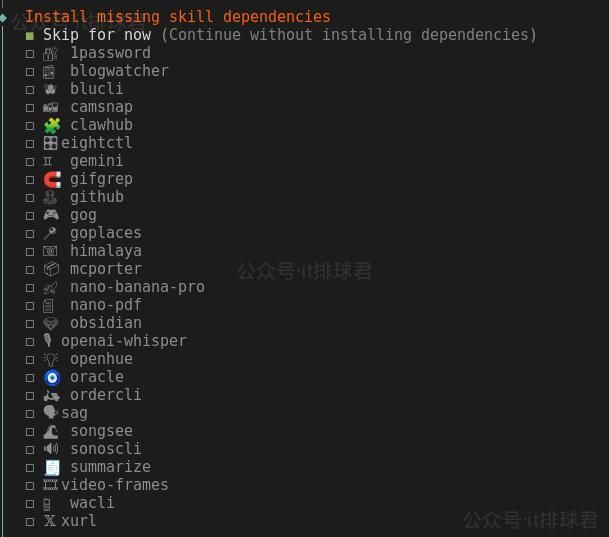
下面的全选否
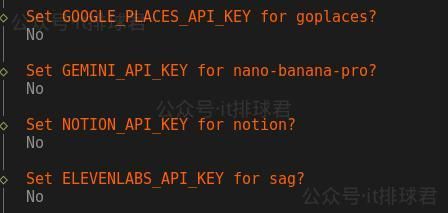
,是否要选择Google Places API 来查询现实世界中的地点信息(比如电影院、餐馆等),首先是不能使用google服务,并且不在我们本文的流程中,暂时不需要,选否
,询问你是否要为名为 nano-banana-pro 设置 Google Gemini API 密钥,问题还是不能使用google的服务,选否。至于nano-banana-pro是什么东西,我也不知道...
,配置notion的使用权限,notion是什么?Notion 是一款集笔记、文档、任务管理、数据库和协作于一体的“超级办公室”软件。用不上,选否
,让openclaw说话,而不是只有文字交流,而说话的能力正是ElevenLabs赋予的,它提供的服务是目前行业内领先的文本转语音(Text-to-Speech, TTS)平台。其生成的语音非常自然、富有情感,听起来几乎和真人一样。不在当前流程,先选否
下一步询问你是否要启用 Hooks(钩子/插件),选择session-memory,让 AI “记住”之前的对话内容或项目上下文,即使你关闭了终端再重新打开,它也能延续之前的话题

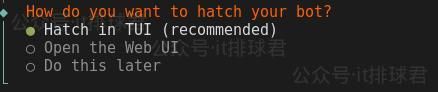
到此基本配置已经结束,下一步问你怎么孵化小机器人,直接选择推荐的方式,使用tui(terminal ui)完成最后一步
这是终结者要来了吗?斯瓦辛格从天而将,并且bgm:”洞洞咚,懂冻,洞洞咚,懂洞咚“

斯瓦辛格能不能说中文阿?
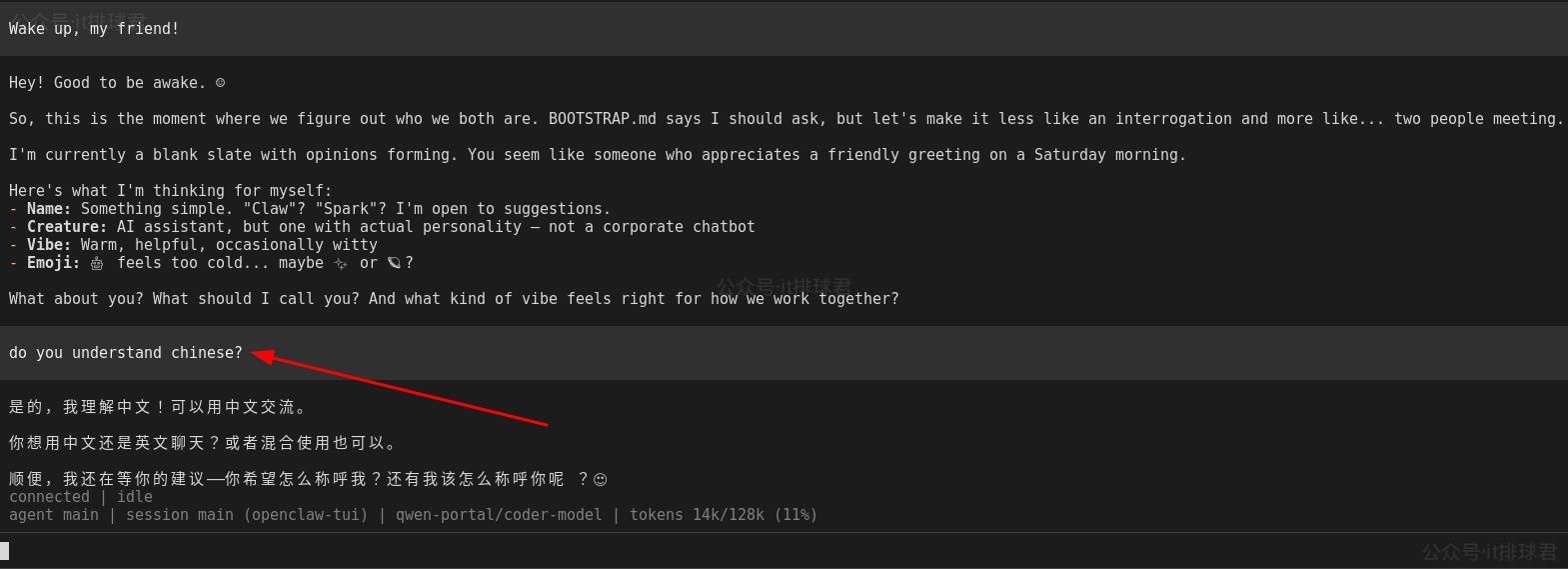
能说中文啊,那就更简单了,现在需要告诉配置初始化一下这个机器人,就像星级穿越里面,男主重新配置TAS一样
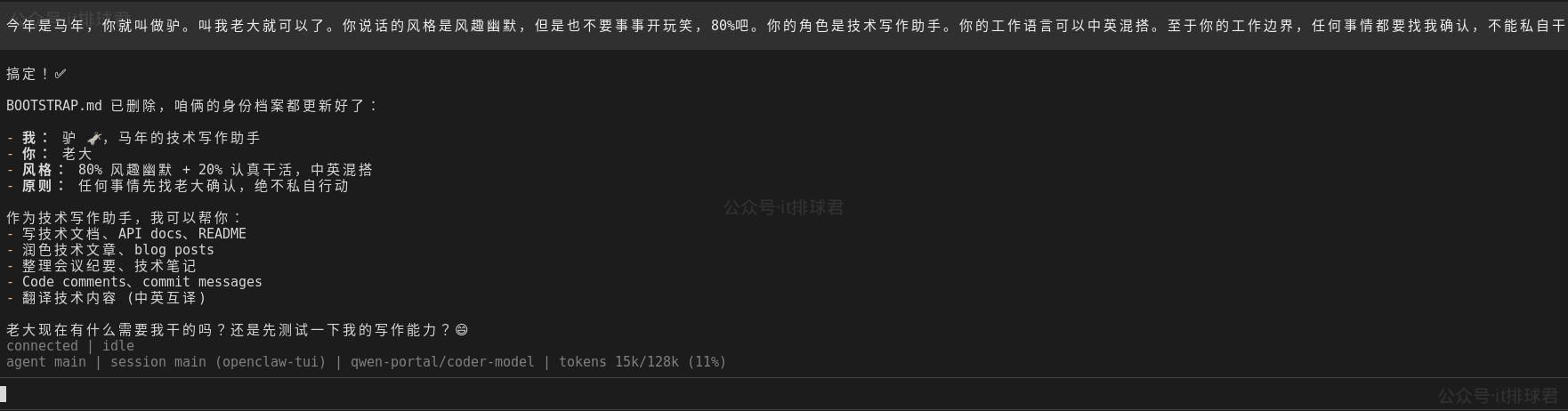
配置完成,回归测试一下
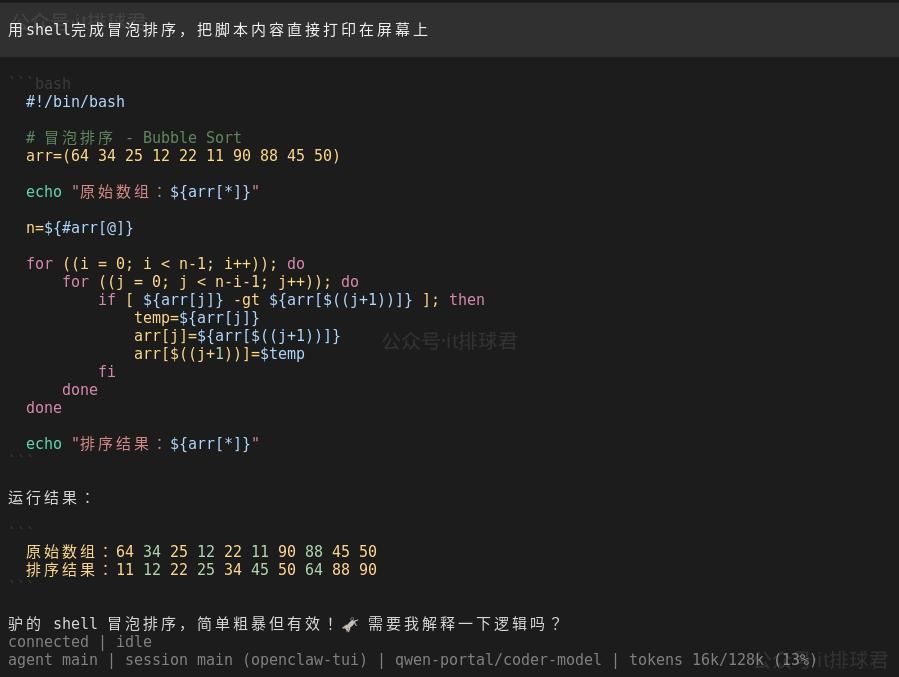
安装完成
选择消息平台(Telegram / Discord / WhatsApp 等)
聊天渠道这里选择:Telegram然后选择:Enter Telegram bot token接着输入你的 Telegram Bot Token,如果没有的申请的同学可以通过下面的步骤
具体步骤如下
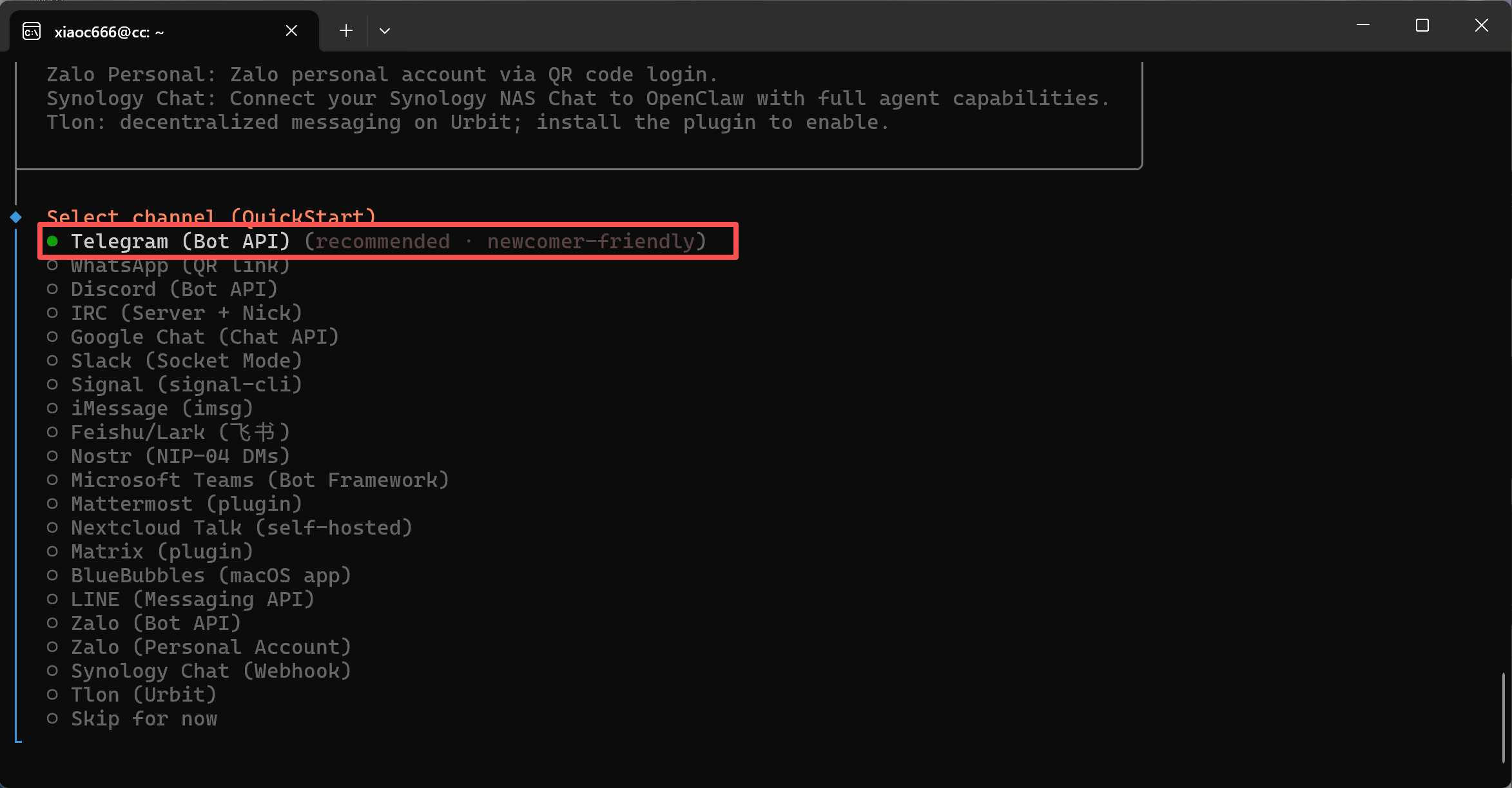
选择:Telegram
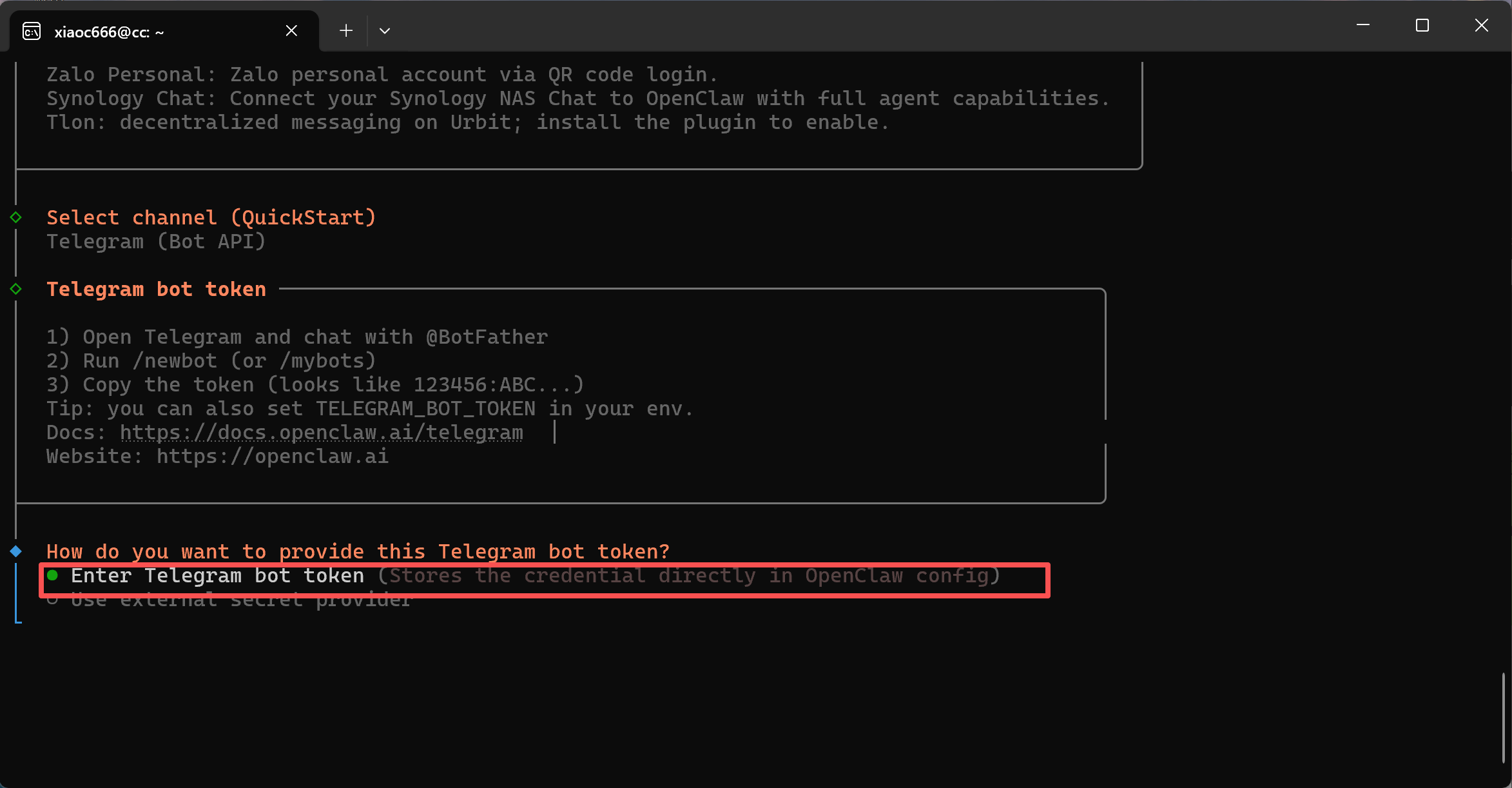
选择:Enter Telegram bot token
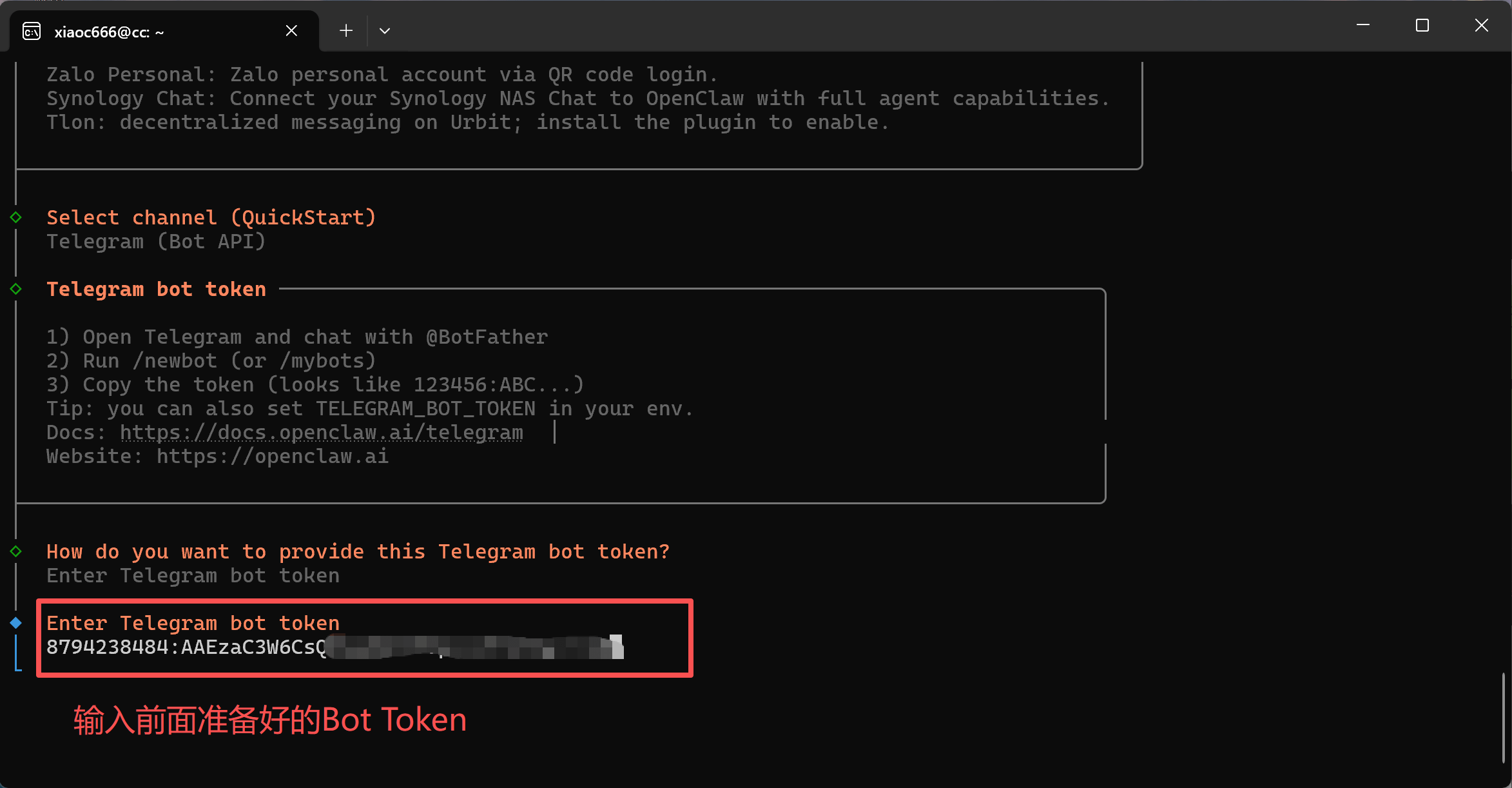
接着输入你前面保存好的 Telegram Bot Token
如果之前跳过了这个配置,可以通过下面的方法设置
在终端中执行(插件默认是关闭的):
在终端中执行:
将 你的Bot_Token 替换为第一步获取的 Token。
如果报错,可以先尝试停止:
配对成功后,你就可以和 Bot 对话了!
启动 OpenClaw
# 启动 OpenClaw
# 或者启动 Dashboard(Web 界面)
如果对话框中没有选择tg,可以如下设置配置tg到 OpenClaw:
在 Telegram 中搜索你的机器人并开始对话
实践任务 4:第一次对话
与你的 OpenClaw 助手进行第一次对话,测试以下命令:
需要给他起个名字或让他自己选择一个名字
- 你好,介绍一下你自己
- 你能帮我做什么?
- 现在几点了?
完成标准: 机器人能正常回复你的消息
光有脑子不行,咱们还得给它装上手脚。
在终端界面里,你会看到一堆花里胡哨的常用技能模块。记住这里的核心操作逻辑:上下键切换,空格键选中,回车键确认。
不知道怎么选的,直接抄我的满分作业:
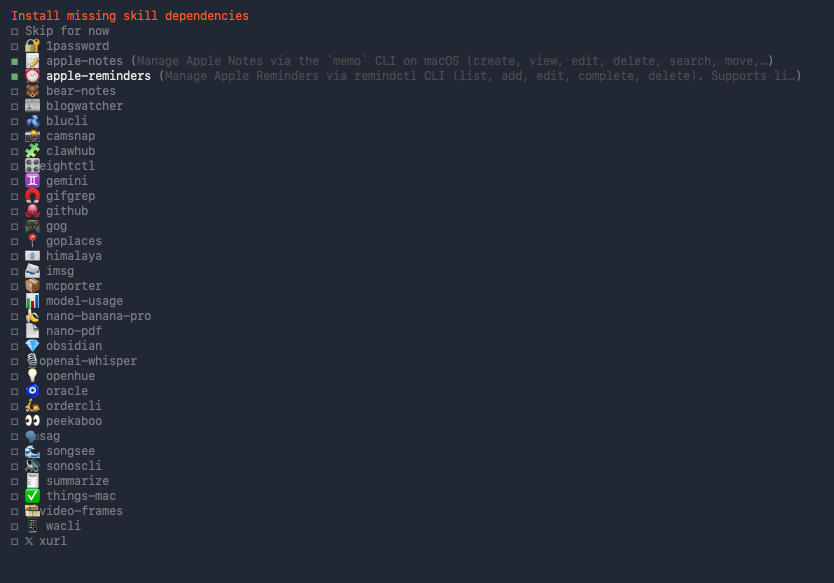
选中 apple-notes(备忘录)、apple-reminders(日程管理)、github(代码库)、imsg(苹果信息)、model-usage(算力账单)、obsidian(神仙笔记软件)、summarize(长文总结)。
选完之后一路回车往下走。
最后到了 Enable hooks(启用钩子)这步,千万别手抖,一定要选上 command-logger 和 session-memory。这俩玩意儿能让你的 AI 拥有过目不忘的长期记忆,而不是聊两句就失忆的金鱼脑。
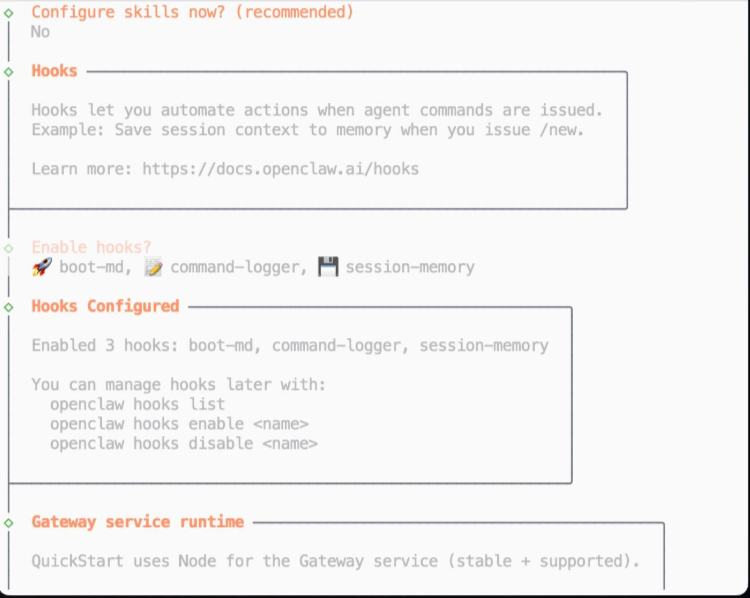
Hooks 是自动化工具,可以帮你执行一些预设任务。
可以选择:
No - 跳过,后续再配置
Yes - 现在配置
我选了 No,先跑起来再说。
默认会启用 3 个有用的钩子:
🚀 boot-md - 启动时读取配置
📝 command-logger - 记录命令日志
💾 session-memory - 保持会话记忆
1.打开网页版控制台,如果之前没有打开,可以在 Ubuntu 中输入:
2. 进入配置页面进入控制台后:选择 配置点击 All Settings在下方选择 Raw

点击红框标注的地方
3. 修改工具权限把原来的:
换为:
替换后点Save保存
保存后即可生效。

点击Tools这边出现Full就是设置完成了
这表示把工具配置从仅消息模式改成完整模式,并把本机执行权限开到最高,同时关闭逐次确认。
4.给 Telegram 机器人设置白名单

给 Telegram 机器人设置白名单
Gateway 是 OpenClaw 与外部世界交互的方式:
- 消息网关: Telegram、Discord、WhatsApp
- API 网关: HTTP API 接口
- CLI 网关: 命令行交互
Skills 是 OpenClaw 的能力扩展,类似于“插件”或“应用”:
- 每个 Skill 定义了一组特定任务
- 可以从 Clawhub 安装第三方 Skills
- 也可以自己编写自定义 Skills
Memory(记忆)
OpenClaw 会记住:
- 你的偏好和习惯
- 之前的对话上下文
- 重要的信息和任务
Sandbox(沙盒)
沙盒模式限制 OpenClaw 的系统访问权限,保护你的电脑安全:
- Sandbox Mode: 限制文件系统、网络、Shell 访问
- Full Access Mode: 完全权限(需谨慎使用)
实践任务 5:探索工作空间
完成标准: 理解 OpenClaw 的文件结构和基本配置
配置1:网络代理 (假如上面配置完成后还不能对话)
这里还是使用你的外网软件,并且导入订阅链接后,打开TUN模式。 然后给Claude Code发送这段话: “帮我配置OpenClaw的环境,使其适配目前的网络代理” Claude Code 配置完成后,你的龙虾就能够正常使用了。
配置2:大模型
目前龙虾中最为强力的模型还是Claude(账号容易被关闭,现在推荐openai,国内用户使用minimax2.5更合适)的Sonnet和Opus,如果你是土豪,可以直接买中转站的原生Claude Max,但是大部分OpenClaw的用量其实一天有保底100美金。 所以这里推荐我的逆向半公益站和免费站AnyRouter,AnyRouter目前只能使用Linuxdo登录了,每天签到赠送25$,我的公益站提供逆向AWS的Claude Sonnet模型,便宜不稳定,15元100刀。 但是也有其他的选择,比如说GPT-5(来自Codex)、GLM-5、MiniMAX、Kimi等,效果会差一点
配置3:UU远程 下载UU远程,安装到Mac mini上,然后在我们经常用的电脑上也安装一个,如图所示
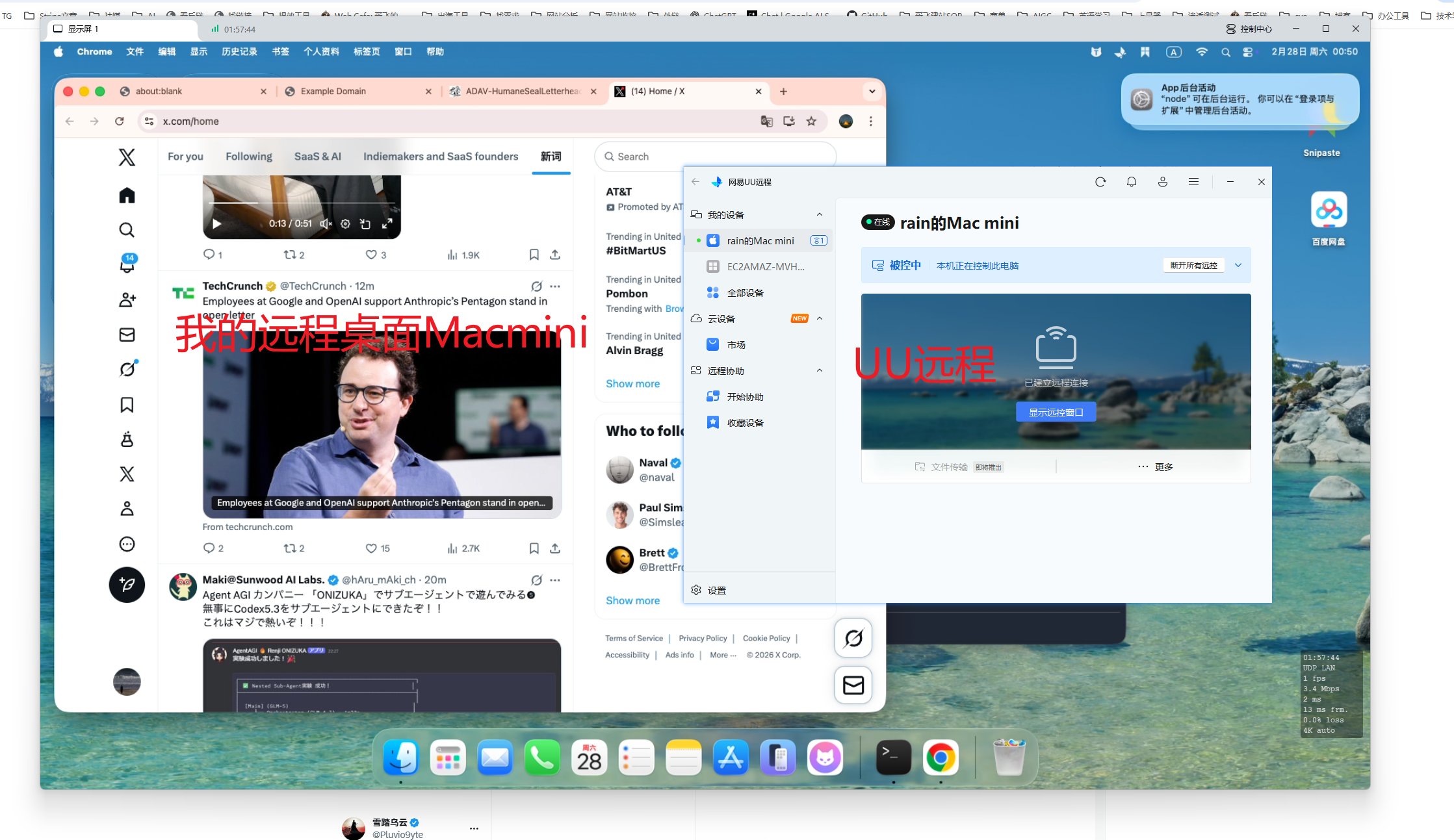
好处是:
1. 手机与电脑都能够操控Macmini远程桌面(不需要显示器了)
2. OpenClaw挂掉了,我们随时能够通过远程桌面的Claude Code来重启OpenClaw
看到这里了,相信大家都能顺利配置好OpenClaw。
苹果系统需要先安装Homebrew,在终端中输入如下命令即可:
- 确保终端已重启或运行(如果使用Zsh)。
- 确保Homebrew和Node.js安装成功。
运行以下命令修复权限:
重置为官方源:
当然:4008、401的问题是不是很多人都遇到过;command not found 是不是也很多人都遇到过。
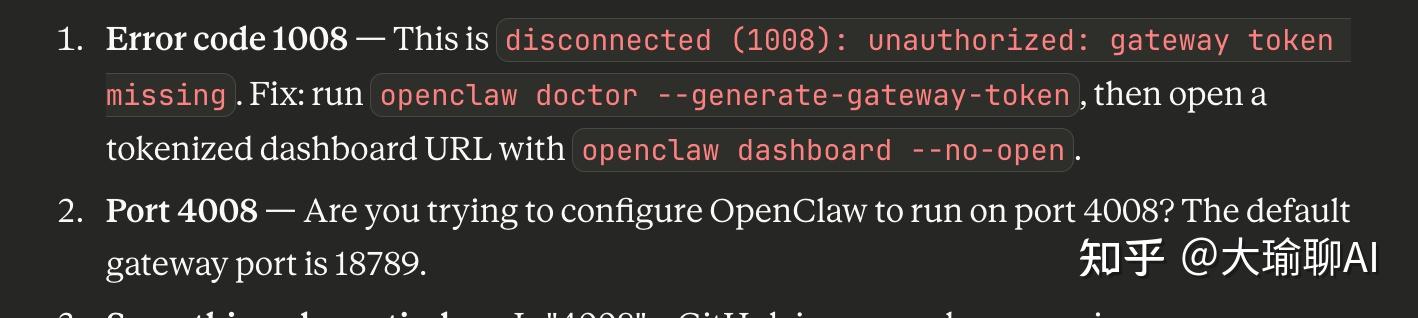
遇到4008、code1008解决办法:
1、模型没有钱了,快去冲钱
2、minmax这个模型试了几个机器都不行,换个模型试试
windows建议安装顺序:
Powershell -> wsl ->nodejs ->openclaw
nodejs的win安装命令
解决办法
去到用户目录,找到.openclaw/openclaw.json,配置你的模型
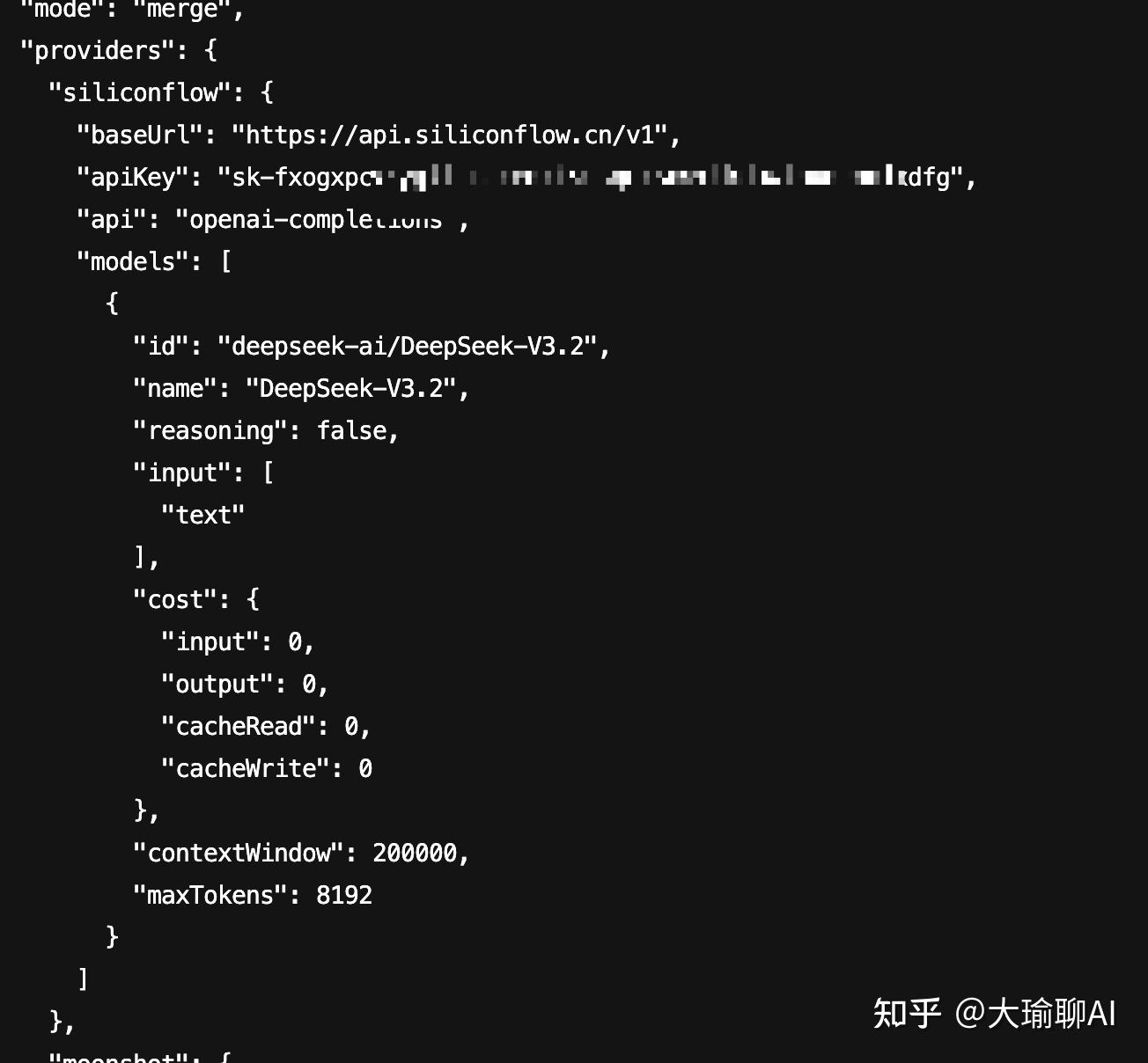
或者
到此这篇关于苹果Macmini下OpenClaw保姆级配置教程(全网最简单)的文章就介绍到这了,更多相关Macmini配置OpenClaw内容请搜索脚本之家以前的文章或继续浏览下面的相关文章,希望大家以后多多支持脚本之家!
版权声明:本文内容由互联网用户自发贡献,该文观点仅代表作者本人。本站仅提供信息存储空间服务,不拥有所有权,不承担相关法律责任。如发现本站有涉嫌侵权/违法违规的内容,请联系我们,一经查实,本站将立刻删除。
如需转载请保留出处:https://51itzy.com/kjqy/226956.html