
分享3个良心好用的照片加相框工具,个个都是操作简单,还提供了丰富好看的边框模板,瞬间让照片变得有质感,大家可以根据自己的需求选择对应的工具进行添加。
1、改图鸭
一个免费的图片处理网站,提供几十种图片处理功能,包括图片压缩、图片裁剪、图片文件格式转换、照片修复等。

打开首页后点击上方的“特色功能”,下面会看到很多的相框模板,包括简约风、插画风、复古风、手绘之而无、文艺风等。
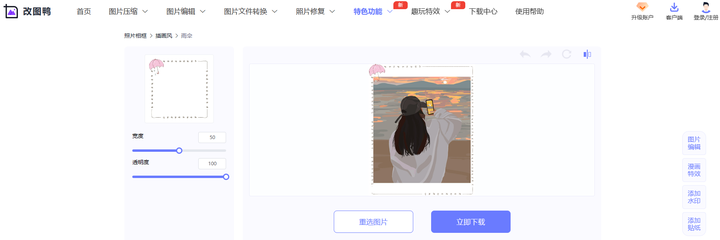
添加的方法很简单,找到后根据自己的喜欢选择一个好看的边框,选择好后下面会进入图片上传页面,点击添加图片,添加成功后还可以自定义设置边框的宽度、透明度等操作。
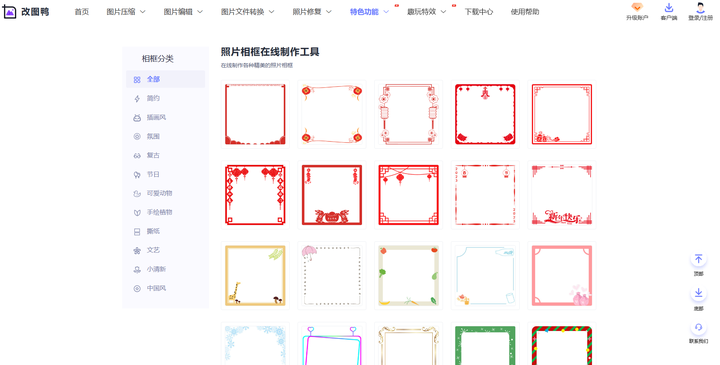
完成后最后点击立即下载,就可以将添加成功的边框图片下载保存,基本上想要的边框风格都能在这里找到。
2、万能图片转换器
一个超级丰富的推盘格式转换工具,同时支持图片裁剪、图片文本编辑、图片加边框、人像抠图、修复模糊照片、图片批量裁剪等,几乎所有的图片处理工具都能在页面找到。
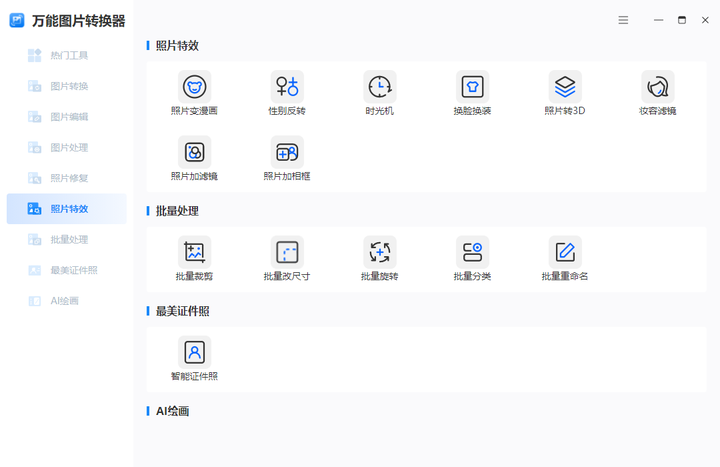
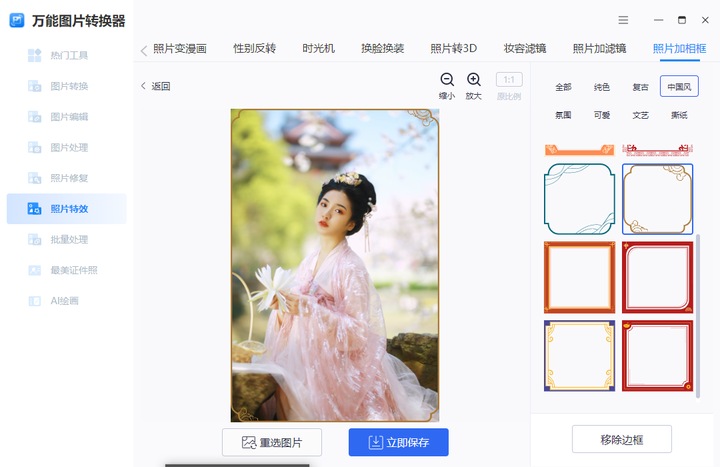
比如给图片添加边框,点击左侧的照片特效功能,然后在页面找到“照片加相框”功能,上传需要加边框的图片文件,可以在右侧看到很多的边框模板,包括:纯色、复古、中国风、氛围、可爱、文艺等风格的边框。

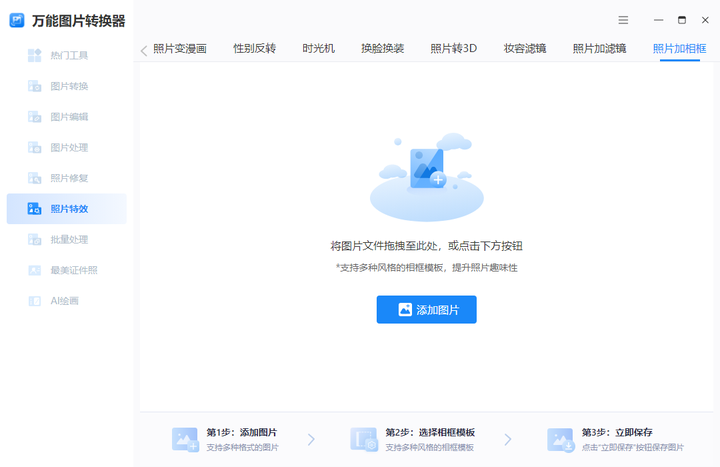
它的每个边框都可以点击测试效果,选择一个跟图片风格相接近的边框,还能自由调整图片大小,最后觉得效果不错的话点击立即保存,很快就可以下载保存照片。
3、一键抠图
一个简单好用的抠图换背景APP,还是一个强大的图片处理工具,支持各种图片编辑、拼图、背景模板、图片添加滤镜、图片加水印、图片去水印等功能基本上用到的图片处理都能在它的工具页面找到。

比如给图片添加边框,我们就可以直接用它的“一键拼图”功能,支持各种拼图模式,自由拼图、宫格拼图、纵向拼图、横向拼图等,选择一个对应的拼图模式,然后上传图片,一次最多可以上传9张图片。
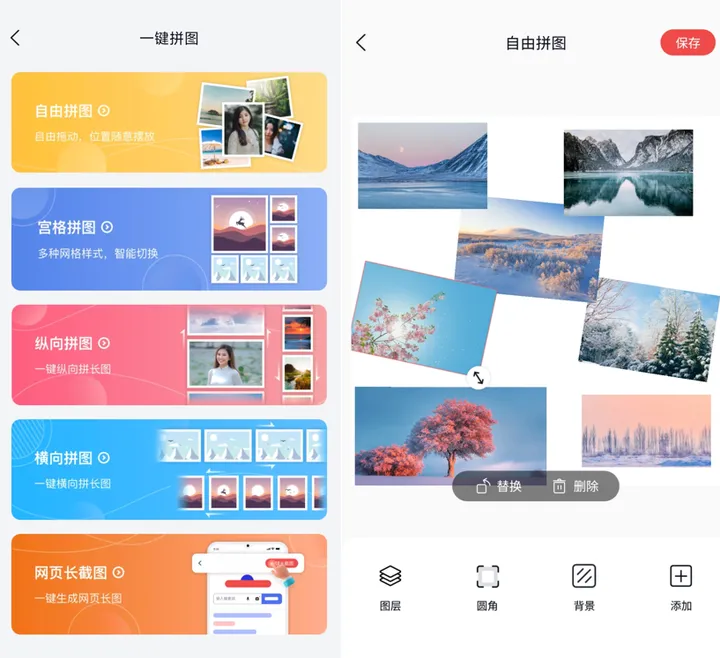
任意上传图片数量,在拼图页面可以自由调整图片顺序、边框颜色、边框透明度等设置,编辑完成最后点击右上角的保存就可以将图片下载到相册中。
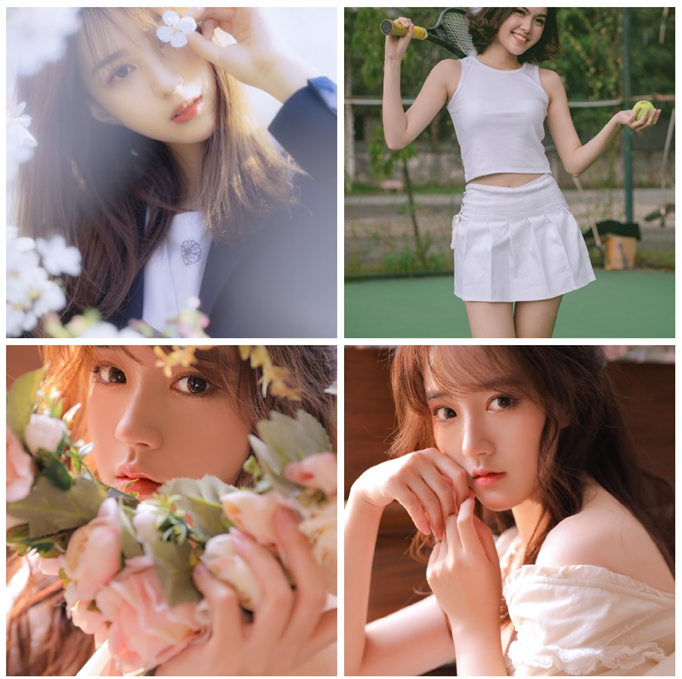
以上就是这次和大家分享的照片加边框方法,日常生活中有需要给图片添加边框都可以去试试上面这三种方法。
版权声明:本文内容由互联网用户自发贡献,该文观点仅代表作者本人。本站仅提供信息存储空间服务,不拥有所有权,不承担相关法律责任。如发现本站有涉嫌侵权/违法违规的内容,请联系我们,一经查实,本站将立刻删除。
如需转载请保留出处:https://51itzy.com/kjqy/22694.html