

是一款结合了人工智能技术的代码编辑器!
可以说是专门帮助我们开发者打造的高效编写代码AI开发编辑器!
它具备智能代码补全、代码解释与重构建议、代码示例与片段推荐等功能,能够显著提升开发者的编码速度和代码质量
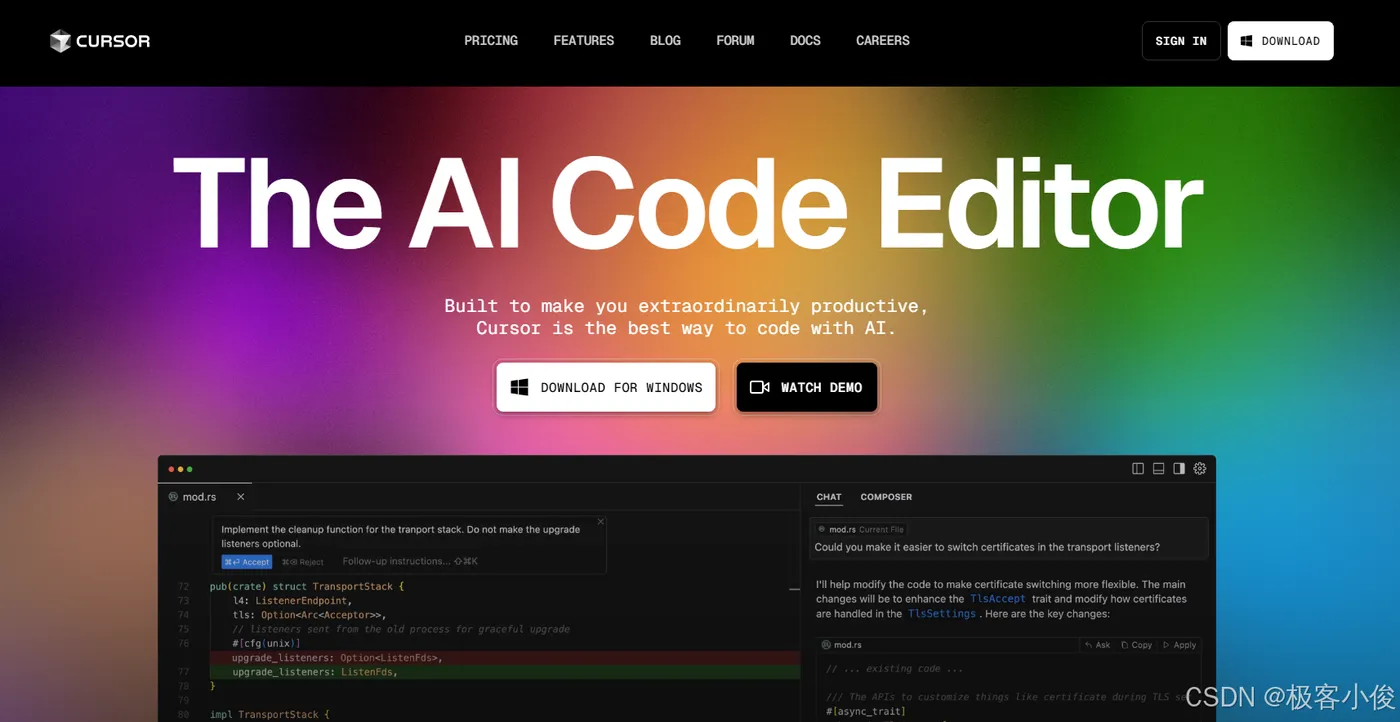
这里我以Windows系统为例,我们打开官网, 直接点击进行下载即可!
官网地址 https://www.cursor.com
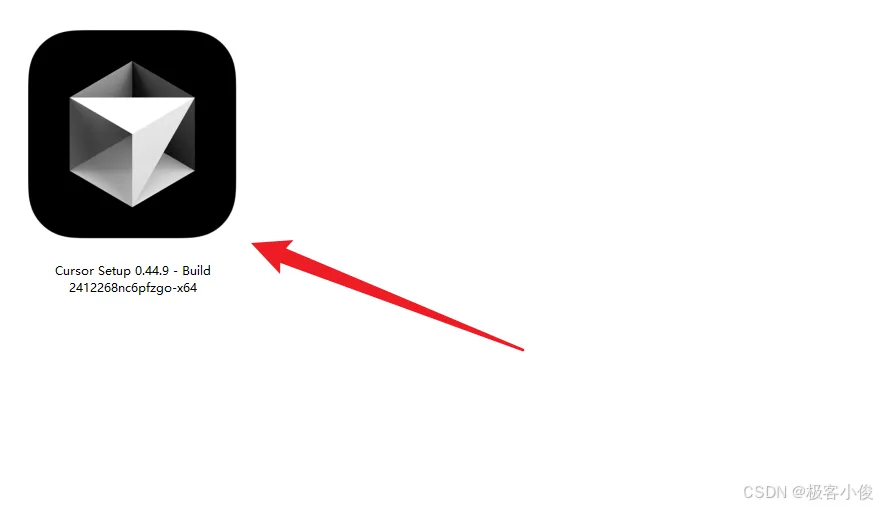
安装包也不是很大,下载好以后也就左右
在安装之前我们可以先使用账号进行登录, 在首页点击进行登录, 使用账户都可以!
没有账号的自行注册一下! 你懂的! 🤗🤗🤗
这里我使用进行登录!
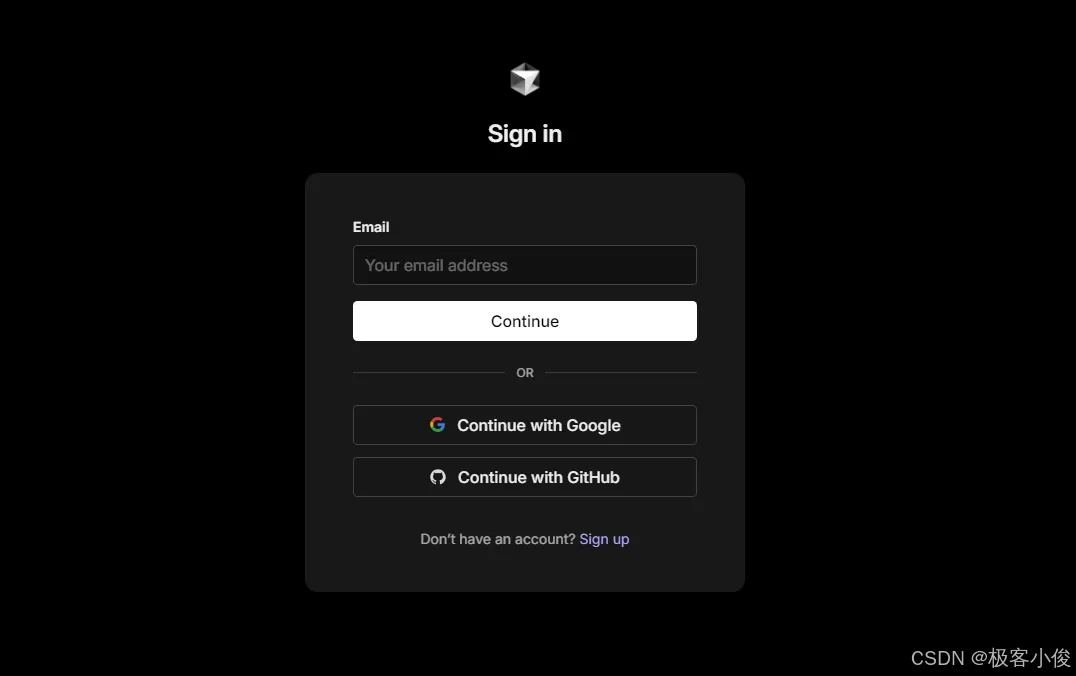
点击
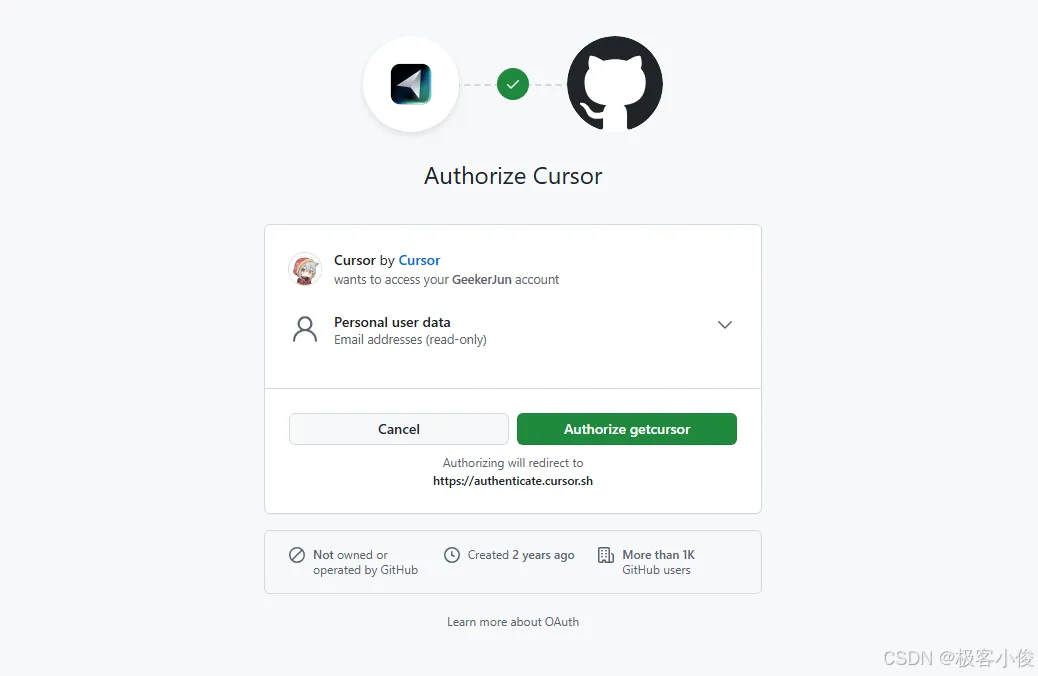
然后我们在网页端就可以跳转到用户管理界面了,在这里可以管理账单和进行设置!
Cursor并不是完全免费的软件,但为新用户提供14天的免费试用期!
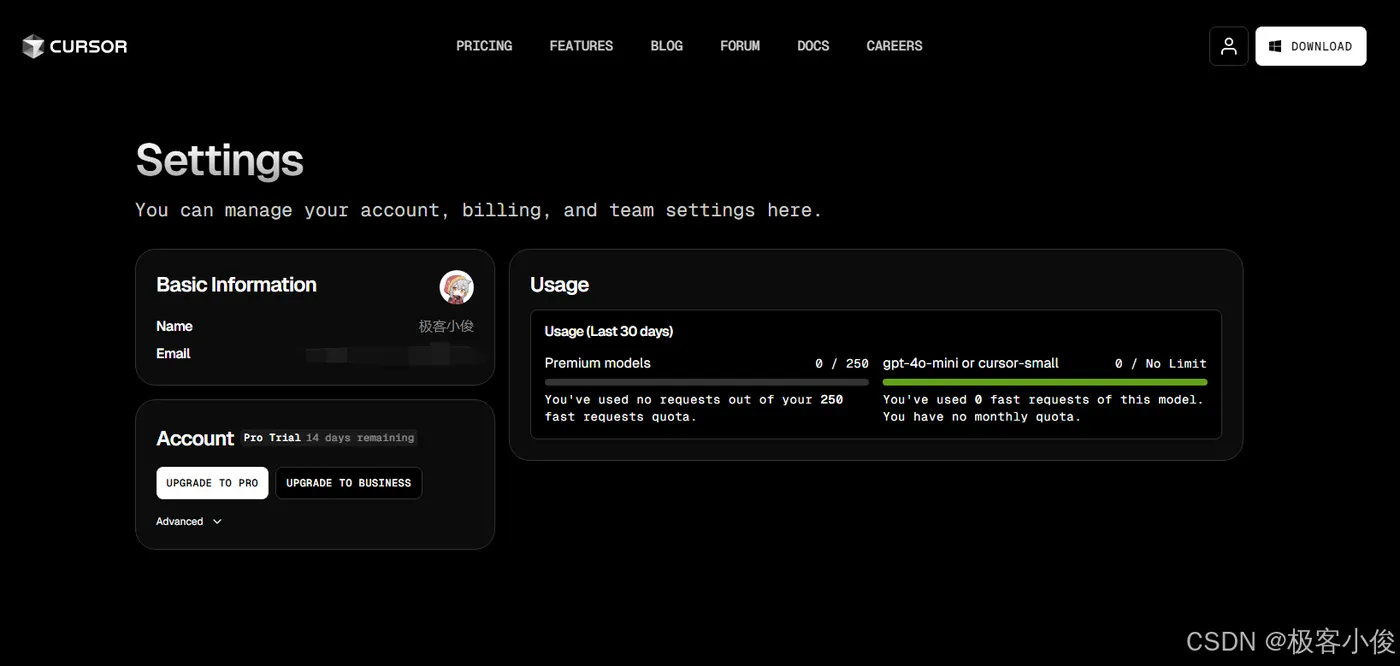
我们在这里可以看到自己的使用情况, 这里显示了过去30天的使用情况!
当前我这个账号目前处于试用期,剩余天数未显示! 大家有条件的情况下也要支持一下正版!
然后我们点击安装包进行安装
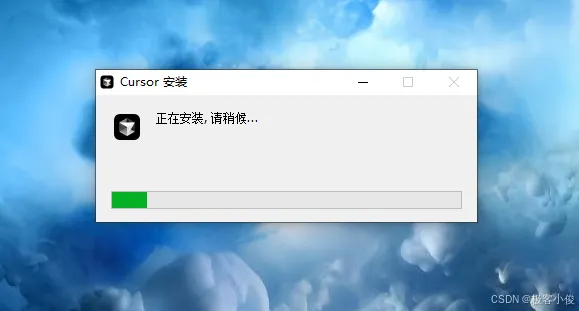
安装过程就跟普通软件安装一样很简单,这里就不过多赘述了!
默认情况下会自动安装到C盘!
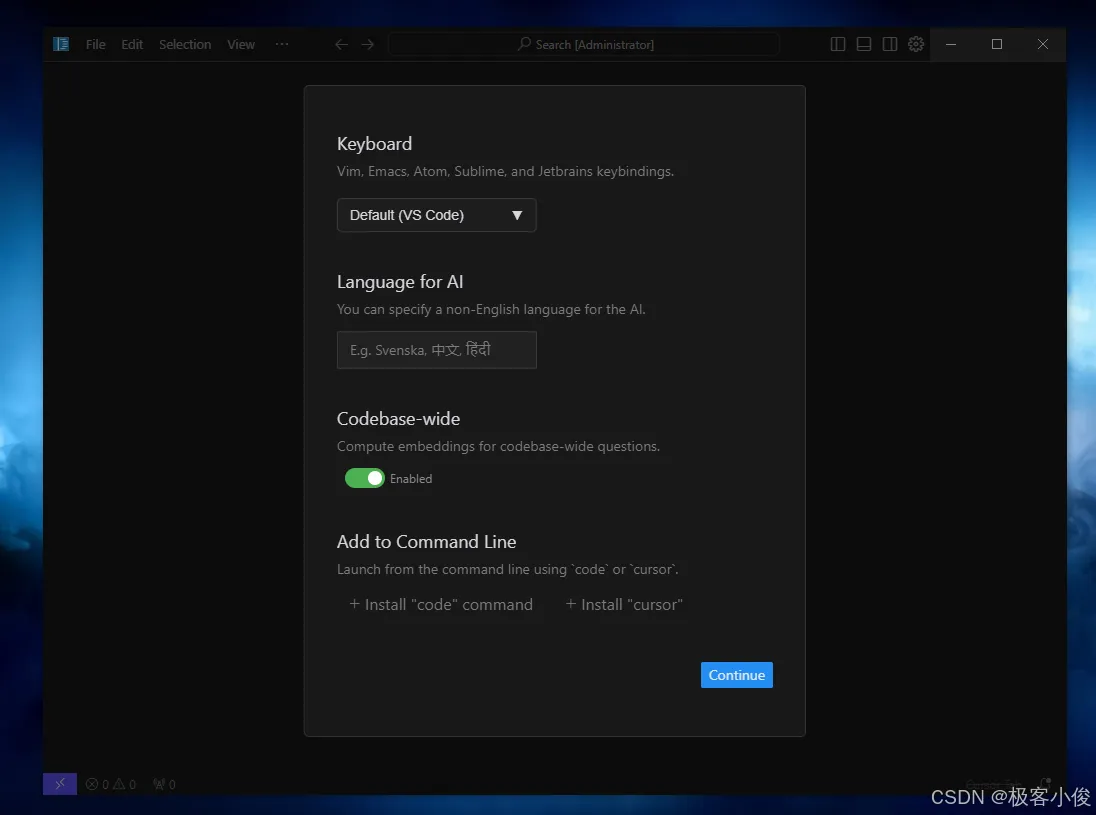
安装完成之后,会自动开启,然后进行一些初始化的配置!
以下是提示我们进行等配置, 我们直接先点击继续!
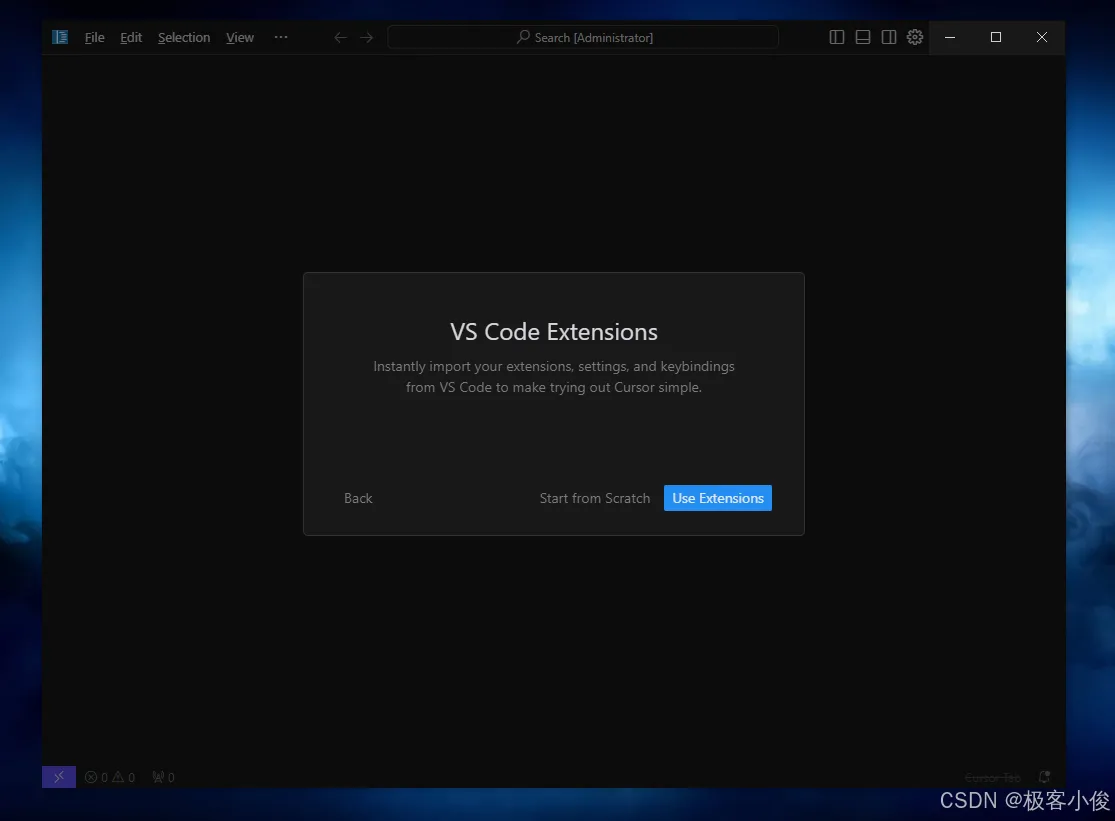
然后提示我们从一键导入扩展、设置和快捷键,以便快速上手使用
当然如果你不想从 VS Code 导入扩展、设置和快捷键,可以选择 (从头开始)
这样你就可以以全新的配置开始使用这个工具, 这里我们选择
然后是配置是否同意分享数据 帮助改进
默认选择为同意分享使用数据, 如聊天问题、代码片段、编辑记录等, 以帮助开发团队改进
右边则是, 选择这个选项意味着你暂时不分享数据,但可以在以后通过设置随时更改这个选择!
这里我们保持默认,点击左边绿色框框即可!
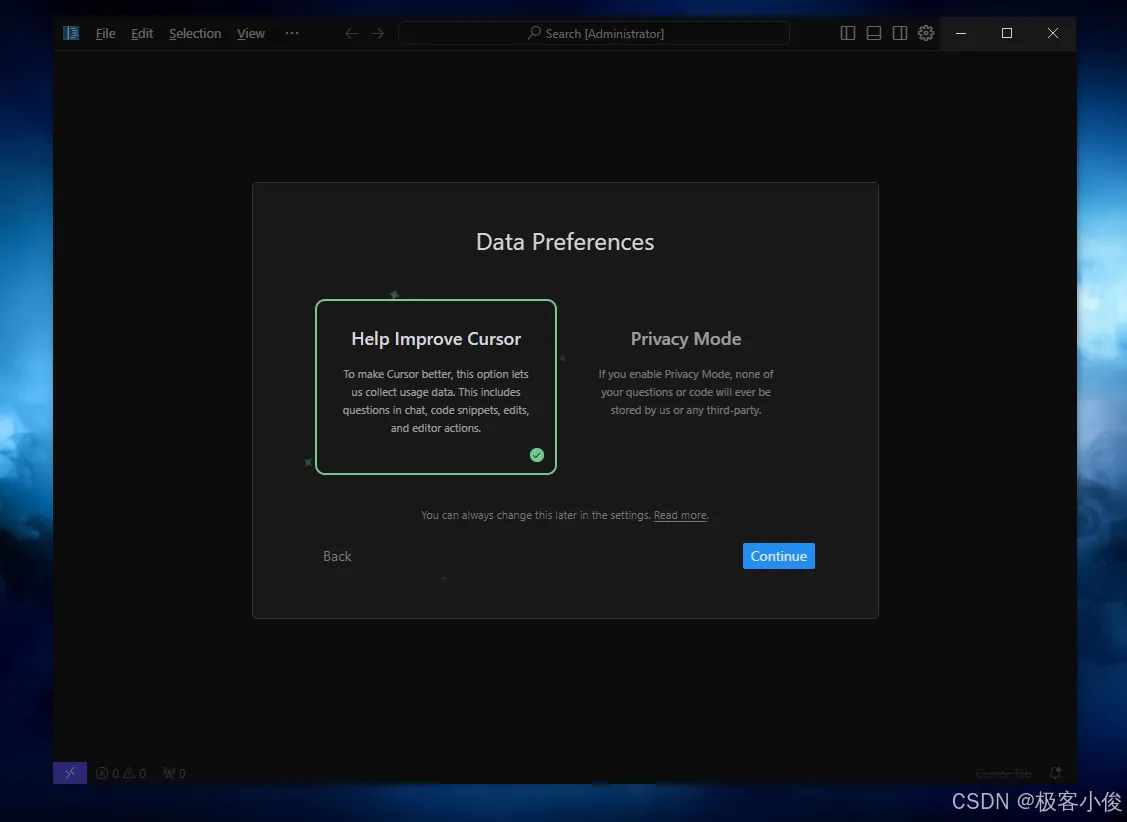
配置好之后,我们一切就绪!
我们点击进行登录
前面我已经说过了,如果你已经有账户,可以直接登录,没有就赶紧点击去注册一下!
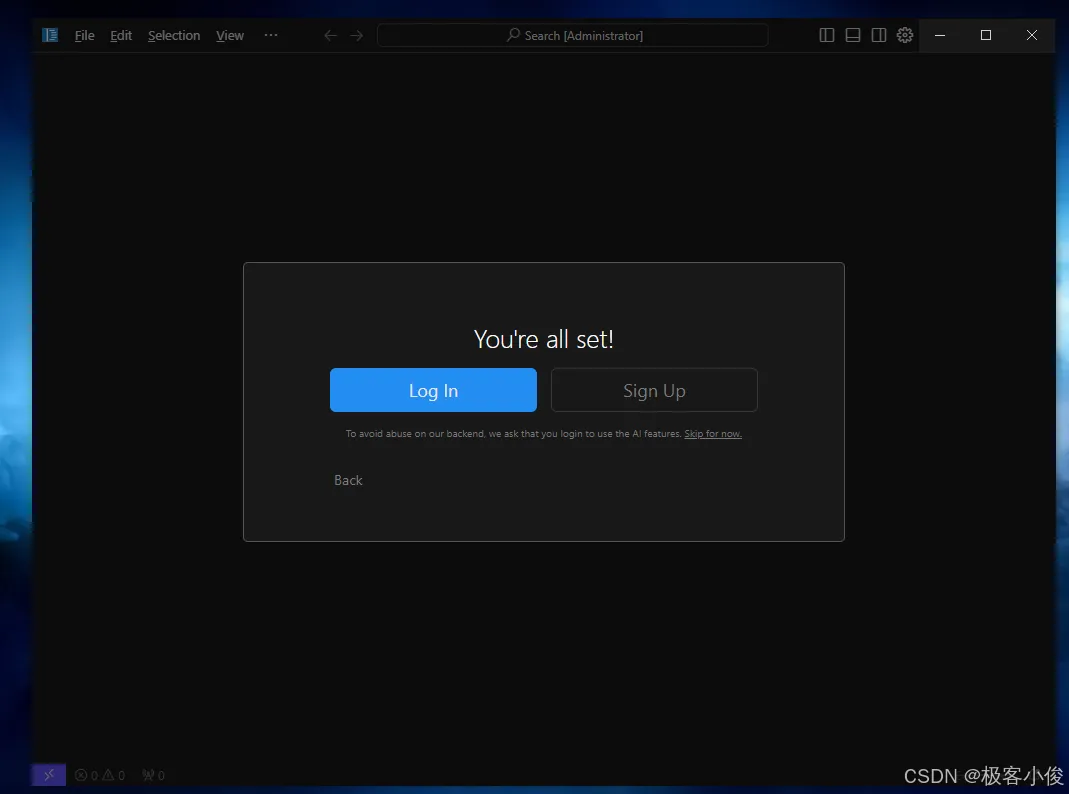
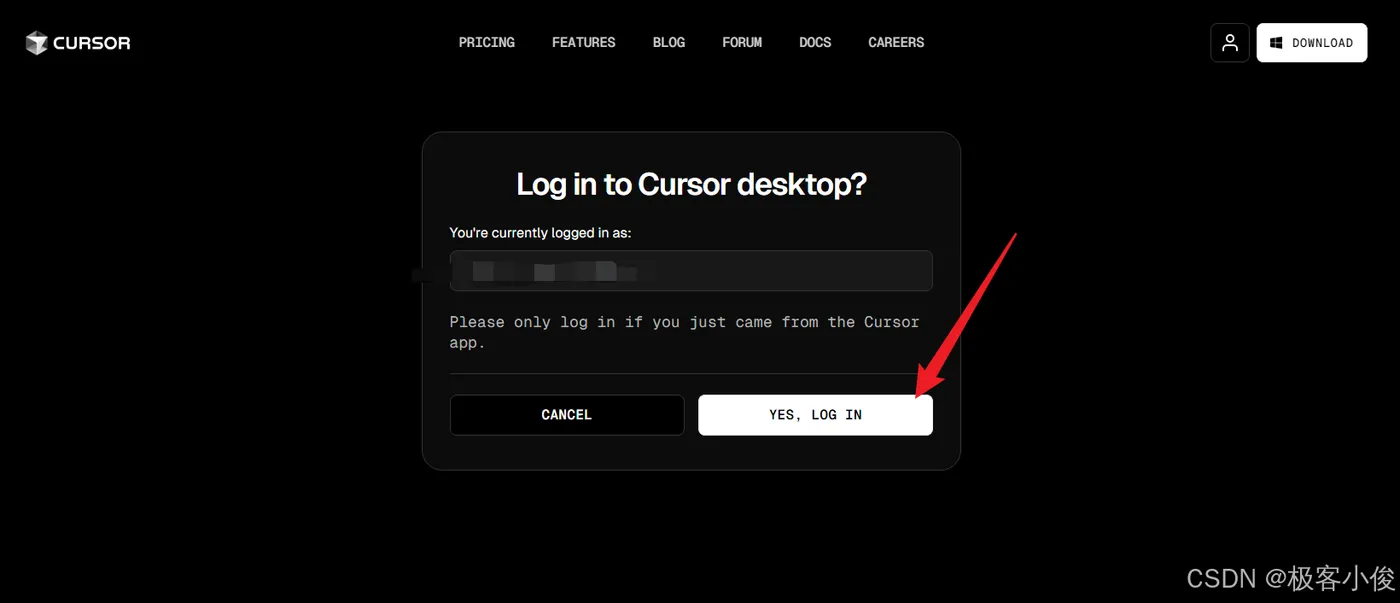
点击后会跳转到页面, 点击
最后提示我们:,让我们回到
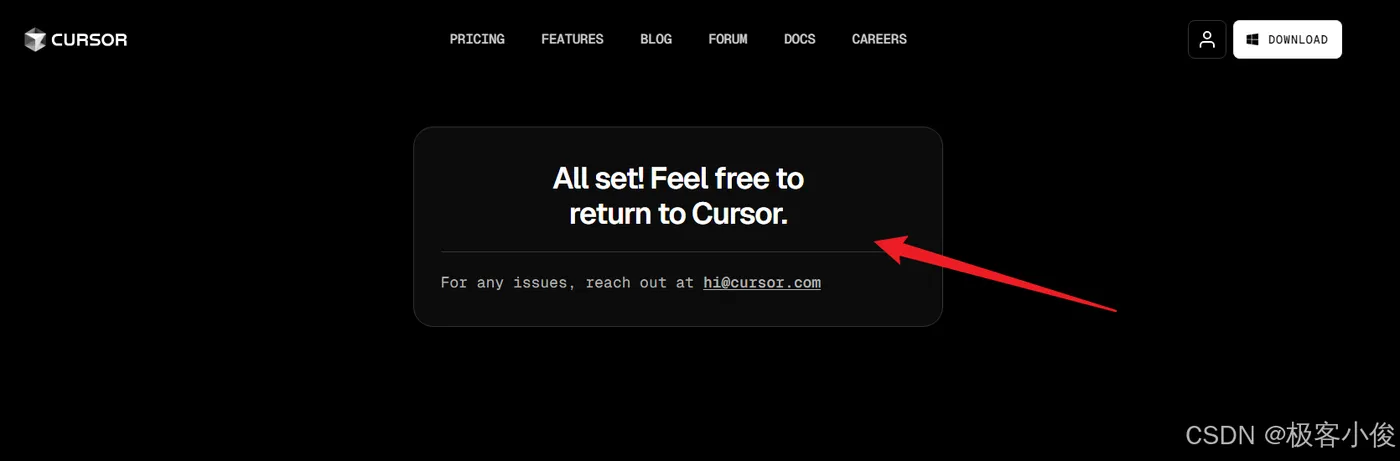
这时候我们就可以开始使用了!
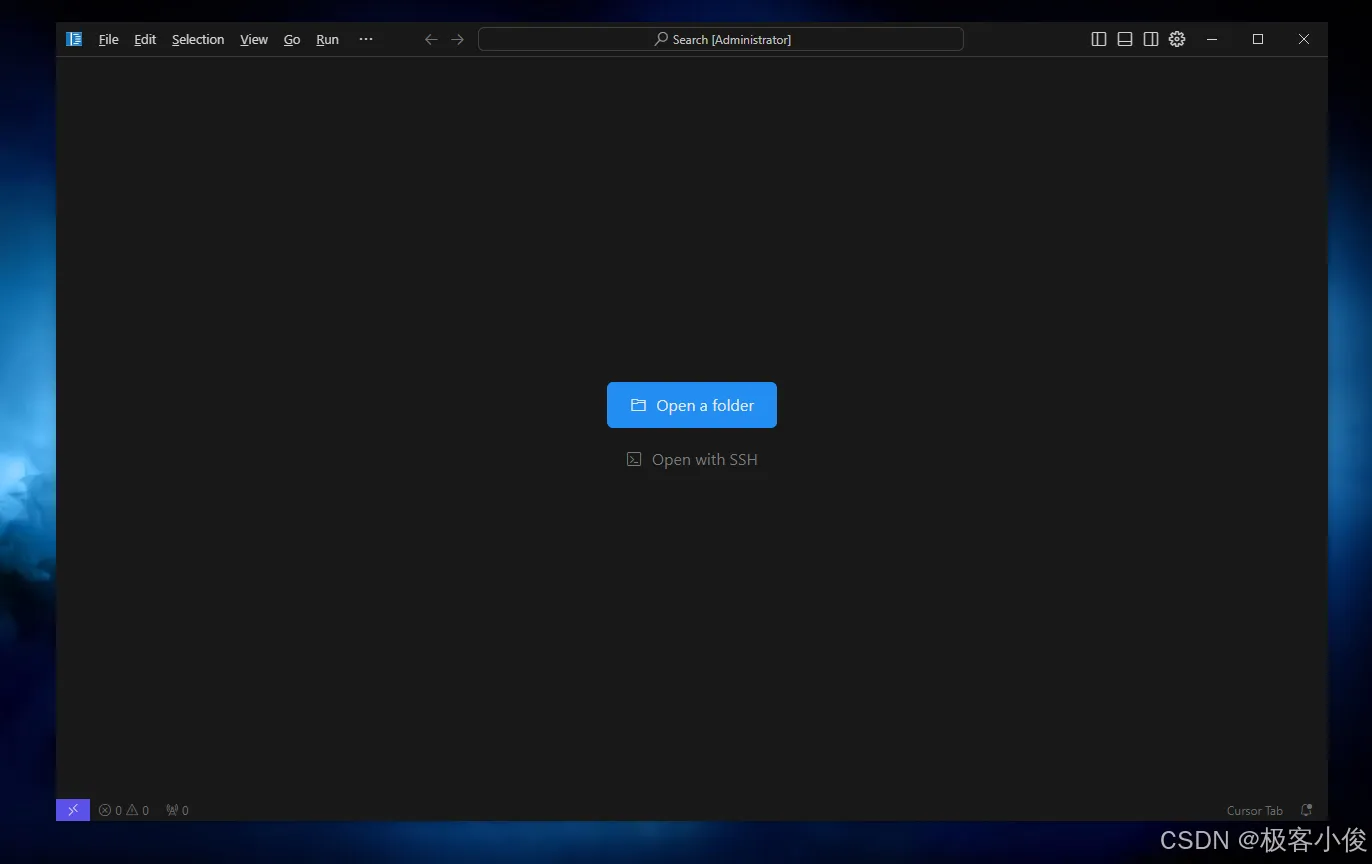
我们可以先创建一个项目文件夹
首先我们在本地创建一个文件夹目录
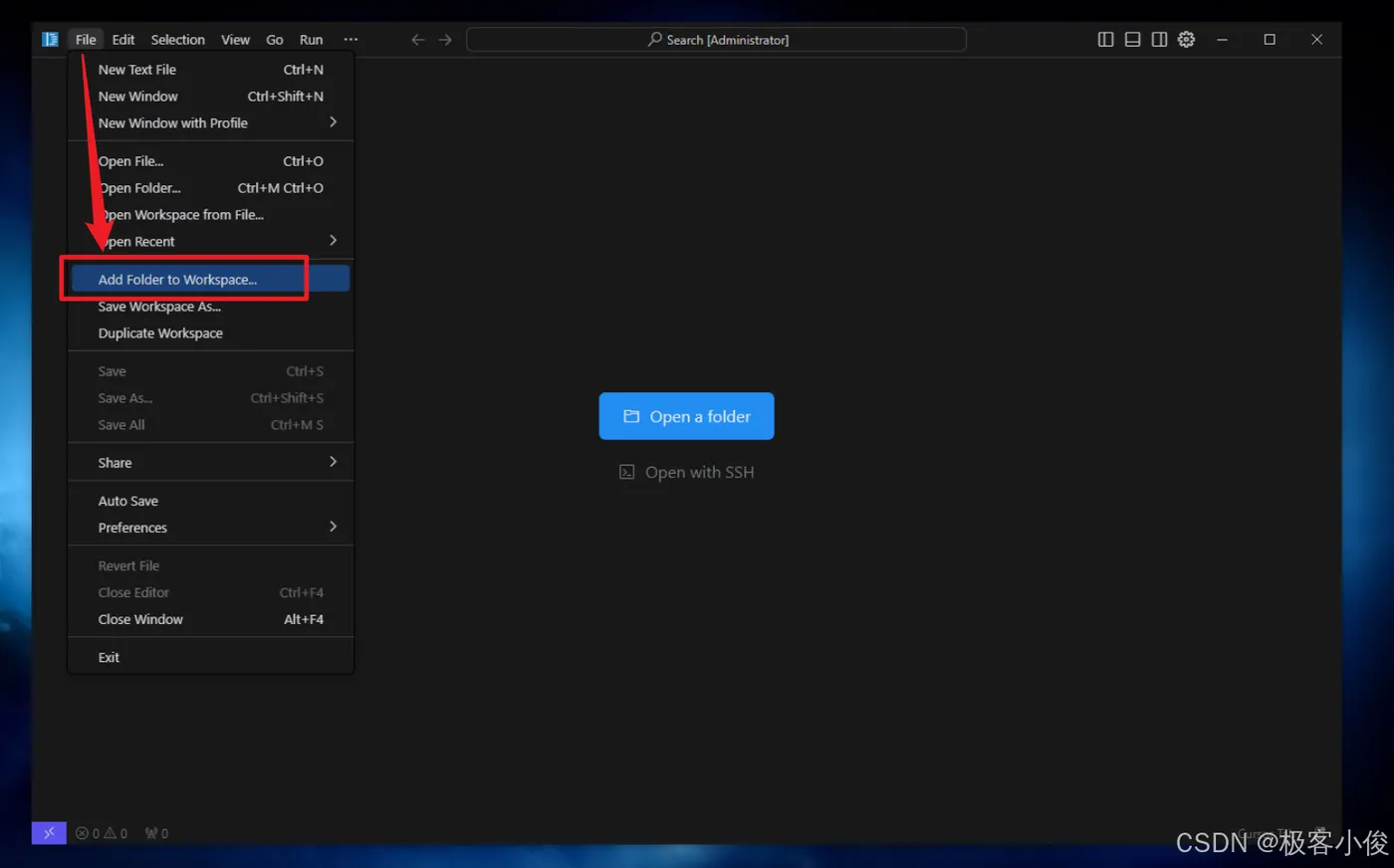
然后打开, 选择菜单栏
把我们新建的添加到工作目录,这个操作个跟在中操作是一样的!
然后我们可以依次点击编辑器右上角的3个按钮,分别为:
对应
对应
对应
把它们都打开!
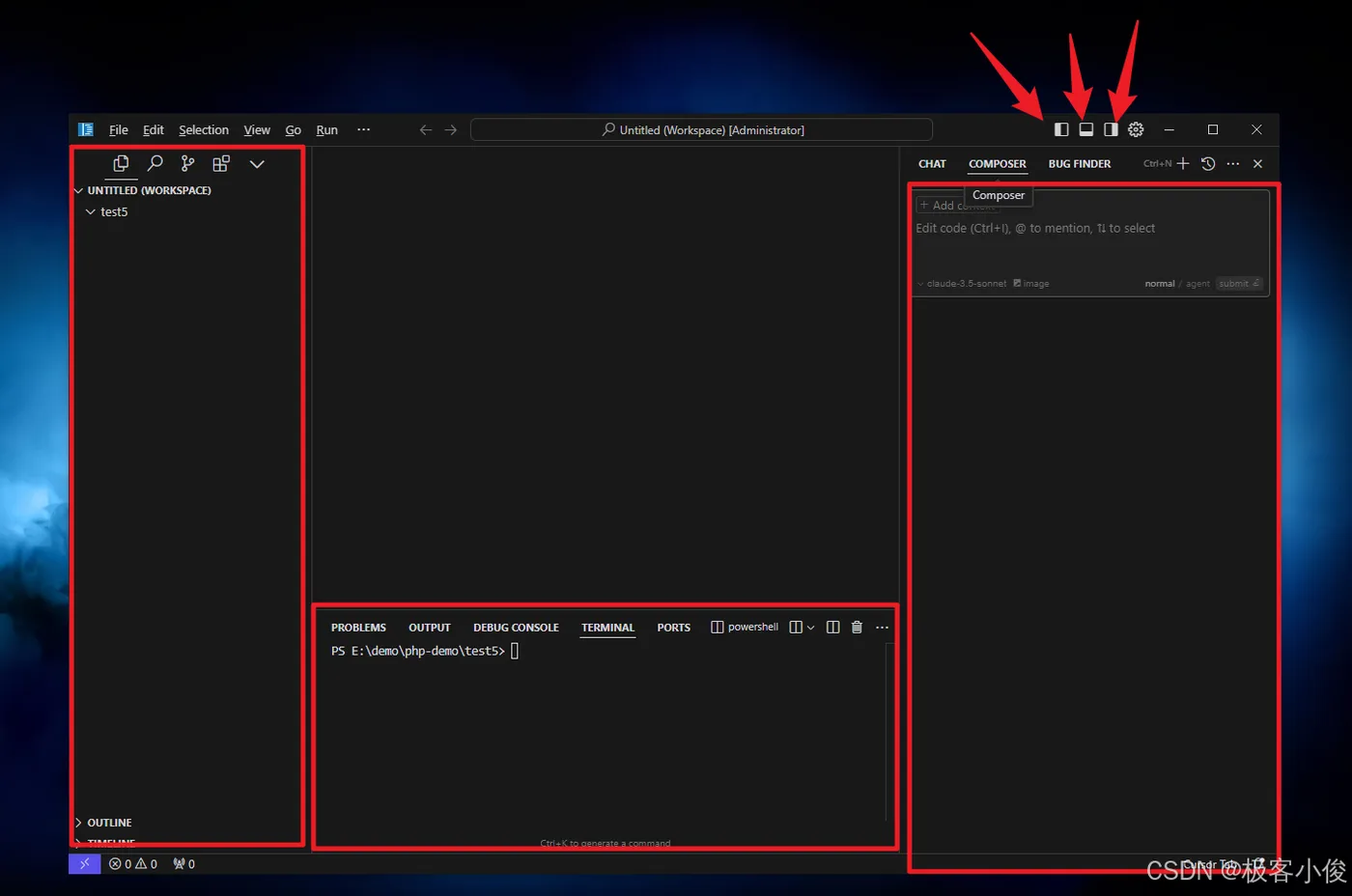
这个时候我们要注意右上角有三个选项
是AI辅助编程工具,用于在编辑器中与AI对话解决编程问题
是项目理解和编辑工具,可帮助编写和编辑代码
则是用于检测潜在问题,帮助开发者尽早修复代码问题的功能!
那我们现在就用普通的中文描述来进行编写一个网页效果, 让AI完全给我们自动开发出一个网站!
在这里我们主要先看,也可以使用快捷键快速切换到这里!
然后直接输入你的需求, 比如这里我输入以下需求:
需求提示词是非常重要的,对于我们开发者而言,把需求设计描述清晰才能更好的生成出你想要的效果!
实在不会写,那就请出你的吧! 你懂的!
在我们输入提示的时候,下方可以选择模型!
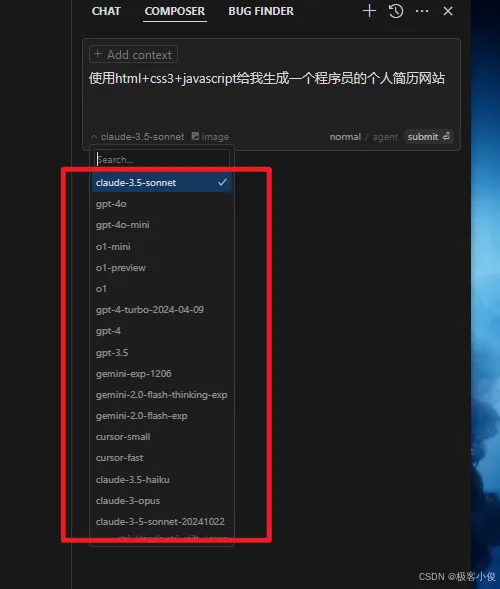
在编辑器的选项中,我们可以选择多种模型!
具体来说,在和相关的AI输入功能中,可以在AI输入框下方找到模型下拉菜单,从中选择合适的模型 比如等
这些模型各具特色,有的擅长代码生成,有的则在代码理解和优化方面表现出色,开发者可以根据具体需求和任务复杂度来选择合适的模型!
那这里我们是要使用给我们自动生成一个程序员的个人简历网站!
我们在这里中选择模型都可以!
最后点击
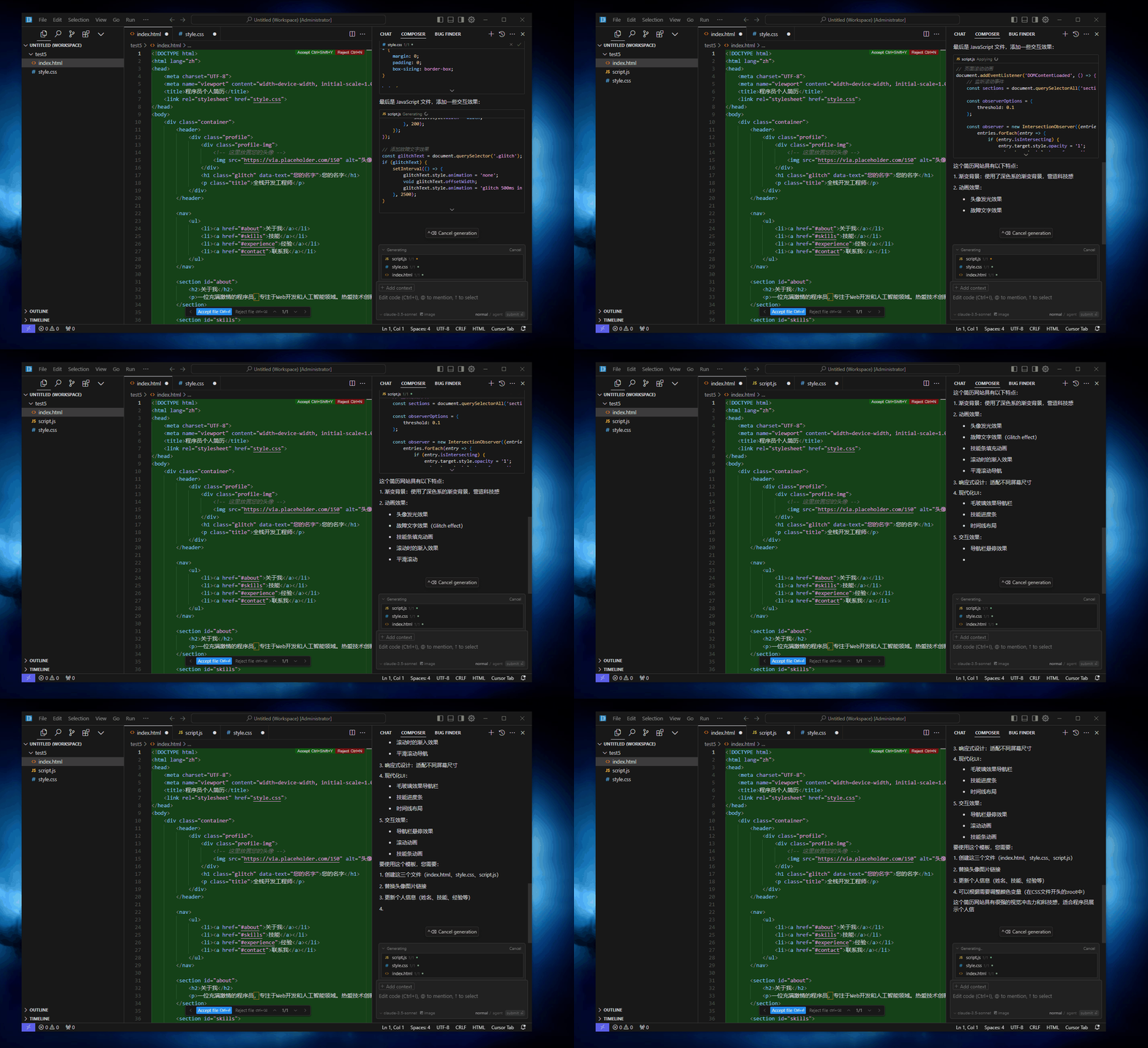
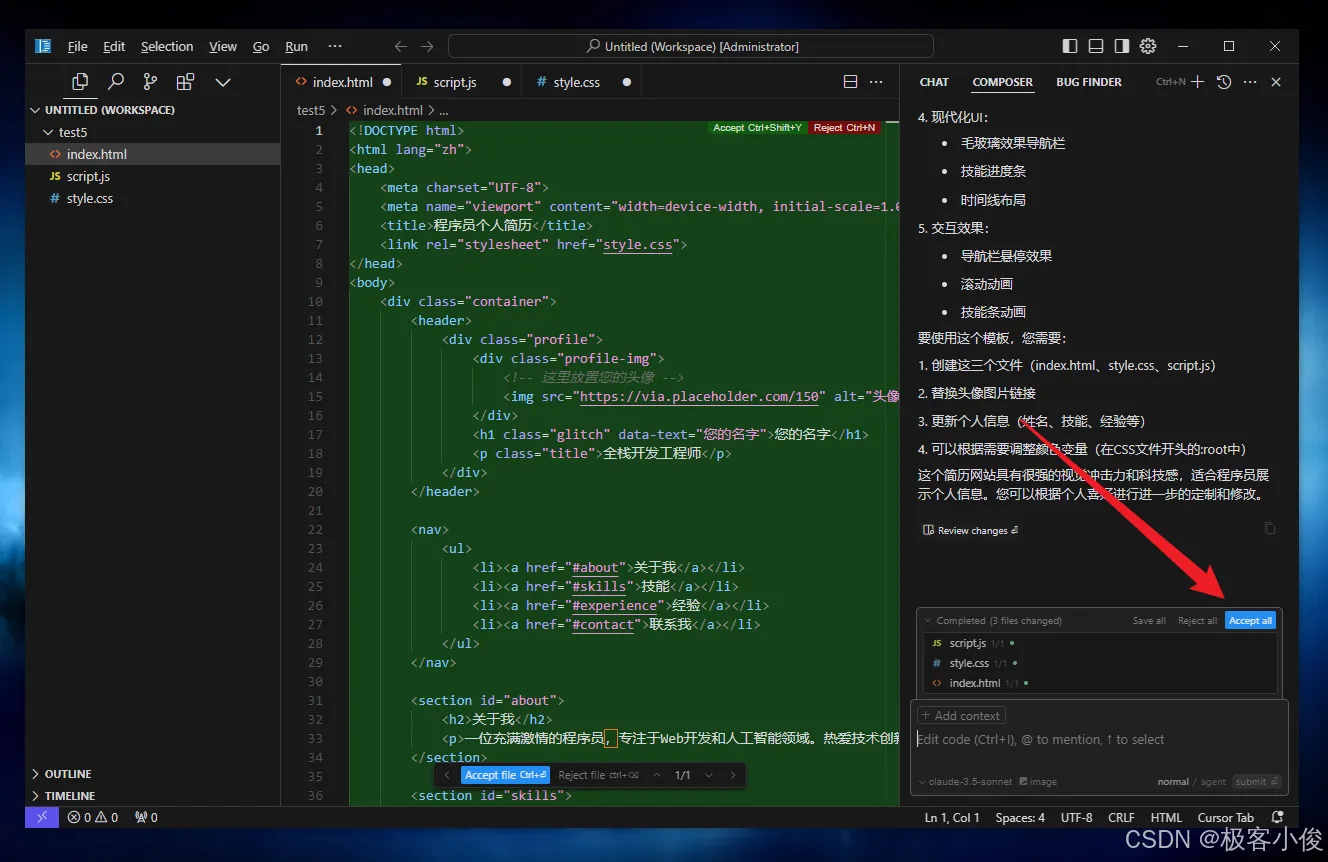
这时候,自动生成好的网页文件就放到了我们创建的文件夹目录中,现在就可以预览我们生成好的网站页面了!
当然如果你觉得还不合适,还需要修改,或者添加东西,都可以再次继续在下面的对话框中输入你想要添加修改的需求并继续点击,AI会自动帮我们修改,直到完美为止!
当代码生成完之后,最后一定要点击一下把生成好的代码全部应用上!
这时如果我们有服务端环境可以直接localhost进行查看!
或者把这里生成好的文件的路径拷贝到浏览器地址栏中进行预览,最后我们看看效果吧!

怎么样 我就花费了一分钟一个网页就完成了! 这编码能力还得了! 简直是逆天啊~~
我们平常开发也可以使用来进行处理
只要按照上面的方式吧项目导入其中,就可以使用AI帮我们进行修改了! 是不是很方便! 嘿嘿嘿!
另外如果你不喜欢英文界面,可以安装汉化插件,直接在插件市场中搜索关键字,安装就可以了!
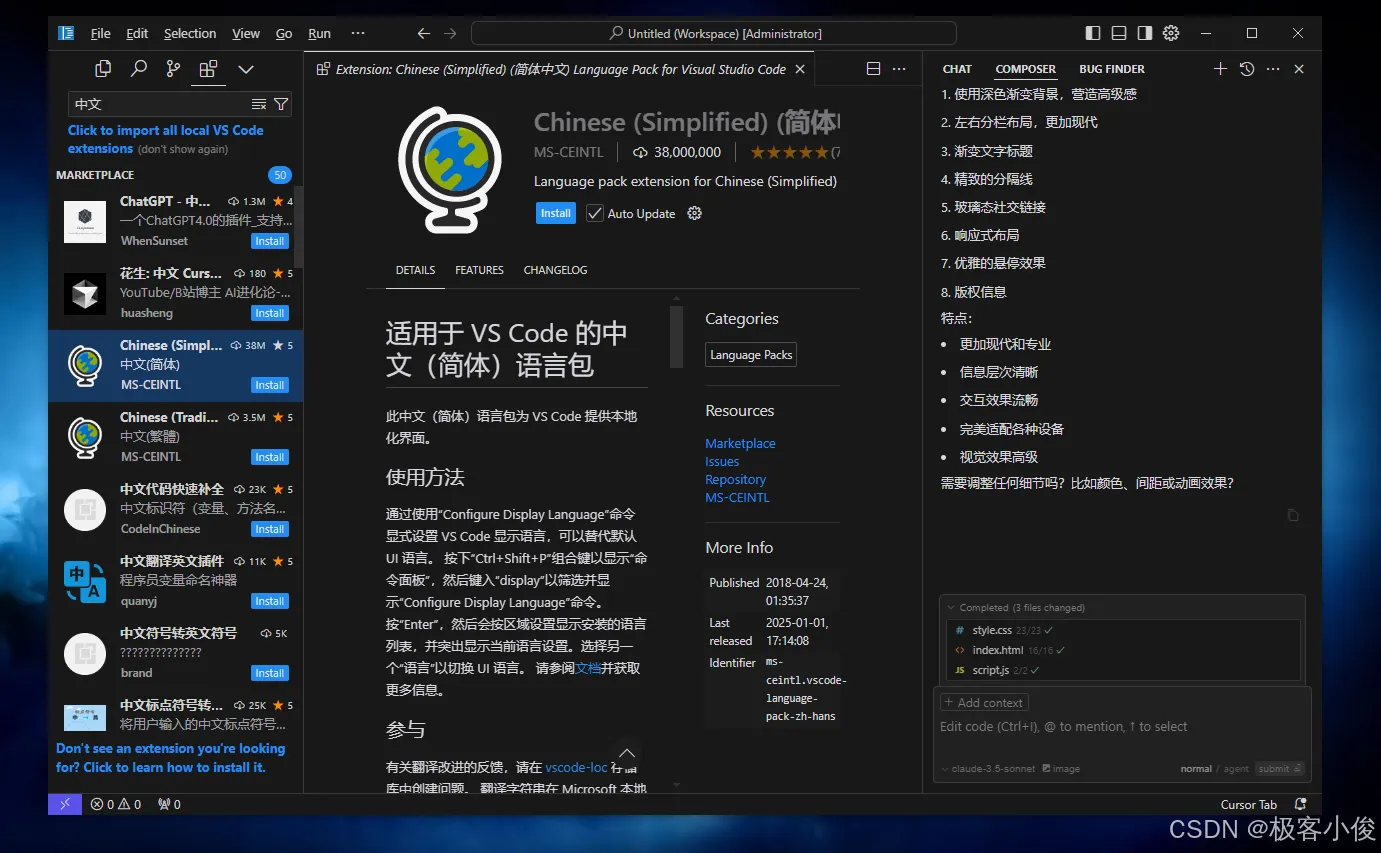
安装过程跟差不多,这里就不再演示了!~
怎么样是不是给你带来全新的编程体验?虽然不是免费的,但这款开发IDE确实是值得你拥有!

版权声明:本文内容由互联网用户自发贡献,该文观点仅代表作者本人。本站仅提供信息存储空间服务,不拥有所有权,不承担相关法律责任。如发现本站有涉嫌侵权/违法违规的内容,请联系我们,一经查实,本站将立刻删除。
如需转载请保留出处:https://51itzy.com/kjqy/226754.html