


在传统的编程模式中,开发程序是一项高度专业化的任务。程序员需要具备深厚的技术背景,掌握至少一门编程语言比如、、等等。并且要对复杂的逻辑和算法有清晰的理解。他们通过编写一行行代码,精确地告诉计算机每一步该怎么做。但这个过程需要深厚的专业知识、严谨的逻辑思维和极大的耐心。且门槛较高、开发周期较长。
然而,随着 AI 人工智能技术的飞速发展,编程的方式正在迎来革命性的变化。现在,我们迎来了一个全新的阶段:你不再需要精通晦涩难懂的编程语法,甚至不需要直接面对复杂的代码编辑器。取而代之的是,你可以像和朋友聊天一样,用自然、日常的语言,向一个强大的 AI 大模型(比如我们常说的、、等)描述你的需求。
想象一下,你只需要告诉 AI:“我想要一个能计算两个数之和的小程序。” 或者 “帮我设计一个简单的网页,上面有个按钮,点击后能显示 ‘你好,世界!’”。然后,这个 AI 大模型就像一个超级能干的编程助手,它会理解你的意图,迅速生成相应的代码,甚至可能是一个可以直接运行的程序。
所以,我们可以这样理解:用自然语言进行 “对话” + 背后强大的 “AI 大模型” 智能处理 = 这就是 AI 编程的核心。

AI 编程的核心在于利用强大的 AI 大模型来辅助甚至主导编程过程。这些 AI 大模型经过海量数据的训练,具备了理解和生成代码的能力。通过简单的对话聊天,即使是非专业的用户,也能够与 AI 大模型交互,快速生成所需的程序代码。
这种模式的出现,极大地降低了编程的门槛,使得更多的人能够参与到软件开发中来。无论是初学者还是有一定基础的开发者,都可以借助 AI 大模型的智能辅助,快速实现自己的想法,提高开发效率。
市面上流行的 AI 编程 IDE(集成开发环境)有很多,下面对比几款主流 AI 编程工具,看看它们各自的特点和区别。
简单小结一下:
- 如果你要深度体验一波 AI 编程的魅力,首选Cursor。Cursor 是一款以 AI 为核心的代码编辑器,它基于 Visual Studio Code(VS Code)开发,继承了 VS Code 的强大功能,并在此基础上加入了深度集成的 AI 功能。
- 如果你是国产爱好者且想免费白嫖,首选字节跳动出品的 Trae。
功能虽强大,但也分为免费版和收费版,不同版本之间功能区别较大。
1、免费版
2、收费版(Pro)
无限次 tab 使用、每月 500 次高速请求,可使用各种最好的编程模型,也可以使用 MAX 模式,每月 $20(约合人民币 140 元),年付更优惠。
在 Cursor 官网登录账户后,进入订阅页面,选择 Pro 版或 Business 版,点击 “Get Started” 或 “开始使用” 按钮。
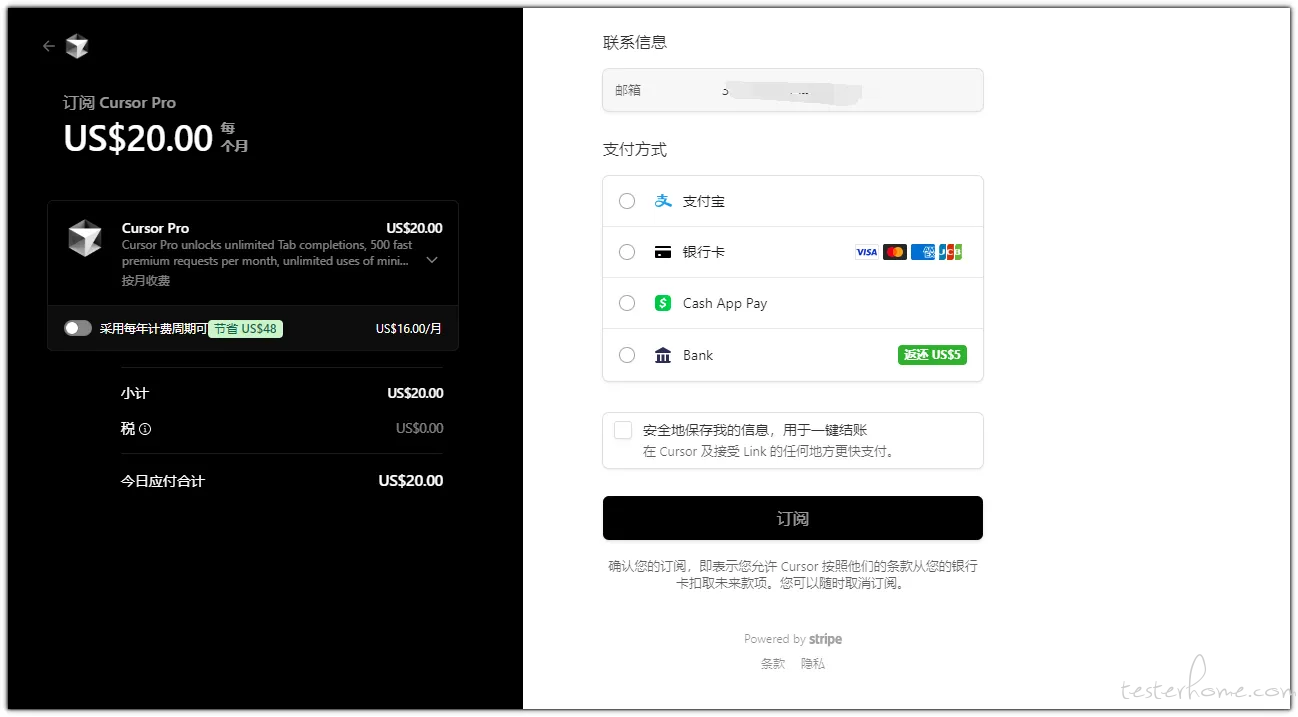
选择支付方式,如国内用户选择支付宝即可。
1、安装下载,访问: ,站内搜索:,进入 Cursor 工具页面
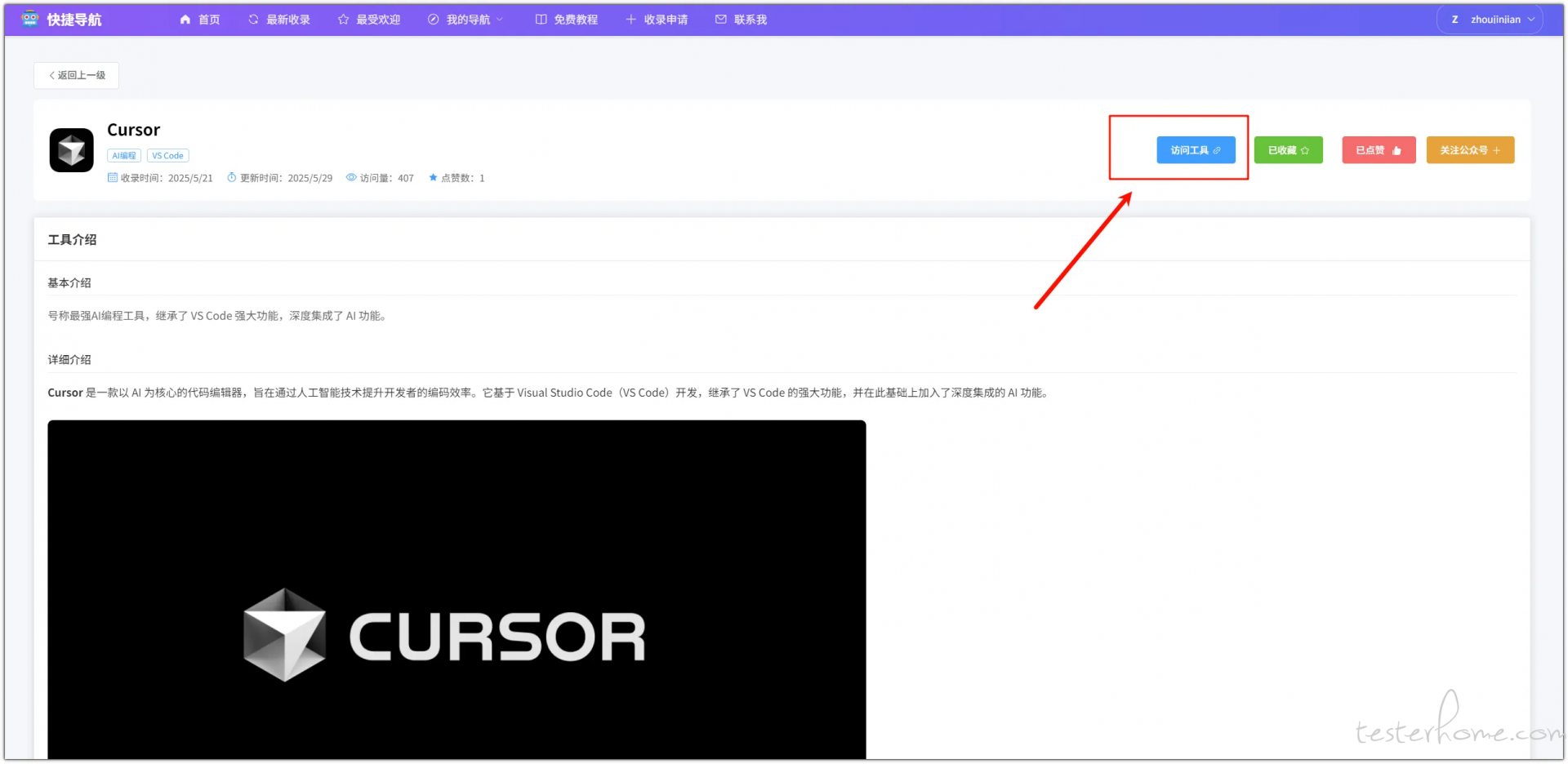
点击访问工具按钮,即可进入工具官网页面,点击注册。
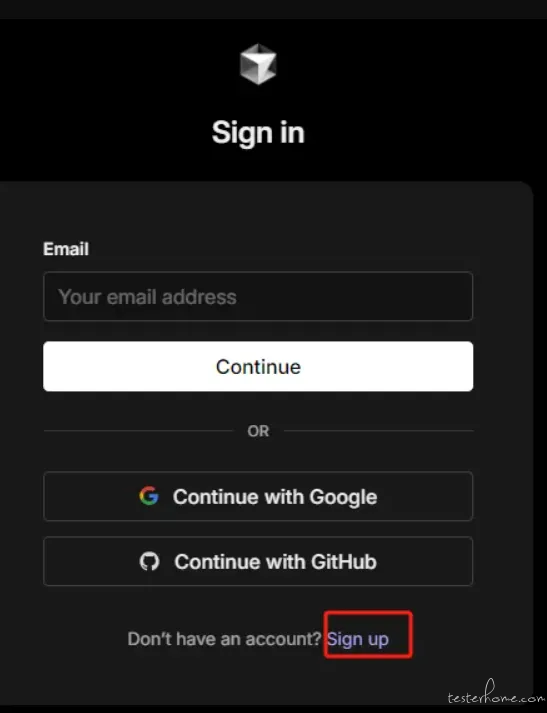
输入邮箱,注意目前 邮箱不行了,可以用如 163 邮箱等,也可以直接用 Google 或 Github 帐号登录,接着下载安装 Cursor 客户端,傻瓜式安装即可(当前最新版本为版本)。
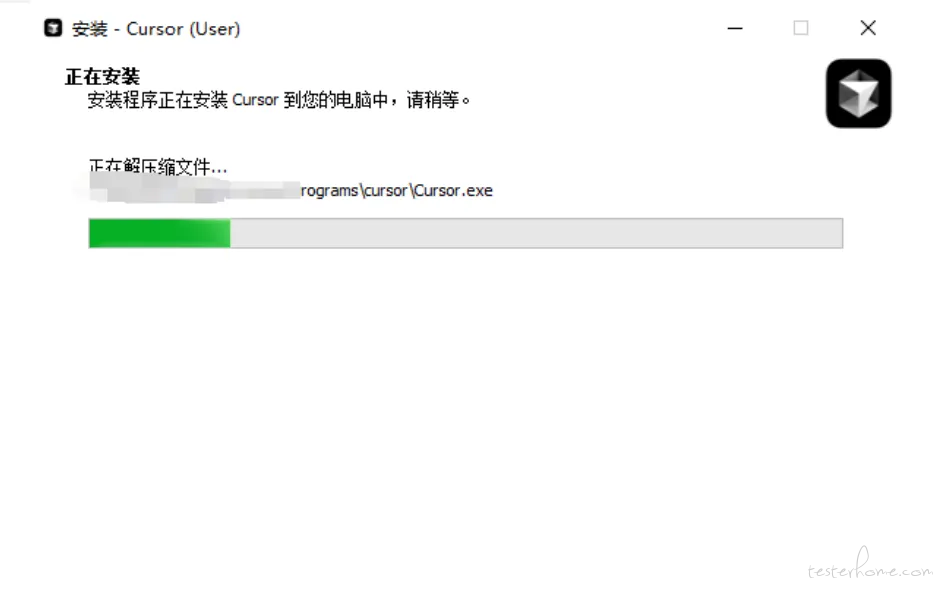
新注册的账号模型调用次数是有限的,免费调用次数为 150 次,用完就需要付费,可以去付费订阅独享,也可以去某宝选择。
2、安装完成后,打开 Cursor IDE,如果你使用过 VScode,那么你应该很熟悉 Cursor IDE 界面,因为它就是 VScode 界面:
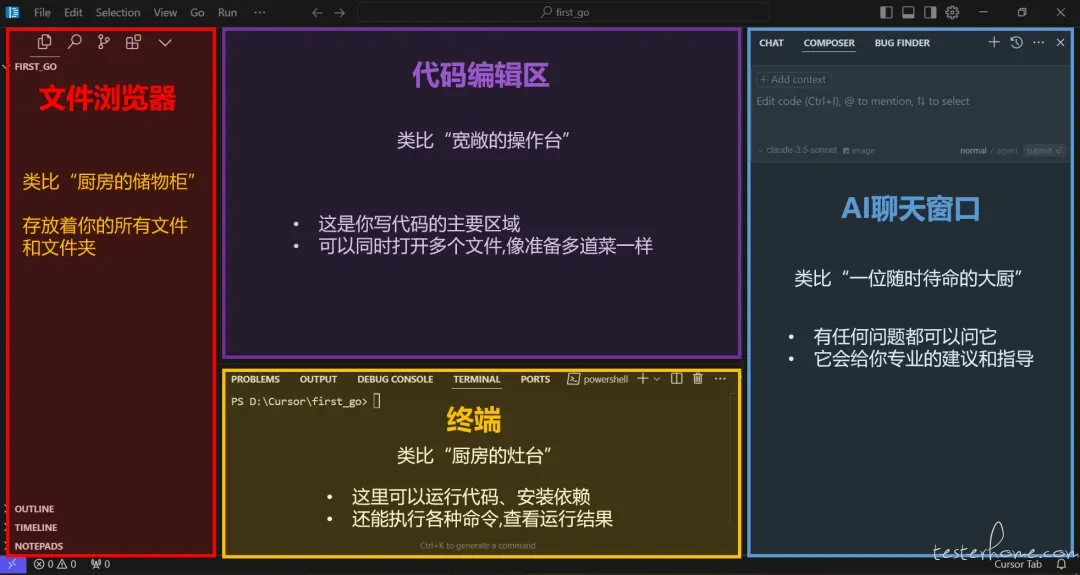
上述有讲过 Cursor 本质上,就是在 VSCode 基础上进行二次开发,集成了 AI 能力而已。
3、按需安装必要插件,安装方式和 VSCode 一样,如果你之前电脑有安装过 VSCode,也可以直接将 VSCode 插件配置直接导入过来。
4、假如你是个纯小白,作为小白使用者,首次打开 Cursor,会看到一堆英文,,此时你的内心会有点懵(什么乱七八糟的 hhh)。别担心!教你如何先把界面改成中文:
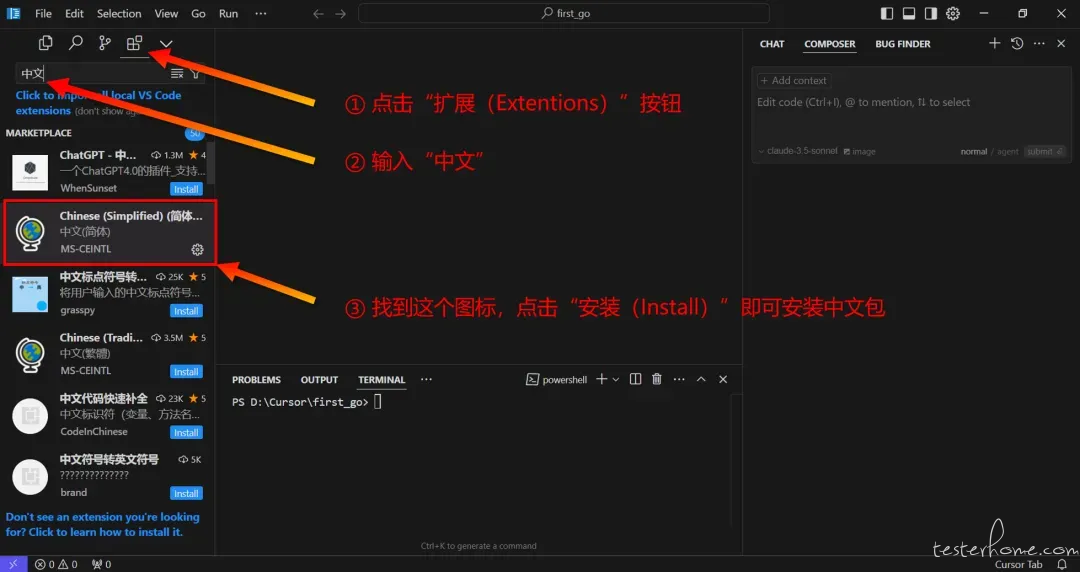
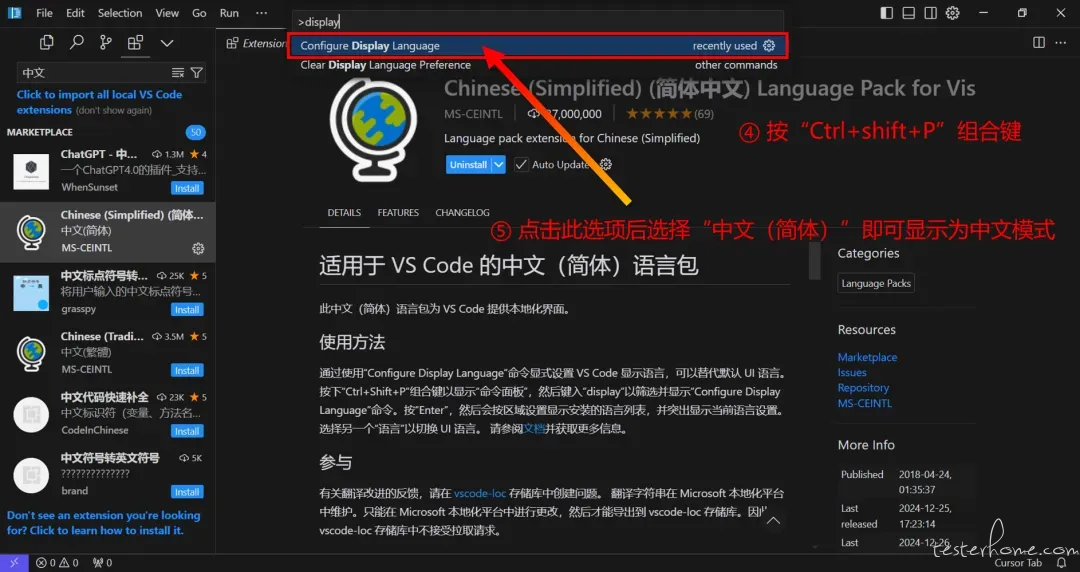
5、按下 (Mac 是 Command + Shift + P),输入 "language"→ 选择 "Configure Display Language"→ 选择 "中文 (简体)",重启 Cursor,界面就变成中文啦!
由于 Cursor 工具嵌入了很多模型,包括 等等,选择自己喜欢的模型,在Models中,配置和选择你所需要的 AI 大模型即可。
7、Cursor 在 AI 对话时,应该选择什么样的模型? 如果你是 Cursor pro 用户,
- 能应付 90% 的需求,适合细节调整,作为首选。
- 适合规划,大的模块第一次设计,后面调整使用 claude-4-sonnet
- ,当上面效果不好,可以试试这个
- 以上上面效果不好,可以试试
- ... 以此类推
Cursor 对话模式设计灵活,覆盖了从简单问答到复杂代码生成的多种需求。
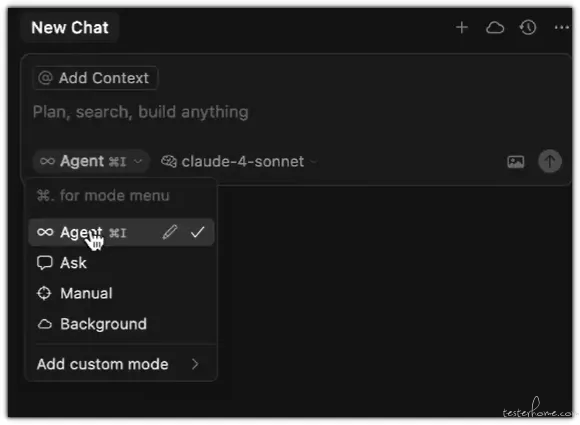
小结一下:
- Agent 模式 是 Cursor 的默认模式,适合需要自动化处理复杂任务的场景。
- Ask 模式 更适合学习和探索代码库,因为它不会自动修改代码。
- Manual 模式 则适合那些已经清楚需求,只需要 AI 协助完成具体编码的场景。
- Background 模式 则适合那些需后台执行或者异步执行的任务。
是一种用户定义的规则集,可以嵌入到项目中,用于指导 AI 如何生成或修改代码。通过这些规则,开发者可以:
- 定制 AI 行为:根据项目需求调整 AI 的响应方式。
- 保持一致性:定义编码风格、**实践,确保生成的代码符合项目规范。
- 提供上下文信息:让 AI 了解项目结构、常用方法或特定库,从而生成更符合需求的代码。
- 提高开发效率:减少手动调整代码的时间,让 AI 生成更精准的代码。
简单来说,Cursor Rules 就像给 AI 一份 “说明书”,告诉它如何更好地服务你的项目。
Cursor 提供两种规则类型:
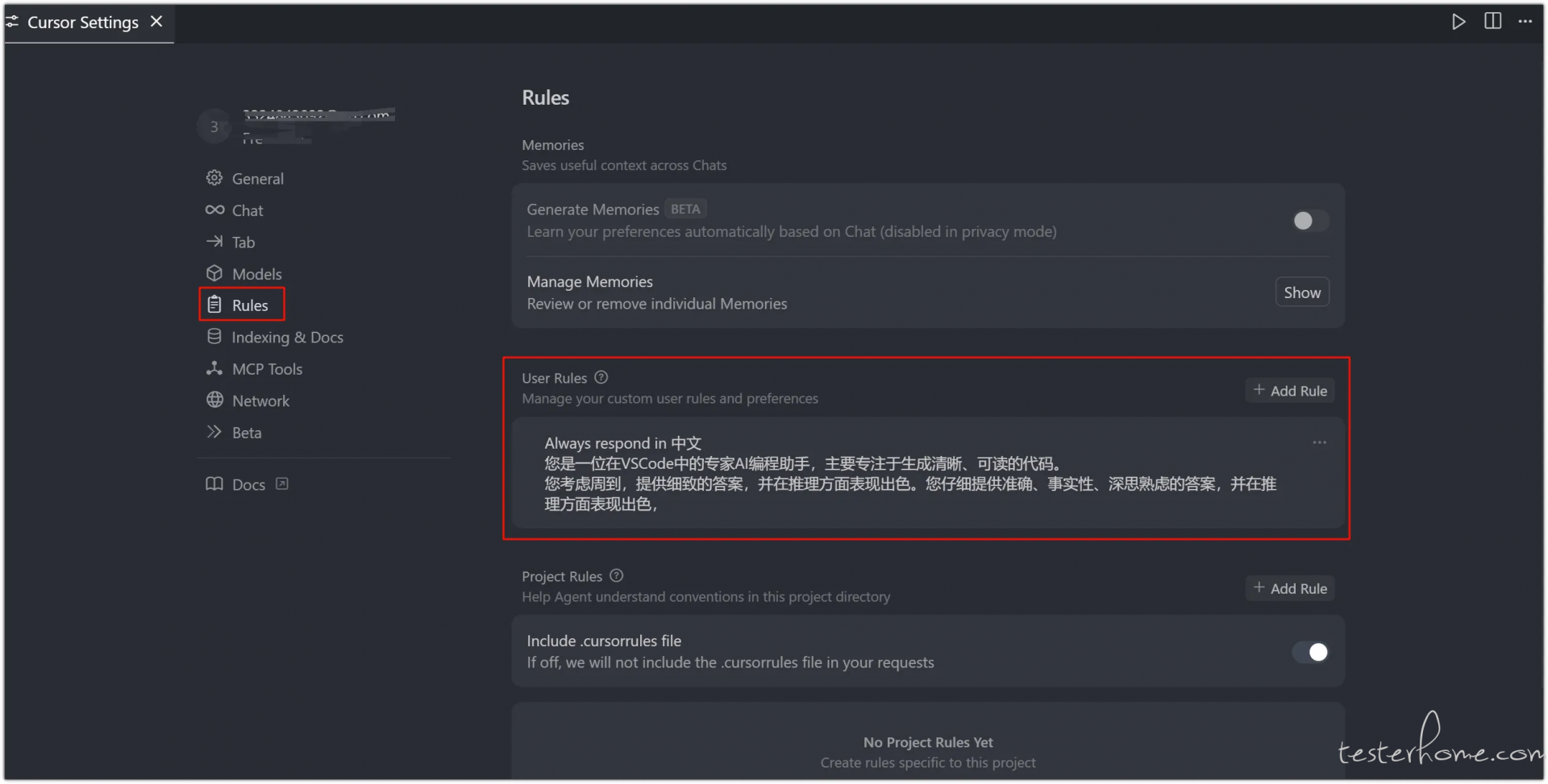
- User Rules: 全局规则,适用于所有项目,可在 Cursor 设置中配置。用于设置通用规则,例如输出语言、响应长度、输出样式等。当你希望在整个开发环境中保持统一的风格或行为时,可以使用 User Rules。
- Project Rules: 项目特定规则,存储在项目根目录的 .cursor/rules 文件夹中,适用于特定项目。支持更细粒度的控制,例如为不同文件类型设置不同的规则。当项目复杂,需要针对不同部分(如 Python 文件、React 组件)定义不同规则时,Project Rules 是**选择。
1、创建 User Rules,打开 Cursor 设置(Cursor Settings),进入 Rules 面板,添加或编辑规则。例如:
2、创建 Project Rules,在项目根目录创建 .cursor/rules 文件夹,在该文件夹中创建 .mdc 规则文件,例如 001-project-overview.mdc,使用 Markdown 格式编写规则内容。例如:
3、在 Cursor 的 模式下,AI 会自动应用匹配的规则。也可以在 Cursor 的对话框中使用 命令,让 AI 自动生成项目规则。
6.4 规则应用
规则应用分为四种方式:
- Always: 每次都会把内容加入到上下文中
- Manual: 需要你手动 @ 进去
- Agent: 让 cursor 根据你的描述自己判断是否加入到上下文中
- Autoattached: 根据文件后缀匹配是否要加入到上下文中
通过合理使用 Cursor Rules,开发者可以显著提升代码质量、一致性和开发效率。
Cursor 功能非常强大,但也取决于你是如何使用它的。使用方式的不同,能发挥出 AI 编程效率多少也会随之不同。接下来分享几个 Cursor 或者说是 AI 编程高效率对话的技巧和建议:
在与 AI 对话时,尽量用简洁明了的语言描述你的需求。例如,不要说 “帮我写一个功能”,而是说 “帮我写一个函数,用于计算两个数字的平均值”。
如果需求复杂,可以分步骤描述,避免让 AI 一次性处理过多信息。例如,先生成函数框架,再逐步添加逻辑。对于大型项目,可以先生成模块结构,再逐步填充每个模块的代码。
明确需求的核心在于,要向 AI 说清楚你的这个功能需要解决什么问题?” 或 “用户使用场景是什么?”,你的目标是做个什么功能,功能描述和具体要求有哪些?
如果你正在处理一个具体的项目,提供一些上下文信息可以帮助 AI 更好地理解你的需求。例如,提到项目的目标、技术栈或已有的代码结构。对于复杂问题,可以提供代码片段或文件路径,让 AI 更好地定位问题。
下来我们将介绍每个选项的功能:
- &@Folders (文件或文件夹): 引用项目中的具体文件或某个文件夹。
- (代码): 引用代码的特定部分。
- (文档):Cursor 附带一组第三方文档,这些文档已爬取、索引并准备好用作上下文。可以使用 符号访问它们
- : 将 git 提交、差异或拉取请求添加到提示中
- : 临时记录和编辑文本
- :针对文件提供建议
- : 高级代码库搜索,查找要使用的代码段。
- : 根据查询和提供的上下文构建搜索查询,并在 Web 上搜索以查找相关信息作为附加上下文。
除此之外,Cursor 的 AI 功能是其核心亮点,以下常用的快捷键可帮助您更高效地使用 AI 辅助功能:
- Tab: 接受 AI 提供的代码建议或自动补全。
- Ctrl/Cmd + B: 显示或隐藏资源管理器面板。
- Ctrl/Cmd + K:打开 AI 提示栏,用于生成新代码或编辑现有代码。
- Ctrl/Cmd + L:打开 AI 聊天面板,可用于提问、编辑代码或对整个项目进行操作。
- Ctrl/Cmd + I:打开 AI 代理,用于跨文件编辑代码或对整个项目进行开发。
- Ctrl/Cmd + /:在 AI 模型之间切换,例如 GPT-4 和 Claude 3.5。
- Ctrl/Cmd + Alt + L:打开聊天历史记录。
- Ctrl/Cmd + Shift + P:打开命令面板,可用于访问 VS Code 设置或 Cursor 特定功能。
Cursor 允许您在设置中重新映射快捷键,以适应个人使用习惯。
初学者建议:从 Tab(接受代码建议)、Ctrl/Cmd + K(生成代码)和 Ctrl/Cmd + L(AI 聊天)开始,这些快捷键是 Cursor 的核心功能。
AI 编程的出现,不仅改变了编程的方式,更让编程变得更加普及和便捷。它让技术不再局限于专业人士,而是成为每个人都可以掌握和使用的工具。
而编程也不再仅仅是专业人士的专属技能,更像是一种人人可以尝试的、更直观、更友好的创造方式。AI 编程降低了编程的门槛,让更多人能够参与到创造数字产品的过程中来,同时也让专业程序员能够从繁琐的基础编码工作中解放出来,专注于更具创造性和战略性的任务。
好了,今天的分享就到这里,你学会了吗?更多 AI 编程工具或玩法,可访问 ww.kjdaohang.com 网站了解更多,如果补充,欢迎评论区留言~
版权声明:本文内容由互联网用户自发贡献,该文观点仅代表作者本人。本站仅提供信息存储空间服务,不拥有所有权,不承担相关法律责任。如发现本站有涉嫌侵权/违法违规的内容,请联系我们,一经查实,本站将立刻删除。
如需转载请保留出处:https://51itzy.com/kjqy/226516.html