
欢迎来到 Nano Banana 的世界!
这是由 Google DeepMind 开发的顶级 AI 图像编辑模型,现已集成到 Google Gemini 中。无论你是想制作惊艳的社交媒体图片、专业的产品图,还是纯粹想挥洒创意,Nano Banana 都能帮你轻松实现。
本指南将带你快速上手,了解其核心功能,并通过实例教你如何使用。
简单来说,Nano Banana 是一款能让你使用自然语言发送指令,并对图像进行精细编辑的 AI 工具。你可以把它想象成一位 “会聊天的 Photoshop 大师”,你只需要告诉它你想怎么修改或者整合,它就能帮你实现。
你只需要在你的浏览器里输入Gemini的网址:https://gemini.google.com 就可以开始使用,超级简单,然后你就会看到下面这样的界面

上不了谷歌的朋友,可以试试这个梯子,新注册用户可以免费使用一个月。
在上面界面的聊天框下面一点点有个“图片”的链接,点一下就开启了图片处理的能力,然后你就可以在输入框里尽情的发挥你的想象力,让 Nano Banana 帮你实现你想实现的一切!
另外也可以使用谷歌的 AI Studio 来使用,笔者更推荐使用这个 AI Studio,因为免费而且不会掺水。进入页面后,在页面的右上角切换模型,选择 Gemini 2.5 Flash Image Preview 这个模型,这是 Nano Banana 的官方名称。

模型切换成功后就可以在输入框输入图片修改的需求,同时上传你需要修改的图片,这里支持多张图片的上传,然后点击 Run 按钮等待结果就好。
- 任意改造图像: 想给自拍照换一身衣服或者换个背景?只需上传照片,告诉 Nano Banana 我们的想法,比如“让我看起来像罗摩衍那里的公主,手里拿着鲜花。”。
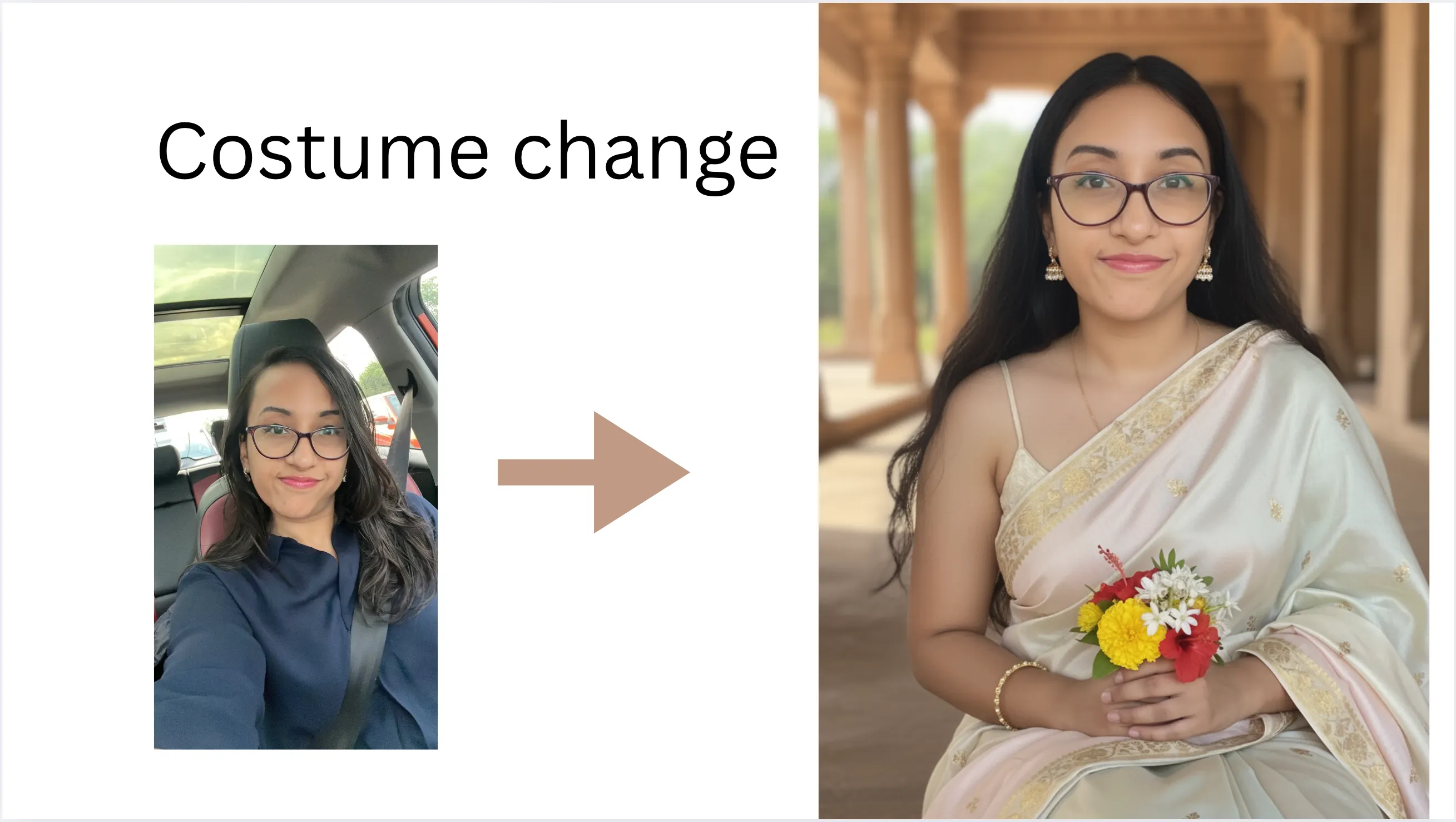
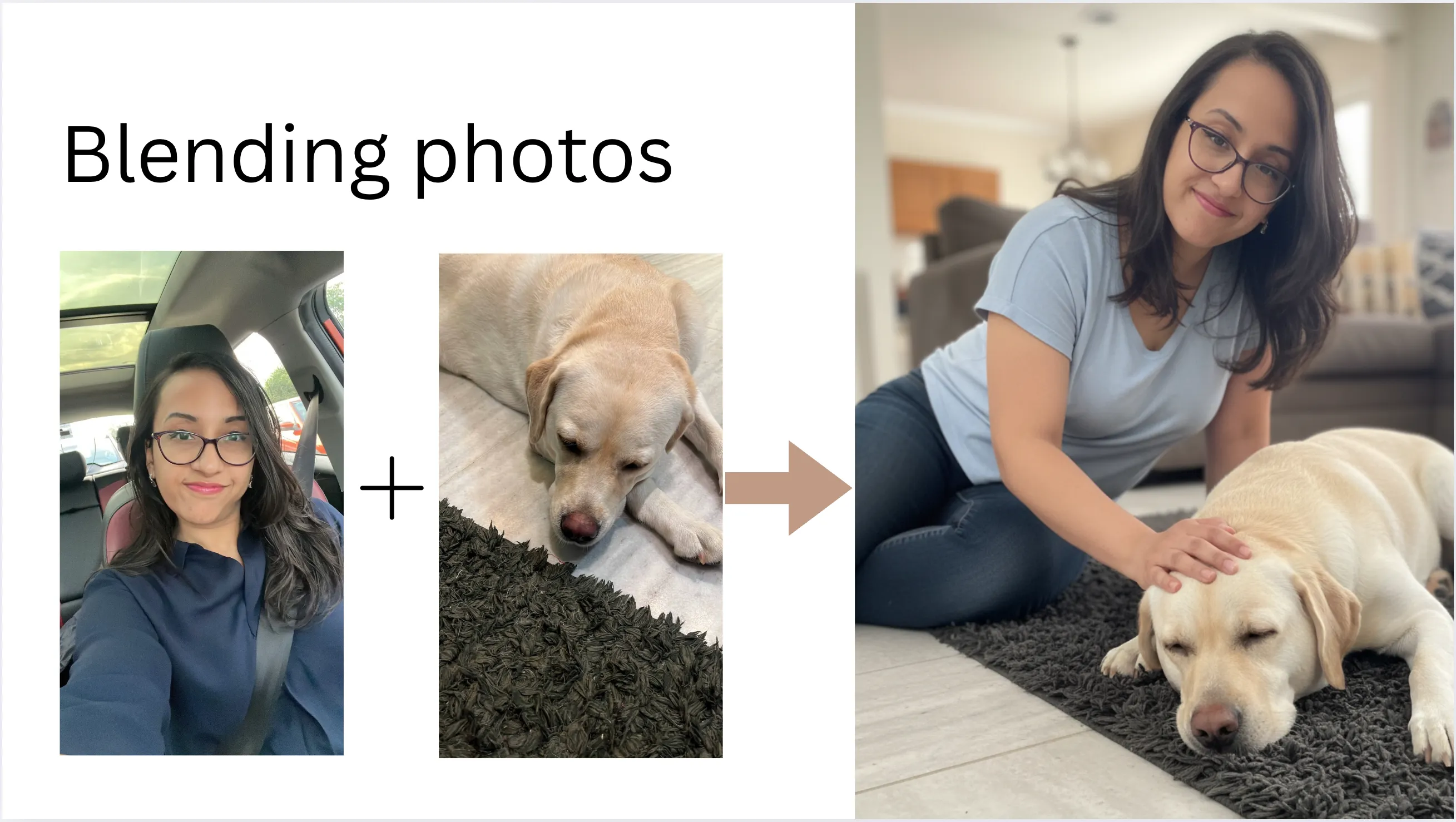
- 无缝融合两张照片: 可以将两张完全不同的照片自然地融合在一起。例如,将你和你的宠物的照片合成为一张温馨的合影。
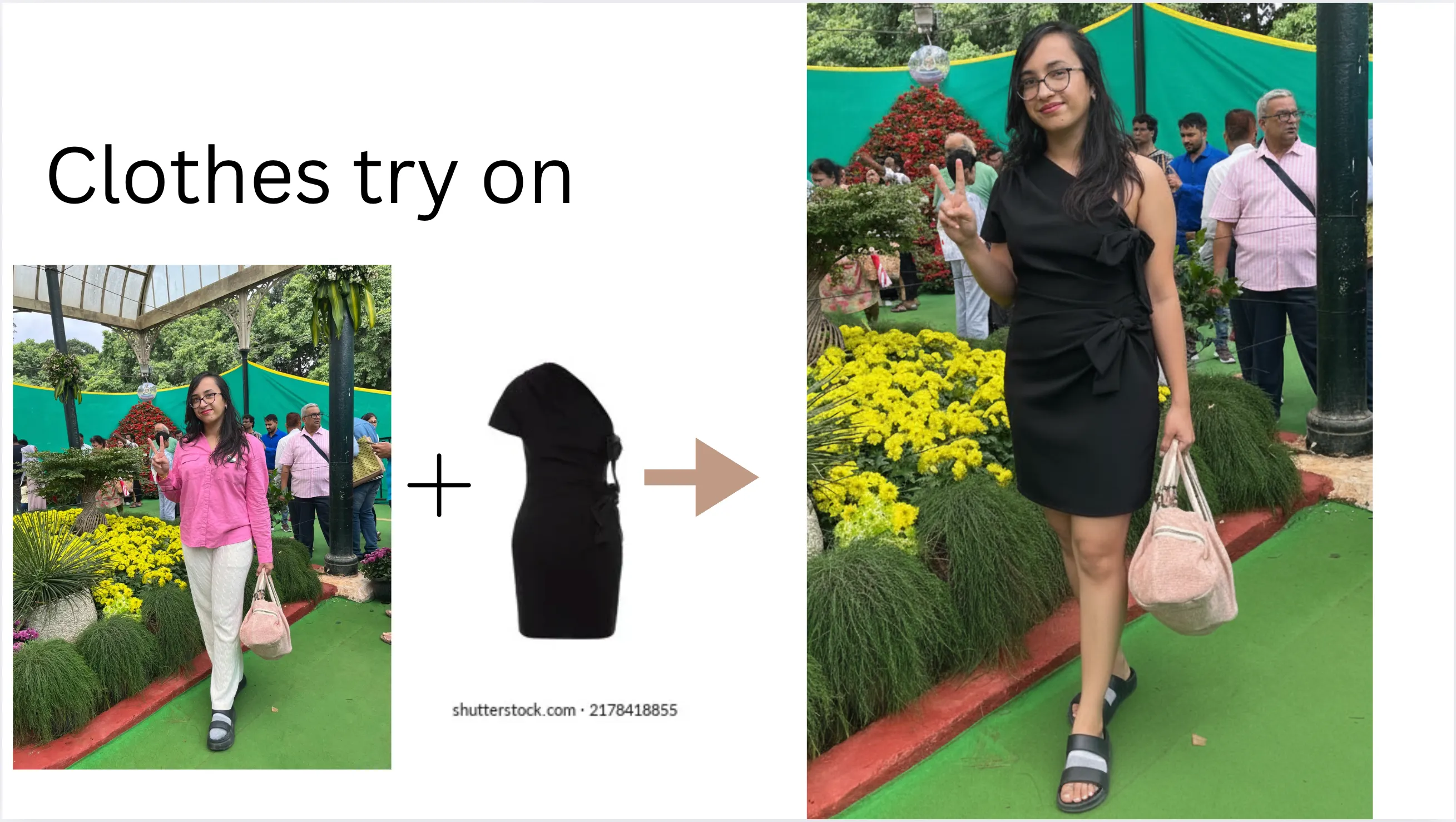
- 虚拟试穿: 这是一个非常酷的使用场景,我们可以上传一张自己的照片和一件想从电商网站购买的衣服或裙子,然后可以让 Nano Banana 把照片合成,让衣服或裙子看起来就像我们自己真的穿上一样,这简直太酷了。
- 支持多轮编辑(上下文记忆): 这是 Nano Banana 最强大的功能之一。支持多轮编辑意味着我们实现像跟 Gemini 对话一样进行多次的对图片进行编辑修改等操作,AI 会记住我们之前的命令,这将让我们修改图片变得更方便了。
如果上面的使用场景还没有找到适合自己的,可以来这里查看更多使用案例
- 第 1 步:打开 Google Gemini 或者 Ai Studio 并上传图片
我们可以像平时使用 Gemini 一样,点击上图中输入框的最右边的“加号”上传图片,选择想要编辑的图片。我们也可以一次上传两张,用于后续的融合操作。
- 第 2 步:编写清晰的指令 (Prompt)
这是最关键的一步。你的指令越清晰、具体,得到的效果就越好,就像下面这样,使用 Nano Banana 的好处是我们不用去研究各种提示词,我们可以直接使用自然语言跟 AI 沟通即可。
- 基础指令: “给这张照片调色,让它更有电影感。”
- 改造指令: “让我看起来像《罗摩衍那》中的公主,手里拿着鲜花。”
- 融合指令: “让这个女人抚摸这只狗,并为她们创作一张合影。”
- 第 3 步:迭代与优化
AI 生成的结果可能做不到一次就很完美,这时候,我们就可以利用它的多轮编辑能力继续优化。
- 如果对结果不满意,可以说:“很好,但可以让背景再模糊一点吗?”
- 或者:“沙发的颜色换成米白色试试。”
虽然 Nano Banana 非常强大,但仍有一些不完美之处,在使用过程中我们需要额外留意一下:
- 衣物移除不彻底:在替换衣物时,有时旧衣服的边缘或痕迹可能无法被 100% 清除。
- 人脸可能变形:在连续多轮针对人脸的编辑后,面部特征可能会出现轻微的扭曲。
Nano Banana 为普通用户打开了专业级图像编辑的大门。它不仅仅是一个工具,更是一个激发创意的伙伴。现在就去 Google Gemini 亲手试试吧,看看你能创造出怎样的惊喜!
版权声明:本文内容由互联网用户自发贡献,该文观点仅代表作者本人。本站仅提供信息存储空间服务,不拥有所有权,不承担相关法律责任。如发现本站有涉嫌侵权/违法违规的内容,请联系我们,一经查实,本站将立刻删除。
如需转载请保留出处:https://51itzy.com/kjqy/226457.html