
大家好,我是R哥。
用过 Claude Code 的都知道,Claude Code 非常强大,但 Claude Code 更多的是在终端下面使用,有时候配置什么的不是特别方便,全靠命令来操作。
市面上也有一款针对 Claude Code 的图形界面应用——Claudia,如图所示:
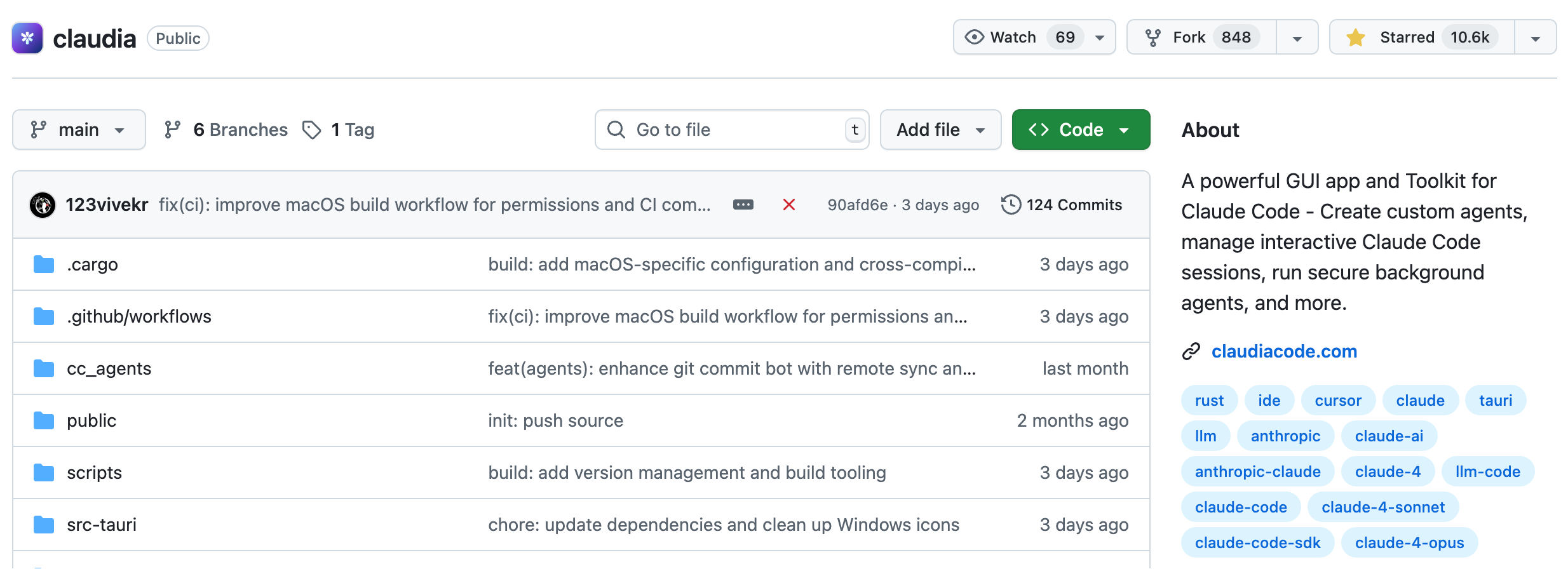
Claudia 是一款强大的 Claude Code 图形界面应用和工具包,第三方开源的,专为 Claude Code 量身打造,可用来创建自定义代理,管理交互式 Claude Code 会话,运行安全的后台代理等等,功能强大到超乎你的想象!
你可以把 Claudia 想象成一个 Claude Code 指挥中心,它就像一座桥梁一样,连接了命令行工具和可视化体验,让 AI 辅助开发更直观、更高效。
具体功能和使用可以去官网:
https://github.com/getAsterisk/claudia
操作系统要求如下:
- 操作系统:Windows 10/11、macOS 11+ 或者 Linux (Ubuntu 20.04+) 都行。
- 内存:最低 4GB(推荐 8GB)
- 存储空间:至少 1GB 可用空间
安装必备工具:
1、Claude Code
作为 Claude Code 的可视化应用,当然需要先安装 Claude Code,安装方法见我之前分享的教程。
Claude Code 的安装和使用先看这篇:
自从用上了 Claude Code,才发现 Cursor 和 Gemini Cli 都是弱智。。(保姆级安装和使用教程分享)
2、Rust (1.70.0 +)
curl –proto ‘=https’ –tlsv1.2 -sSf https://sh.rustup.rs | sh
3、Bun (最新版本)
curl -fsSL https://bun.sh/install | bash
4、Git
不同的操作系统不同的安装方法:
构建步骤:
1、克隆仓库
git clone https://github.com/getAsterisk/claudia.git
cd claudia
2、安装前端依赖项
bun install
3、构建并启动桌面应用
bun run tauri dev
启动成功日志:
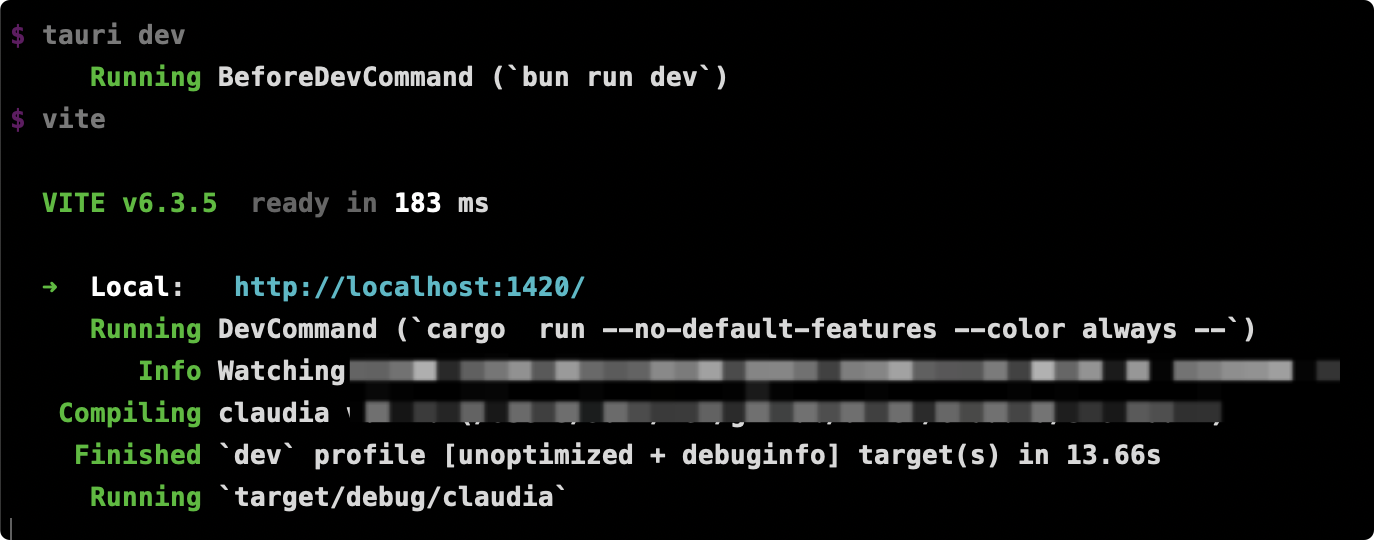
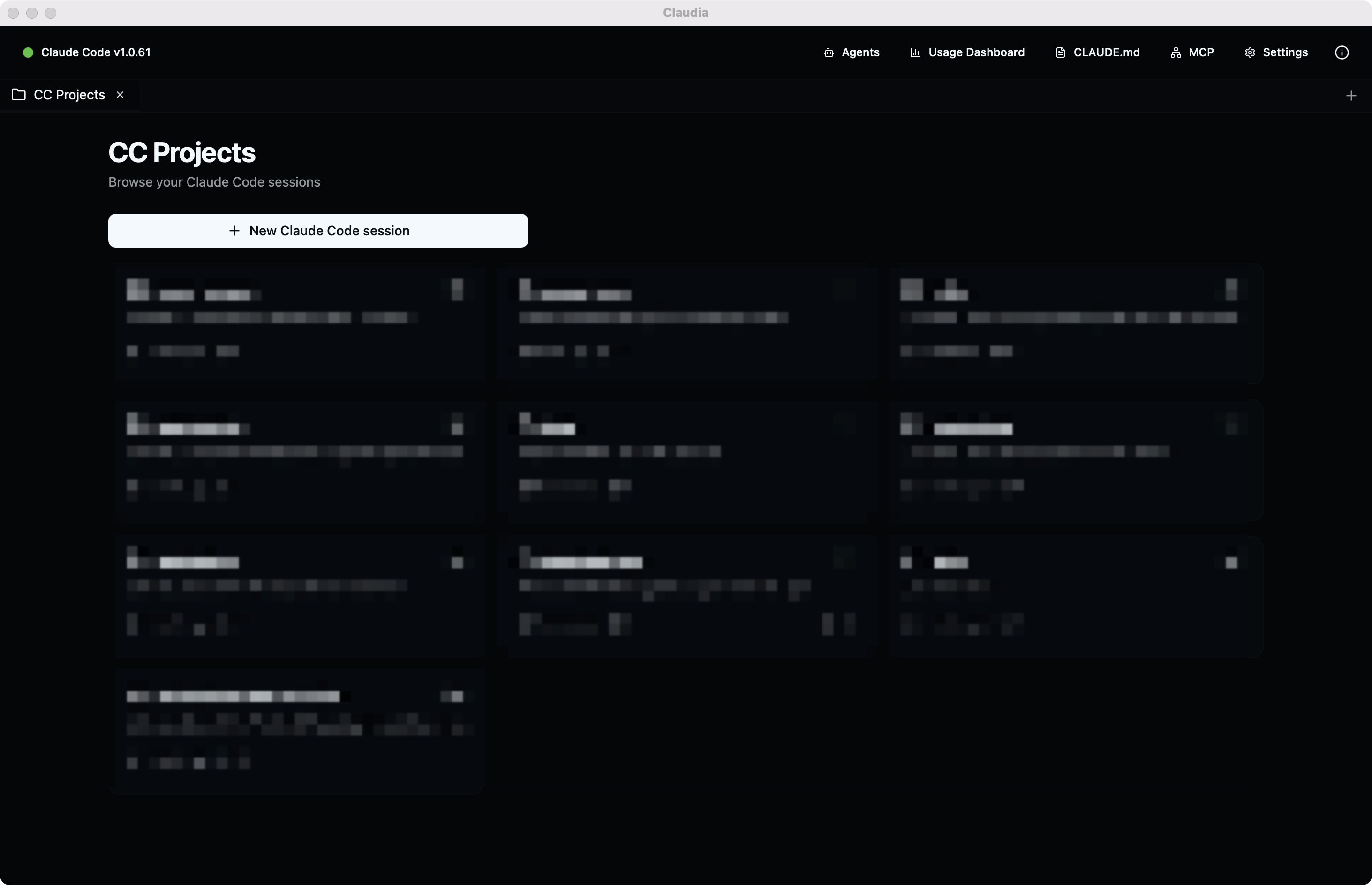
启动成功后会弹出 Claudia 的桌面应用程序。
默认显示了 Claude Code 所有的项目:
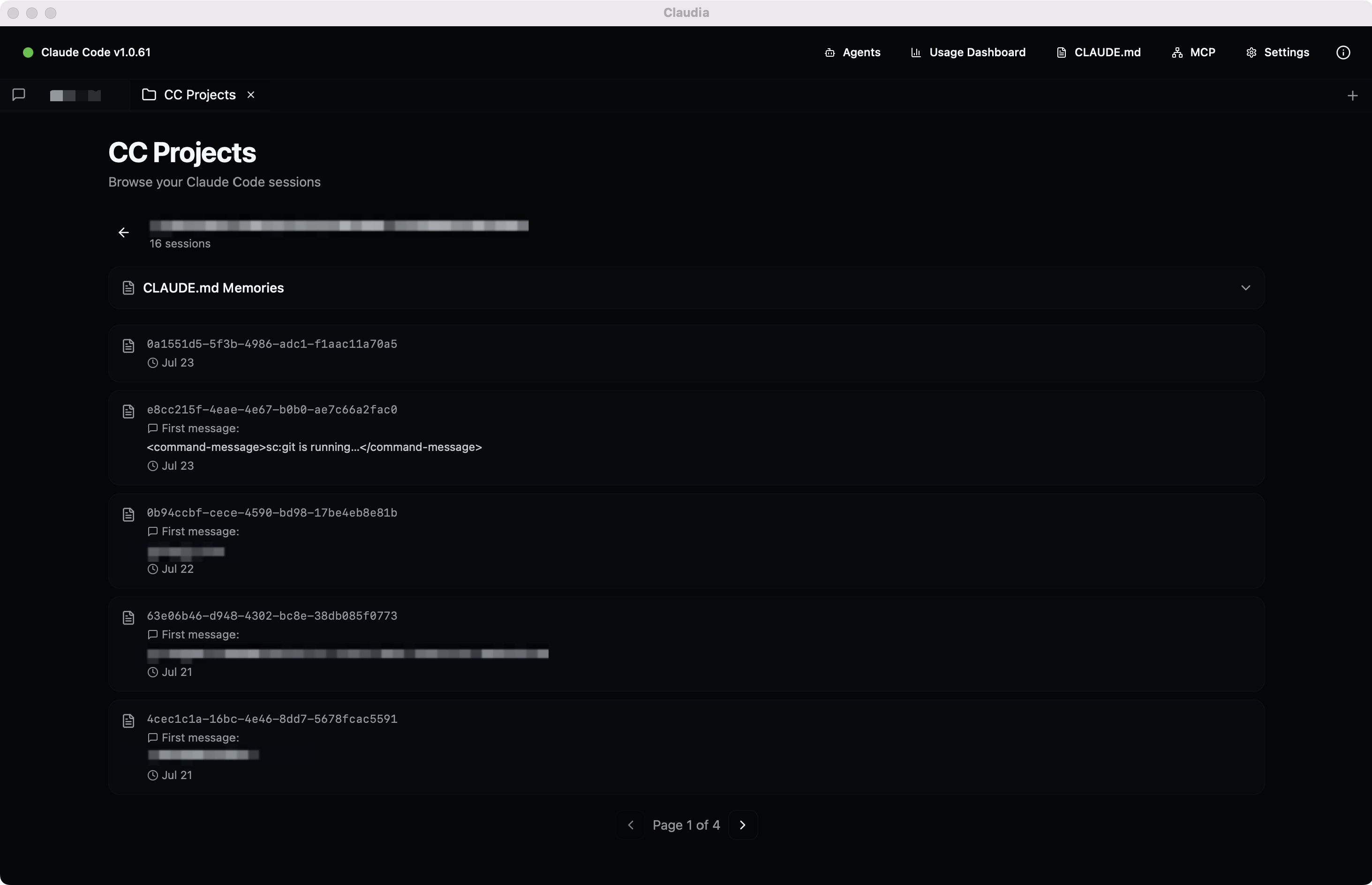
点击进某个项目可以看到对话记录:
继续对话:
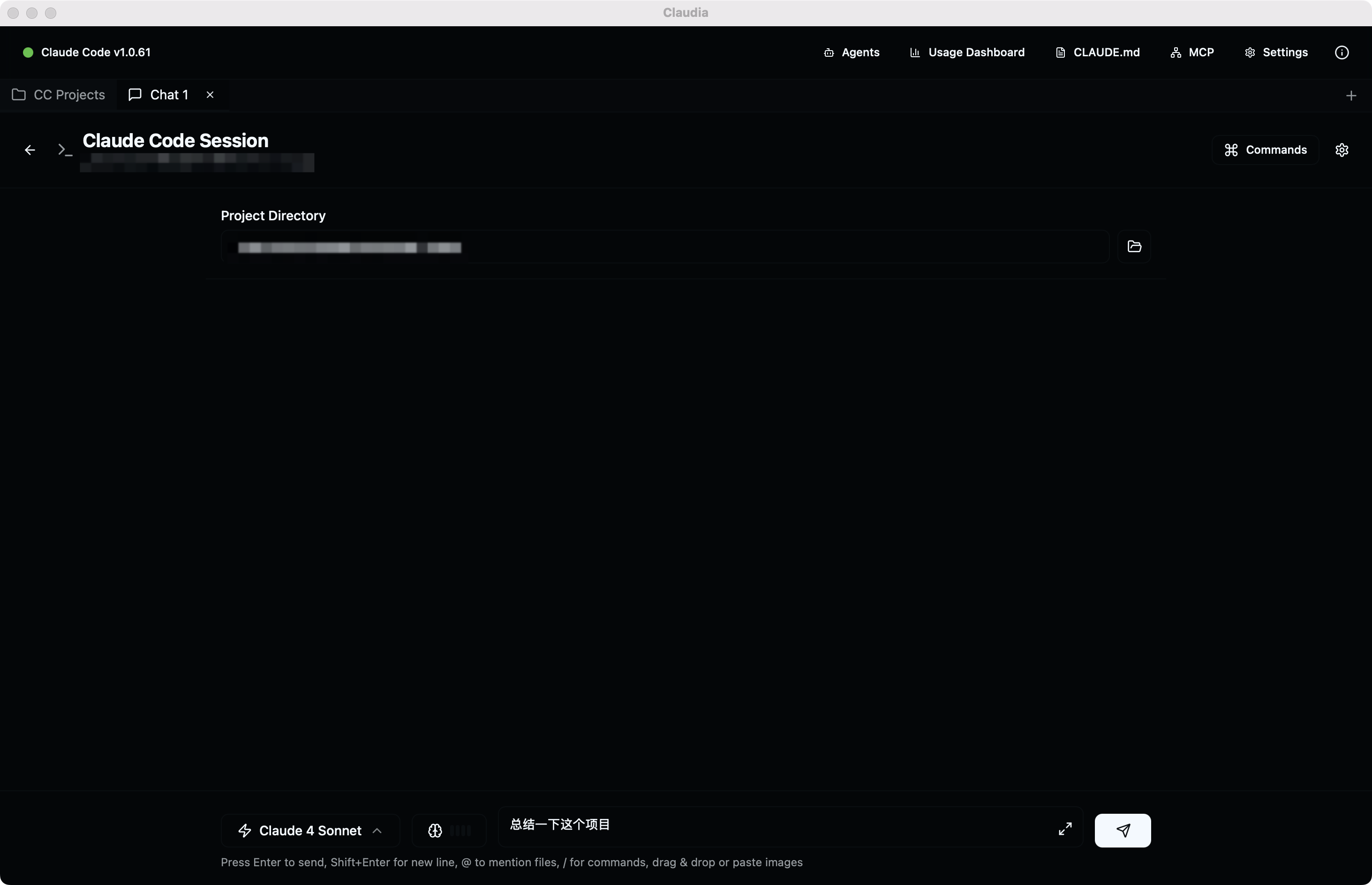
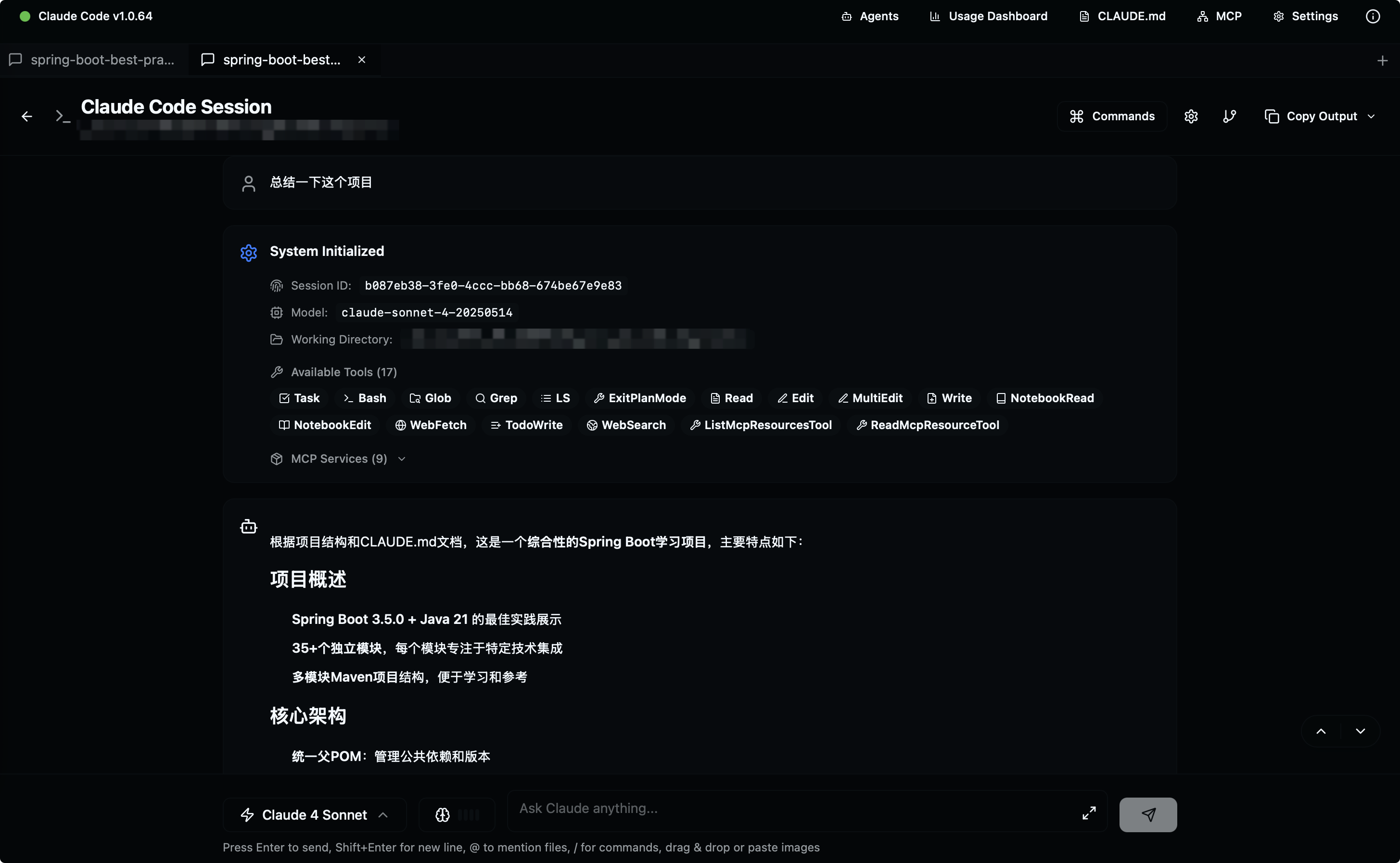
查看消耗情况:

显示/删除/添加 MCP 服务器:
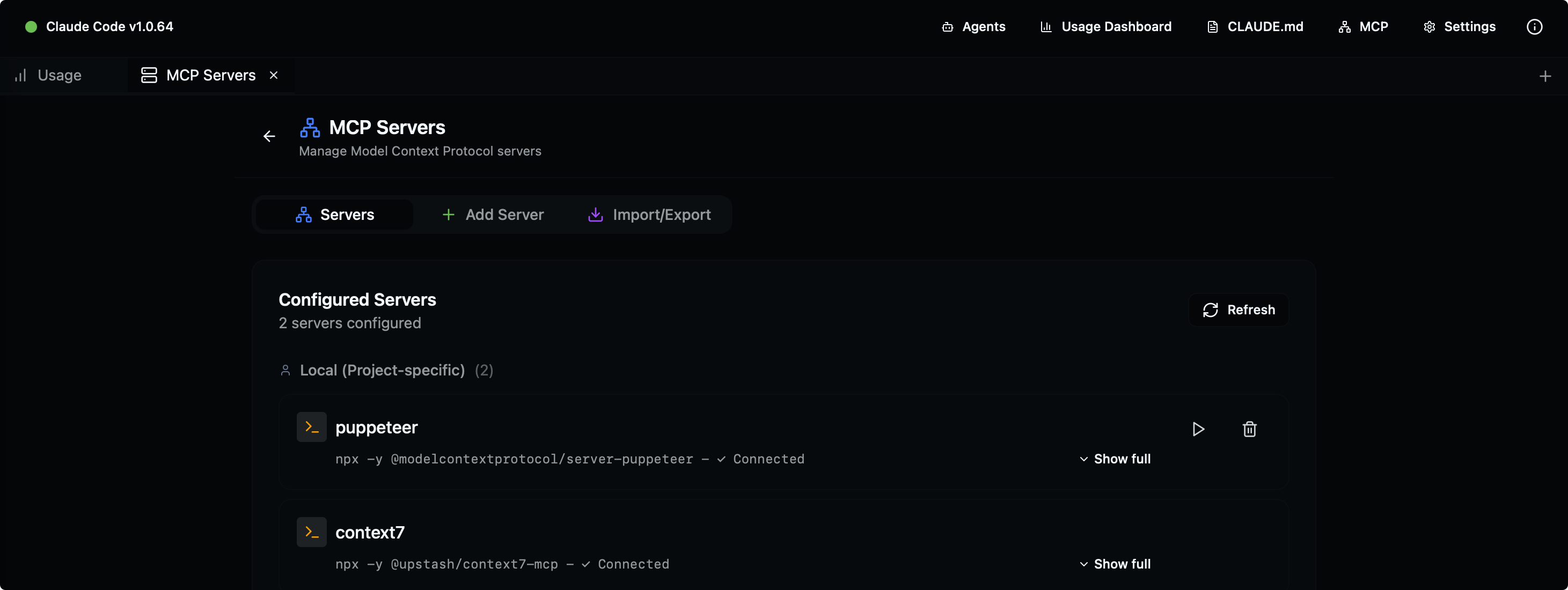
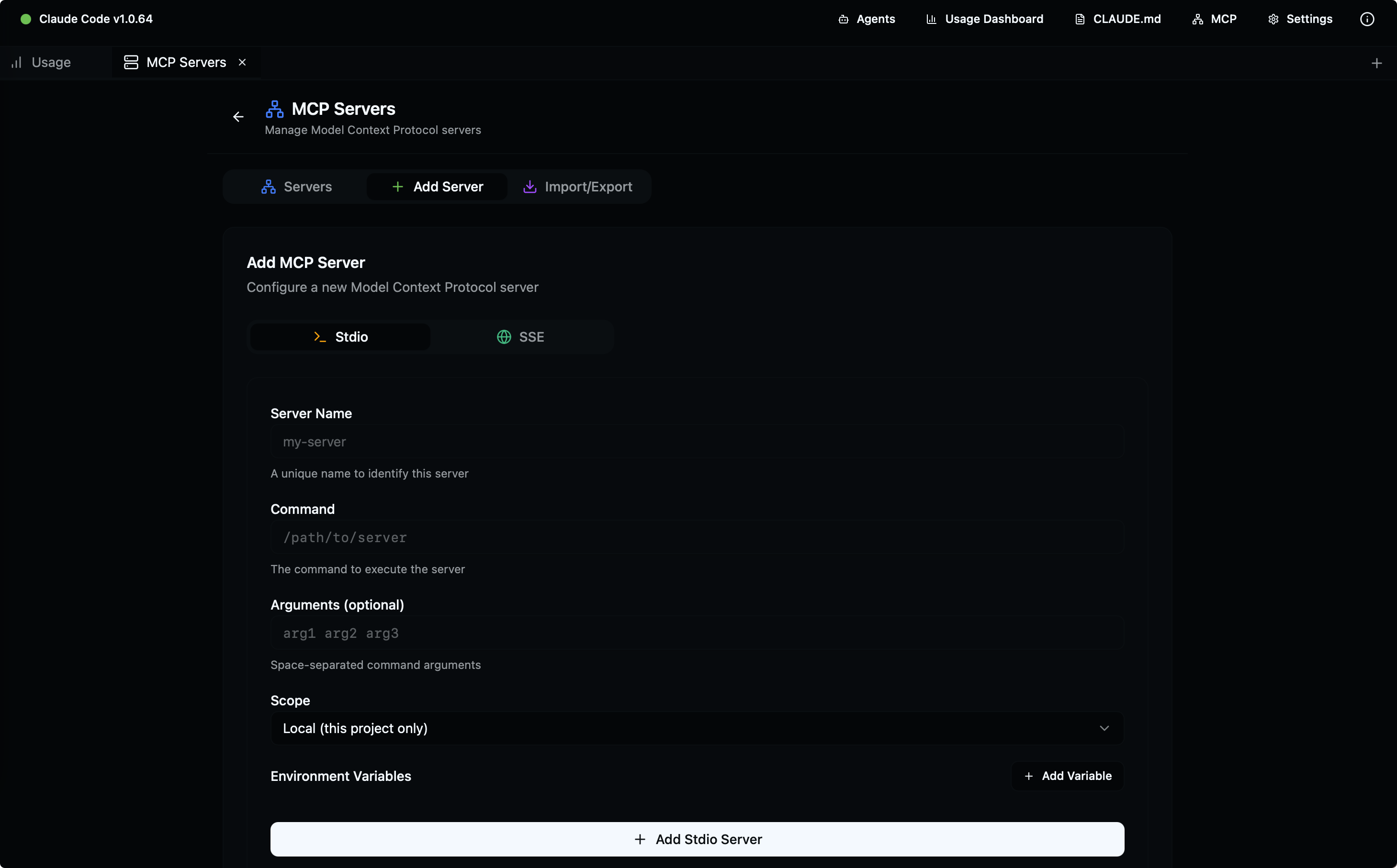
更多的功能我就不演示了,感兴趣的可以安装玩玩……
Claudia 这不玩意不光界面好看、功能齐全,更重要的是把那些以前需要命令操作的繁琐步骤,全部整合成了图形化操作,你不用记一堆命令,不用重复输入配置参数,一切都在 Claudia 的界面中点击几下就解决了。
我体验了一翻,如果是写代码的话的,肯定还是没有在 IDE 中使用方便,不用切换工具,直接在 IDE 就能看到生成代码的效果,虽然某些操作不是非常方便,但使用频率并不高。
有需要的可以结合使用吧,对于不想记命令的人来说还是非常方便的。
未完待续,接下来会继续分享下 Claude Code 心得体验、高级使用技巧,公众号持续分享 AI 实战干货,关注「AI技术宅」公众号和我一起学 AI。
版权声明: 本文系公众号 “AI技术宅” 原创,转载、引用本文内容请注明出处,抄袭、洗稿一律投诉侵权,后果自负,并保留追究其法律责任的权利。
版权声明:本文内容由互联网用户自发贡献,该文观点仅代表作者本人。本站仅提供信息存储空间服务,不拥有所有权,不承担相关法律责任。如发现本站有涉嫌侵权/违法违规的内容,请联系我们,一经查实,本站将立刻删除。
如需转载请保留出处:https://51itzy.com/kjqy/225857.html