
好消息:我们Windows用户再也不需要使用WSL虚拟机各种配置来使用 Claude Code,直接在 Windows 环境就可以直接体验到 Claude Code 编码的快乐了。
- 可视化的桌面应用可以下载(可选):https://github.com/getAsterisk/claudia
- 注意事項:大家一定要提前打开魔法工具,否则无法使用。
- 大家肯定会问为什么要切换到Claude Code 而不是 Cursor?那是因为最新Cursor在抽风,给国内的IP断了,体验了一回被卡脖子的感觉臘♂️,干脆就直接用Claude Code。
1. 打开命令提示符
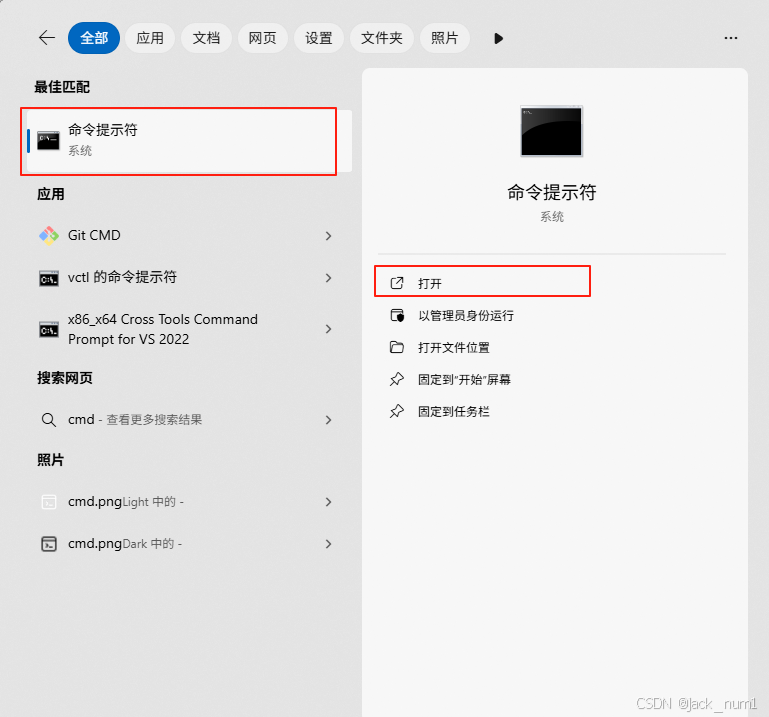
- 在搜索栏输入:cmd,即可出现【命令提示符】,然后按下Enter回车键即可打开。
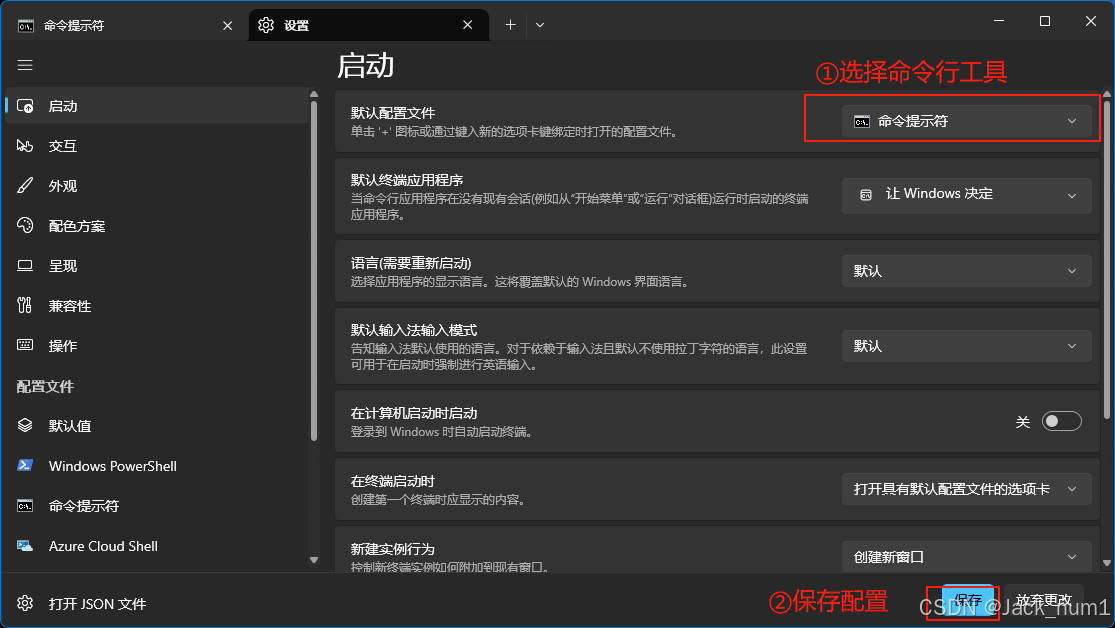
- 命令行工具,由于默认的是 Power Shell 无法运行 Claude Code , 所以推荐大家统一改成【命令提示符】,方便后期直接使用。(如果没有下面第二张图的,则可以忽略。)

2. 安装 nvm 工具
- nvm 下载地址:https://nvm.uihtm.com/,选择最新版本的安装,安装过程中一直点击 【Next】 下一步,遇到需要同意协议的,点击【agree】即可。
- 安装教程详见: NVM 工具|Node 多版本管理工具
3. 安装 node 版本
- 版本推荐: 18+
4. 使用 node 版本
如果本地开发的时候用到了多个版本的node,在使用 Claude Code时候,请先切换到能启动的版本,比如:node V18以上的版本。
2.1 全局安装 Claude Code
2.2 检查安装版本
- 出现具体的版本,说明安装成功。
2.3 配置系统常量
- 配置系统常量主要是电脑的不同用户都可以使用。
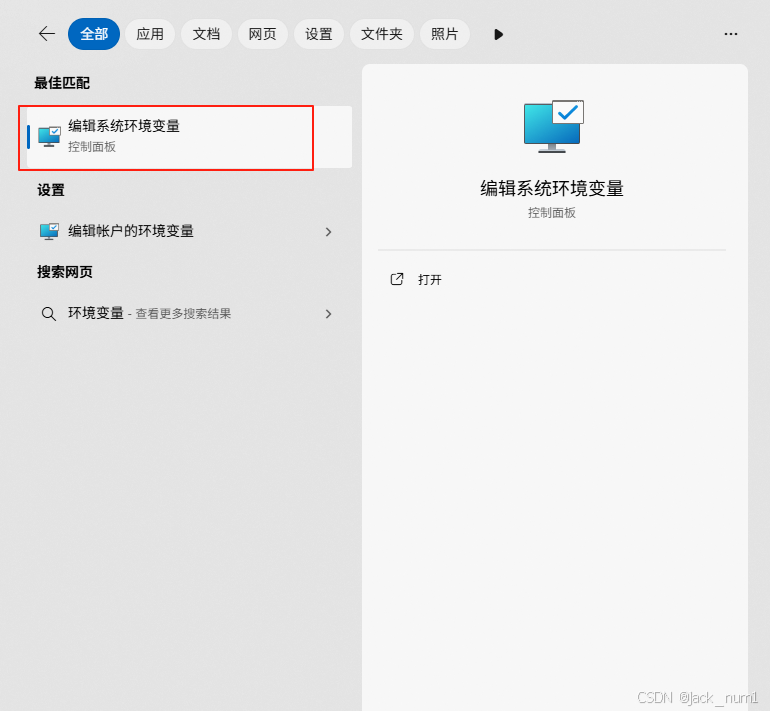
- 在搜索栏输入【环境变量】,即可出现【编辑系统环境变量】,然后按下 Enter 回车键即可打开。
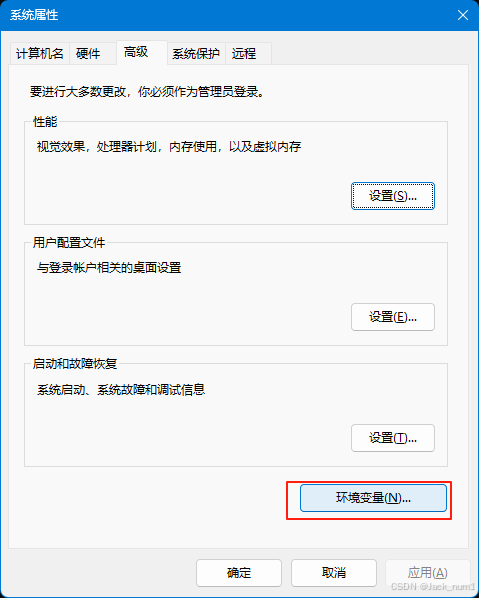
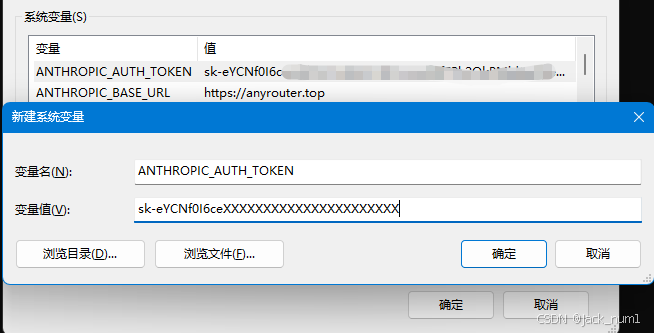
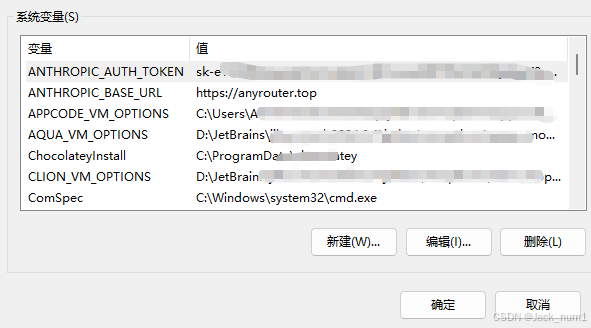
- 然后点击【环境变量】,就可以在【系统变量】中 新建变量了。
- 系统常量参数如下,配置完成之后,记得点击【确定】按钮保存变量数据。
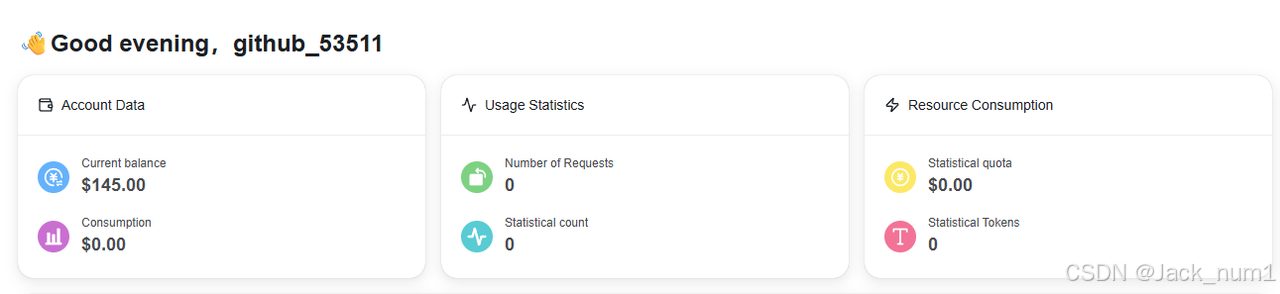
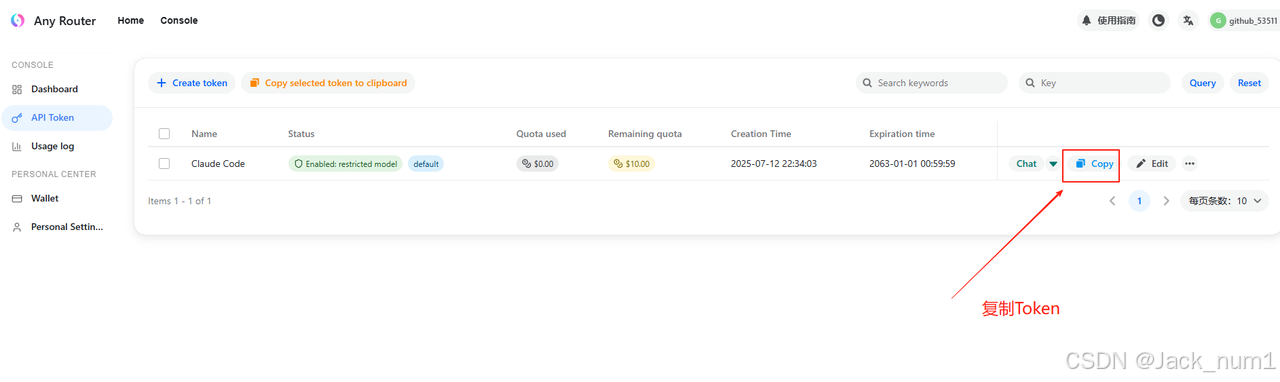
- 大家可以提前注册账户:注册入口,可以贈送100美元的額度,运气好可能还会跟我一样,多几十美元。😁🤩
2.4 启动 Claude Code
启动 Claude Code,强烈建议在项目根目录下使用。
- 打开项目目录,然后在命令行输入: , 我们就可以启动成功的界面内容了。
- 配置主题模式:可以上下切换模式,回车键为确认。
3.1 安全注意事项
提示: 在使用Claude Code的时候,注意审查回复的内容,避免出现注入的风险。
接下来我们点击回车键继续。。。
3.2 信任文件确认
- 默认选择第一个,然后回车键确认即可。
- 上下键可以切换选项,如果是非项目目录,请选择第二个退出。
3.3 运行登录命令
- 在提示框中,输入
3.4 登录成功
- 登录成功之后,我们可以选择两种计费方式,一种是官方的,一种使用Anthropic控制平台。
- 由于我们使用的 所以需要配置第二种,会自动跳转到官方网站,采用Google方式登录即可。
注意事项:如果没有配置系统变量或者没有重新打开命令提示符工具,则会出现下面的问题。重新按照前面的配置方式重新启动即可。
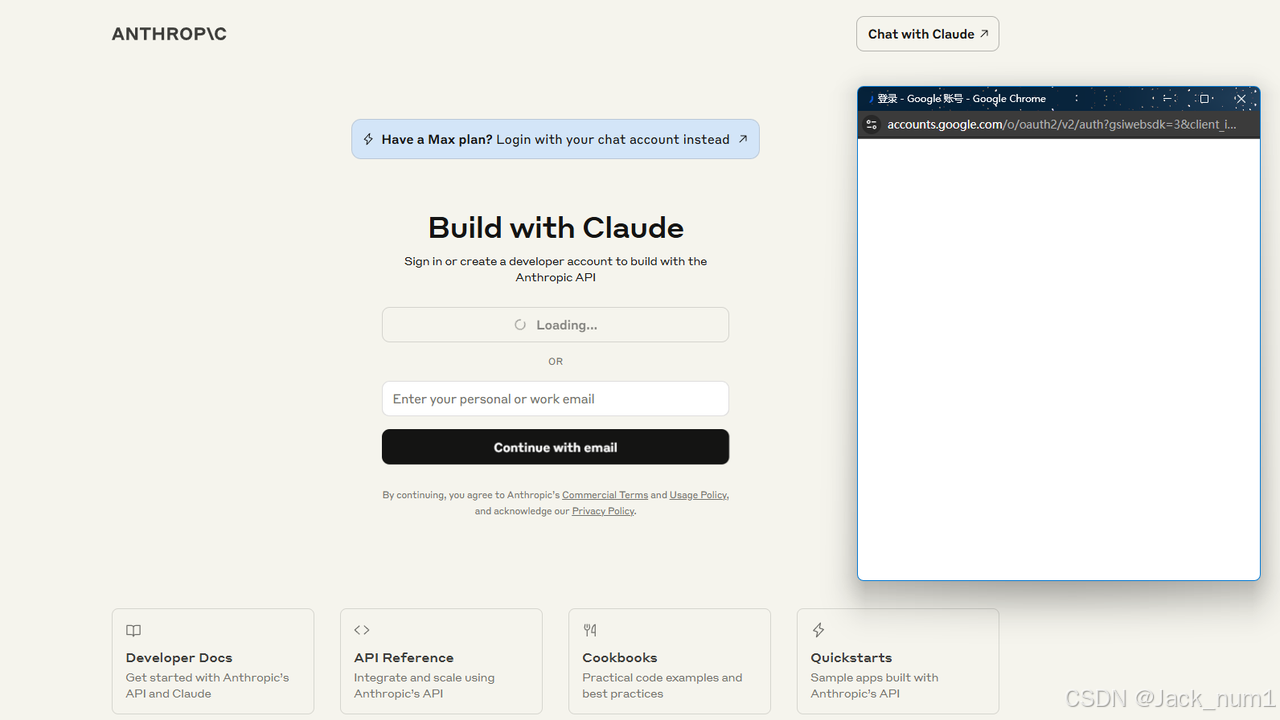
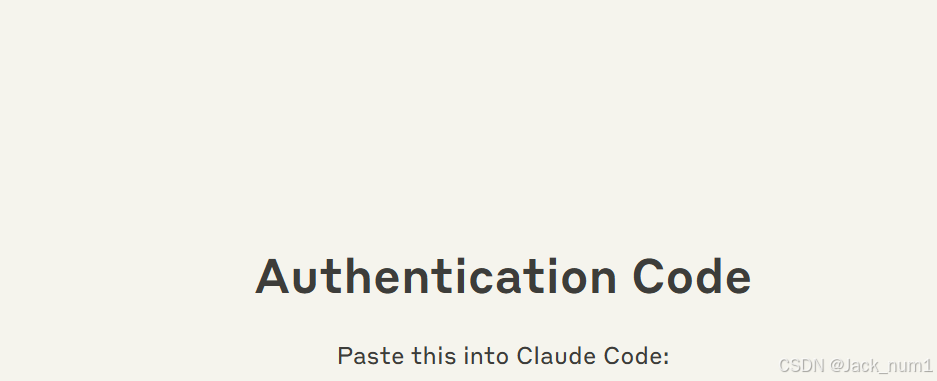
- 下面会出现一串权限的Code,需要复制到命令行工具里面去。
- 启动之后,出现下面的 , 则代表我们配置成功了,现在可以开始使用了。
恭喜您!已经完成了Claude Code 的本地安装,如果这篇文章对您有所帮助,欢迎您多多分享给身边的人,也能享受到技术红利,多给自己留些上班摸鱼的时间。😂😂
若在安装过程中有疑问的,欢迎大家留言评论❤️❤️❤️
版权声明:本文内容由互联网用户自发贡献,该文观点仅代表作者本人。本站仅提供信息存储空间服务,不拥有所有权,不承担相关法律责任。如发现本站有涉嫌侵权/违法违规的内容,请联系我们,一经查实,本站将立刻删除。
如需转载请保留出处:https://51itzy.com/kjqy/225711.html