
毛衣、针织衫等物品换色是设计、电商修图高频需求,既要保证换色自然不失真,又要精准把控指定区域,避免颜色晕染到其他部位。传统PS换色易陷入边缘模糊、颜色偏差、操作繁琐等困境,下面分享3种实用方法,从手动操作到AI精准换色,适配不同场景需求。
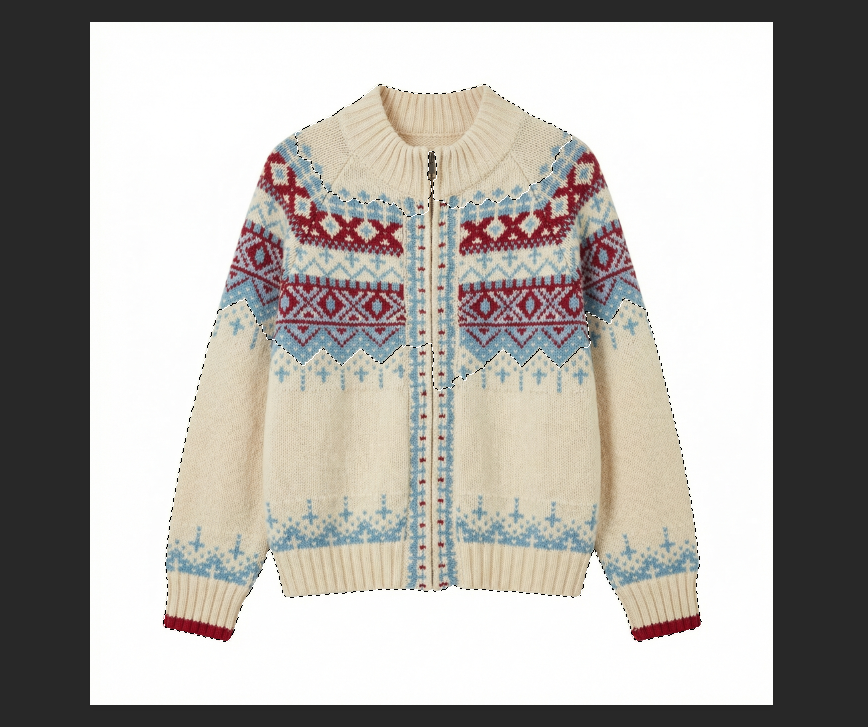
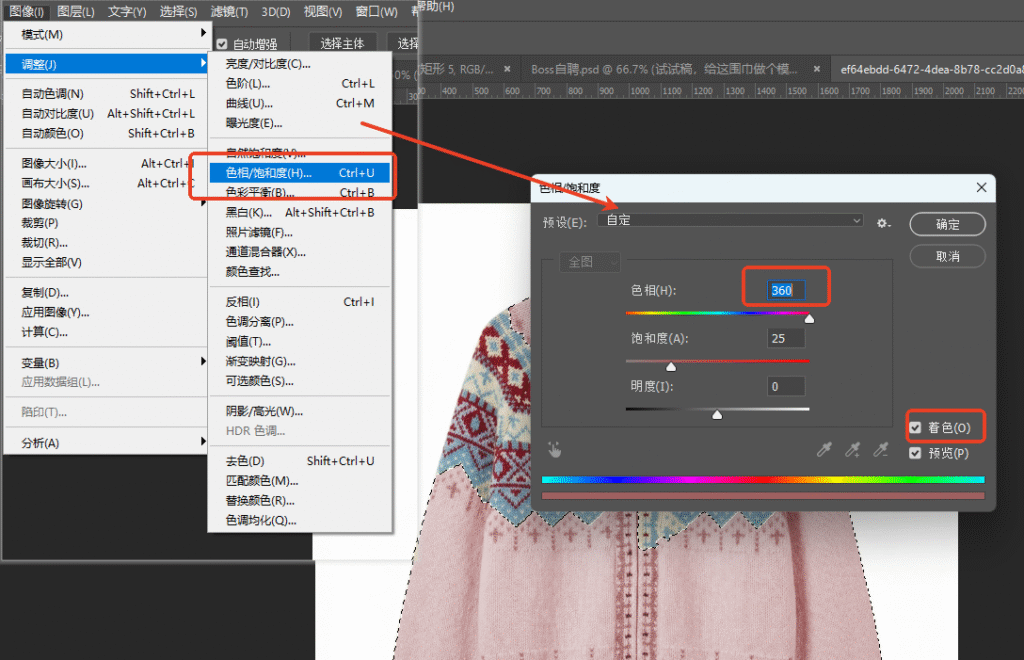
适合颜色均匀、无复杂纹理的毛衣,操作简单但精准度低。步骤:打开PS导入毛衣图片,按Ctrl+J复制图层;用快速选择工具勾选毛衣区域(勾选“自动增强”),若边缘不精准,添加图层蒙版微调;执行「图像-调整-色相/饱和度」,勾选“着色”,拖动色相滑块选择目标颜色,调整饱和度与明度适配毛衣质感。痛点:针织纹理易被破坏,颜色易晕染到背景,无法精准定位指定区域(如仅换毛衣主体不换领口)。
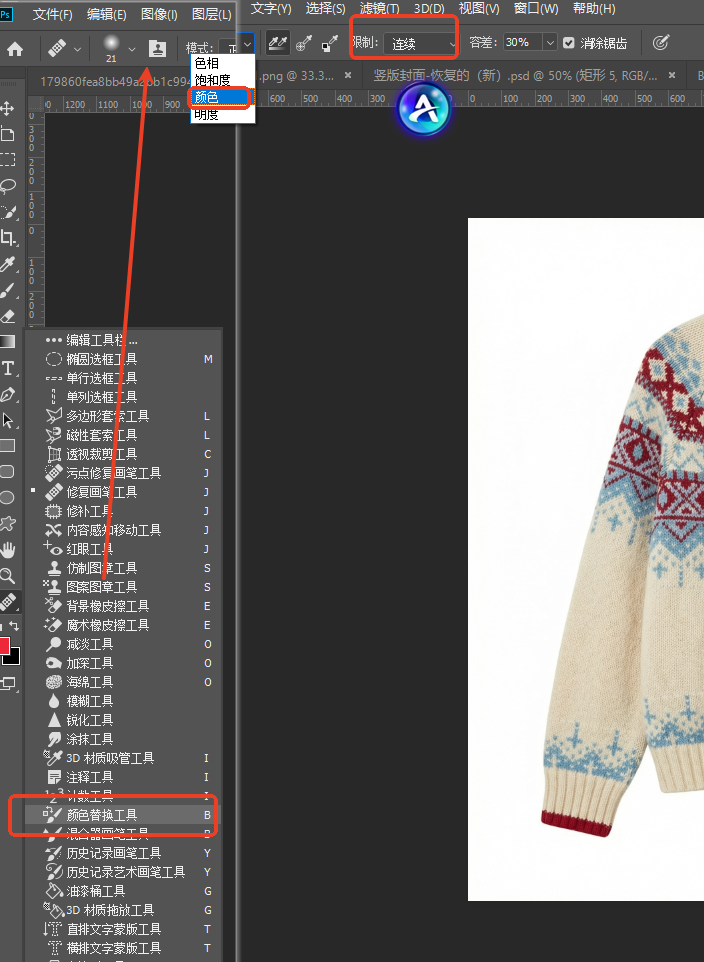
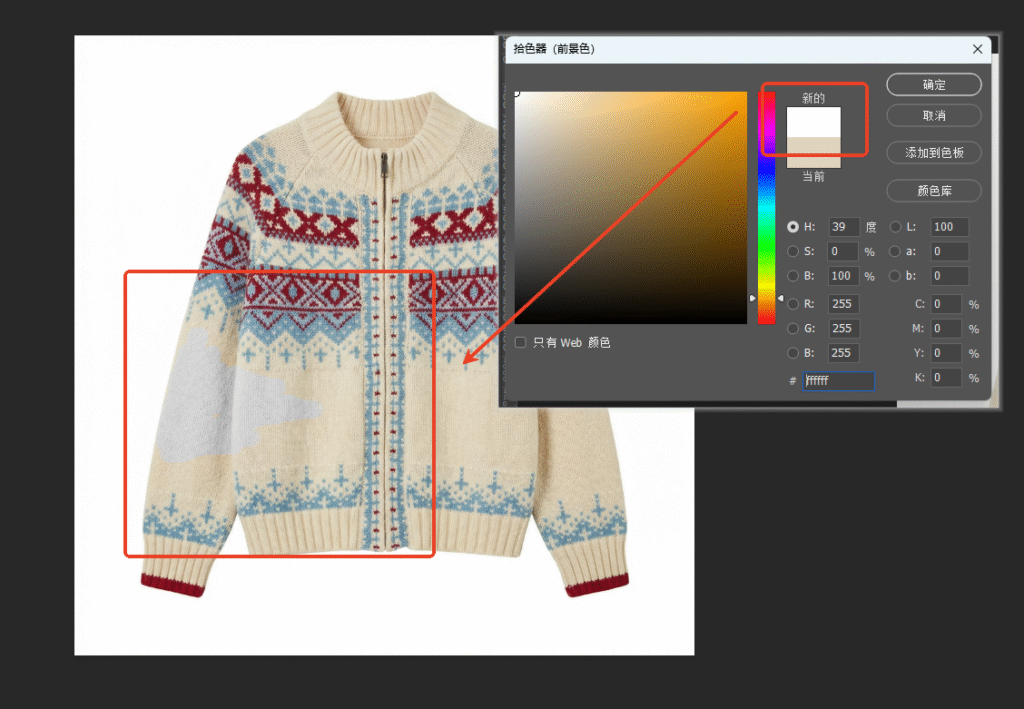
针对性调整局部颜色,操作灵活但易失真。步骤:打开PS导入图片,复制背景图层;选择颜色替换工具,在属性栏选择“颜色”模式,取样设为“连续”;吸取毛衣原有米色作为取样色,设置前景色为白色;用低硬度画笔轻轻涂抹毛衣区域,反复调整画笔大小与不透明度。痛点:针织纹理密集处易出现颜色断层,边缘控制难度大,新手易涂出指定区域。
StartAI插件内置的Nano Banana功能,可精准识别指定区域(如毛衣米色部分),避免晕色与纹理破坏,无需手动抠图微调。具体步骤:
安装StartAI插件
打开PS软件,点击「文件-打开」,导入需要换色的毛衣图片,按Ctrl+J复制背景图层,隐藏原始图层,避免操作失误无法回溯,同时保留图片原始质感。
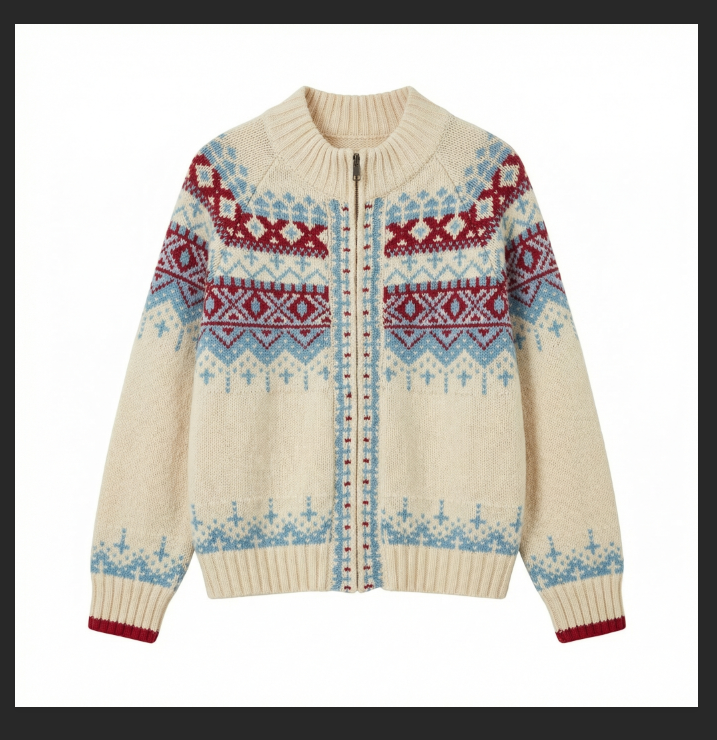
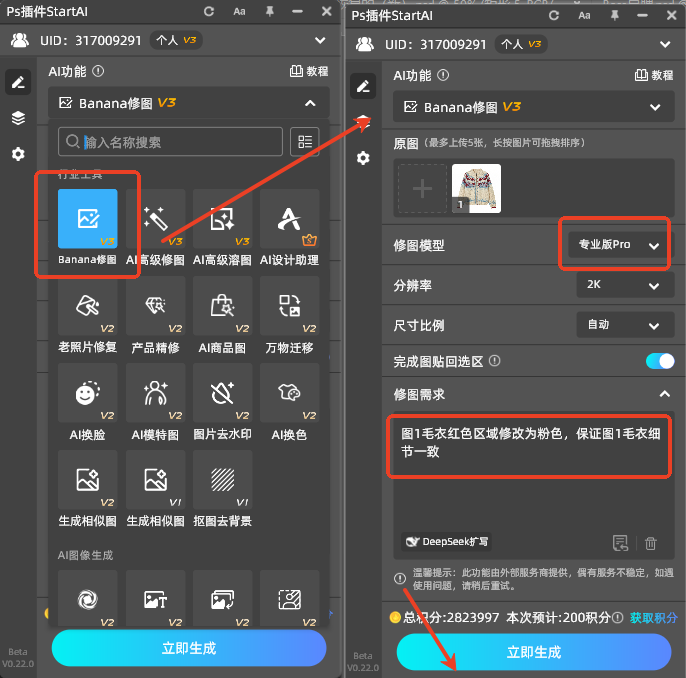
在PS界面找到已安装的StartAI插件面板,展开功能列表后精准点击「Nano Banana」功能,无需额外选区操作,AI可自动识别物品区域。在提示词输入框中精准输入【图1米**域修改为白色,保证图1毛衣细节一致】,明确指定换色范围与目标颜色,确保AI精准执行,加上【保证xx细节一致】可保证材质,不影响毛衣其他部位与背景。
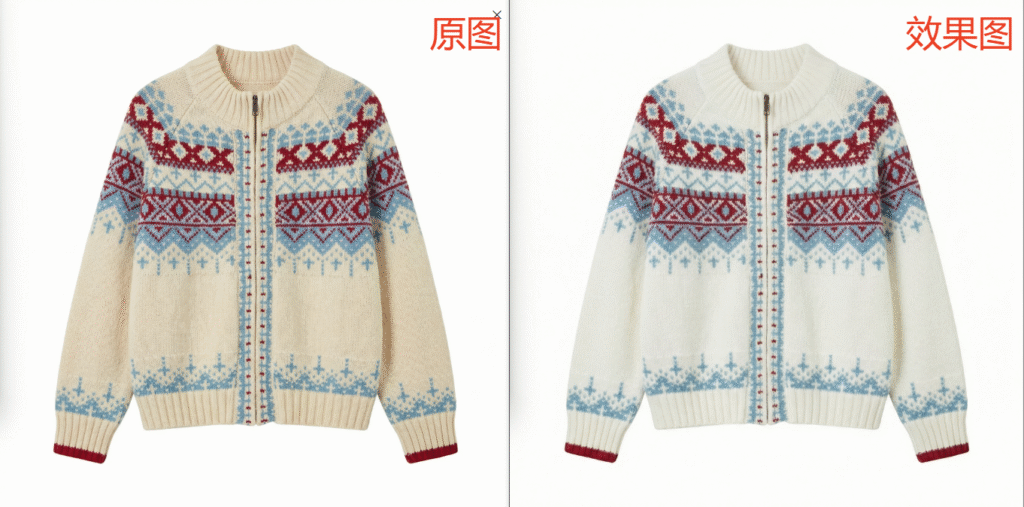
点击插件界面「生成」按钮,AI将在10-15秒内完成运算,智能识别毛衣米**域并替换为白色。生成后PS自动新增处理图层,查看效果可见:毛衣指定区域颜色精准替换,针织纹理完整保留,边缘无晕染、颜色自然均匀,无需PS二次微调即可直接使用,还可根据需求修改任意指定区域颜色。
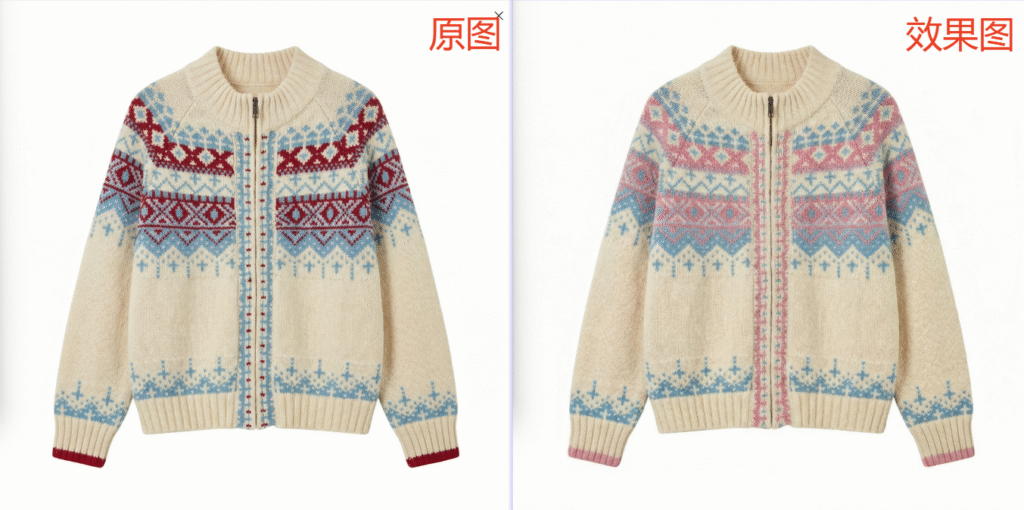
修改其他区域展示
PS色相/饱和度法:操作简单但精准度低;PS颜色替换法:局部灵活但易失真;Nano Banana法:AI精准识别指定区域,保留纹理、零晕染,新手零门槛。针织类物品换色优先选Nano Banana,完美规避传统换色痛点。
1. 换色前确保图片高清,助力AI精准识别指定区域;
2. 提示词可补充“保留针织纹理”,优化换色后质感;
3. 若需微调颜色,生成后用PS色相/饱和度工具轻调,不破坏纹理。
想解决“ps怎么替换物品颜色”的难题,摆脱毛衣换色的精准度与纹理破坏困扰,就试试PS搭配StartAI的Nano Banana功能!AI精准把控指定区域,一键换色且保留质感,大幅提升修图效率与专业性。
版权声明:本文内容由互联网用户自发贡献,该文观点仅代表作者本人。本站仅提供信息存储空间服务,不拥有所有权,不承担相关法律责任。如发现本站有涉嫌侵权/违法违规的内容,请联系我们,一经查实,本站将立刻删除。
如需转载请保留出处:https://51itzy.com/kjqy/224489.html