
目前最炙手可热的 AI 编程工具非 Claude Code 莫属,它几乎把 Cursor 按在地上摩擦。Claude Code 是一个强大的 AI 编程助手,它可以让您可以直接在终端中与 AI 协作编程。
但是对于国内用户,想要使用有诸多限制,就算使用上了也很不稳定,而且官方价格高的离谱。
最近群里都在疯传一个使用Claude Code的靠谱方法,我实测了两天后,确实比较香,今天就来介绍下如何玩转Claude code。
1、安装 Node.js统:
确保 Node.js 版本 ≥ 18.0(已安装可跳过)
Ubuntu / Debian 用户:
curl -fsSL https://deb.nodesource.com/setup_lts.x | sudo bash - sudo apt-get install -y nodejs node –versionmacOS 用户:
sudo xcode-select –install /bin/bash -c “$(curl -fsSL https://raw.githubusercontent.com/Homebrew/install/HEAD/install.sh)"; brew install node node –versionWindows 用户:
方式一:官网下载(推荐新手)
1. 访问 https://nodejs.org ( 复制到浏览器打开 )
2. 下载 LTS 版本的 Windows Installer (.msi)
3. 运行安装程序,按默认设置完成安装
4. 打开 PowerShell 或命令提示符验证安装:
node –version npm –version方式二:使用 Chocolatey
如果您已安装 Chocolatey,在管理员 PowerShell 中运行:
choco install nodejs node –version方式三:使用 winget(Windows 10 1709+ / Windows 11)
在 PowerShell 中运行:
winget install OpenJS.NodeJS node –version访问 https://www.iuseapi.com/ ( 复制到浏览器打开 ) 完成账号注册
步骤 2.1:选择注册方式
支持邮箱注册方式

步骤 2.2:完成注册登录
根据选择的方式完成注册流程,登录成功后进入控制台:

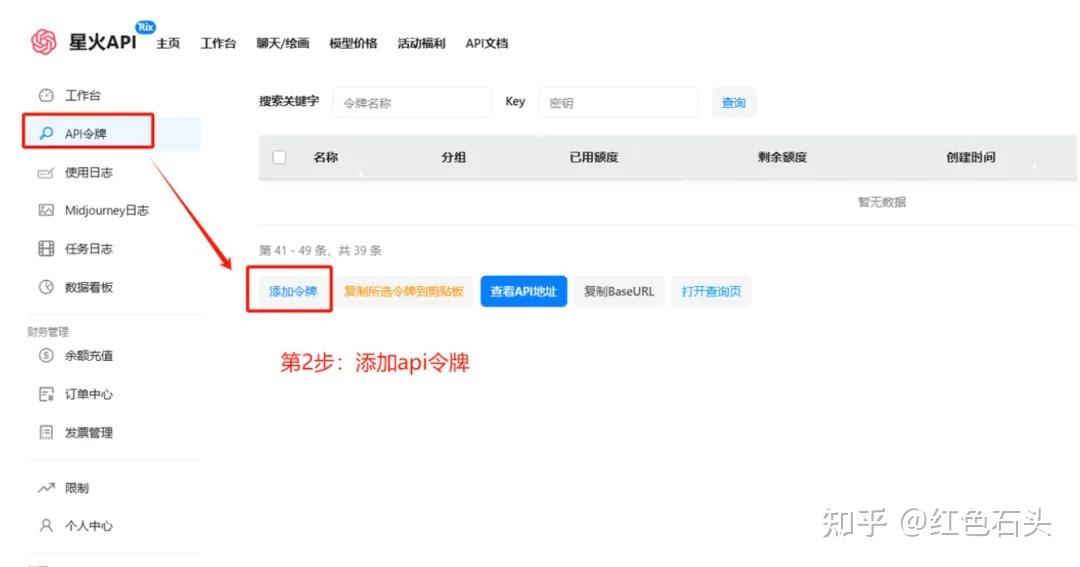
步骤 2.3:进入 API 令牌页面
需要先余额充值,最低2美元起,也就是2元人民币。

充值完成后,点击左侧API令牌。

步骤 2.4:创建新的 API 令牌
点击”添加令牌“按钮:
步骤 2.5:配置令牌参数
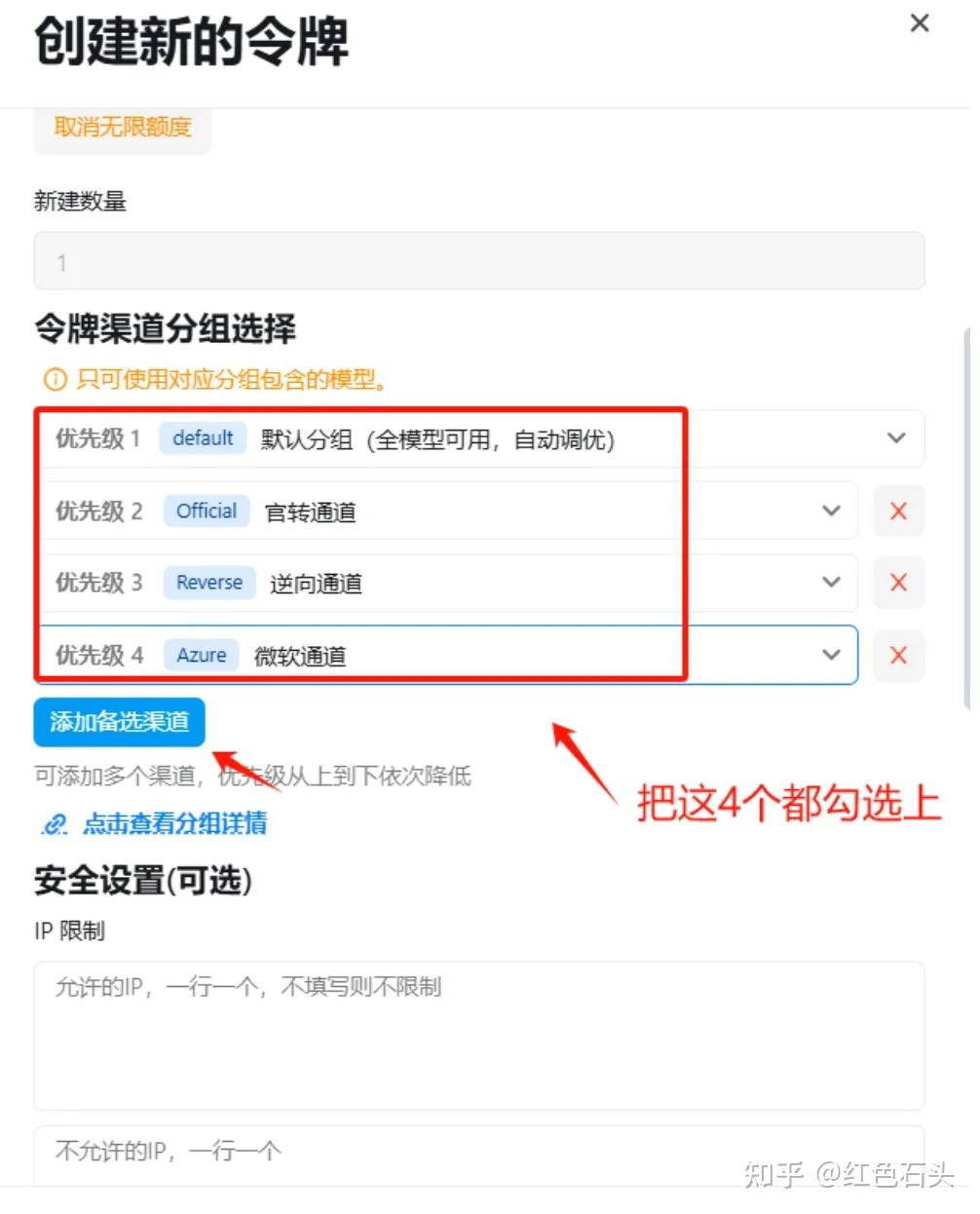
填写令牌信息:
- 名称:可以填写 ”Claude Code“ 或任意名称
- 额度:建议设置为”无限制“
- 其他选项保持默认设置
步骤 2.6:获取 API 令牌
点击”提交“后,系统会生成以 sk- 开头的 API 令牌:
重要提醒:请立即复制并妥善保存您的 API 令牌(sk-xxx),这是后续使用 Claude Code 的关键凭证!

『成功创建的 API 令牌(以 sk- 开头)』
使用 npm 全局安装 Claude Code
npm install -g @anthropic-ai/claude-code claude –version获取必要的配置信息:
- ANTHROPIC_AUTH_TOKEN:步骤 2.6中复制的key(以 sk- 开头)
- ANTHROPIC_BASE_URL
- :https://www.iuseapi.com/ 是本站的 API 服务地址
⚠️ 重要提示:令牌名称随意,额度建议设为无限额度,其他保持默认设置即可
在您的项目目录下运行:
cd your-project-folder export ANTHROPIC_AUTH_TOKEN=sk-… export ANTHROPIC_BASE_URL=https://www.iuseapi.com/ claude运行后按提示操作:
- 选择你喜欢的主题 + Enter
- 确认安全须知 + Enter
- 使用默认 Terminal 配置 + Enter
- 信任工作目录 + Enter
开始在终端里和你的 AI 编程搭档一起写代码吧!
为避免每次重复输入,可将环境变量写入配置文件:
echo -e ‘\n export ANTHROPIC_AUTH_TOKEN=sk-…’ >> ~/.bash_profile echo -e ‘\n export ANTHROPIC_BASE_URL=https://www.iuseapi.com'; >> ~/.bash_profile echo -e ’\n export ANTHROPIC_AUTH_TOKEN=sk-…‘ >> ~/.bashrc echo -e ’\n export ANTHROPIC_BASE_URL=https://www.iuseapi.com'; >> ~/.bashrc echo -e ‘\n export ANTHROPIC_AUTH_TOKEN=sk-…’ >> ~/.zshrc echo -e ‘\n export ANTHROPIC_BASE_URL=https://www.iuseapi.com'; >> /.zshrc重启终端后,直接使用:
cd your-project-folder claude使用 claude –help 查看所有可用命令和选项
在项目根目录运行 Claude Code 可以更好地理解项目结构
可以要求 Claude 解释代码、查找 bug、优化性能等
支持多种编程语言,包括 Python、JavaScript、Java、C++ 等
使用 Ctrl+C 随时退出 Claude Code
保持网络连接稳定以获得**体验
以上就是本次 Claude code 新手教程的所有全部内容啦。
不得不感叹,现在的 AI 编程更新迭代真的太快了,比如前段时间如日中天的 Cursor 现在已经被“嫌弃”了。
所以,与其被动接受,不如主动拥抱 AI 编程。
点击这里注册:https://www.iuseapi.com ( 复制到浏览器打开 )
后续我会继续更新 Claude Code 相关的内容,大家敬请期待
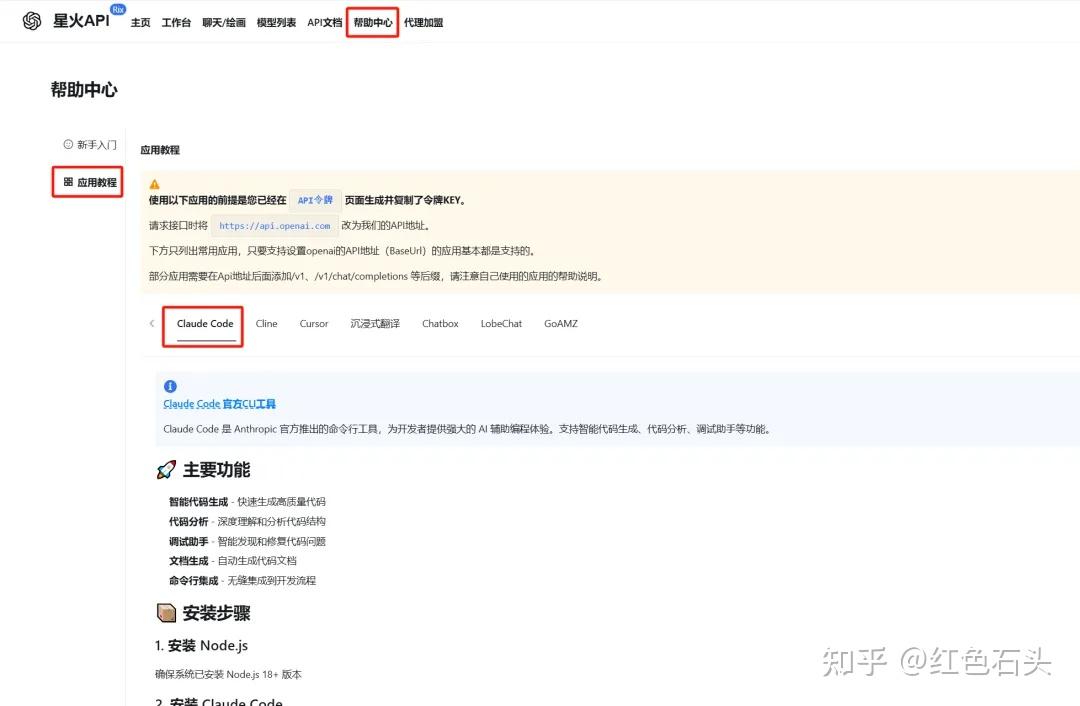
官网也有教程,可以参考 。
版权声明:本文内容由互联网用户自发贡献,该文观点仅代表作者本人。本站仅提供信息存储空间服务,不拥有所有权,不承担相关法律责任。如发现本站有涉嫌侵权/违法违规的内容,请联系我们,一经查实,本站将立刻删除。
如需转载请保留出处:https://51itzy.com/kjqy/224244.html