
如题
换了好几个地址都没用,隔几天试也还是显示“出了点问题(1060)”
有没有佬支支招()
这几天谷歌那边放了个大招,Gemini 2.5 Flash Image Preview,内部代号叫 nano-banana,已经在8月26日正式发布了。我第一时间就去翻了谷歌开发者博客、DeepMind图像模型介绍,还有Gemini App的实际更新,真心说一句——这次真的不一样,图像生成的底层逻辑正在变天!
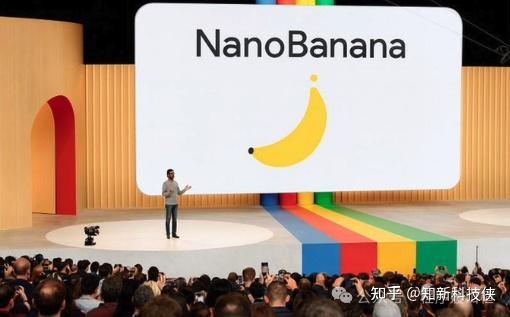
我直接说重点,这波升级牛在哪?
1)多图融合是真的强!我测试上传两张不同风格照片,它能融合成一张风格统一的新图,完全没有拼接感,而且背景、光影都融合得很顺。之前用MJ或者SD,要搞这事要么P图,要么Prompt调半天,它这个直接搞定。
2)保持角色一致性这个我必须吹一波,我试了下连续生成一组图,比如“坐在沙发上的我”,“穿婚纱站在海边的我”,它能把脸保持完全一致!连眼神细节都没跑偏,之前AI图最头大的问题——每张图人都变样了,现在终于有解了,真的惊艳!
3)多轮对话式改图,真的像在跟设计师协作。我输入“画一个骑自行车的小女孩”,它生成后我又说“换成雨天”“给她加个黄色雨衣”“后面放个彩虹”,每一步都能理解,还能保持前后逻辑一致,这种多轮语义保持之前真的没几家能做到。
对了,还有个细节很牛——你画个简笔图,它能理解你画的是什么,然后还原出真实版本。我画了个类似台灯的草图,它真就给我弄了个复古造型的小夜灯,还加了木质底座。我当时就觉得,这理解力,像是会思考了!
这模型发布后,已经可以在以下几个地方用了:
- Gemini API 和 Google AI Studio(开发者用);
- Vertex AI(企业接入);
- Gemini App(终端用户直接体验);
- Adobe Firefly 和 Express(部分功能已集成);
尤其是跟Adobe联动这一点,我觉得意义非凡。以前AI图生成是“生成”很强,“编辑”很弱,现在Gemini这一套方案把“可编辑性”做起来了,这会颠覆很多广告设计、内容电商的流程。
还有一个安全细节也值得说下——Gemini 2.5 Flash Image内置了SynthID数字水印,也就是每一张AI图像都会带上谷歌家的隐形水印,用肉眼看不到,但技术手段能识别。这一点对于内容合规、版权归属很重要,之前深度伪造、冒充身份的问题,他们这次有点防范在先的意思。
顺带看了下各大科技媒体的评论,总体都是偏正面:
- PC Gamer 说“它虽然还不能裁剪图,但多轮一致性表现惊艳”;
- TechRadar 说这模型“可能成为Adobe AI设计体验的关键引擎”;
- Lifewire 说它比之前版本更像一个真正的视觉编辑助手;
- Android Central 明确指出“对品牌风格管理和图像一致性控制有重大意义”。
我个人比较认可的一点是:它不再只是生成一个图这么简单了,它更像是“AI协同编辑平台”,你一句话接一句话,不断完善,最后得到一张你想要的、你参与过过程的作品。
还有一点让我觉得很实用——它真的是“懂世界知识”的,比如我输入“画一只在日本京都看樱花的柴犬”,它能生成背景是清水寺,狗穿和服,还戴樱花发饰那种,甚至你再说“再加个寿司”,它能把寿司放在狗旁边的小餐盘上,这种对上下文文化背景的理解,是以前模型都不太具备的。
不过话说回来,它现在还是有点小遗憾的,比如裁剪、画布缩放、调分辨率这些基础操作还比较弱,可能下一版本才会完善。但整体上,它确实已经脱离了“只会出图”的阶段,开始向“图像理解+可控生成”进化了。
简单总结下这波Gemini 2.5 Flash Image的关键点:
- 正式发布时间:2025年8月26日;
- 内部代号:nano‑banana;
- 主要功能亮点:多图融合、角色一致性、多轮自然语言编辑、草图理解、具备世界知识、隐形水印防伪;
- 可用平台:Gemini API、Google AI Studio、Vertex AI、Gemini App、Adobe Firefly & Express;
- 用户体验:操作快、多轮编辑流畅、内容理解准确,缺点是裁剪等基础功能暂缺;
总的来看,这是一款从图像“生成工具”升级为“智能图像编辑平台”的关键版本,适合想要做品牌IP、产品图、短视频封面、宣传素材的用户直接上手。如果你做内容创作、设计相关工作,绝对值得关注!
最近很多朋友在使用谷歌Gemini的时候,打开Gemin官网出现提示“Something went wrong Try again later.”Gemini显示出现问题,稍后再试,这种情况如何解决?
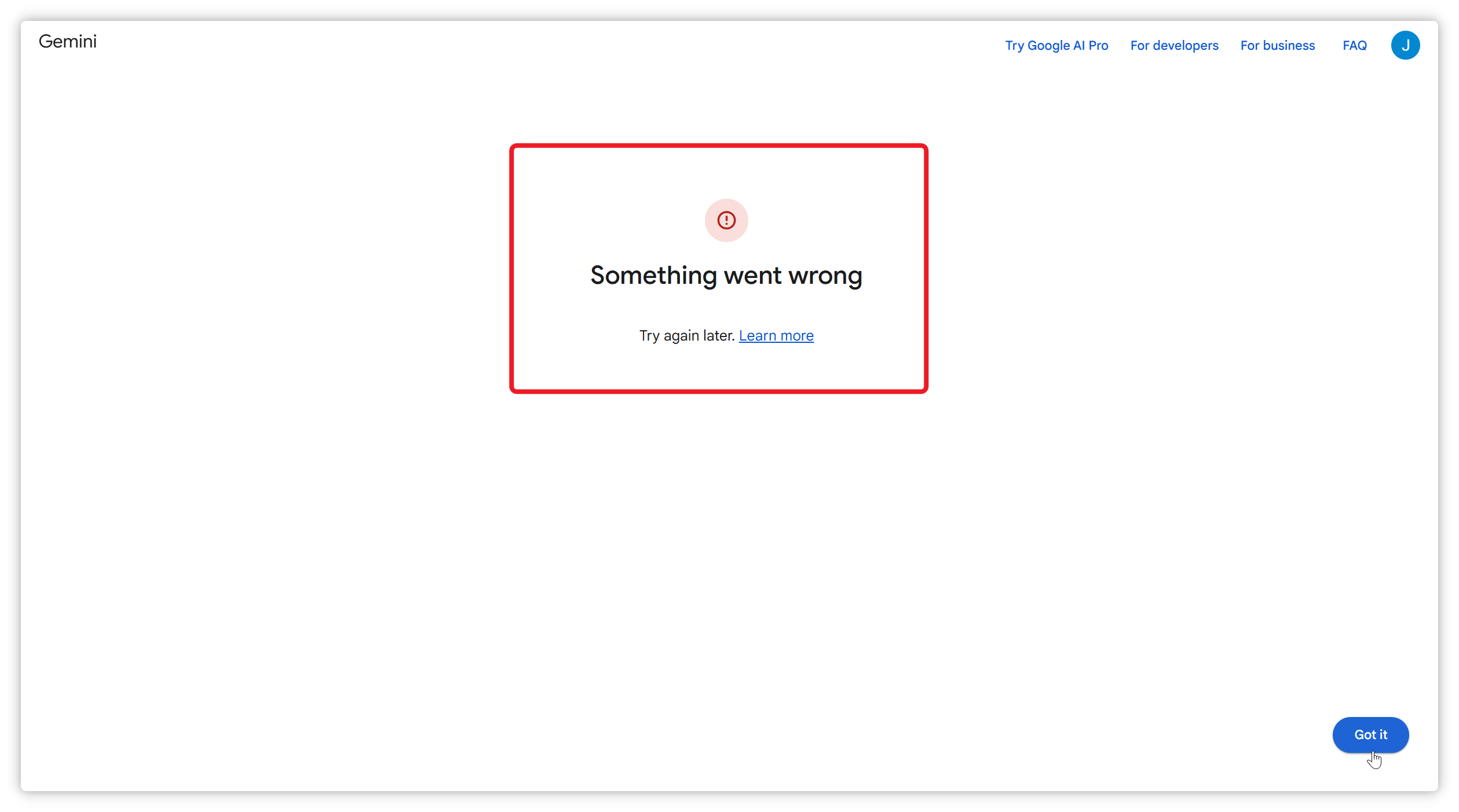
对此我花了几天时间前前后后反复测试不同区域的谷歌账号,发现都会出现相同的问题提示、无论如何切换网络环境都会出现【Something went wrong】页面。
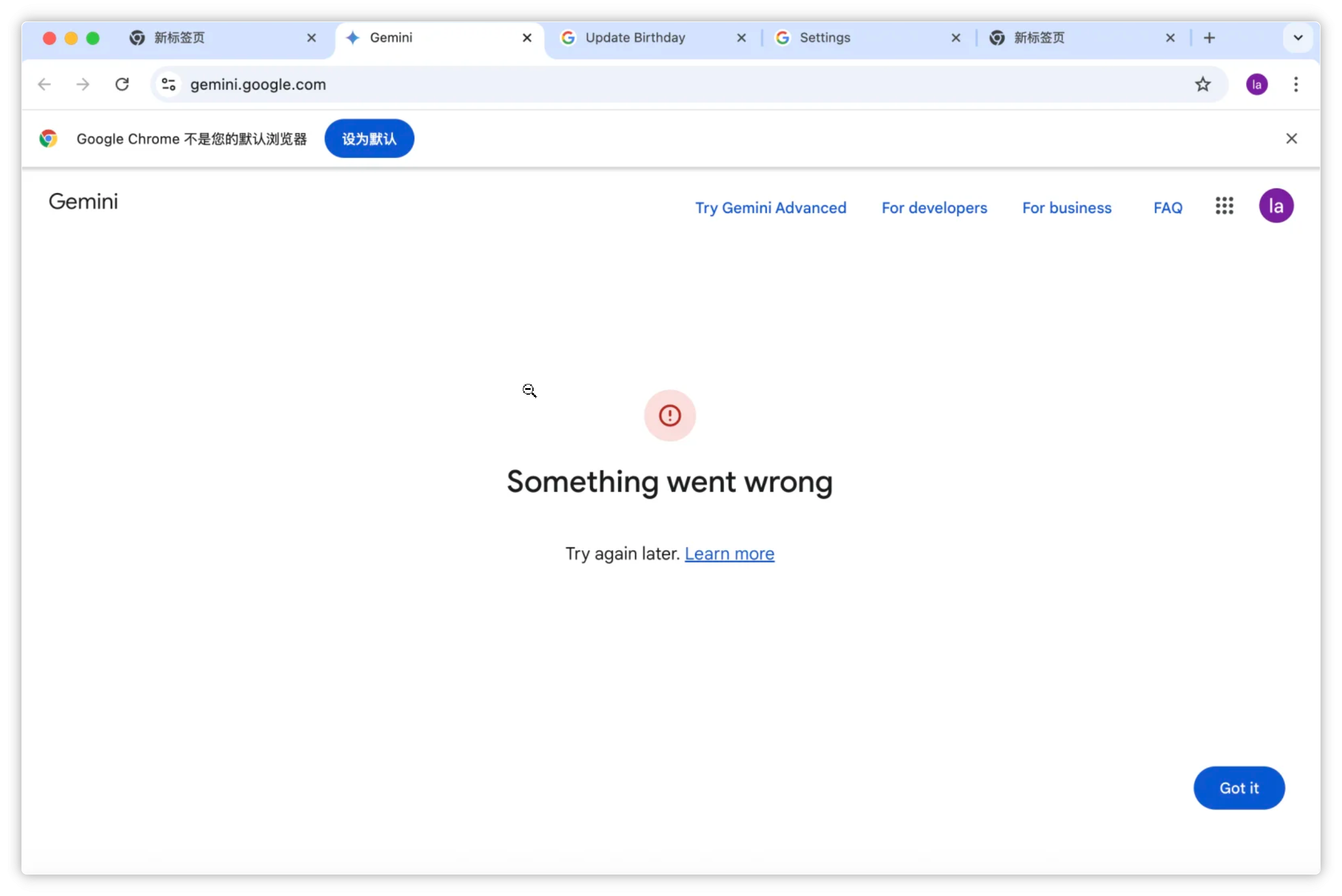
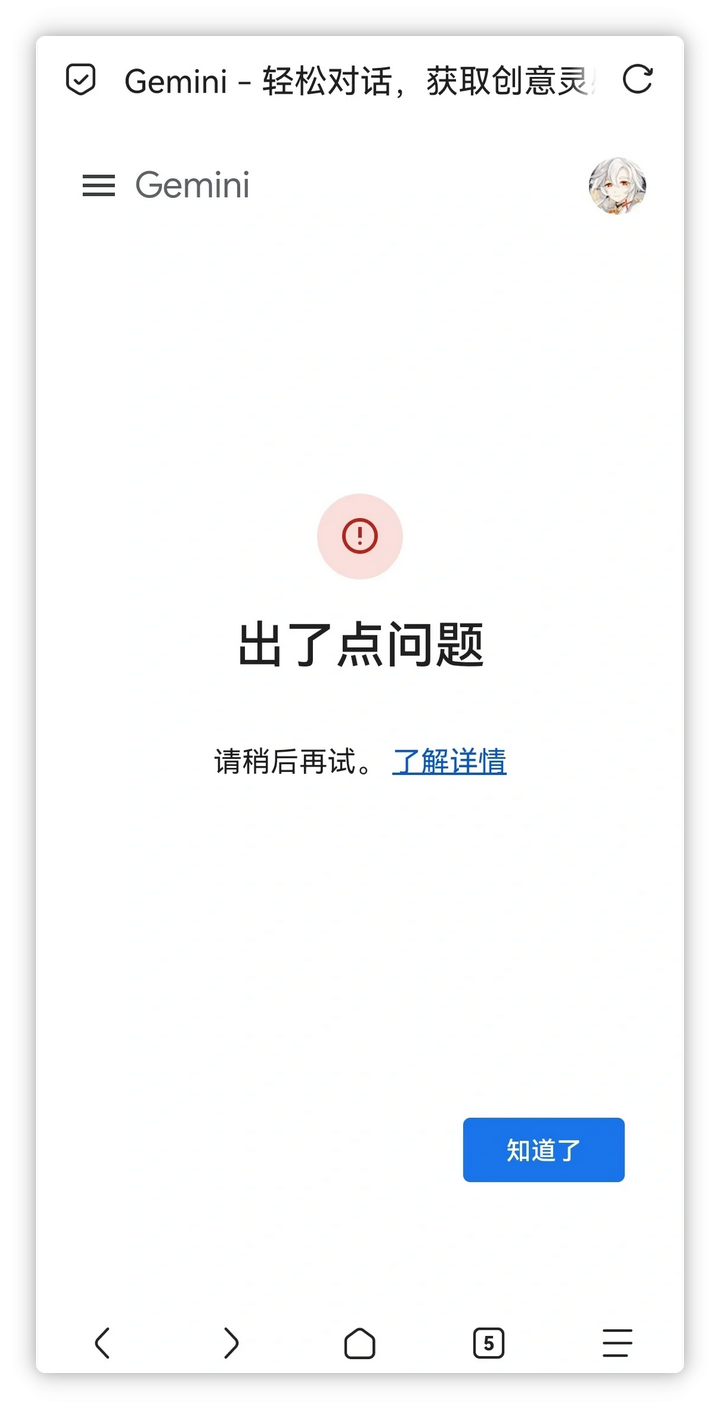
无论是用手机还是电脑端打开都会出现同样的页面出错的情况。
经过这几天的努力,总算找到了成功使用Gemini的注册方法,下面是我成功打开Gemini的页面,再也没有提示【出了点问题,稍后再试】了!
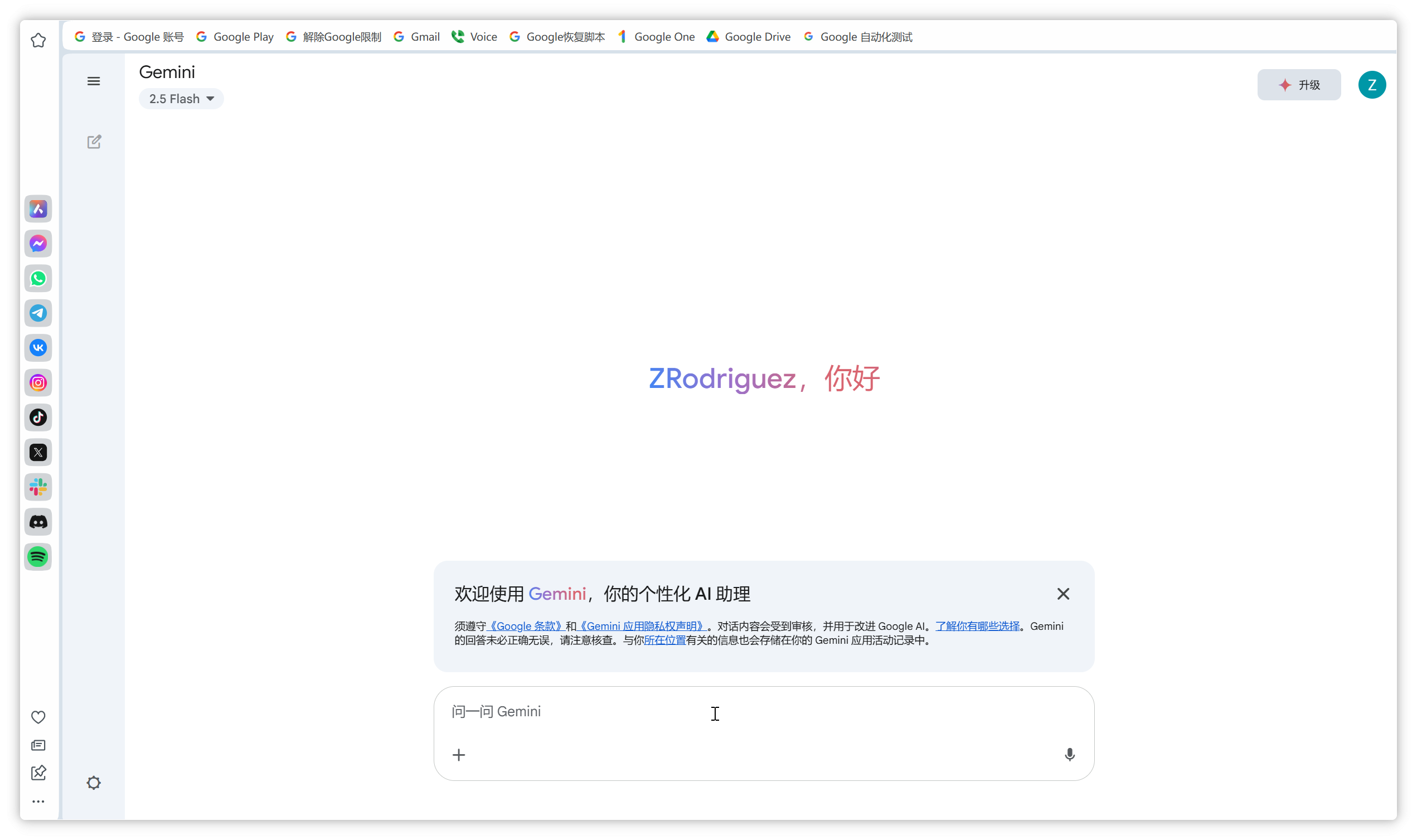
一开始我以为是不同地区的谷歌账号显示问题,后来改了美区谷歌,依然无济于事。可以确认的是,谷歌官网会认为你的账号没有权限使用Gemini,我查询了一下Gemini的使用帮助说明,官网早就列出了【出现点问题】提示的说明情况。
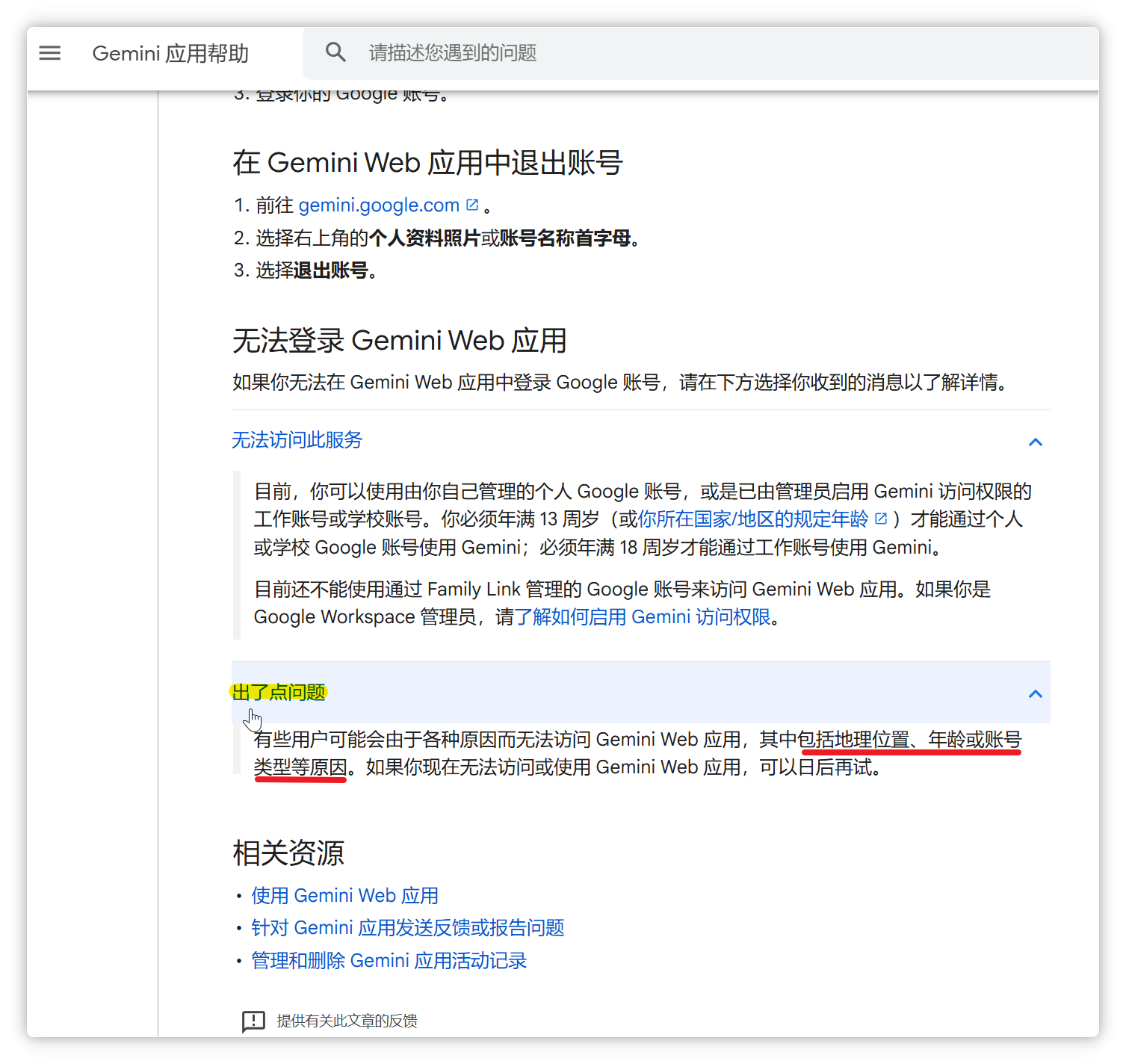
但谷歌列出的原因很模糊,官方算法通过地理位置、年龄或账号类型等原因综合判断你的谷歌账号是否有权限使用Gemini。最常见的的一个问题是,使用多年的谷歌老账户,Gemini登陆基本都会出现问题。因为谷歌的风控算法是根据你的账号使用特征来审核是否具备Gemini使用资格的。
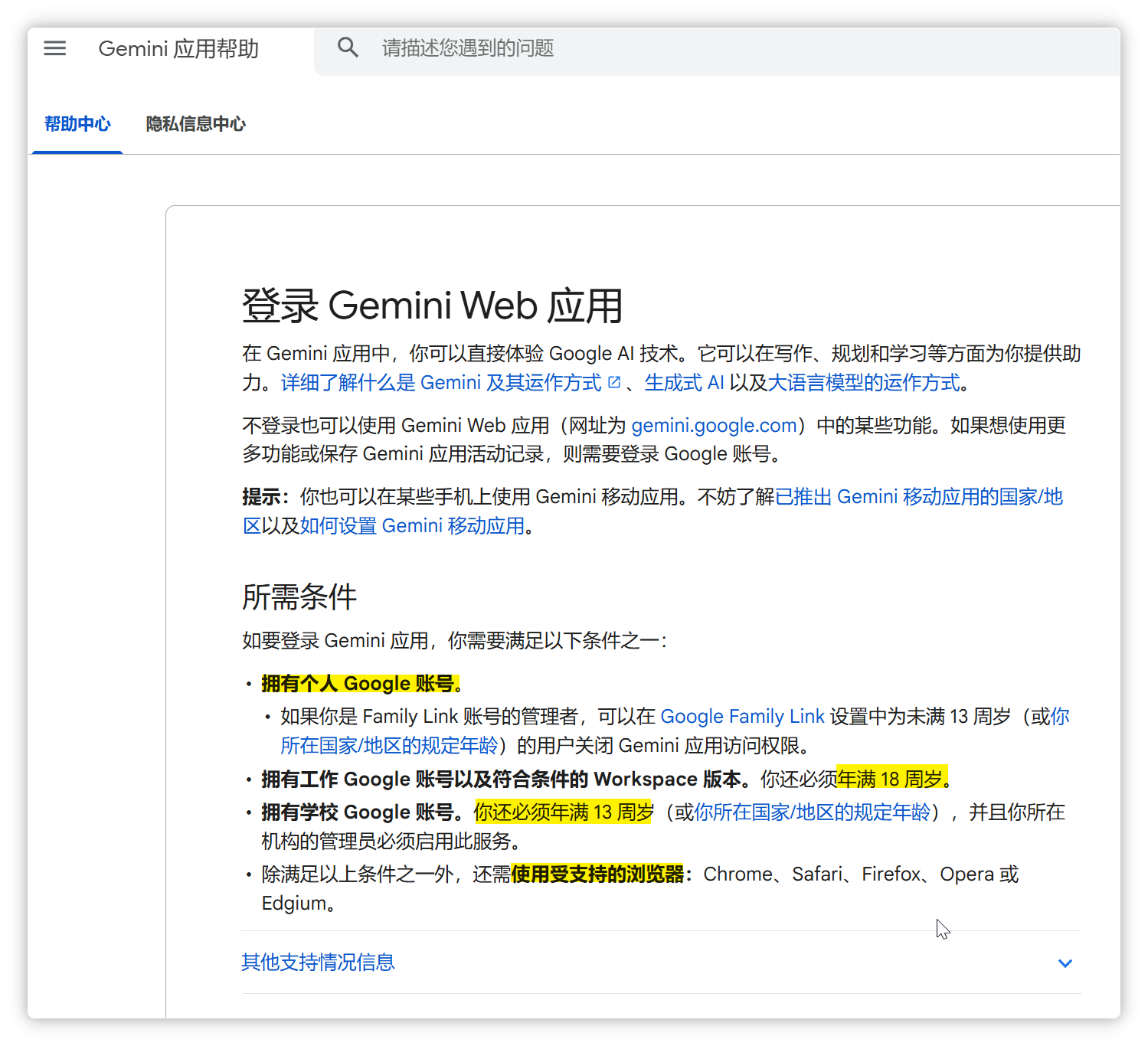
Gemini帮助中心所列的条件是:
1、必须是个人账号
2、如果是工作账号或公司账号,必须年满18周岁
3、如果是学校Google账号,必须年满13周岁
4、必须使用受支持的浏览器
注册多年的谷歌账号无法使用Gemini,很有可能是被官方标记了,由于国内使用的网络ip变化不稳定引起的官方怀疑,认为此账户安全等级过低没有权限使用Gemini。
对此我们去注册一个全新的谷歌账户,而且必须满足上述条件,才能成功开通Gemini。觉得麻烦不想折腾的同学也可以在公众号:Mac的实验室 后台回复 ai 获取开通Gemini资格几分钟就搞定了。
下面手把手教大家注册谷歌账户时如何才能避免被谷歌标记,不要遗漏下面的关键步骤,否则是很难开通Gemini的!
首先我们使用谷歌本家的最新浏览器Chrome,这是谷歌认可并支持的浏览器类型,注意把浏览器更新到最新版本,然后清除浏览器的cookie数据记录。如果浏览器有重要数据的话,建议去下载一个绿色版本的全新的Chrome浏览器。
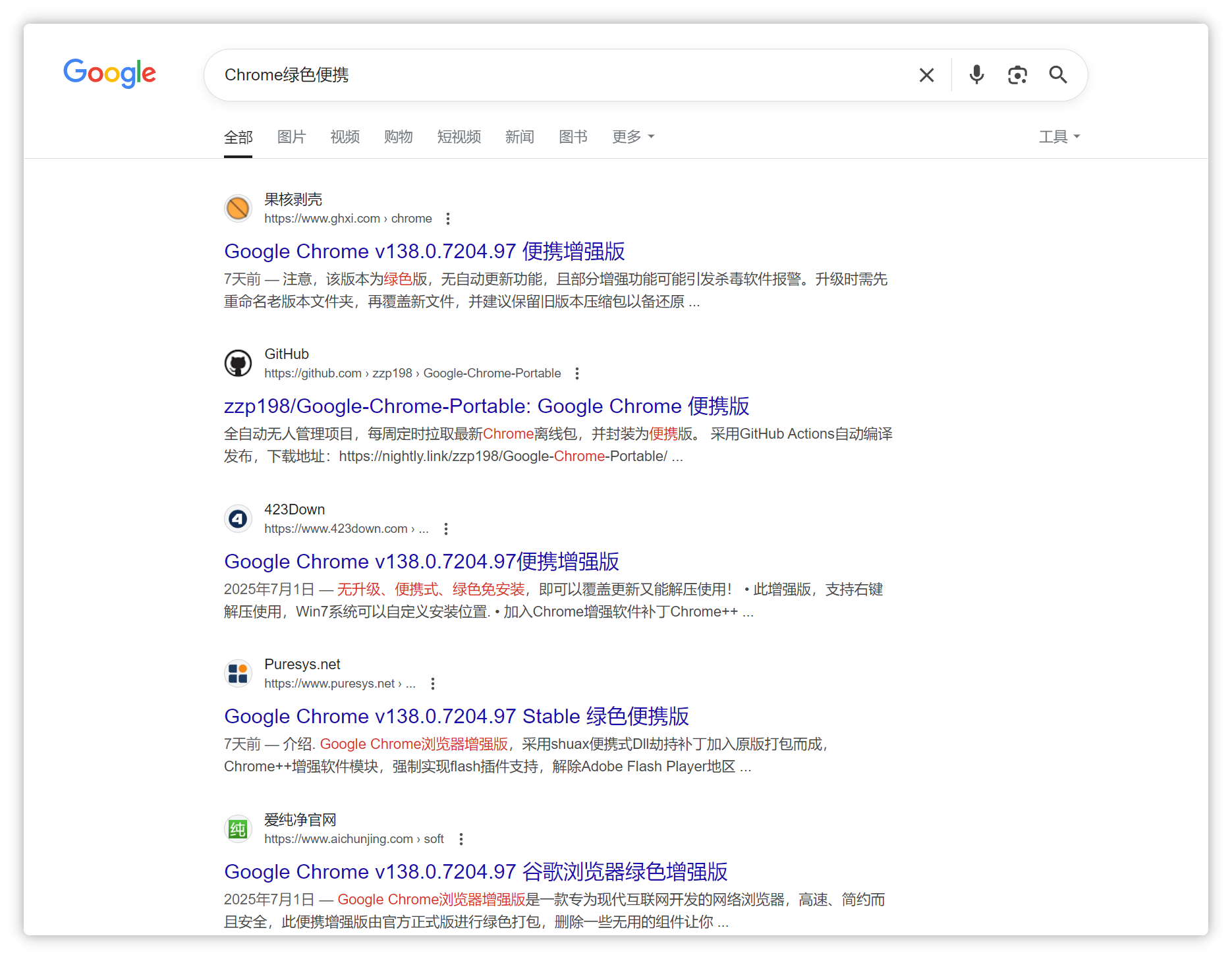
浏览器打开谷歌账号创建页面,有人说必须要用美国地区的ip才可以,其实这个是不论的,我用的是日本的,依然是有效的,只要ip干净就没问题。看我下面操作即可。
https://accounts.google.com/
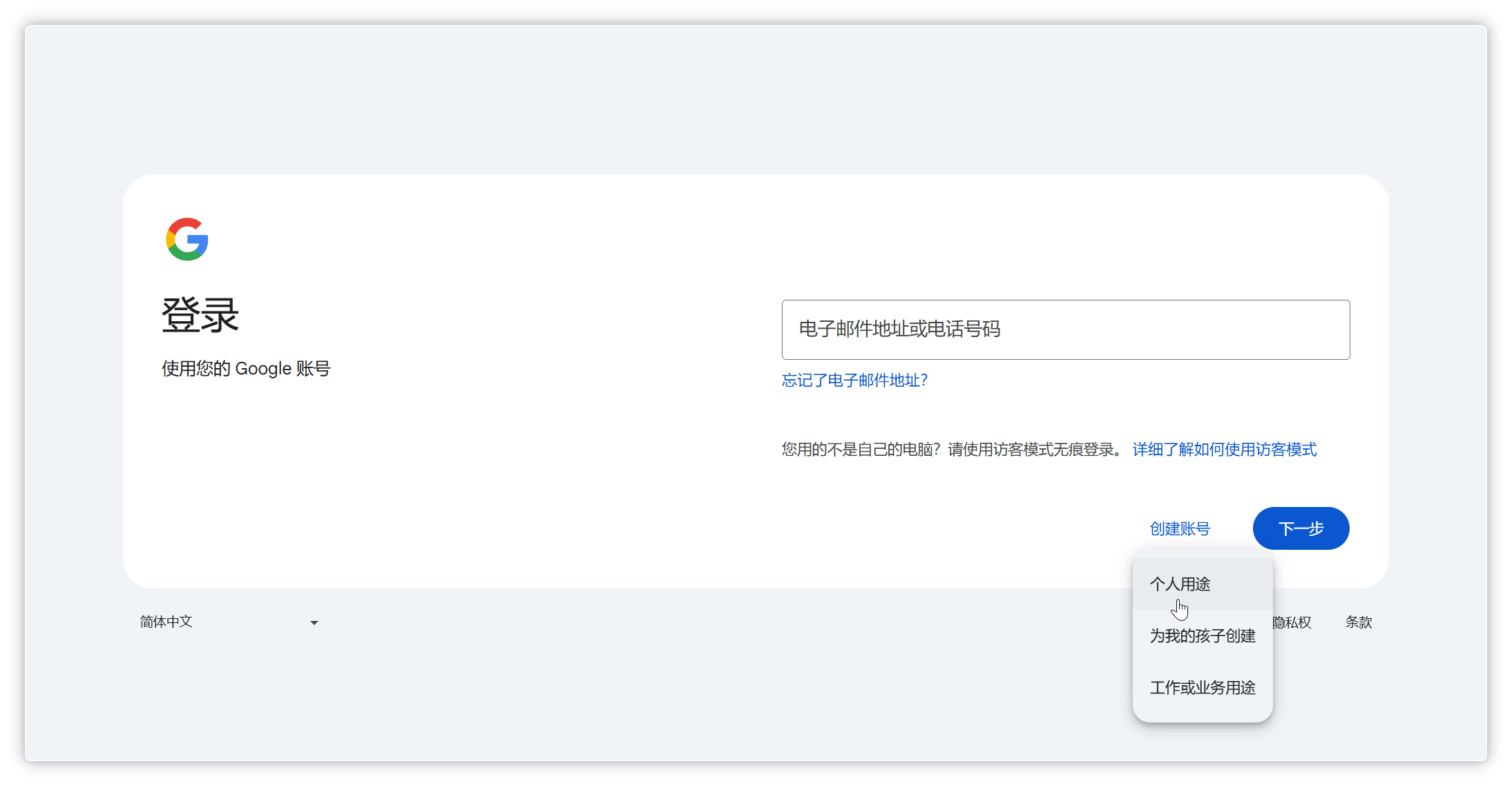
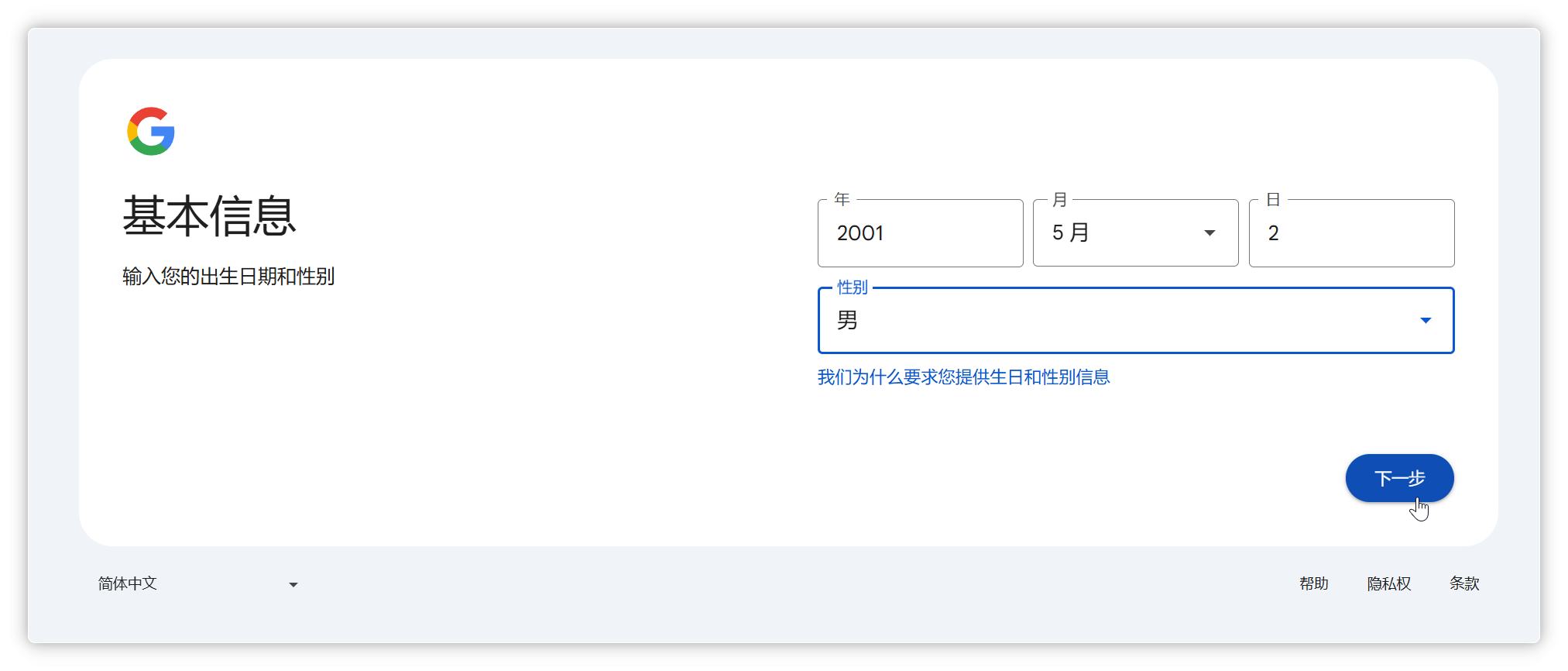
选择个人用途,下一步输入姓名、填写生日,注意生日日期必须要成年
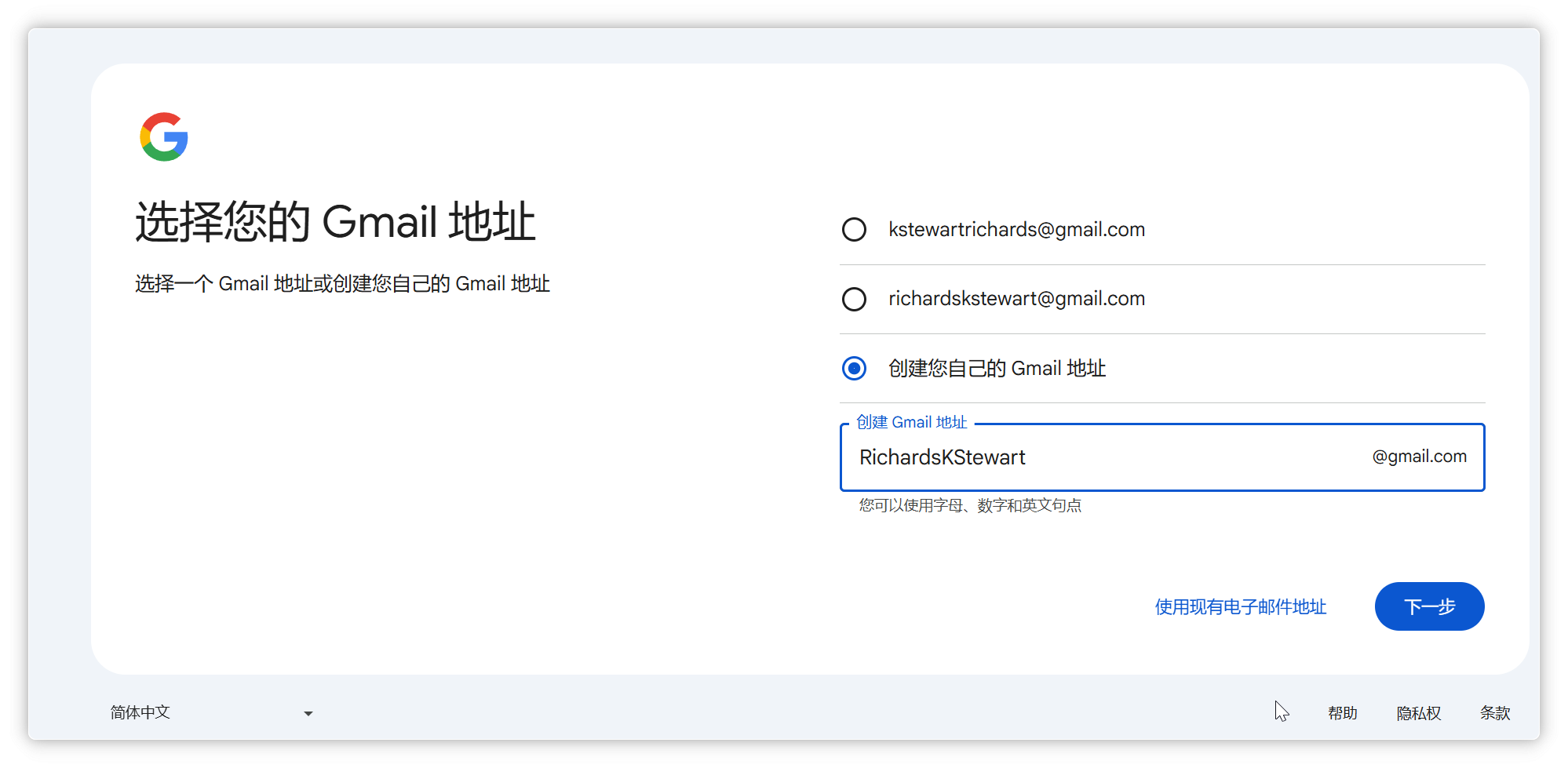
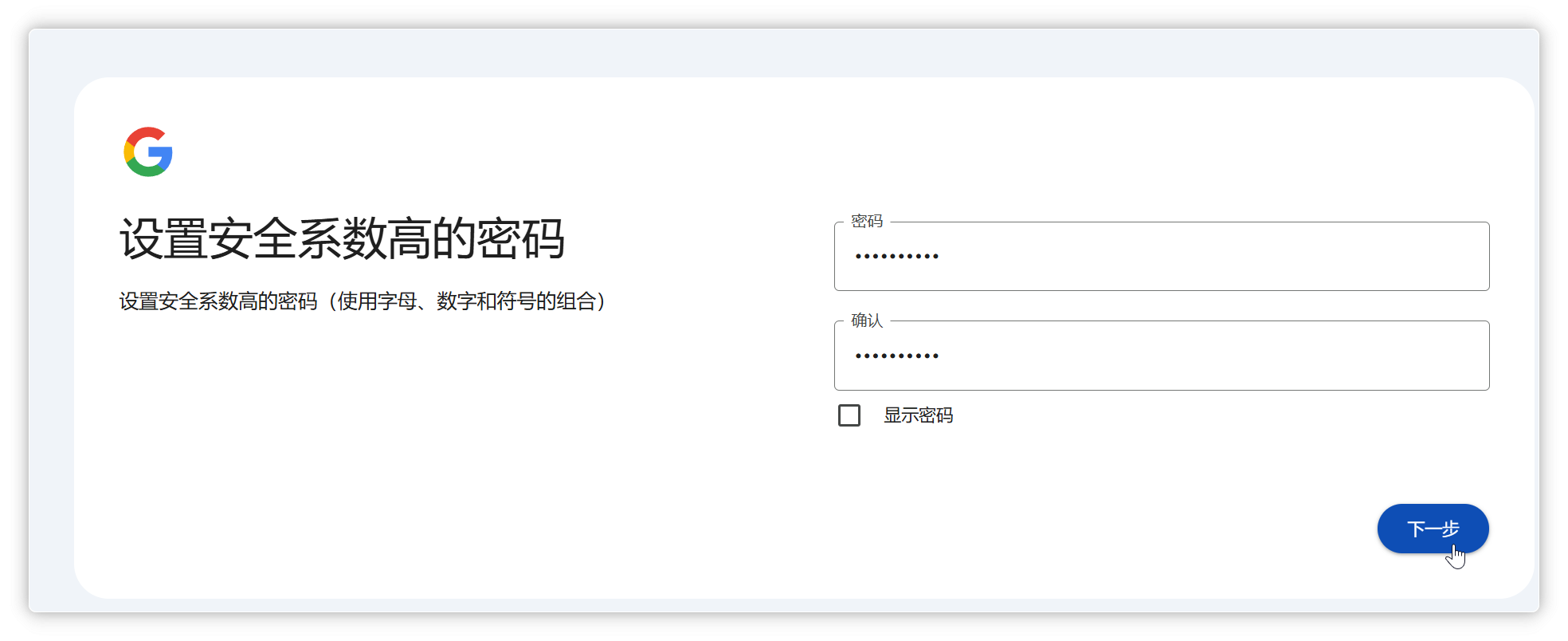
依次填写Gmail前缀命名、设置密码,然后来到手机号验证这一步,选择中国输入自己手机号验证即可。
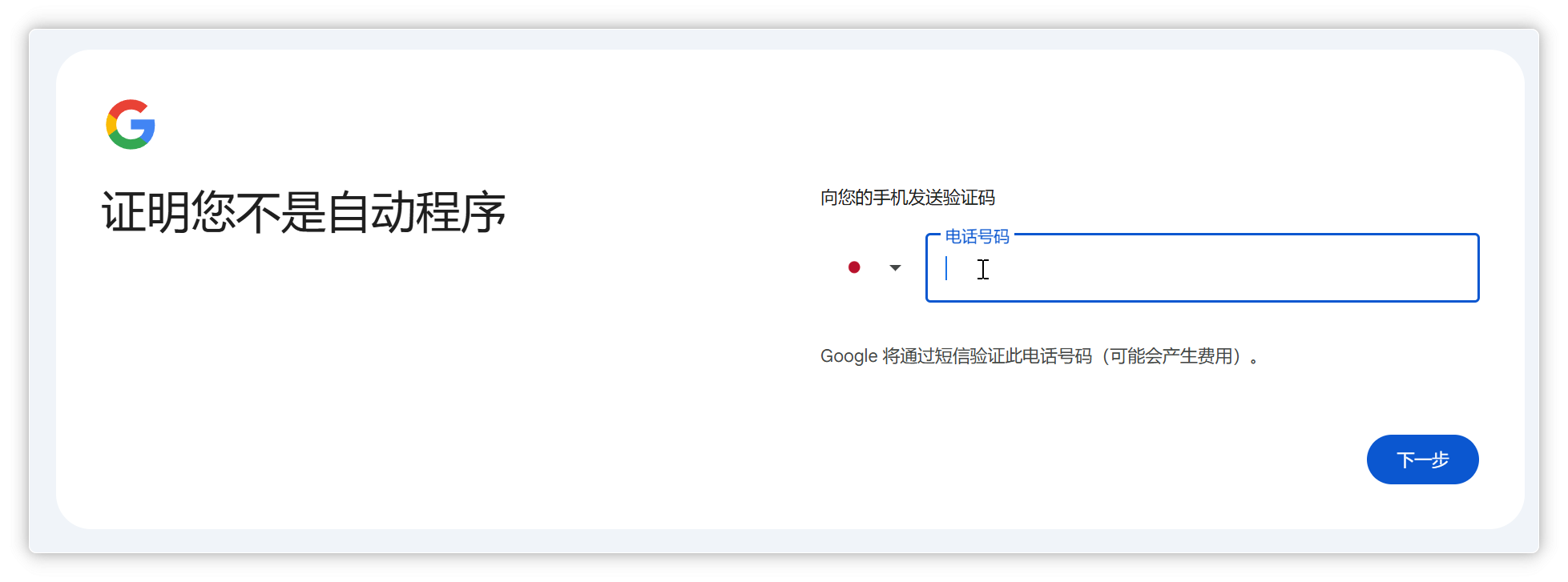
注意不要使用外面的号码,否则你下次登陆就要求外面的号码验证了,这是治标不治本的,无法长久使用。谷歌注册使用的手机号并不影响你是否具有使用Gemini的资格。实事求是使用自己手机号注册才是最稳妥的。
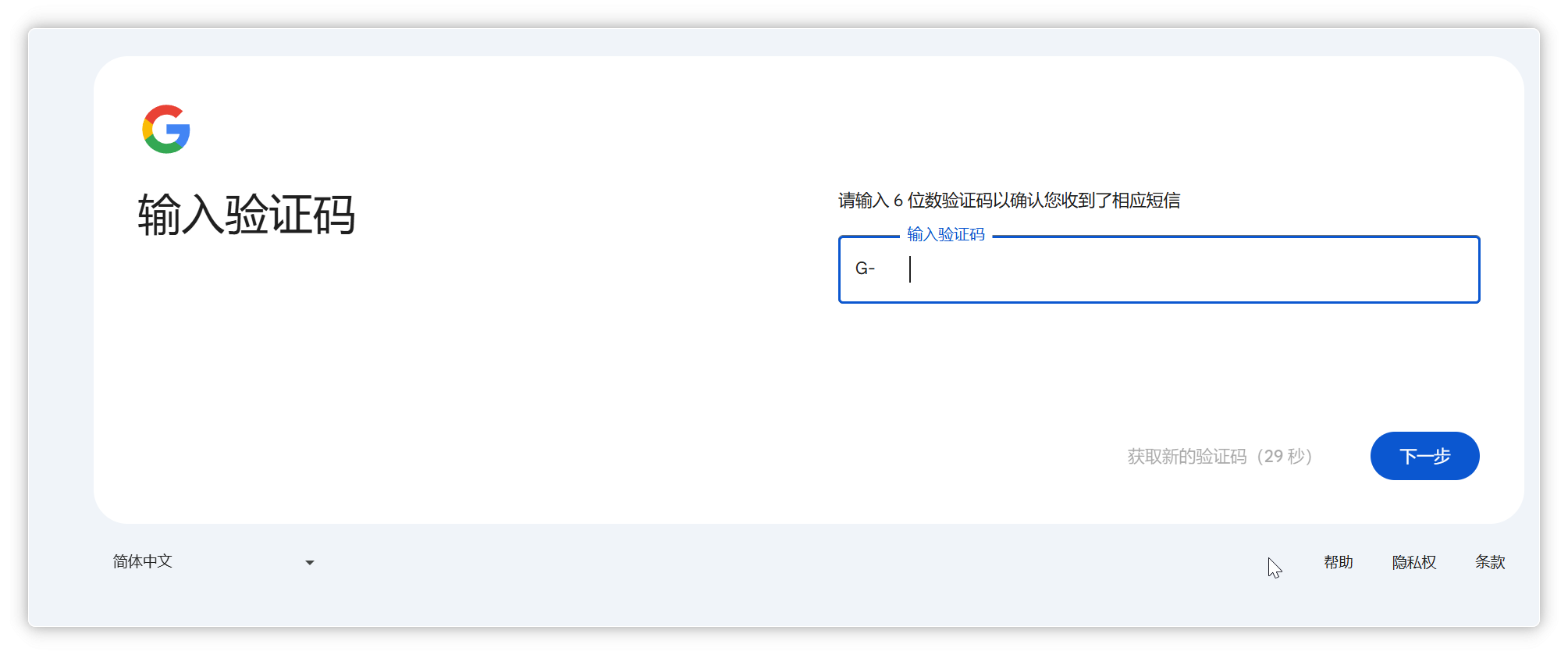
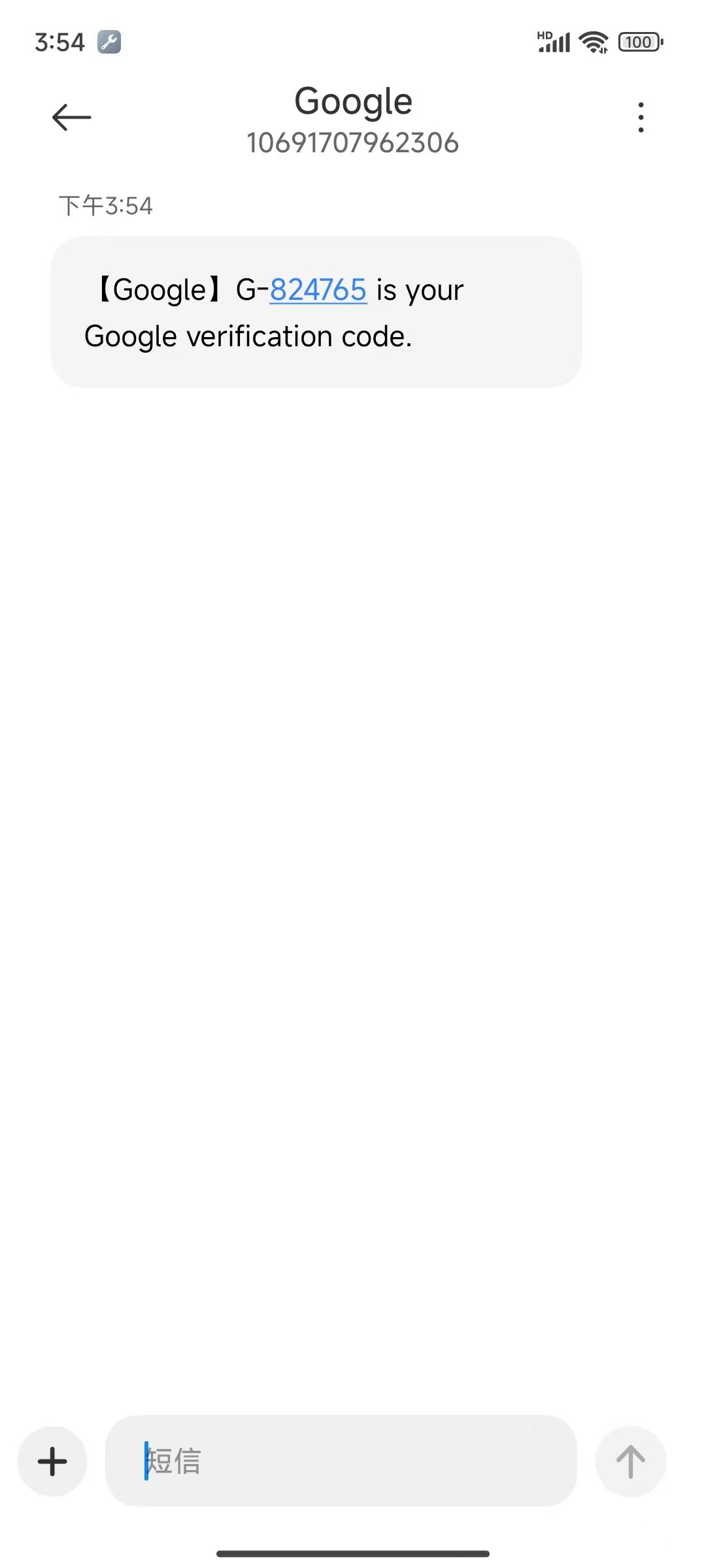
收到谷歌的短信验证码后填进去,点下一步
如果你卡在手机号无法验证这一步,可以修改Chrome浏览器的语言设置,修改为美国英文,然后重启浏览器再试。实在不行可以公众号:Mac的实验室 后台回复 ai 获取开通Gemini资格几分钟就搞定了。
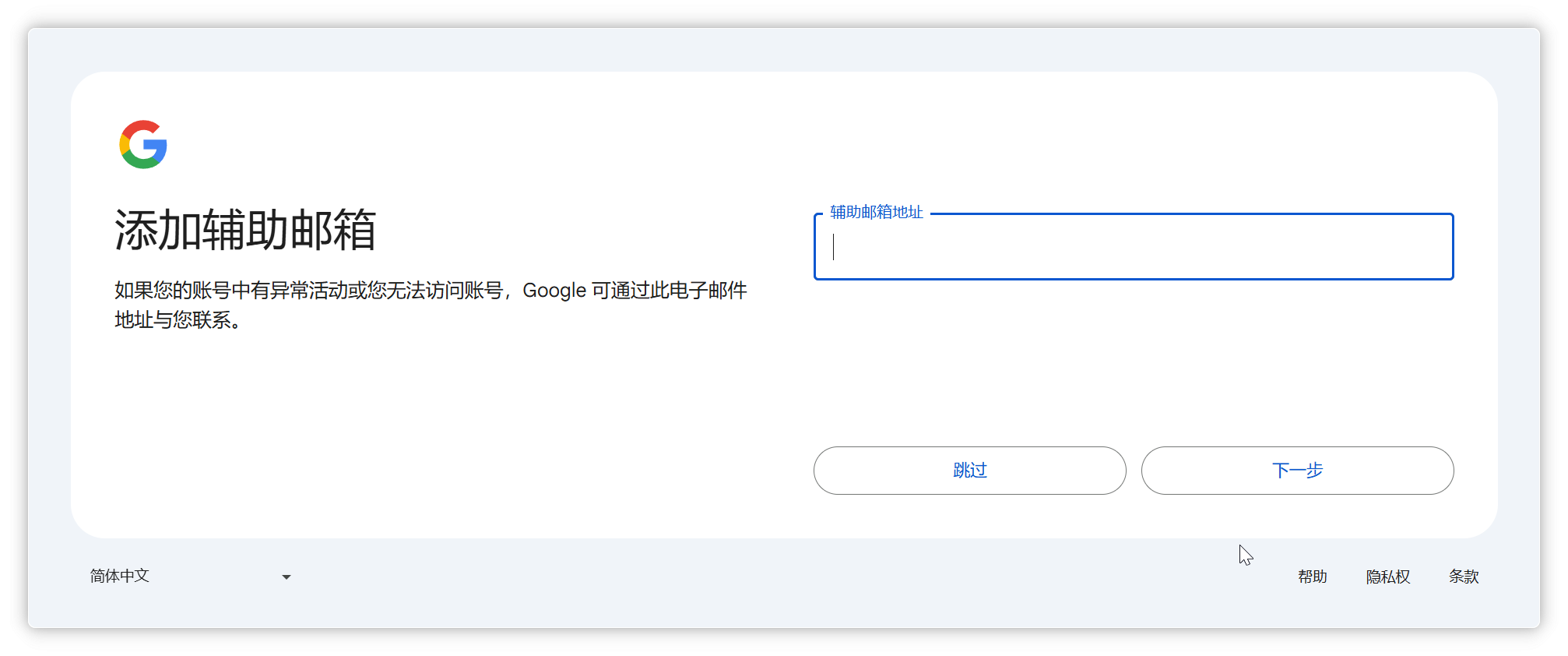
这一步填写辅助邮箱,有人说填写国内邮箱会被检测出来标记的,其实这个说法也不靠谱,谷歌对辅助邮箱并没有严格要求,但你必须要填写真实的邮箱,以证明自己是真人。
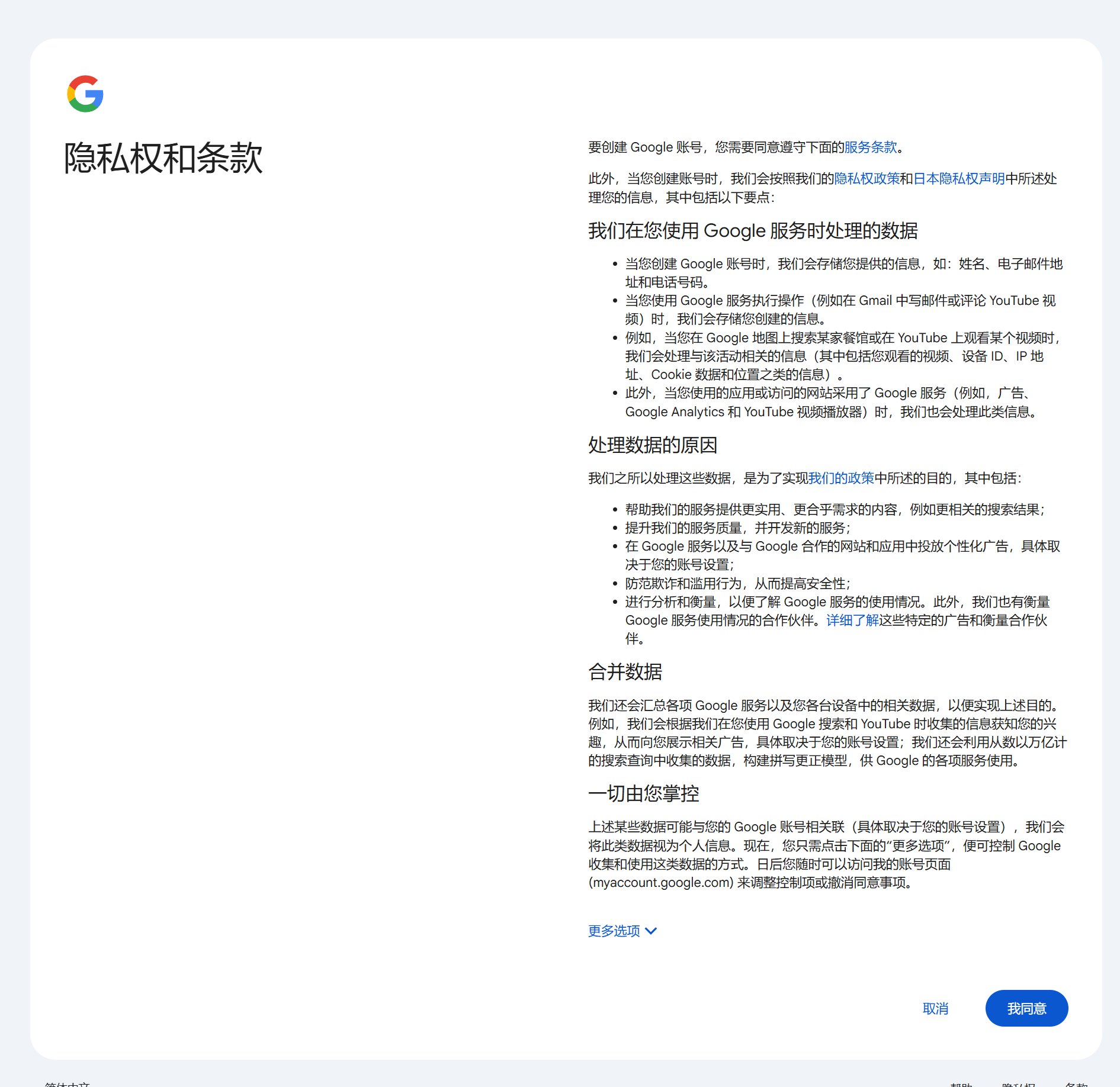
下一步同意协议条款后,即可创建完成谷歌账户了。
前面只是开胃菜,下面才是重点!
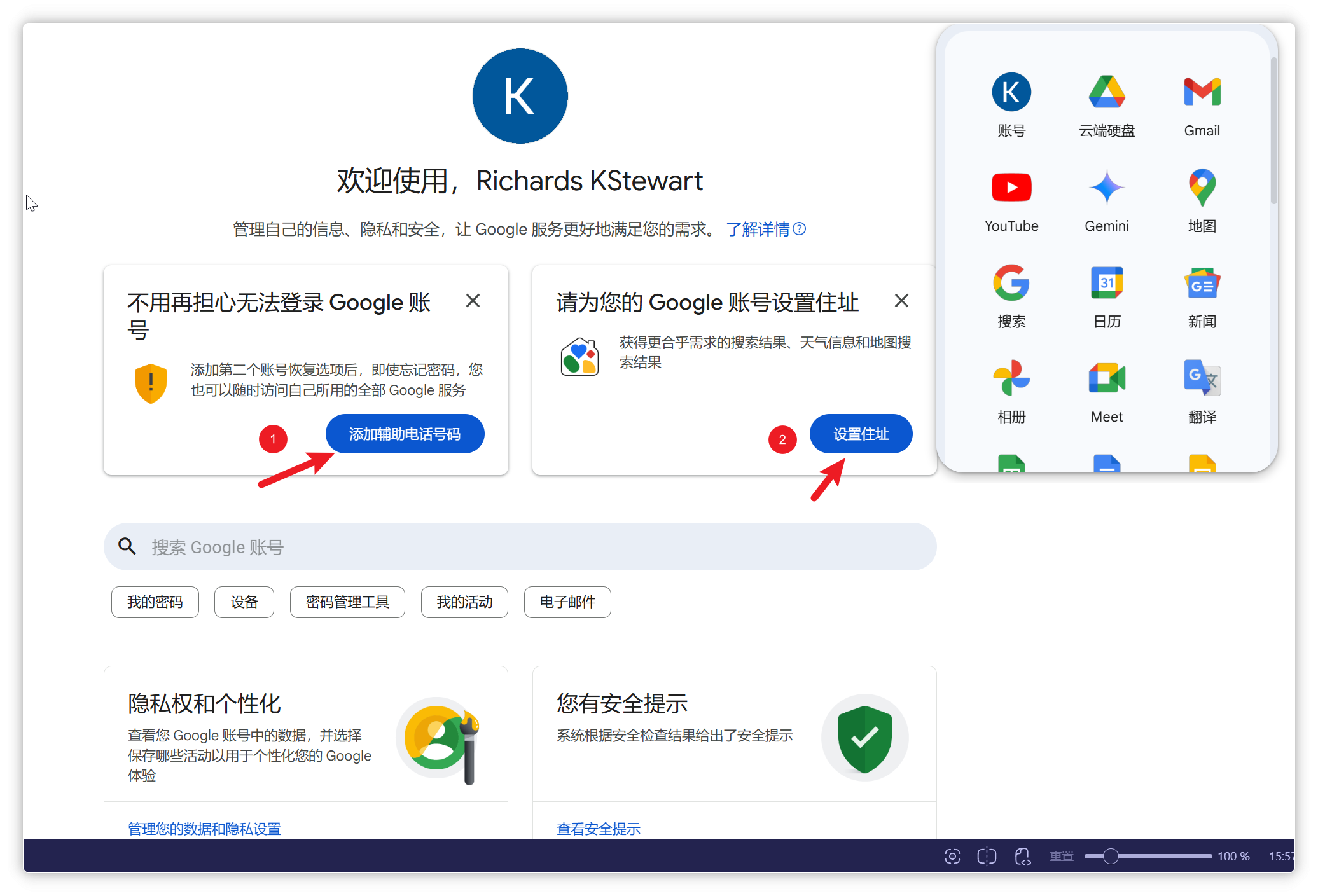
看到谷歌这两个安全提示,一个是添加辅助电话号码,一个是设置地址。
我们分别点进去,添加自己手机号码,顺带开启二步验证。
第二个是填写地址,我们在Google上搜一下美国人身份地址,随便填写一个进去就行了
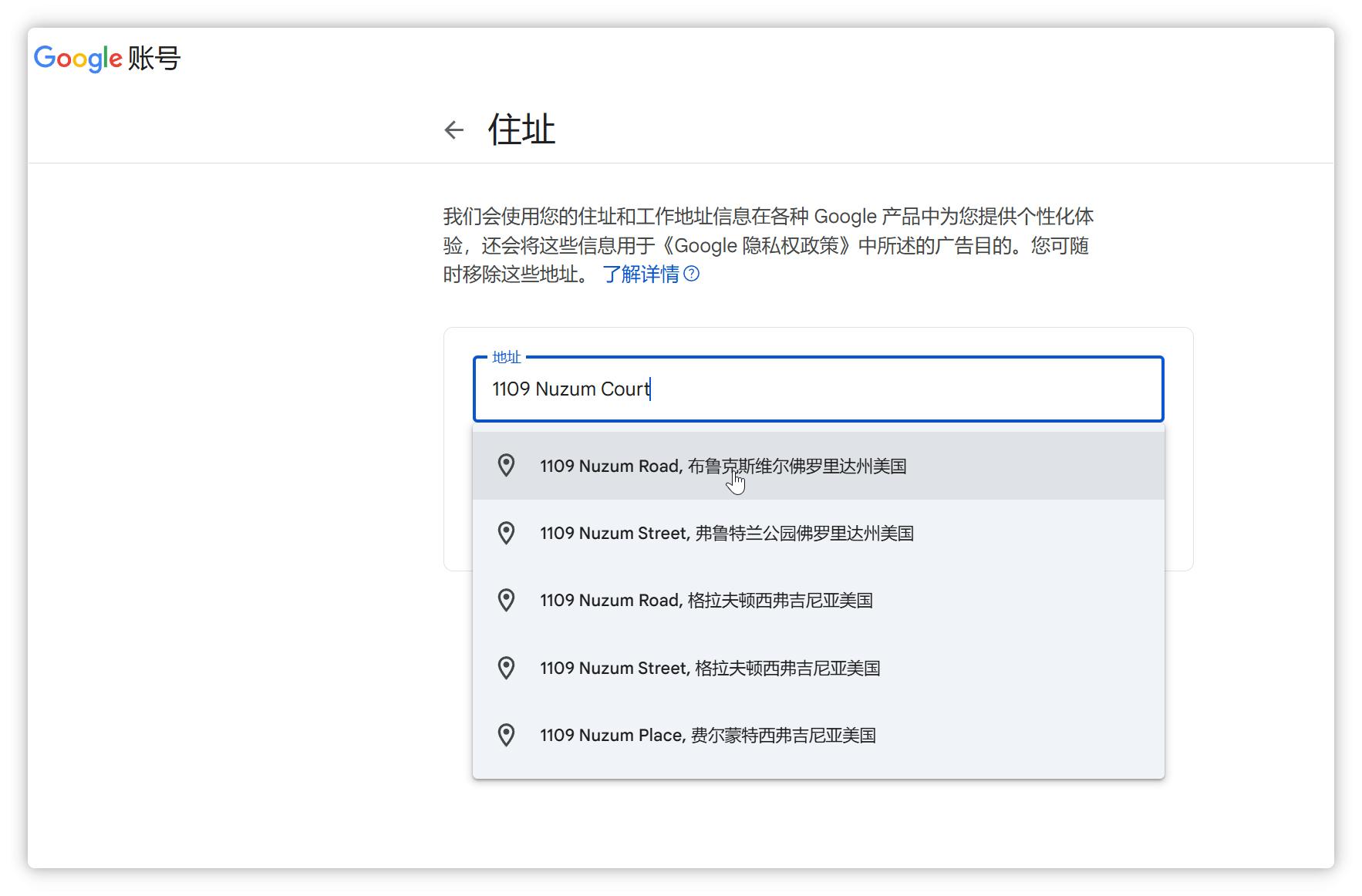
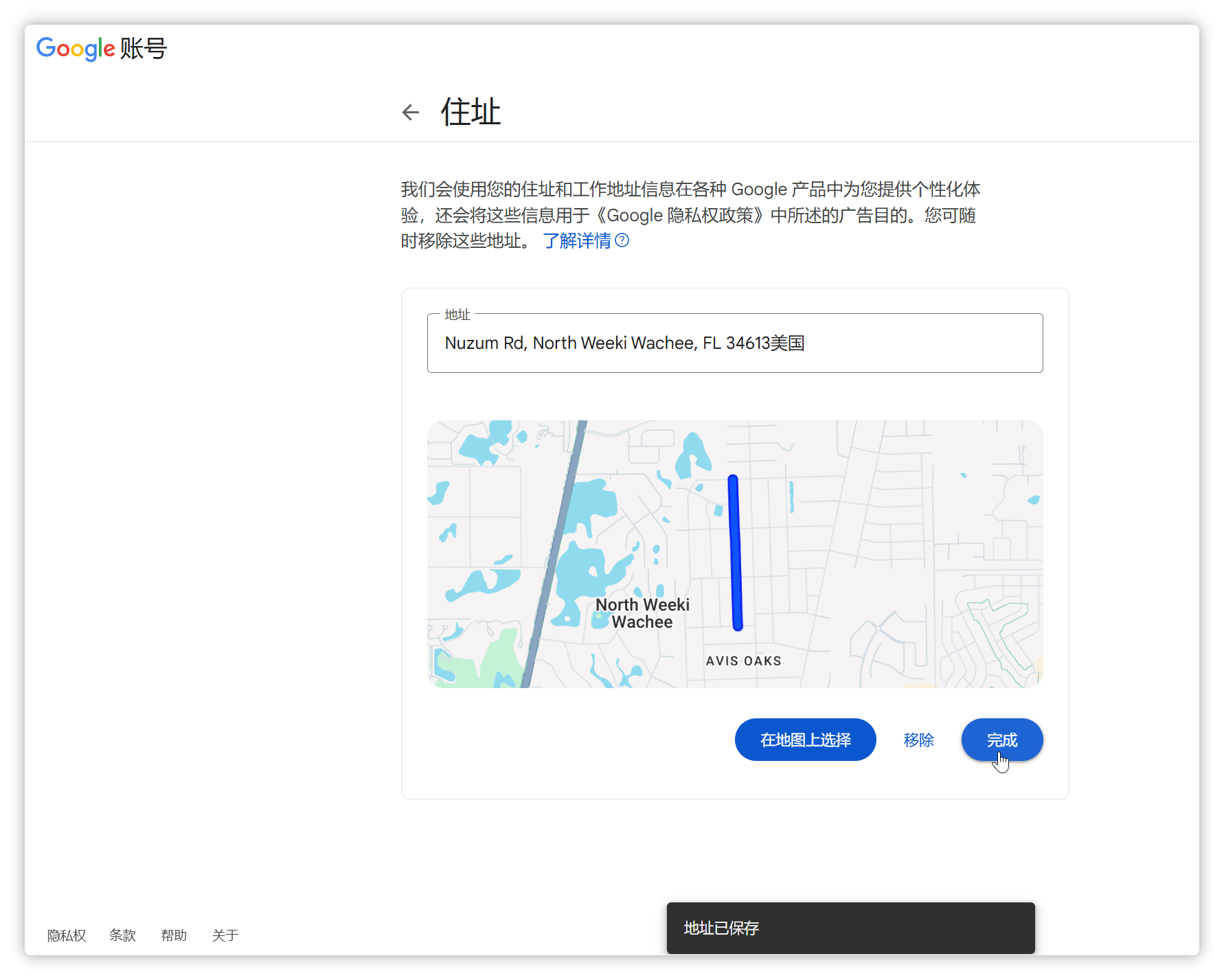
完成后就OK了
还没有完,继续下一步操作。
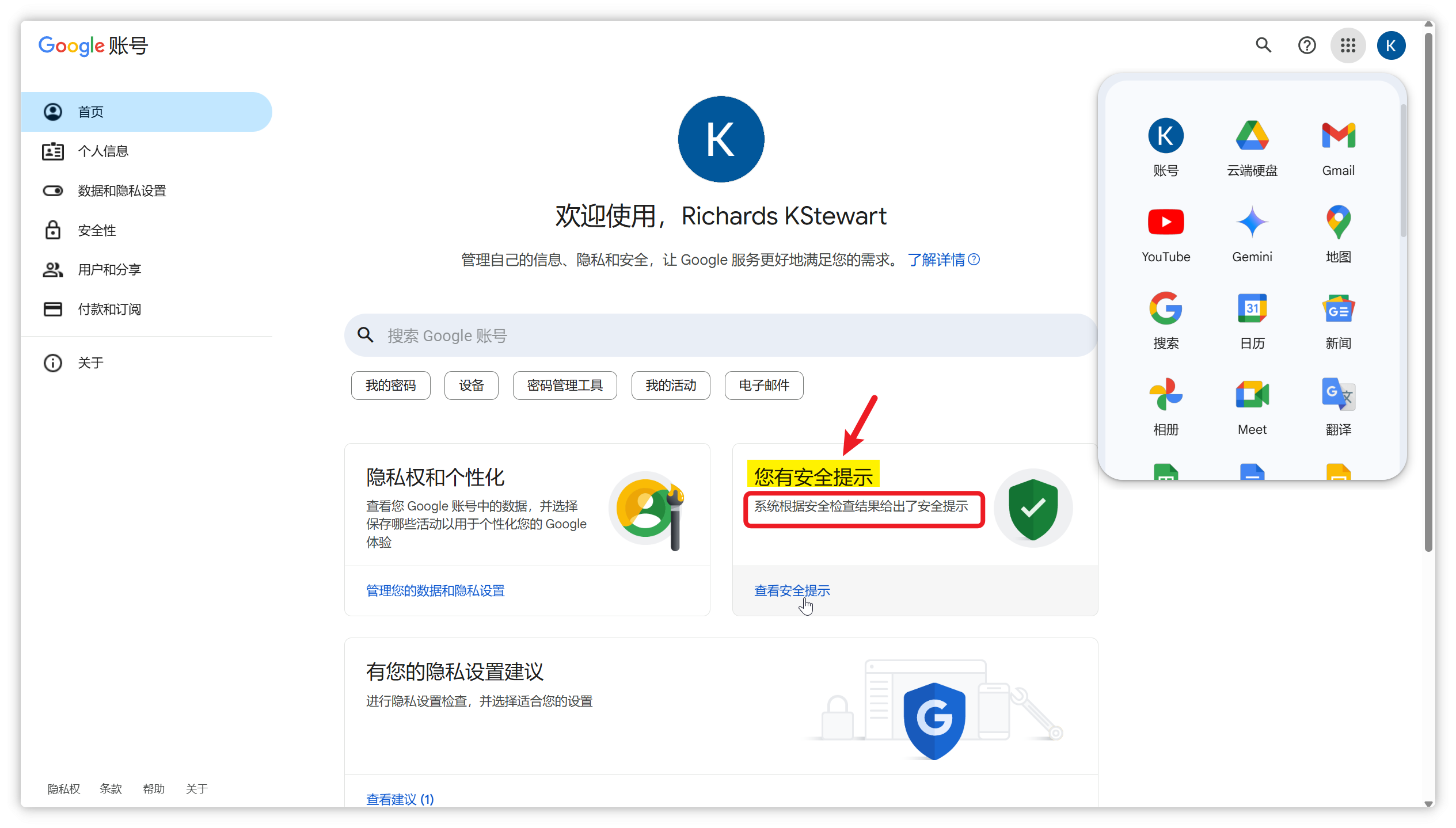
看到下图的【您有安全提示】说明了么,系统经过安全检查后给出安全提示,我们就点进去检查,进一步解除系统的风控。
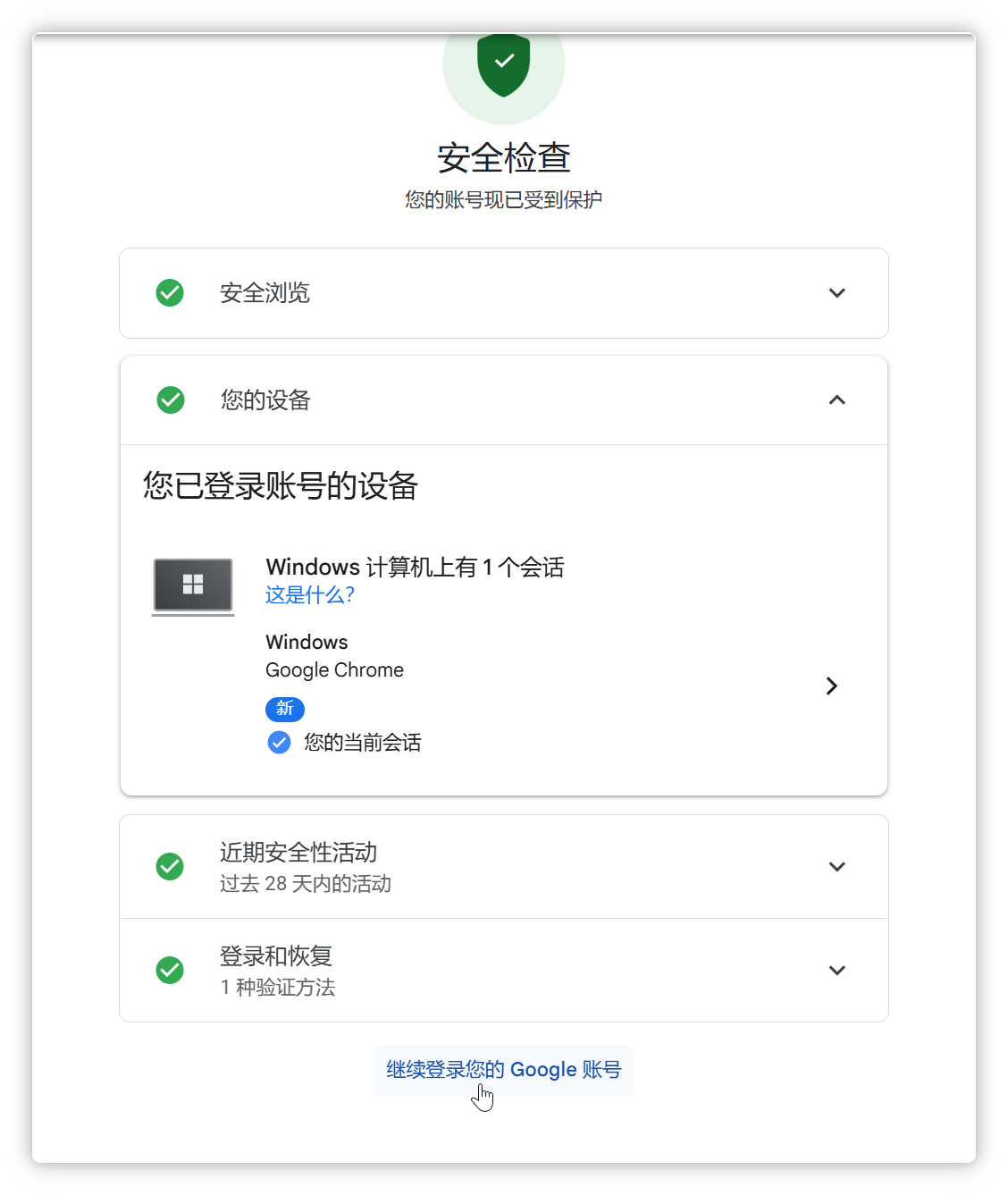
点进去后完成上面几箱措施,直到上面几项全部为绿色打钩为止,就可以继续下一步了
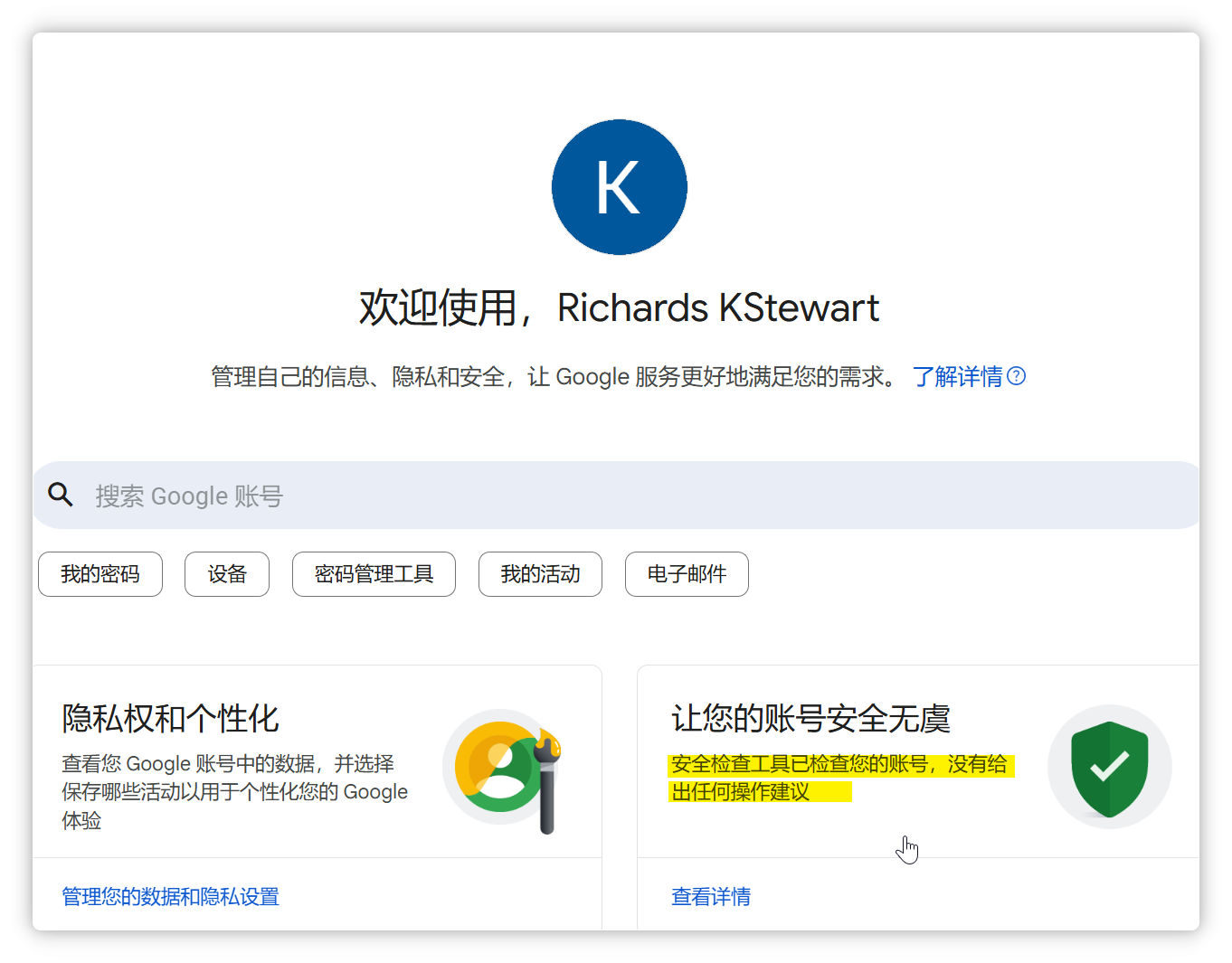
提示安全检查工具已经检查您的账号,没有给出任何操作建议,说明你现在的账号已经相当安全了。
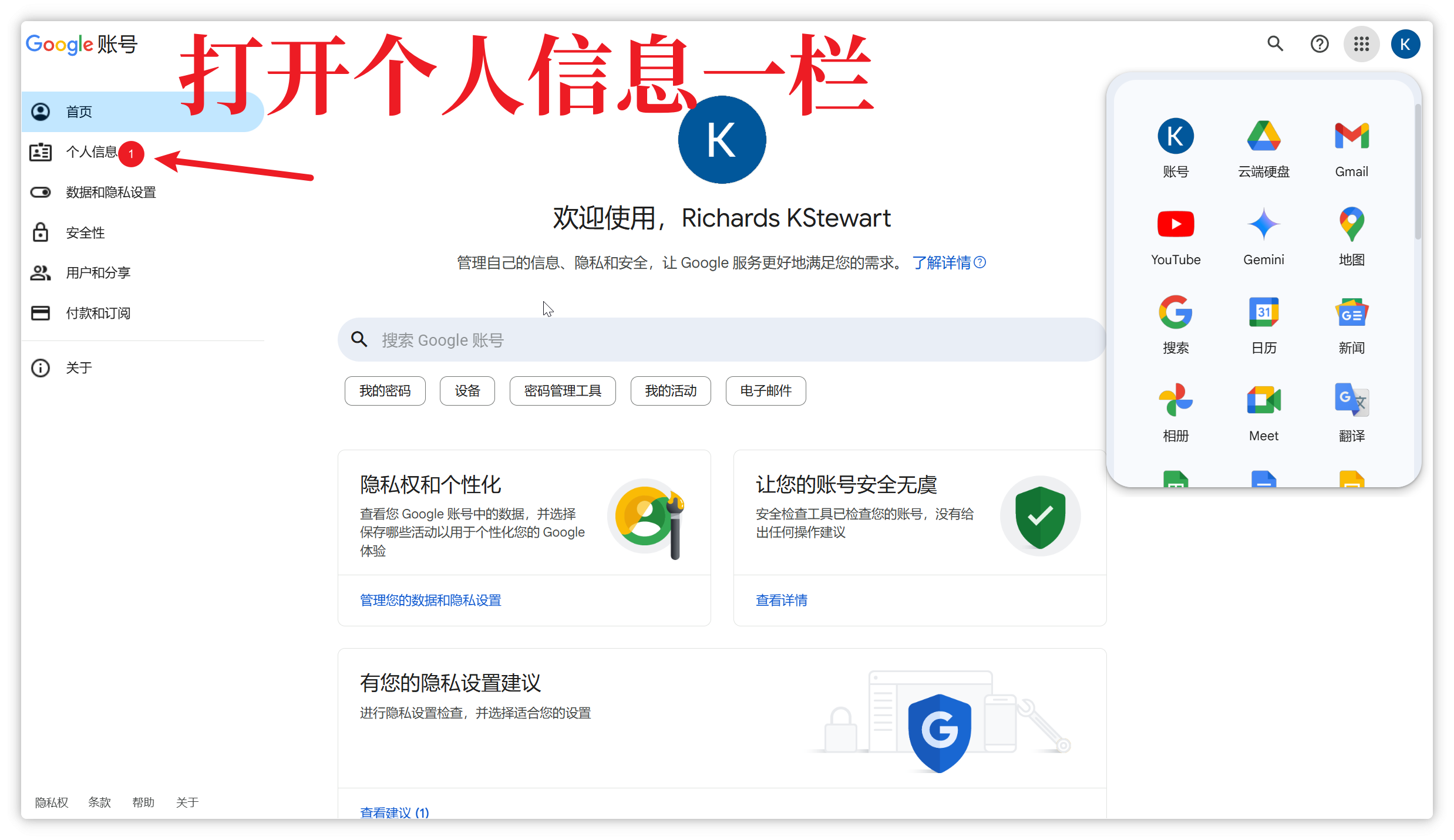
下面打开个人信息一栏,然后下拉找到语言选项,我们需要调整语言为英文。
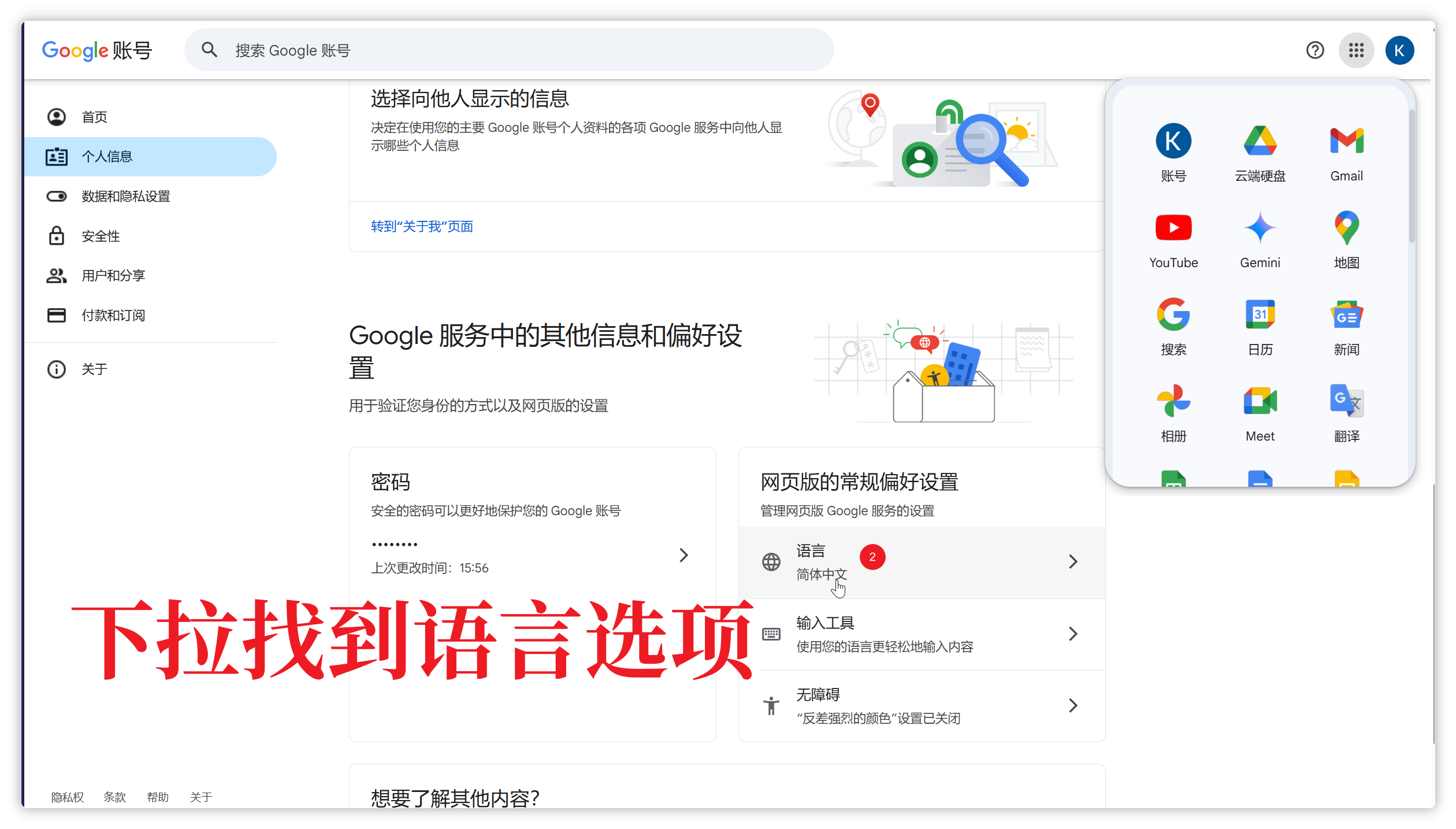
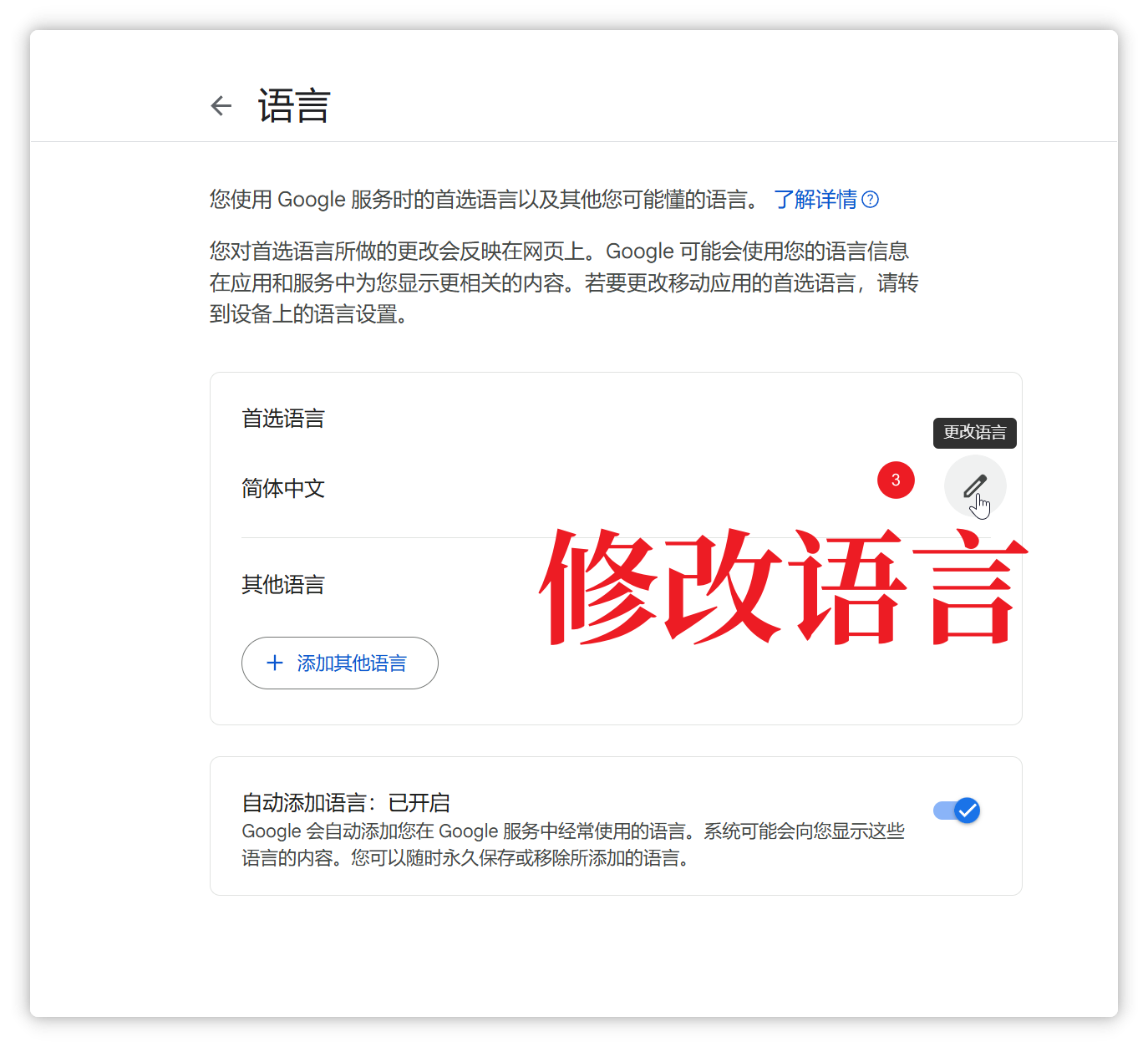
把简体中文修改为美国的英文
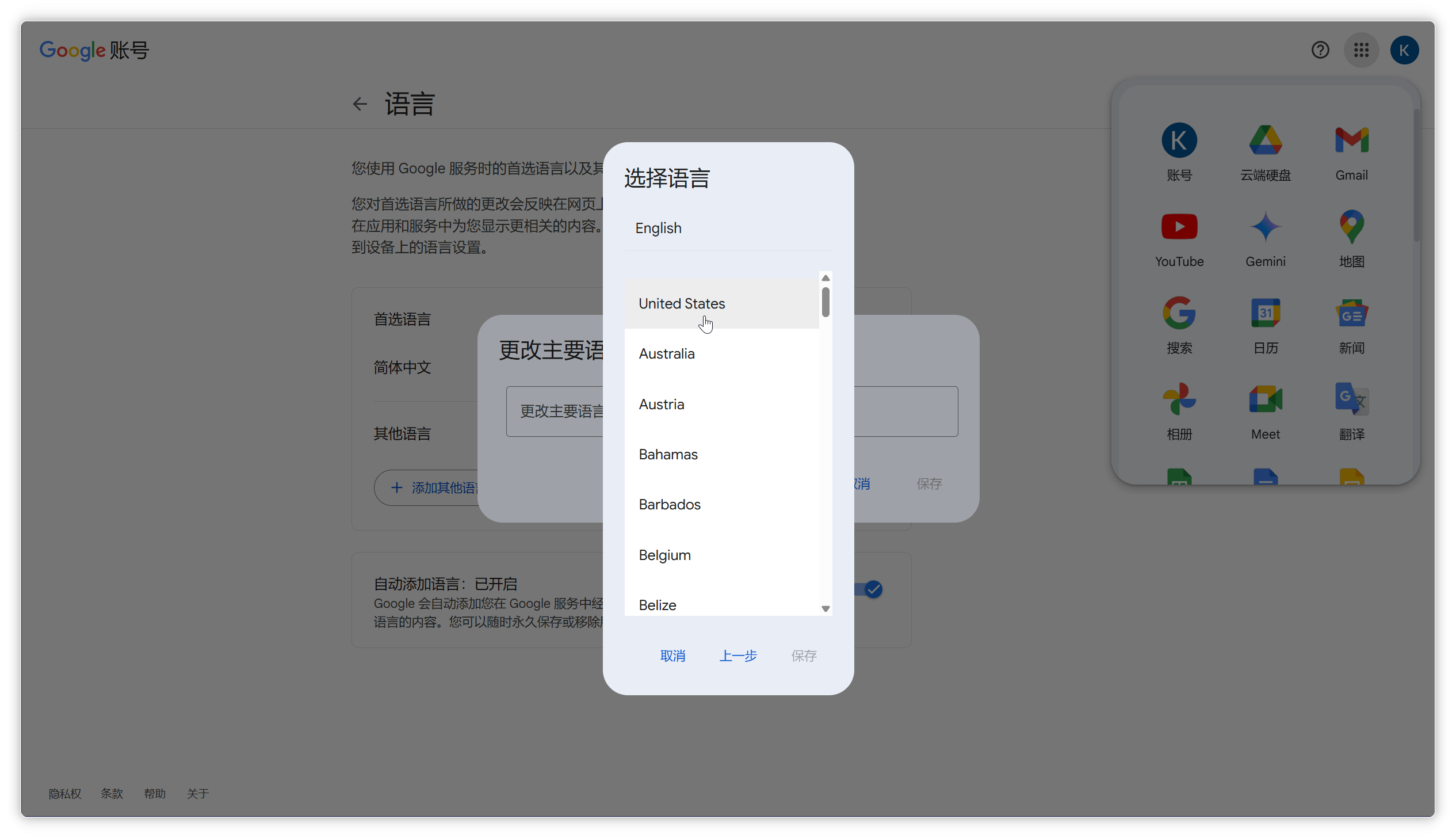
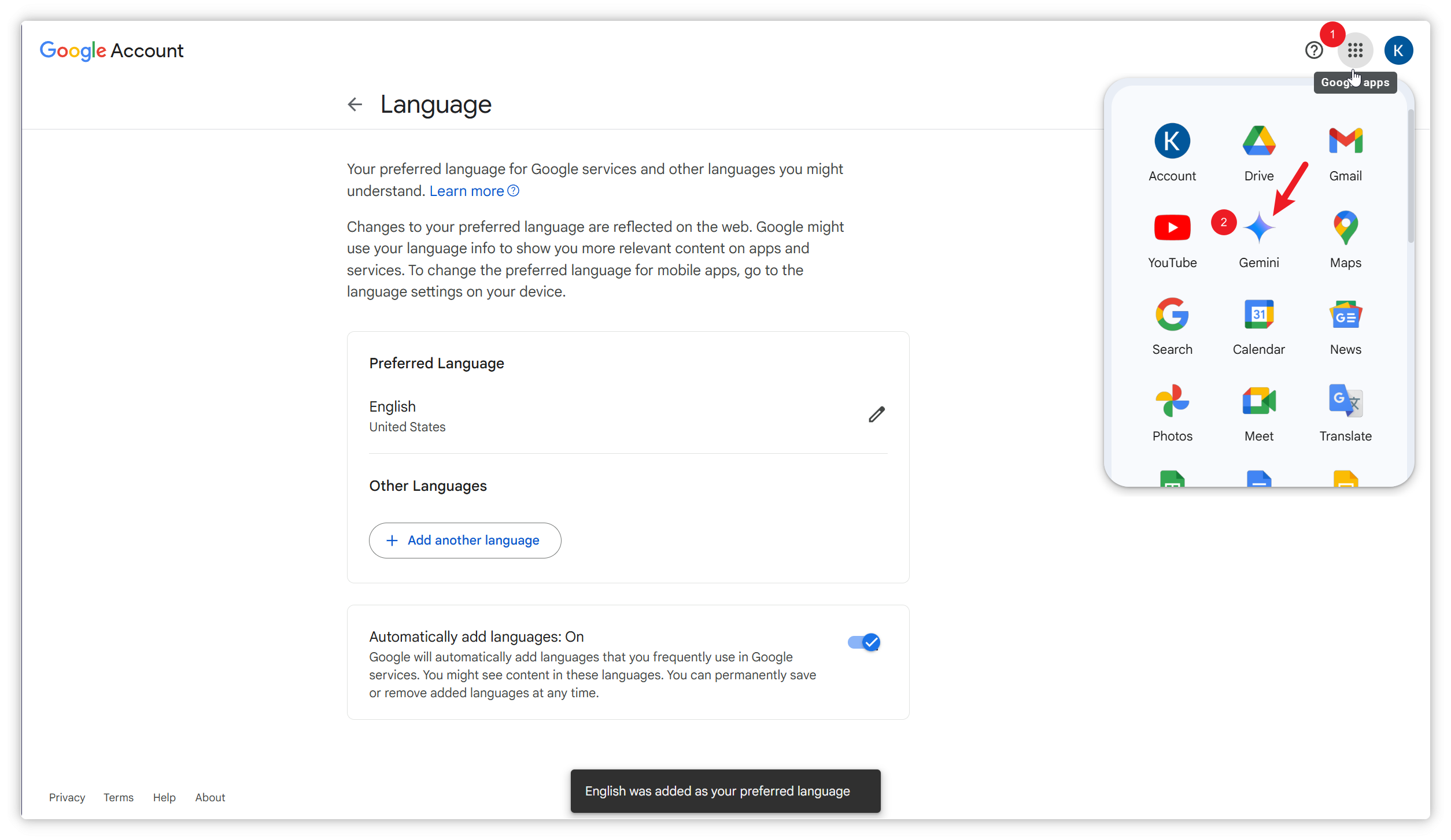
修改完成后,我们点右上角谷歌全家桶logo,找到gemini打开试试
耐心等待页面加载,出现AI对话框,就代表我们成功开通了Gemini了
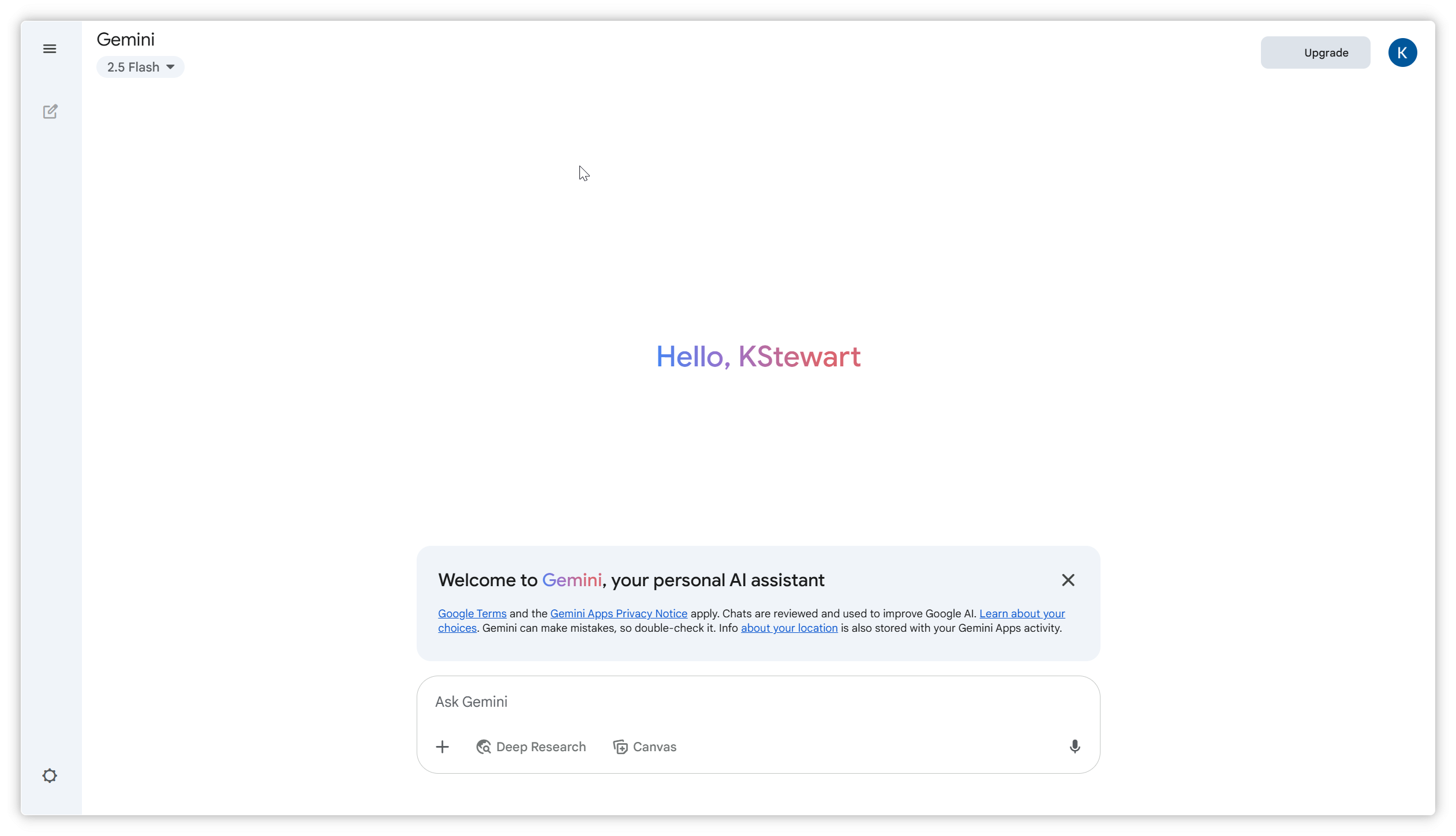
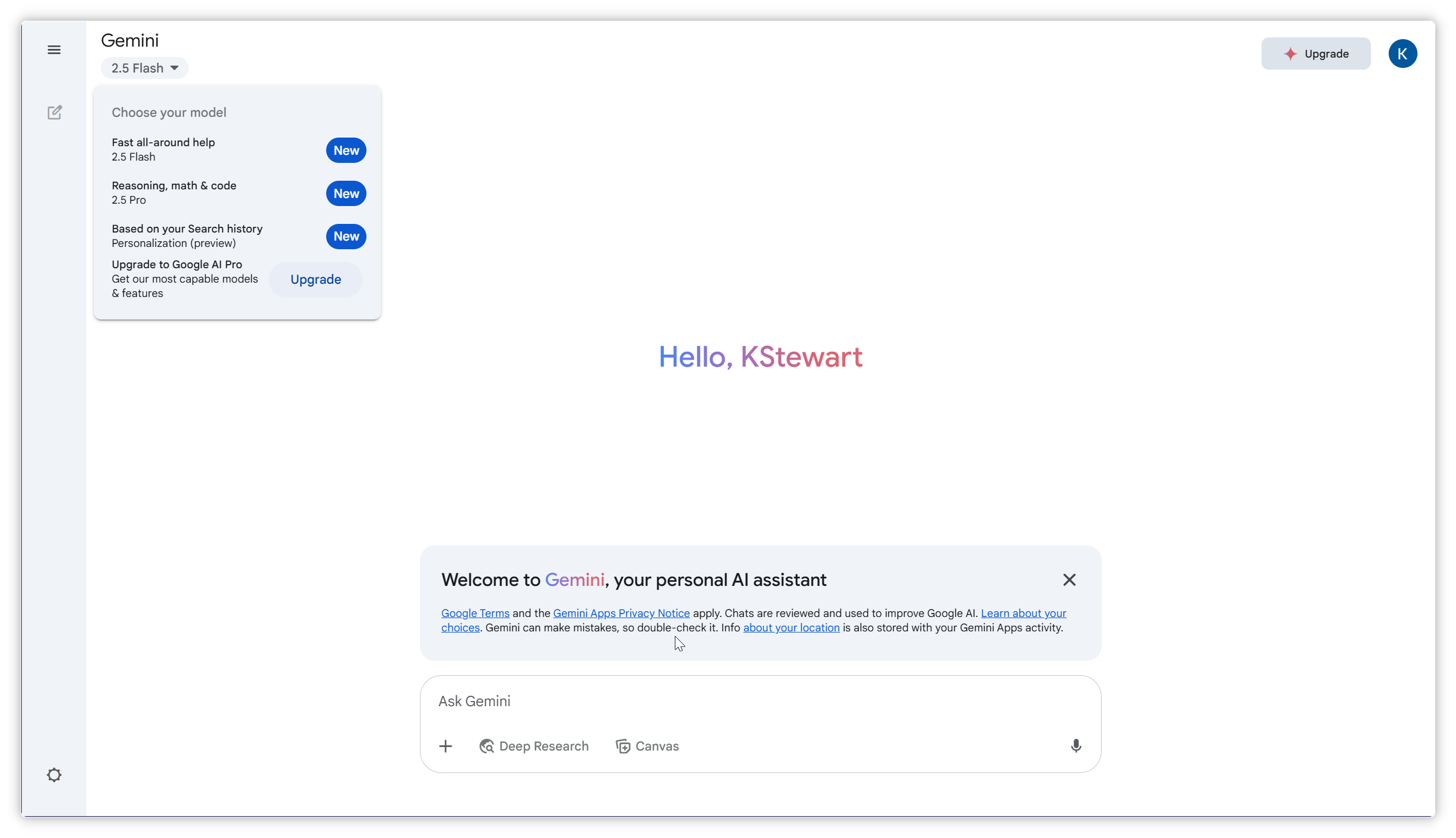
再也没有出现【“Something went wrong Try again later.”】的错误页面提示了!如果你按照上面步骤一步步操作后打开依然是失败结果,可以到公众号:Mac的实验室 后台回复 ai 获取最新开通Gemini的技术方法,大神会实时检测开通方法是否有效,帮助大家进一步排除问题,直到成功用上Gemini!
好了,今天的Gemini注册开通教程就分享到这里,有问题欢迎留言。如果对你有帮助,也欢迎点赞转发哦!
看到有网友反映是不是浏览器缓存问题,浏览器中残留的旧缓存(Cache)和身份凭证(Cookies)会造成冲突,让Google“记住了”你之前失败的访问状态,从而判断为非支持地区使用。我反复测试了很多次,同一个浏览器,即使没有清理缓存,使用以前用过的谷歌账号和新注册的谷歌账号,前者用不了Gemini,后者却可以成功用上。这说明跟浏览器缓存没关系的。
至今为止最有效的解决办法依然是,重新申请一个新的,按照我上面的图文步骤执行就没问题了。
版权声明:本文内容由互联网用户自发贡献,该文观点仅代表作者本人。本站仅提供信息存储空间服务,不拥有所有权,不承担相关法律责任。如发现本站有涉嫌侵权/违法违规的内容,请联系我们,一经查实,本站将立刻删除。
如需转载请保留出处:https://51itzy.com/kjqy/223611.html