
大家好,我是齐昂!
最近各种 CLaw 层出不穷,智谱刚刚也推出了自家的 AutoClaw,我第一时间体验了下,觉得还不错,所以给大家分享一下。
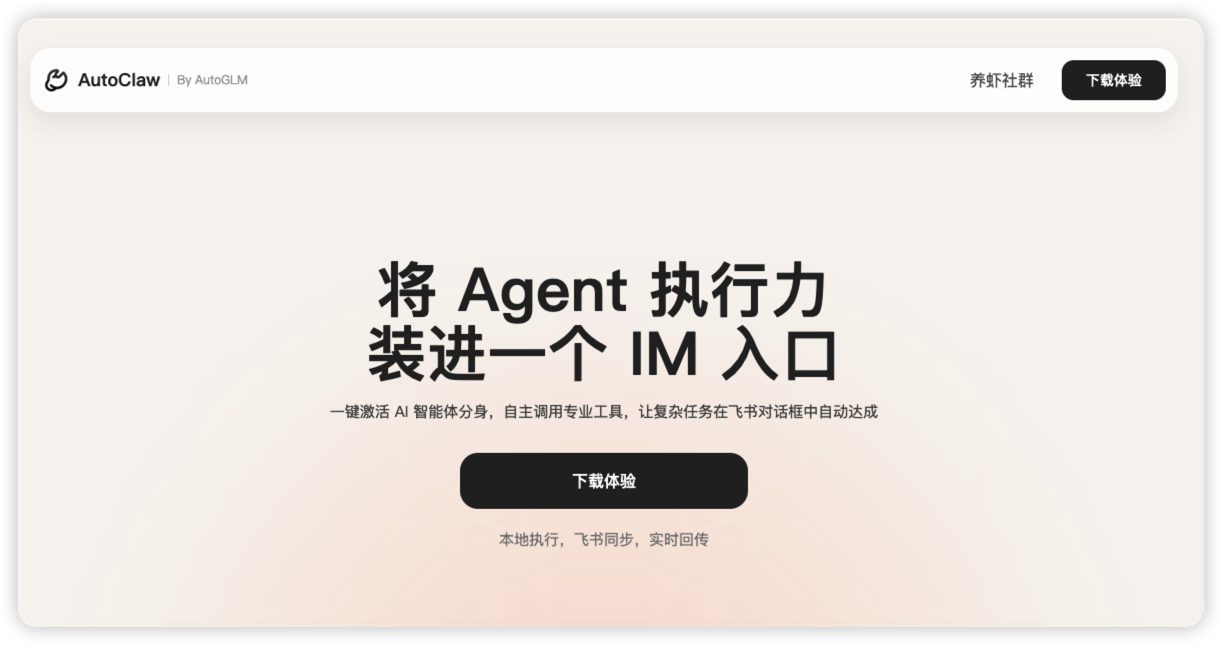
AutoClaw,智谱推出的首个一键安装本地 OpenClaw 应用。1 分钟,把你的电脑变成一台能自己干活的 Agent 机器。
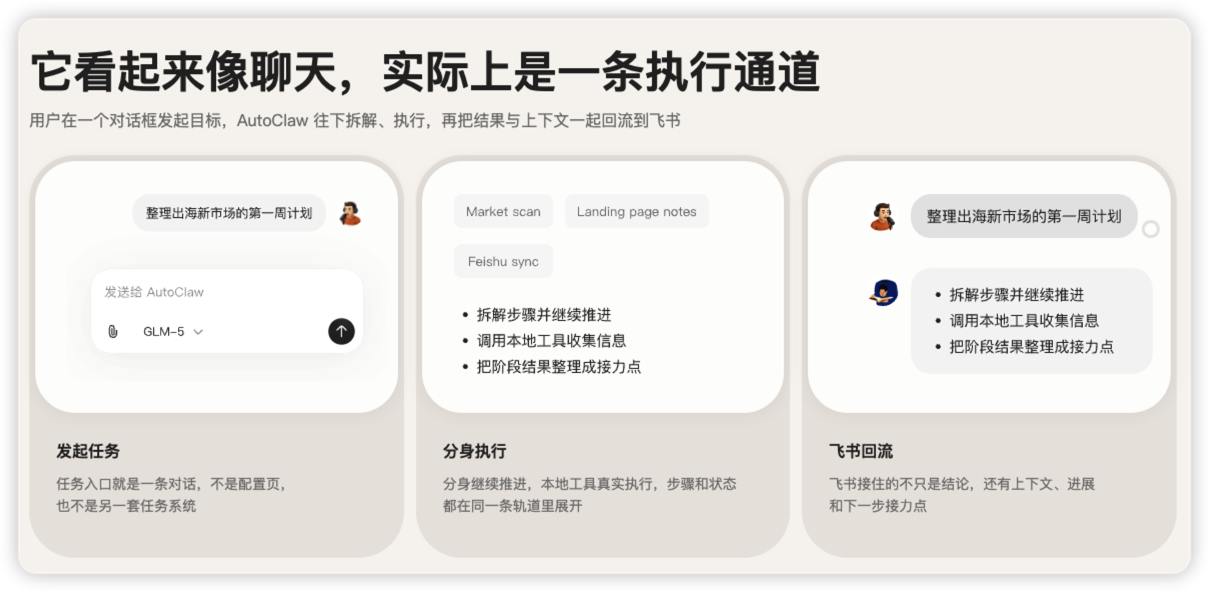
在官网下载安装后,直接输入指令就能让龙虾干活,还能接入飞书等即时通讯工具。
不用租云电脑、不配环境、不降智,50+ 预制Skills开箱即用。
注册:https://autoglm.zhipuai.cn/?IC=B4QFNHVG
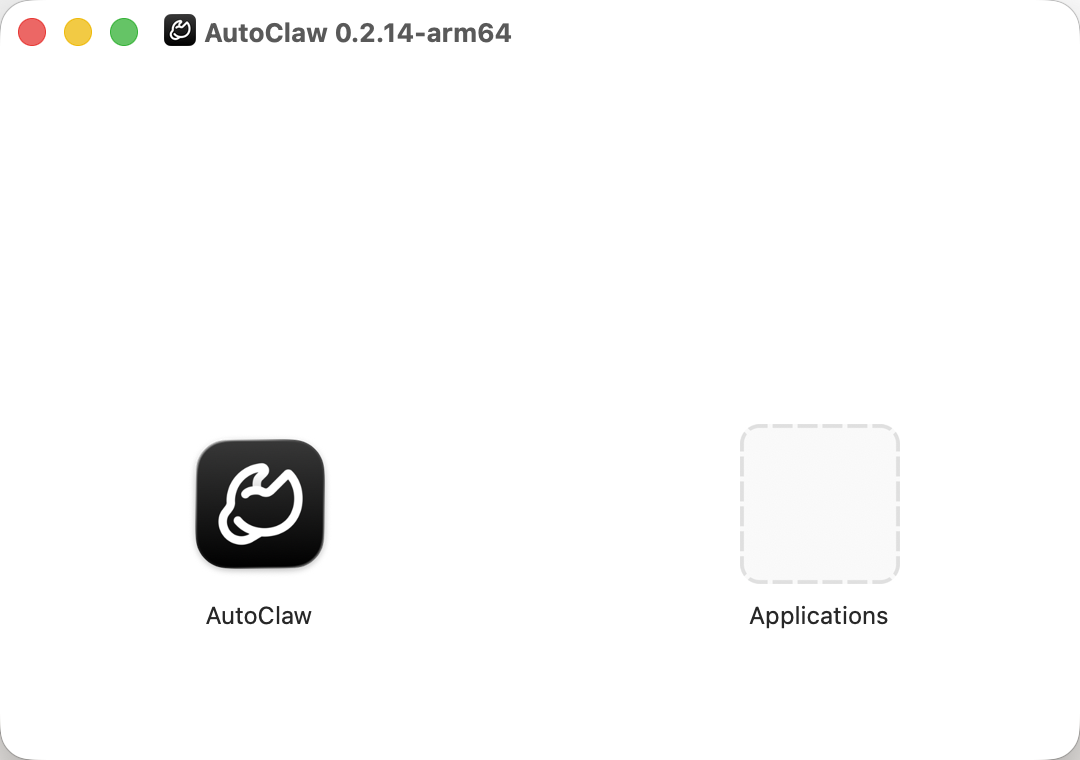
然后下载: https://autoglm.zhipuai.cn/autoclaw/
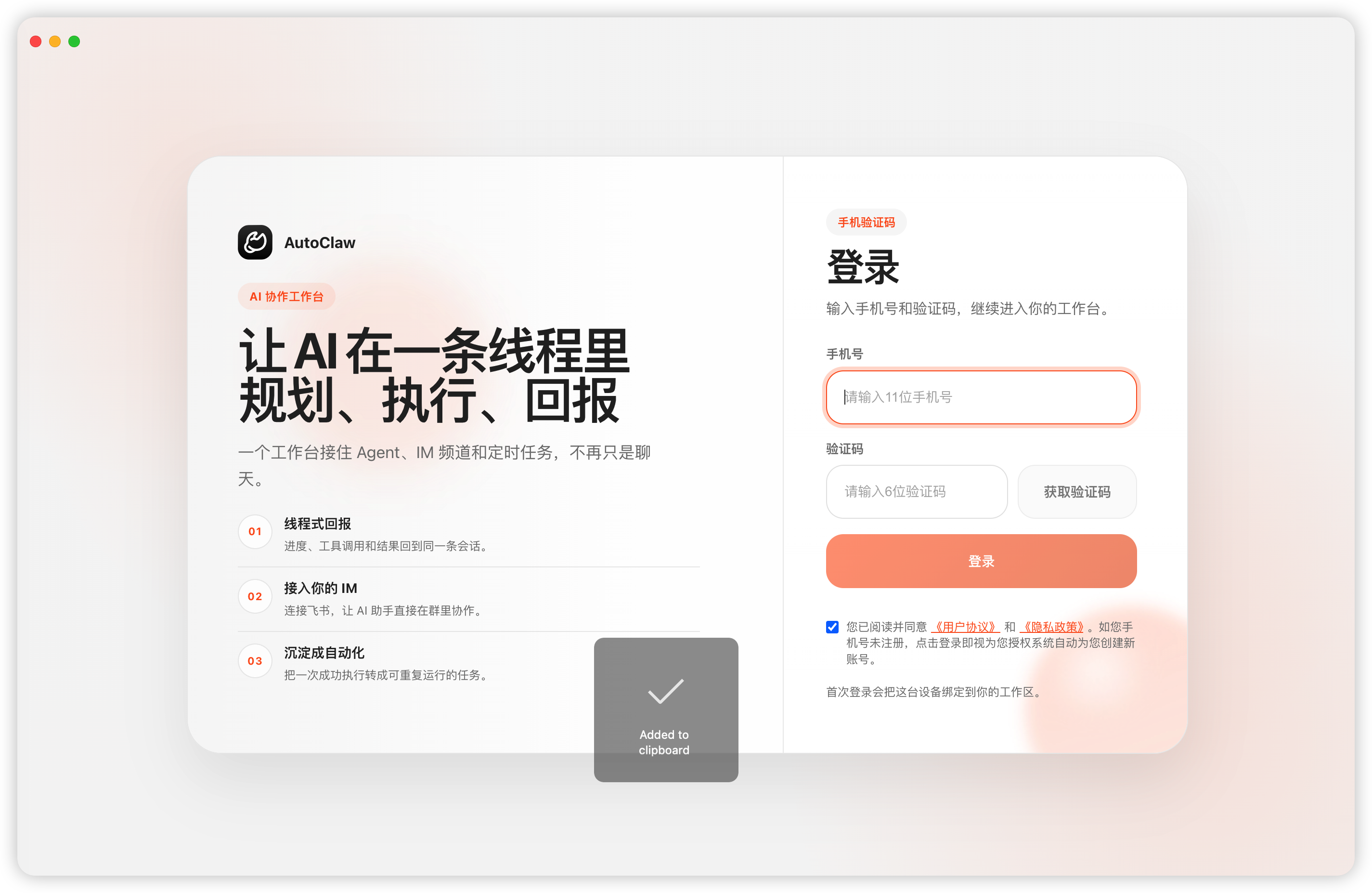
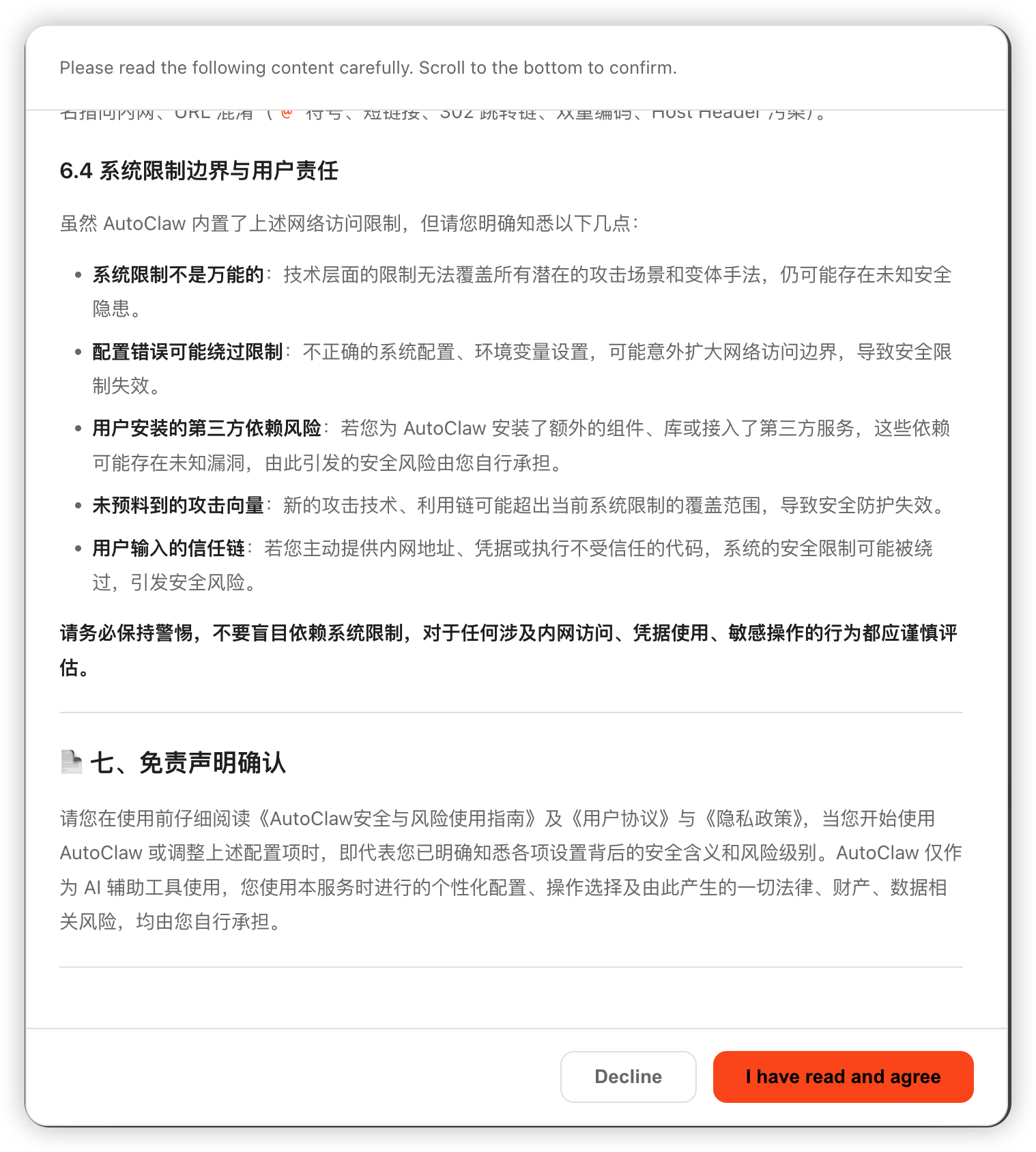
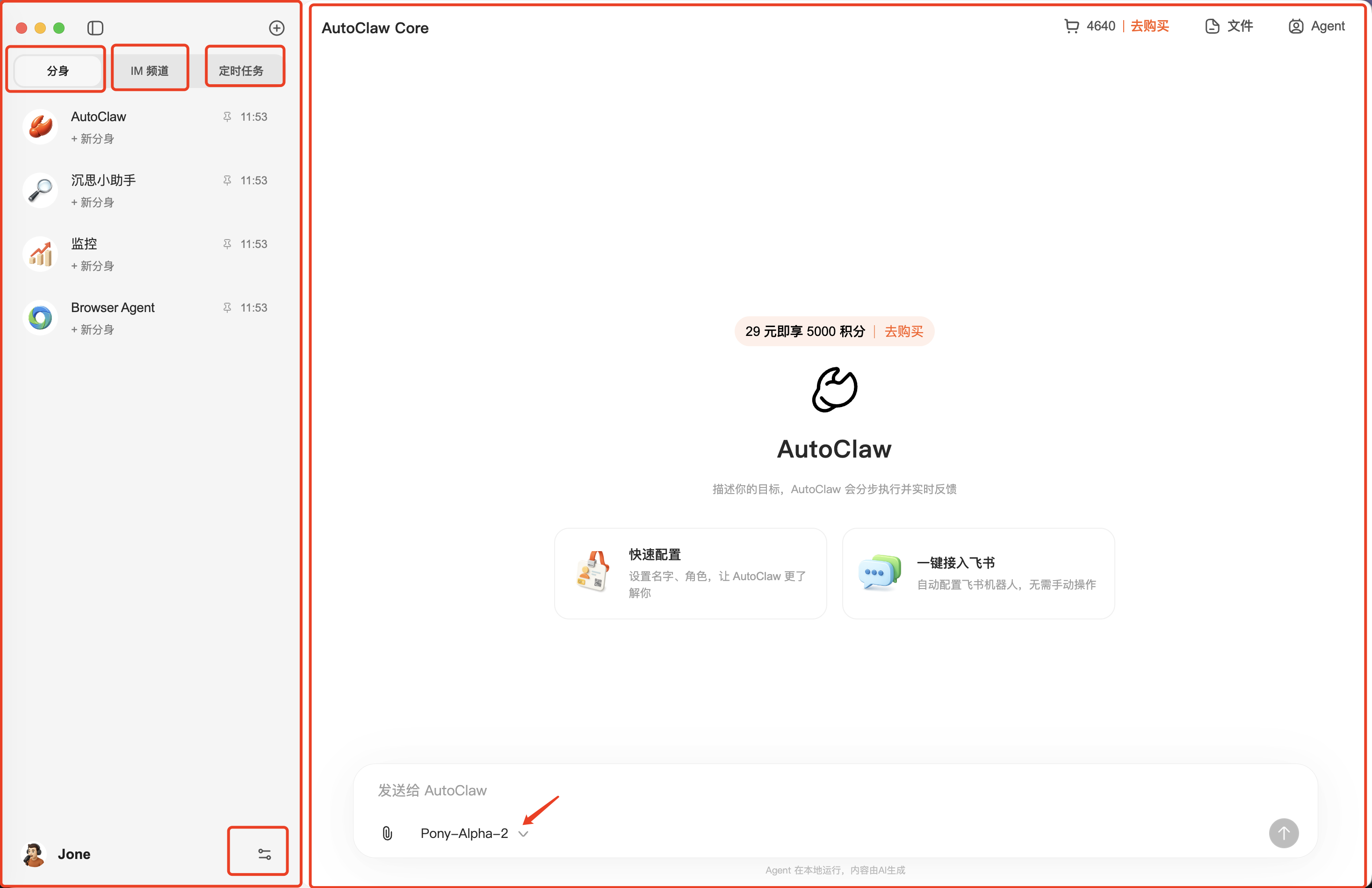
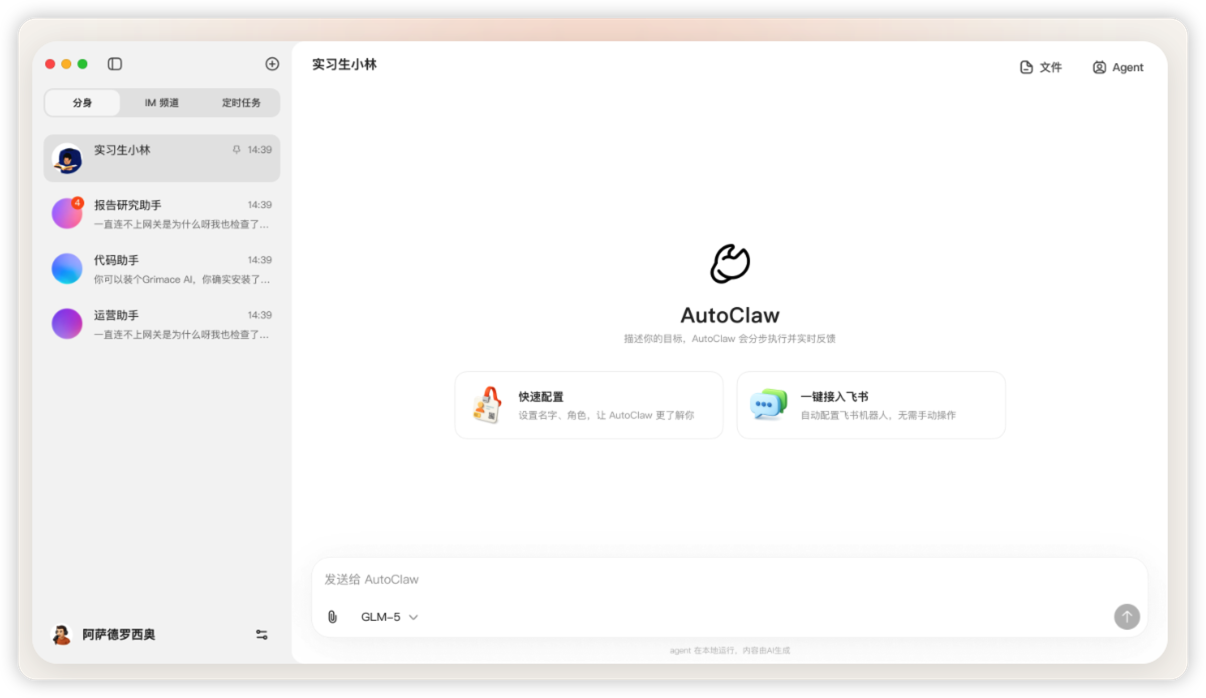
这是默认进来的界面,和市面上的对话类工具大同小异,左侧列表结构,右侧对话框
左侧对话列表,上方三个模块:分身、IM频道,定时任务,下方是头像设置和偏好设置
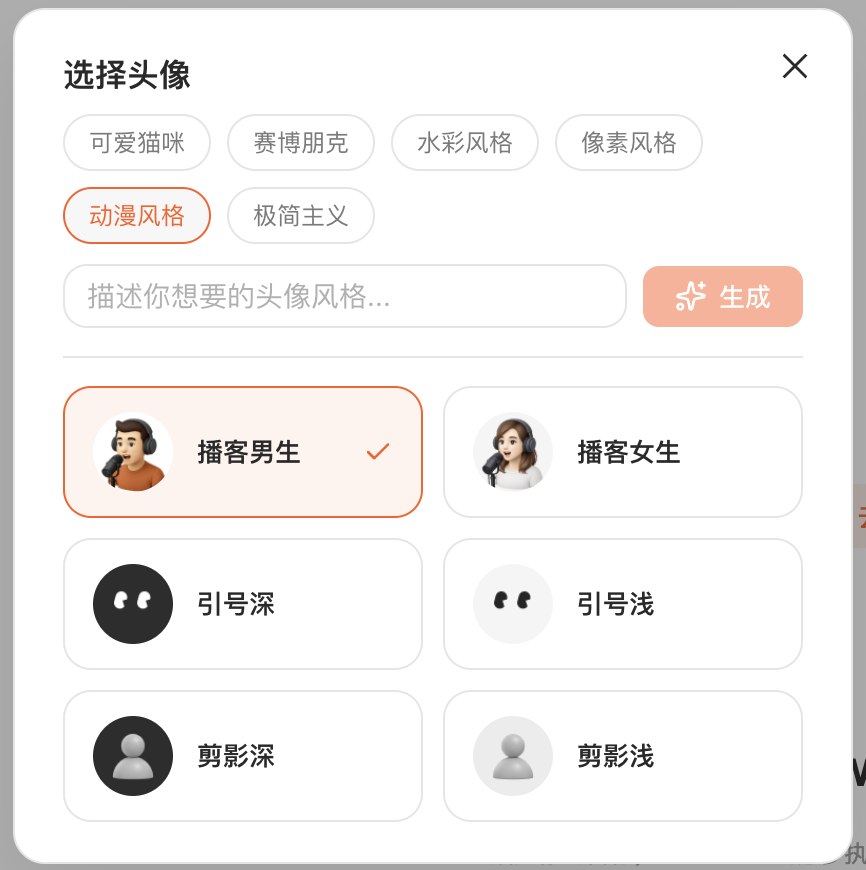
点击头像

可以选择头像,也可以自定义生成头像
点击偏好配置按钮
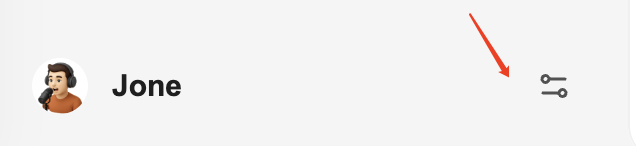
进到偏好配置中
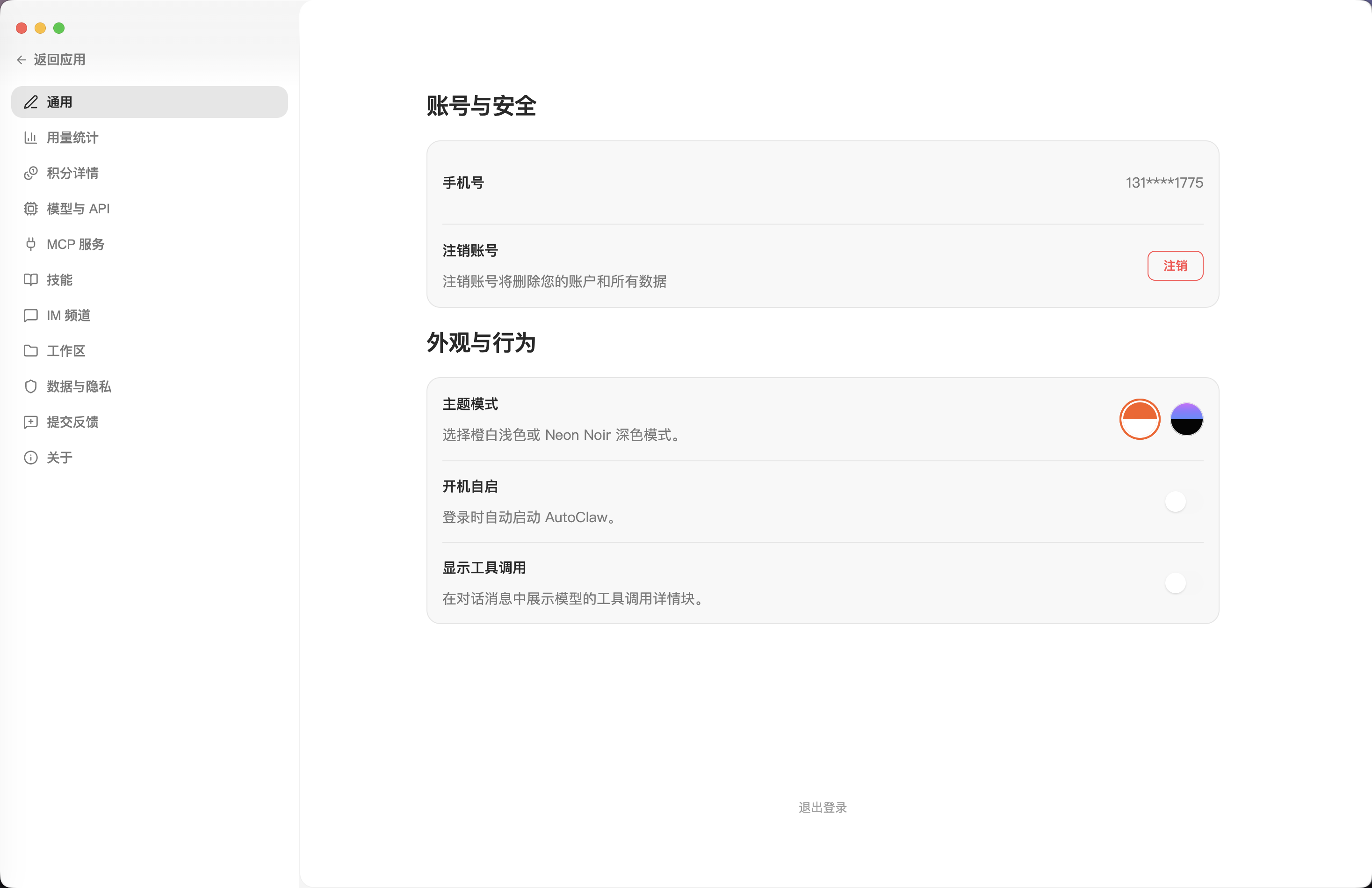
这个地方是核心配置的地方,后续会详细讲到
系统默认自带了四个分身
- AutoClaw
- 沉思小助手
- 监控
- Browser Agent
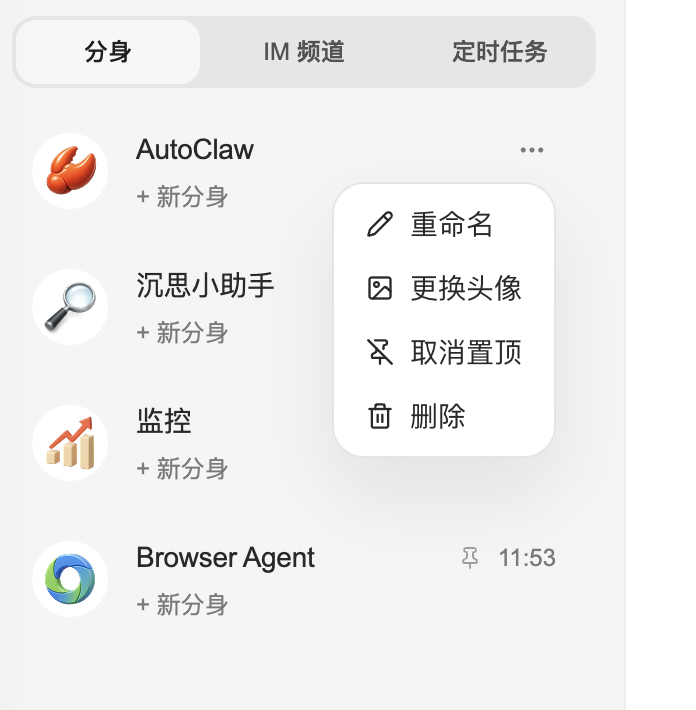
每个分身都可以重命名,更换头像,取消指定或者删除掉这个分身
点击右上角的“+”号,可以创建新的分身
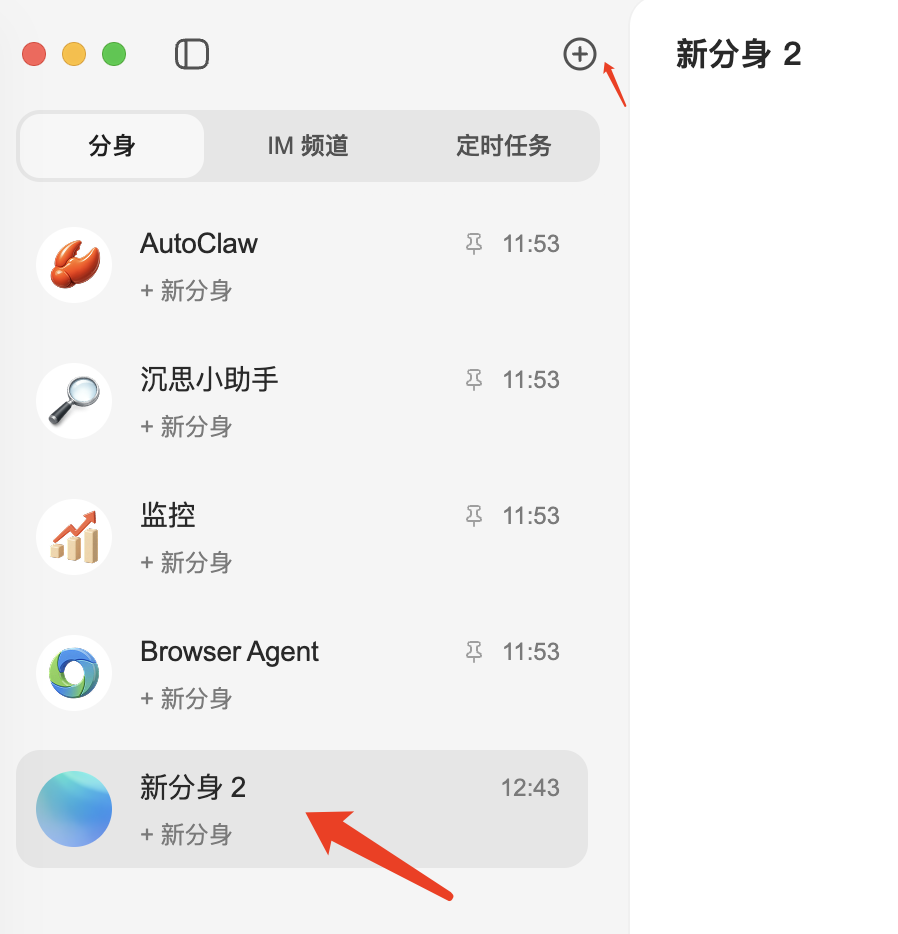
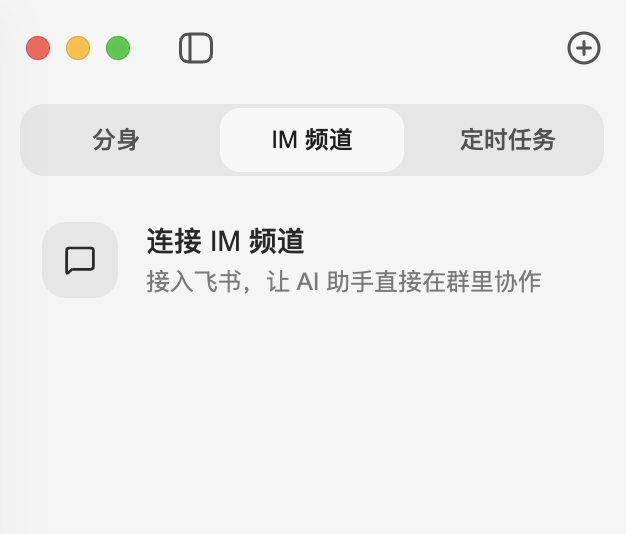
点击会跳转到 偏好设置中
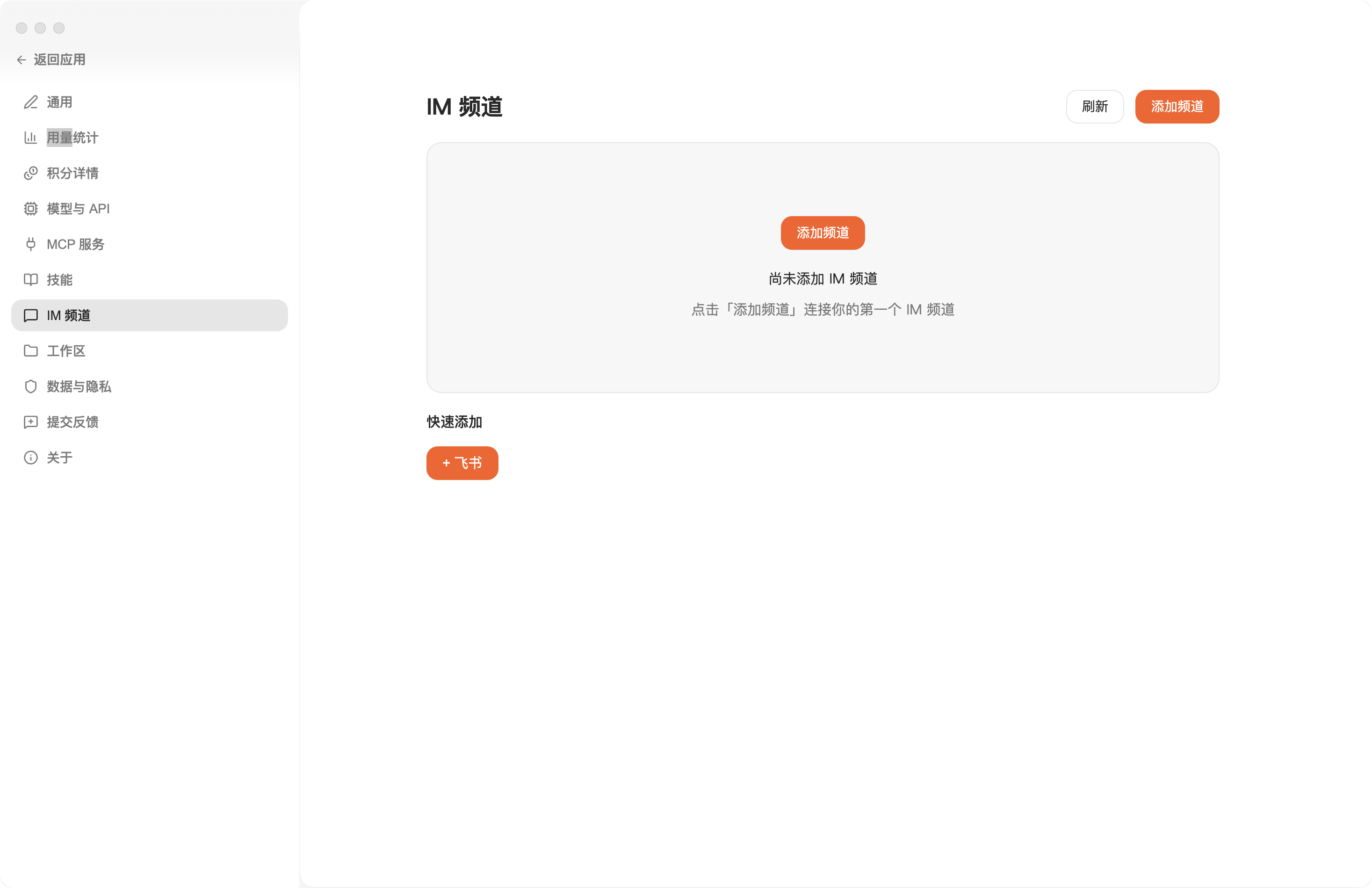
详见后面实战部分
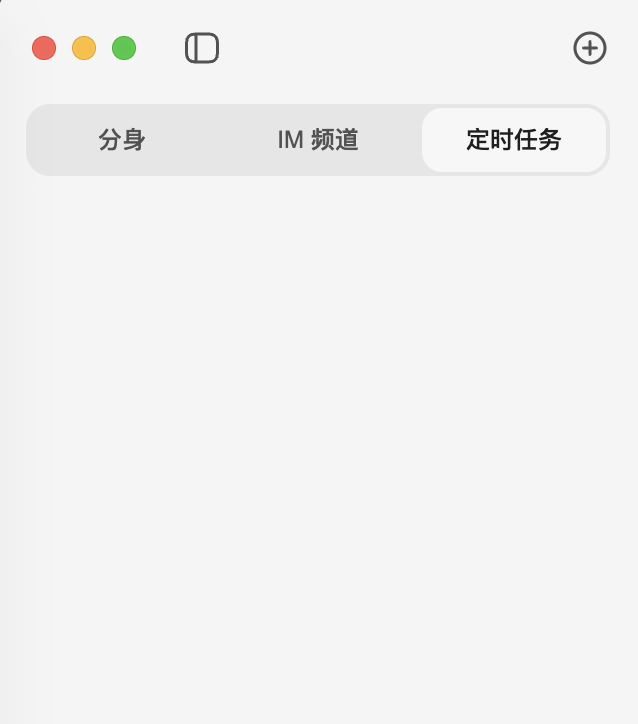
目前进来是一片空白,感觉体验不是很友好,也没有让你创建定时任务的地方,后续估计会优化。

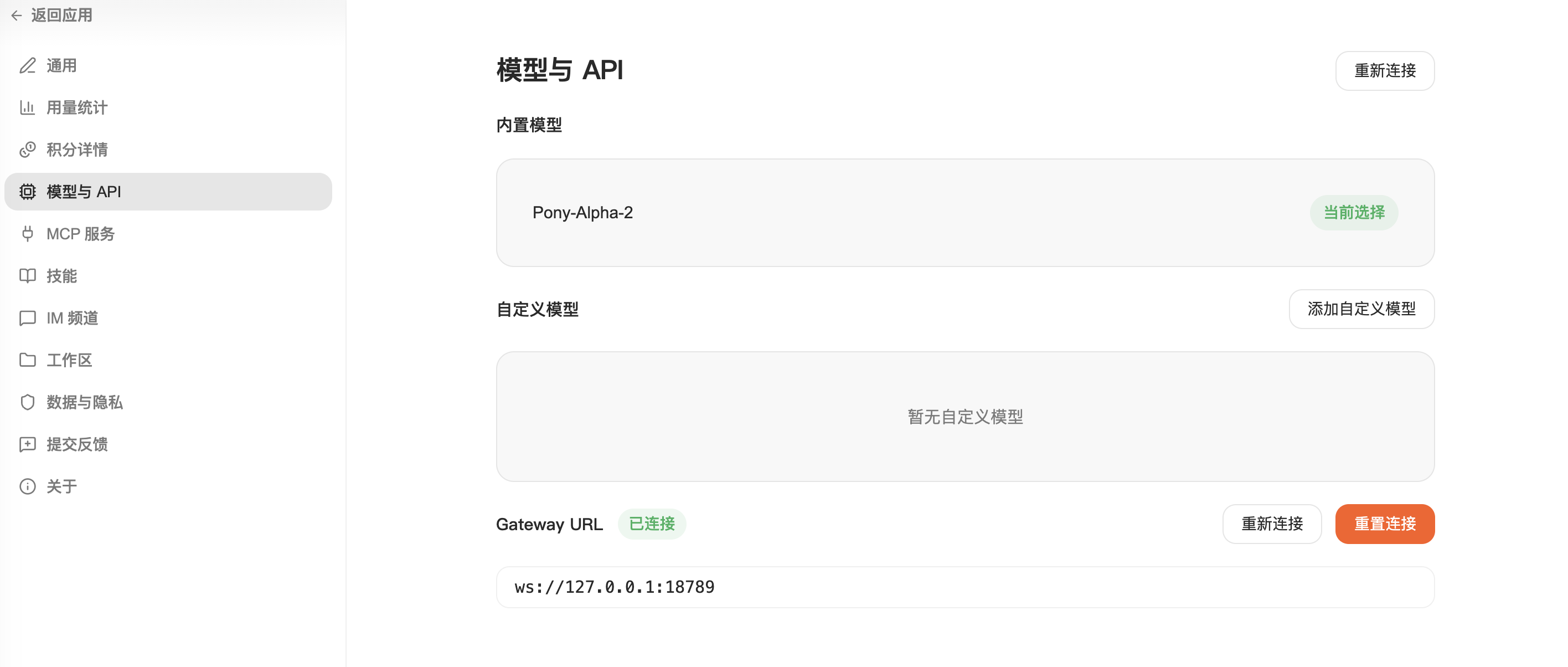
默认内置的模型是 Pony-Alpha-2,可以自定义API,放到实战部分讲解
- 引导购买积分
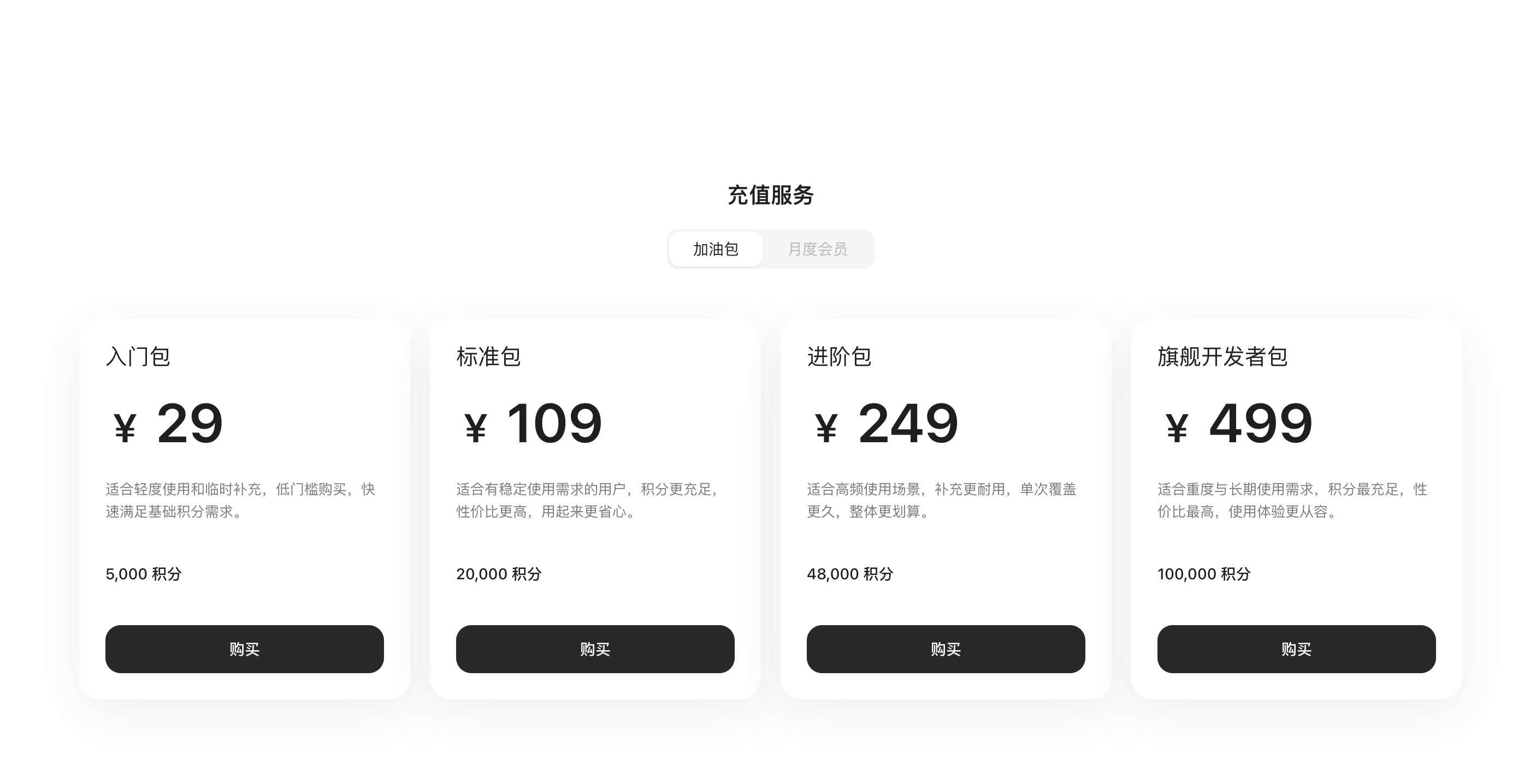
- 快速配置
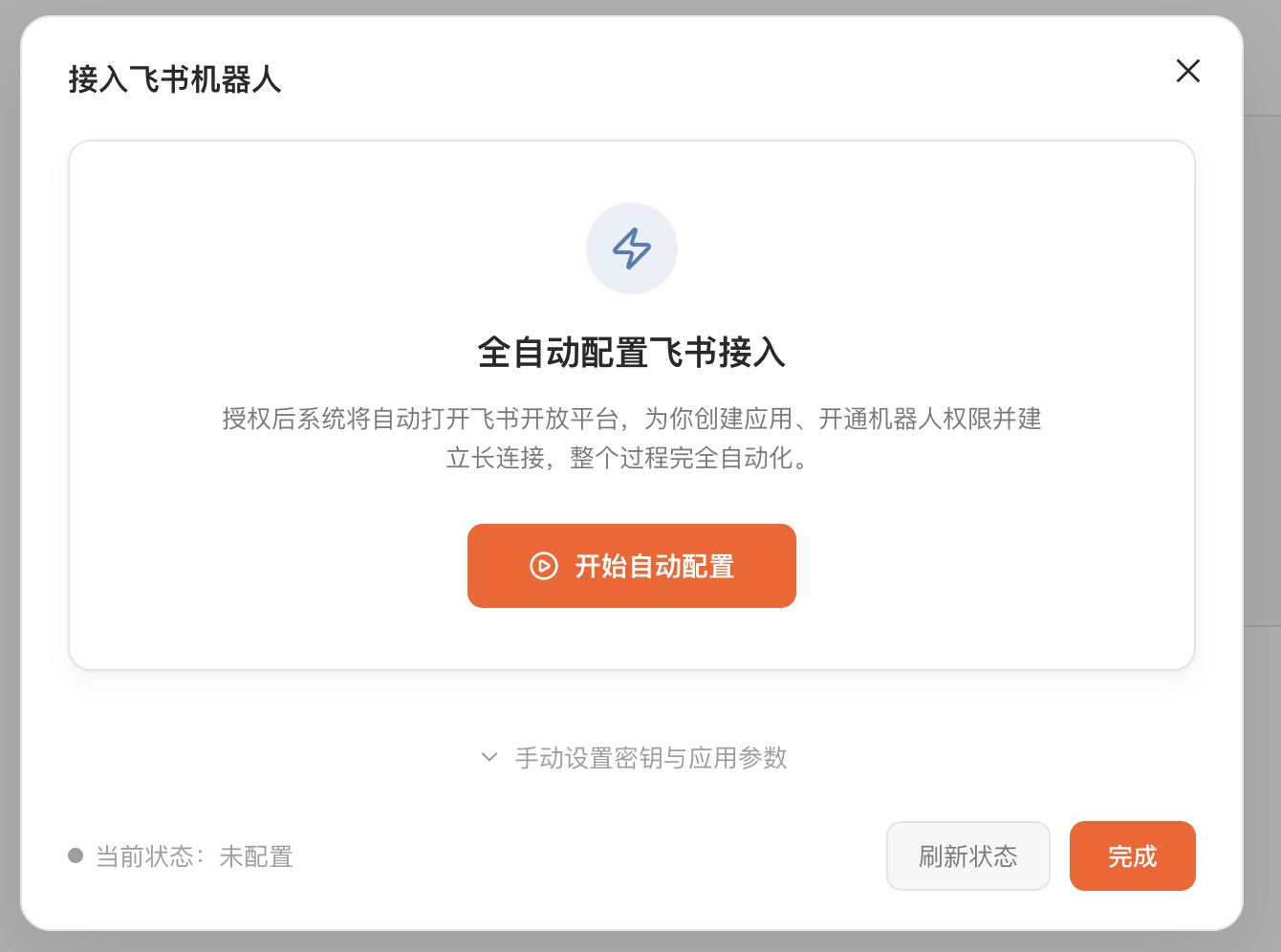
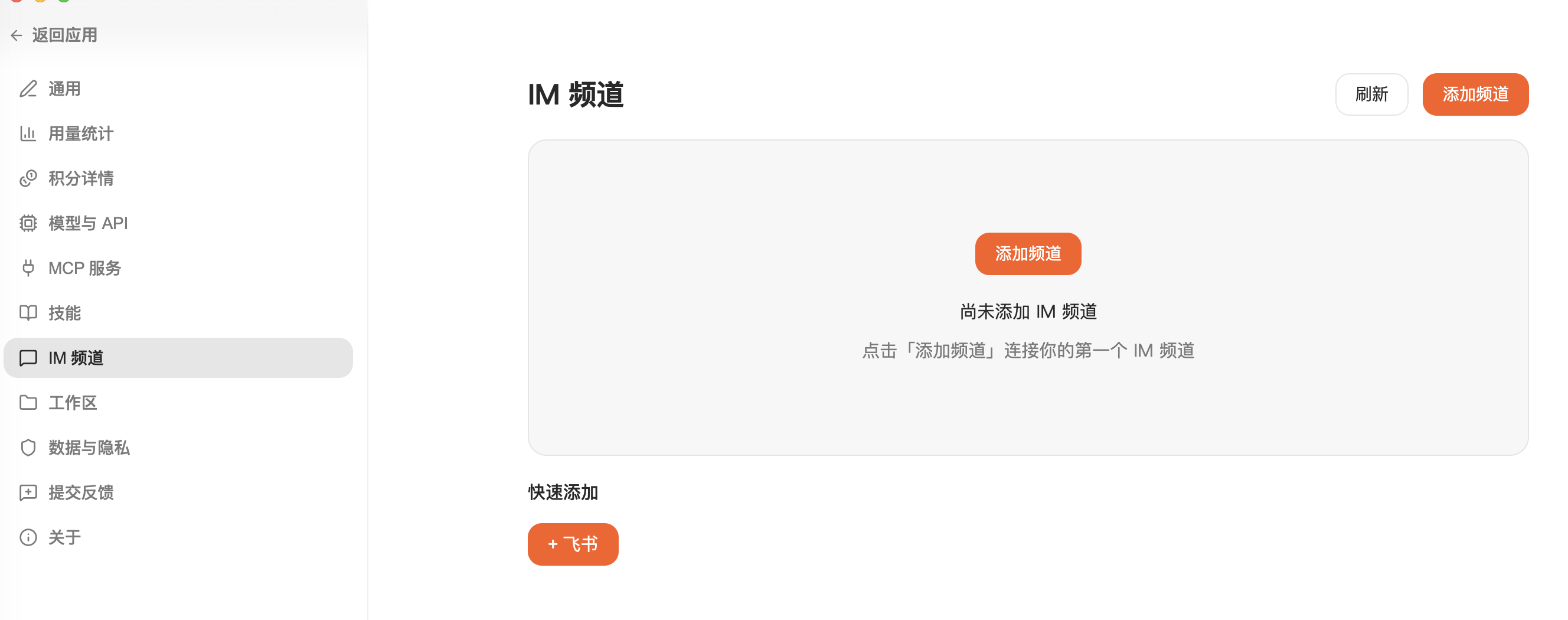
- 一键接入飞书
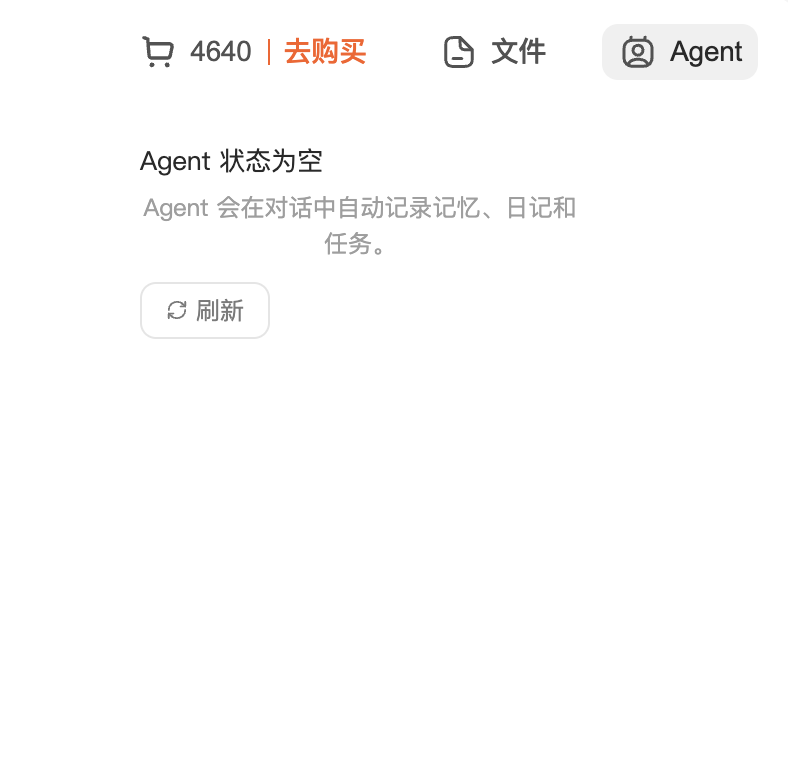
文件:AI 写入的文件会在此处显示

Agent: 会在对话中自动记录记忆、日志和任务
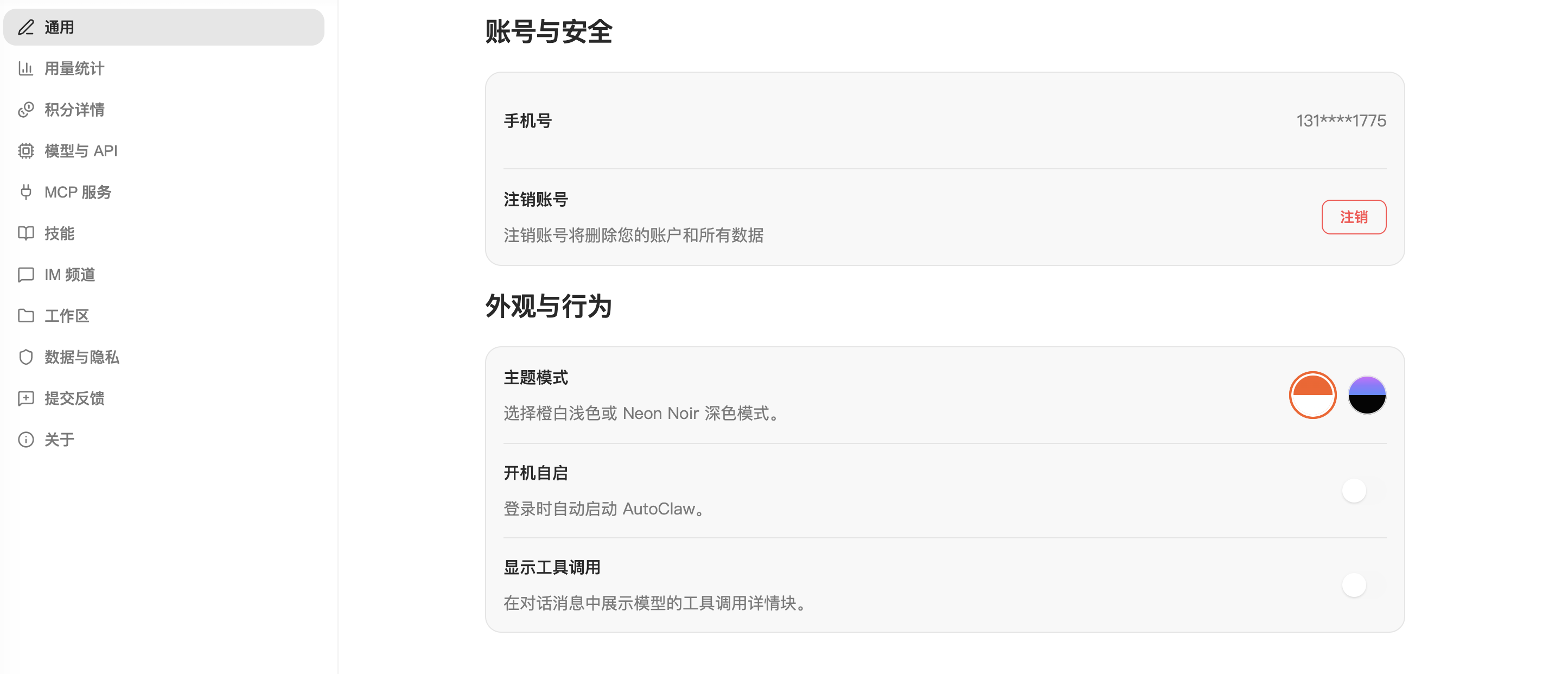
通用设置
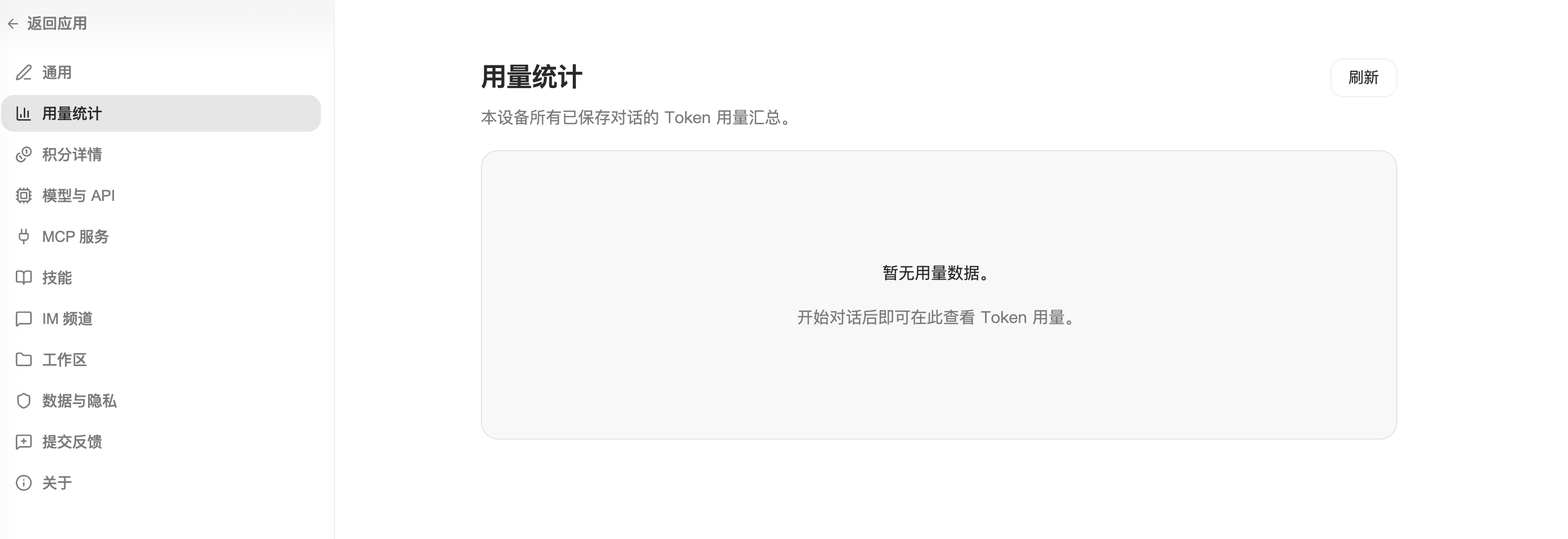
用量统计
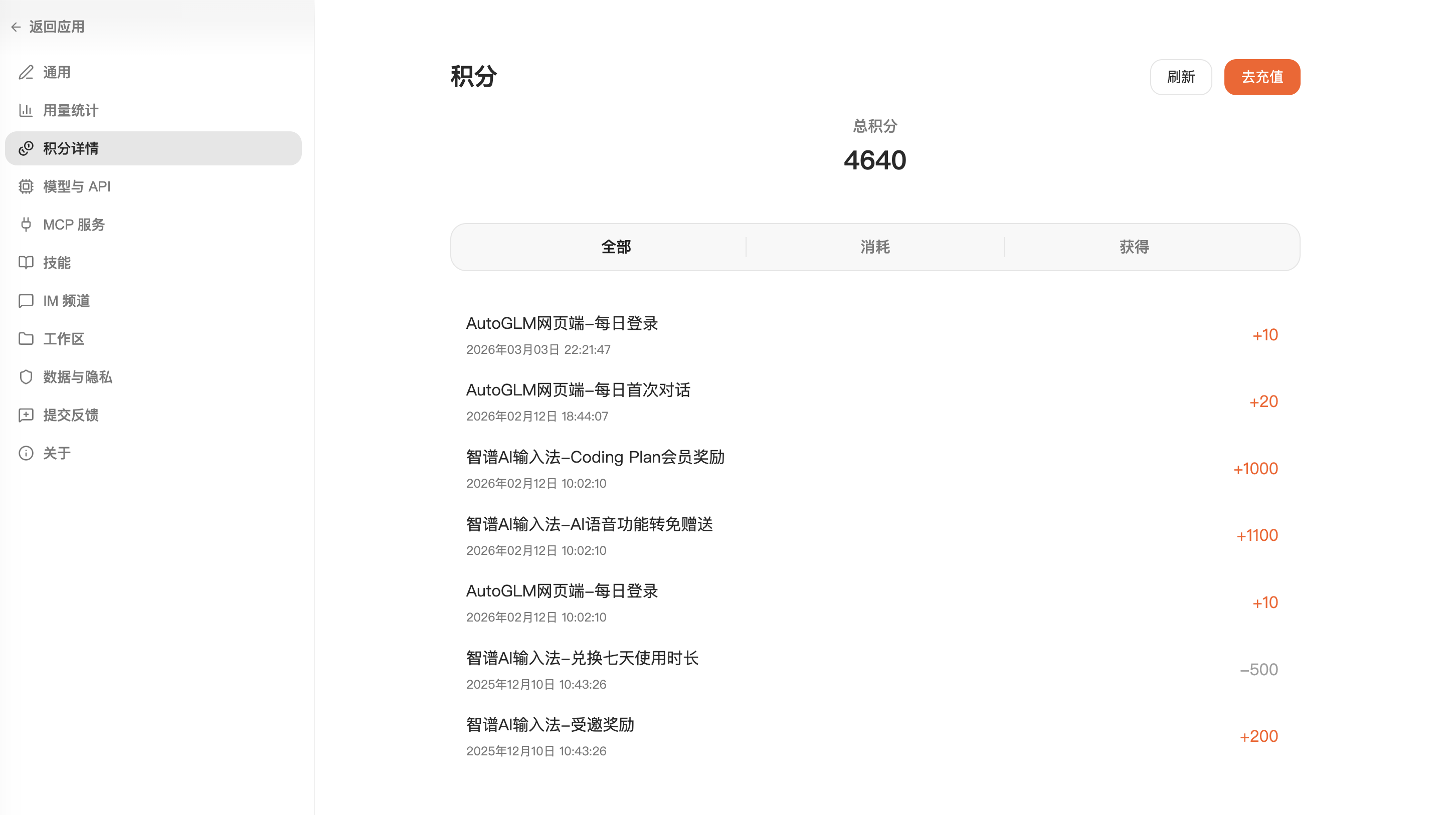
积分详情
模型与 API
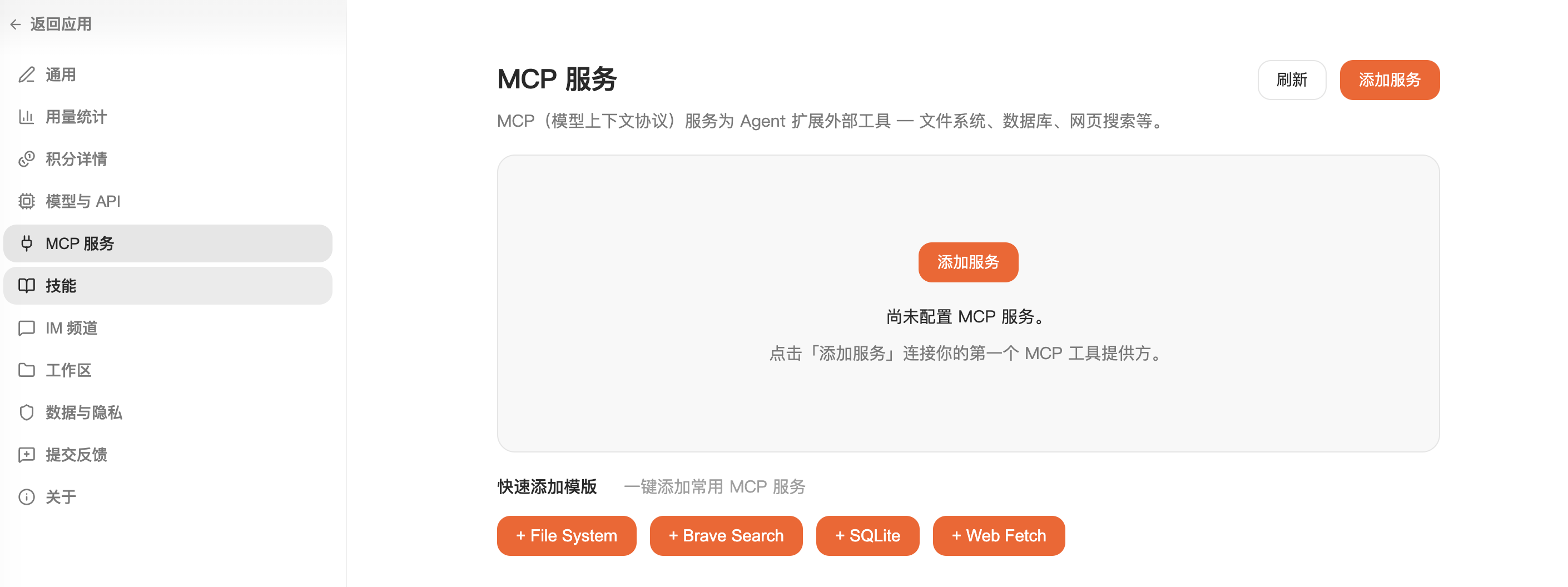
MCP 服务
技能
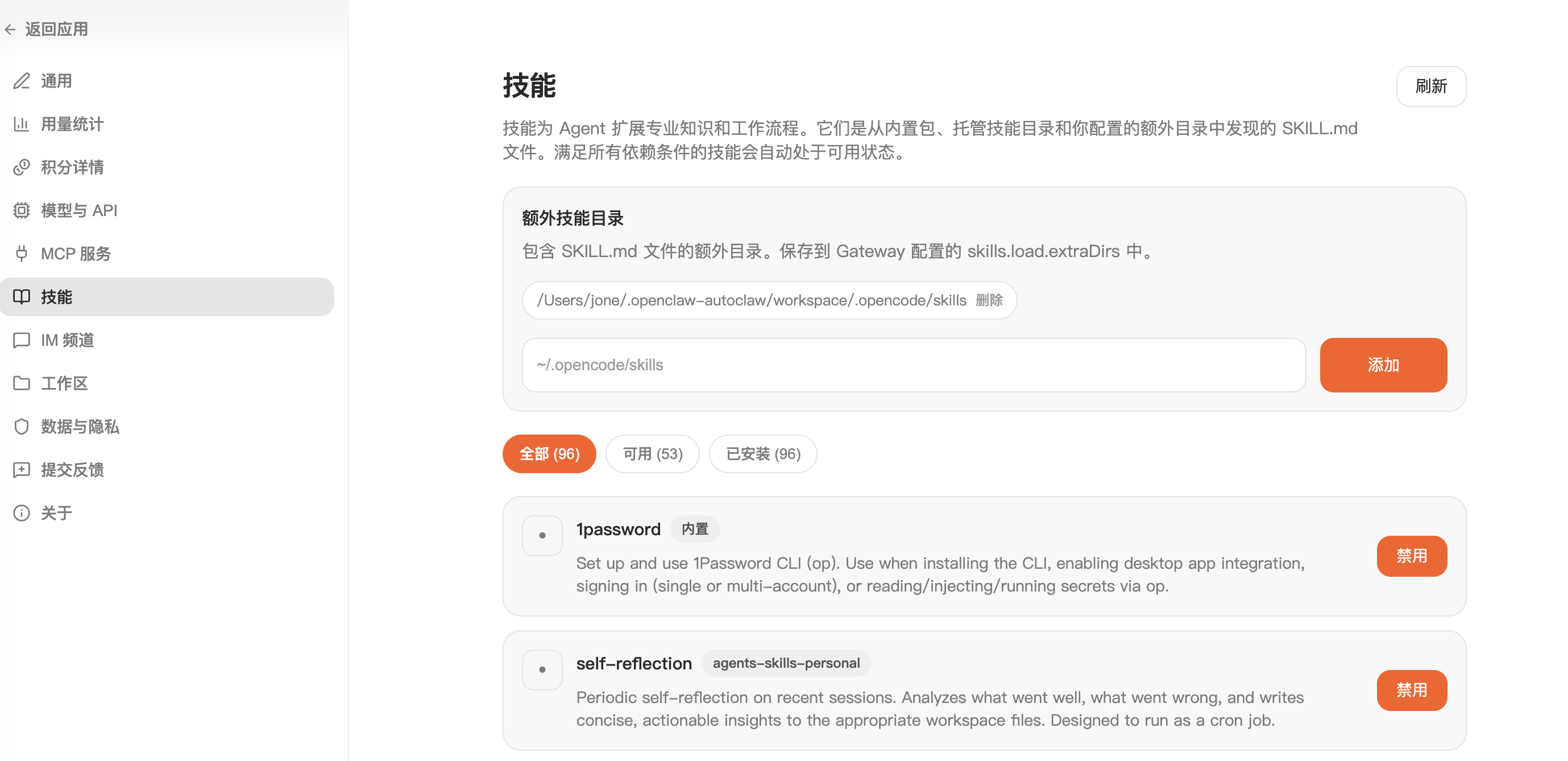
IM 频道
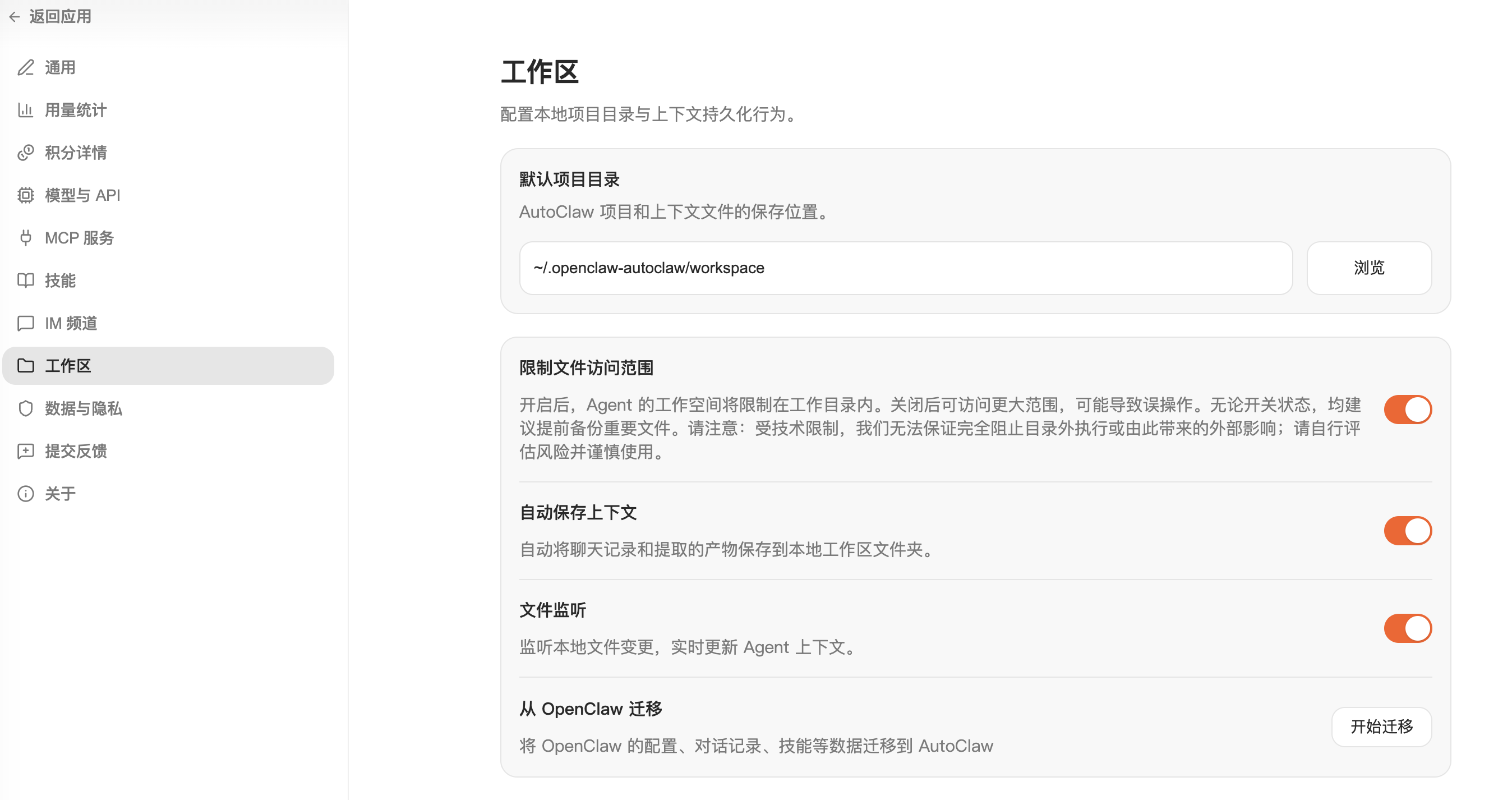
工作区
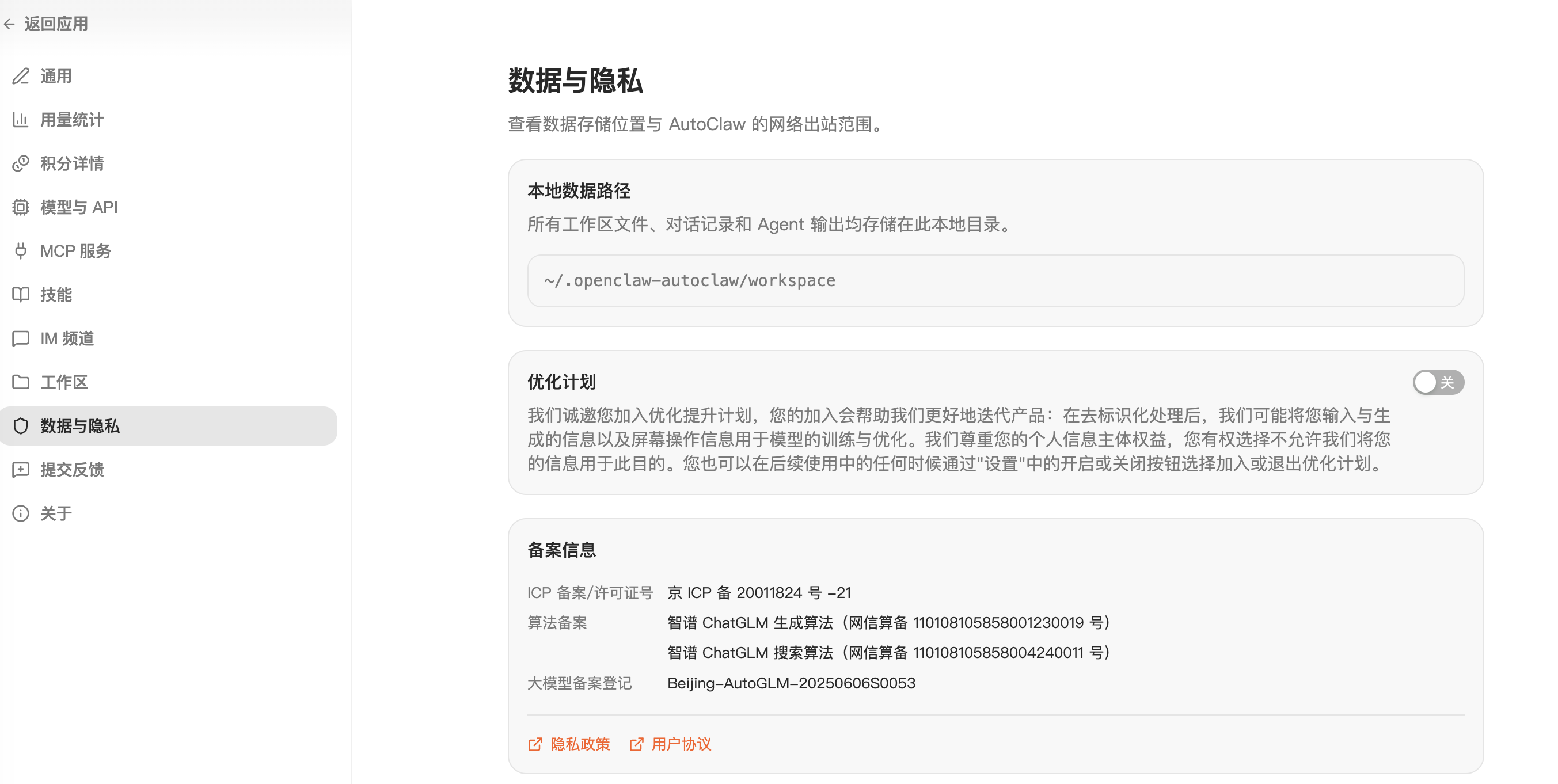
数据与隐私
提交反馈
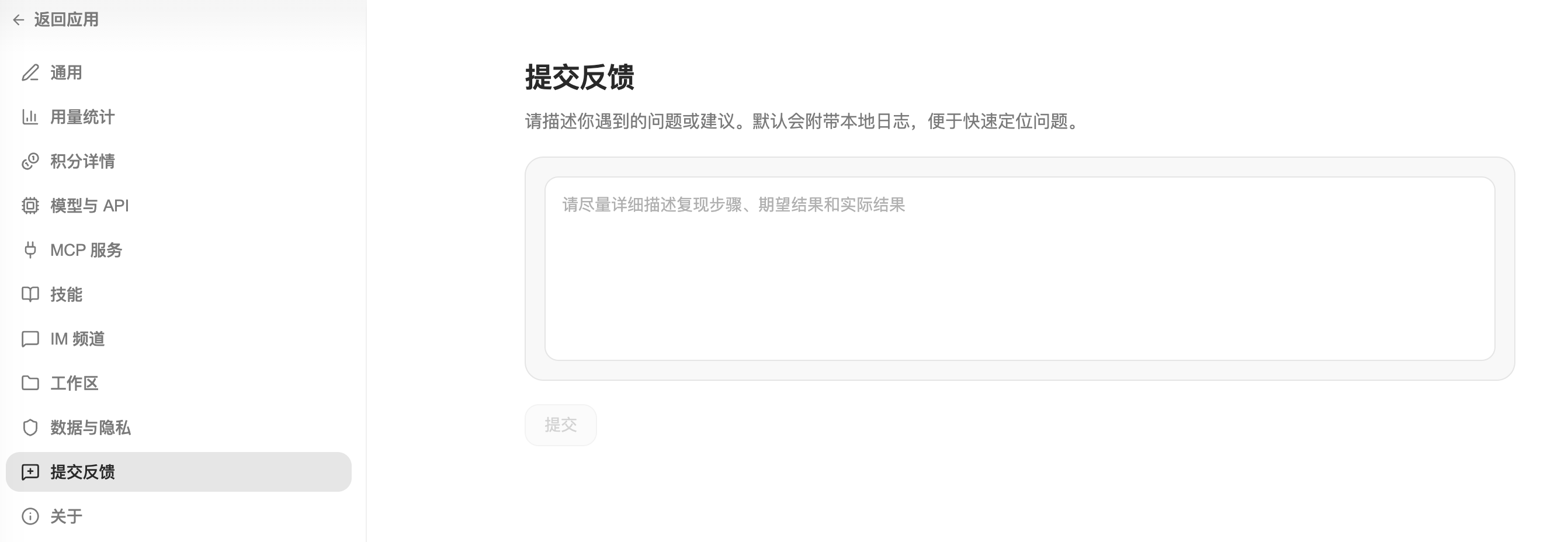
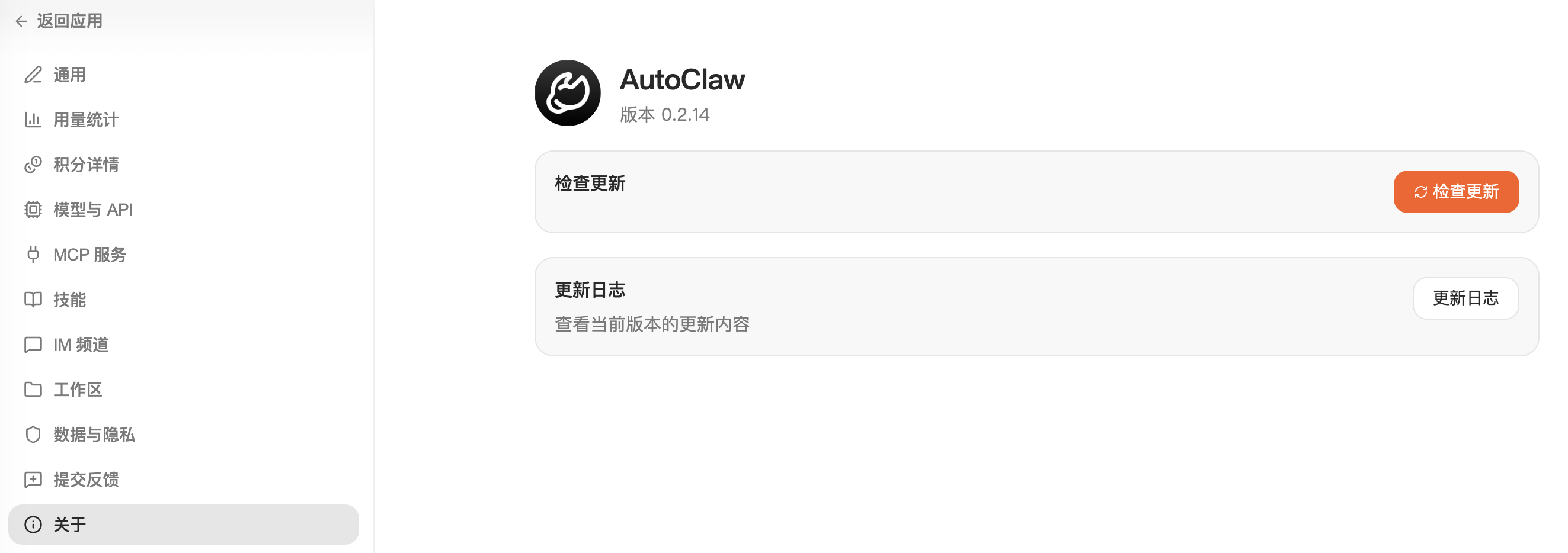
关于
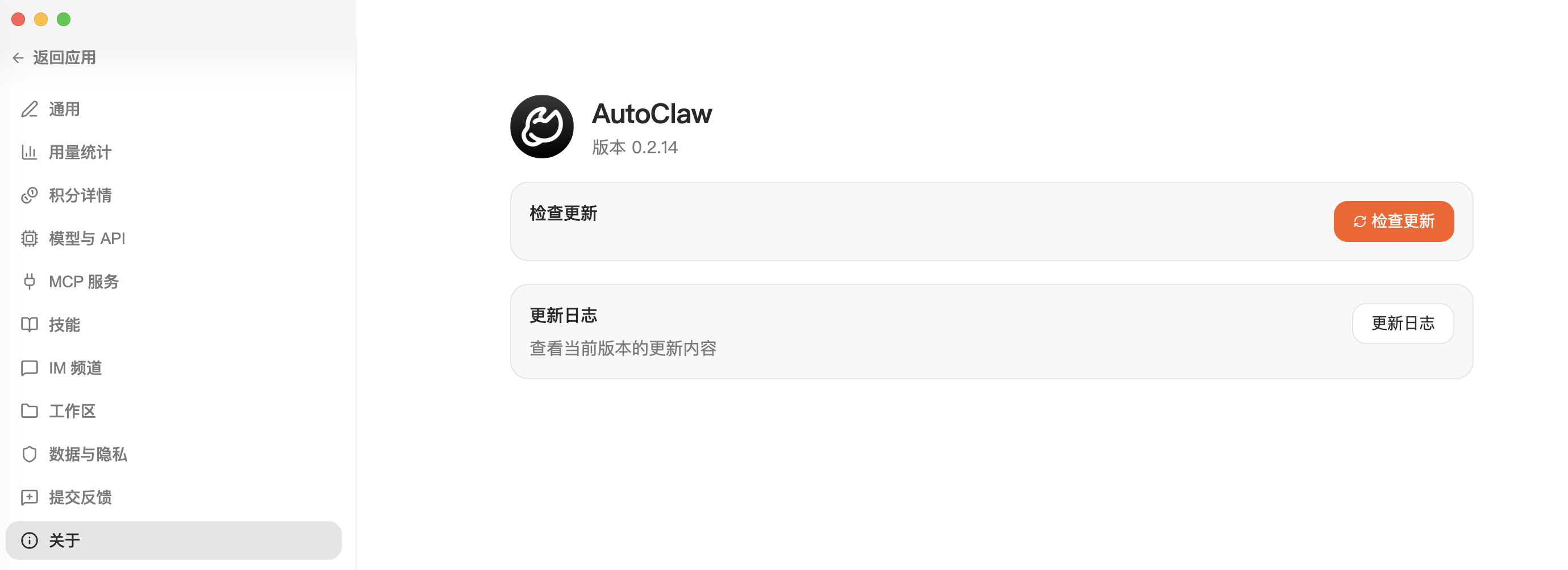
- 打开飞书开发者平台: https://open.feishu.cn/app
- 登录你的飞书账号
- 点击页面里的 [创建企业自建应用]
- 填写名称/描述,设置图标,保存,应用就建好了
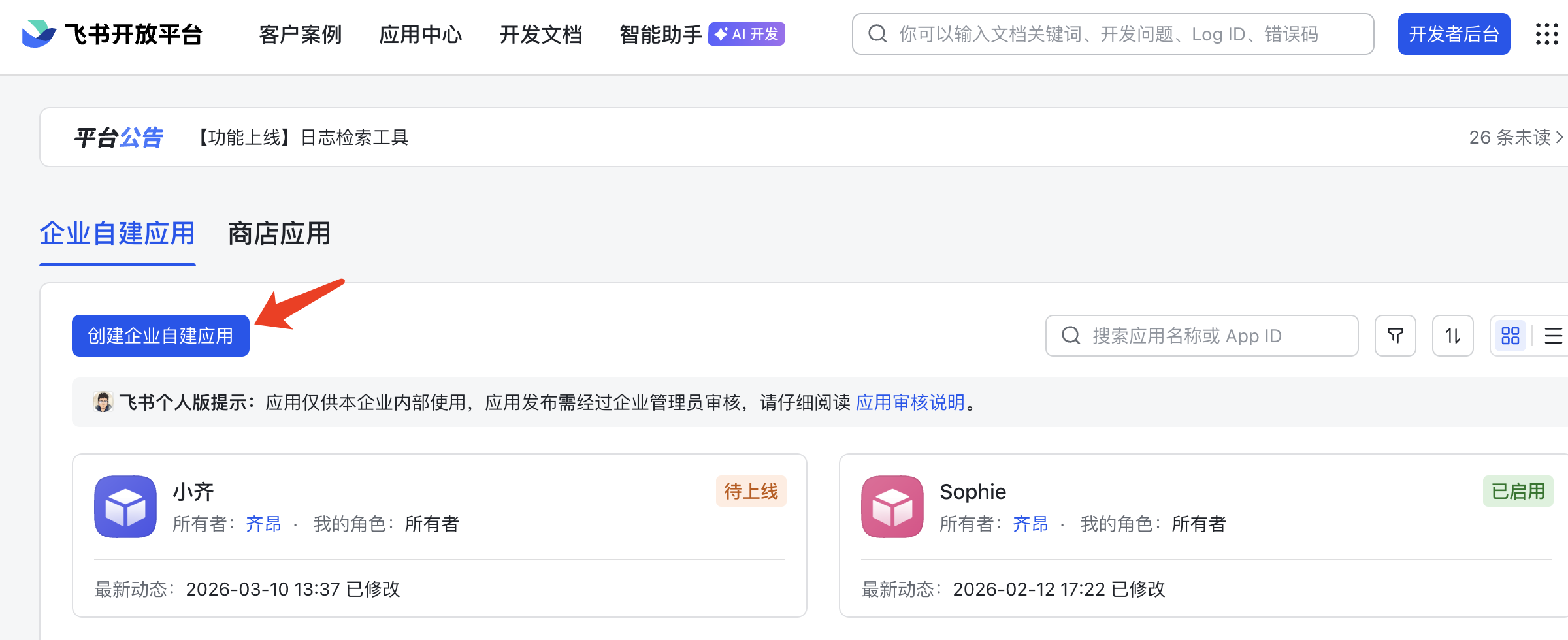
- 左侧菜单找到【凭证与基础信息】
- 找到 App ID 和 App Secret,复制出来,备用
- 左侧菜单找到 【添加应用能力】
- 找到并点击 【机器人】 3, 确认添加完成
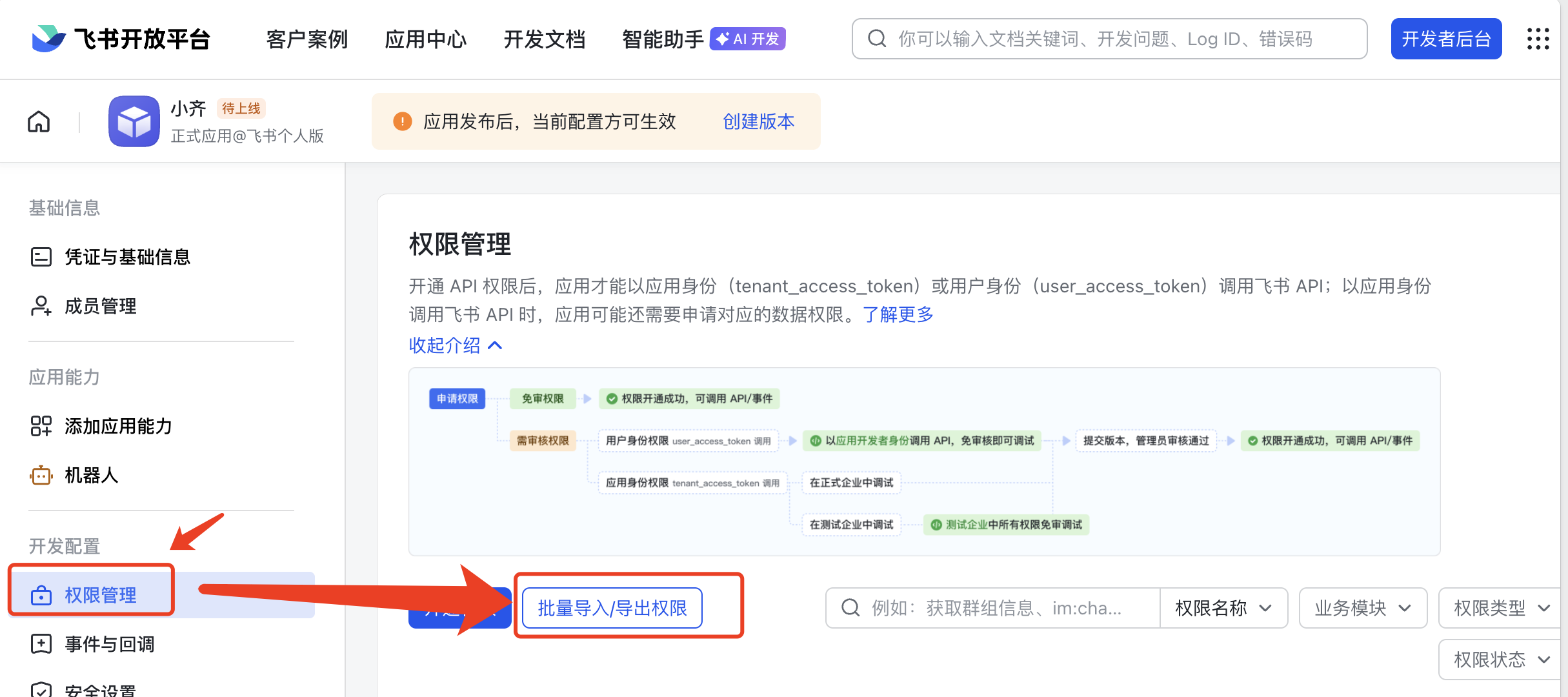
- 左侧菜单找到【权限管理】
- 找到并点击 【批量导入/导出权限】
- 删除默认的权限
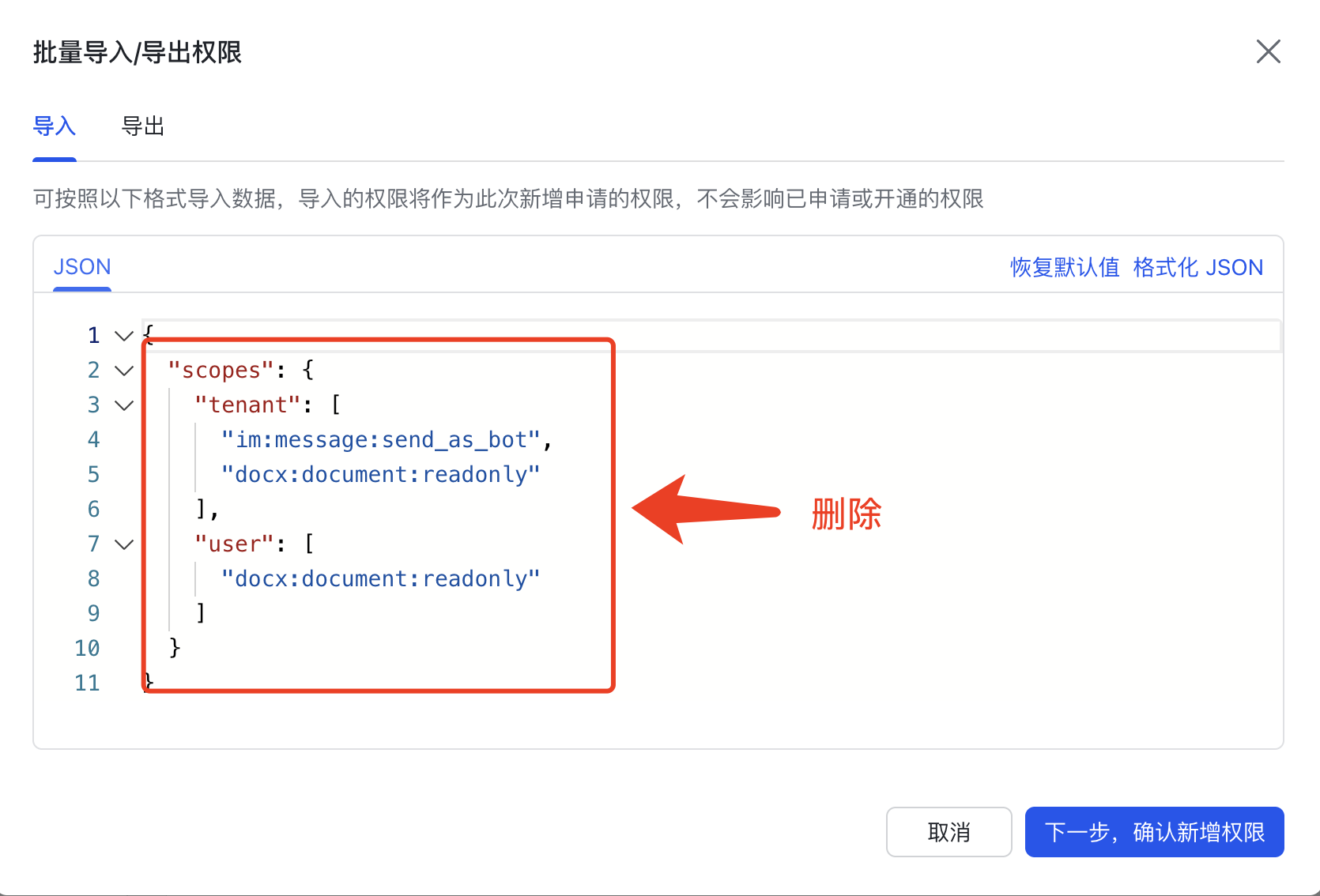
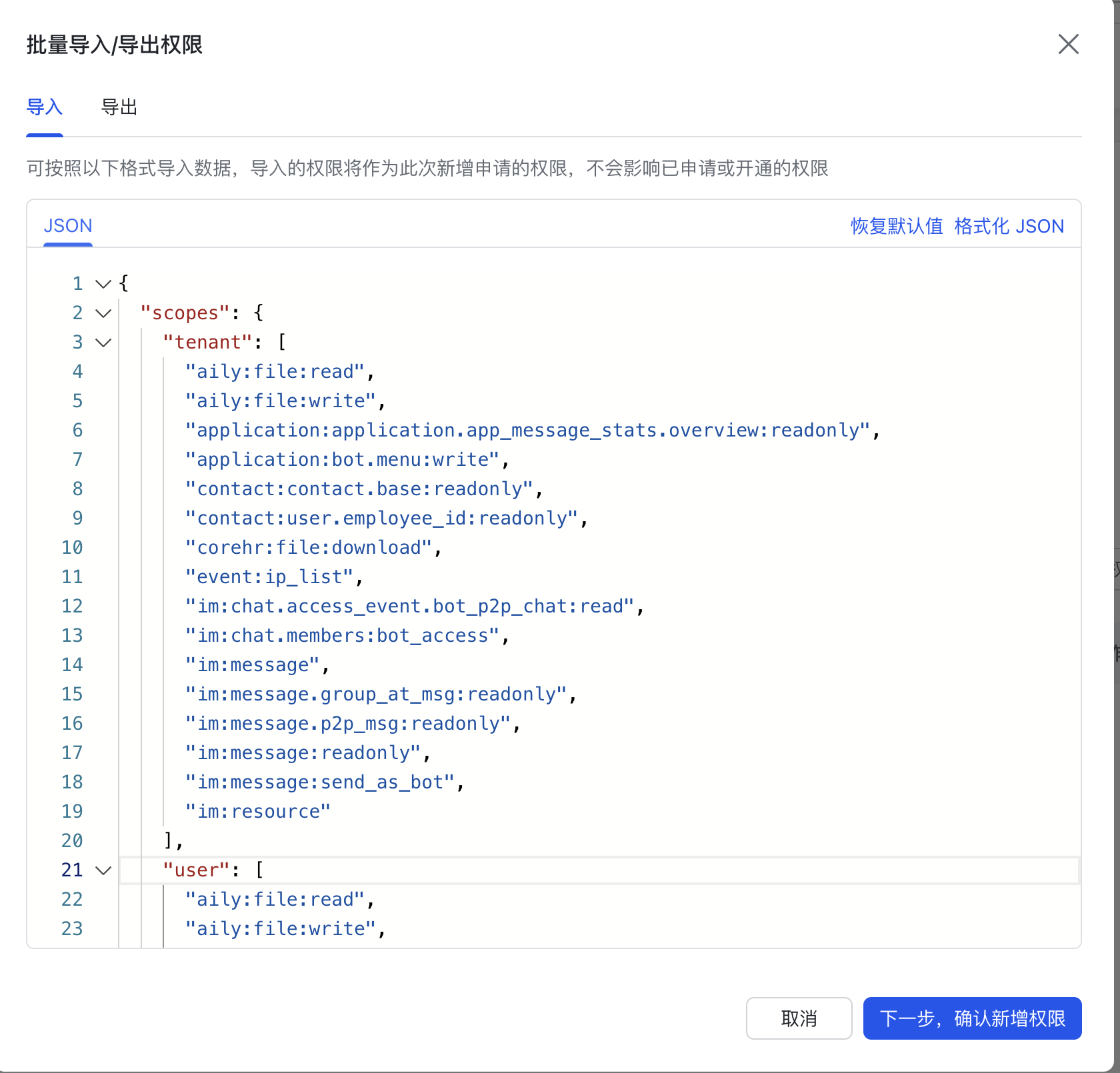
- 复制、粘贴以下内容
- 点击【下一步,确认新增权限】
{ “scopes”: {"tenant": [ "aily:file:read", "aily:file:write", "application:application.app_message_stats.overview:readonly", "application:bot.menu:write", "contact:contact.base:readonly", "contact:user.employee_id:readonly", "corehr:file:download", "event:ip_list", "im:chat.access_event.bot_p2p_chat:read", "im:chat.members:bot_access", "im:message", "im:message.group_at_msg:readonly", "im:message.p2p_msg:readonly", "im:message:readonly", "im:message:send_as_bot", "im:resource" ], "user": [ "aily:file:read", "aily:file:write", "im:chat.access_event.bot_p2p_chat:read", "im:message" ] } }
- 点击 【申请开通】
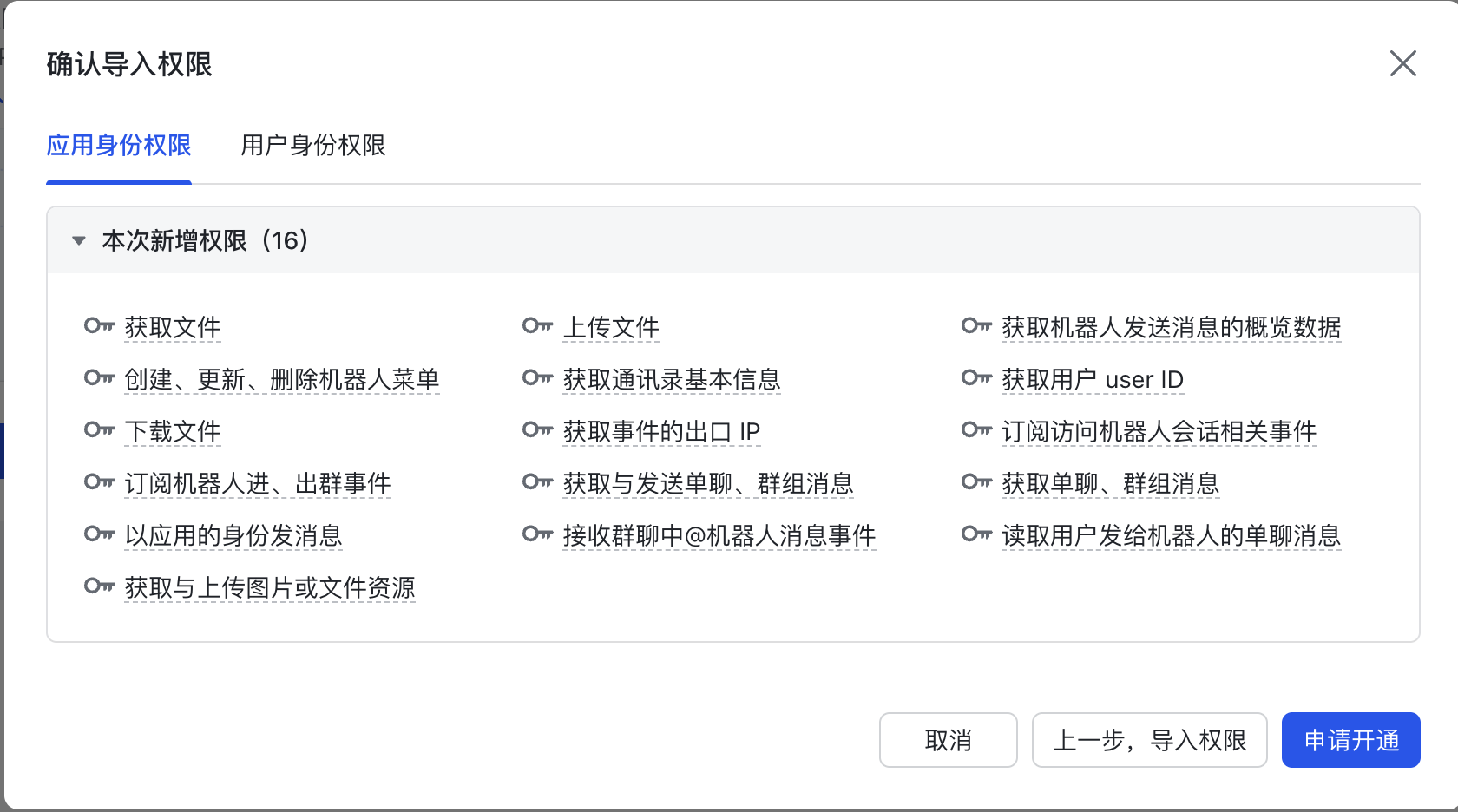
- 点击确认
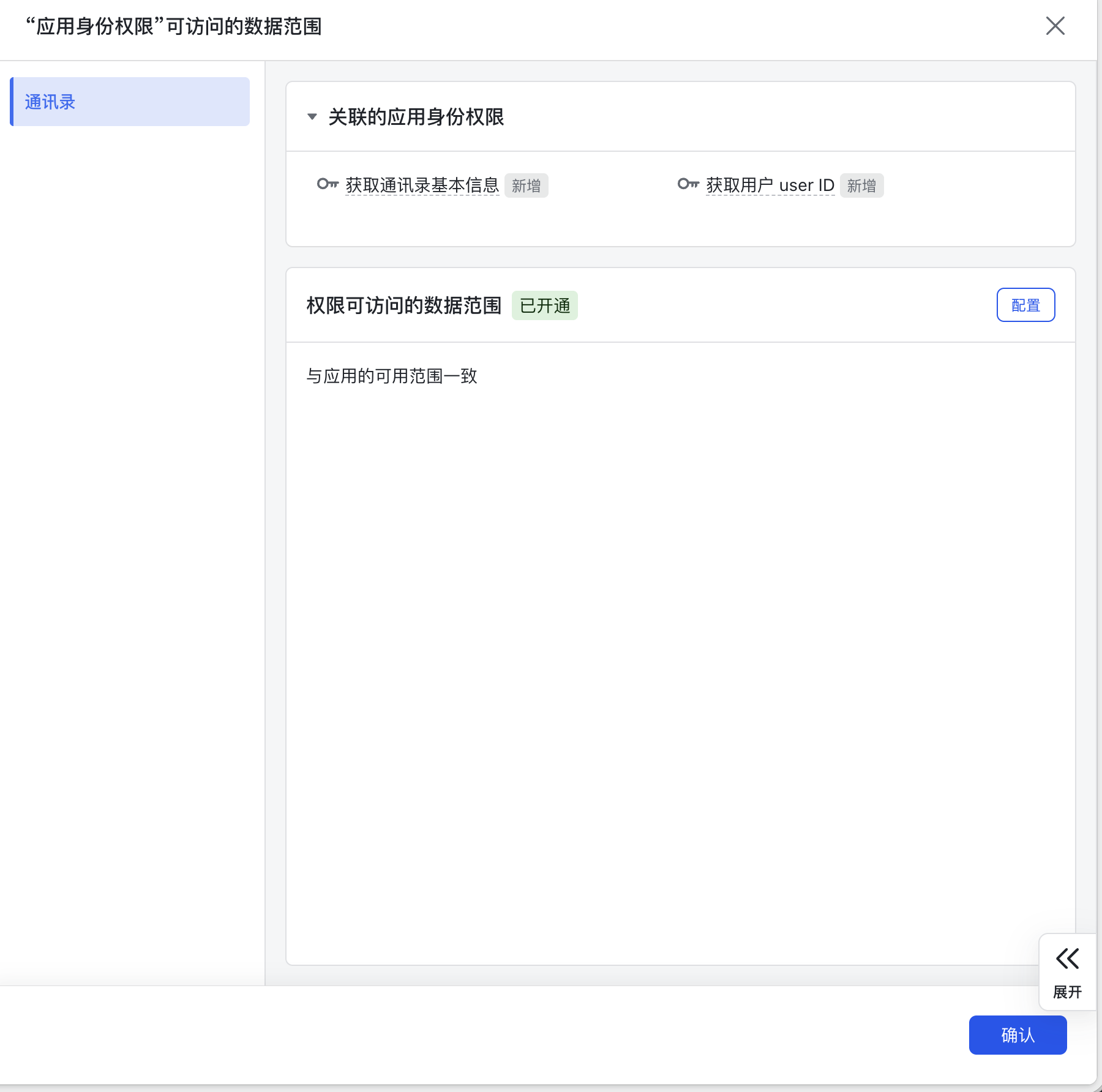
按需开通需要的权限
- 后续可以按需开通权限
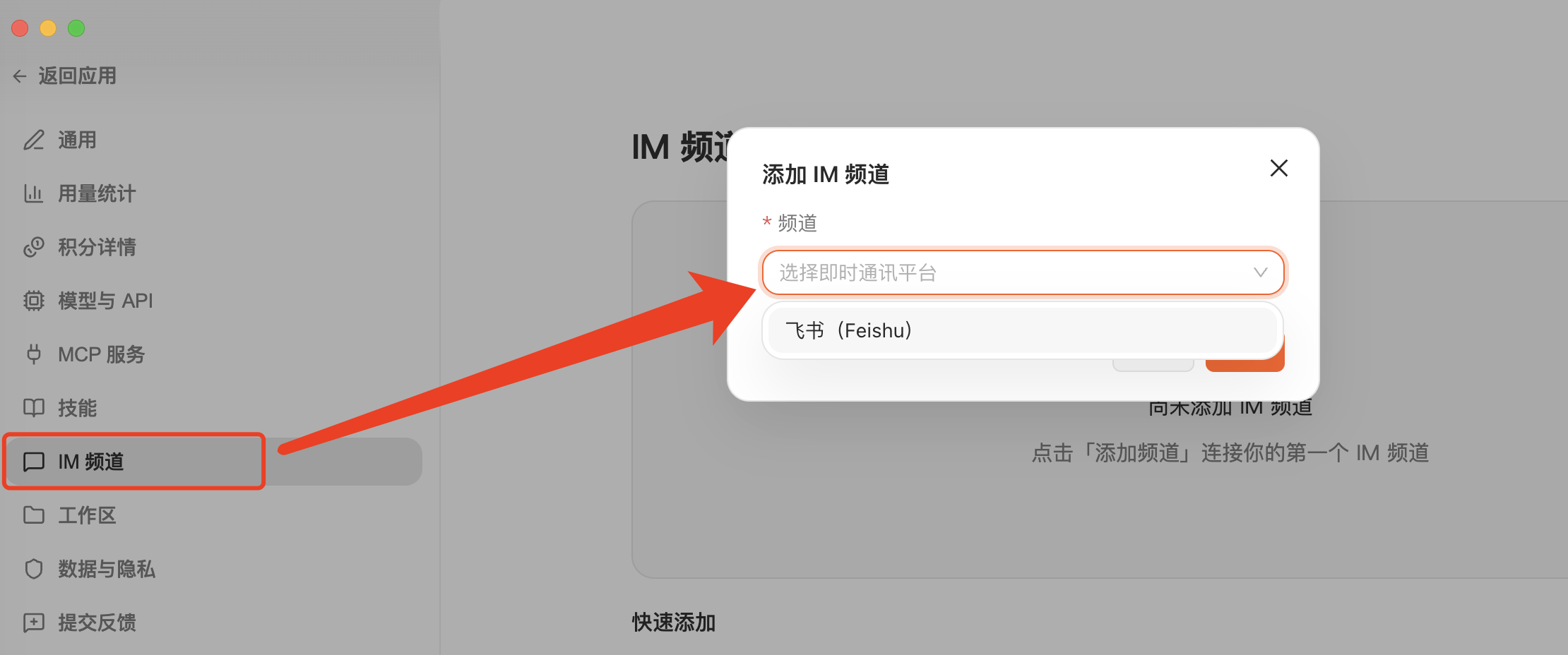
填入前面复制的 App ID 和 App Secret
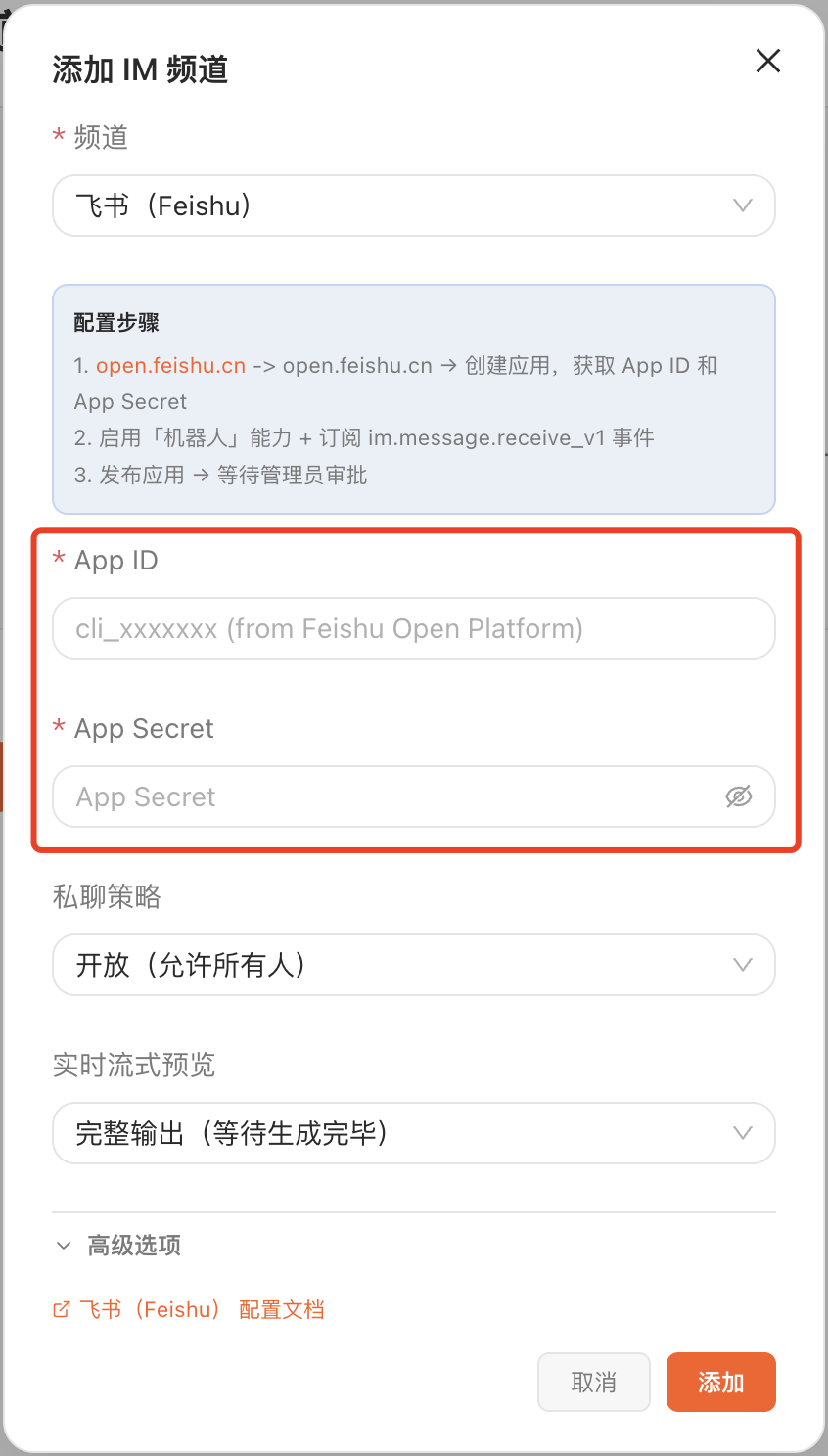
其他先暂时默认就好了,点击【添加】
稍微等一会,就会配置成功了

注意: 必须做完上一步
- 回到飞书开放平台
- 找到左侧菜单,点击【事件与回调】
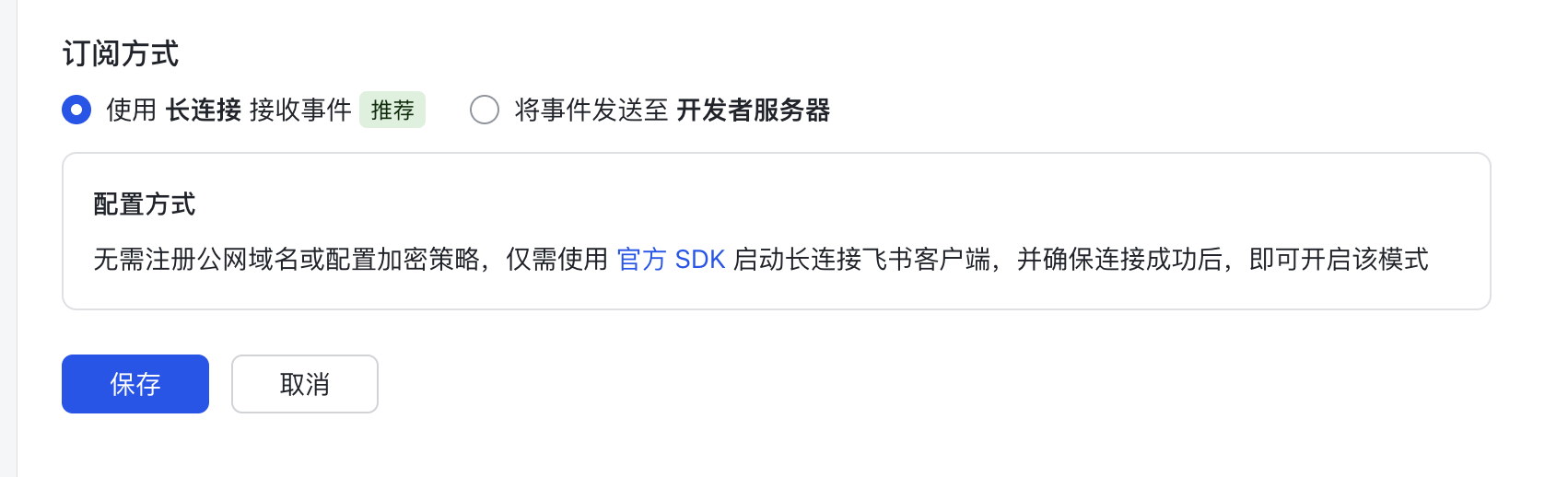
- 点击订阅方式
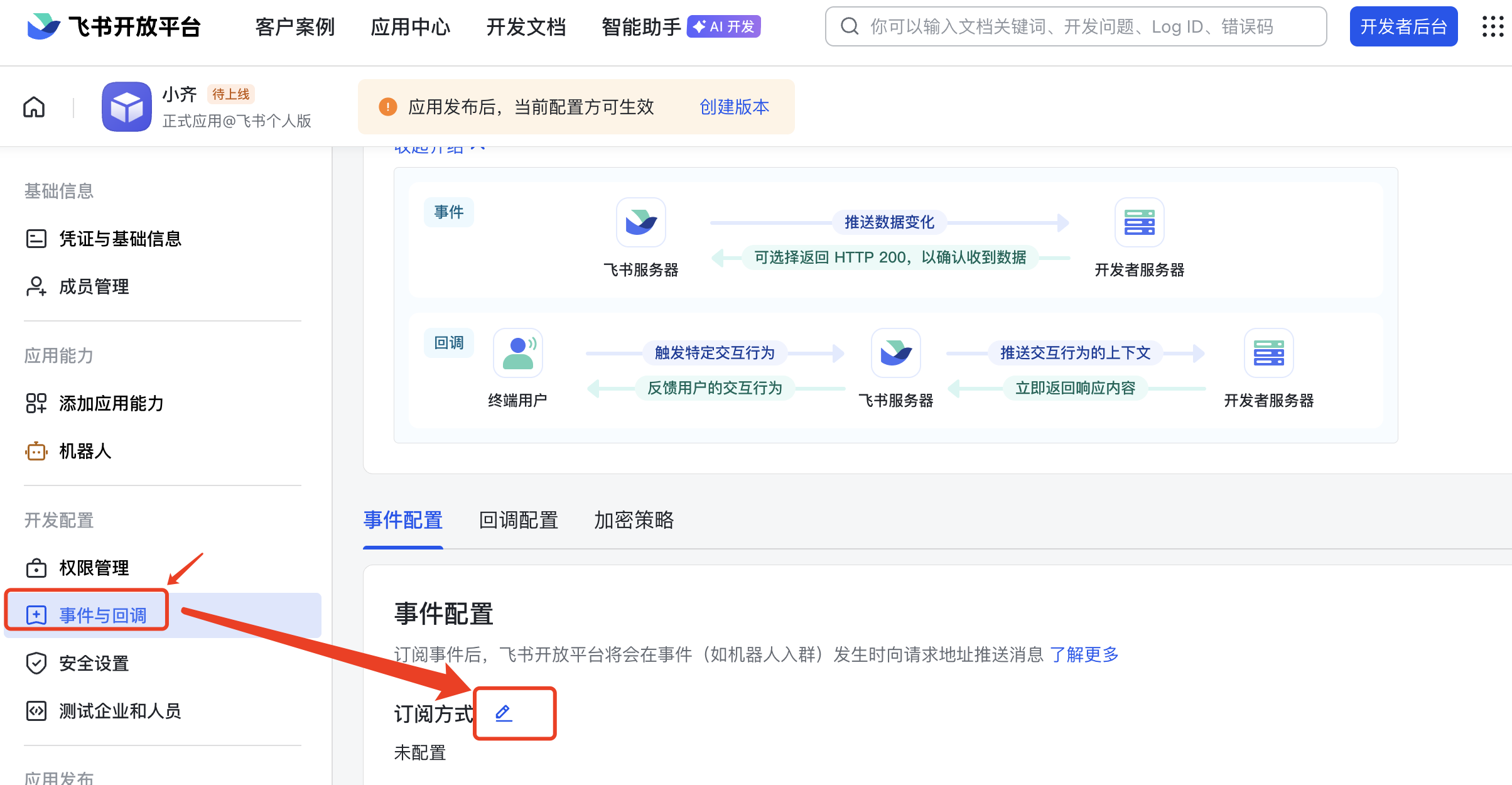
- 选择推荐的长链接模式,点击保存
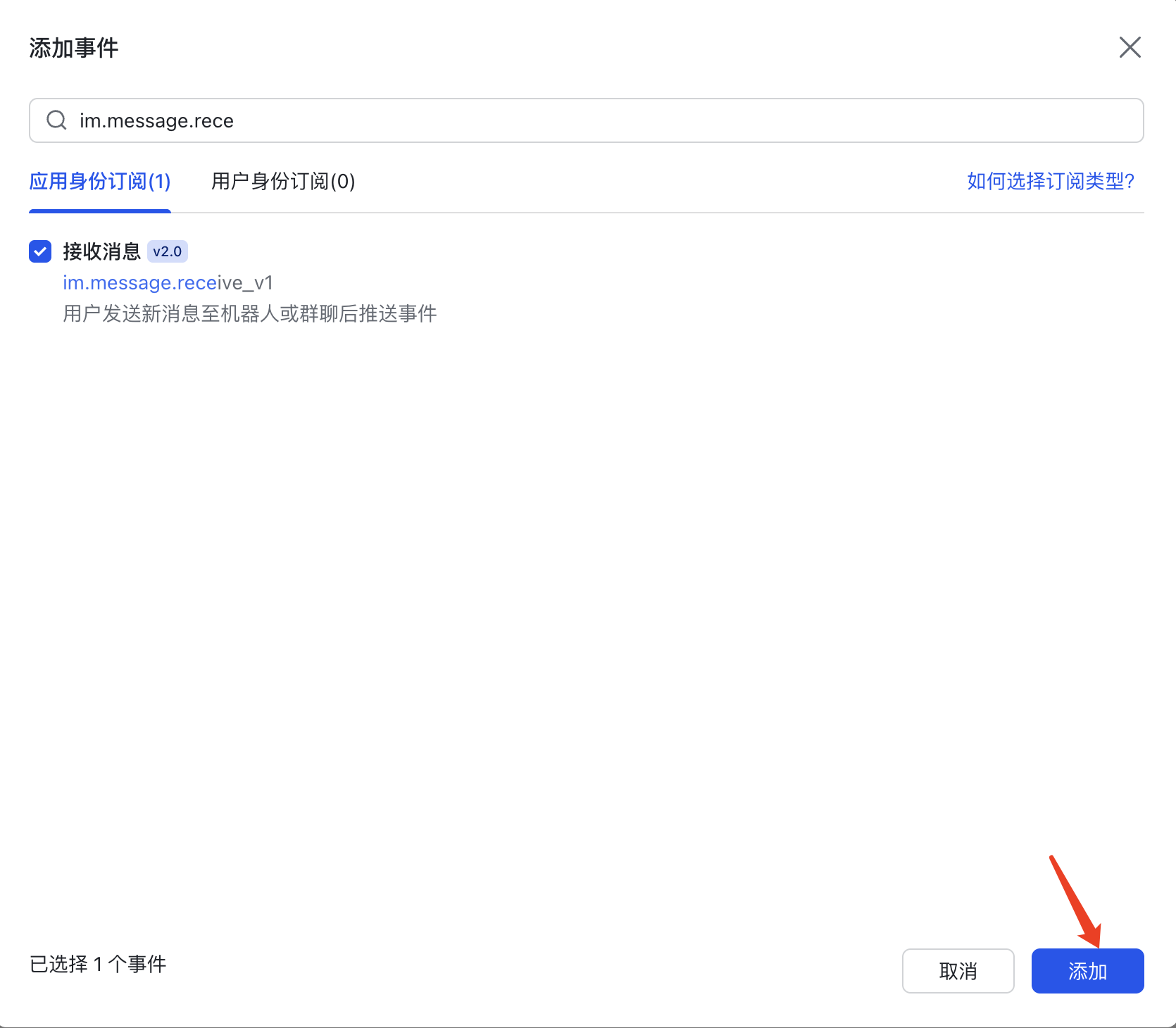
- 再次点击,并点击【添加事件】,搜索选择 im.message.cereive_v1,然后点击添加
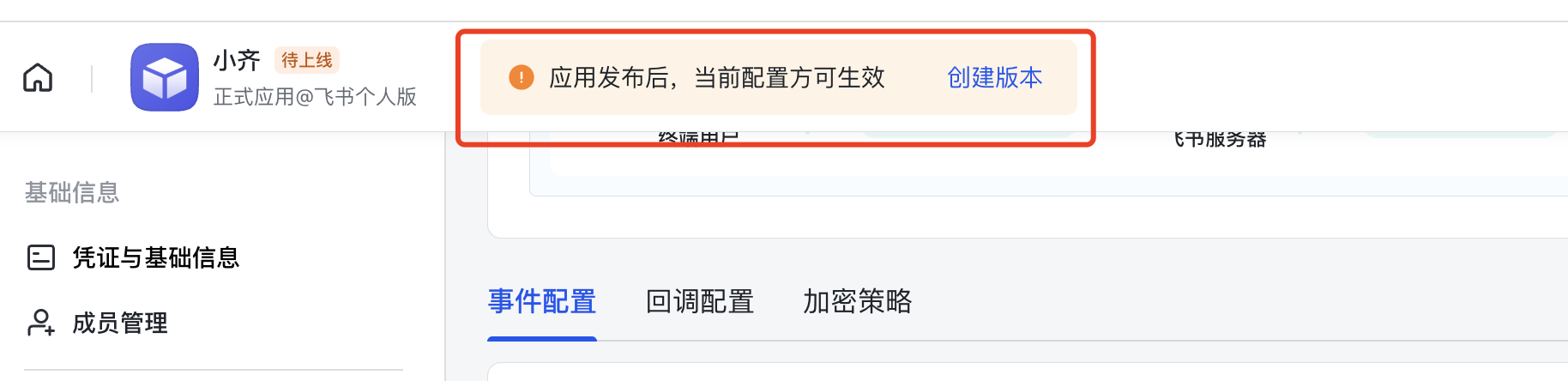
默认操作过程中会出现,可以直接点击 【创建版本】
或者左侧菜单找到 【版本管理与发布】, 然后点击右上角 【创建版本】,然后填写版本号和更新说明,最后拉到最下方,点击【保存】
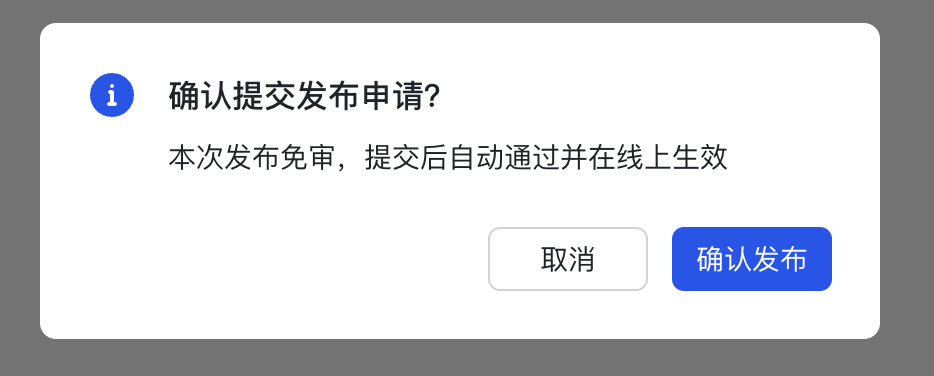
点击【确认发布】
- 审批发布通过后,打开飞书
- 搜索刚刚给机器人去的名字
- 发送消息,开启对话
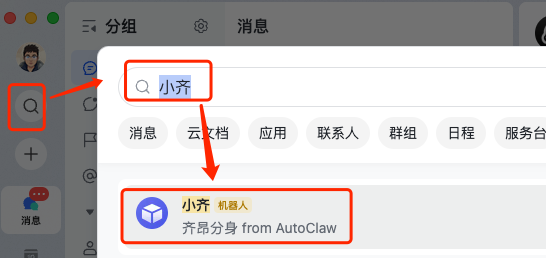
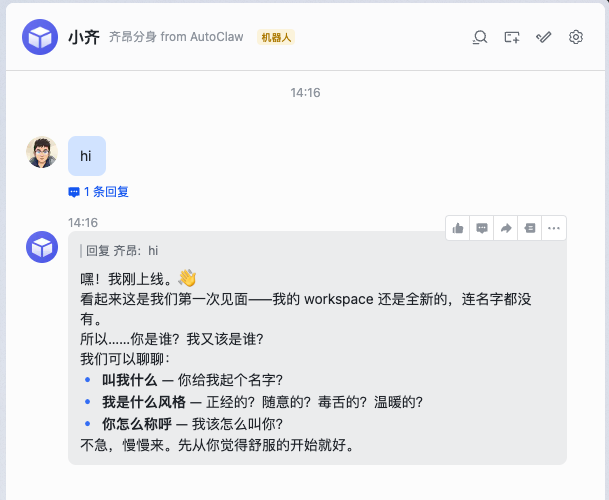
- 回到 AutoClaw
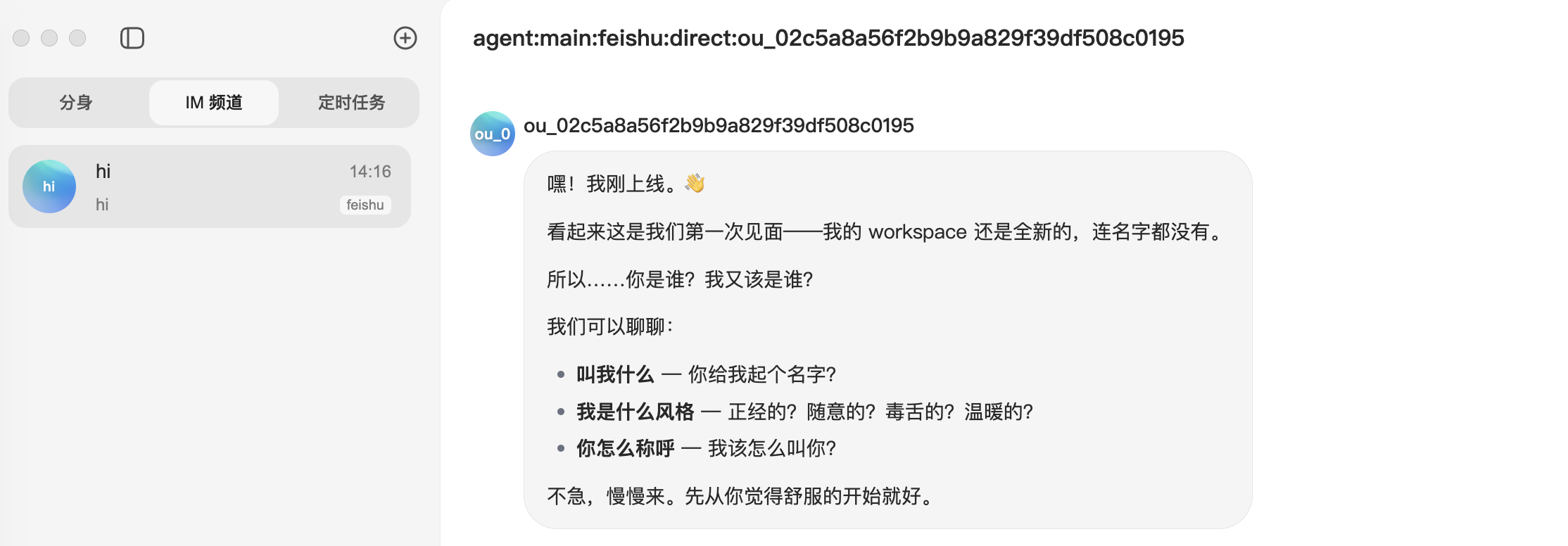
可以看到,飞书里的消息,也自动同步到 AutoClaw 了,后续可以直接在这个里面和他对话了。
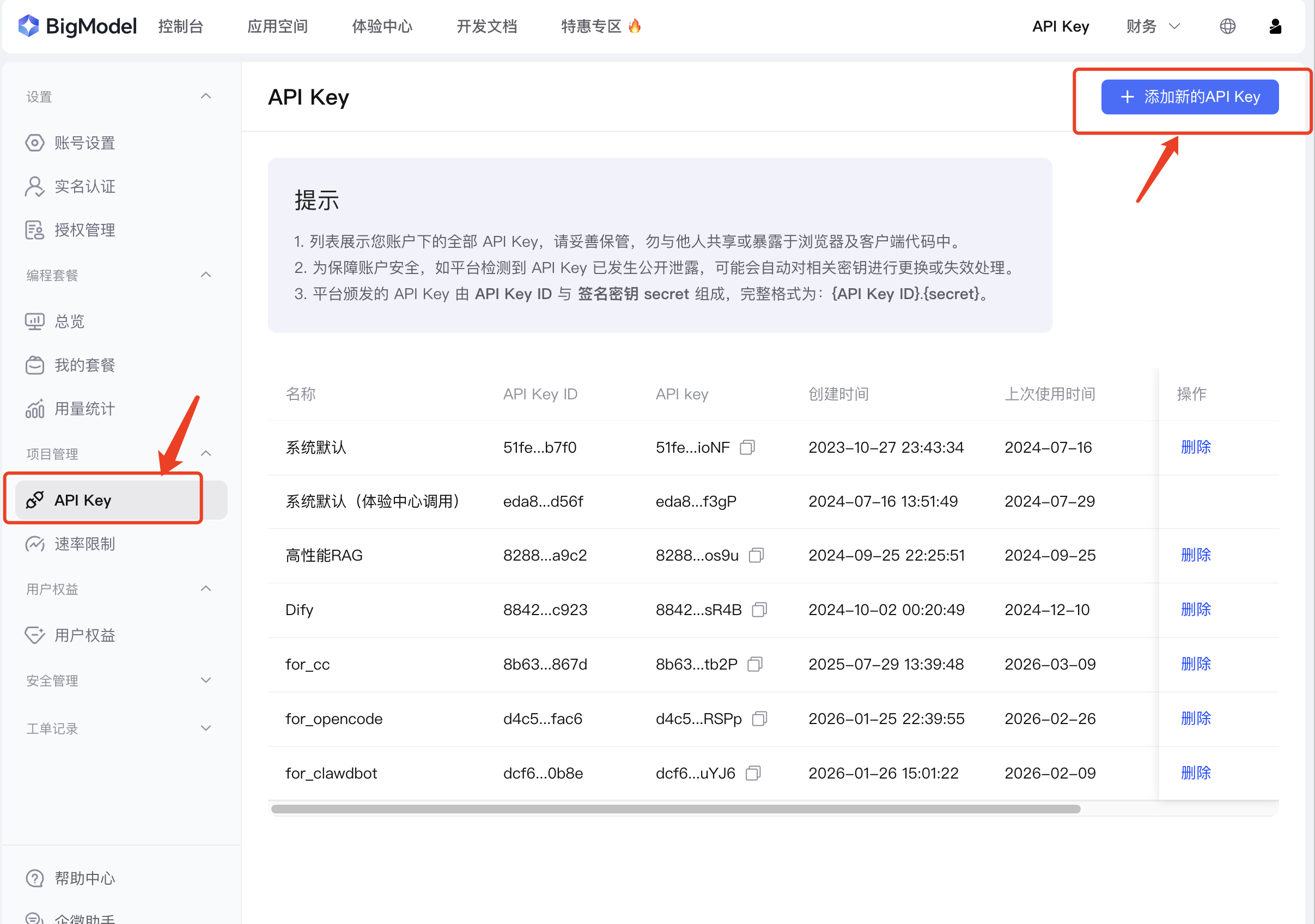
- 进入智谱开发者后台
- 找到 API Key
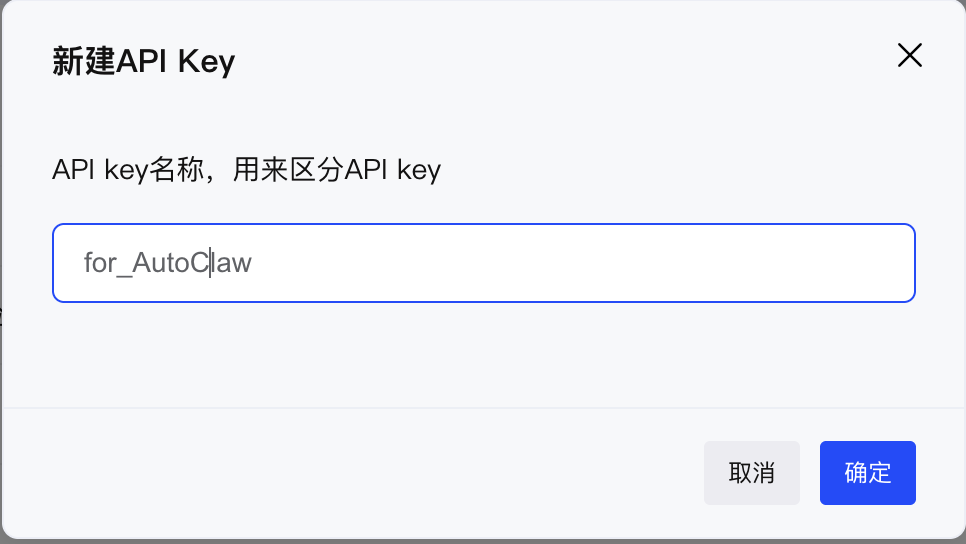
- 点击 【添加新的API Key】
- 填写名称,确定
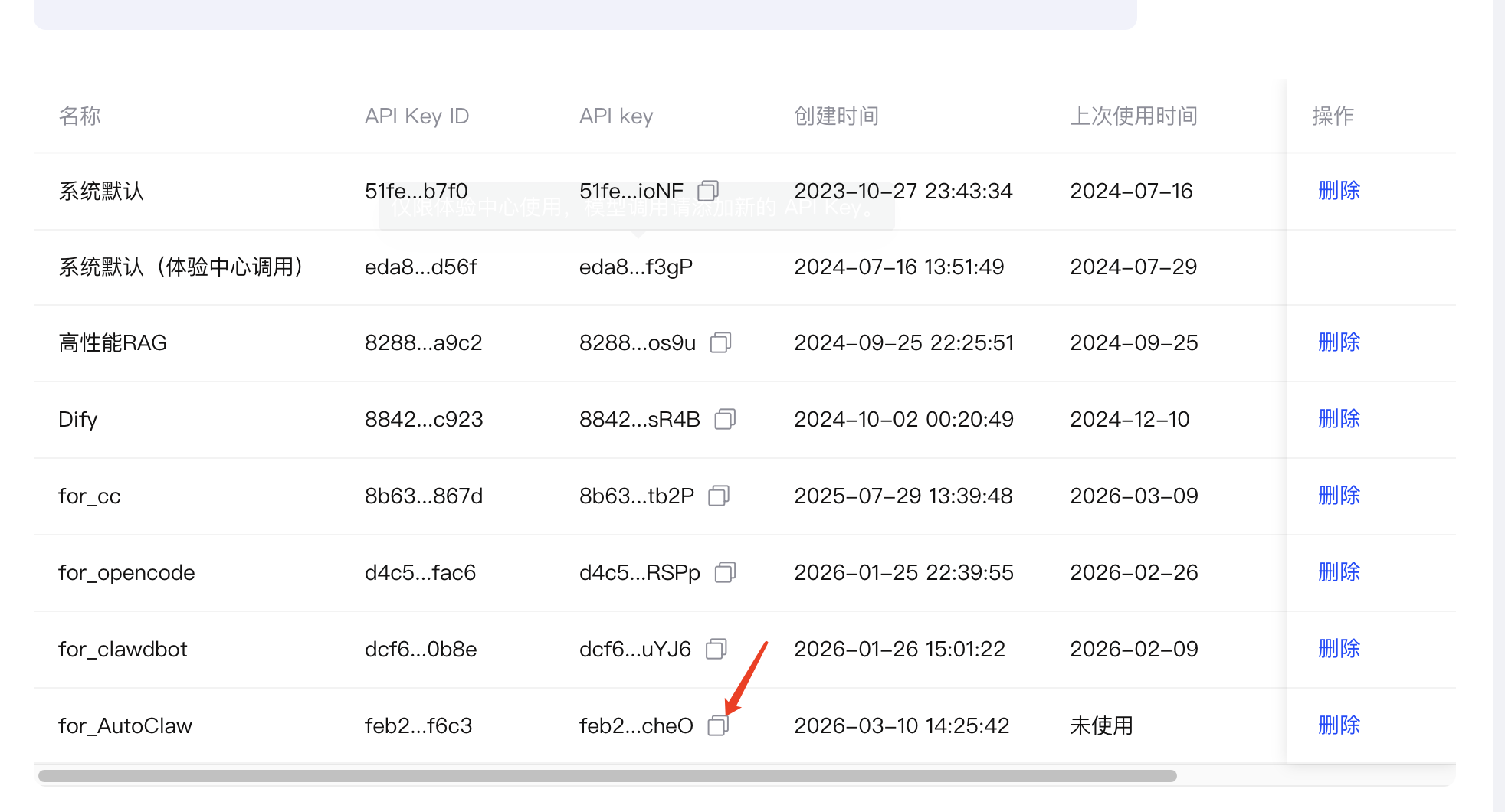
- 复制 API Key
https://bigmodel.cn/usercenter/proj-mgmt/apikeys
配置刚刚拿到的 API Key,输入模型 ID,点击添加,等待配置完成
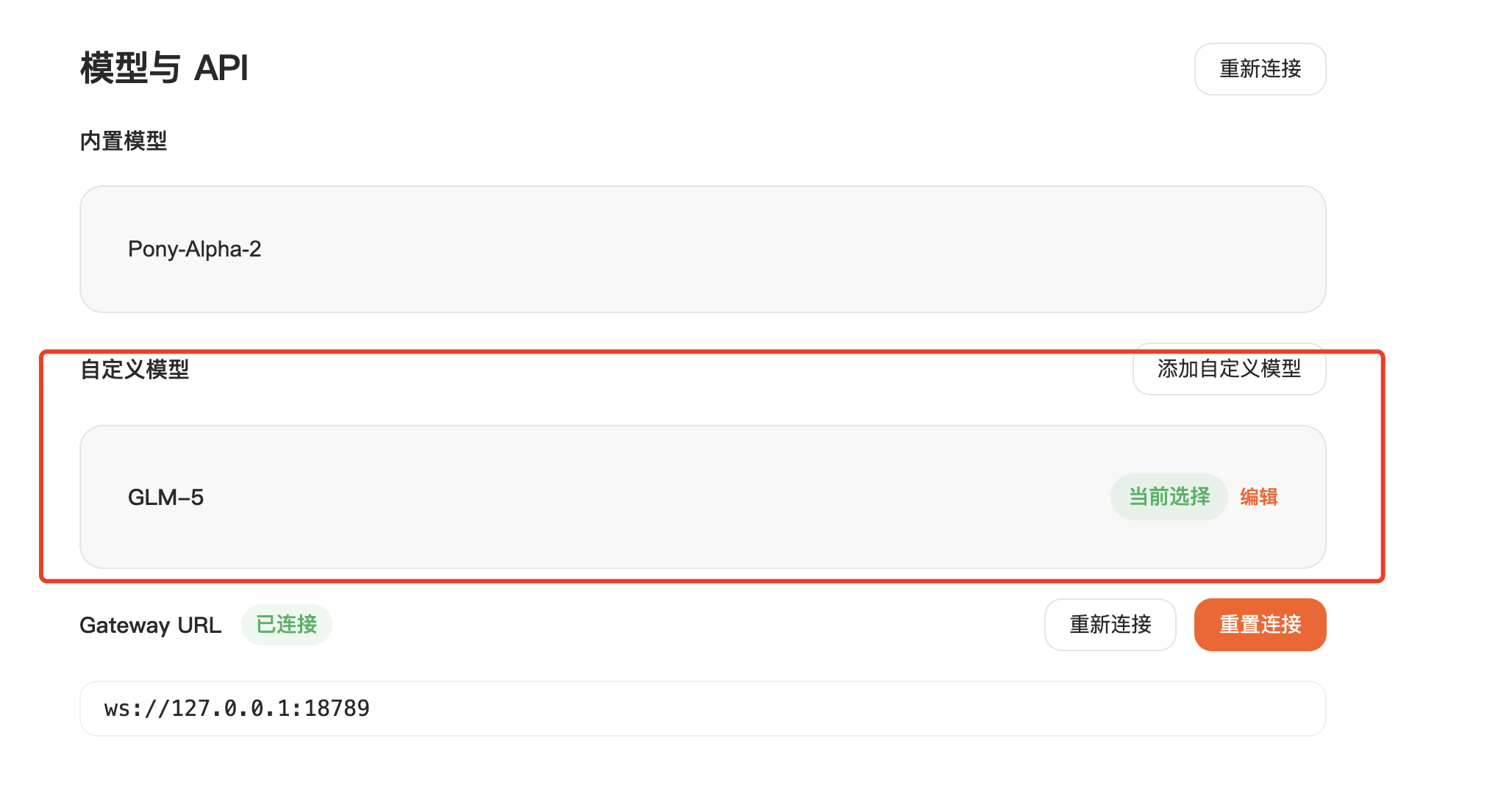
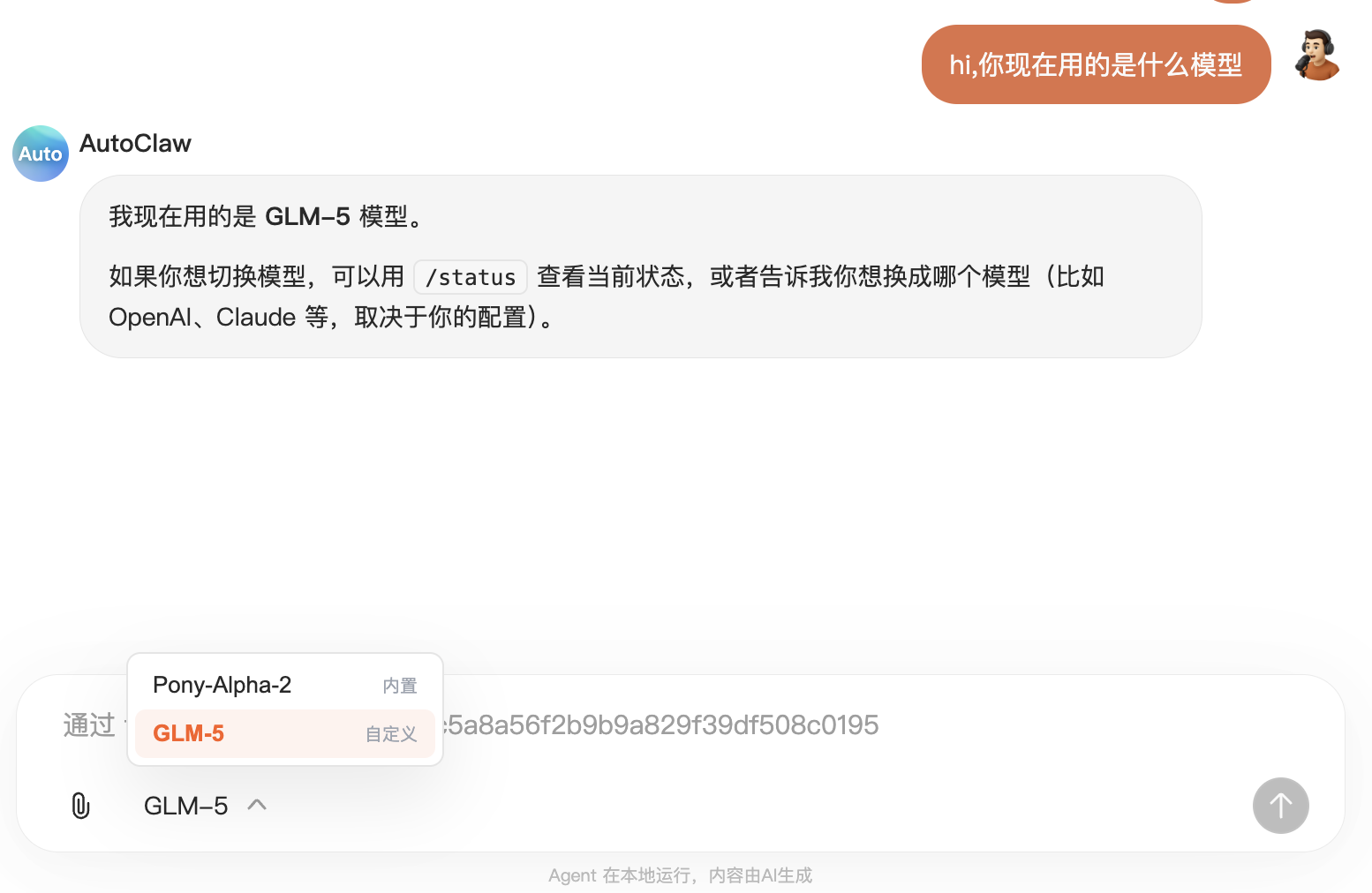
可以看到,现在多出了一个 GLM-5 的模型,并且对话回复也已经使用了这个模型
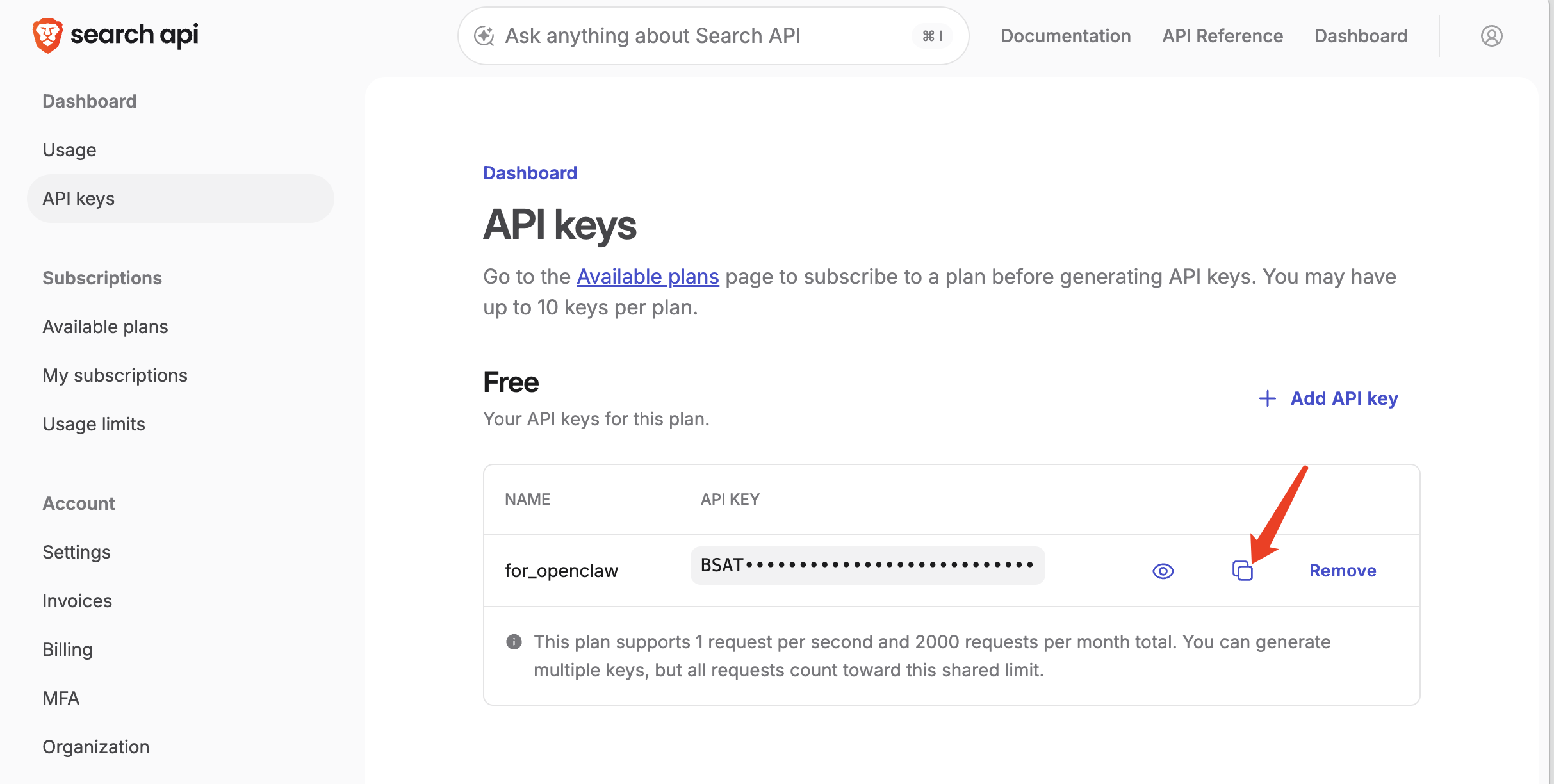
获取你的 brave search API key: https://api-dashboard.search.brave.com/app/keys
点击复制:
然后粘贴到环境变量
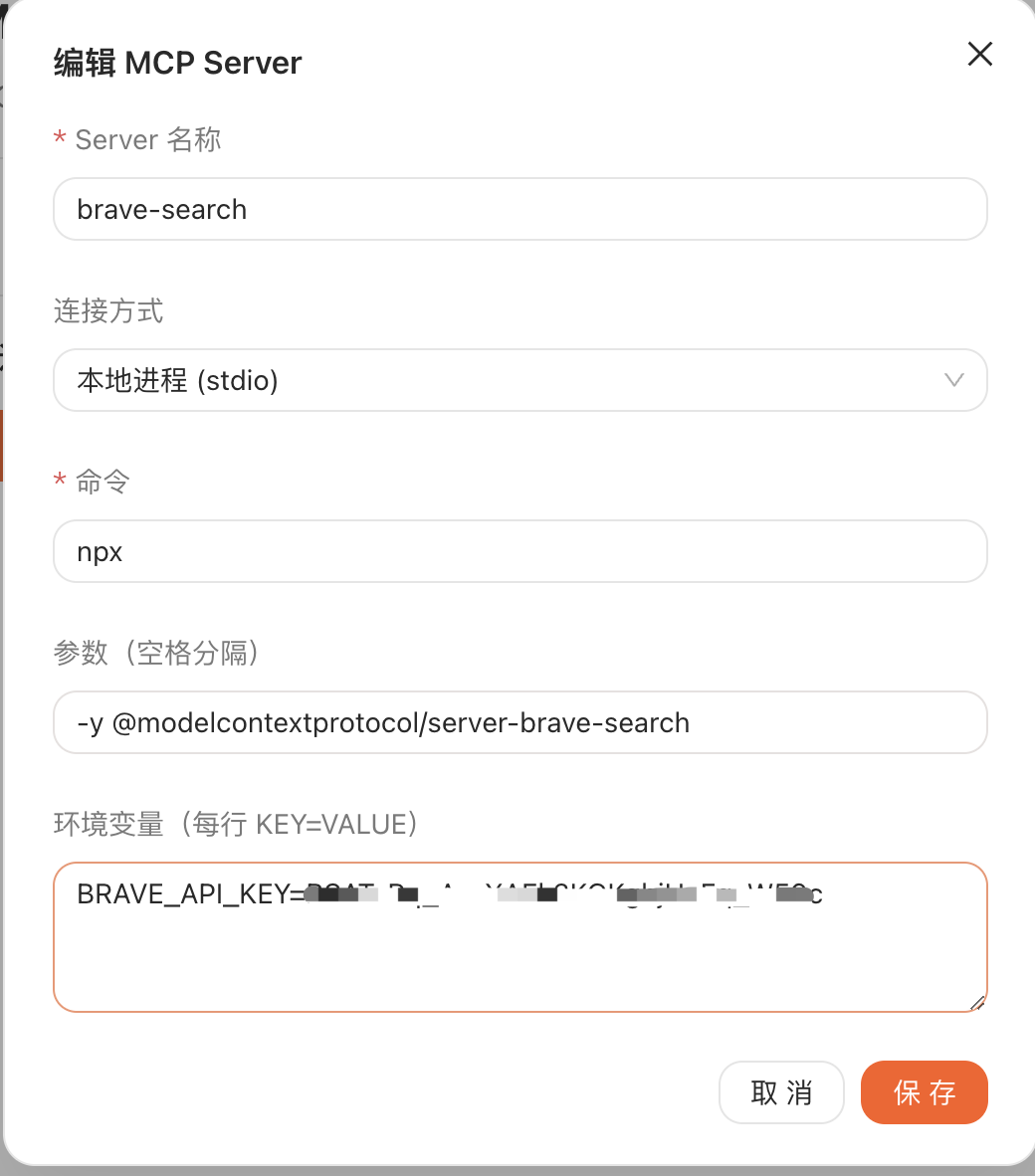
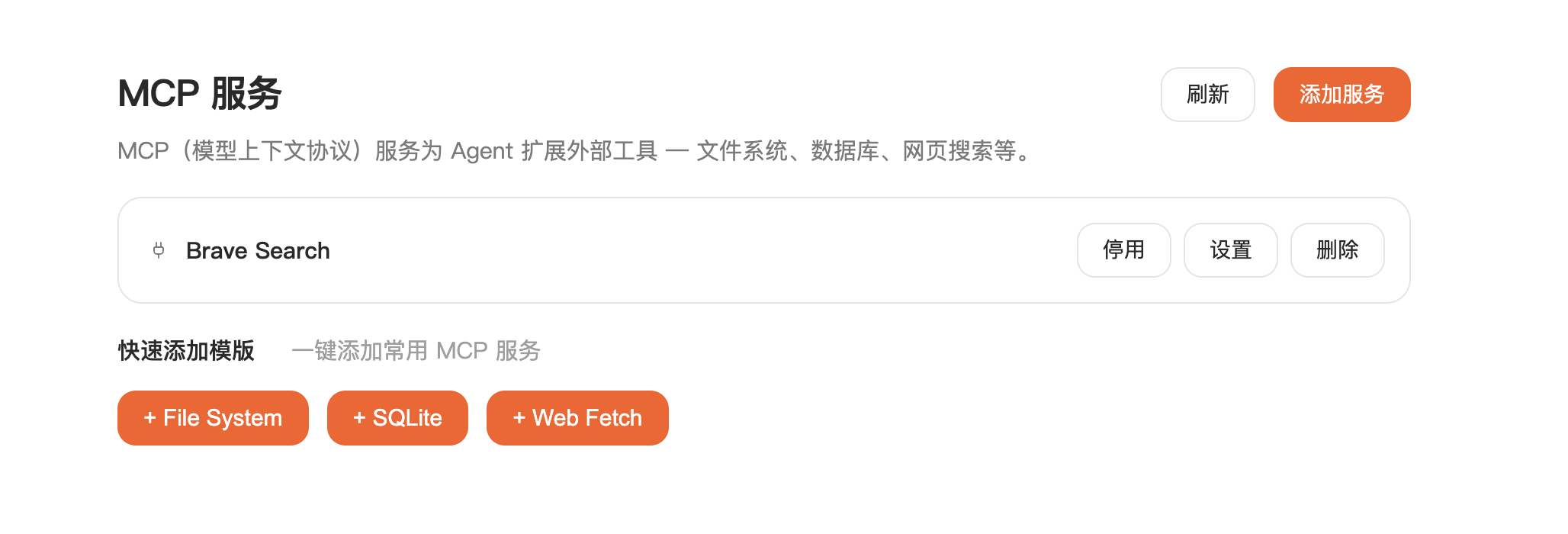
点击保存
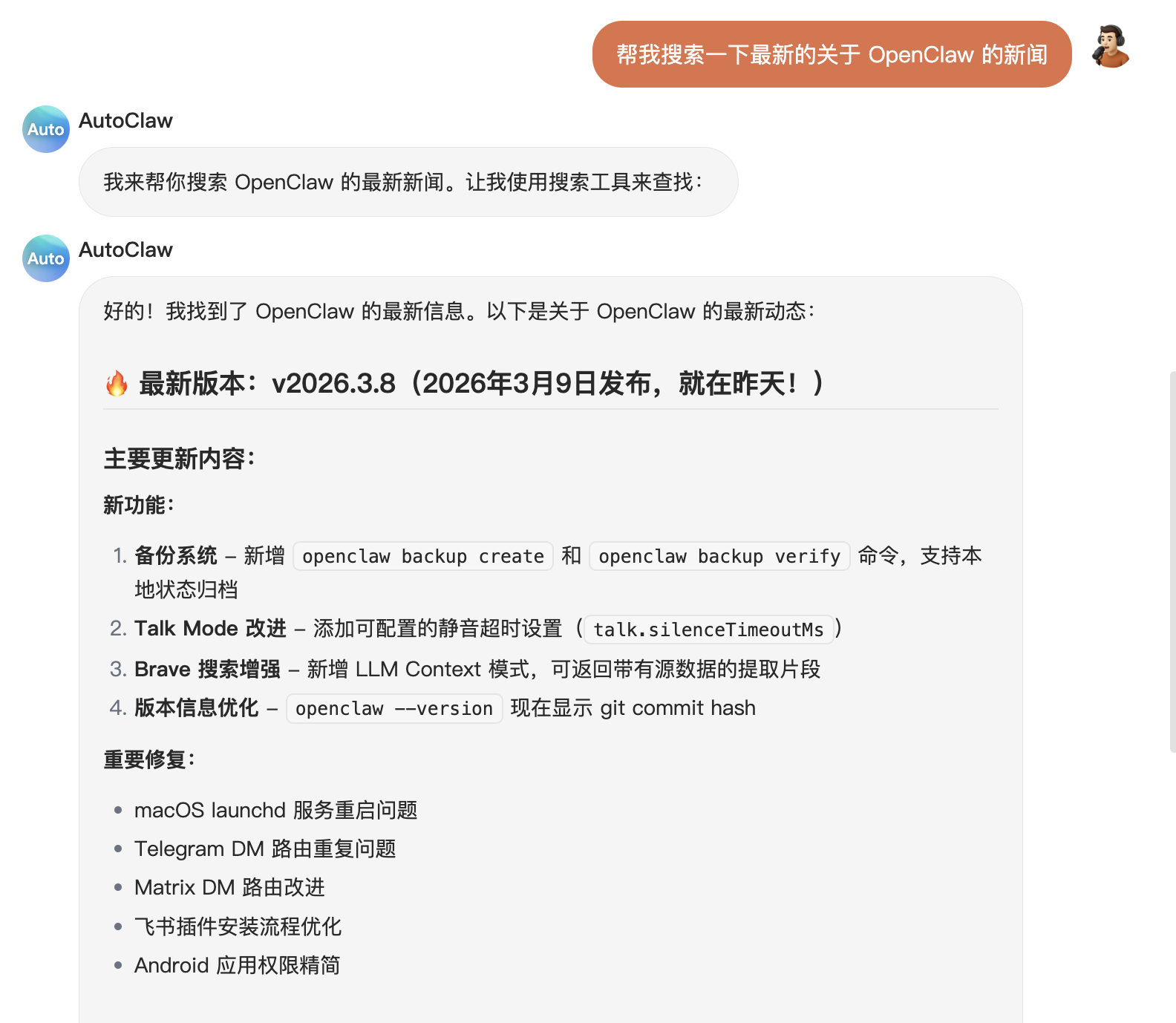
对话搜索
AutoClaw 默认安装了 98 个技能,其中 55 个技能是默认可用的,不可用的需要自己点击添加
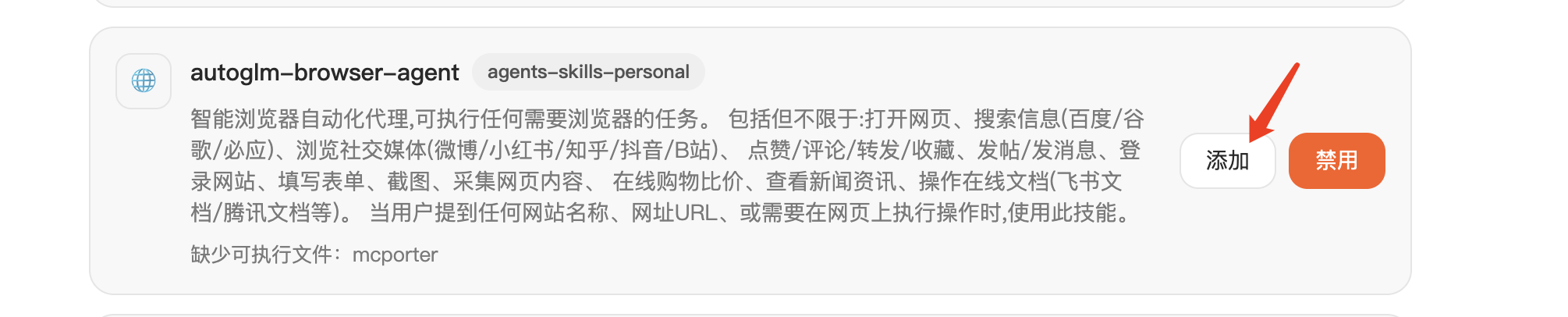
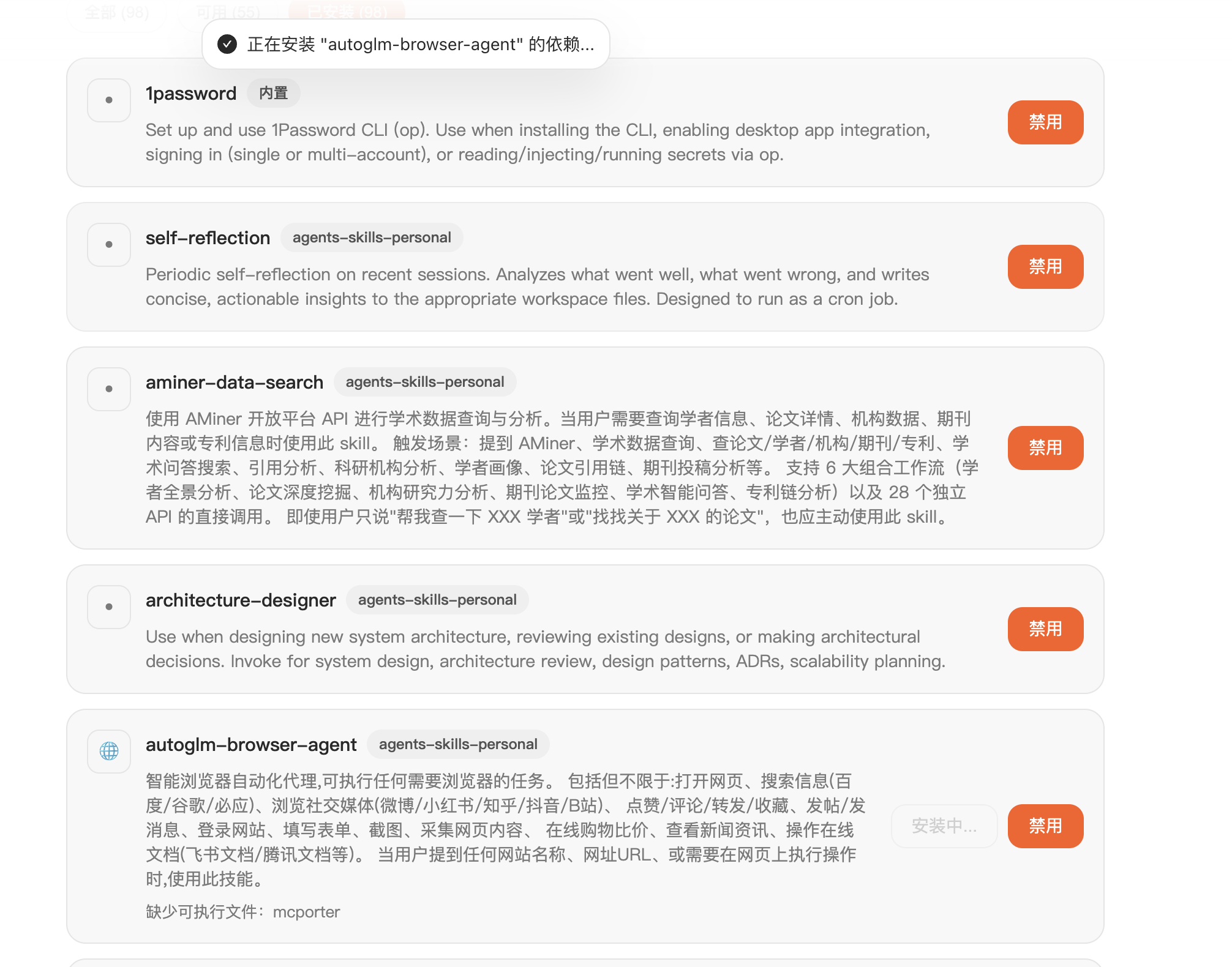
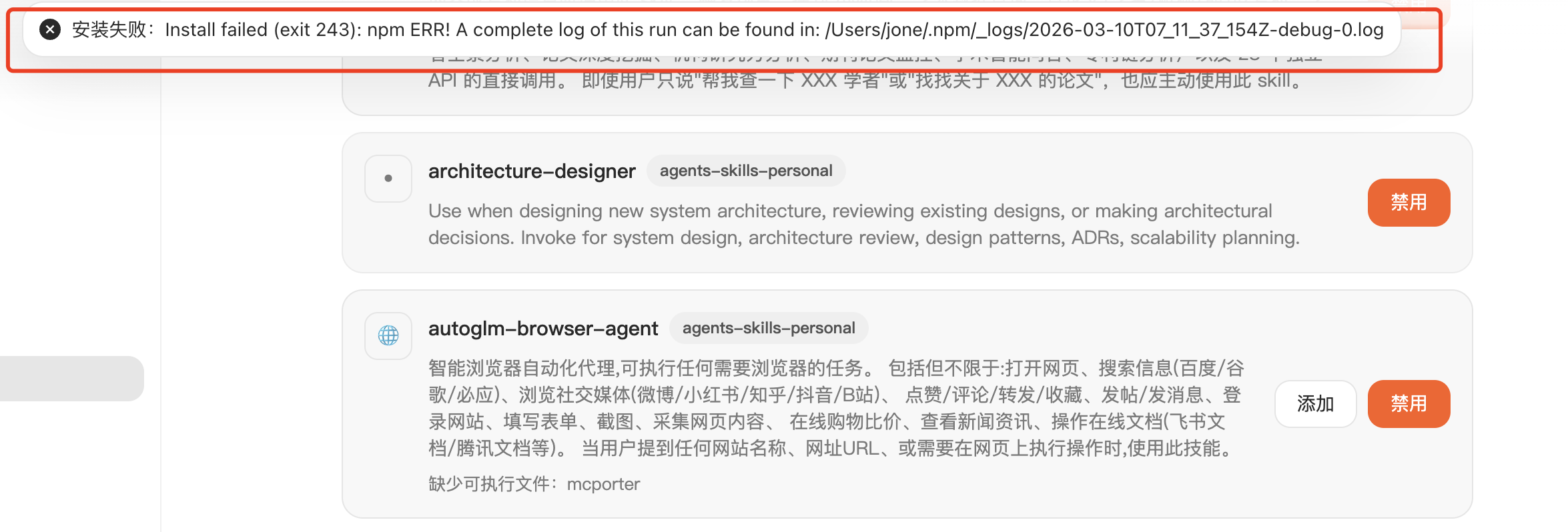
(本来想演示一下,结果有 bug, 我也提到官方群里去了)
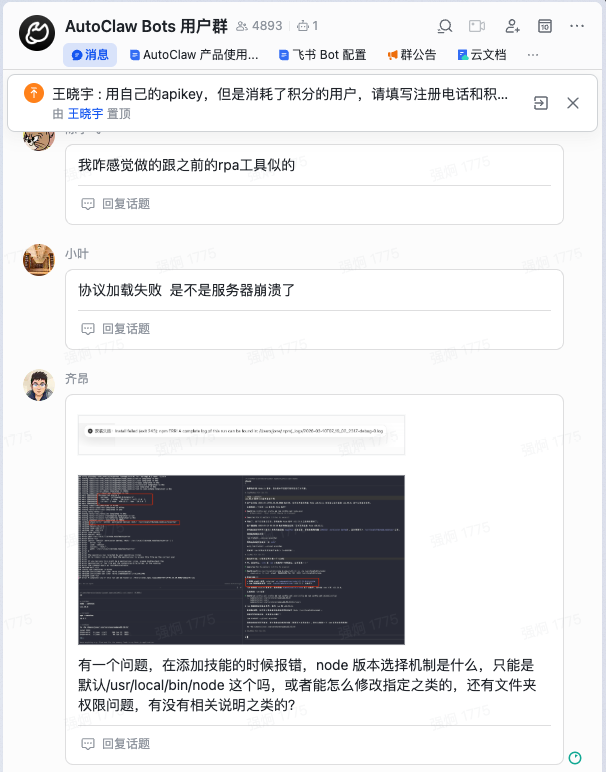
目前 AutoClaw 刚刚发布,主要支持客户端及版本范围:win10 + /macos 11 +(仅支持苹果芯片,不支持intel芯片);
并且问题也有很多,随便截图了几个,有的是问题,有的可能是使用者不会用而出现的问题。
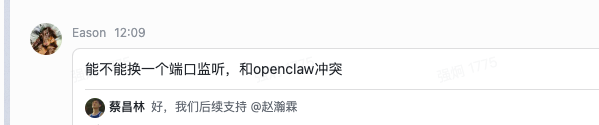
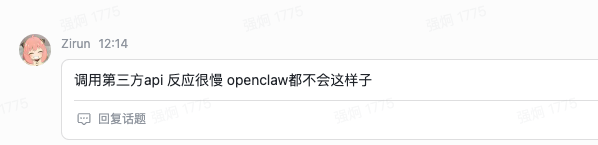

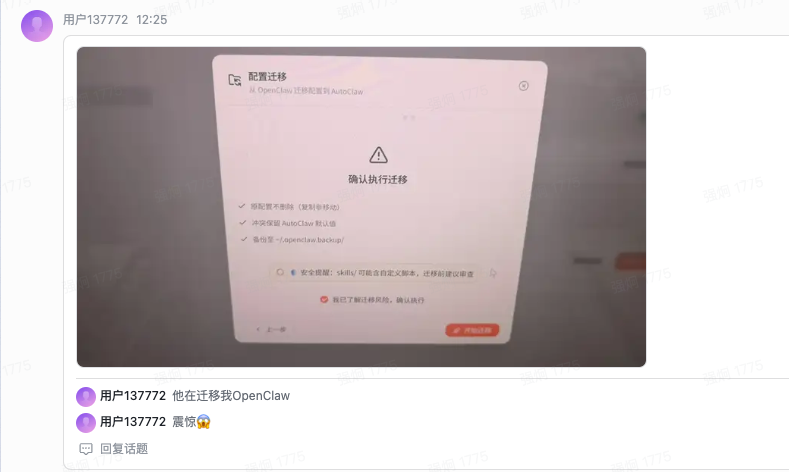
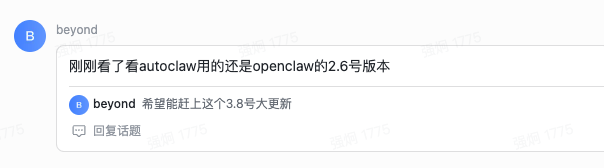
可以自己决定是否使用,但是智谱的这个发布,还是值得一看的。
注意:
如果你之前已经安装过 OpenClaw, 然后在同一台电脑上再安装 AutoClaw, AutoClaw 支持迁移功能,但是现在不建议迁移,甚至也不建议你在安装了 OpenClaw 的电脑上再安装 AutoClaw。

如果你之前没有安装过OpenClaw 或者其他的各种 Claw, 那么可以现在就尝试一下 AutoClaw 了,毕竟全名养虾时代已经到来,管他有用没有,先养一只再说!
最后,如果你也在学习 OpenClaw 或者其他 Claw, 遇到了问题,欢迎在评论区交流,或者加我微信,我拉你入我们的免费龙虾交流群:
以上,既然看到这里了,如果觉得不错,随手点赞、收藏、评论三连吧,如果想第一时间收到推送,也可以给我个关注⭐~感谢你的阅读,我们下次见。
版权声明:本文内容由互联网用户自发贡献,该文观点仅代表作者本人。本站仅提供信息存储空间服务,不拥有所有权,不承担相关法律责任。如发现本站有涉嫌侵权/违法违规的内容,请联系我们,一经查实,本站将立刻删除。
如需转载请保留出处:https://51itzy.com/kjqy/221774.html