
Claude Code 真的越用越上瘾!!!
Claude Code 真的越用越上头!编程实力直接拉满,还打破了 AI 工具的传统用法,完全不只是个 “代码生成器”~ 这段时间深度体验后,整理出它的 26 个关键亮点,今天先把「入门实操 + 会话高效管控」两大核心模块分享出来,全是实战硬货,建议收藏慢慢钻研!
全文涵盖 6 大板块:入门实操指南、会话管控技巧、提示思考方法、开发实战应用、成本模型调控、高阶拓展功能。
本期先把前两章先吃透,开发效率直接翻倍
Claude Code 默认在终端运行,文件编辑不够便捷!推荐在 VS Code、Cursor、JetBrains 等集成开发环境中安装它的专属插件,安装后就能一键启动工具,实现 IDE 与 Claude Code 无缝联动,写代码、调功能不用来回切换~

这些指令记熟能省超多时间,整理成表格清晰好记:
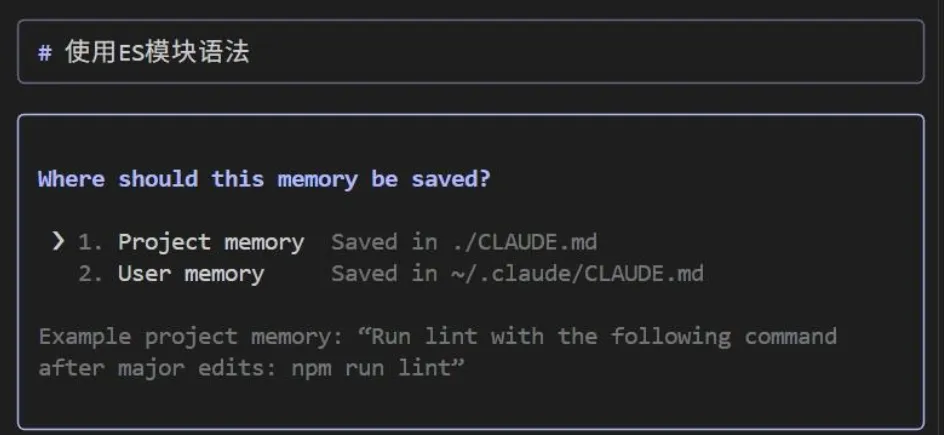
这个文件相当于 Claude Code 的 “行为准则”,可以在里面明确代码风格、开发环境要求、仓库使用规范等,让 AI 输出的结果更符合你的预期~
参考示例(可直接复用):
不同路径 CLAUDE.md 的作用(灵活适配场景):
另外,在对话中输入就能实时向 CLAUDE.md 添加内容,灵活调整配置~
Claude Code 支持直接粘贴图片执行任务!比如 “根据设计图编写网页代码”“分析错误截图的问题根源”,图片上传后会以的形式显示,AI 能直接识别解析,不用手动描述图片细节~

免确认自动化模式(Safe YOLO 模式)
出于安全考虑,Claude Code 执行部分命令时会弹出确认提示,重复操作时特别耗时!启动工具时输入以下指令:
即可开启免确认模式,系统会自动跳过所有权限验证步骤,自动化流程效率拉满~
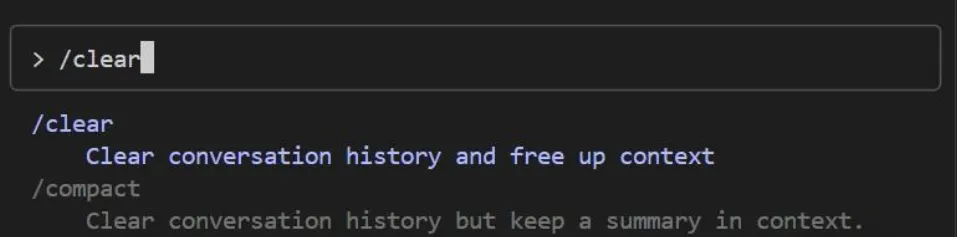
执行/clear命令就能删除历史对话记录,避免冗余信息堆积影响 AI 响应效率,也能防止对话方向跑偏~
这些快捷键一定要牢记,操作起来更高效:
- 输入即可展示所有可用命令
- 方向键回溯历史操作记录
- 键实现命令自动补全
- 实现换行输入
- 快速关闭工具
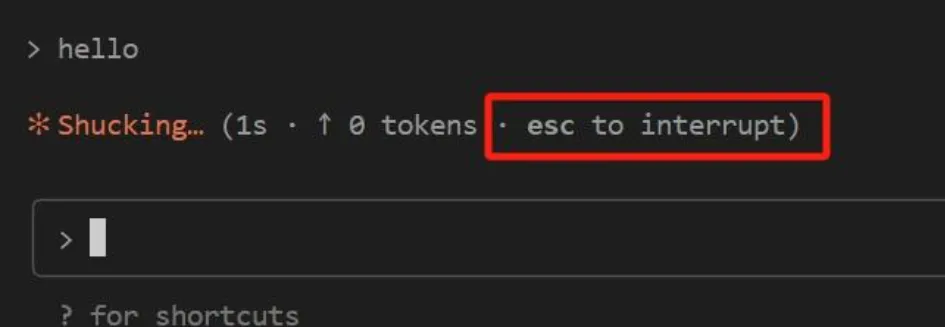
如果输错指令或者 AI 执行方向偏离预期,按键就能立即终止当前任务,不用等待任务完成再重新操作~
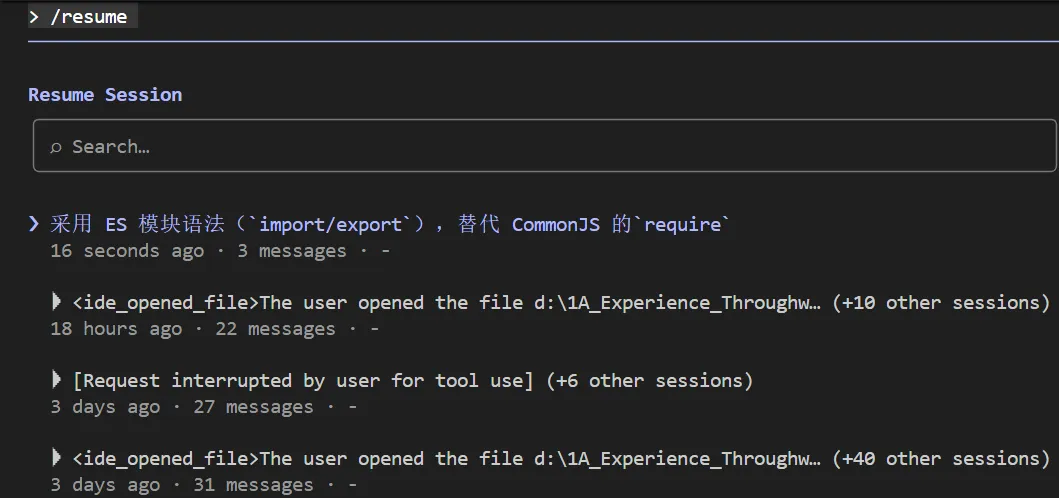
- 启动时输入:直接接续上一轮未完成的会话
- 启动时输入:自主选择需要恢复的历史会话
- 已开启会话时输入:切换到其他历史会话
使用命令可以压缩会话历史,只保留核心信息摘要,减少 token 占用量,避免 AI 因上下文过于繁杂而出现响应卡顿或逻辑跑偏的情况~ 还能自定义摘要规则:
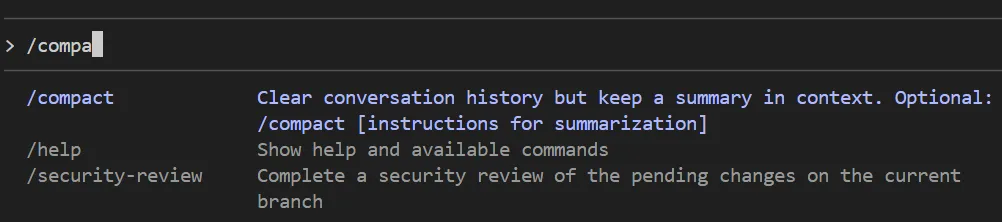
对于经常重复的工作流程,可以封装成自定义命令,实现一键调用!分为两种类型:
命令分类及配置:
- 全局命令:存放于目录,所有项目通用,调用方式为
- 项目专属命令:存放于项目根目录,仅当前项目可用,调用方式为
实操示例(自动修复 GitHub Issue):
- 在目录下新建文件,写入:
- 输入(1234 为 Issue 编号),AI 即可自动完成修复流程!
其他实用自定义命令参考:
- /user:write-tests → 自动生成测试用例
- /project:lint → 按团队规范格式化代码
- /user:explain → 把复杂代码转化为通俗解释
前两章的核心用法就这些!都是开发过程中高频用到的技能,先熟练掌握这些,后续学习高阶功能会更轻松~ 后面还会分享提示技巧、开发实战、成本控制等内容,关注不迷路,收藏起来慢慢练~
版权声明:本文内容由互联网用户自发贡献,该文观点仅代表作者本人。本站仅提供信息存储空间服务,不拥有所有权,不承担相关法律责任。如发现本站有涉嫌侵权/违法违规的内容,请联系我们,一经查实,本站将立刻删除。
如需转载请保留出处:https://51itzy.com/kjqy/221488.html