
最近看破局感觉洋哥总是提到cursor,感觉好火,所以打算学习一下怎么用Cursor,如果可以希望能做一个我自己的网站。
之前从来没用过Cursor。所以,这是一篇小白视角的Cursor使用教程。
如果你也是一个小白,并且对Cursor感兴趣,那么就进来看看吧。
首先找到Cursor的下载入口:https://changelog.cursor.sh/


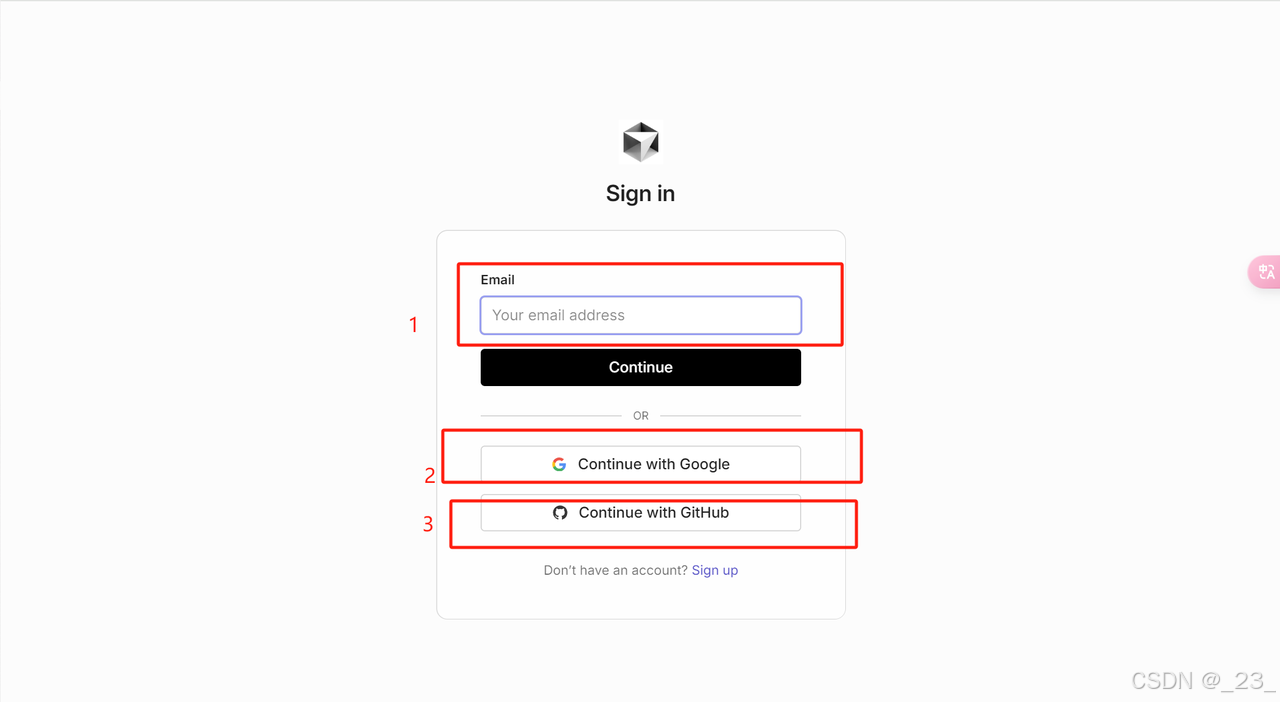
我用的谷歌账号(需要魔法),完美登录Cursor。


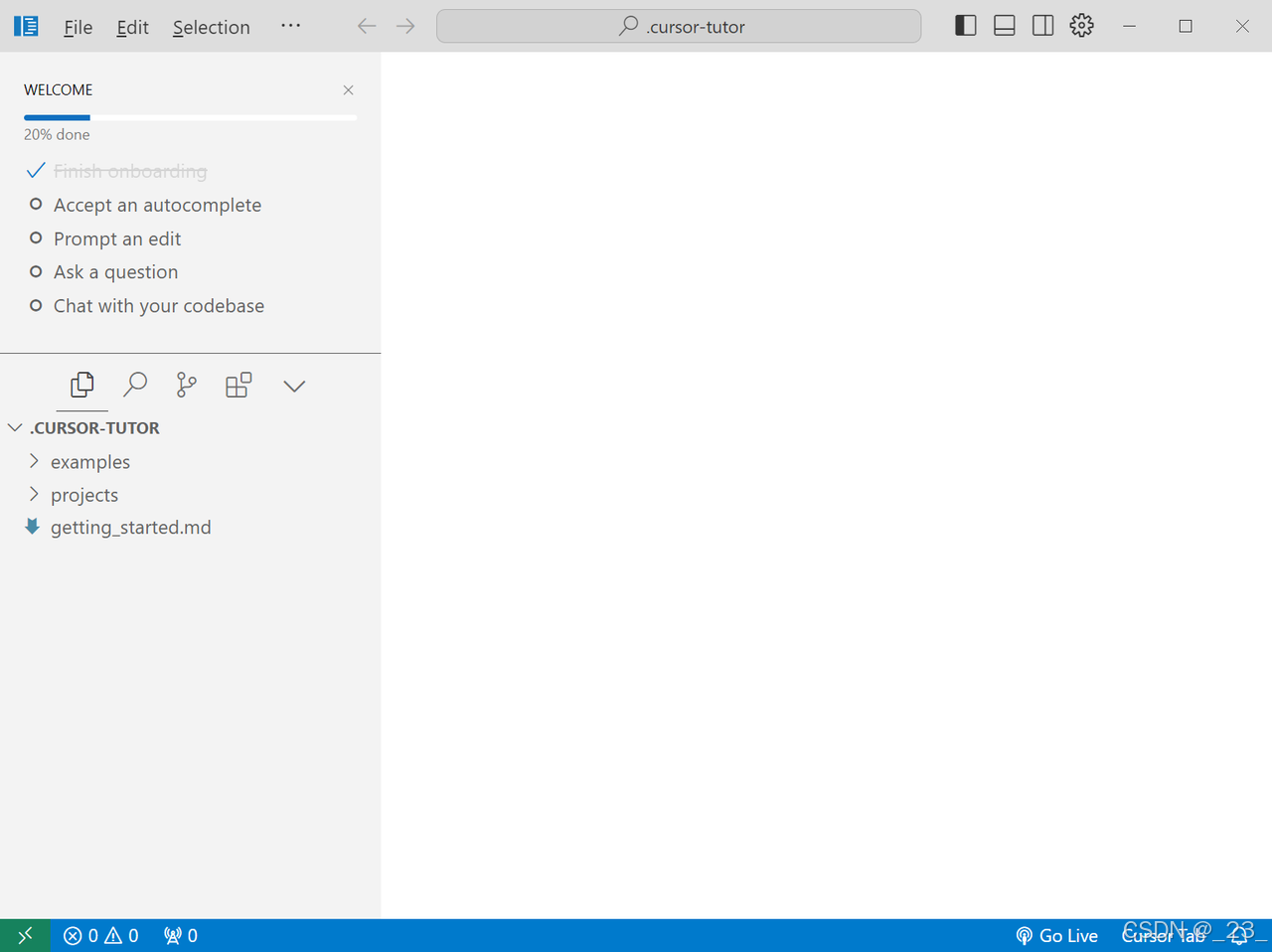
PS:官方文档界面是全英文的,不懂也没关系,下载个“沉浸式翻译:双语对照网页翻译&pdf文档翻译”的英翻中的插件就好啦
当然参考的还是小潘老师的帖子:https://t.zsxq.com/5GtKY
(这一章大致预览一下就好,工具只有多使用才能熟悉)
一些信息需要知道:cursor是收费的,但注册后14天可以免费试用

登陆好之后看到的是这样的
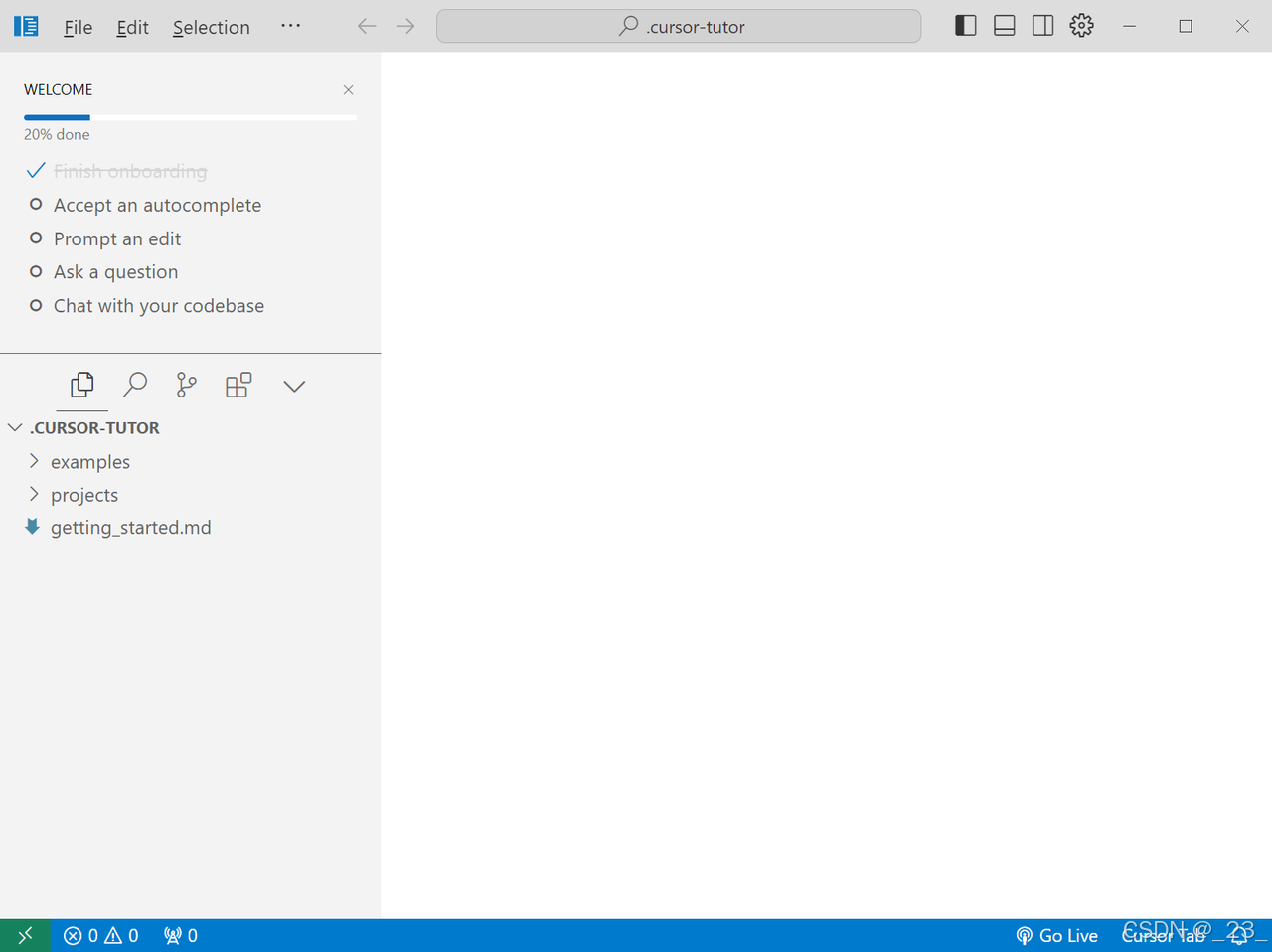
然后到Cursor里随便逛逛,在getting_started.md里看到了简单的介绍,还看到了cursor的官方网址,复制到浏览器打开,收藏,一气呵成
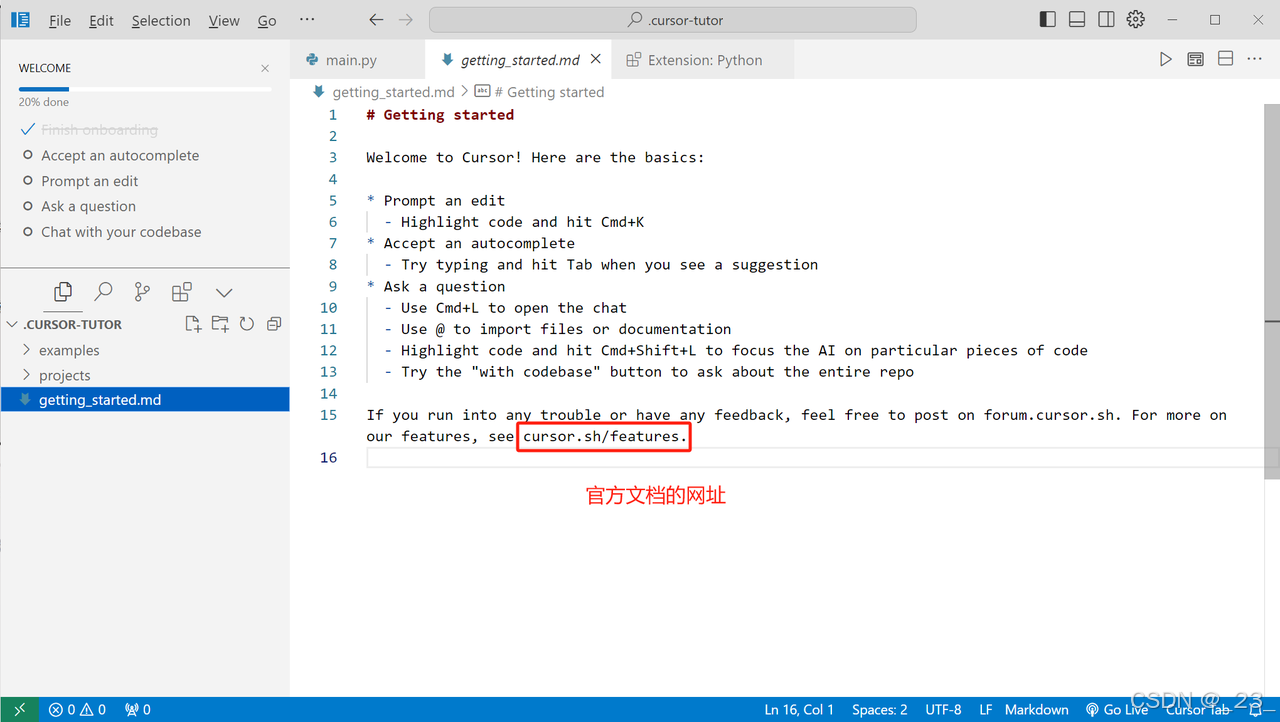
注意,官方网站是英文的,不过没关系,我上面提到的那个翻译插件,可以自动翻译出中文
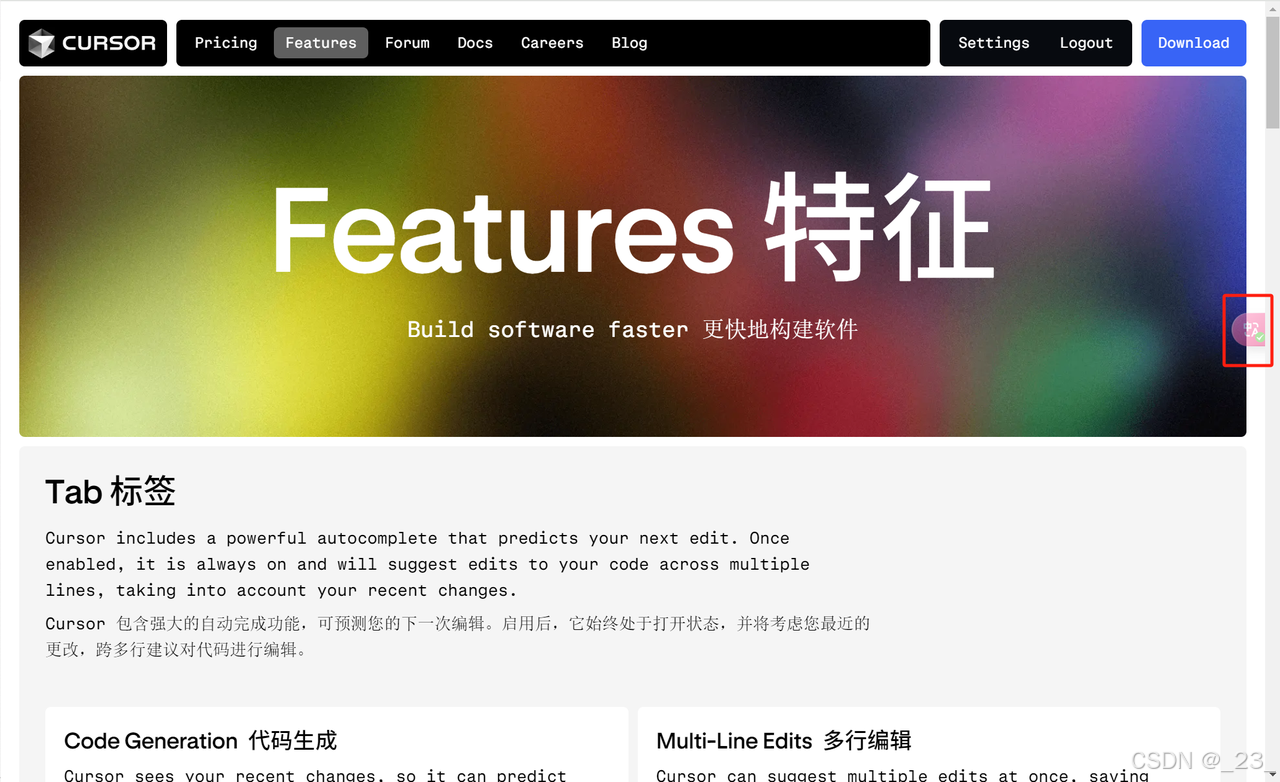
简单来说,这个功能可以自动填充代码,你的光标停留在哪,Cursor会自动建议一些代码,你按下“Tab”键,代表你同意这些代码加入,它就会自动把显示的代码填入。
当然,并不是所有情况Cursor都会给出建议,官网上有个论坛讨论的部分,可以提交自己使用Cursor时,出现的异常情况
1、Tab功能打开和关闭入口:页面右下角的“光标选项卡”

2、把Tab的功能梳理出来:
①生成代码:从光标所在的地方给出建议添加的代码
②多行编辑:一次性可以修改好几行,而不是仅限于光标在的那行
③智能重写:可以根据你最近的更新和报错,提出一些建议
④光标预测:自动预测下一个光标所放的位置,可以引导你写代码
这里,试用版和付费版有一些区别:免费版可以获得2000条建议,付费版(Pro和Business 建议次数不受限制)
3、Tab(Cursor预测功能)的显示主要有两种
①灰色的代码,表示所预测的接下来的代码,按下“Tab”键,这些代码就真正显示到你的这一行了

②当你写的有问题想要修改更新代码时,Cursor发现了你的问题,并且给出建议的代码,是用一个弹窗表示的


4、同意和拒绝加入预测的代码:
①按下“Tab”键表示同意,按下“Esc”表示拒绝
②只想同意一部分代码,按 “Ctrl” + “→”
那么对于Cursor Tab(我理解成代码预测功能)部分的初步了解和摸索就到这啦,再让我看看下一个
简单来说,就是用语言模型(ChatGPT 4.0这种)帮你生成代码,还不用自己复制粘贴,你觉得代码生成的还可以,就让Cursor直接帮你放文件里。
1、打开和关闭Chat功能:按下Ctrl + L

2、把Chat的功能梳理一下:
①按下“Ctrl”+“Enter” ,输入关键词,就可以从自己的代码库里查询到相关的代码
②输入“@”就可以引用文件夹中所有文件和代码符号
③可以使用图片,点击“Image”功能,或者把图片拖入输入框,图片内容也可以加入上下文
④输入“@Web” 大模型就可以上网给你搜索最新的信息来回答你的问题
⑤点击Chat功能框上的“Play”按钮,Chat给出的建议代码就直接加到你的代码里啦
⑥输入“@LibraryName”,可以引用常见的库,使用“@Docs”可以把新文档添加到自己的项目里
3、一些相关的概念:
①User Message(用户消息):包含输入的文本以及引用的上下文。可以退回到任何以前的用户消息来编辑和重新运行查询。
②AI Message(AI消息):大模型生成的那些消息,可能包含预测的代码,可以直接添加到自己的代码库里。
③Chat History(Chat里的历史消息):按下“Ctrl+Alt+L”,显示历史消息
④Chat默认会根据上下文推论,如果你想关闭,按下“Alt+Enter”来提交不包含上下文的查询
简单来说,就是可以在代码编辑窗口生成新的代码或者,编辑现在有的代码。
打开Cmd K 功能:按下“Ctrl+K”,输入描述,点击esc接受命令,点击“Ctrl+Enter”立即执行
把Ctrl K的功能梳理一下:
①快速编辑:选择一些代码后,描述需求,使用AI修改或重新写代码
②快速提问:如果你对哪部分代码有问题,选择那段代码并且点击“quick question”,
大致了解Cursor里有啥之后,开始试玩一下Cursor。
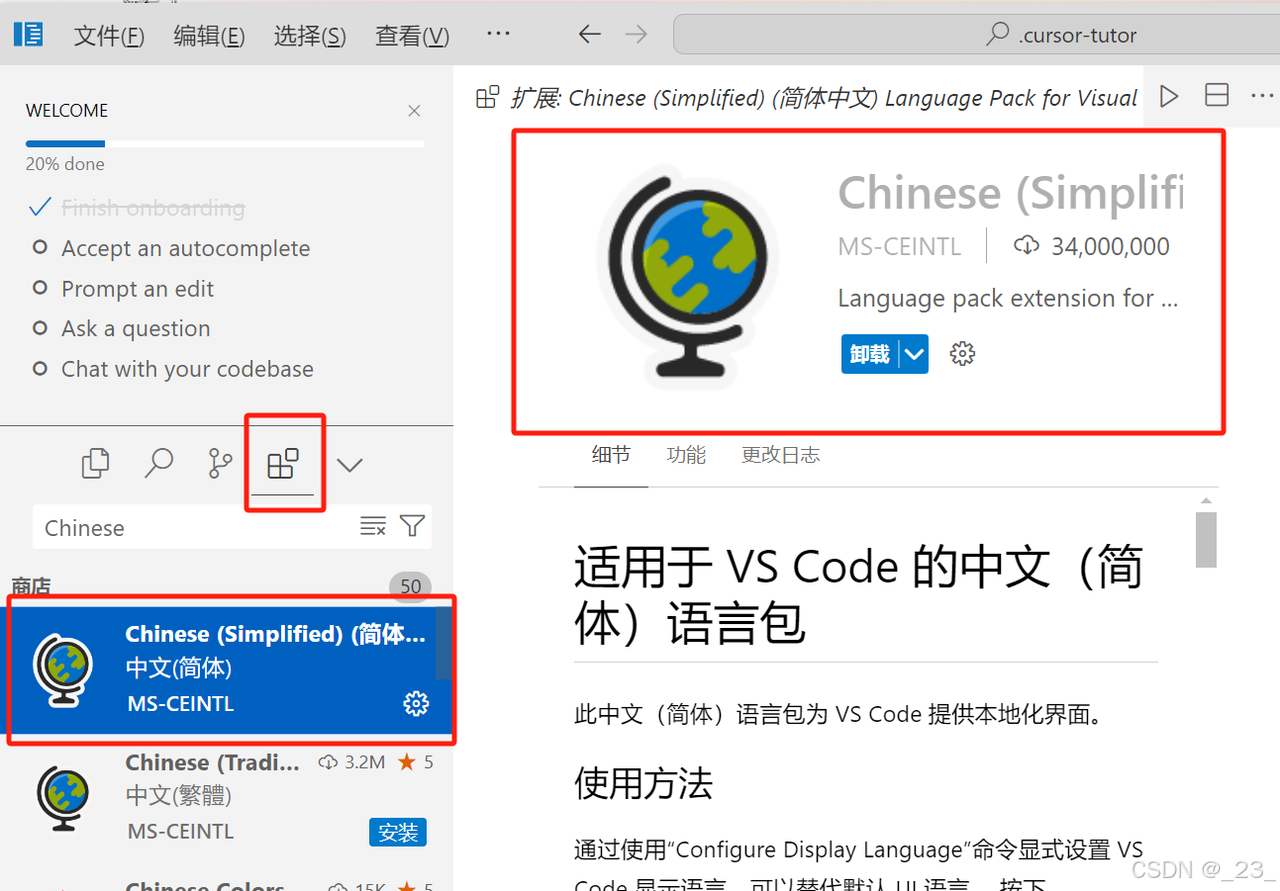
在拓展里搜索“Chinese”,会出现一个标了“中文(简体)”的插件,安装后点击左下角确认切换语言,软件就会重启,然后就成中文版的啦。
使用Composer可以直接进行文件级的操作,例如创建、修改、删除操作
刚打开的时候,会默认一个案例和一个项目的文件夹,里面都是对Cursor的说明。可以选择“文件”→“打开文件夹”→选择了一个地方后新创建一个文件夹→确认选择


@参考的up主花生的视频
简单总结:到Composer里发了一段需求,到Chrome浏览器里安装了插件,创建了QRcode.min.js的文件并把代码粘进去,遇到了报错告诉Composer,刷新插件,功能完成√
图文步骤:
1、“Ctrl”+"i"打开Composer
2、输入制作网页二维码的要求

3、回车,Cursor开始生成代码和文件
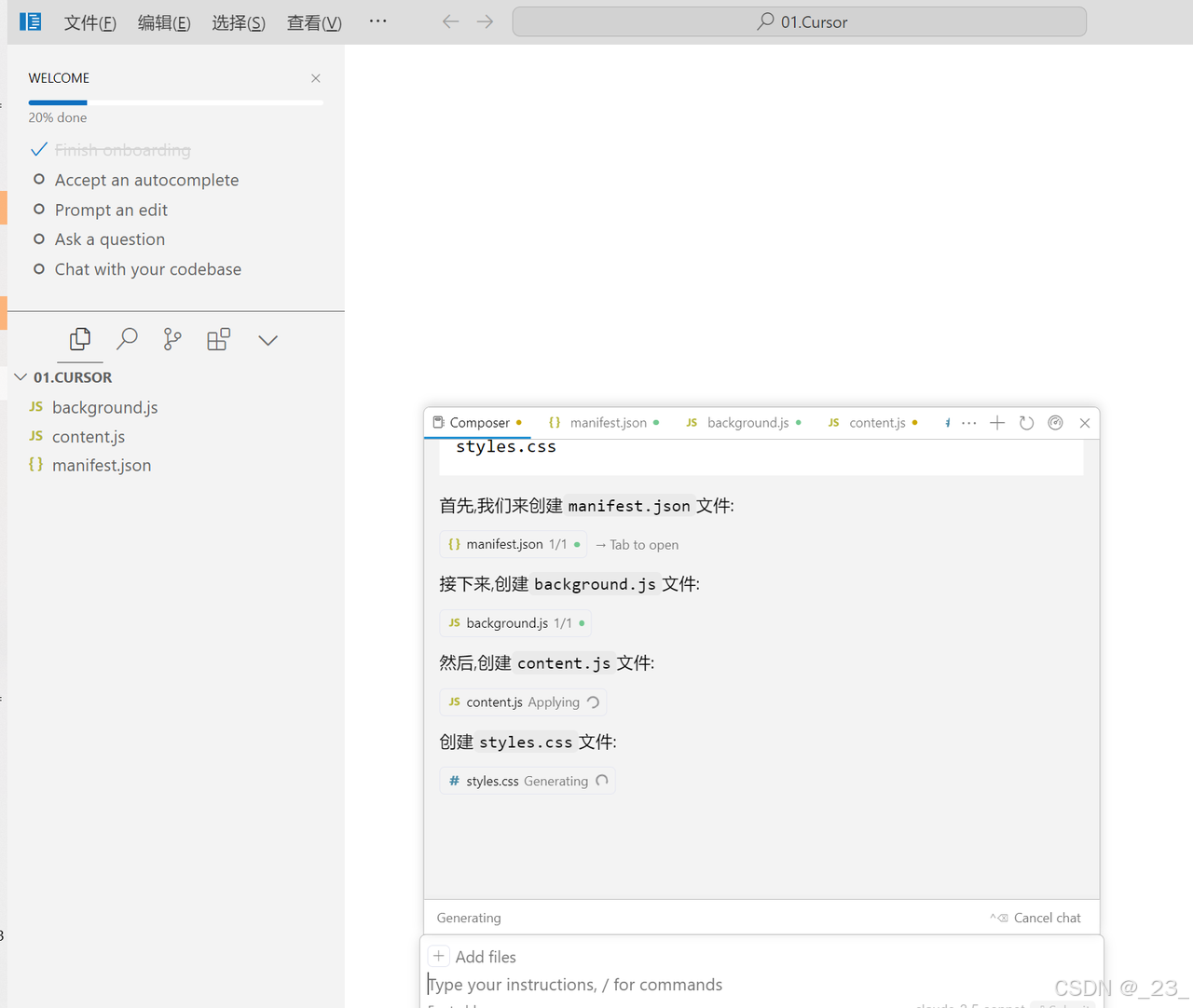
4、Composer创建了一些代码文件,还给出了几条操作步骤,一步一步地去操作。记得选“Accept all”接受所有的代码建议
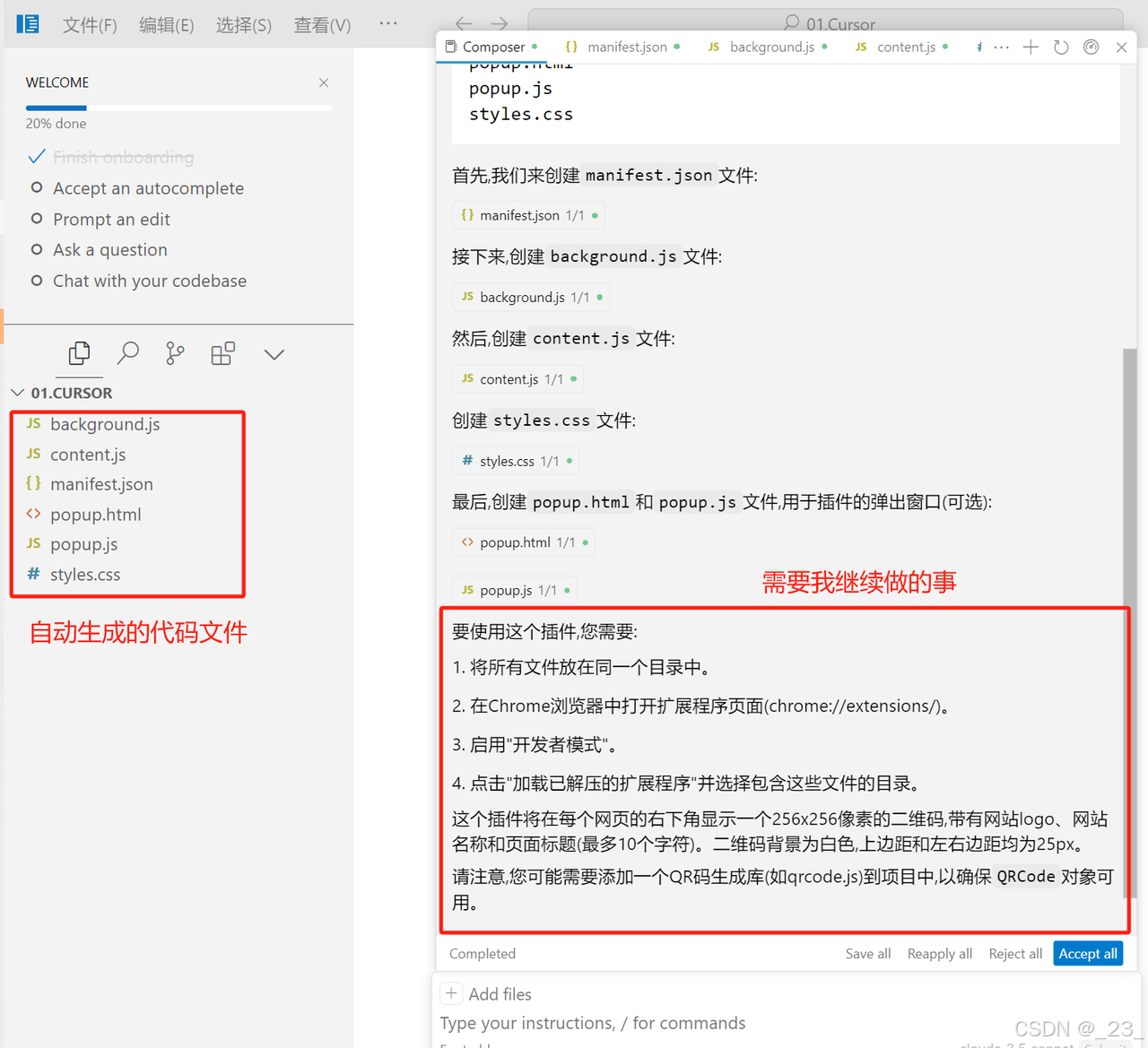
5、插件效果没出来,它让我添加一个QR库,我直接问他:“插件失败了,怎么添加QR库呢”
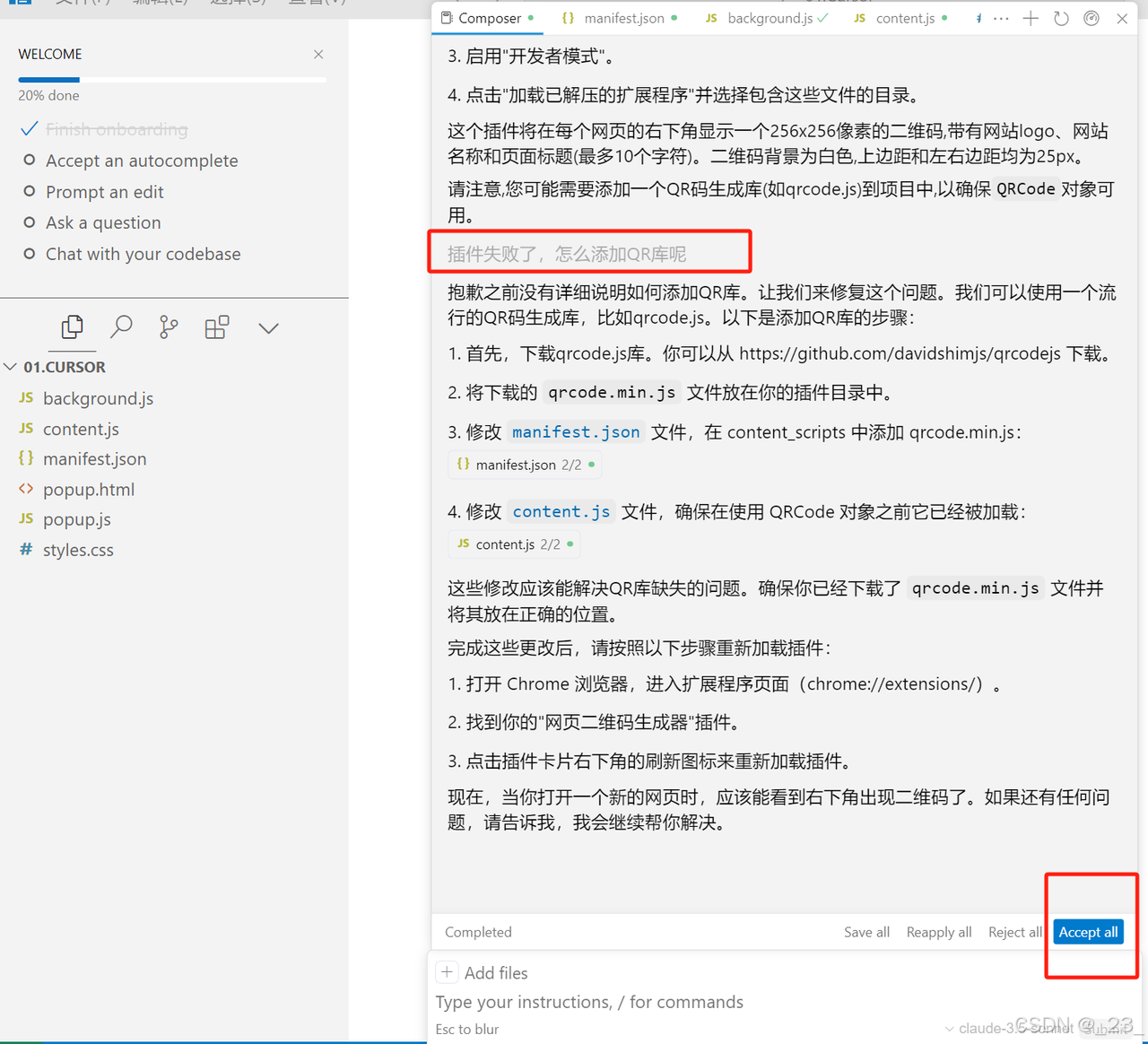
6、继续按步骤做,操作完就按“Accept all”,然后到Chrome 浏览器刷新插件,再试一下。这个时候,二维码就出来了


7、如果你之后试还是出错,就告诉他说插件出错了,他就会继续修改,一次次刷新测试,几次之后效果就修正好啦
优化:
虽然挺满意了,但还可以优化一下,输入:
最终效果:


确保Composer打开了,新创建一个文件夹
简单来说:到Composer里发了一段需求,跟着Composer的要求操作,到Chrome浏览器里安装了插件,遇到了报错告诉Composer,刷新插件,测试,功能完成√
图文步骤:
1、按“Ctrl”+“i”,打开Composer
2、到Composer输入框输入以下插件需求:

3、回车,Cursor开始生成代码和文件。Composer创建了一些代码文件,还给出了几条操作步骤,一步一步地去操作。记得选“Accept all”接受所有的代码建议
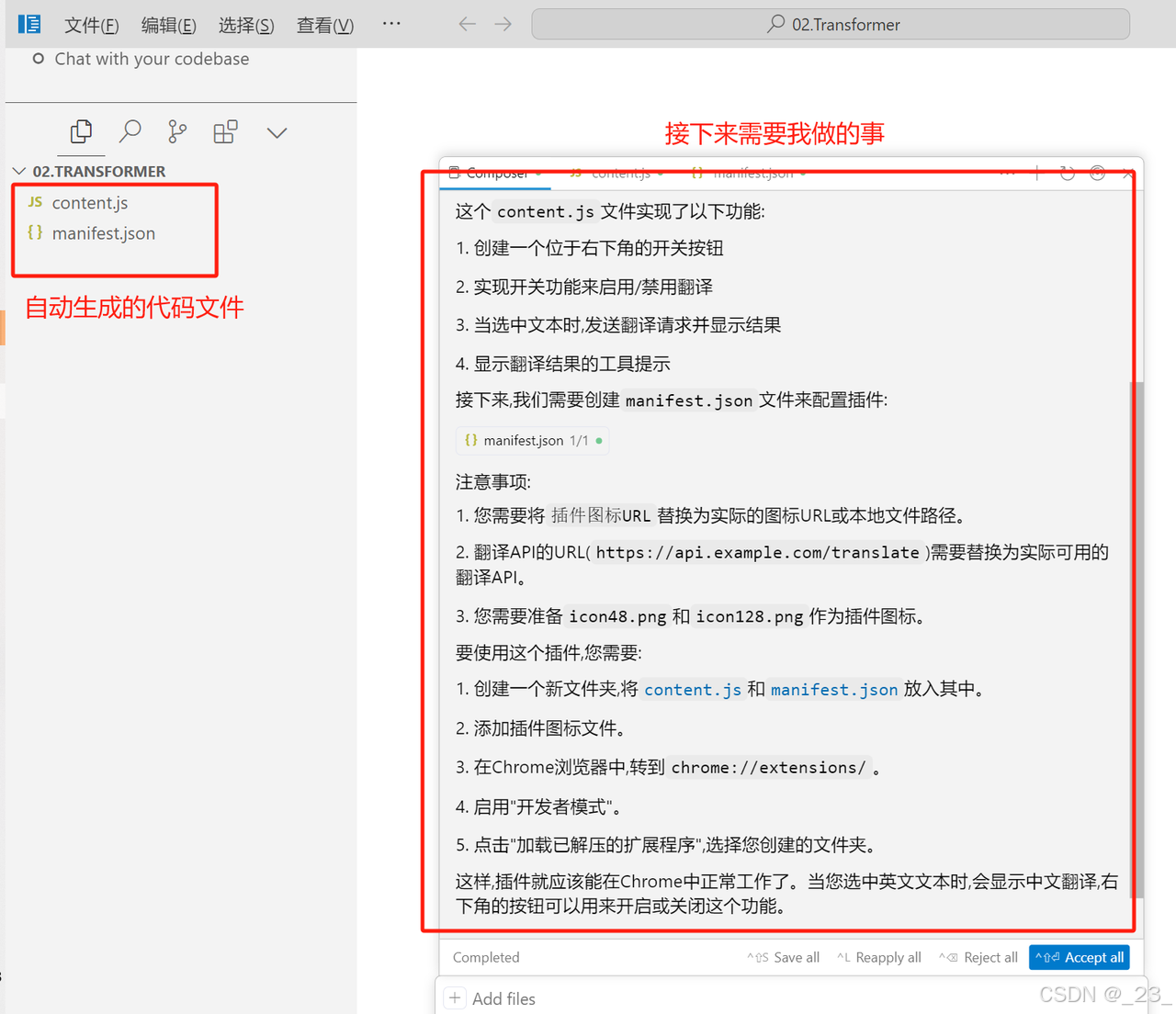
4、尝试加载插件,失败。那么继续在Composer里告诉他,还是不行,就把显示的错误原因直接复制粘贴发给他。它生成完之后我点击“Accept all”,接受他所有的代码建议。


5、然后重新加载插件,刷新插件


6、随便打开一个英文网站(Cursor官方文档:https://docs.cursor.com/chat/overview),选中一段英文
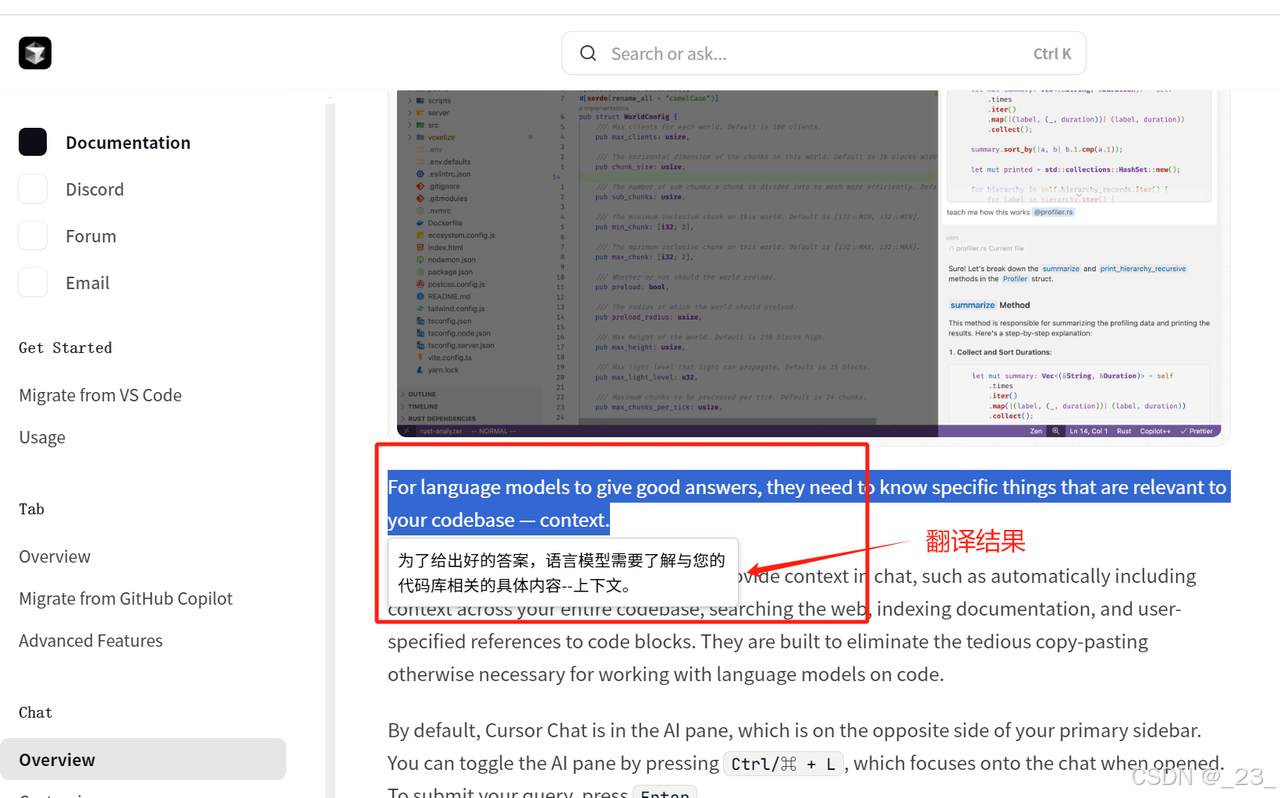
效果:

7、如果你之后试还是出错,就把报错信息发给他,他就会继续修改,一次次刷新测试后,插件就修正好啦
1、新创建一个文件夹,按“Ctrl”+“i”,打开Composer
2、到Composer输入框输入以下需求
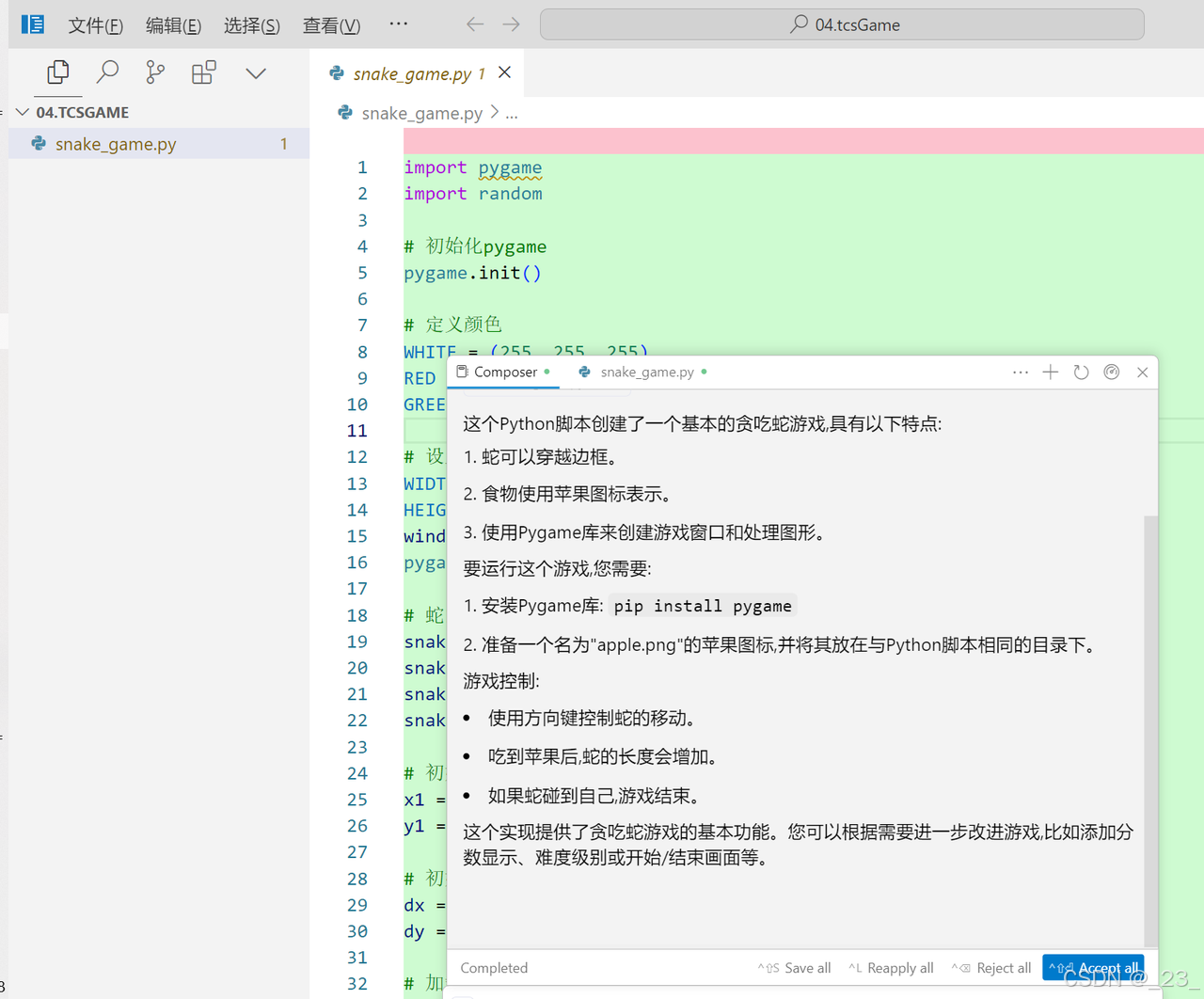
3、Composer提示我要下载一个Python库,增加一个小图标,照着步骤执行
推荐一个下载小图标的网站(iconfont阿里巴巴矢量图标库):https://www.iconfont.cn/
(记得按“Accept all”保存生成的代码)
不知道怎么下载Python库,问一问Composer:
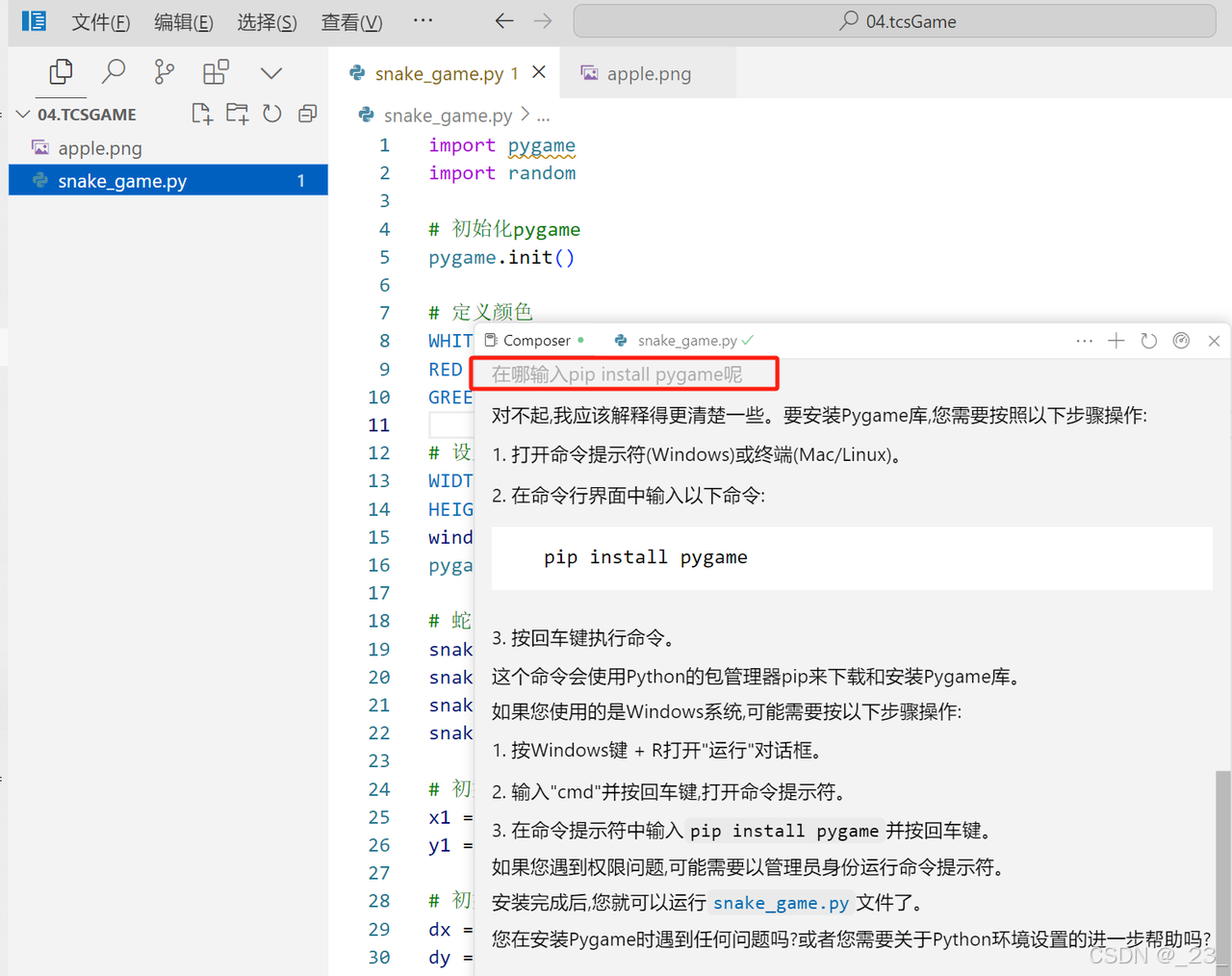
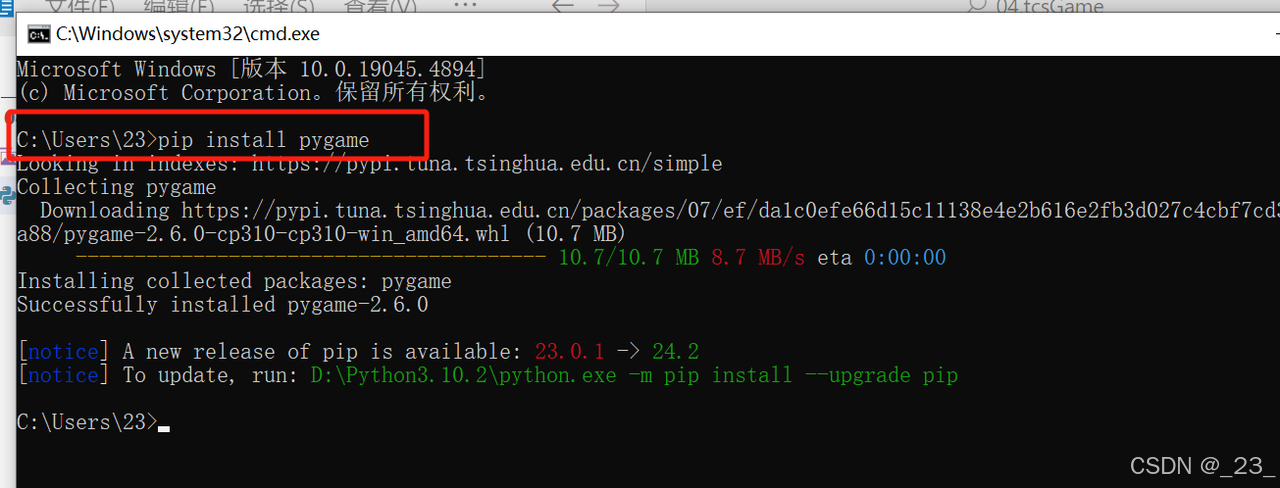
按windows+R,输入cmd,再输入Pygame库下载的代码,按回车,开始下载
4、运行代码,看看效果
最终效果:
按任意↑↓←→箭头,绿色的“贪吃蛇”就开始动啦,每吃下一个“红苹果”,贪吃蛇就会加长一截


1、打开Composer,输入网页要求
一个简单的网页就出来了,继续提需求…


2、源源不断提需求
输入:
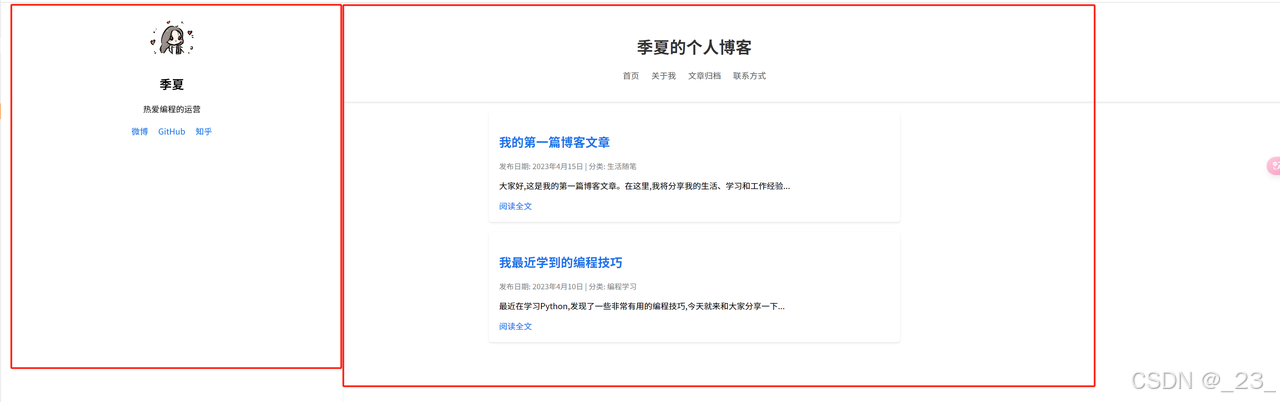
看到主内容部分有个“阅读全文”,但我点击没有任何反应,所以又提需求:
看久了感觉左边自我介绍部分侧边栏太宽了,调整一下:
继续输入中文提需求…
3、增加写文章的功能


Markdown的功能能实现了,但我想要更方便一点,增加一些快捷功能键
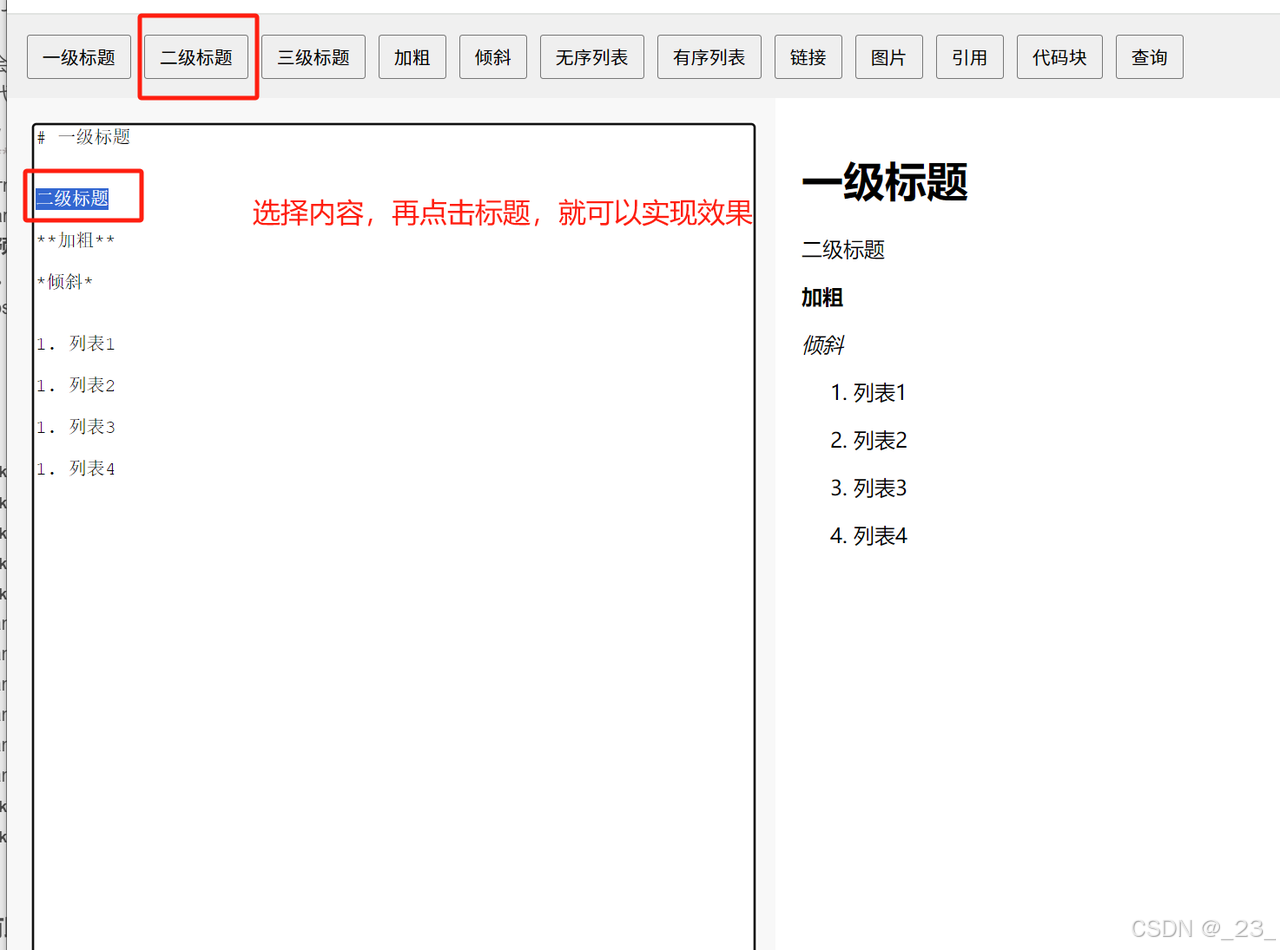
现在两个网页是独立的,我希望这俩页面可以交互,继续提需求


继续输入
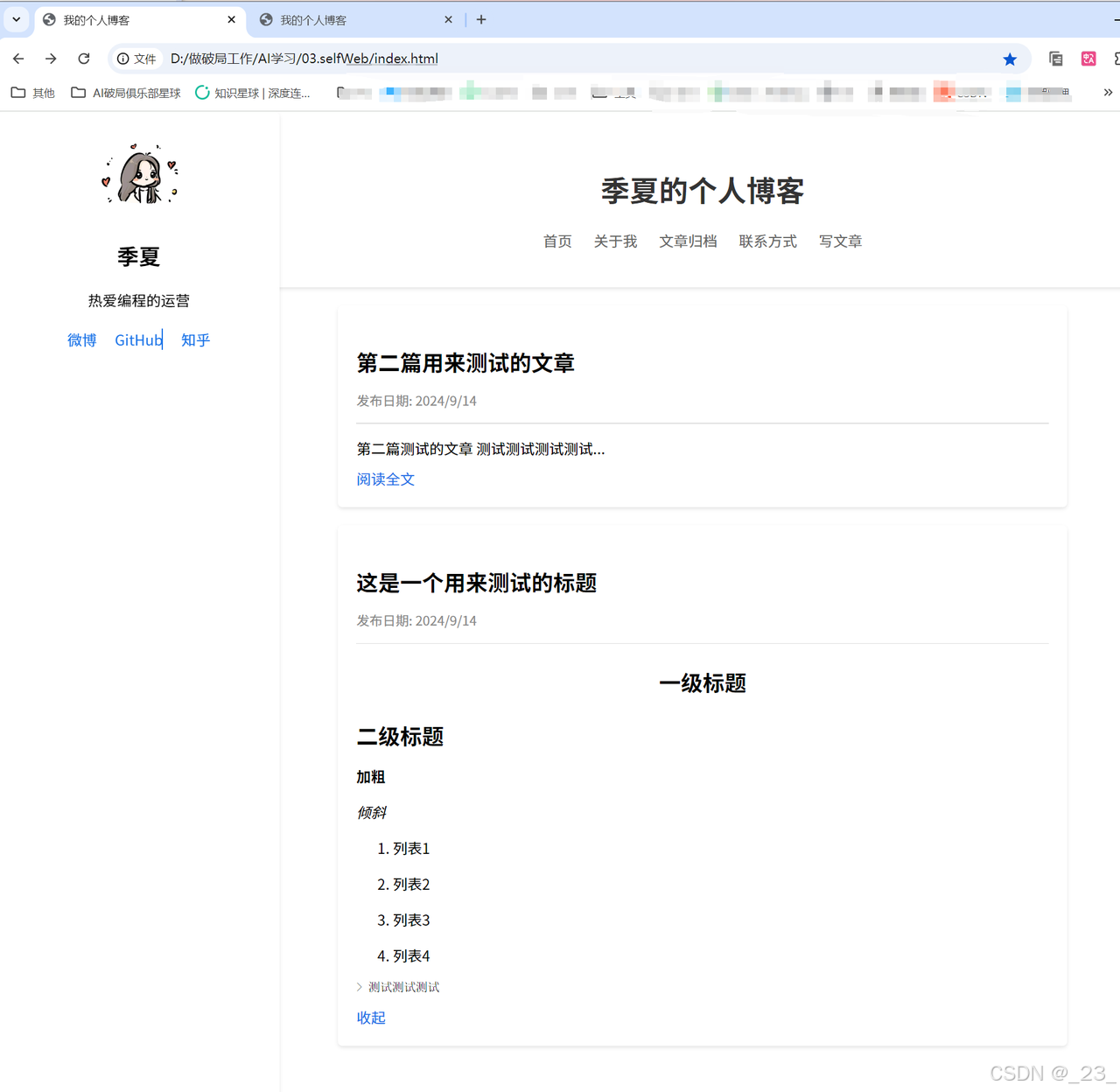
先展示这么多步骤,之后就是一直提需求优化…
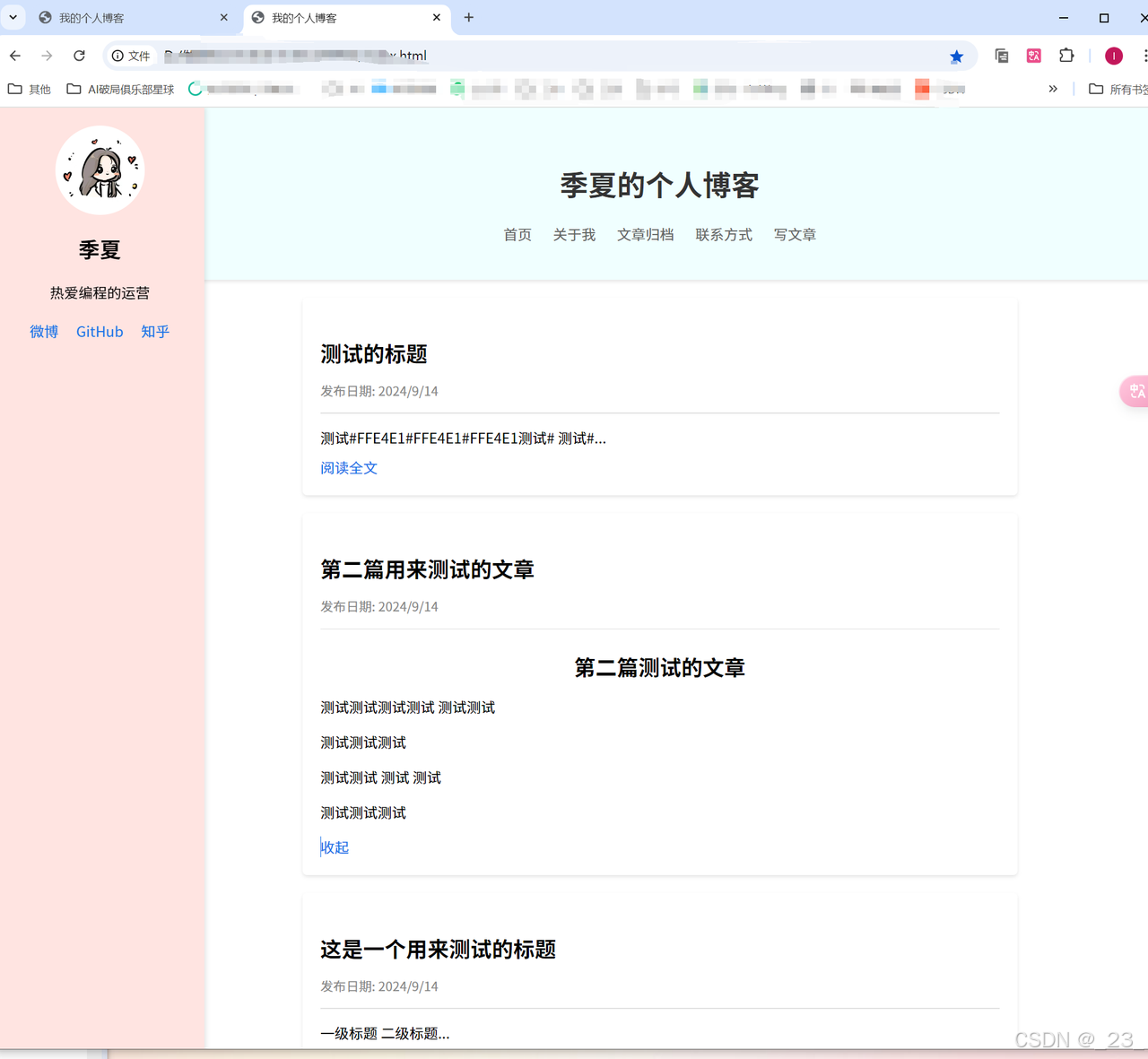
多说一句:如果想要自己的网站能够被别人搜到,得配置云服务器、数据库之类的,该学的还得学。Cursor只是方便你写代码。
继续【案例三:个人博客网页】,想在网页上增加一个AI对话的功能。
1、先实现网页里对话框的样子
Composer也有告诉我“这只是一个基本界面,但AI对话的功能还没有实现,需要API”


2、去申请个API
编程小知识:API指的是“应用程序编程接口”,可以理解成别人把复杂的功能写出来打包好了,你只需要使用链接,传入相关的信息,就可以直接得到处理好的回复结果。
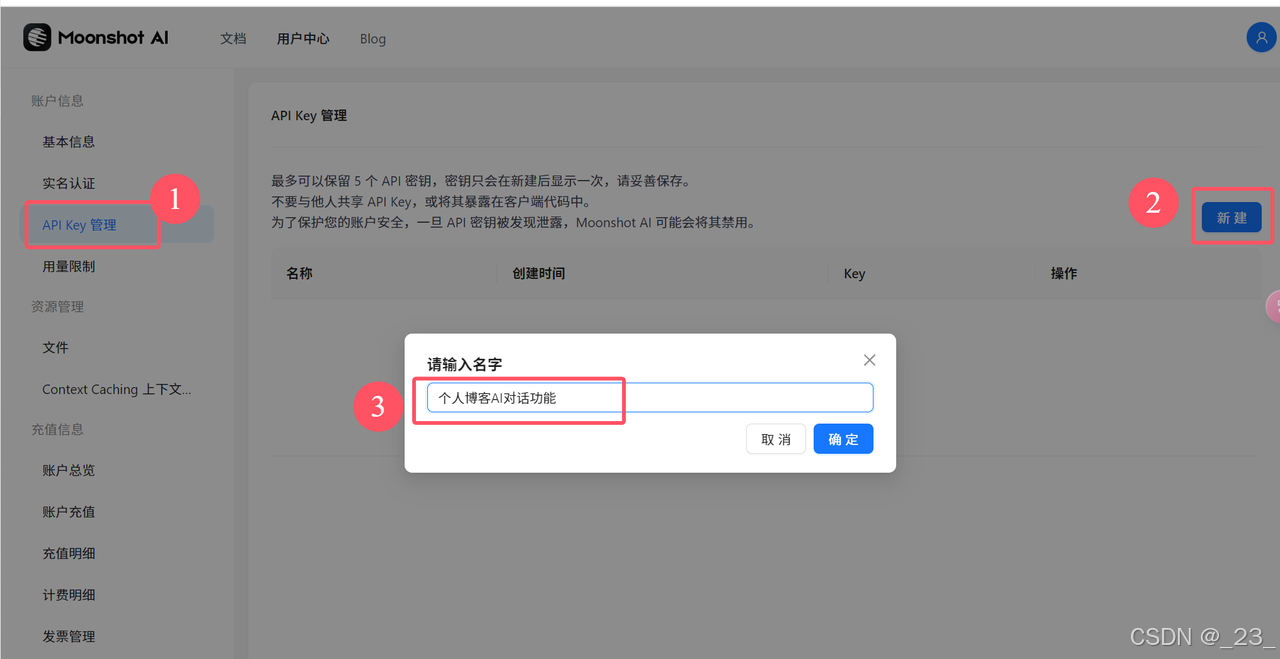
先去申请个API,从浏览器打开网页 https://platform.moonshot.cn/console/api-keys
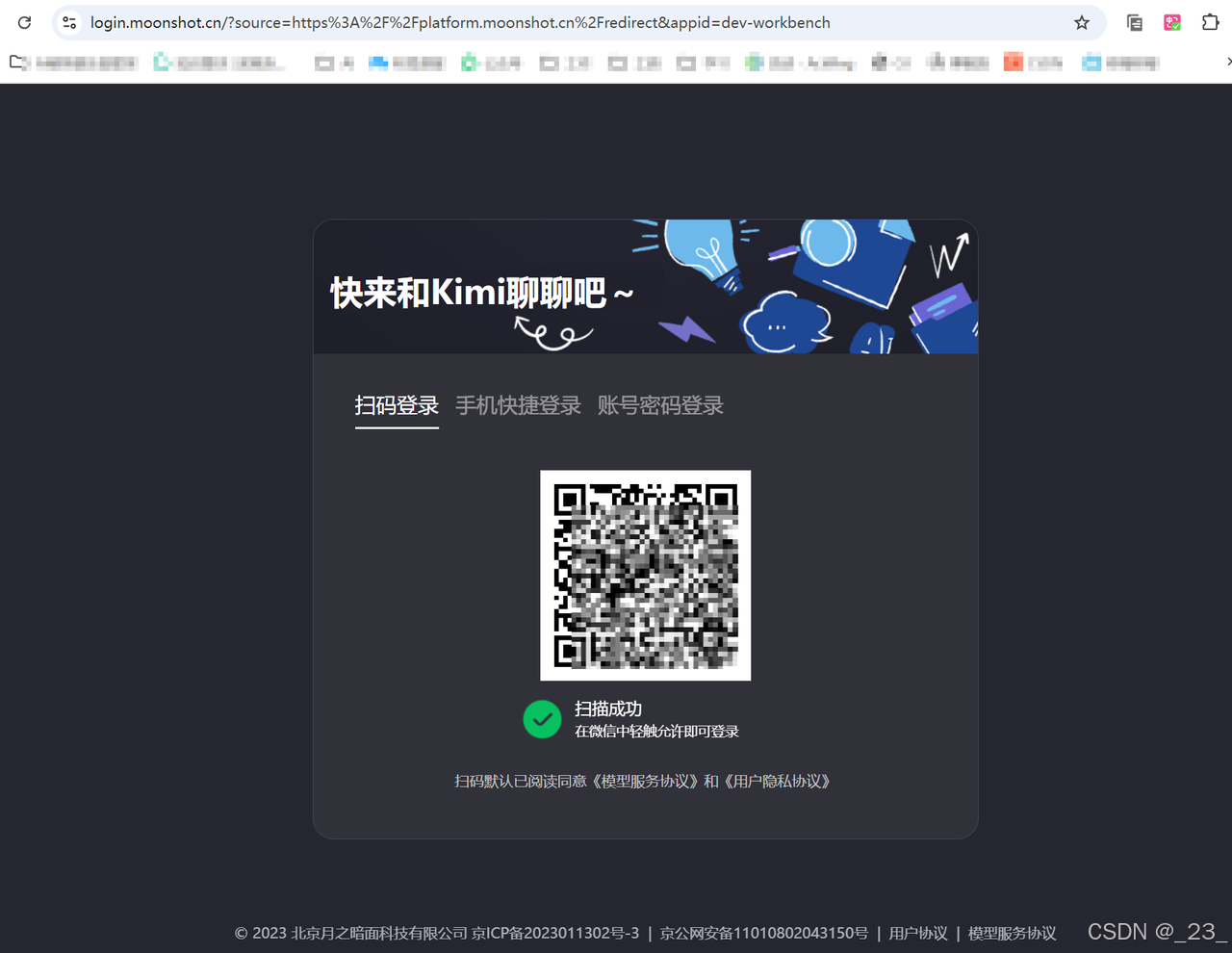
扫码登录/注册后,点击“API Key管理”,新建一个Key
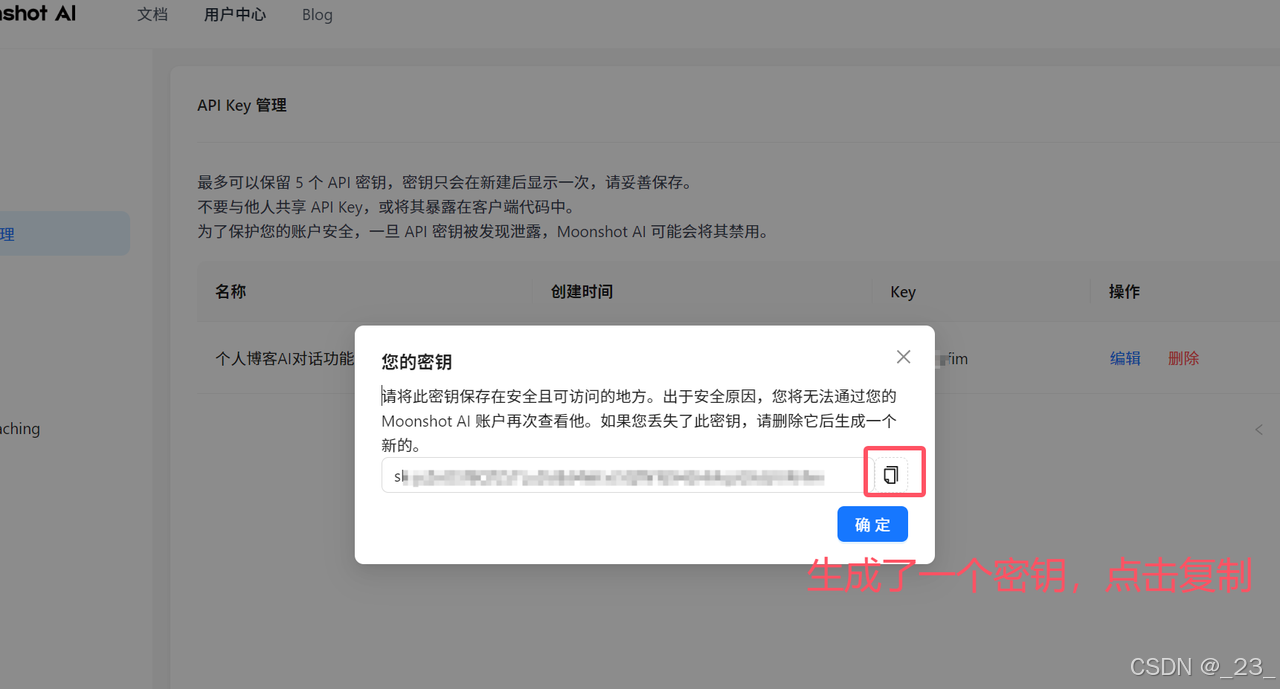
然后创建后获得了一个密钥Key,点击“复制”保存好。
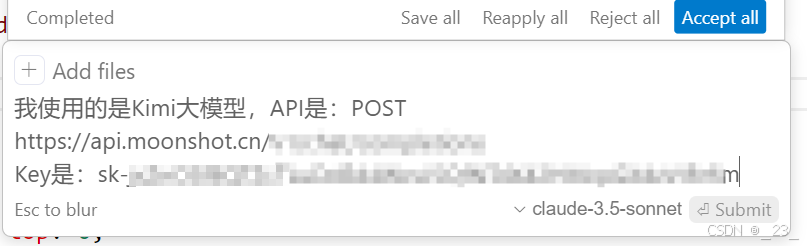
3、把自己获得的API和Key告诉Cursor
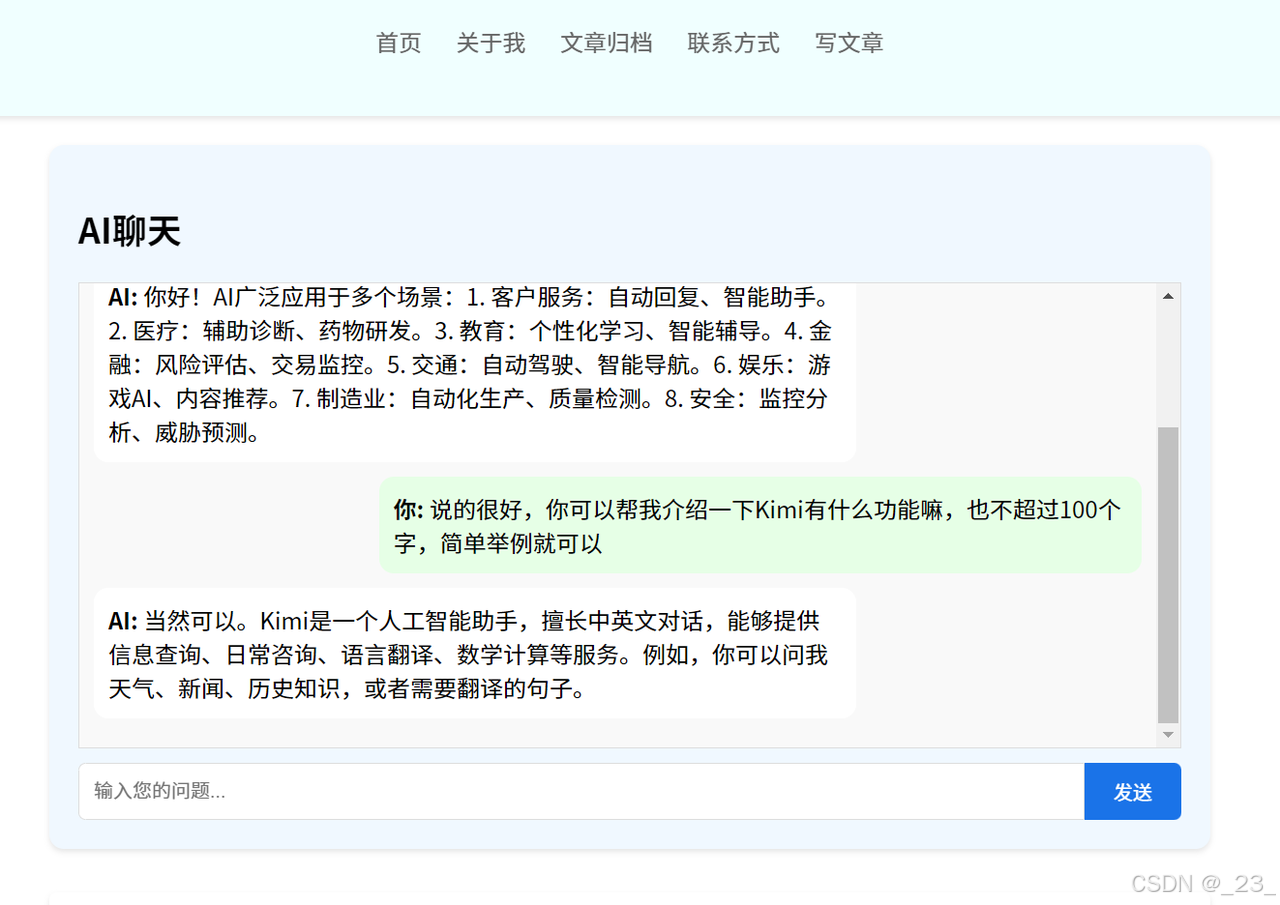
Cursor把代码生成完之后,刷新网页,然后测试一下

4、优化
测试过程中发现,他自称Kimi,并且问问题后,是生成完整回答后一次性显示一大段,我想要增强一点交互感。
改:


继续输入:
1、新创建一个文件夹,按“Ctrl”+“i”,打开Composer
2、到Composer输入框输入以下需求
3、照着提示的步骤做下载两个小图标放到文件夹里,命名好
可以免费下载小图标的网站:https://www.iconfont.cn/#weibo_redirect


用一个视频网站测试,看到了一个视频下载小图标,点击下载,却出错了


4、把问题告诉Composer,尝试了很多很多次还是无法解决下载网页视频的问题
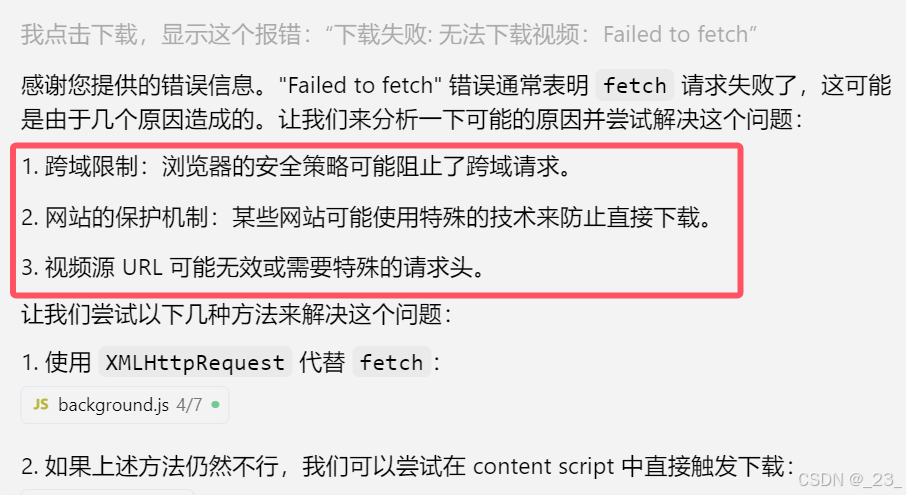
5、放弃,换一个案例尝试
如果有能实现的朋友,欢迎一起交流~
版权声明:本文内容由互联网用户自发贡献,该文观点仅代表作者本人。本站仅提供信息存储空间服务,不拥有所有权,不承担相关法律责任。如发现本站有涉嫌侵权/违法违规的内容,请联系我们,一经查实,本站将立刻删除。
如需转载请保留出处:https://51itzy.com/kjqy/221467.html