
設計師的秘密武器:AI工具整合的驚人威力
你有沒有想過,如果能將文字直接轉化為 UI,會節省多少寶貴時間?現在,通過整合Cursor IDE、Claude Desktop和Figma,這一切已成為可能。這種組合不僅僅是工具的簡單堆疊,而是一場徹底改變設計思維方式的革命。
AI 技術已經成為提升工作效率的關鍵工具。透過整合 Cursor IDE、Claude Desktop 以及 Figma,我們可以實現從文字提示直接生成 UI 設計的智能工作流程。這篇文章將帶你了解如何利用 cursor-talk-to-figma-mcp 這個開源專案來建立這套高效的工作流程。
在開始設置之前,請確保你的系統符合以下要求:
Cursor 0.47.x 或更高版本
Claude Desktop (選配,用於高級功能)
開發工具 Bun (JavaScript 運行時,會自動安裝) 網路連接 穩定的網絡連接
1. 配置 MCP 服務器
首先,我們需要克隆並設置 MCP 服務器環境:
當你成功啟動服務後,終端會顯示確認信息,表示 WebSocket 伺服器已在運行中。
2. Figma 插件配置
接下來,我們需要在 Figma 中安裝並設置插件:
- 在 Figma 中新建一個 文件
- 打開 菜單
- 選擇 選項
- 選擇克隆專案中的 文件
- 導入後運行插件,記錄生成的 Channel 編碼(例如:"f4hjygha")
3. Cursor 配置
在 Cursor 中,我們需要啟用 MCP 服務並連接到 Figma:
- 打開 Cursor 設置面板
- 找到 MCP 部分並啟用服務
- 在 MCP 配置中添加 TalkToFigma 服務:
基本使用流程
- 啟動所有必要服務(WebSocket 服務器和 MCP)
- 在 Figma 中運行 MCP 插件並獲取 Channel ID
- 在 Cursor 中使用以下命令連接到 Figma:
- 連接成功後,在 Cursor 中輸入設計需求
設計提示詞範例
以下是一個有效的提示詞範例,可用於生成完整的應用程序界面設計:
如果你想進一步增強工作流程,可以將 Claude Desktop 與 MCP 整合:
Claude Desktop MCP 設置
Claude Desktop 也支援通過其內置的 MCP 協議與 Figma 交互。有一個基於 cursor-talk-to-figma-mcp 改編的版本,專門為 Claude Desktop 優化:
- 克隆 Claude 專用的 Figma MCP 倉庫:
- 安裝依賴並構建項目:
- 配置 Claude Desktop:
- 重啟 Claude Desktop 並在 MCP 選擇器中確認 "ClaudeTalkToFigma" 出現
整合後,你可以使用多種命令來操控 Figma:
基本設計命令
高級文本和字體命令
使用這種整合方案可以實現多種設計場景:
- 快速原型設計:從文字描述直接生成完整的應用程序界面
- 設計迭代:通過修改提示詞快速生成不同版本的設計
- 組件創建:生成可重用的 UI 組件庫
- 多屏幕設計:一次性生成完整的用戶流程界面
根據實際使用經驗,設計生成過程約需 5-10 分鐘,生成後的設計可以直接在 Figma 中進行進一步編輯和優化。
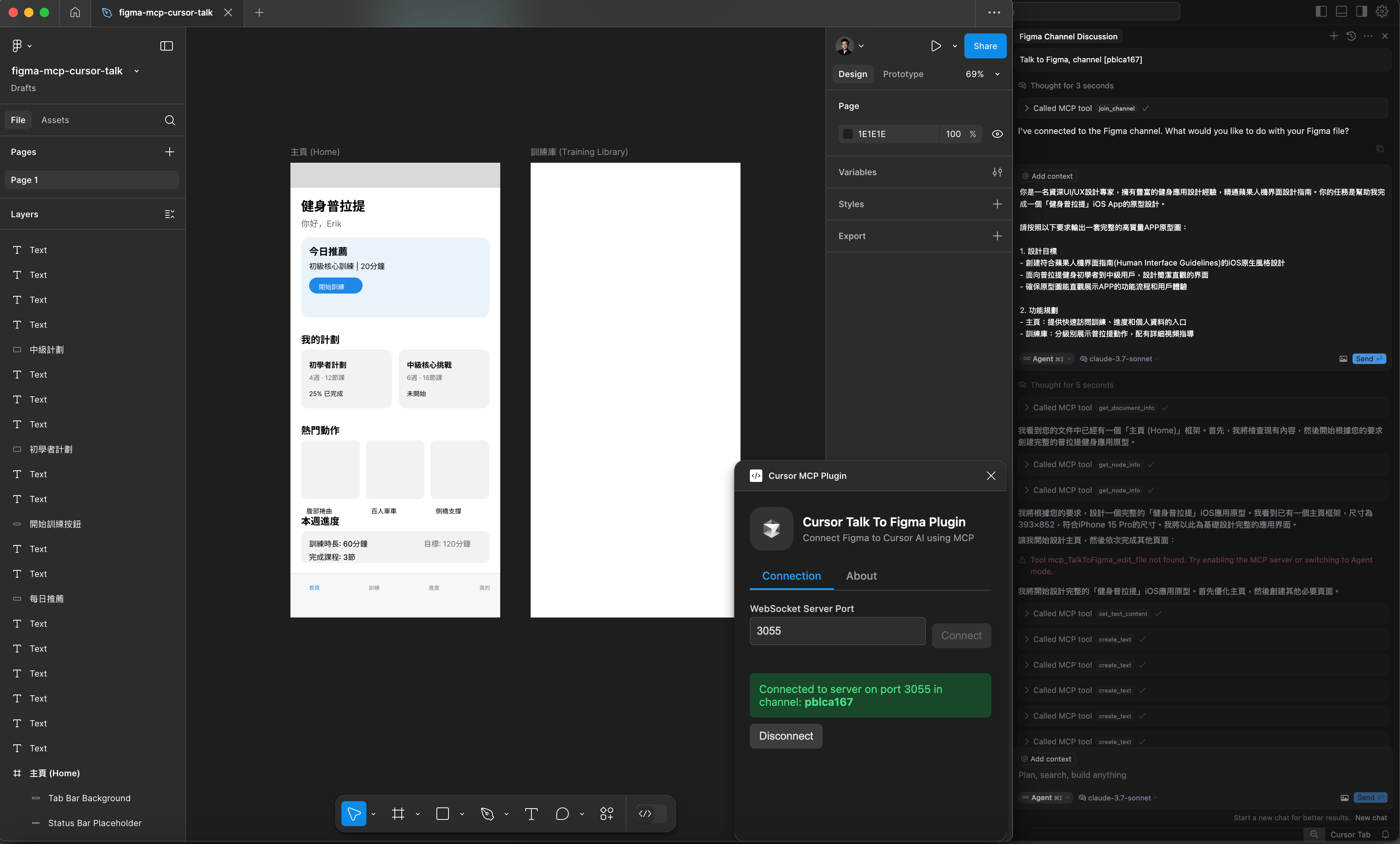
Cursor 與 Claude Desktop 都提供了強大的 AI 功能,但在與 Figma 整合方面有些差異:
- Cursor:作為 IDE,Cursor 更專注於代碼生成和編輯,與 Figma 的整合主要用於幫助開發人員實現設計。
- Claude Desktop:提供更廣泛的 AI 助手功能,可用於多種任務,但在代碼編輯方面可能不如 Cursor 直觀。
- 協同工作流:許多用戶發現最有效的工作流是將 Claude Desktop 搭配 MCP 配置使用,以便自動理解完整的應用程序上下文。
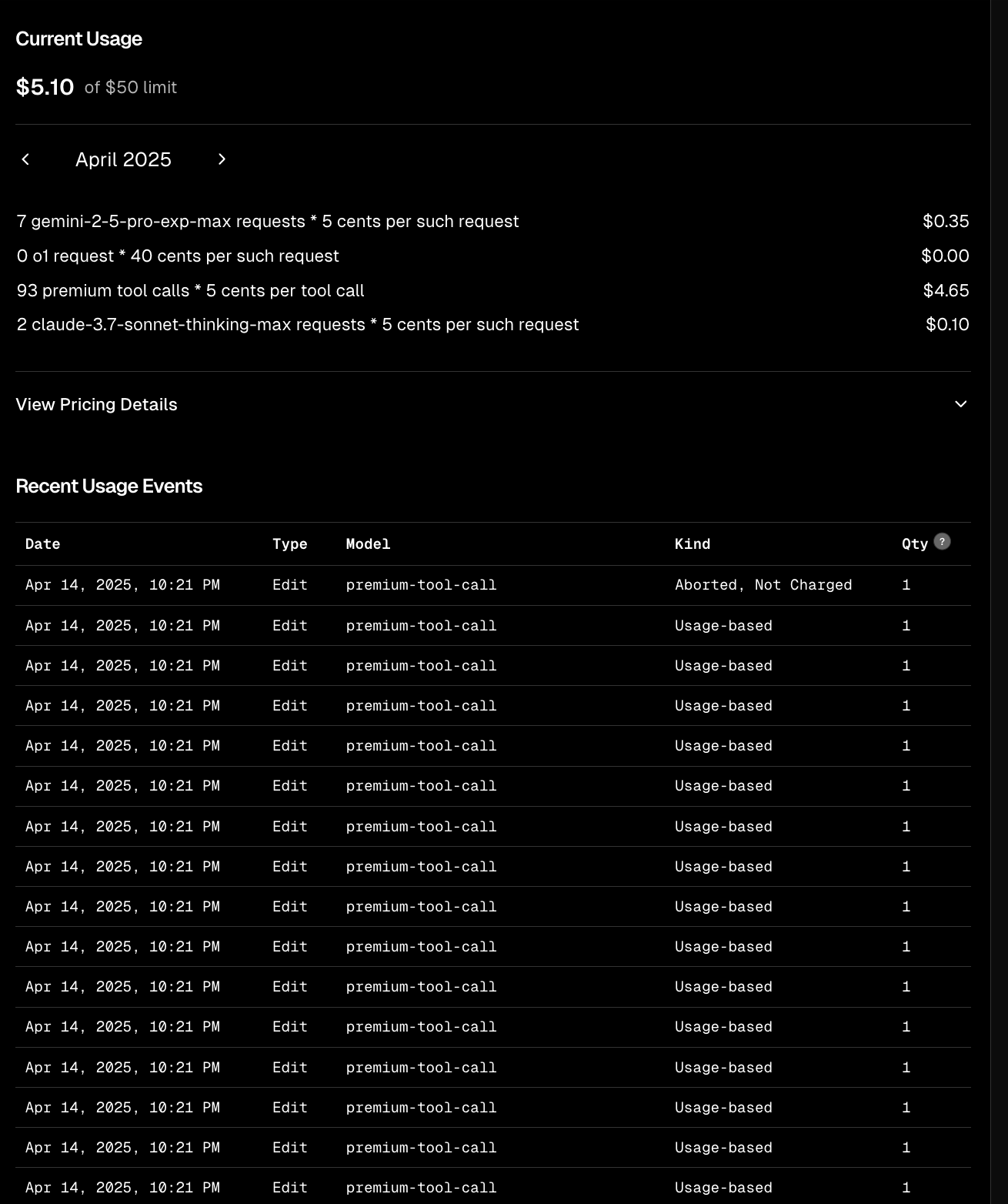
基於實際體驗的一些建議:
- 提示詞質量至關重要:精心優化的提示詞能產生更專業的設計結果。
- 非設計專業人士:建議提供更詳細的設計需求和參考。
- 設計質量:目前生成的 UI 相對簡約,但優勢在於可直接在 Figma 中編輯和完善。
- 處理複雜設計:對於複雜設計,可能需要將任務分解為多個小步驟。
在使用過程中可能遇到的問題及解決方法:
- 連接錯誤:確保 WebSocket 服務器正在運行(使用 命令)。
- 插件未出現:驗證是否已正確在 Figma 開發設置中鏈接插件文件夾。
- 執行錯誤:查看 Figma 開發控制台獲取詳細錯誤信息。
- 字體加載問題:某些字體可能在 Figma 中不可用,使用 命令驗證字體可用性。
Cursor + Figma MCP 整合為 UI 設計和開發提供了一個革命性的工作流程,讓 AI 能夠直接從文字描述生成可編輯的 Figma 設計。雖然目前生成的設計可能相對簡單,但這種方法的主要優勢在於:
- 設計自動化程度高
- 大幅提升原型設計速度
- 降低設計與開發之間的溝通障礙
- 提供可直接在 Figma 中編輯的結果
隨著 MCP 協議的不斷發展,我們可以期待未來能生成更高質量、更複雜的設計稿。
如果你想深入了解相關技術或獲取更多支持,可以參考以下資源:
- cursor-talk-to-figma-mcp GitHub 倉庫
- Claude 與 Figma MCP 整合專案
- Framelink Figma MCP Server
這些資源提供了更詳細的技術文檔、示例和社區支持,可以幫助你更好地使用和擴展這些工具。
想要提升你的設計與開發工作流程嗎?如果你正在尋找專業的數位轉型服務,Tenten.co 可以為你提供完整的 AI 驅動設計與開發解決方案。我們的專家團隊精通最新的 AI 工具與整合技術,能夠幫助你實現從設計到開發的無縫流程。現在就預約免費諮詢會議,讓我們一起探索如何利用 AI 技術為你的項目帶來革命性的變革!
版权声明:本文内容由互联网用户自发贡献,该文观点仅代表作者本人。本站仅提供信息存储空间服务,不拥有所有权,不承担相关法律责任。如发现本站有涉嫌侵权/违法违规的内容,请联系我们,一经查实,本站将立刻删除。
如需转载请保留出处:https://51itzy.com/kjqy/220079.html