

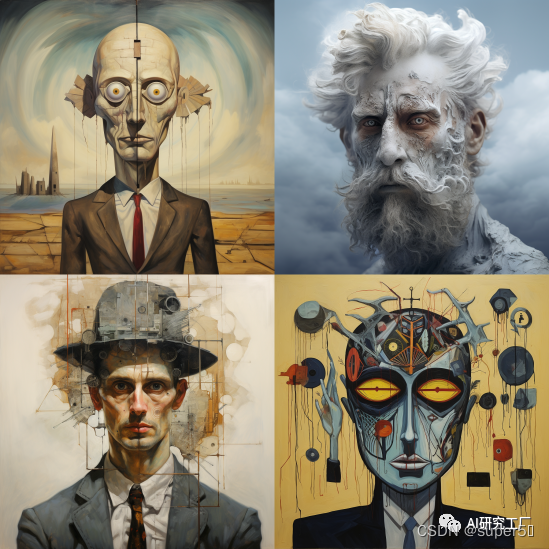
大家好,本篇文章将详细如何从注册到使用midjourney,帮助大家尽快的上手及体验。
一.注册账号
1.打开浏览器访问官网
https://www.midjourney.com/
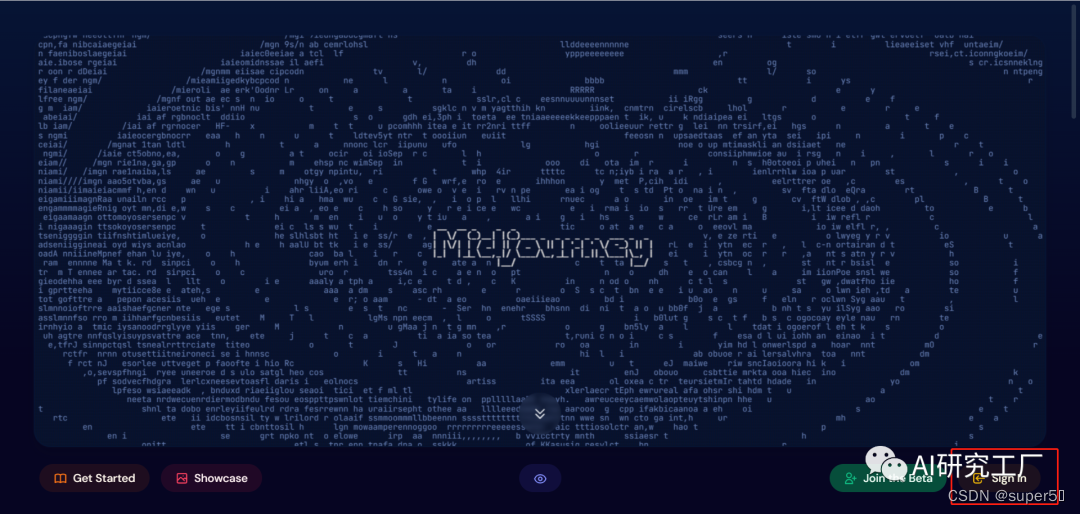
点击左下角注册
2.创建discord账号
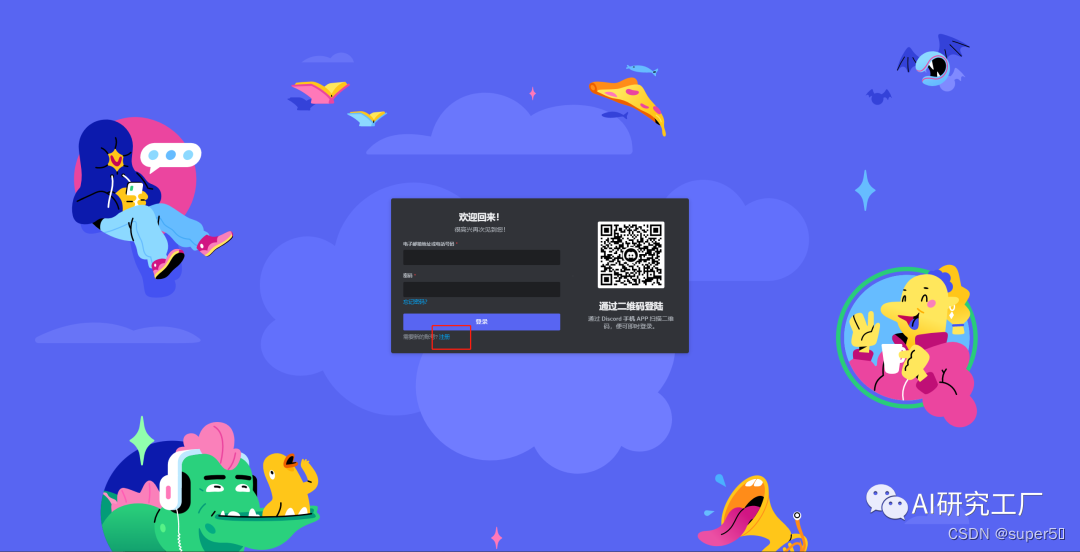
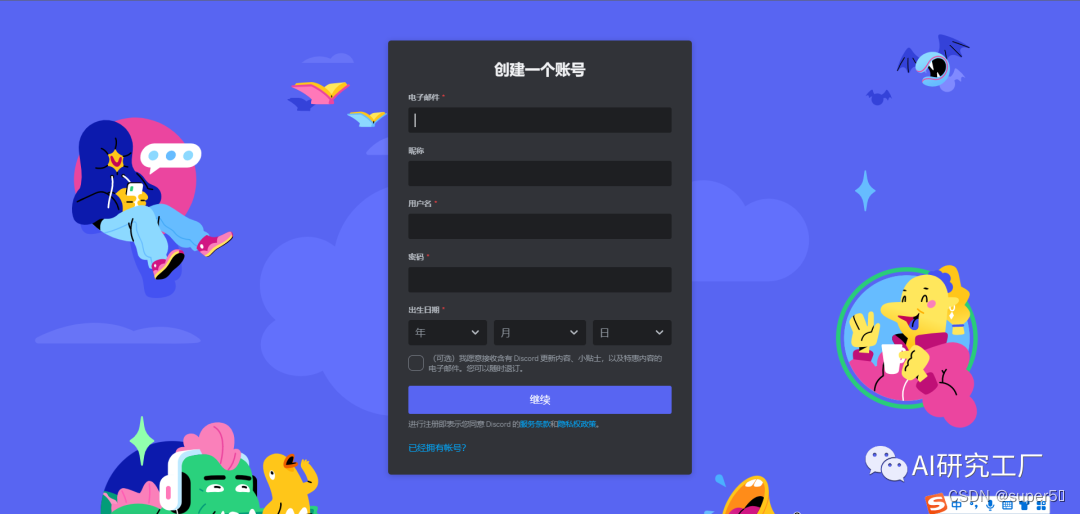
注册成功后登录,你会到这样一个界面,那就已经注册成功
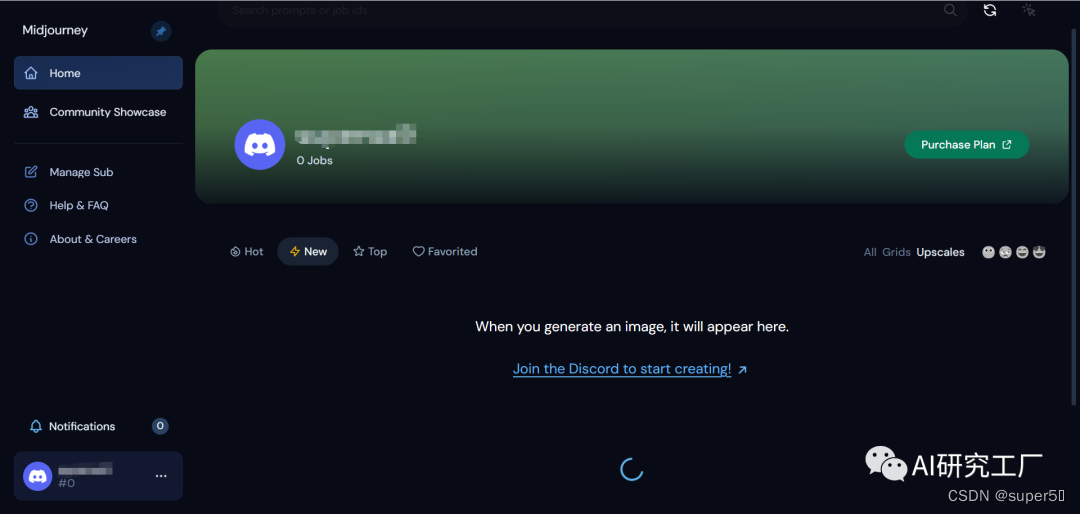
目前midjourney没有免费计划了,所以你要根据自己的需求去订阅
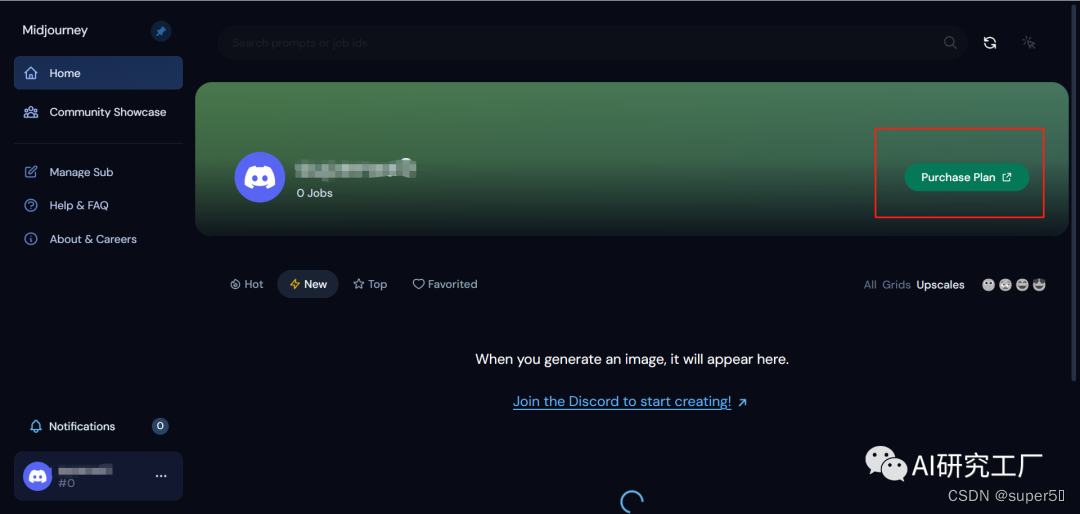
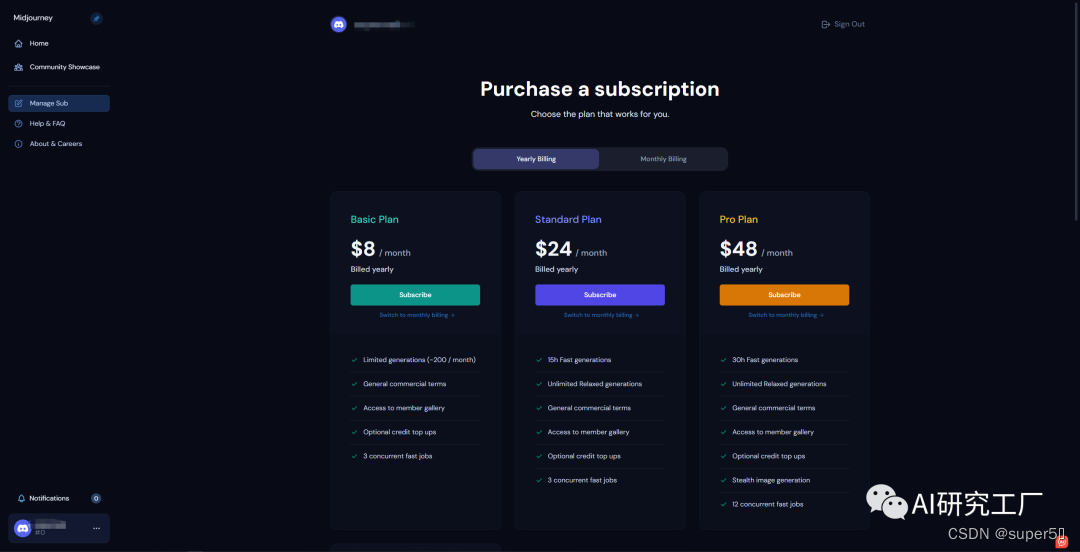
这边有按年,也有按月,根据自己的需求,点击订阅后会到绑定卡的界面,没有卡的朋友可以看我公众号,有详细教程教大家如何绑虚拟信用卡
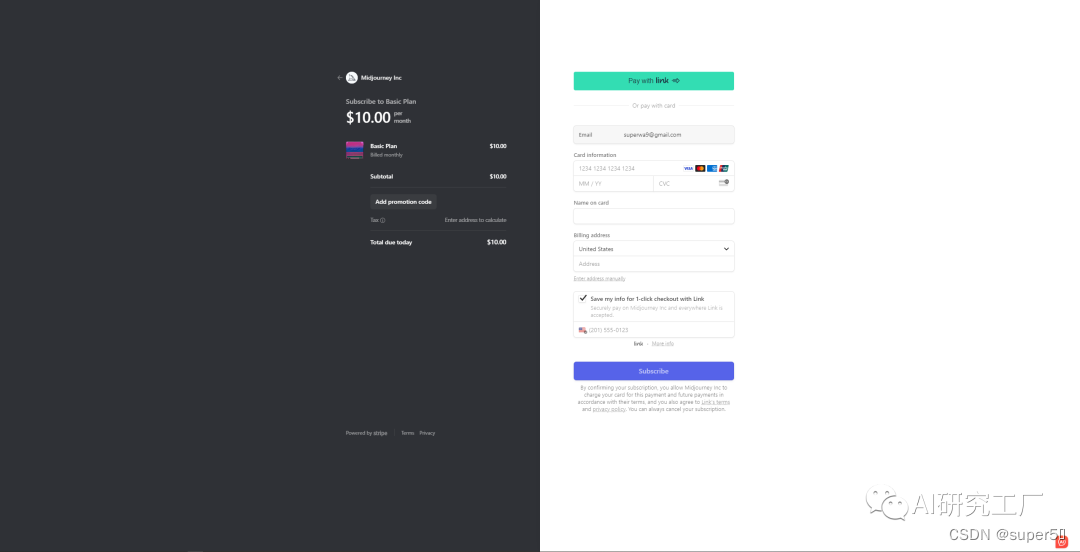
按照上面的内容依次填入
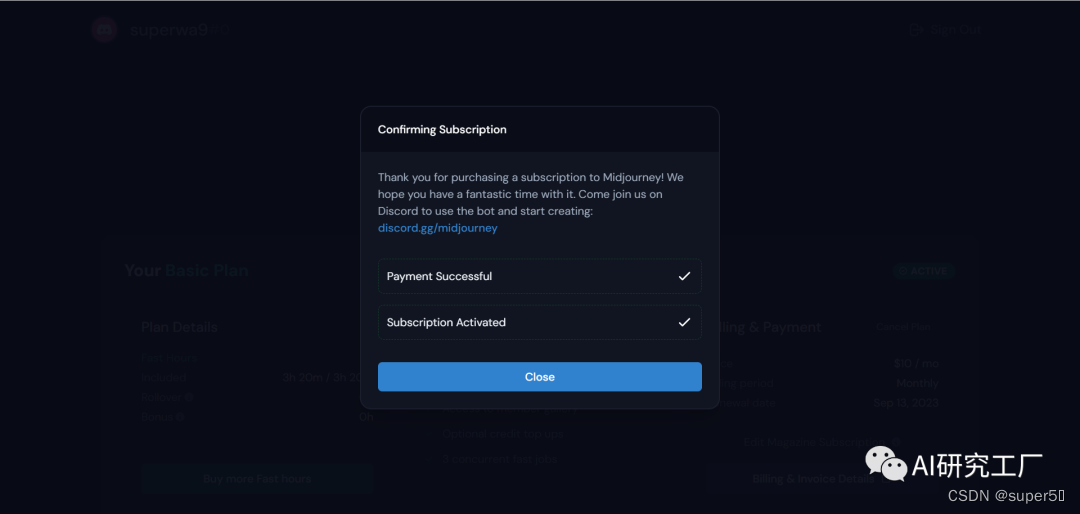
绑卡成功
二.discord服务器
接下来,我们需要为midjourney准备服务器,进入discord
网页:https://discord.com/app
客户端:https://discord.com/download
1.创建服务器
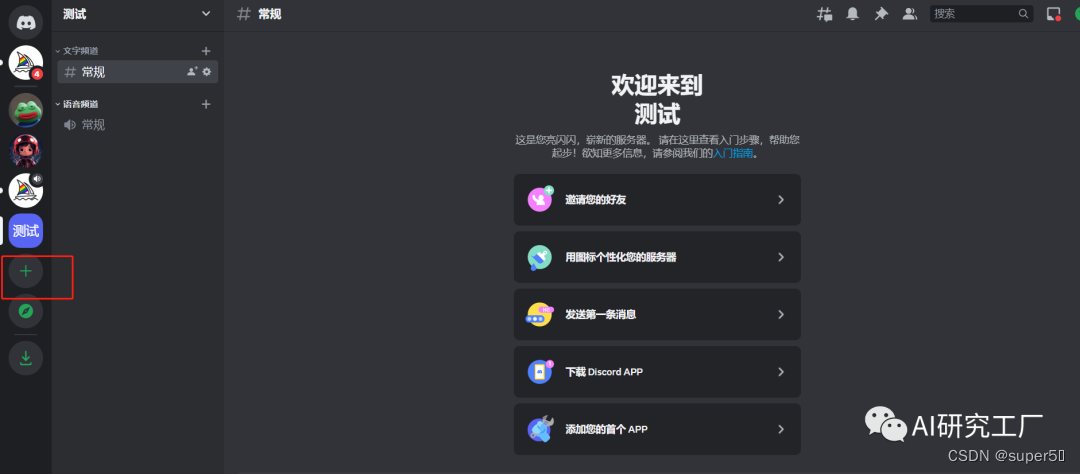
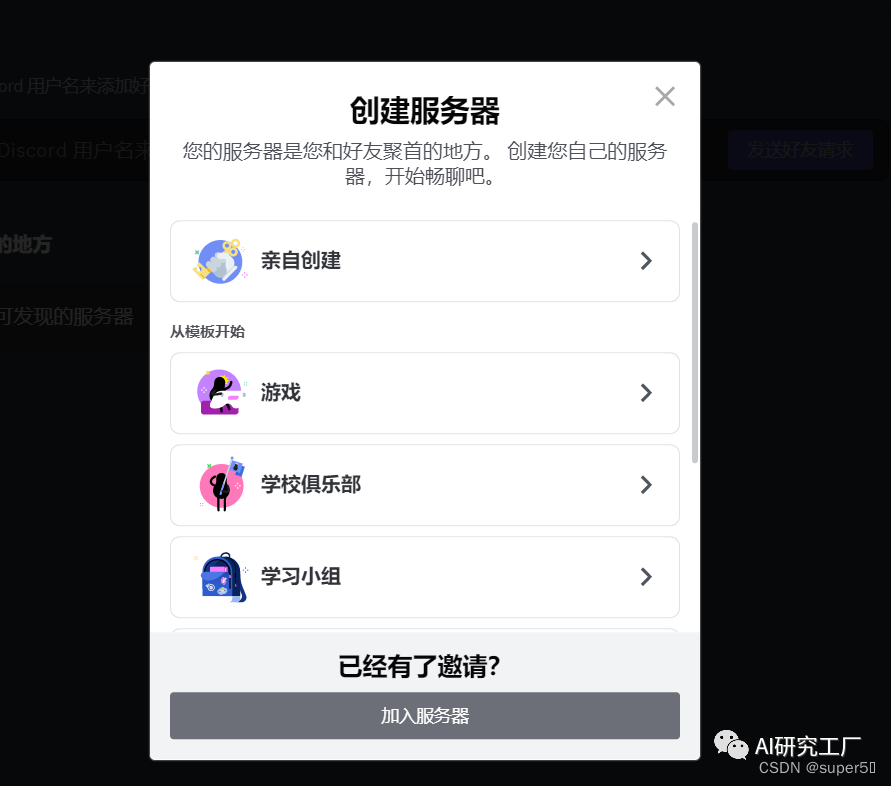
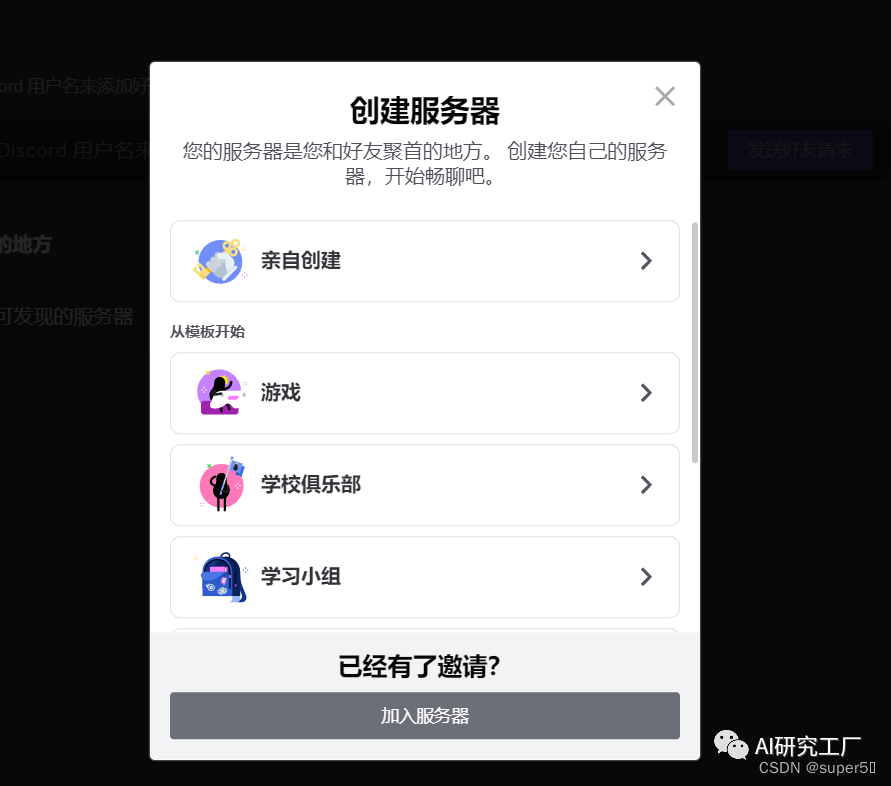
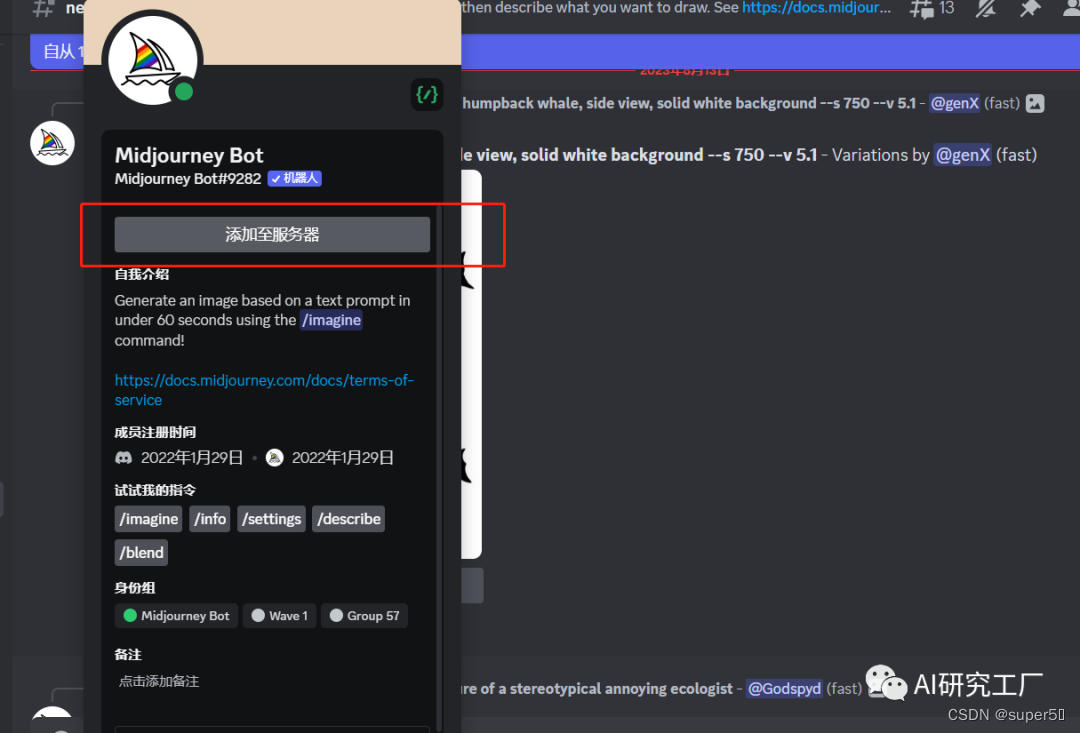
添加至自己的服务器
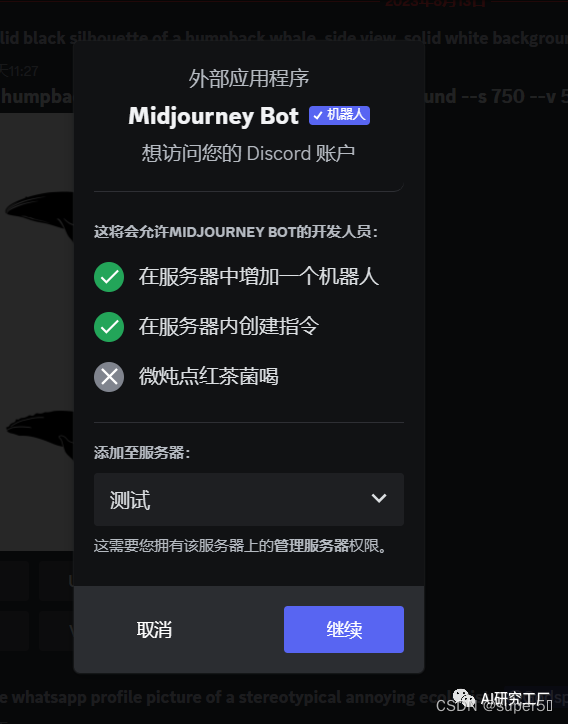
点击授权,然后验证下
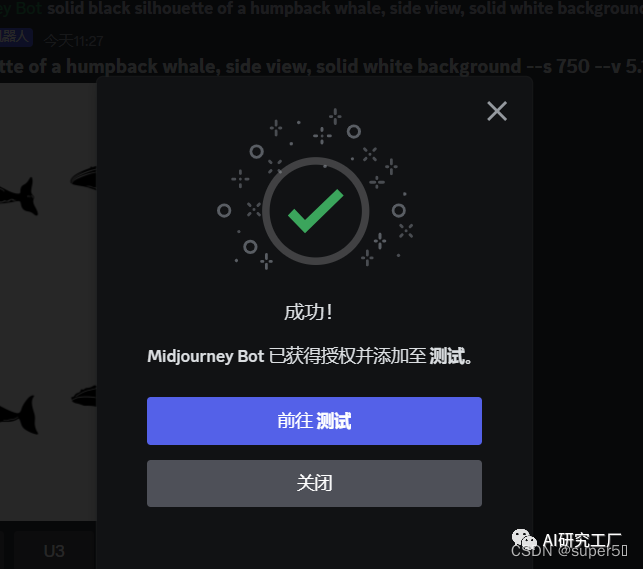
添加成功,点击前往
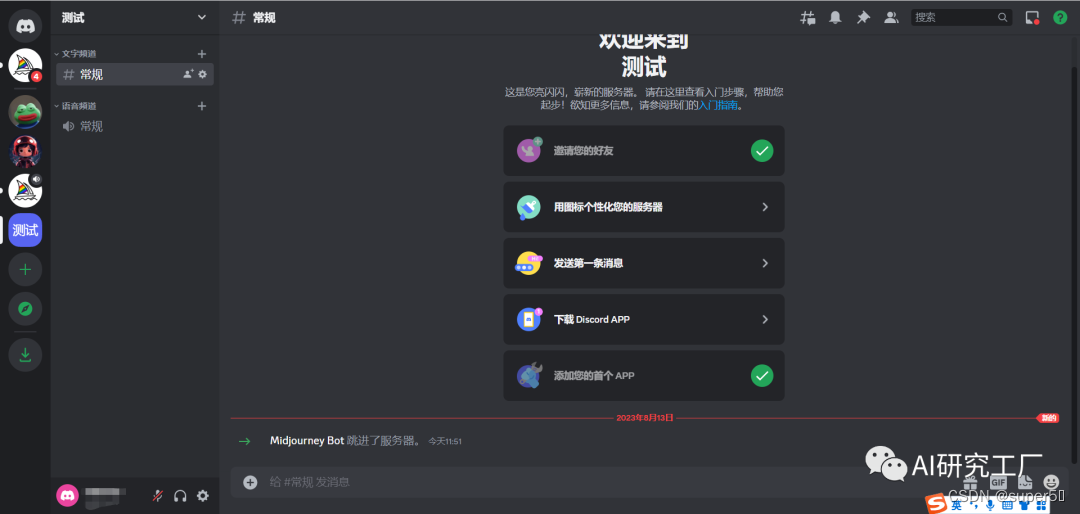
至此,成功
我们可以尝试画看看
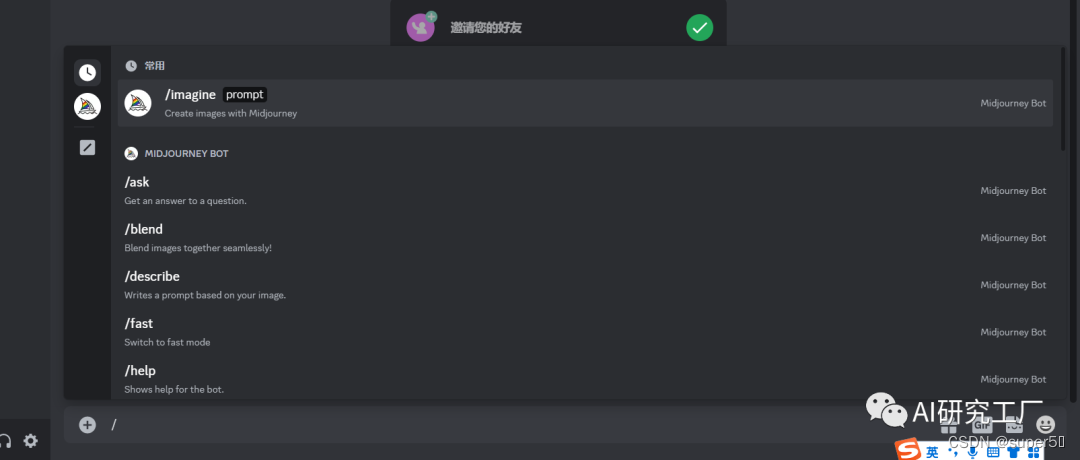
输入‘/’会跳出来命令
接下来教大家一些基础操作
首先是命令:/imagine
直接在输入框输入/imagine


输入你的关键词,回车
过一会就会生成图片,图片会慢慢清晰,等待即可
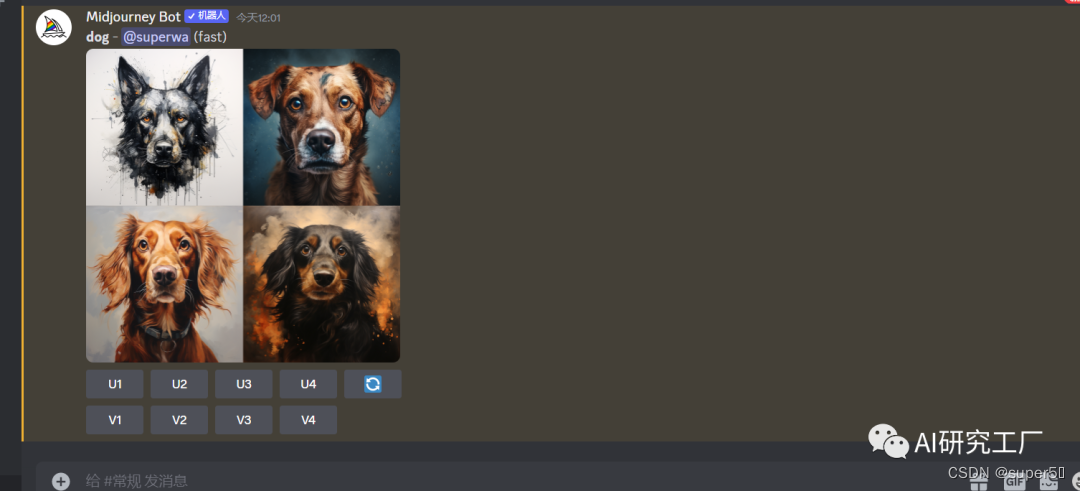
可以看到已经生成成功
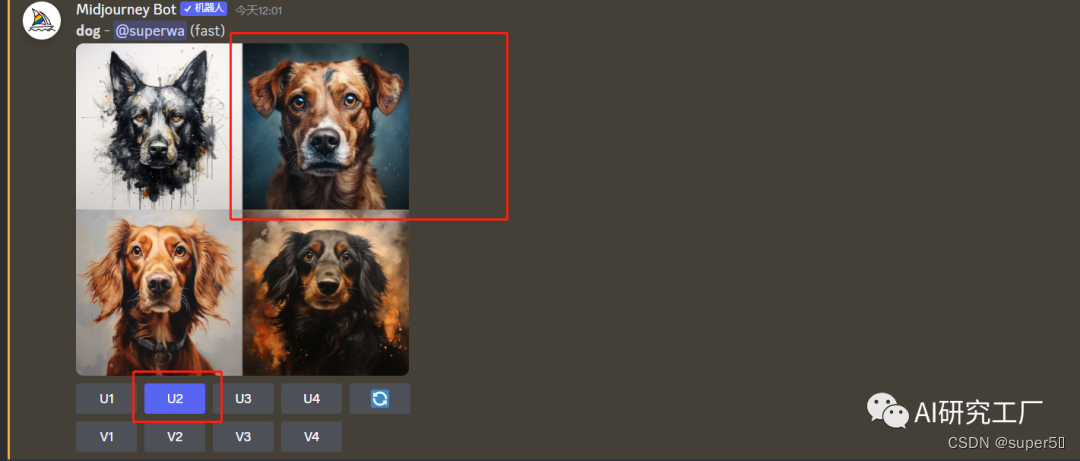
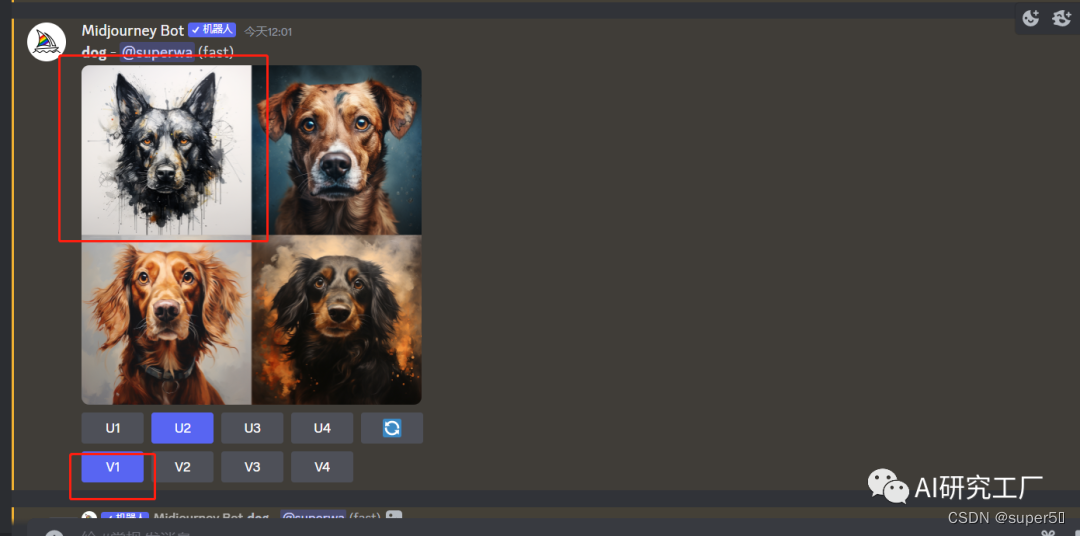
我们可以看到,图片下方有几个按钮分别是U/V开头
比如我们选择U2
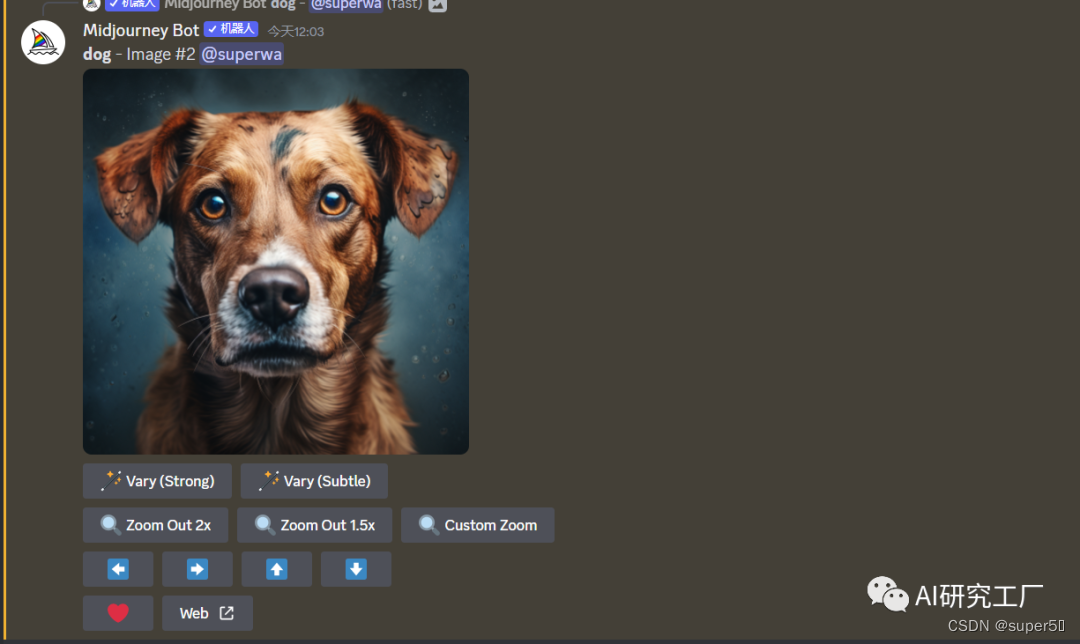
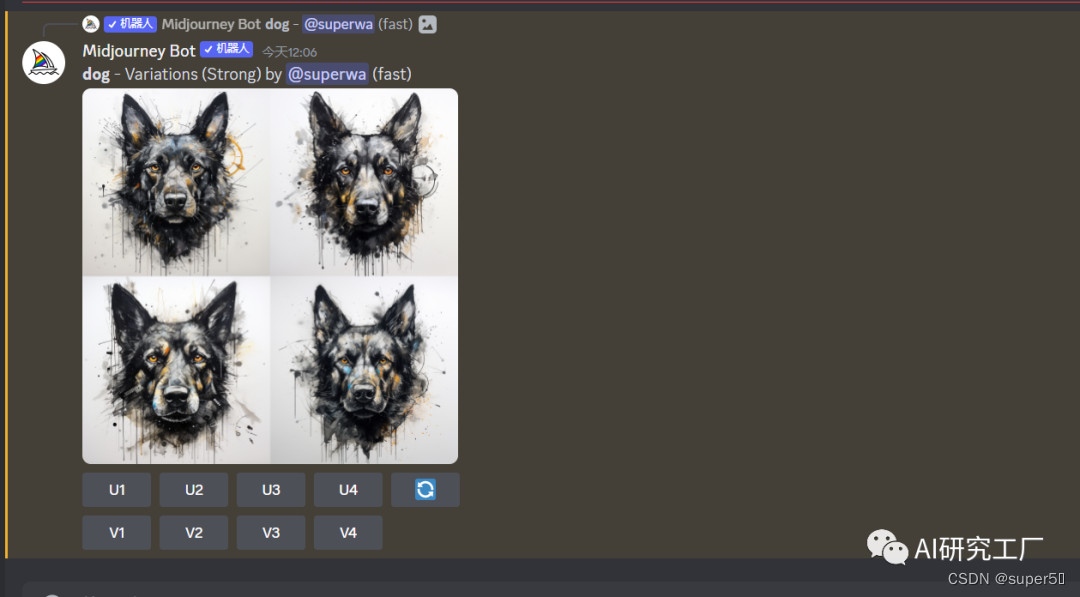
2.V及代表在这张的风格,构图基础上在重构4张类似的图
比如我们选择V1
四.指令与关键词
整个过程中需要科学上网。如果有朋友想体验觉得麻烦的话也可以到我公众号下方进入体验
好了,今天就到此为止吧。感谢大家观看
版权声明:本文内容由互联网用户自发贡献,该文观点仅代表作者本人。本站仅提供信息存储空间服务,不拥有所有权,不承担相关法律责任。如发现本站有涉嫌侵权/违法违规的内容,请联系我们,一经查实,本站将立刻删除。
如需转载请保留出处:https://51itzy.com/kjqy/219912.html