
- 系统环境要求:Win10或11、依赖工具(如Node.js、Python等)
- CodeX 项目地址:
- 安装方式:
1、Git安装:
2、安装Node.js依赖,推荐直接默认路径安装。中直接下载适配自己电脑的版本即可。中间注意这一步不用勾选(勾选了之后会把所有的不管之前安装过的还是没安装的工具全部下载一遍,可能会导致路径出问题)
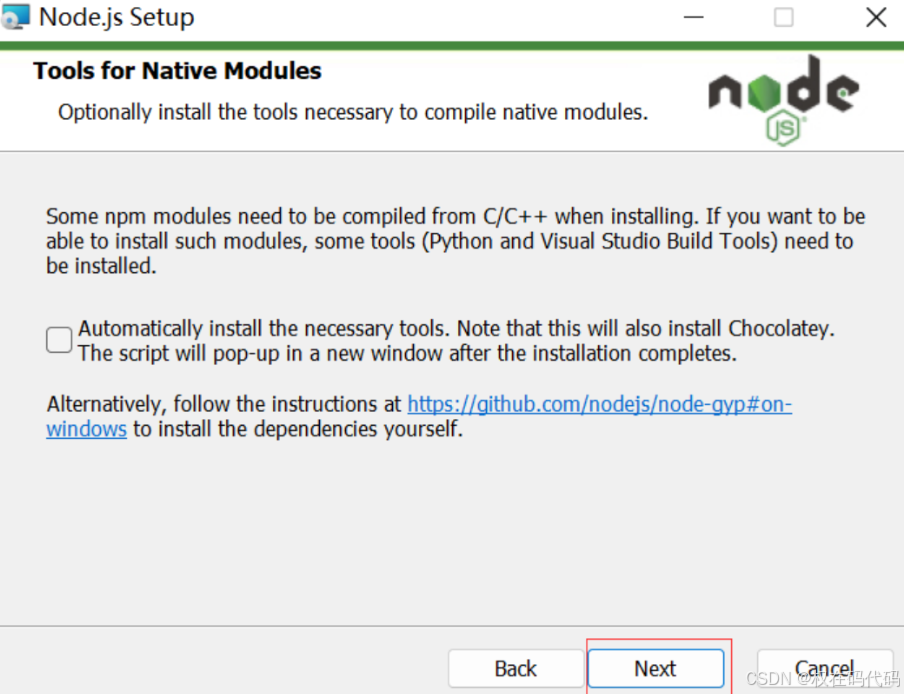
3、验证安装完成,输出版本号即为安装成功。
4、安装Codex CLI,注意保持github链接是通畅的(绿色通道)。
5、验证安装完成,输出版本号即为安装成功。
6、如果有OpenAI账号直接登就行,没有的话自己调用API,需要配置环境变量。
在C:Usersxxx(你的用户名)文件夹下会自动生成.codex文件夹。如果没有.codex文件夹,那么需要手动创建文件夹,然后创建config.toml以及auth.json两个文件
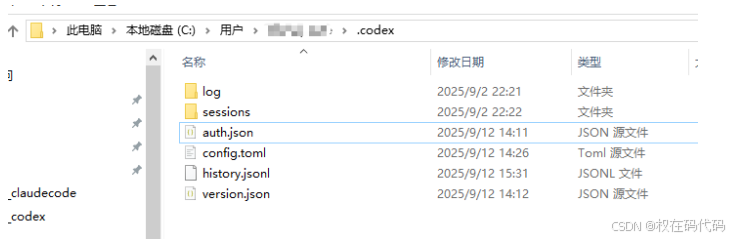
填写配置-auth.json中的配置
填写配置-config.toml中的配置
重启终端!重启终端!重启终端!然后进入到工程目录
然后,运行命令启动:
/status
最常用的命令,用于检查当前的权限和 GPT-5 模型配置。如果你是自定义 API Key,更应该多使用该命令检查是否使用了正确模型。
/approvals
授予 Codex 权限,目前有三种,如果超出权限限制,就需要用户手动确认:
- Read Only:默认权限,只能读取文件(实操下来限制太多,和 Agent Coding 自由理念相悖,一个任务可能要十多次手动批准。太麻烦)
- Auto:读写,运行命令(实测一点也不 Auto,还是有太多手动批准)
- Full Access:读写、使用网络工具(虽然官方一再声明小心操作,但这是我的日常使用的方式,真正的 Auto,整个过程不需要一次确认)
- 系统环境要求:Win10或11、依赖工具
- Mcprouter项目地址:
- 安装方式:
1、MCP配置,直接使用,一键缝合所有想要的MCP服务。Releases内下载对应版本。
2、运行mcprouter程序,安装对应的依赖(点击Use会自动弹出),选择要导入的MCP。
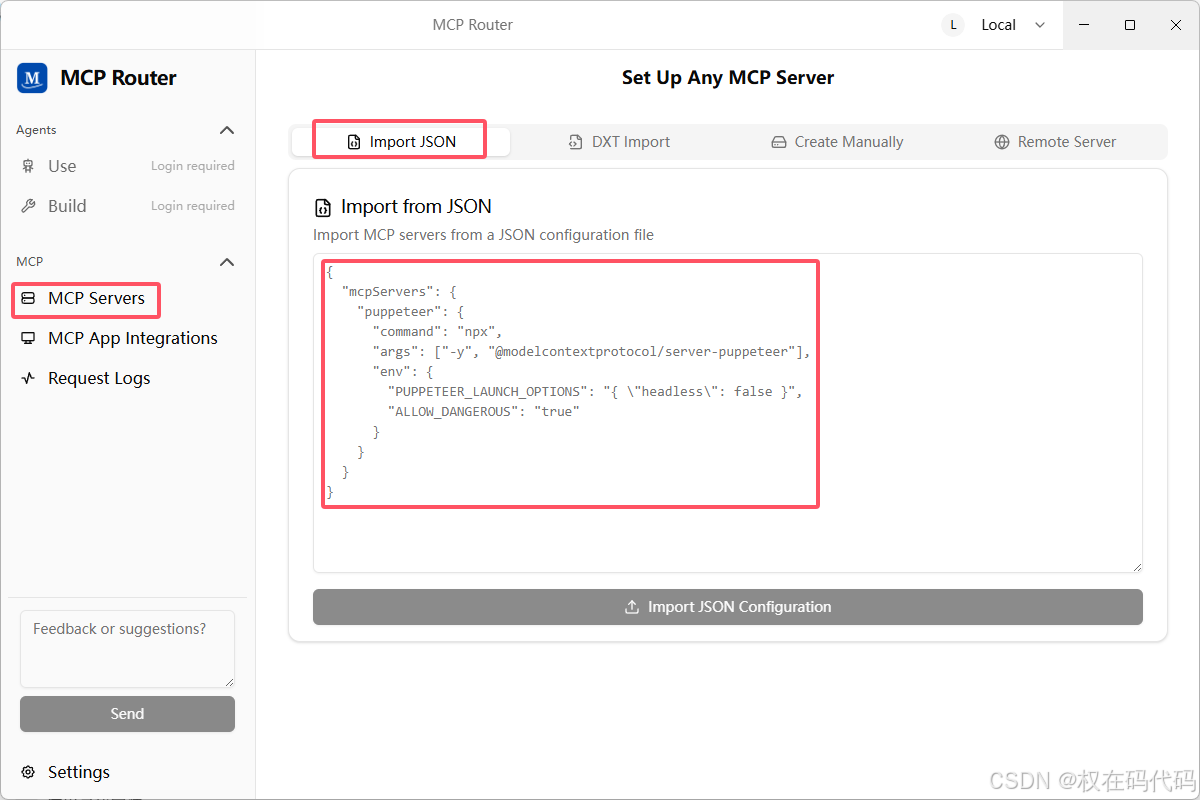
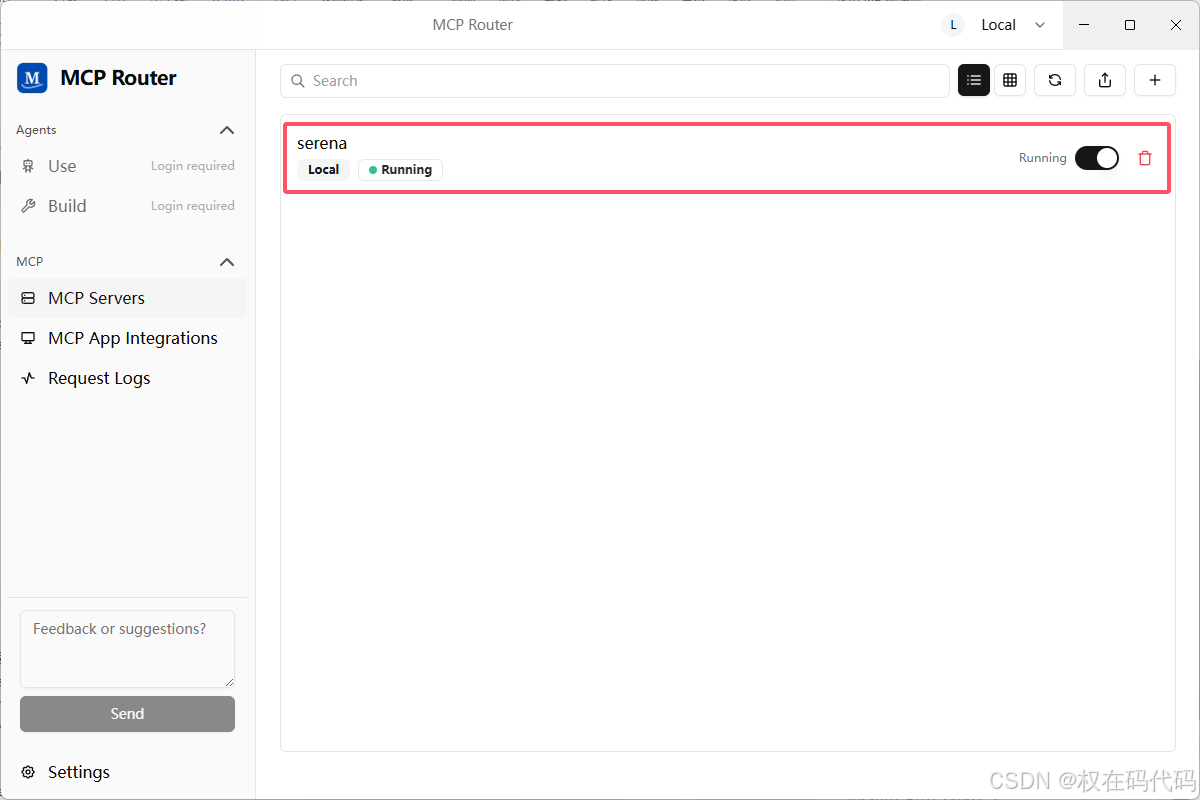
3、推荐的MCP有:serena(注意保证网络连通)
4、添加 MCP 服务完成后,需要点击开启按钮,这个同时也会测试服务是否能正常使用
4、windows用户进入 目录编辑文件,添加如下配置:
5、添加 MCP App,因为 MCP Router 没有集成 codex,需要添加自定义应用并使用它的 token。
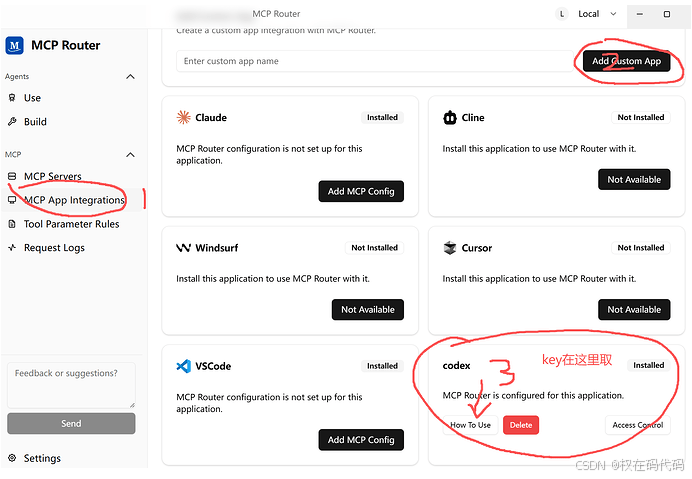
(或者不安装MCP-router)windows用户进入 目录编辑文件,添加如下配置,mac和linux用户打开终端,,粘贴后按一下键盘上的”ESC”案件,将输入法调成英文,输入:wq后按下Enter键保存并且退出。
6、注意,MCP一般是不会自动激活的,除非你把它写到规则里。所以如果用插件或 CLI 中请明确提示词-使用 serena 激活项目。
eg:
1、Vscode开启自动发现,安装mcp-router后如下所示:
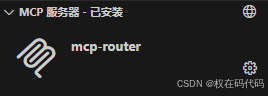
2、在MCP软件中一键配置后,在配置中开启所要开启MCP的模型,注意开启服务。
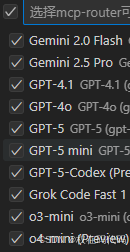
3、注意,MCP一般是不会自动激活的,除非你把它写到规则里。所以如果用插件或 CLI 中请明确提示词-使用 serena 激活项目。
此帖为网络内容整理+修改后,自己部署的经验进行总结而来,感谢开源社区的教程帮助
版权声明:本文内容由互联网用户自发贡献,该文观点仅代表作者本人。本站仅提供信息存储空间服务,不拥有所有权,不承担相关法律责任。如发现本站有涉嫌侵权/违法违规的内容,请联系我们,一经查实,本站将立刻删除。
如需转载请保留出处:https://51itzy.com/kjqy/219911.html