
这是一个Beta功能,自定义模式,一般用不到,但是可以理解Ask,Manual和Agent三种模式,下面依次介绍
- All tools
- Search
- Codebase
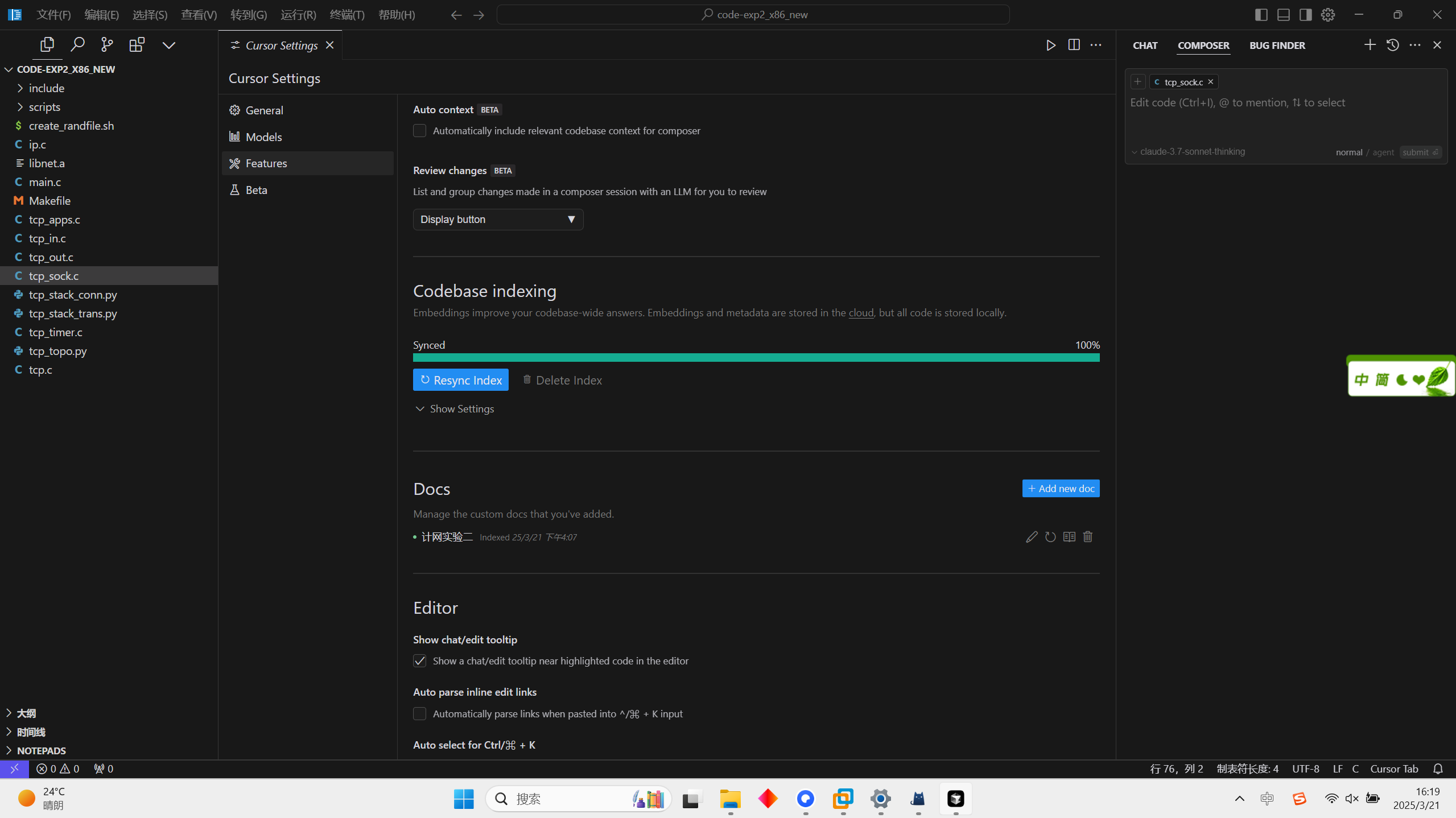
现在的Cursor中,Ask模式和Agent模式会自主决定是否使用这个功能,Manual模式不支持这个功能。使用Codebase打开一个项目的时候会经过如下步骤- 收集。AI会扫描整个工作区的文件,将其分成一小块一小块,每个小块依次发送到Cursor的服务器上,通过一些奇怪的操作来提高回复的质量。确定是否采集到了就看如下配置即可

如果只想索引一部分,可以看视频16:23 - 接受提问。AI在接收到我们的提问之后,会进行如下的过程
- 排序。AI会根据相关性对之前的数据小块进行排序
- 推理。AI在收到我们的问题之后,会利用之前搜索到的东西,思考如何完成指令
- 生成。顾名思义
- 收集。AI会扫描整个工作区的文件,将其分成一小块一小块,每个小块依次发送到Cursor的服务器上,通过一些奇怪的操作来提高回复的质量。确定是否采集到了就看如下配置即可
- Web
也就是让Cursor在网络上检索一下我们的问题,相当于LLM的搜索。Ask和Agent模式会自主决定是否使用;Manual模式默认不适用,如果要使用我们需要手动指定,即在聊天框中输出 - Grep
让Cursor检索一下文件中的关键字,比如我们可以让Cursor检索一下某个函数在哪个位置。Ask和Agent模式会自主决定是否使用;Manual模式不适用 - List Directory
列表的目录检索,效率很高,只读取目录不读取内容。Ask和Agent模式会自主决定是否使用;Manual模式不适用 - Search files
按照名称快速查找文件。Ask和Agent模式会自主决定是否使用;Manual模式不适用 - Read file
读取文件内容,一次最多读取250行代码(Max模式是750行代码)。Ask和Agent模式会自主决定是否使用;Manual模式不适用,除非手动选择某个文件 - Fetch rules
根据规则类型和检索描述检索,获取特定内容。Ask和Agent模式会自主决定是否使用;Manual模式不适用,除非手动选择某一个规则
- Codebase
- Edit
整个Edit模块在Ask中都不可用;Manual模式只支持Edit & Reapply,但是需要我们手动选中一个或者多个文件;Agent模式下这些工具是自主调用的(如果在设置中勾选了“禁止删除文件”这个选项,Agent模式也不能删除文件)- Edit & Reapply
编辑并重新应用文件 - Delete file
删除文件
- Edit & Reapply
- Run
- Terminal
只在Agent中支持。Agent可以直接在聊天框中自主运行终端命令并且读取运行结果然后作出改变
- Terminal
- Search
- MCP
- Adavanced Options
在Agent模式中支持,见视频0:12:07- Auto-apply edits
自动应用编辑 - Auto-run
自动运行。这个比较复杂,有空了再看,见视频0:14:11 - Auto-fix errors
自动解决引用错误和警告。在Agent模式中是默认开始的,如果想要关闭,在中关闭
- Auto-apply edits
也就是所有的工具都不会自主调用,必须手动指定,完全受控于我们
显然
Cursor Small,DS V3和GPT-4o mini等,不会限制次数
Chat的意思就是一次对话,包括Ask,Agent和Manual。现在在同一个Chat中是可以随意切换模式的,可以继承上下文。可以作为markdown文件导出,见右上角的三个点
- Files & Folders
顾名思义。但是这里讲一下选项:这个选项开了的话,AI就会直接把文件的内容作为上下文,否则的话文件就是一个引用,AI会根据引用自己去读取 - Code
直接选中一些代码块加入上下文。使用的时候必须打开某一个代码文件,才会进行代码块的分割 - docs
选中预设好的文档作为上下文的一部分。在中添加URL即可。Cursor会自动地抓取所有的子页面。如果只想解析当前页面,直接在聊天框中粘贴URL即可(成功的话粘贴的链接会以@开头) - Git
见老视频 - Web
前面说过Agent和Ask可能会自主调用,但是不是一定调用,如果一定要让AI调用的话,就显示在聊天框里写上即可 - Past Chat
选择历史Chat,自动总结,将总结内容作为新的上下文
这个主要是突破上下文长度的限制。随着一个Chat的长度越来越长,模型的回答也越来越差,而且一个Chat的上下文长度是有上界的,所以Cursor提供了这么一个功能,方便我们新开一个Chat - Recent Change
Cursor会引用最近修改的代码作为聊天的上下文
比如某一次Cursor修改不正确,我们想让其重新基于某一次历史进行修改,就可以用到这个 - Terminal
选中终端可以让AI直接读取终端信息,不需要手动粘贴 - #
如果直接选择添加文件(Files)的话,不仅会把文件引用直接作为上下文给AI,而且也会在聊天框上方添加这个文件(这个意思是让AI在回答的时候聚焦这个文件,也就是我们前面提到的“引用”),相当于这个文件的引用重复提到了两次,此时如果在聊天框中删除对应文件的话,这个文件的引用也会被删除;如果我们只想添加聊天框上方的引用的话,就可以使用 -
- 最后两个active和open选项,挺简单试一试即可
- Reset那个选项就是情况上下文
- Generate Cursor Rules
根据描述自动生成Cursor Rules文件
让LLM可以通过一个统一的方式去调用第三方工具,这个就叫做MCP。这个功能就是让我们可以自主给Cursor添加他没有的功能,只要这个功能满足MCP协议。见视频0:43:10
这个就是LLM中的系统提示。所以我们可以自己设置系统提示
在中,就是全局规则
- Rule Type
- Always
就是项目级别的全局规则,所有的AI模式都需要遵循。优先级低于全局规则 - Auto Attached
填写一个正则表达式,表示在所有我们使用选中的文件中,哪些文件需要支持这个规则。只有在聊天框中。优先级小于全局规则 - Agent Requested
就是让AI自己判断我们问的问题是否与我们填写的规则匹配来决定是否遵循这个规则。优先级小于全局规则 - Manual
这种规则只有我们在聊天框中填写,AI才会使用。如果这里的规则与全局规则冲突,那么这里的规则优先级更高
- Always
剩下的技巧还没看,有空了可以看,视频1:06:40
版权声明:本文内容由互联网用户自发贡献,该文观点仅代表作者本人。本站仅提供信息存储空间服务,不拥有所有权,不承担相关法律责任。如发现本站有涉嫌侵权/违法违规的内容,请联系我们,一经查实,本站将立刻删除。
如需转载请保留出处:https://51itzy.com/kjqy/219186.html