
大家好,我是霸哥。
前阵子发了 Cursor+Claude Code 做 Java 开发的基础教程,后台一堆粉丝追问:“霸哥,光用大白话让 AI 写代码太初级了,怎么用 Prompt 精准控制 AI 产出?”“能不能给点不只是 HelloWorld 的实战案例?”
今天这篇,我直接把Prompt 编程方法论和企业级 Java 案例结合起来,从 Prompt 设计到 Cursor 实操,再到代码调优,每一步都拆得明明白白,新手跟着走,既能学会 Prompt 技巧,又能写出能直接用的 Java 代码!
很多人用 Claude Code 写 Java,就扔一句 “帮我写个工具类”,结果 AI 产出的代码要么不符合规范,要么缺关键逻辑 —— 问题根本不在 AI,在你的 Prompt!
Prompt 编程的核心:把你的需求拆成 “约束 + 逻辑 + 规范 + 测试”,用结构化的指令告诉 AI,而不是靠大白话。
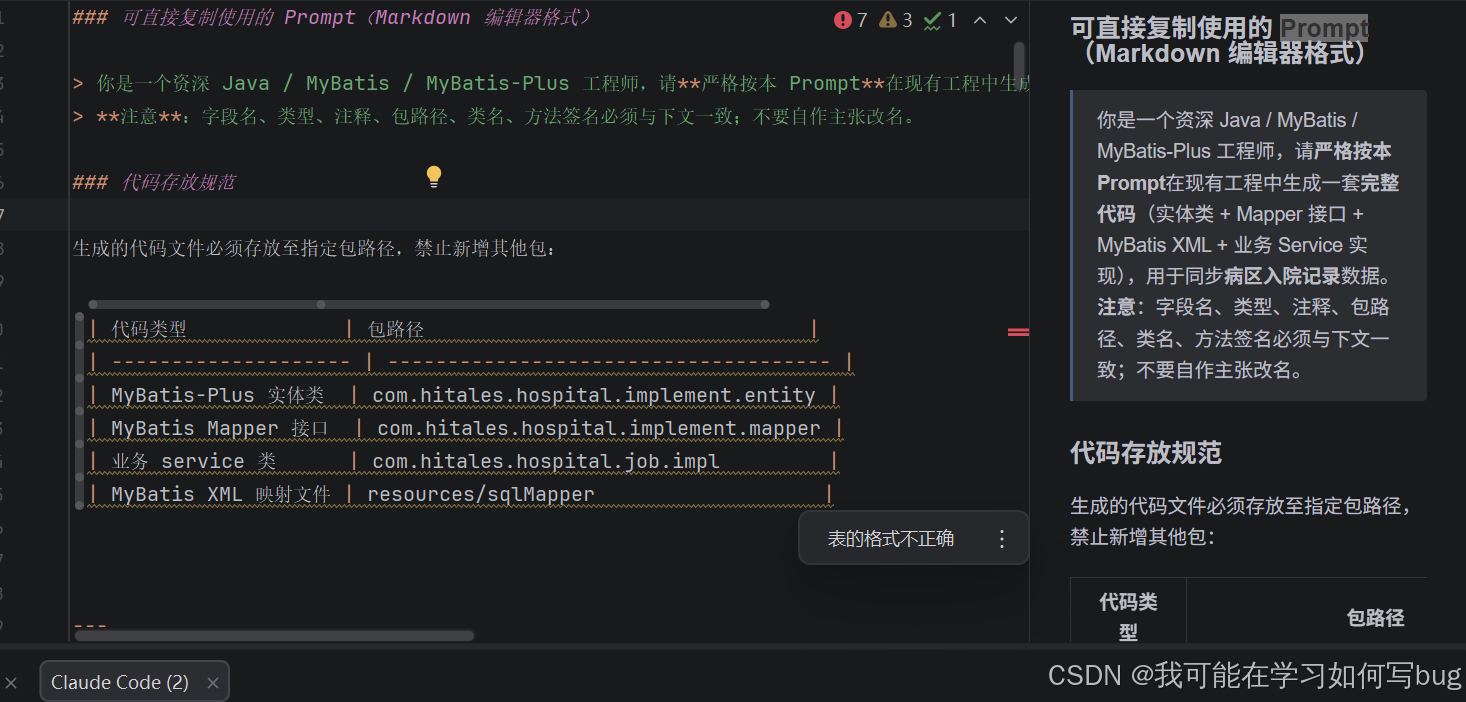
给新手的万能 Java Prompt 模板(记死!):
plaintext
说白了:Prompt 越精准,AI 产出的代码越贴近你的真实需求,不用反复改,这才是高效用 AI 的方式。
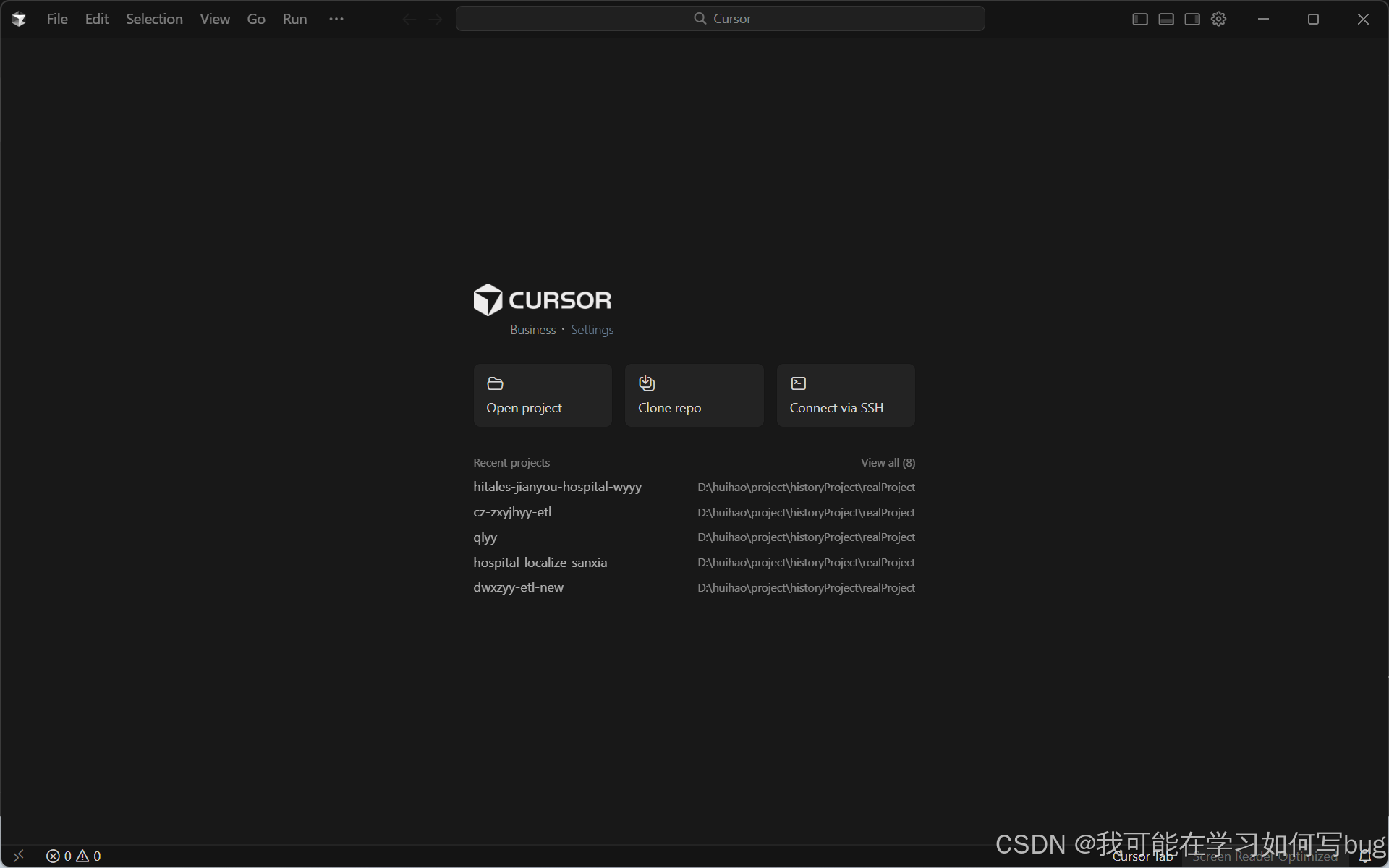
1. Cursor 安装与登录(老粉可跳过)
- 官网:https://www.cursor.com/(Windows/Mac/Linux 全支持,无需科学上网)
- 安装:双击安装包,一路 “Next”,启动后用邮箱 / GitHub 登录即可。
截图描述:Cursor 启动后的主界面,左侧是文件管理器(File Explorer),中间是代码编辑区(Editor),右侧是 Claude 对话面板(Claude Chat),顶部菜单栏有「File」「Edit」「Settings」等选项。
2. 切换到 Claude Code 模型(关键!)
新手最容易踩的坑:用默认的 Claude 3 Sonnet 而非 Claude Code,代码能力直接降档!
- 点击 Cursor 顶部菜单栏「Settings」(Windows)/「Cursor」(Mac)→「Settings」;
- 在左侧菜单选择「Model」;
- 「Default Model」下拉框选择「Claude Code 3.5 Sonnet」(平衡速度和代码能力,新手首选);
- 勾选「Use Claude Code for code completion」(让代码实时补全也用 Code 模型);
- 点击右下角「Save」保存配置。
截图描述:Model 配置页面,能看到多个模型选项,Claude Code 系列会标注 “Code” 字样,选中后下方会显示 “Model saved successfully” 的绿色提示。
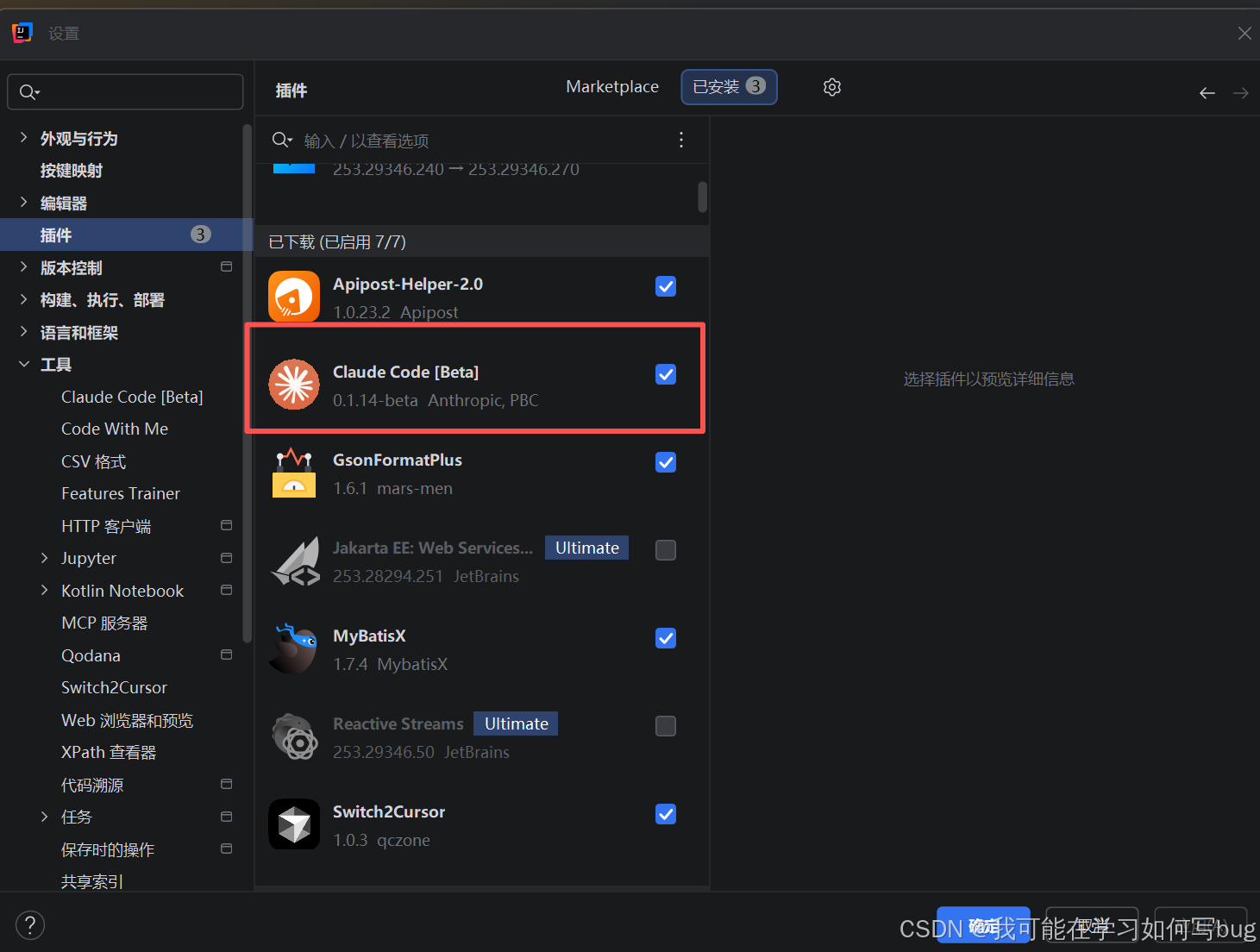
或者单独安装Claude Code,分开使用,将Claude Code使用插件集成的idea中
3. 验证 Java 环境
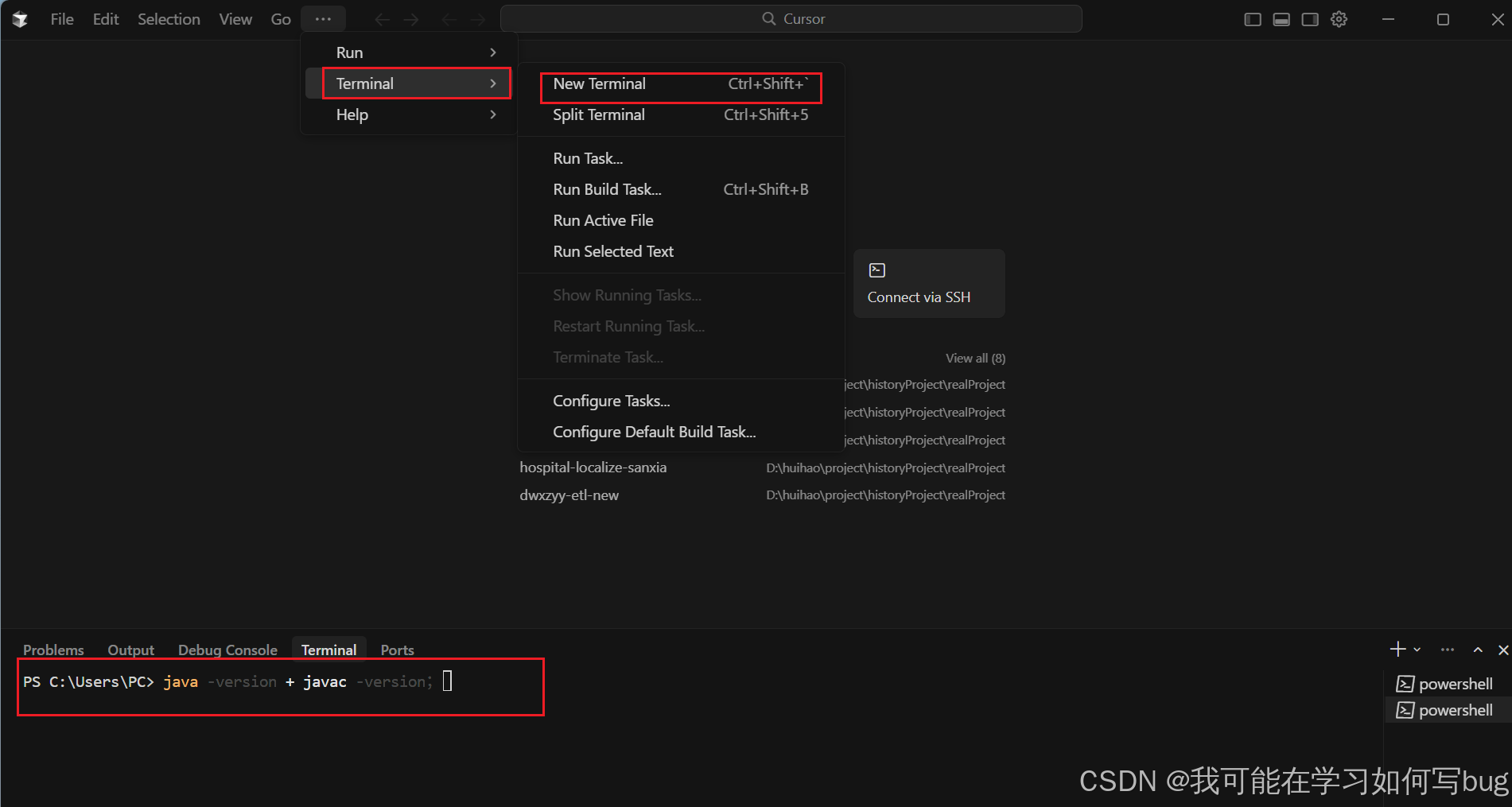
Cursor 本身不内置 JDK,但运行代码需要本地有环境:
- 点击 Cursor 底部「Terminal」打开终端;
- 输入命令: + ;
- 能看到 JDK 11 + 的版本信息(如:java version “11.0.18”)即为正常。

1. 设计精准 Prompt(非大白话!)
打开 Cursor 右侧 Claude 对话面板或者idea中插件集成的Claude,输入以下结构化 Prompt(直接复制用):
plaintext
2. Claude Code 生成的完整代码(可直接运行)
(1)自定义异常类:DbException.java
java
运行
(2)分页结果封装类:PageResult.java
java
运行
(3)核心工具类:DbUtil.java
java
运行
(4)测试类:DbUtilTest.java
java
运行
(5)数据库配置文件:db.properties
properties
3. Cursor 中运行与调优
(1)导入代码到 Cursor
- 点击 Cursor 左侧「File」→「Open Folder」,选择新建的「Java-MyBatis-Demo」文件夹;
- 把上面的 5 个文件(DbException.java、PageResult.java、DbUtil.java、DbUtilTest.java、db.properties)放到文件夹中;
- 右键点击 DbUtilTest.java,选择「Run」运行测试类。
(2)用 Prompt 让 AI 调优代码
如果觉得批量插入性能差,在 Claude 对话面板输入调优 Prompt:
plaintext
Claude Code 会立刻给出优化后的代码,并解释:
兄弟,原来的循环 insert 会频繁和数据库交互,性能差!我用 MyBatis 的 ExecutorType.BATCH 优化,一次性提交批量操作,代码改好了:
java
运行
1. 实时补全提效
在 Cursor 中写 Java 代码时,Claude Code 会根据上下文实时补全,比如:
- 输入,自动补全类的闭合大括号;
- 输入,自动补全参数、返回值和方法体;
- 输入,自动补全 catch 块并提示捕获的异常类型。
核心技巧:输入时多写 “上下文”,比如先定义分页参数类,再写查询方法,补全更精准。
2. Prompt 调试实战
如果运行代码时出现 “数据库连接超时”,不用自己查日志,直接把异常信息复制到 Claude 面板,加 Prompt:
plaintext
Claude Code 会精准定位问题(比如 “数据库地址错误”“防火墙拦截”“连接超时未配置”),并给出修改后的代码。
- Claude Code 生成的代码依赖缺失
- 原因:Prompt 没说明 “列出所有依赖”
- 解决:在 Prompt 的「输出要求」里加 “列出所需 Maven/Gradle 依赖坐标”,AI 会自动补充;比如 MyBatis 需要的依赖:
xml
- Cursor 代码补全突然失效
- 原因:Claude API 调用限流 / 模型切换错误
- 解决:① 点击 Claude 面板顶部的「Refresh」刷新连接;② 检查 Model 配置是否还是 Claude Code;③ 重启 Cursor。
- AI 生成的代码不符合编码规范
- 原因:Prompt 没明确规范要求
- 解决:在「技术约束」里明确 “符合阿里巴巴 Java 开发手册”“方法名使用 lowerCamelCase” 等,越细越好。
- 运行时提示 “找不到 Mapper”
- 原因:DbUtil 中未注册 Mapper
- 解决:在 DbUtil 的静态代码块中添加,并在 Prompt 中补充 “注册 Mapper 接口”。
- Prompt 编程核心:结构化指令(需求 + 约束 + 输出要求)远比大白话高效,新手先套模板,再逐步细化;
- Cursor+Claude Code 分工:Cursor 提供 AI 驱动的编辑环境(实时补全、一键运行),Claude Code 负责代码生成、调优、调试;
- 新手避坑:不要完全照搬 AI 代码,先理解核心逻辑,再结合实际业务修改,Prompt 越精准,改的越少。
最后留个问题:你用 Prompt 写 Java 时,遇到过哪些 AI “瞎写” 的情况?是怎么通过优化 Prompt 解决的?评论区聊一聊,我会挑典型问题出一期 Prompt 优化专题!
我是霸哥,专注分享能直接落地的 AI+Java 实战技巧,下期咱们讲 “用 Cursor+Claude Code 写 SpringCloud 微服务接口”,关注不迷路!
版权声明:本文内容由互联网用户自发贡献,该文观点仅代表作者本人。本站仅提供信息存储空间服务,不拥有所有权,不承担相关法律责任。如发现本站有涉嫌侵权/违法违规的内容,请联系我们,一经查实,本站将立刻删除。
如需转载请保留出处:https://51itzy.com/kjqy/218403.html