
本教程针对windows系统,有claude code账号的,把claude code 集成到vscode中,相当于另一个copilot,有效提高工作效率。
- Claude 账号:确保拥有一个成品号(账号 + 密码)。
- Git 环境:确保电脑已安装 Git for Windows。
- 官方下载地址
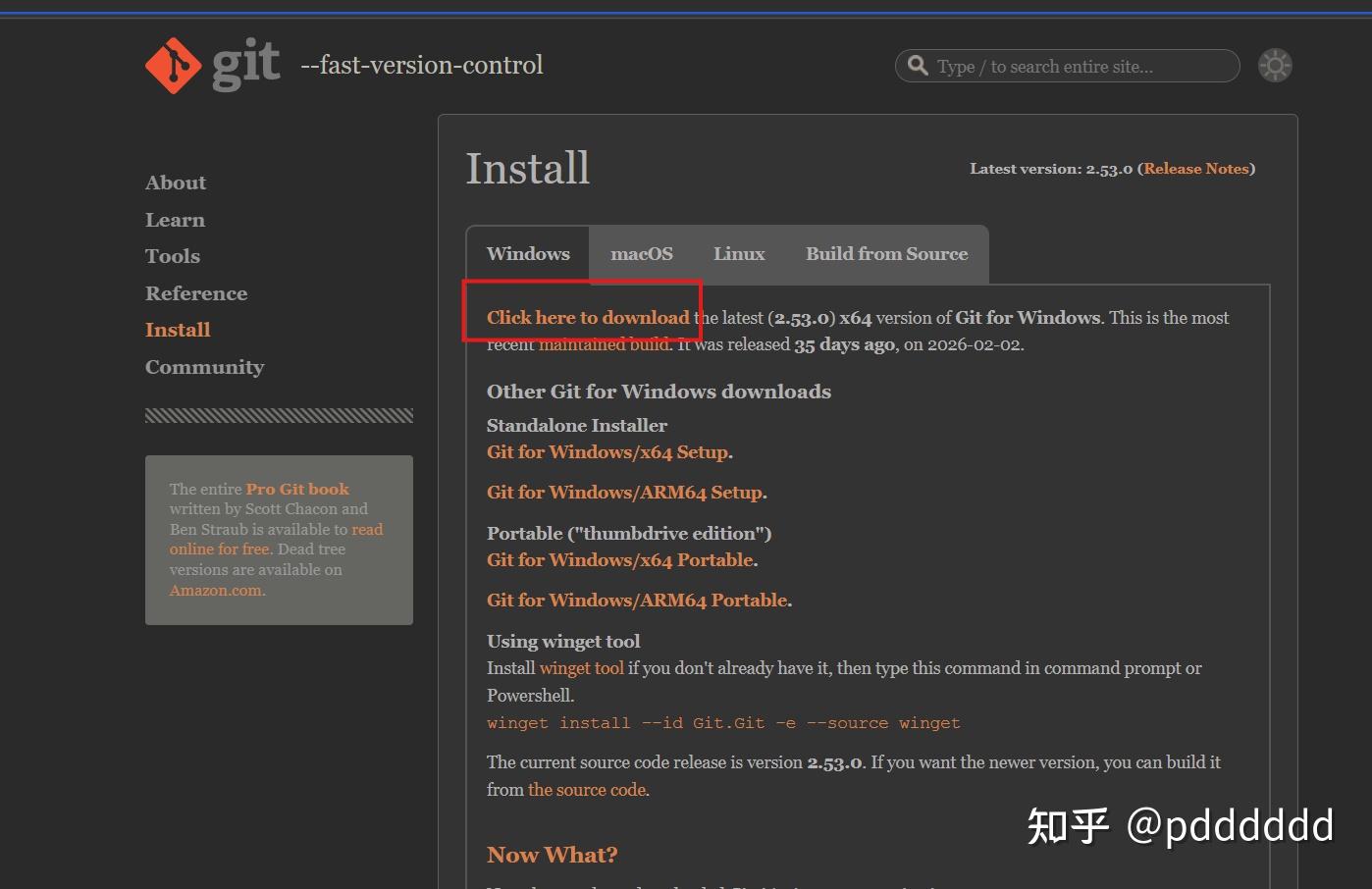
- 参考教程:Windows Git 安装全流程 (博客园)
由于网络限制,建议优先选择 虚拟网卡模式 (TUN)。
如果你的科学上网工具支持 TUN 模式,开启后可直接进入下载步骤,能避免大部分网络报错。
如果使用普通的系统代理,需在 PowerShell 中手动设置环境变量(临时生效):
PowerShell
# 这里的 7897 是示例端口,替换为你自己的科学上网工具端口,查看科学上网工具设置可得到端口号 \(env:https_proxy="http://127.0.0.1:7897" \)env:http_proxy=“http://127.0.0.1:7897";含义:在当前 PowerShell 终端会话中临时设置网络代理环境变量 简单来说,它是告诉当前运行的终端窗口:“如果你需要联网下载东西(比如执行 npm 或 irm),请通过我指定的这个本地代理端口(7897)转接,不要直接连接。“
在设置好代理的 PowerShell 中执行以下命令:
PowerShell
irm https://claude.ai/install.ps1 | iex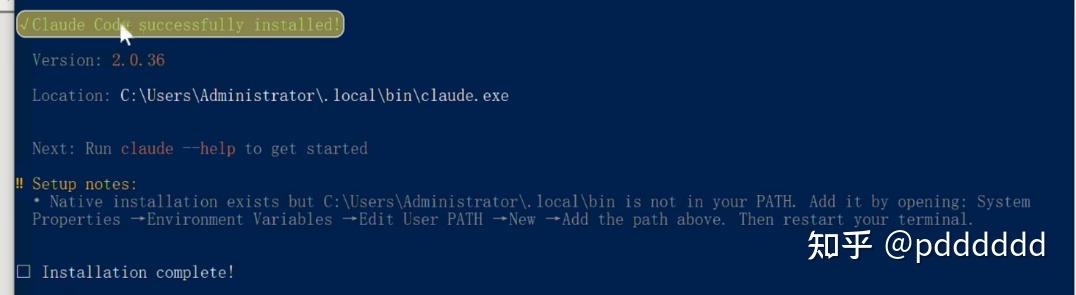
如果安装提示 C:\Users\Administrator.local\bin 不在系统路径中,需要手动添加:
- 执行设置命令:
PowerShell
setx PATH ”$env:PATH;C:\Users\Administrator.local\bin“- 重启终端:关闭当前窗口并重新打开,输入
claude检查是否安装成功。
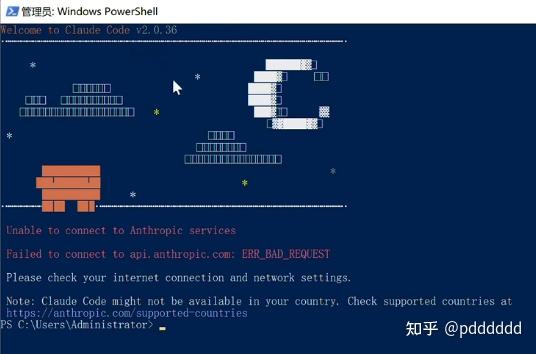
如果出现上述的unable to connect…..是网络问题,我们这步先跳过,只要成功下载claude code就行,后续再说明 ——
- 安装插件:在 VS Code 扩展市场搜索
Claude Code for VS Code并下载。
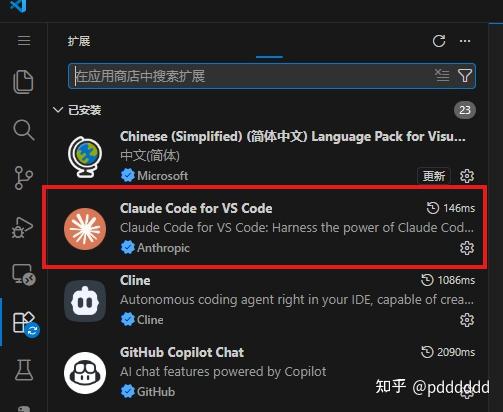
- 登录:点击右上角 Claude 图标,选择账号密码登录。
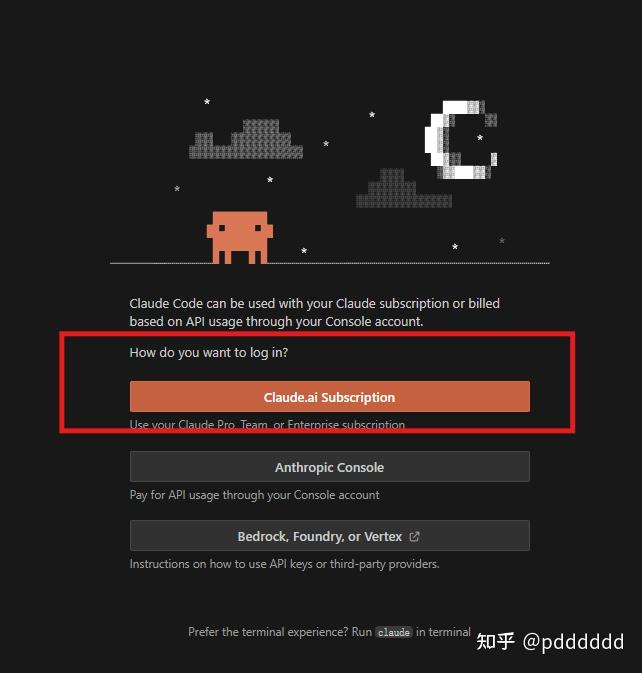
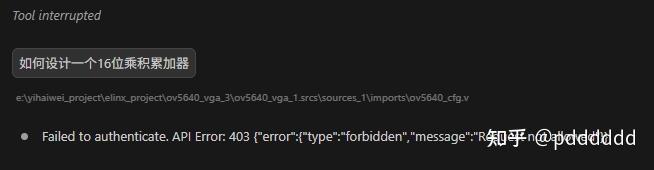
如果登录后显示 IP 屏蔽(Anthropic 屏蔽了特定地区的 API 访问),这是Anthropic 屏蔽了来自中国 IP 的 API 访问,影响所有环节——OAuth 登录、API 调用、CLI 和 VS Code 扩展。即使有付费的 Claude Max 订阅,从中国 IP 发出的请求也会一律返回 403。 尝试以下方案:
- 方案一:将科学上网工具切换为 TUN (虚拟网卡) 模式(最稳妥)。
- 方案二:通过终端启动 VS Code。(ps:这里我没有试过,这是AI给的建议,可以参考)
- 在终端设置代理(以端口 7890 为例):
export HTTPS_PROXY=http://127.0.0.1:7890 export HTTP_PROXY=http://127.0.0.1:7890 - 在同一终端输入
code .启动 VS Code。
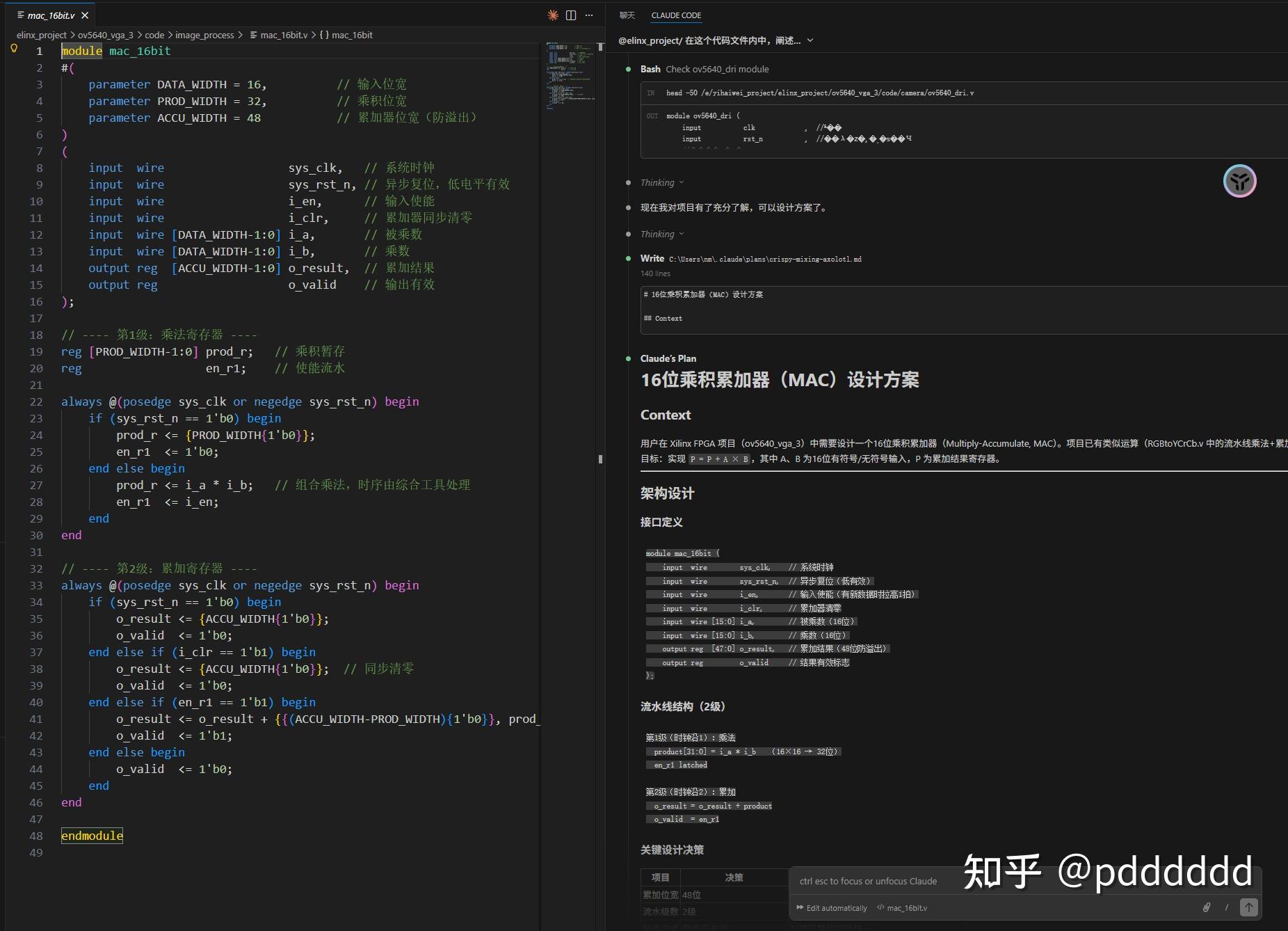
上述实现候claude code 插入到vscode 中使用了
- 【新版】ClaudeCode 安装教程 (Bilibili)
- Claude Code 官方文档
- Pure Admin 官方文档
版权声明:本文内容由互联网用户自发贡献,该文观点仅代表作者本人。本站仅提供信息存储空间服务,不拥有所有权,不承担相关法律责任。如发现本站有涉嫌侵权/违法违规的内容,请联系我们,一经查实,本站将立刻删除。
如需转载请保留出处:https://51itzy.com/kjqy/217560.html