
- 智能摘要: 快速生成单篇或多篇文献的核心内容摘要。
- 信息提取: 从文献中提取关键信息,如研究方法、主要发现、结论等。
- 问答交互: 针对特定文献提出问题,让 AI 辅助回答。
- 文献比较: 对比多篇文献的异同点。
- (潜在的)联网信息整合: 虽然插件本身不直接“爬取”实时网页,但其调用的 GPT 模型(尤其是较新版本如 GPT-4)通常基于包含较新信息的训练数据,并且可以通过特定提示词间接利用模型的“联网”知识。
一、 准备工作
- 安装 Zotero: 确保你已经安装了最新版本的 Zotero 桌面客户端。访问 Zotero 官网 下载。
- 获取 OpenAI API Key:
- 你需要一个 OpenAI 账户。访问 OpenAI Platform 注册或登录。
- 或者使用OpenAI的代理 获取OpenAI API KEY便捷


- 创建一个新的 Secret Key,并立即复制并妥善保存这个 Key。注意:这个 Key 只会显示一次,请务必保存好,不要泄露给他人。
- 重要提示: 使用 OpenAI API 是收费的,费用根据你使用的模型和请求量(Token 数量)计算。请在 OpenAI 网站了解最新的定价策略,并设置好预算提醒或限制,避免意外产生高额费用。新用户通常有少量免费额度。
二、 安装 Zotero GPT 插件 (**)
- 下载插件文件:
- 访问 插件的官方发布页面。通常是在 GitHub 上。可以通过搜索引擎搜索 “zotero-gpt github releases” 找到。
- 找到最新的 Release 版本,下载后缀为 的插件文件。
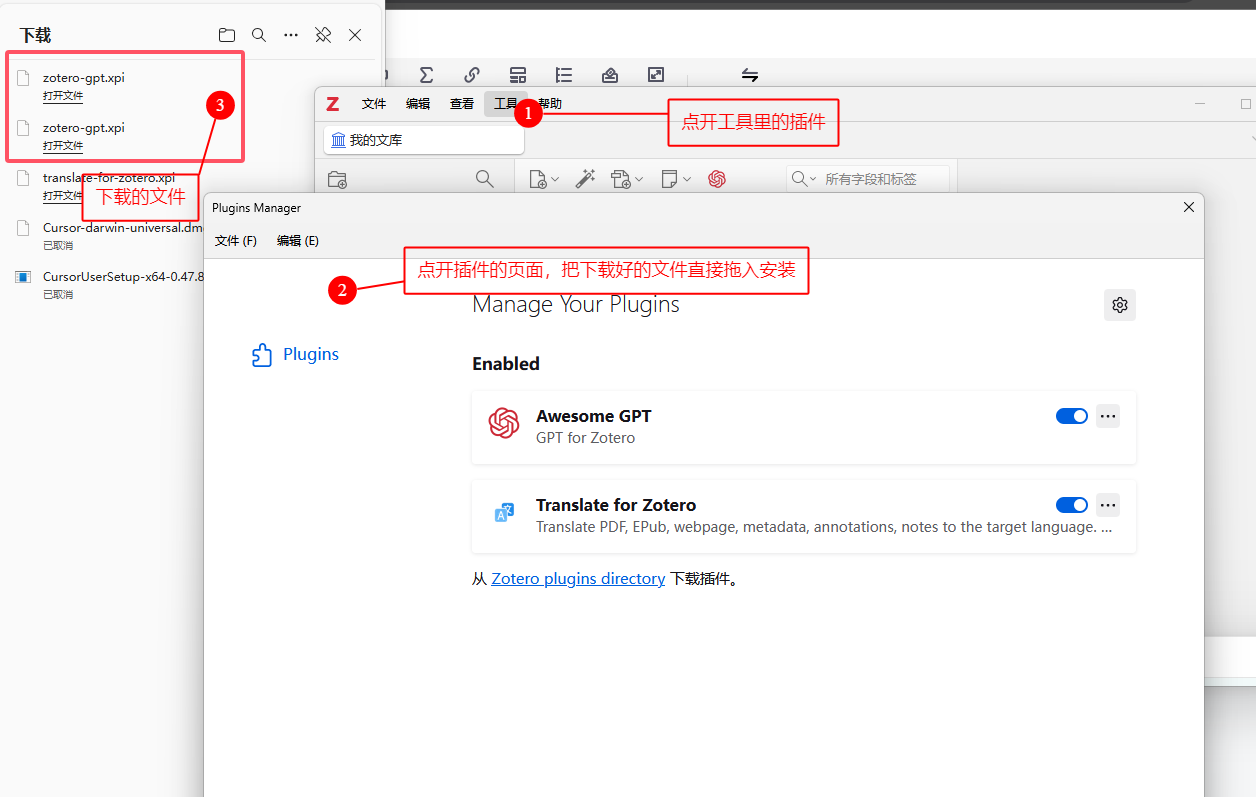
- 在 Zotero 中安装:
- 打开 Zotero 客户端。
- 点击菜单栏的 “工具” (Tools) -> “附加组件” (Add-ons)。
- 在打开的附加组件管理器窗口中,点击右上角的齿轮图标 ⚙️。
- 选择 “Install Add-on From File…” (从文件安装附加组件…)。
- 找到并选中你刚刚下载的 文件,点击 “打开”。
- Zotero 会提示你安装插件,点击 “Install Now” (立即安装)。
- 安装完成后,根据提示重启 Zotero。
三、 配置 Zotero GPT 插件
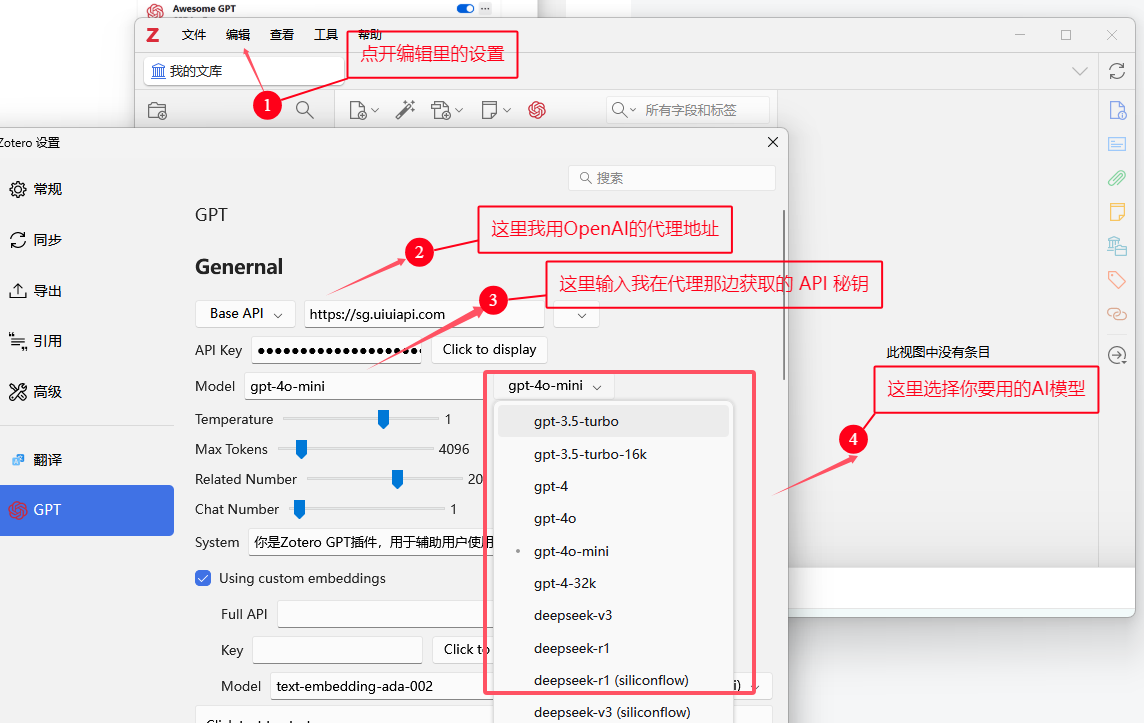
- 打开插件设置: 重启 Zotero 后,再次进入 “工具” (Tools) -> “附加组件” (Add-ons)。找到已安装的 “Zotero GPT”,点击旁边的 “首选项” (Preferences) 或 “选项” (Options) 按钮。
- 输入 API Key: 在设置界面中,找到 “OpenAI API Key” 或类似名称的输入框,粘贴你之前保存好的 OpenAI API Secret Key。
- 选择模型 (Model):
- 你可以选择使用的 GPT 模型,例如 (速度快,成本低)或 系列(能力更强,但成本更高,可能需要你的 OpenAI 账户有相应权限或已绑定支付方式)。根据你的需求和预算选择。
- 较新的模型通常包含更新的知识,更能体现“联网”特性。
- 配置提示词 (Prompts) - 可选但推荐:
- 插件通常预设了一些常用的操作指令(Prompts),比如“总结摘要”、“提取方法”等。
- 你可以在设置中查看、修改这些默认提示词,或者添加自定义提示词,以满足你特定的需求。例如,你可以创建一个提示词:“请结合当前最新的研究进展,总结这篇论文的核心贡献及其局限性。”(这样的提示词更能引导 AI 利用其较新的知识库)。
- 其他设置: 根据插件版本,可能还有其他设置,如温度(Temperature,控制输出的创造性)、最大 Token 数(控制输出长度和成本)等,可以根据需要调整。通常保持默认值即可开始使用。
- 保存设置: 完成配置后,关闭设置窗口。
四、 使用 Zotero GPT 整理文献
插件的主要操作方式通常是右键点击 Zotero 中的文献条目。
- 处理单篇文献:
- 在 Zotero 文献列表中,选中一篇你想要处理的文献(最好是已经附加了 PDF 原文的条目,这样 AI 可以基于全文内容进行分析)。
- 右键点击该文献条目。
- 在弹出的菜单中,找到 “Zotero GPT” 或类似名称的子菜单。
- 选择你想要执行的操作,例如:
- (总结摘要)
- (提取方法)
- (查找主要发现)
- (针对论文提问 - 会弹出输入框让你输入问题)
- 或者你自定义的其他操作。
- 插件会调用 OpenAI API,并将结果(通常是文本)添加到该文献条目的笔记 (Notes) 区域。处理可能需要几秒到几十秒,取决于网络和内容复杂度。处理多篇文献:
- 按住 (Windows/Linux) 或 (Mac) 键,在文献列表中选中多篇文献。
- 右键点击选中的任意一篇文献。
- 在 “Zotero GPT” 子菜单中,通常会有适用于多文献的操作,例如:
- (总结选中条目)
- (比较选中条目)
- 结果通常会生成一个新的独立笔记 (Standalone Note),包含对所有选中文献的处理结果。利用 AI 的“联网”知识整理信息:
- 提问时引导: 在使用“针对论文提问”功能时,可以问一些需要结合外部或更新知识的问题,例如:“这篇论文提出的技术,在 [当前年份] 有哪些新的应用或改进?” 或者 “与这篇论文主题相关的最新突破有哪些?”
- 自定义提示词: 创建或修改提示词,明确要求 AI 结合“当前认知”、“最新进展”等信息来回答。例如,自定义一个 Prompt:“基于当前(截止 [当前年份])的普遍理解,请评论这篇论文的创新性和影响力,并指出其在当前研究背景下的位置。”
- 理解局限: 明确一点,插件本身不进行实时、独立的网页搜索。它是通过调用 GPT 模型来实现功能的。GPT 模型的知识截止日期虽然不断更新,但并非绝对实时。对于非常新的事件或高度专业领域的最新动态,仍需结合传统数据库和搜索引擎进行验证。查看和管理结果:
- 所有由 Zotero GPT 生成的内容,通常保存在对应文献条目的“笔记”标签页下,或者作为独立的笔记存在于你的 Zotero 库中。
- 你可以编辑、整理这些笔记,将关键信息复制到你的写作草稿或其他地方。
五、 高级技巧与注意事项
- Prompt Engineering: 学习如何编写有效的提示词 (Prompt) 是最大化插件效用的关键。清晰、具体、有引导性的提示词能让 AI 提供更准确、更有用的回答。
- 成本控制: 密切关注你的 OpenAI API 使用量和费用。对于长篇文献或大量文献的处理,成本可能会累积。可以优先使用 模型,或者在处理前粗略估计 Token 消耗。
- 结果准确性: AI 生成的内容(摘要、回答等)可能存在错误、遗漏或“幻觉”(一本正经地胡说八道)。务必批判性地审阅 AI 生成的结果,并对照原文进行核实,不能完全替代你自己的阅读和理解。
Zotero GPT 插件通过集成强大的 AI 能力,极大地提升了 Zotero 在文献阅读、理解和整理方面的效率。通过简单的右键操作,你可以快速获取文献摘要、提取关键信息、甚至让 AI 基于其庞大的(且相对较新的)知识库回答你关于文献的问题。虽然它的“联网搜索”并非传统意义上的实时爬虫,但合理利用其背后模型的知识广度和时效性,确实能为你的研究工作带来极大的便利。
版权声明:本文内容由互联网用户自发贡献,该文观点仅代表作者本人。本站仅提供信息存储空间服务,不拥有所有权,不承担相关法律责任。如发现本站有涉嫌侵权/违法违规的内容,请联系我们,一经查实,本站将立刻删除。
如需转载请保留出处:https://51itzy.com/kjqy/216521.html