
<svg xmlns="http://www.w3.org/2000/svg" style="display: none;"> <path stroke-linecap="round" d="M5,0 0,2.5 5,5z" id="raphael-marker-block" style="-webkit-tap-highlight-color: rgba(0, 0, 0, 0);"></path> </svg>
📝 保姆级教程:从安装到创建自己的 Skills,手把手教你玩转 Claude Code
点击展开目录
第一部分:安装与配置
- 什么是 Claude Code
- 系统要求与前置准备
- 安装 Claude Code
- 首次启动 Claude
- 配置 API 密钥
- 验证安装
第二部分:Claude Code 基础使用
- 基本命令与交互模式
- 文件操作与上下文
- 常用工作流
第三部分:Skills 入门与使用
- 什么是 Claude Code Skills
- Skills 目录结构
- 安装官方 Skills
- 添加外部 Skills
- 创建第一个 Skill
第四部分:Skills 进阶
- Skill 配置详解
- 实战案例
第五部分:分享与排错
- 分享和发布 Skills
- 常见问题 FAQ
附录
- 命令速查表
- 相关资源
1. 什么是 Claude Code
Claude Code 是 Anthropic 官方推出的命令行工具,让你能在终端中直接与 Claude AI 交互,进行:
为什么选择 Claude Code?
2. 系统要求与前置准备
2.1 系统要求
2.2 必需软件
① Node.js(必需)
GPT plus 代充 只需 145
💡 如未安装:访问 https://nodejs.org 下载 LTS 版本
推荐使用 nvm 管理 Node.js:
② Git(必需)
GPT plus 代充 只需 145
💡 如未安装:访问 https://git-scm.com/downloads
③ API 和 Key
需要有效的 Anthropic API 账户和密钥,或第三方平台的 API 和 Key。
3. 安装 Claude Code
3.1 Windows - 使用 npm 全局安装(推荐)
打开终端执行:
安装成功标志:
GPT plus 代充 只需 145
验证安装:

✅ 看到版本号说明安装成功了。
3.2 其他安装方式
3.3 更新 Claude Code
GPT plus 代充 只需 145

3.4 卸载

4. 首次启动 Claude
打开终端,或者在任意文件夹中打开终端,并输入 ,即可启动。

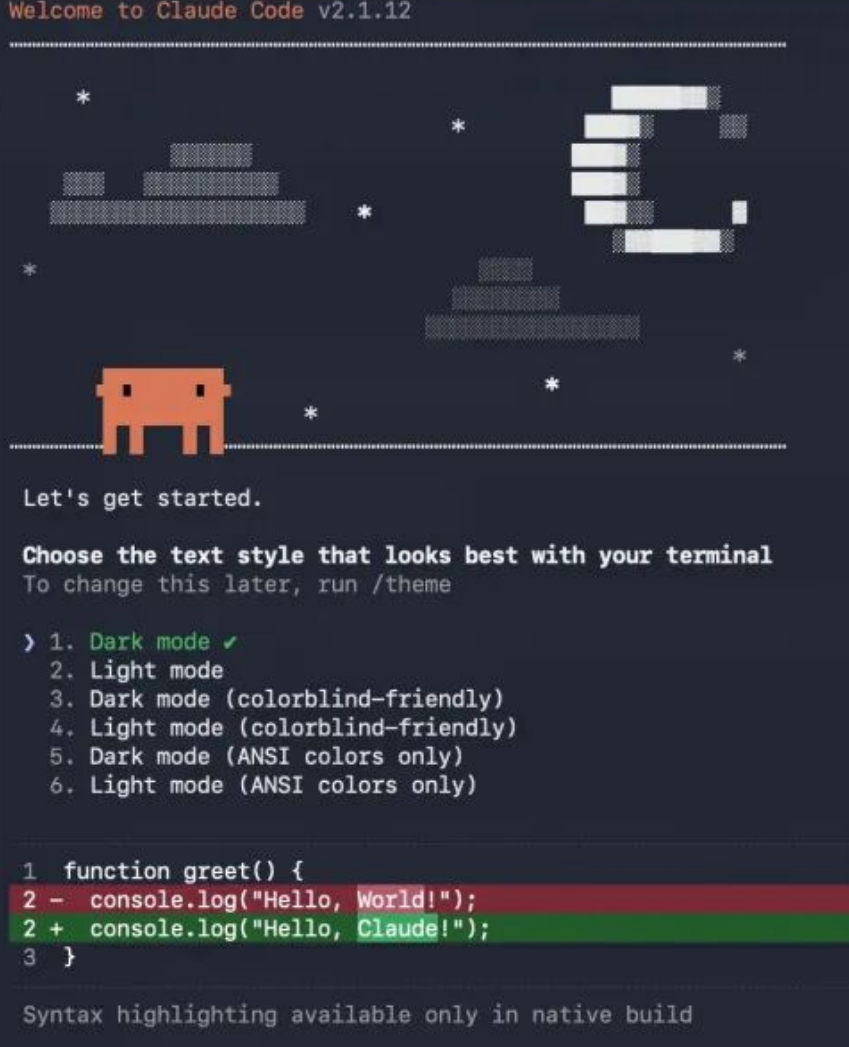
首次启动时,Claude Code 会指引完成一些初始设置:
选择主题:
登录账户提示:
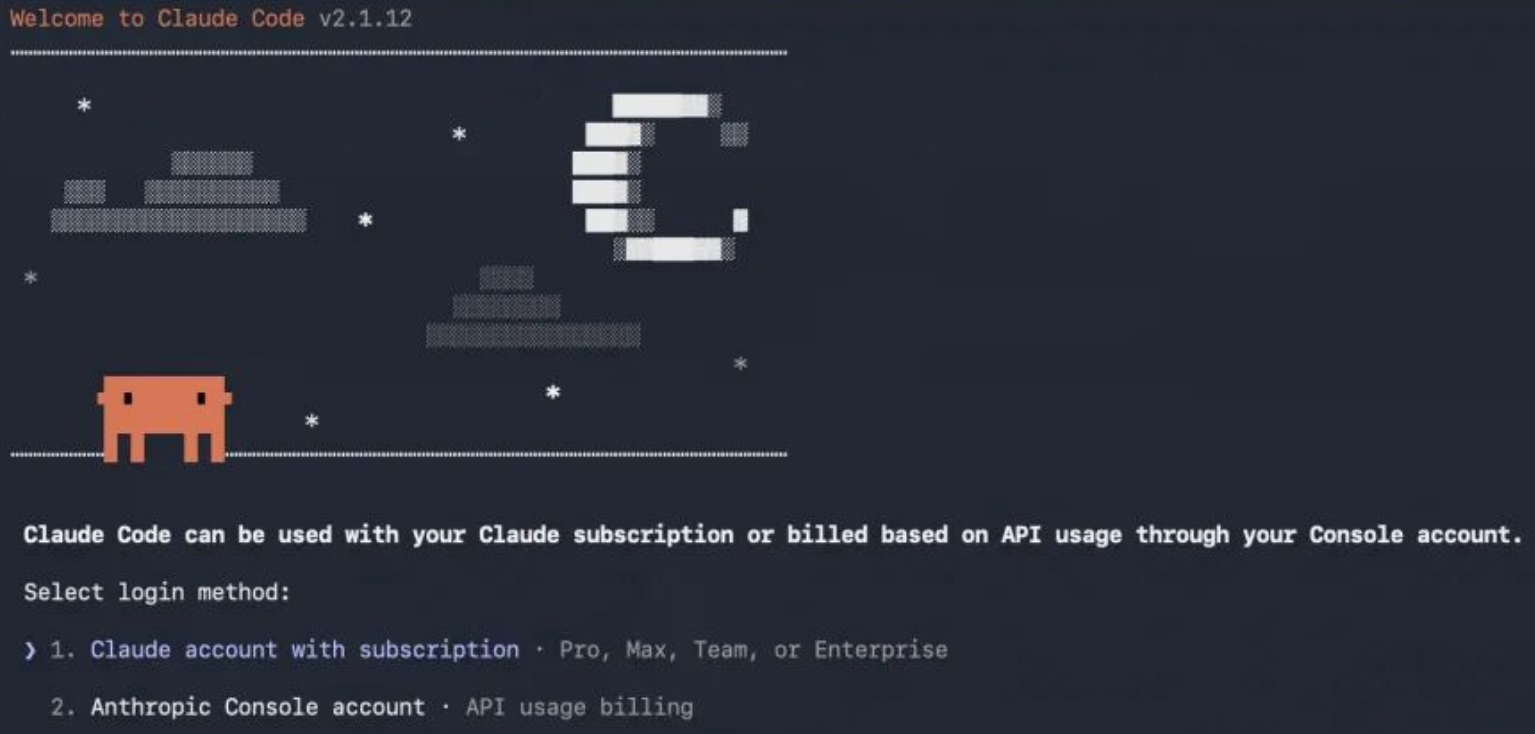
⚠️ 国内用户建议:按 退出,使用第三方平台 API(见下节)
5. 配置 API 密钥
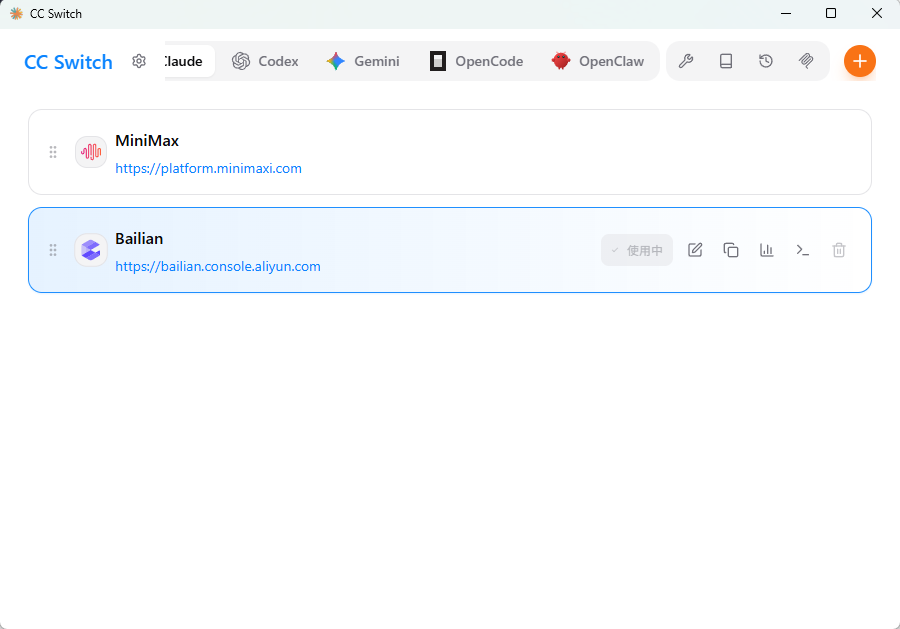
使用工具:CCSwitch(开源工具,地址:https://github.com/farion1231/cc-switch)
5.1 CCSwitch 是什么?
专门为 Claude Code 设计的模型切换工具:
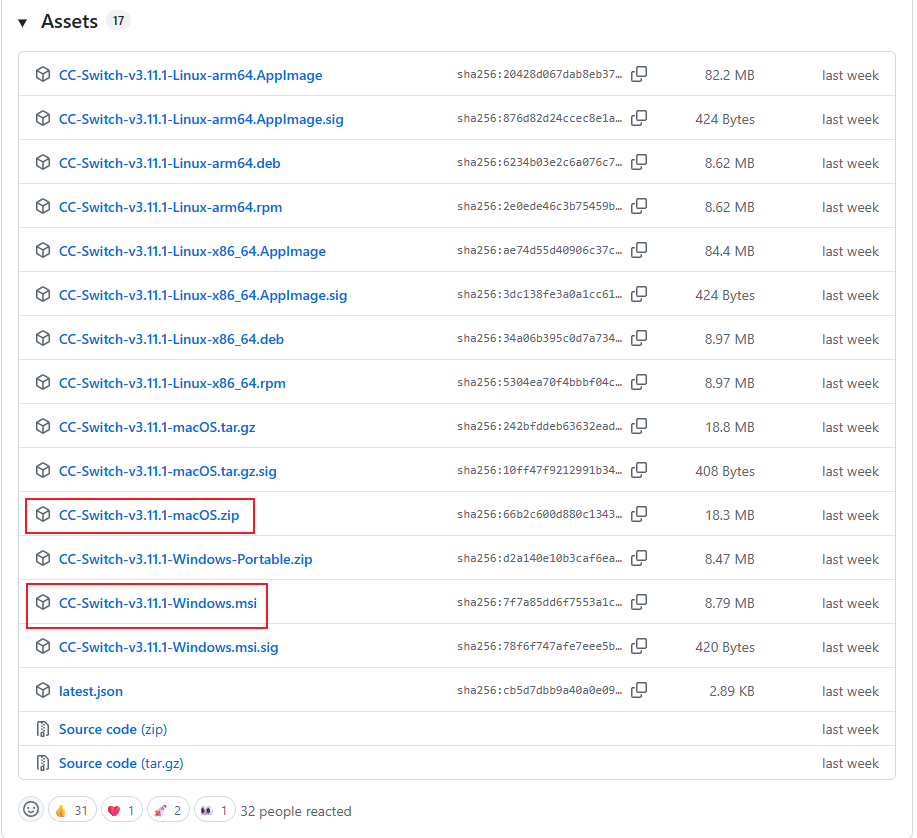
5.2 安装 CCSwitch
- 打开 GitHub releases 页面:https://github.com/farion1231/cc-switch/releases
- 下载对应系统的最新版本安装包
- 安装
5.3 配置大模型
示例 1:MiniMax
第一步:注册 MiniMax 开放平台账号
- 打开官网:https://platform.minimaxi.com/login
- 注册账号并登录,进入控制台
第二步:获取 API 和 Key
- 点击左侧菜单栏 接口密钥
- 点击 创建新的 API key
- 输入密钥名称(如:“claudeCode 专用 API”)
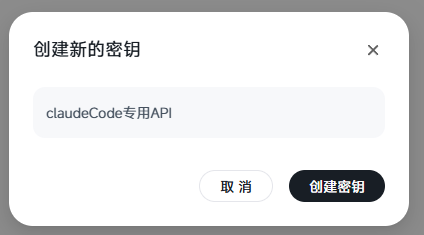
- 保存密钥(只会显示一次,后续配置 CCSwitch 需要用到)
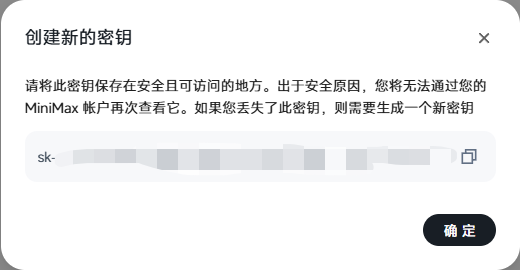
⚠️ 重要:不要泄露你的 key,以防别人盗用
第三步:配置 CCSwitch
- 打开 CCSwitch,选择 Claude,点击右上角 +
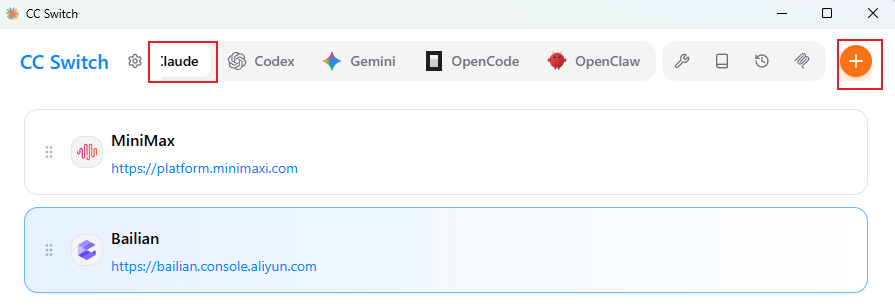
- 找到 MiniMax 供应商,输入 API Key 和模型
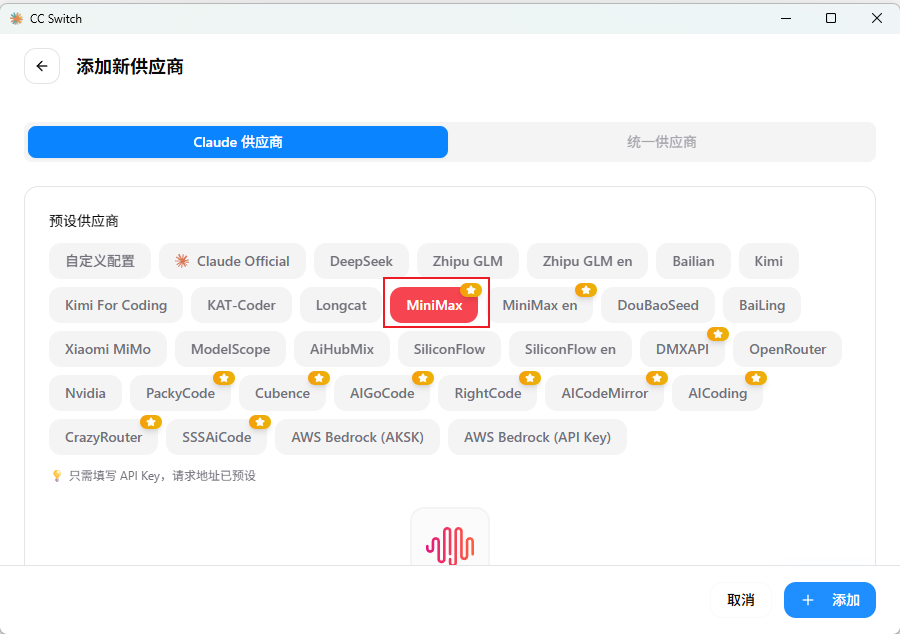
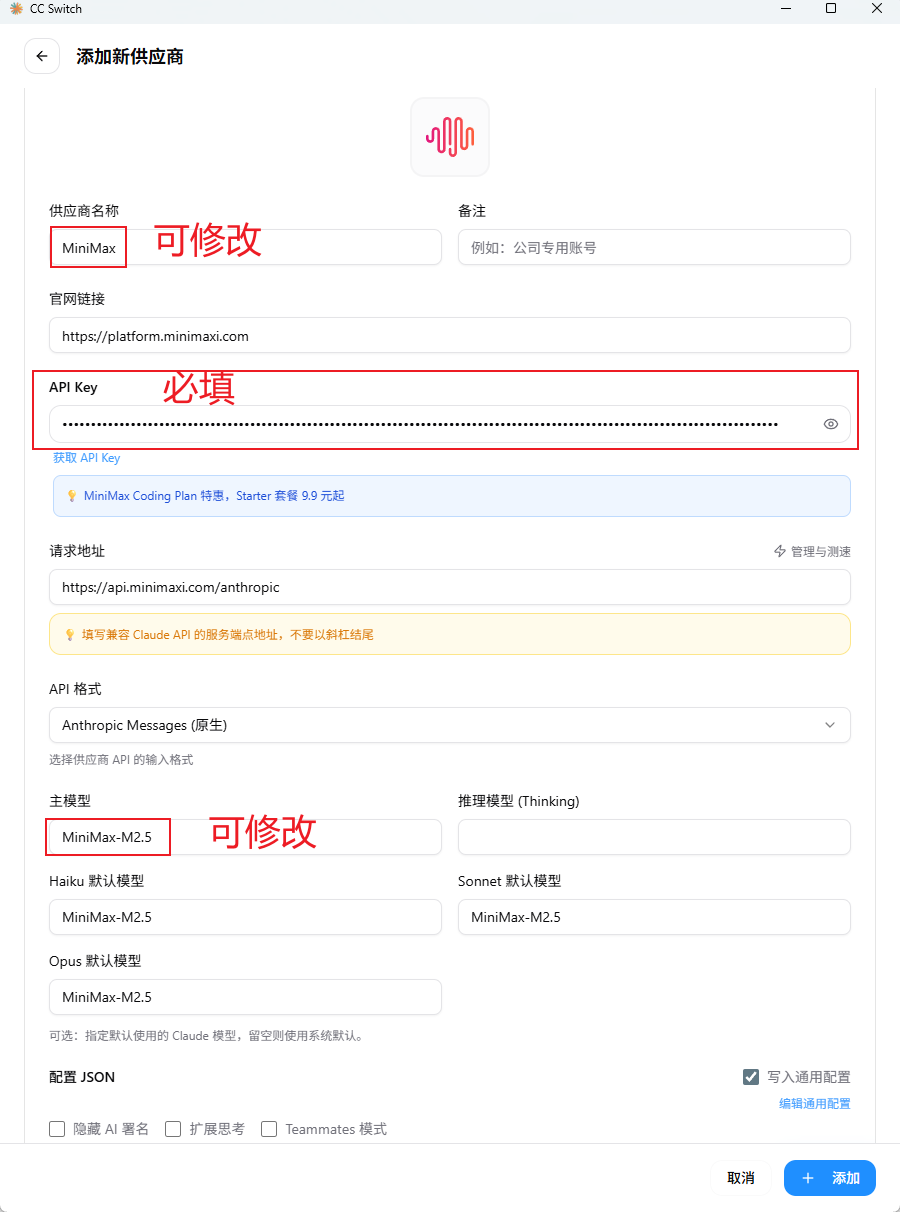
- 点击 添加
- 首页显示已添加的模型
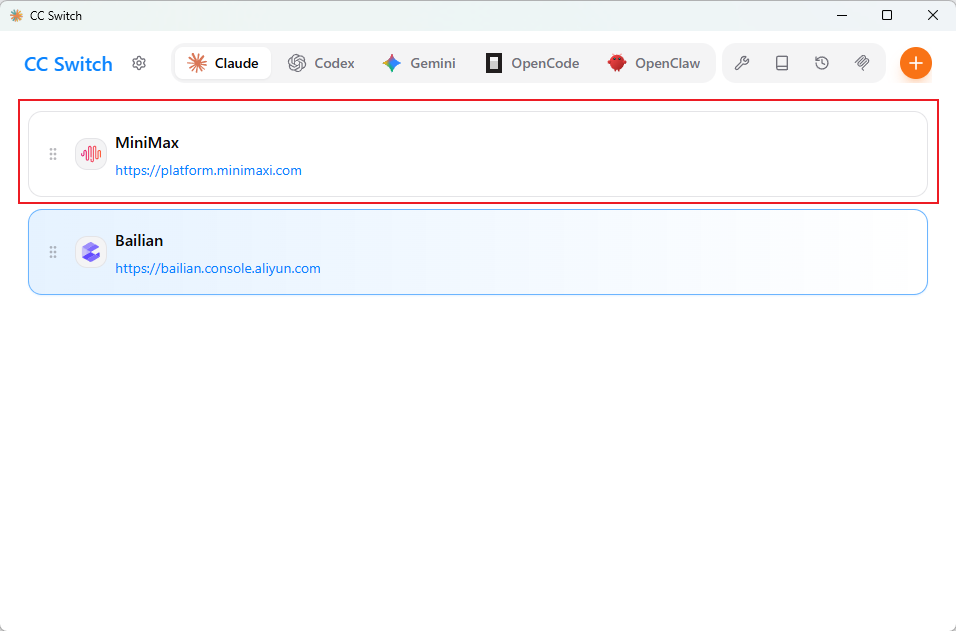
- 选中 MiniMax,点击 启用
✅ 完成! 注册 MiniMax 会送代金券,足够跑通环境。
示例 2:阿里云百炼
- 打开官网:https://bailian.console.aliyun.com/
- 注册登录
- 选择 Coding Plan

- 购买 Lite 基础套餐(或不购买,使用免费模型)
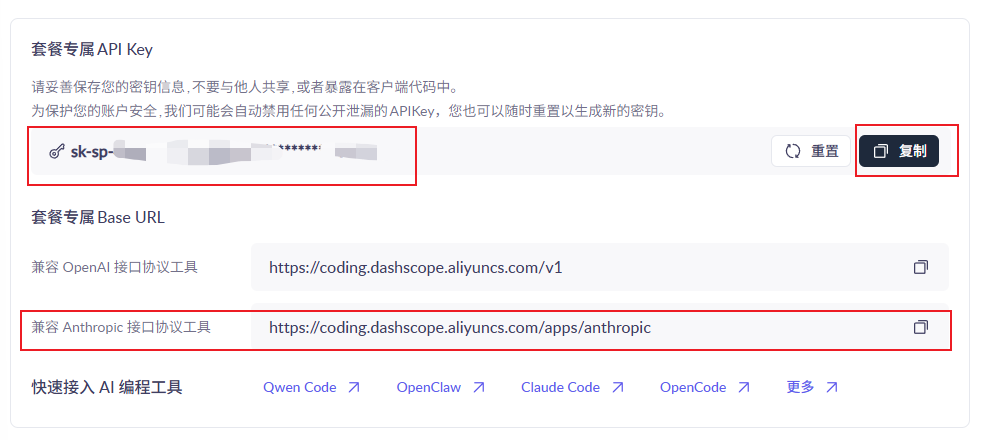
- 在 我的订阅 中查看 API Key 和 Base URL
⚠️ 重要:Base URL 必须选择 兼容 Anthropic 接口协议 的 URL
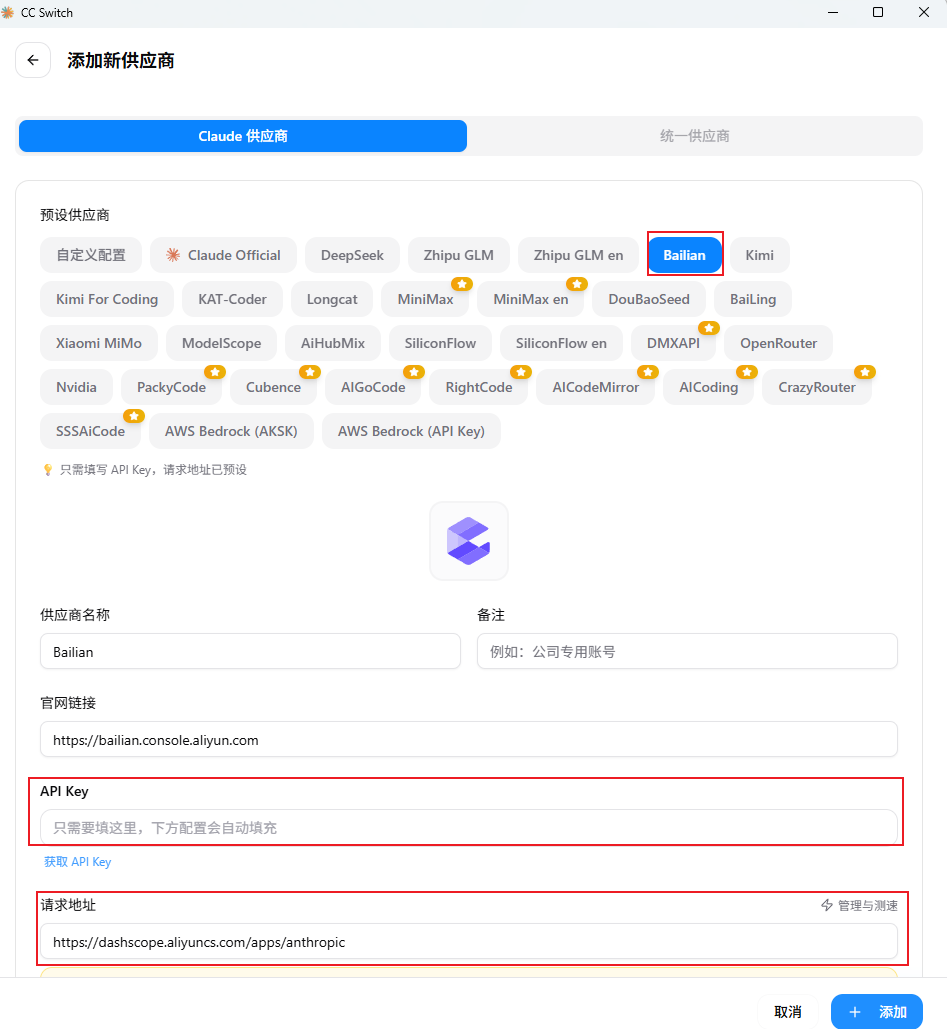
- 回到 CCSwitch,选择 Bailian
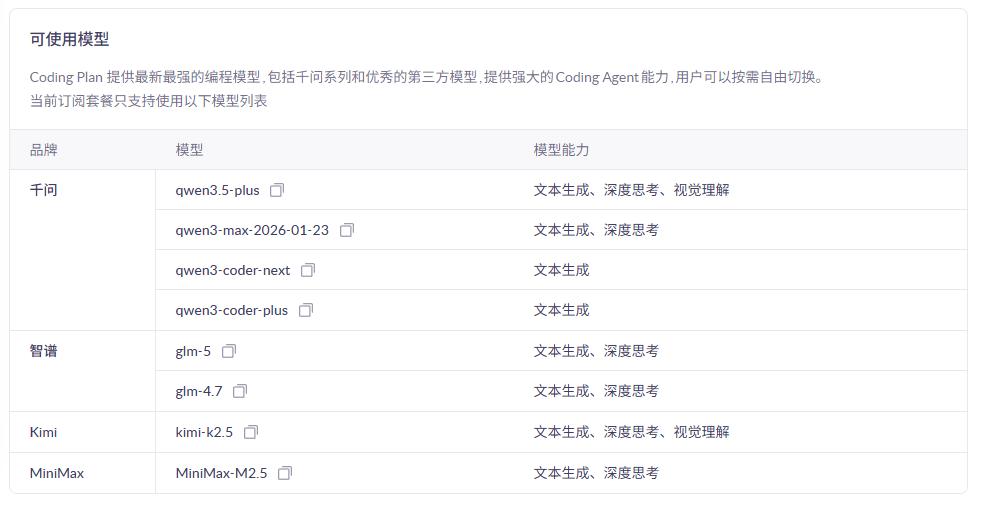
- 查看 Coding Plan 可用模型
- 选择模型填入 CCSwitch
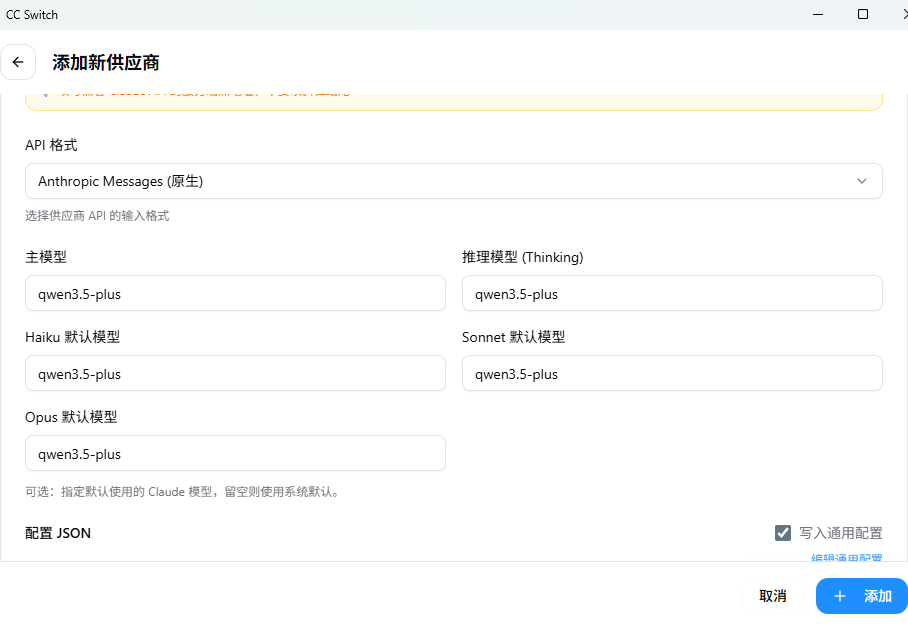
- 提交后回到首页,点击 Bailian 并启用
💡 以上示例任选一个即可,其他平台配置类似。
6. 验证安装
6.1 检查版本
GPT plus 代充 只需 145
应输出:
6.2 启动 Claude
GPT plus 代充 只需 145
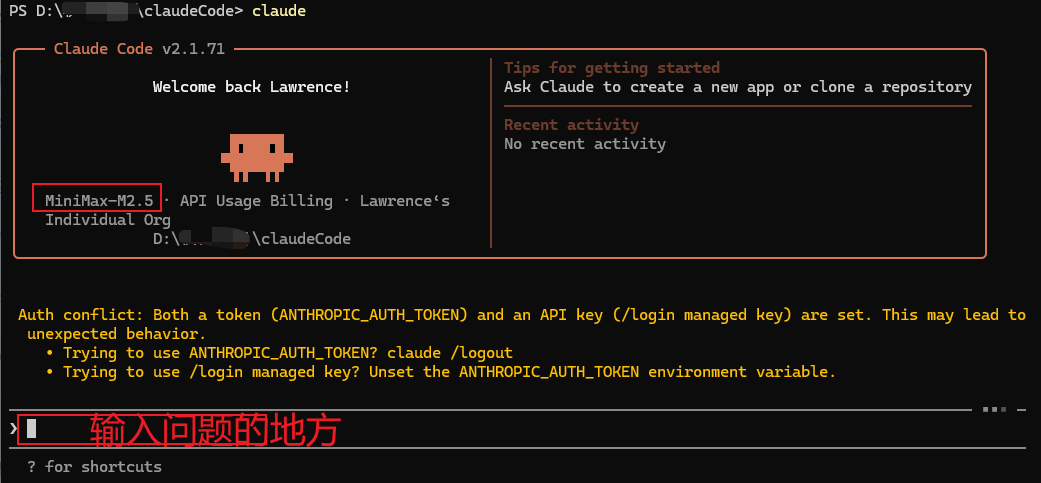
启动后可看到当前使用的模型,发送消息测试:
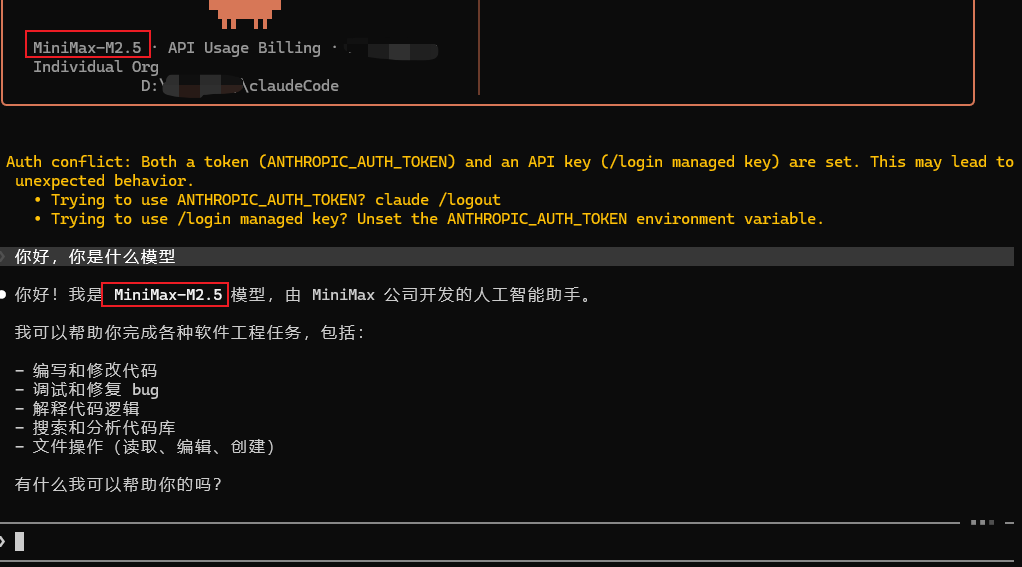
✅ 配置成功!
6.3 检查帮助信息
6.4 Claude 常用命令
详见 附录:命令速查表
7. 基本命令与交互模式
7.1 命令格式
GPT plus 代充 只需 145
7.2 常用选项
7.3 交互模式
交互模式快捷命令:
7.4 管道输入
GPT plus 代充 只需 145
8. 文件操作与上下文
8.1 单文件操作
8.2 多文件操作
GPT plus 代充 只需 145
8.3 目录上下文
8.4 输出到文件
GPT plus 代充 只需 145
9. 常用工作流
9.1 代码审查
9.2 代码重构
GPT plus 代充 只需 145
9.3 测试生成
9.4 文档生成
GPT plus 代充 只需 145
9.5 Bug 调试
10. 什么是 Claude Code Skills
10.1 Skills 概念
Claude Code Skills 是可重用的命令模板:
10.2 使用场景
10.3 Skills vs 普通对话
10.4 使用示例
GPT plus 代充 只需 145
11. Skills 目录结构
11.1 Skills 存放位置
11.2 创建 Skills 目录
11.3 目录结构示例
GPT plus 代充 只需 145
12. 安装官方 Skills
12.1 添加 skill 插件市场
步骤 1: 启动 ,输入命令:
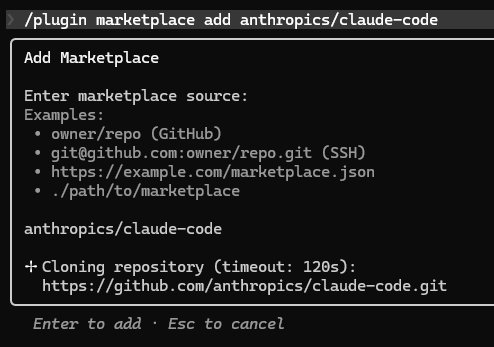
步骤 2: 回车开始添加,完成后显示:

步骤 3: 输入 查看 skills 目录
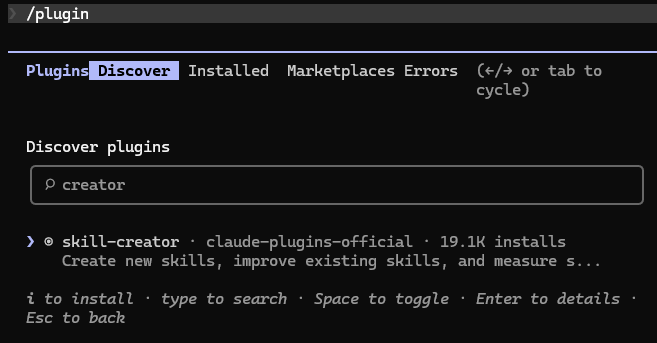
💡 使用方向键选择,空格选中,回车查看详情,输入 安装
13. 添加外部 Skills
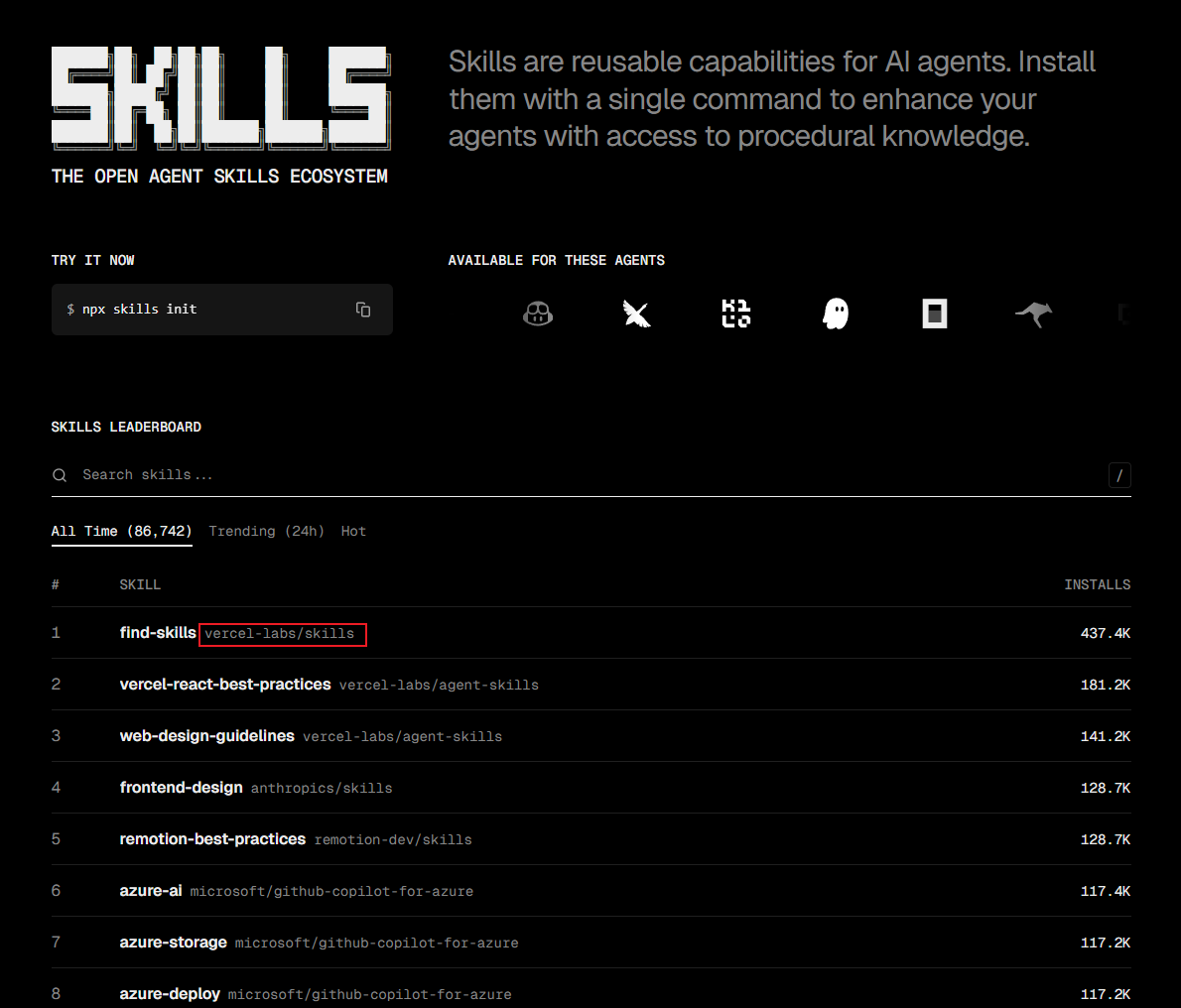
13.1 外部 Skills 聚合网站
13.2 以 skills.sh 为例
步骤 1: 打开网站搜索 skill
步骤 2: 在终端输入命令
GPT plus 代充 只需 145
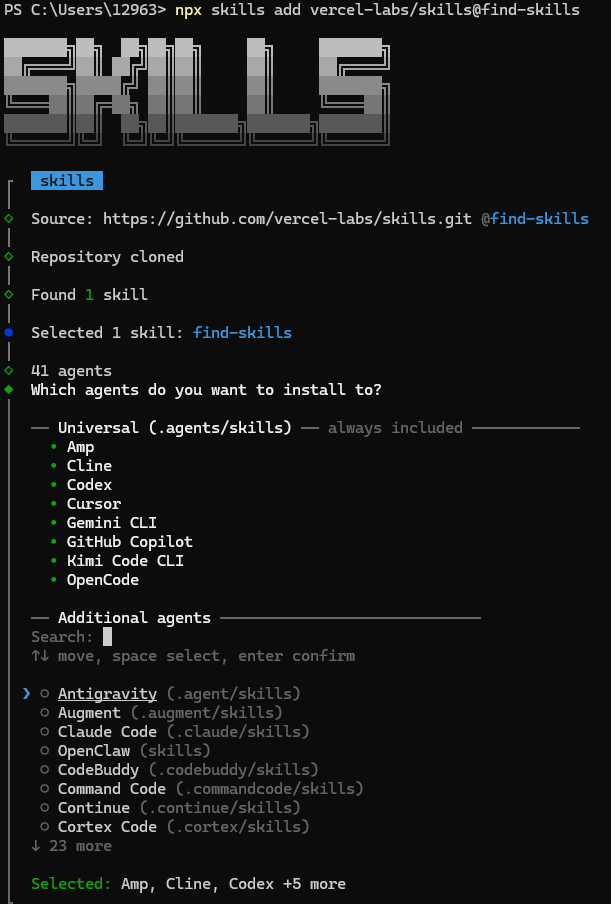
步骤 3: 选择安装到 Claude Code
步骤 4: 选择安装范围(全局安装)

步骤 5: 选择安装方式
步骤 6: 一路 ,安装成功
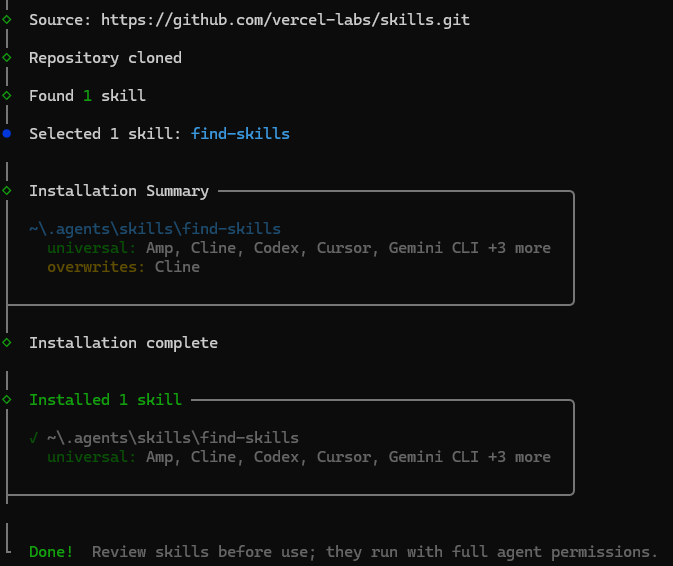
步骤 7: 回到 claude 终端使用 skill
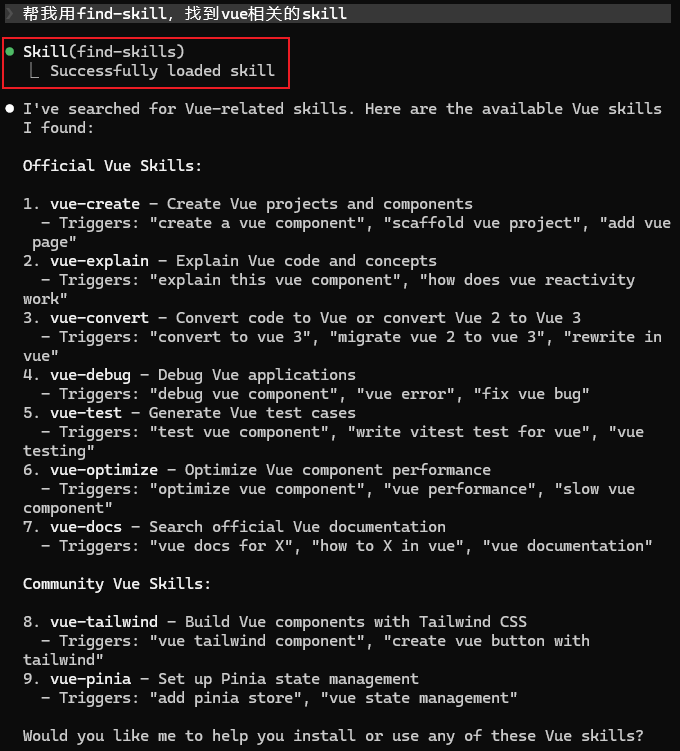
✅ 调用成功!
问题排查: skill 可能安装在
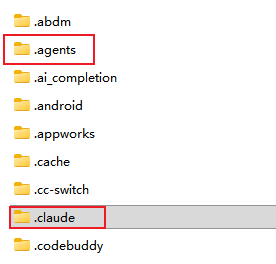
💡 解决方法:复制到 即可
14. 创建第一个 Skill
使用官方 插件辅助创建:
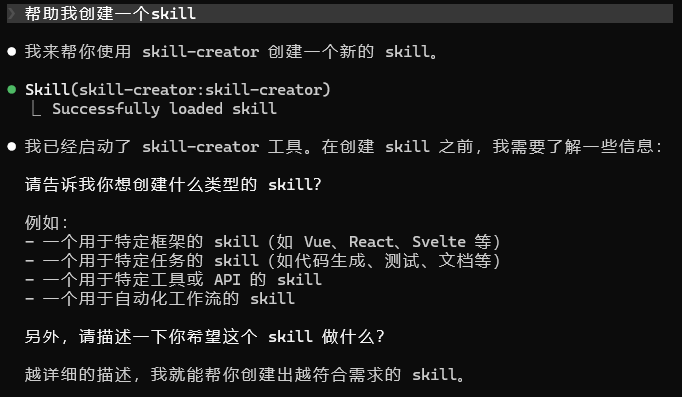
💡 根据描述一步步创建即可。
15. Skill 配置详解
15.1 skill.json 完整配置
15.2 prompt.md 模板变量
16. 实战案例
16.1 项目初始化 Skill
GPT plus 代充 只需 145
16.2 测试生成 Skill
GPT plus 代充 只需 145
16.3 Git 提交信息生成
GPT plus 代充 只需 145
16.4 代码解释器 Skill
GPT plus 代充 只需 145
16.5 文档生成 Skill
GPT plus 代充 只需 145
17. 分享和发布 Skills
17.1 打包 Skill
GPT plus 代充 只需 145
17.2 发布到 GitHub
17.3 README.md 模板
GPT plus 代充 只需 145
欢迎提交 Issue 和 Pull Request!
MIT License
GPT plus 代充 只需 145
方案 2:配置管理工具
18. 常见问题 FAQ
Q1: Skills 不生效怎么办?检查清单:
调试命令:
GPT plus 代充 只需 145
Q2: 如何禁用某个 Skill?
编辑 ,从 列表中移除对应技能名。
Q3: Skills 可以嵌套调用吗?
目前不支持直接嵌套,但可以在 prompt 中提及其他技能。
Q4: 如何备份 Skills?
Q5: 如何调试 Skill?
在 prompt.md 中添加调试输出:
GPT plus 代充 只需 145
Q6: Skill 执行慢怎么办?
优化建议:
- 简化 prompt.md 内容
- 减少不必要的上下文
- 使用更具体的指令
- 考虑拆分复杂技能
Q7: 安装时提示权限错误
Windows: 以管理员身份运行 PowerShell
macOS/Linux:
Q8: 提示 “No API key provided”
- 确认环境变量已设置
- 重启终端使环境变量生效
- 验证:
Q9: 如何查看 API 用量?
访问 Anthropic Console - Billing
Q10: 可以在团队中统一配置吗?
可以,使用配置管理工具或共享目录:
GPT plus 代充 只需 145
Claude Code 基础命令
环境变量设置
GPT plus 代充 只需 145
Skills 管理命令
常用 Skills 示例
GPT plus 代充 只需 145
工作流命令组合
官方资源
社区资源
工具资源
学习路线
你已经掌握了
下一步建议
有问题?随时问我! 🚀
版权声明:本文内容由互联网用户自发贡献,该文观点仅代表作者本人。本站仅提供信息存储空间服务,不拥有所有权,不承担相关法律责任。如发现本站有涉嫌侵权/违法违规的内容,请联系我们,一经查实,本站将立刻删除。
如需转载请保留出处:https://51itzy.com/kjqy/216424.html