
- IETEST简介
IETEST是以“分页标签”的方式,分别在不同的页签中显示你所指定的IE浏览器版本的网页浏览画面,此外类似Office 2007的软体介面呈现方式也相当新潮好用,大部分常用的按钮都直接列在上面了。
1.1 获取安装包
1.2 安装步骤:
双击【IETester_0.5.4.0】运行程序
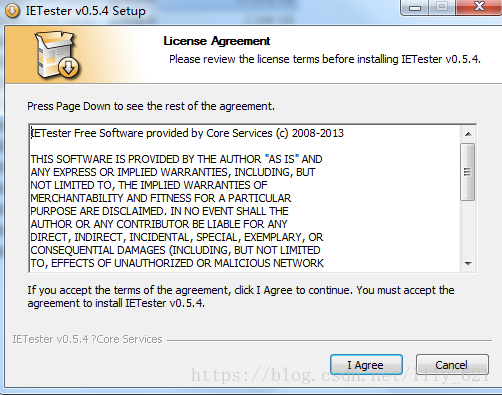
单击【I Agree】
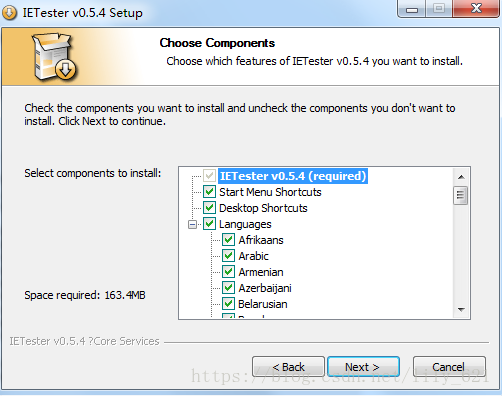
单击【Next】
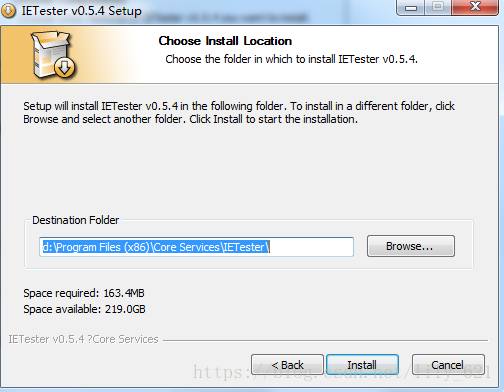
修改安装目录,单击【Install】
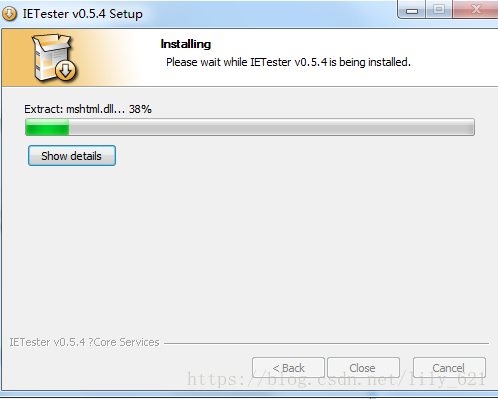
安装完成,生成桌面图标
1.3 使用说明
双击桌面IETester图标,打开程序
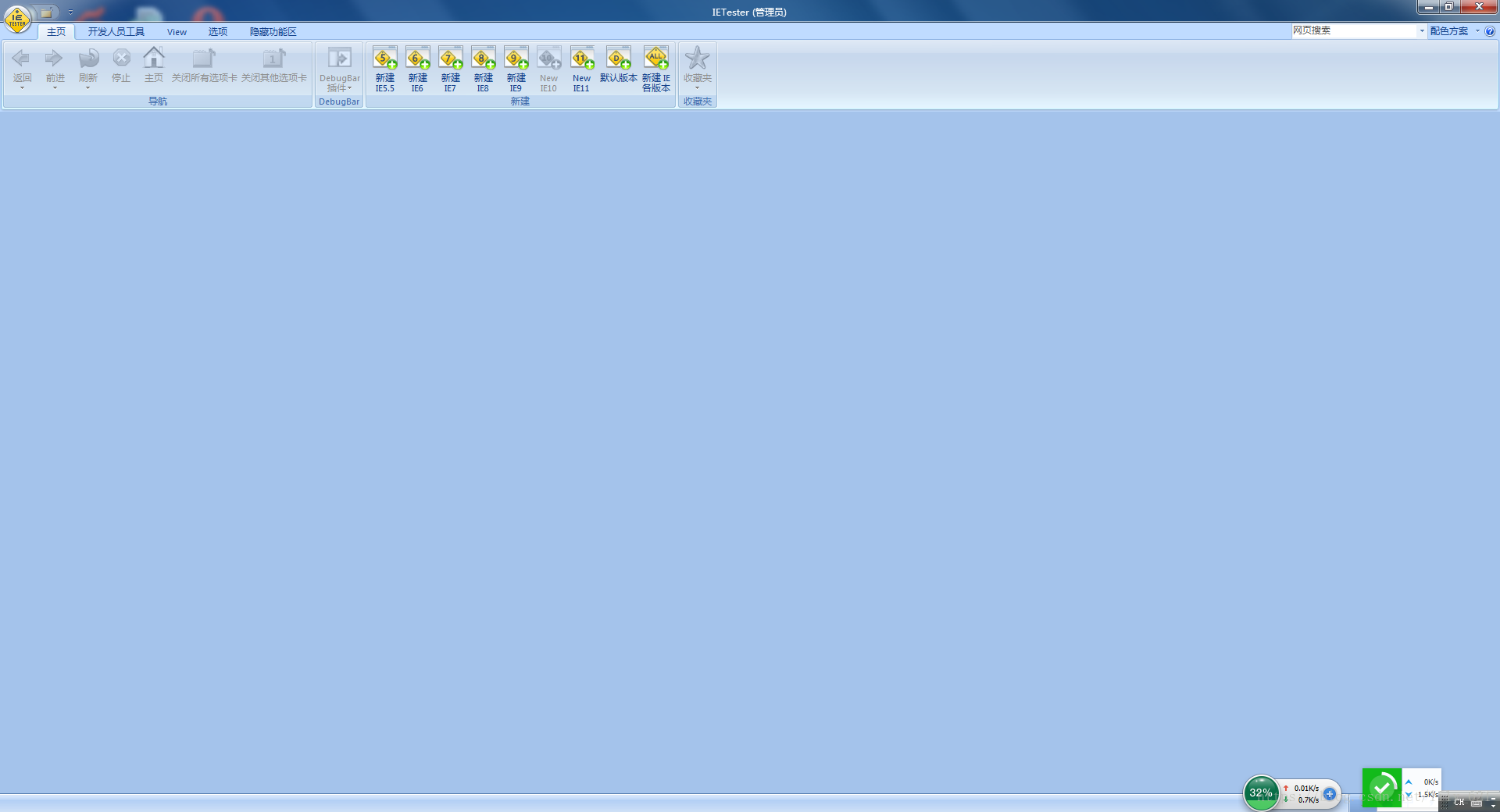
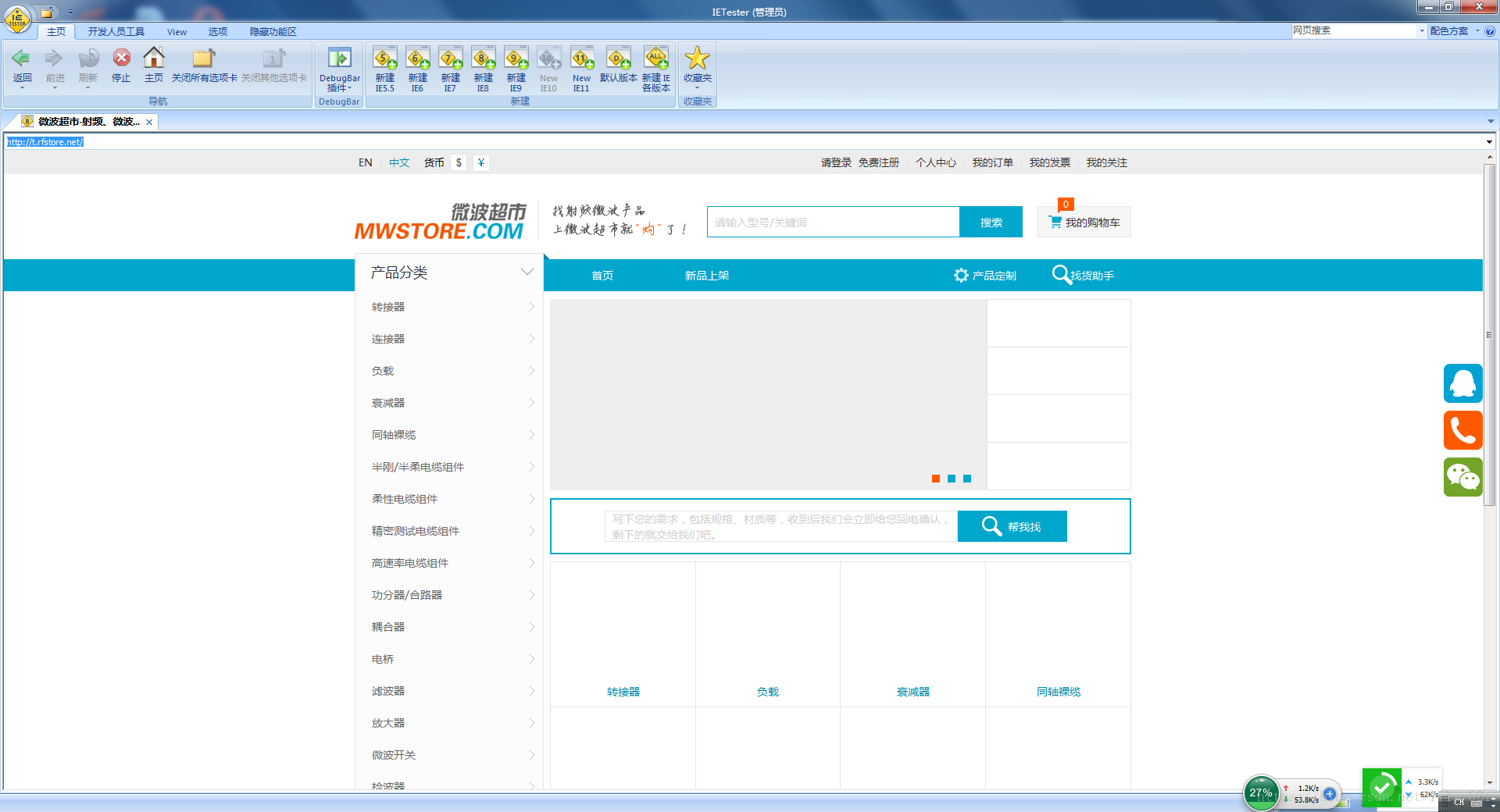
在工具栏中选中IE8版本,URL中输入网址,回车
2. IECollection简介
IE 兼容工具包,包含了IE1.0-IE8 渲染引擎,并可以同时使用这些
2.1 获取安装包:

2.2 获取安装包双击【IECollection】运行安装
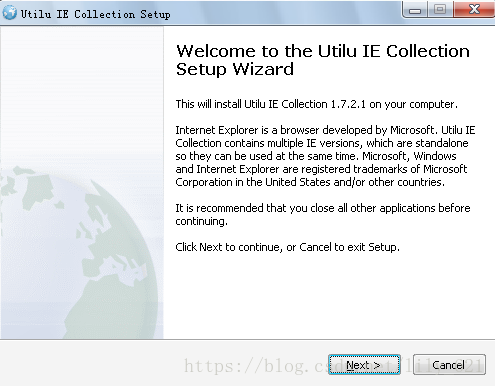
单击【Next】
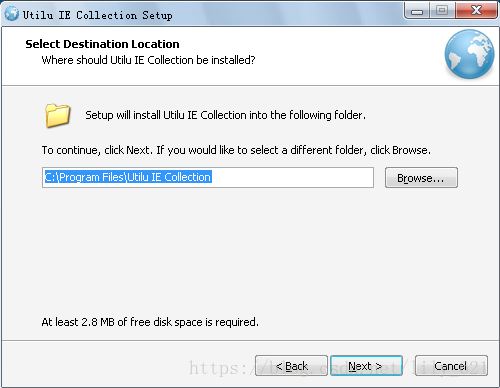
选择安装目录,单击【Next】
如果在Win7系统上安装,则能安装的版本如下
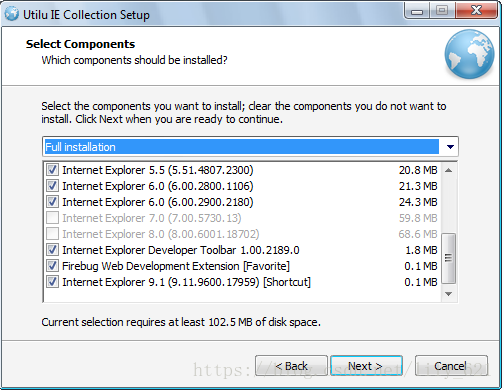
如果在WinXP系统上安装,则能安装的版本如下
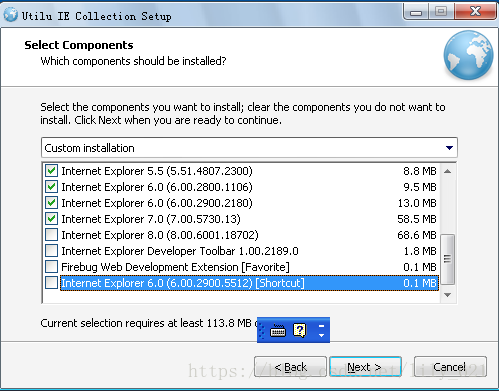
单击【Next】
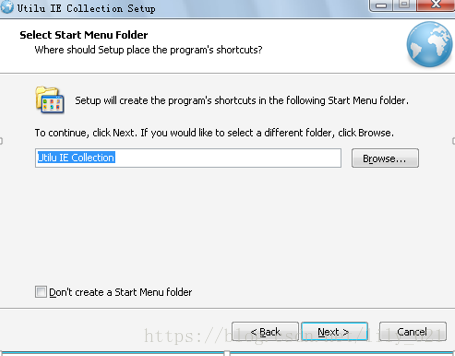
单击【Next】
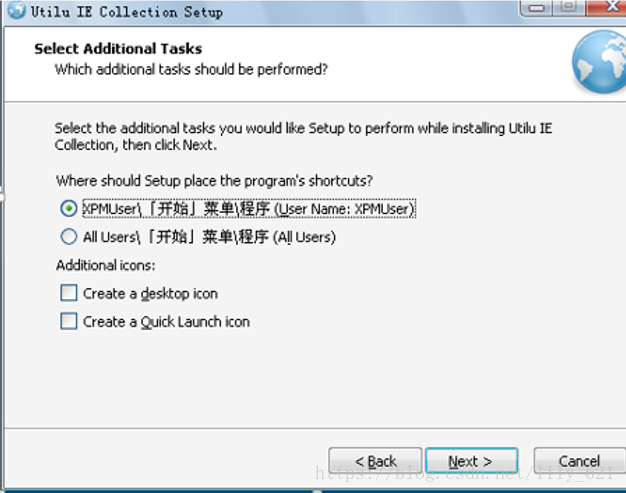
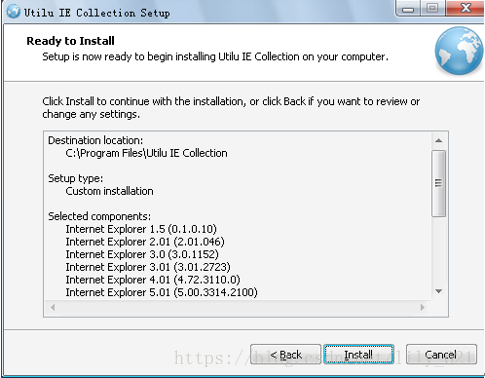
单击【Install】
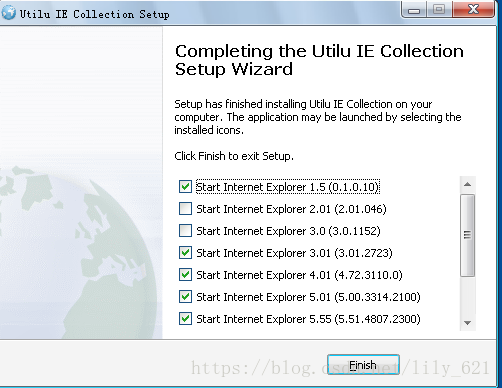
选择要启动的版本,单击【Finish】
2.3 使用说明
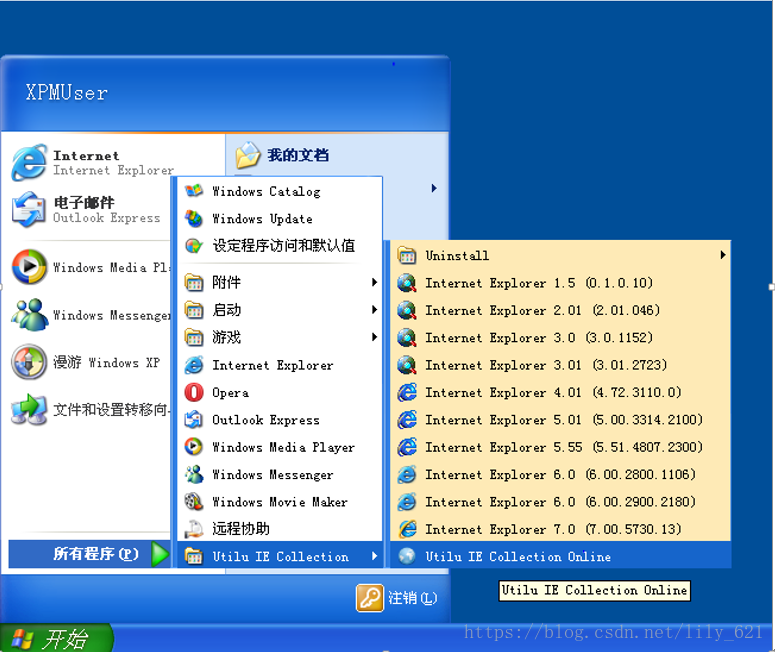
依次单击【开始】-【所有程序】-【Utilu IE Collection】选择要启动的IE版本。
3 UtiluMFC简介
Utilu Mozilla Firefox包含了免费的网页浏览器Mozilla的Firefox,它是独立的多个版本,使他们能够在同一时间使用。在Utilu Mozilla Firefox的收藏你可以很快看到您的网站上看一看如何呈现时使用的Gecko渲染引擎的不同版本。 您可以指定文件名或位置(网址)来打开在所有已安装的Mozilla Firefox版本。
3.1 获取安装包
安装及使用参见IECollection的安装及使用。
4 WINXP虚拟机安装简介
虚拟机可以很方便的在我们的电脑上构建一个新的或好几个操作系统。并且不用格式化电脑硬盘。
4.1 获取安装包
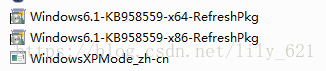
4.2 双击【WindowsXPMode_zh-cn.exe】运行安装程序

单击【下一步】
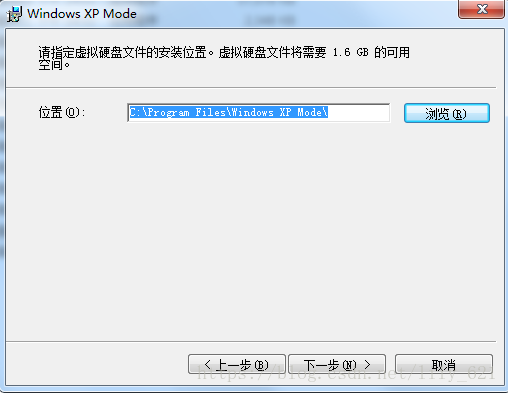
选择安装目录,单击【下一步】

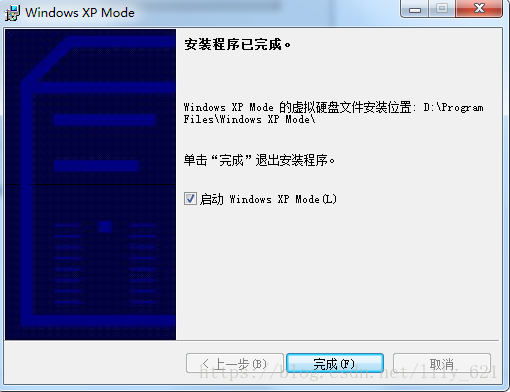
单击【完成】
再双击【Windows6.1-KB-x64-RefreshPkg.msu】安装程序。
注意,这个文件是Windows的升级程序,只有联网才可以安装成功,运行前,请确定你已经连接到网络。
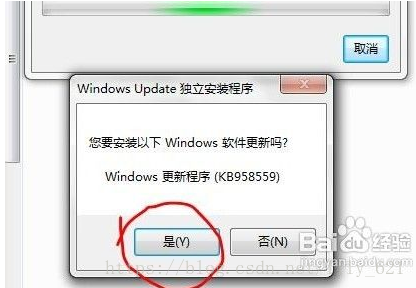
单击【是】
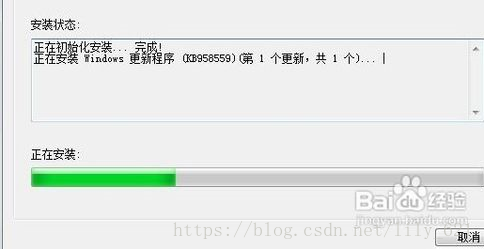

单击【立即重新启动】

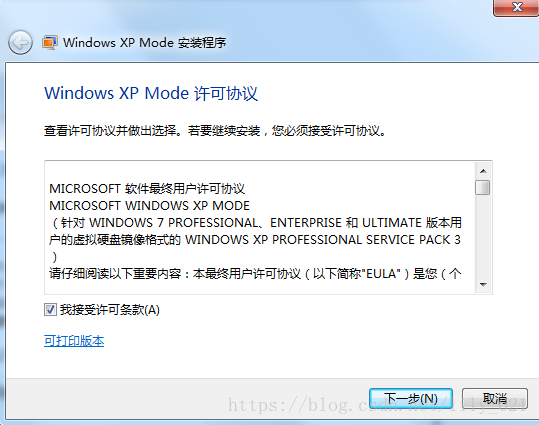
选中“我接受许可条款”选项,单击【下一步】
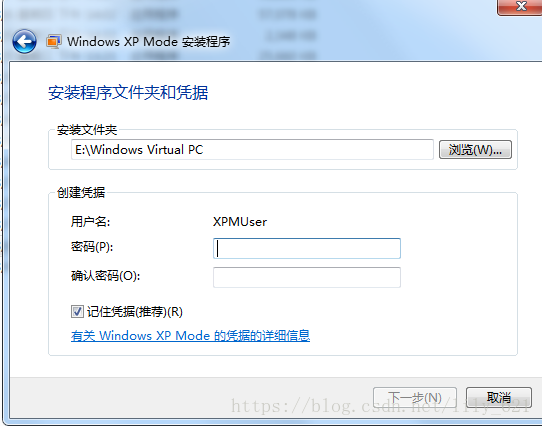
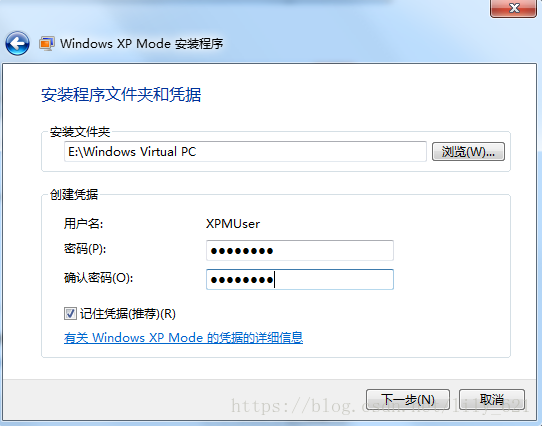
设置密码后,单击【下一步】
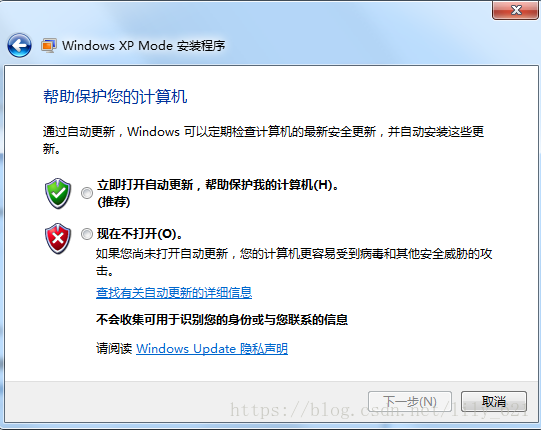
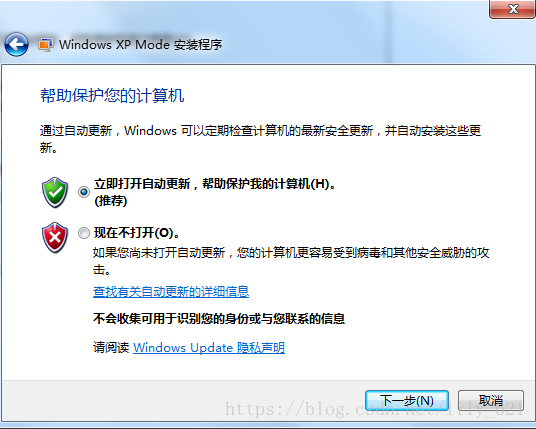
选择推荐选项,单击【下一步】
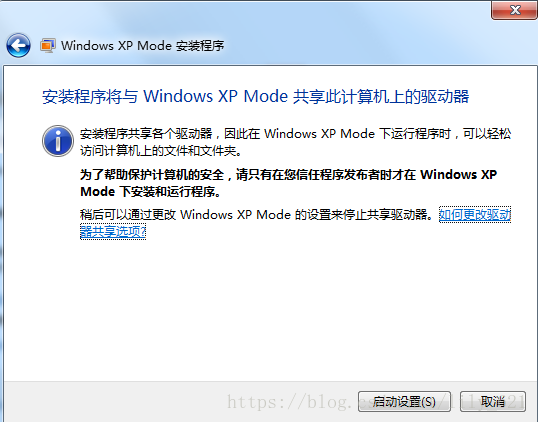
单击【启动设置】然后进入设置Windows XP Mode,此过程需要5-10分钟。
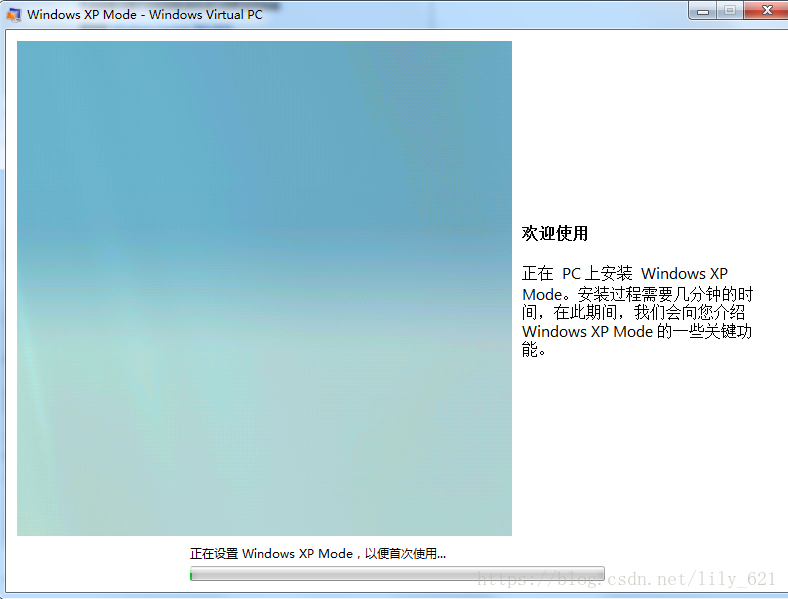
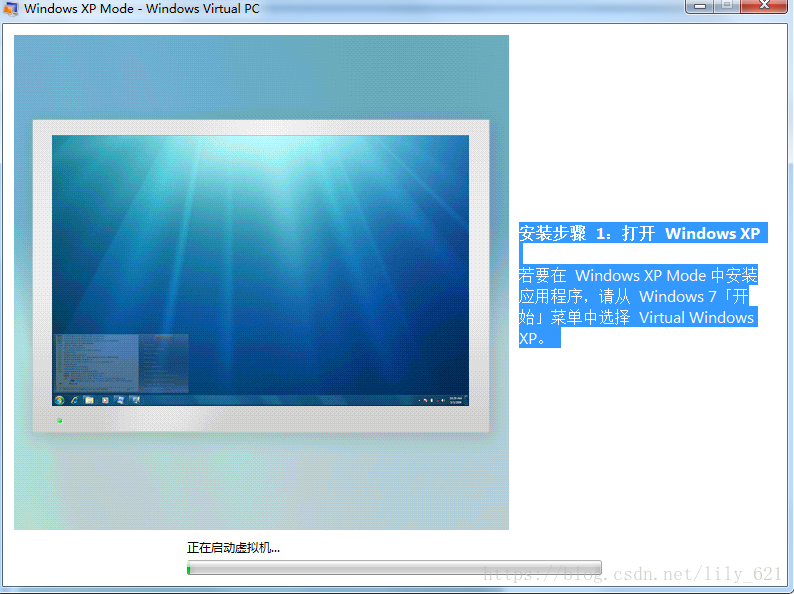
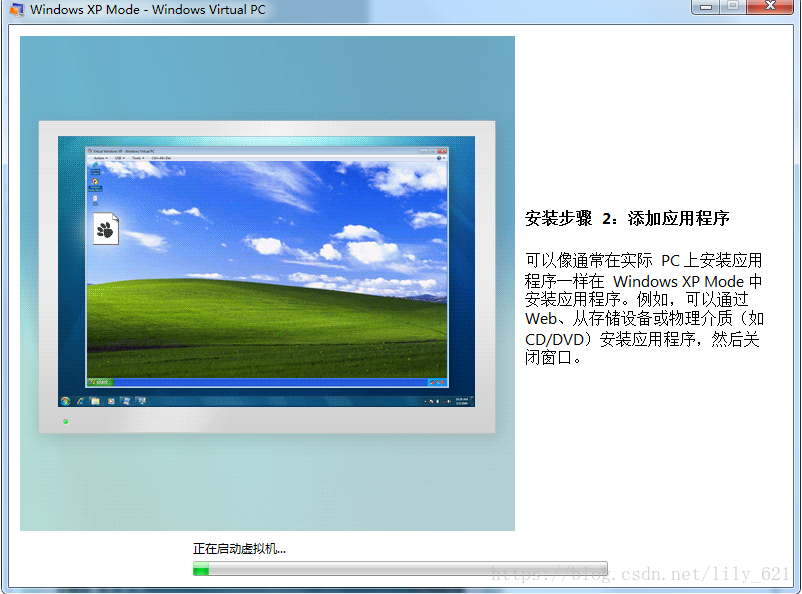
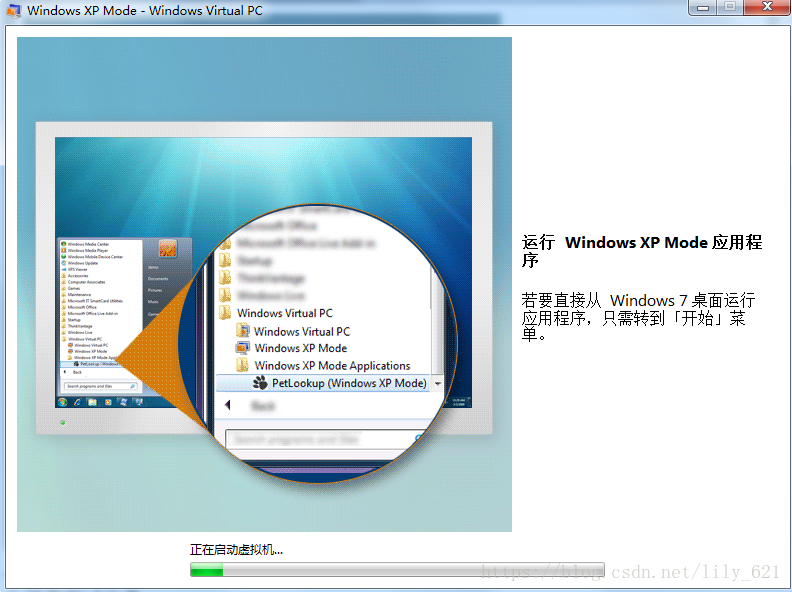
4.3 使用说明
依次单击【程序】-【所有程序】-【Windows XP Mode】启动WINXP虚拟机
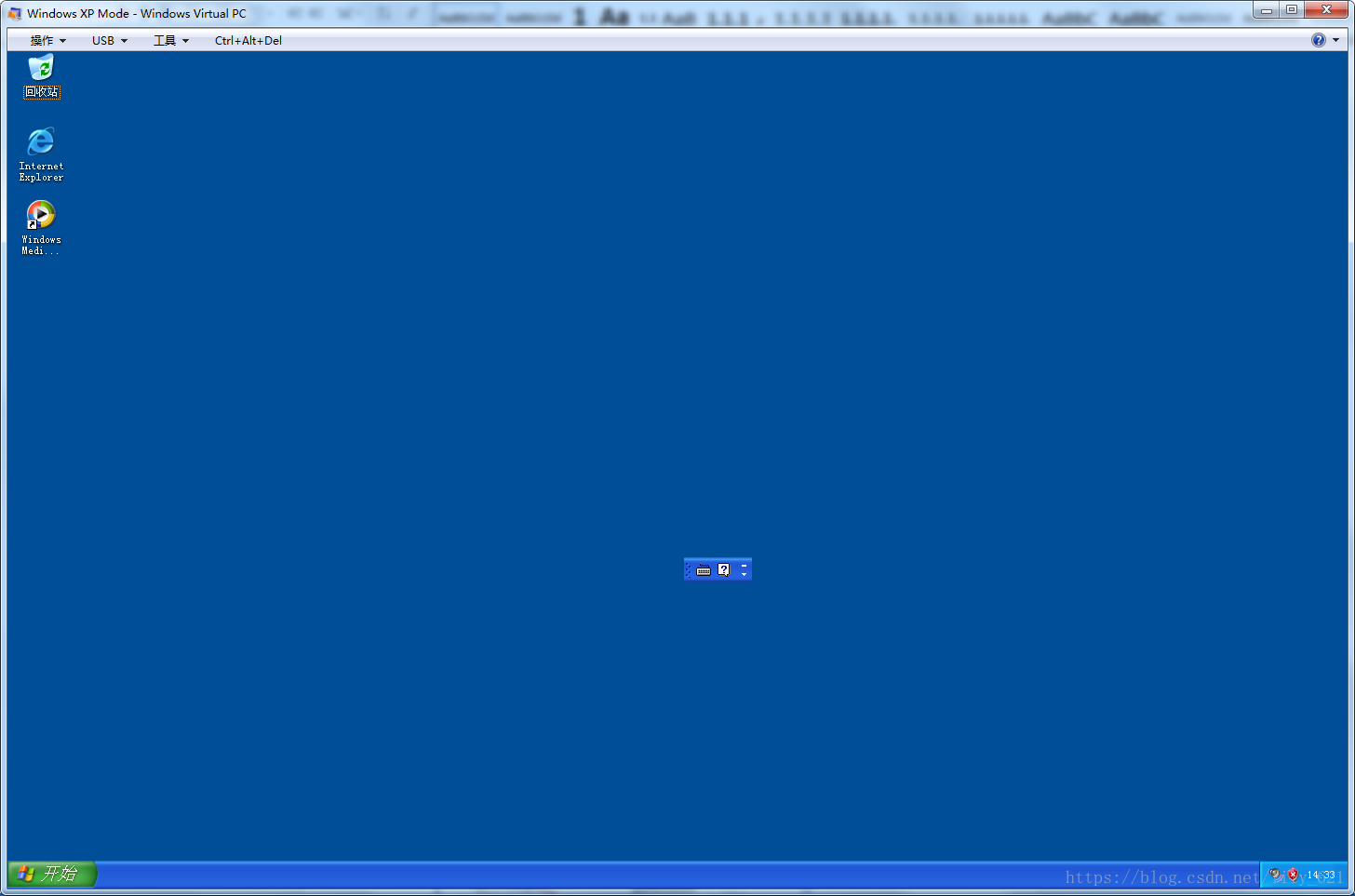
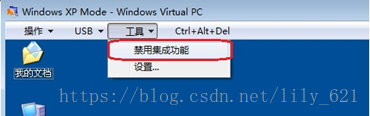
4.4 我们安装了XP mode后,默认的色位是16位,我们可以通过更改设置,将色位拓展到32位。
单击【工具】-【禁用集成功能】
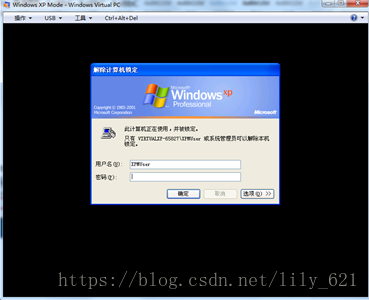
依次单击【开始】-【运行】,输入gpedit.msc启动组策略。
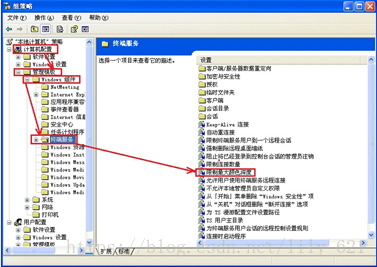
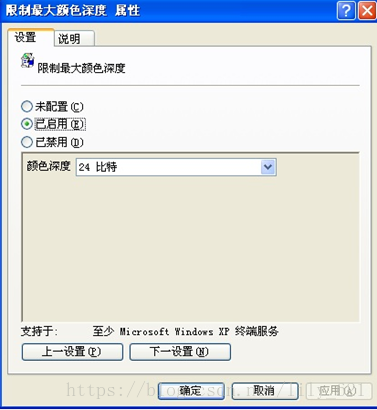
依次选择【设置】-【已启用】-【24比特】-【确定】,如下图
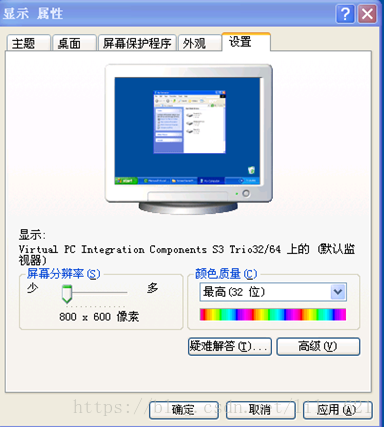
在桌面右键【属性】-【设置】-【颜色质量】-【最高(32 位)】-【确定】
5. Carroll简介
5.1 获取安装包:
5.2 双击 安装包
安装包
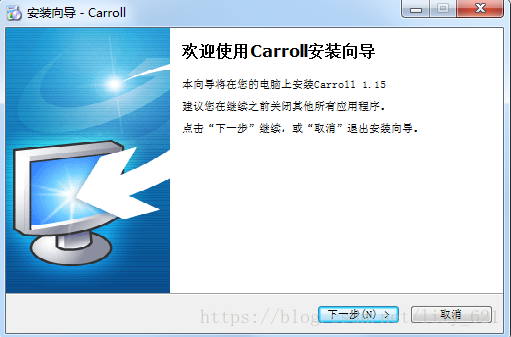
单击【下一步】
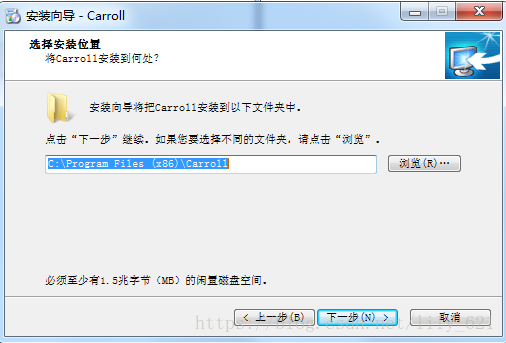
选择安装目录,单击【下一步】
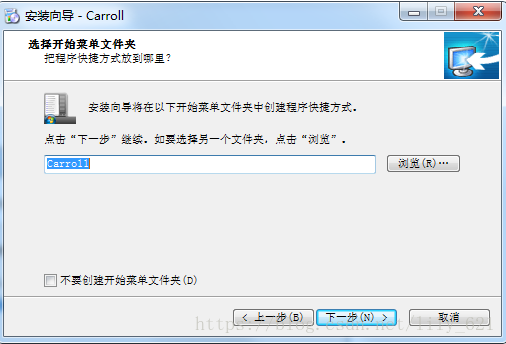
单击【下一步】

单击【完成】
5.3 使用说明
依次单击【开始】-【所有程序】-【启动】-【Carroll】

选择分辨率,单击上图中红色部分

单击【是】
版权声明:本文内容由互联网用户自发贡献,该文观点仅代表作者本人。本站仅提供信息存储空间服务,不拥有所有权,不承担相关法律责任。如发现本站有涉嫌侵权/违法违规的内容,请联系我们,一经查实,本站将立刻删除。
如需转载请保留出处:https://51itzy.com/kjqy/21625.html