
首次安装完成后,运行初始化向导进行配置:
向导会引导你完成以下步骤。
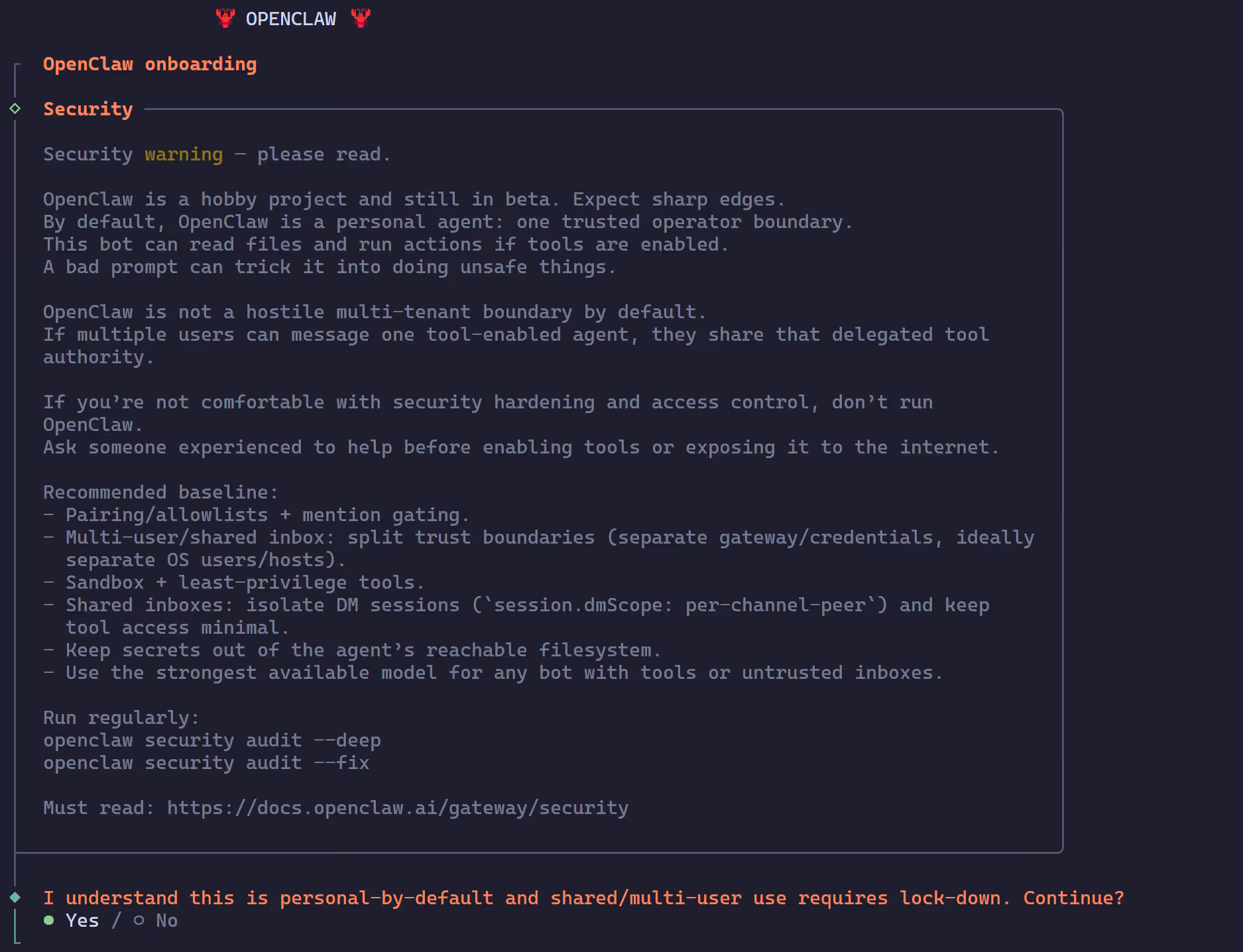
初次运行时会显示安全提示,告知 OpenClaw 将在本地启动 Gateway 服务。确认后选择 Yes 继续。
向导提供两种模式:
- QuickStart(推荐):快速配置,适合大部分用户
- Advanced:高级配置,可自定义更多选项
建议选择 QuickStart 模式快速上手。
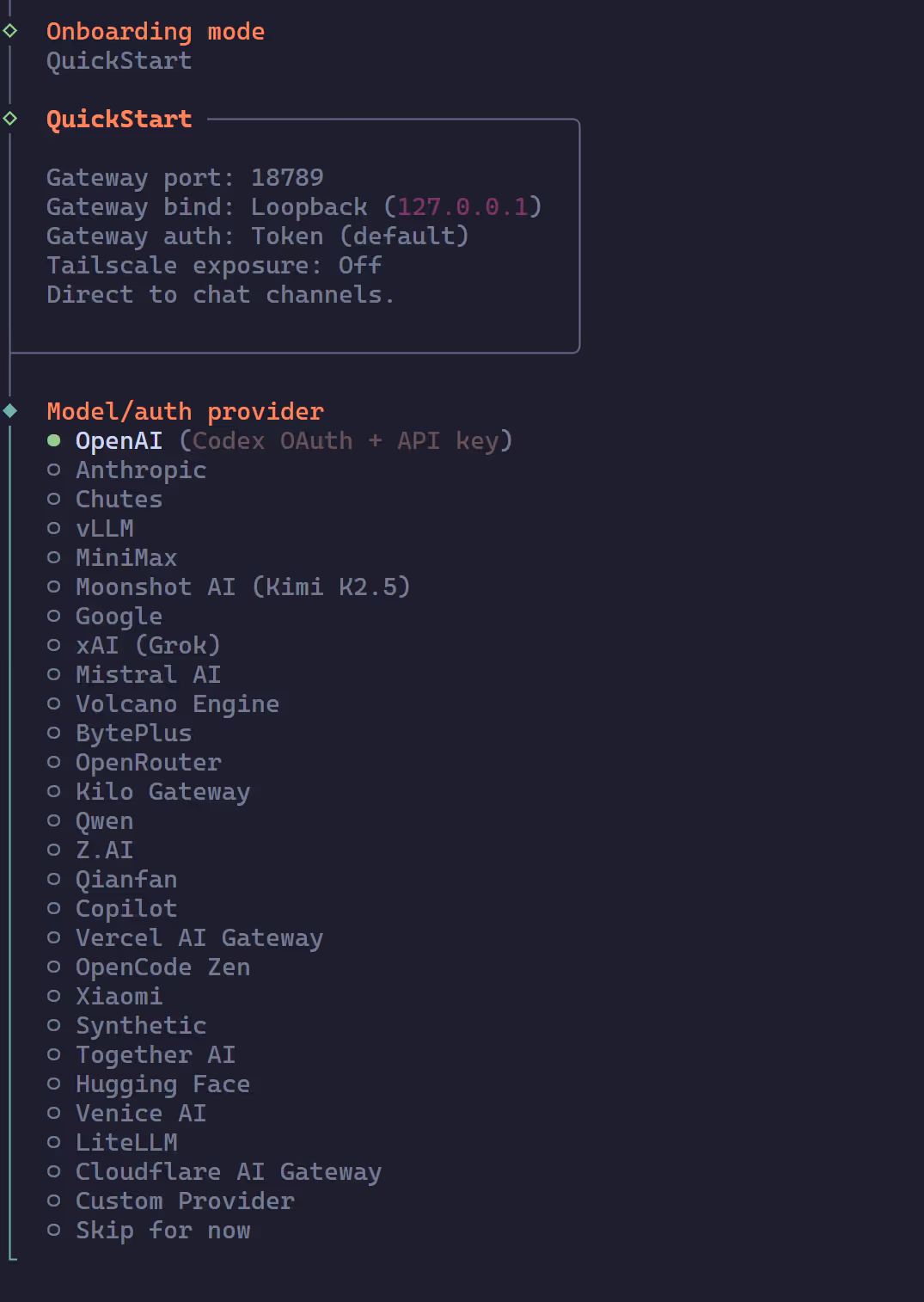
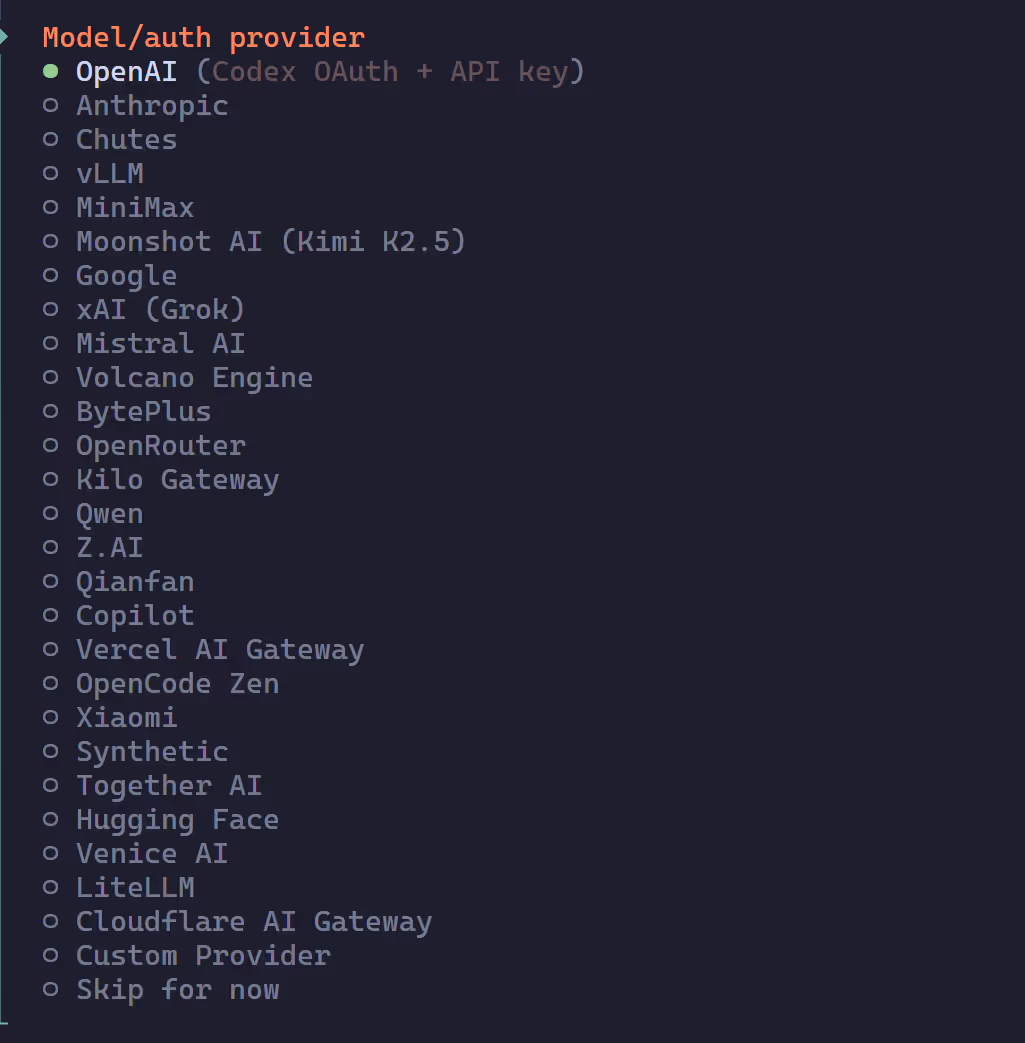
选择你要接入的 AI 模型提供商,填写对应的 API Key。
提供商 API Key 获取地址 备注 Anthropic https://console.anthropic.com Claude 系列模型 OpenAI https://platform.openai.com GPT 系列模型 OpenRouter https://openrouter.ai 聚合多种模型 DeepSeek https://platform.deepseek.com 国产高性价比 Moonshot https://platform.moonshot.cn Kimi 系列模型 本地模型 Ollama / LM Studio 无需 API Key
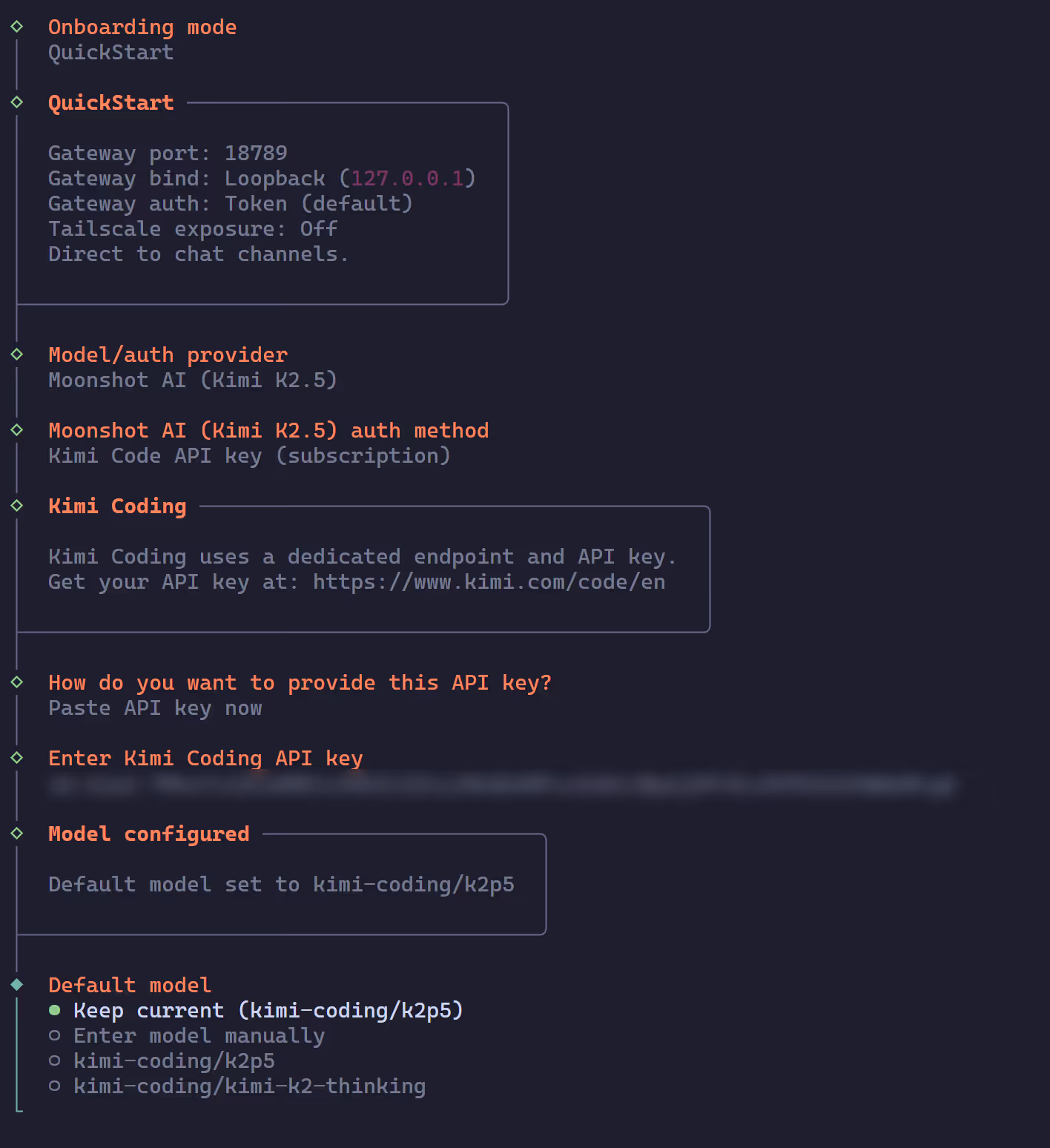
这里以 Kimi 2.5 为例,在 Moonshot 平台获取 API Key 后填入即可,其他提供商的配置流程类似。
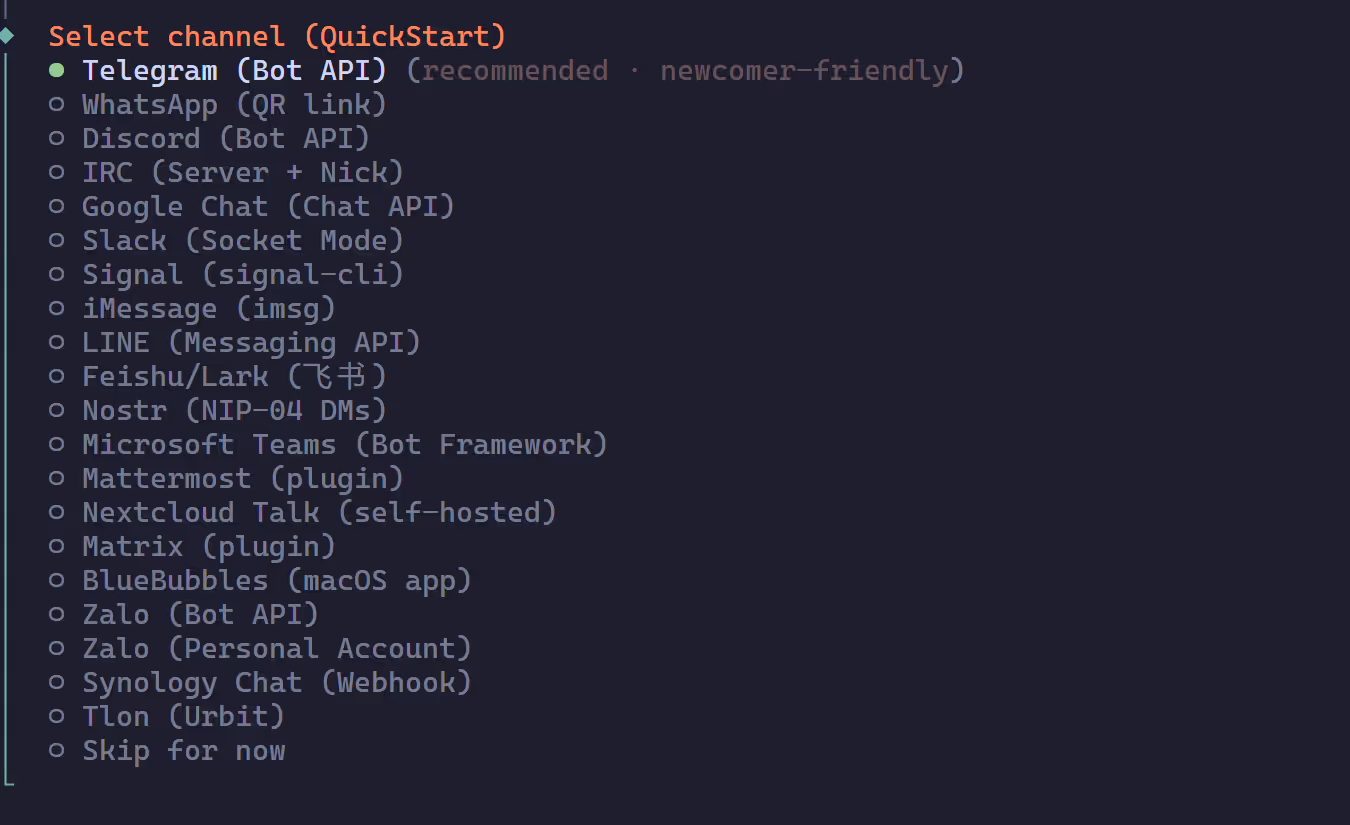
选择你要接入的聊天平台。可以选择多个频道,后续也可以在 Dashboard 中添加。
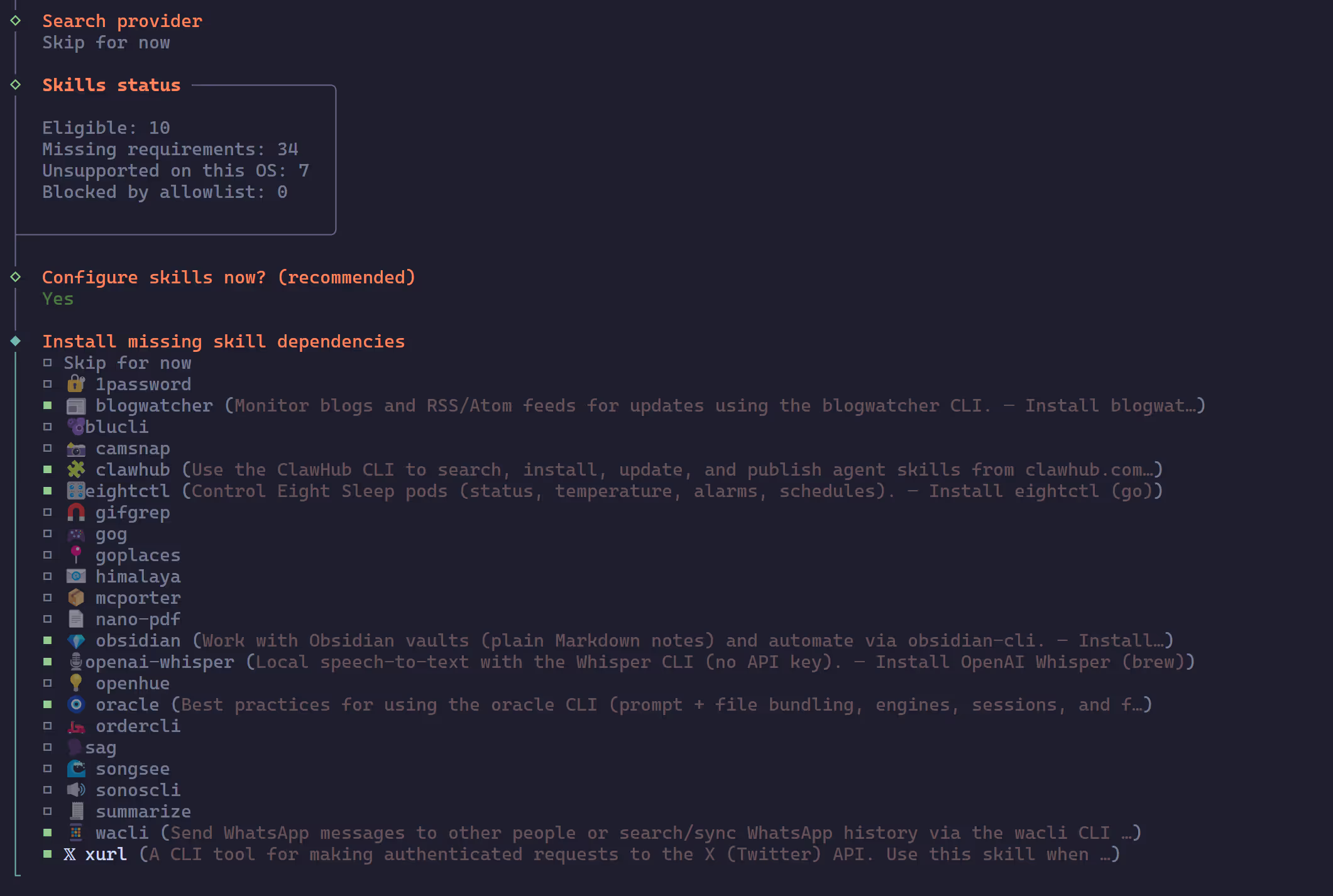
根据自己所需,如果你是Linux/mac,最好安装一下brew。
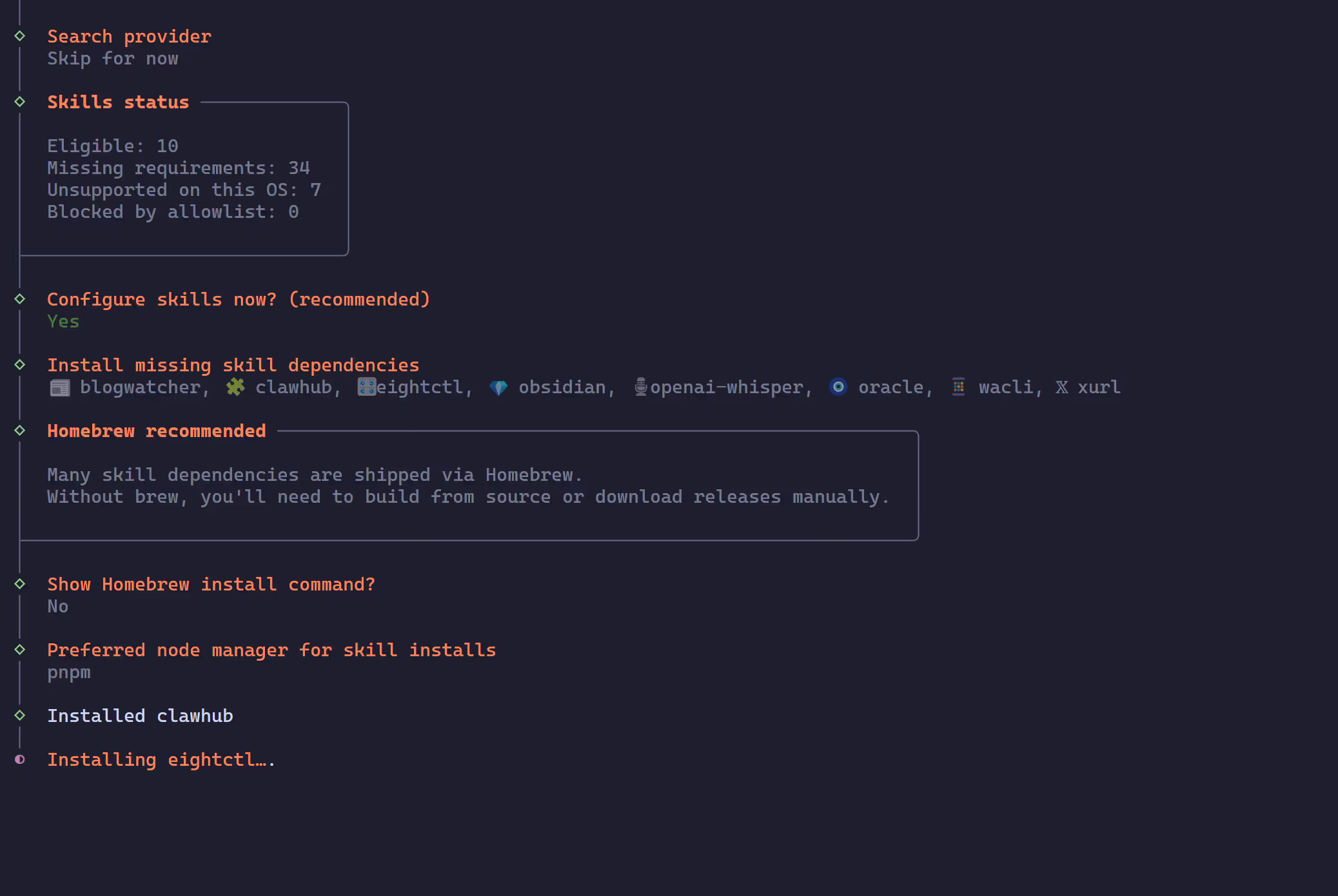
这是最后一步
选项 说明 Hatch in TUI (recommended) 直接在终端进入交互式 TUI 界面,与 Bot 对话并设定人设。推荐选择此方式。
Open the Web UI 打开浏览器中的 Web 控制面板完成初始化配置。
Do this later 跳过初始化流程,以后再进行设置。
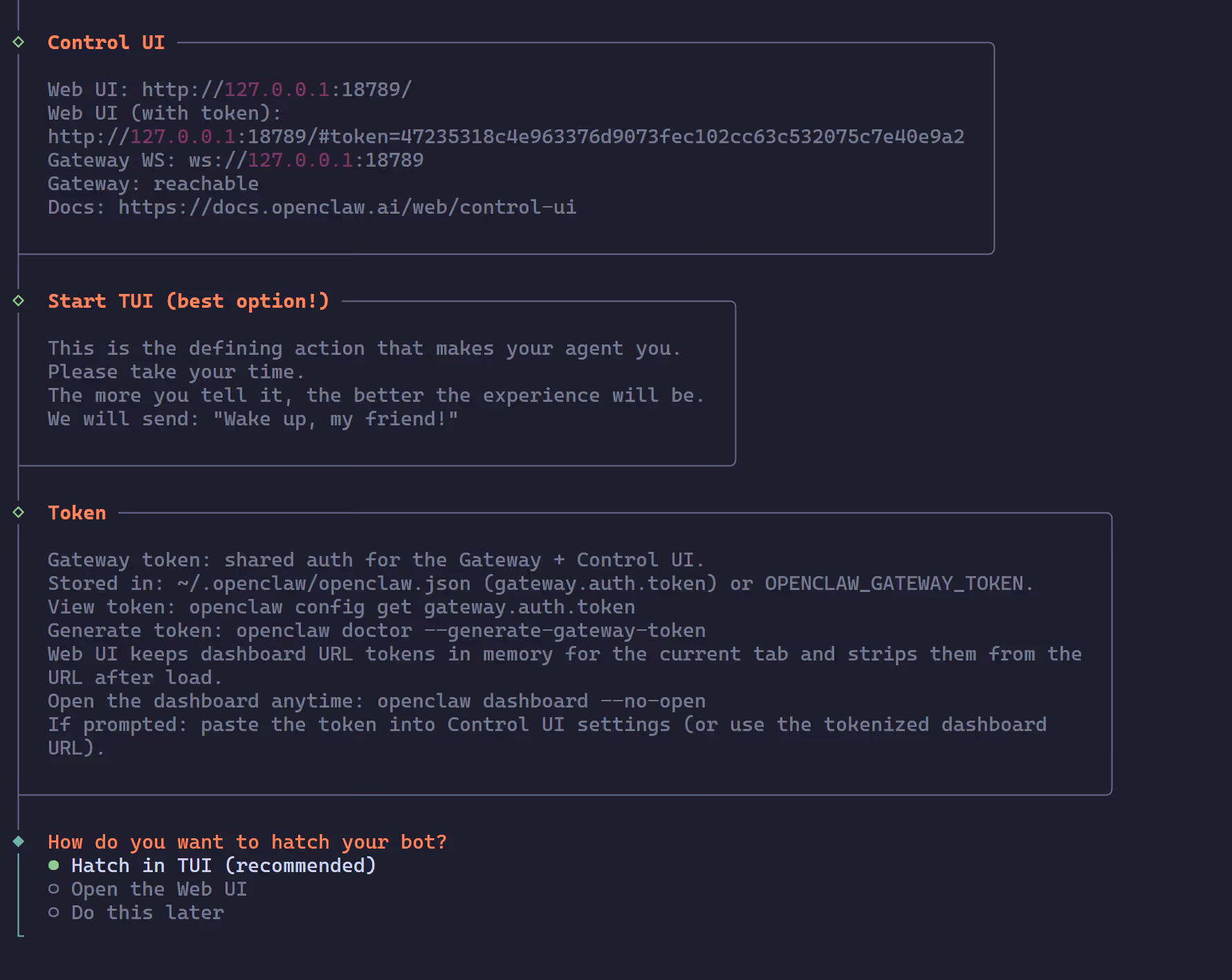
选择 Hatch in TUI 后,会自动进入终端聊天界面:
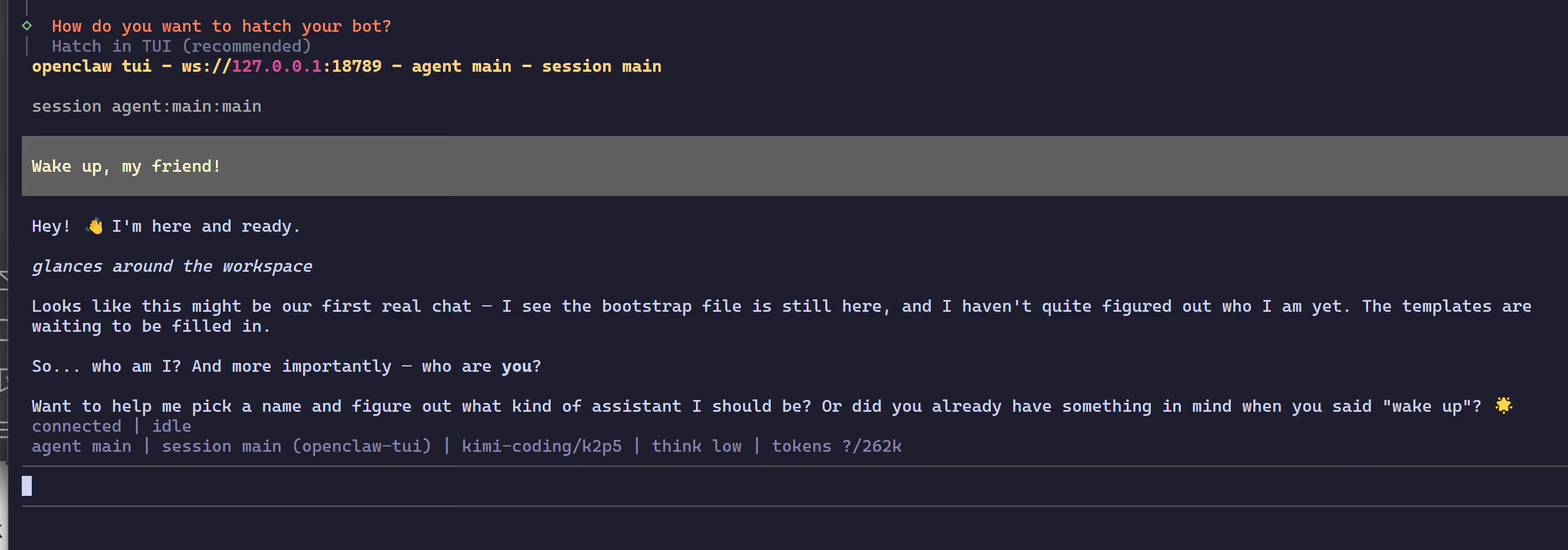 Bot 会发送 “Wake up, my friend!” 作为第一条消息。你可以开始和它对话,告诉它你的需求和偏好——描述越详细,后续体验越好。
退出 TUI:按 Ctrl+C 即可退出。Bot 的 Gateway 服务仍在后台运行。
向导完成后,OpenClaw 会自动启动 Gateway 服务。
验证运行状态:
打开可视化管理面板:
默认面板地址为 ,可以在面板中查看和管理你的 AI 助手。
版权声明:本文内容由互联网用户自发贡献,该文观点仅代表作者本人。本站仅提供信息存储空间服务,不拥有所有权,不承担相关法律责任。如发现本站有涉嫌侵权/违法违规的内容,请联系我们,一经查实,本站将立刻删除。
如需转载请保留出处:https://51itzy.com/kjqy/214983.html