
<svg xmlns="http://www.w3.org/2000/svg" style="display: none;"> <path stroke-linecap="round" d="M5,0 0,2.5 5,5z" id="raphael-marker-block" style="-webkit-tap-highlight-color: rgba(0, 0, 0, 0);"></path> </svg> <p>哈喽大家好!最近爆火的 OpenClaw(龙虾AI)全能助手大家体验了吗?它不仅能帮你自动整理邮件、查询天气,还能全自动写小红书笔记并发布,简直是打工人和自媒体人的摸鱼神器!</p> 很多小伙伴想玩但又怕配置太复杂、花销太大。今天给大家带来一篇零门槛、保姆级的安装配置教程!教你如何低成本获取云服务器,轻松实现 AI 大模型自由。全程图文指引,小白也能轻松搞定,赶紧跟着操作起来吧!
想要畅玩 OpenClaw,首先我们需要一个服务器。这次教大家如何获取腾讯云轻量服务器来进行配置。
⏰ 活动时间:2026年1月21日 - 3月31日
腾讯推出了登录 CodeBuddy 送 轻量服务器的限时活动:登录先送1个月,活跃7天再送2个月。
👉 【官方地址】:https://www.codebuddy.cn/promotion/?ref=ie2rwhd1loq
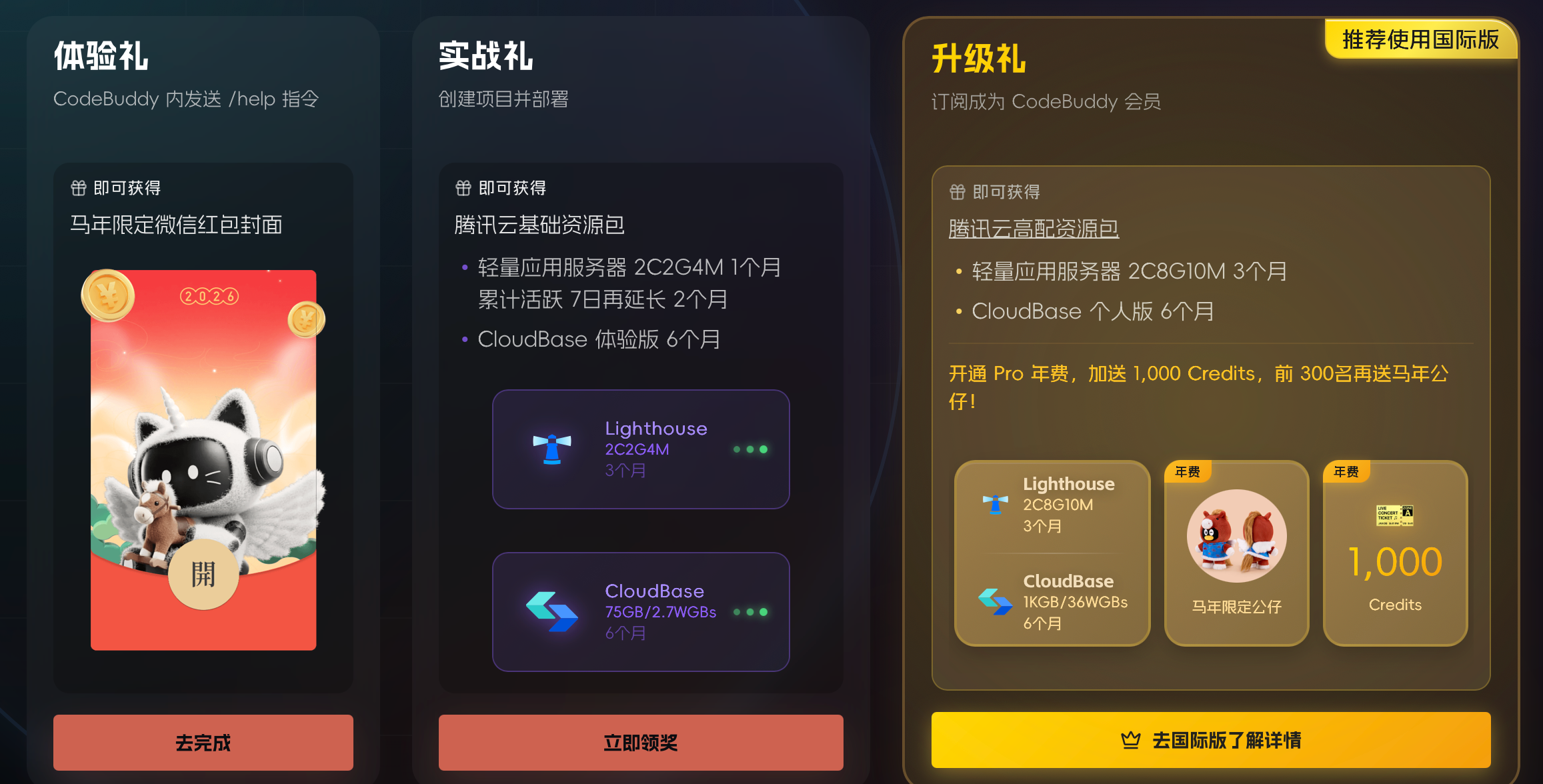
根据页面提示安装好软件并登录账号后,直接选择一个月的轻量应用服务器即可。
之后只要累计活跃7天就能续费两个月(每天和 AI 互动一下即可)。嫌麻烦也可以不弄,一个月的时间足够你把龙虾 AI 的所有功能摸透啦~
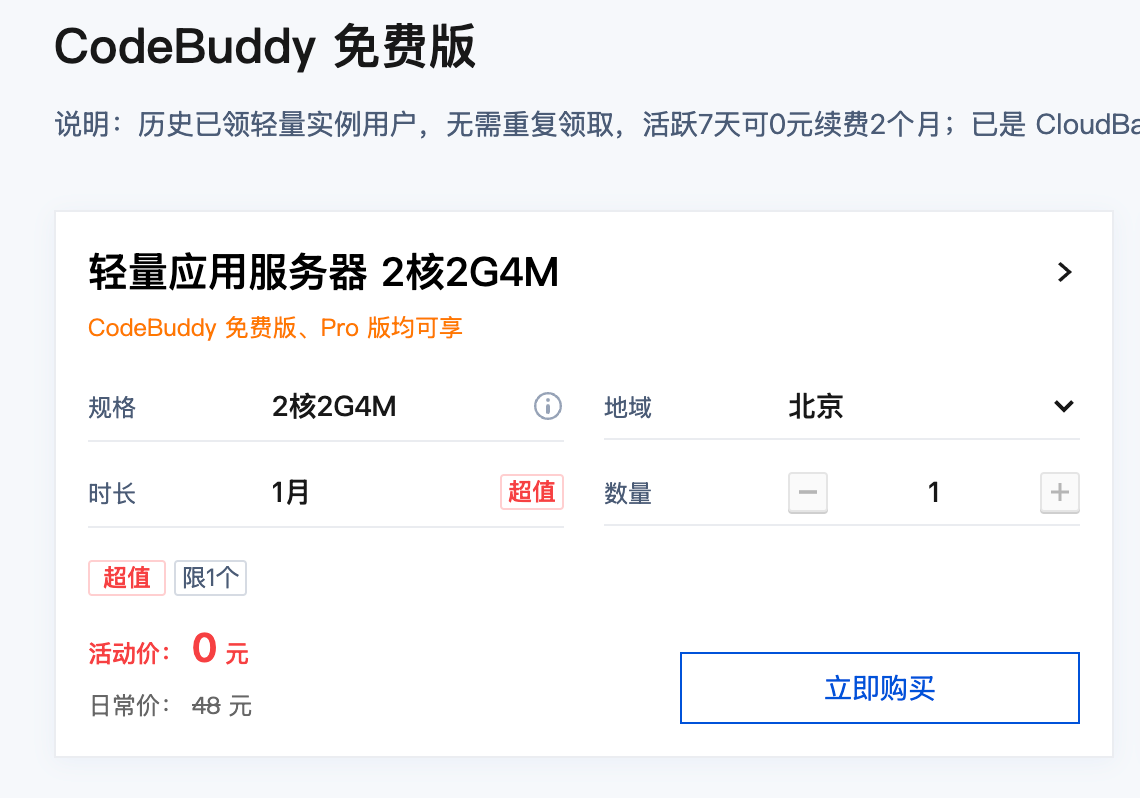
小贴士:购买时系统选择默认即可,稍后我们会进行重装,不影响后续操作。
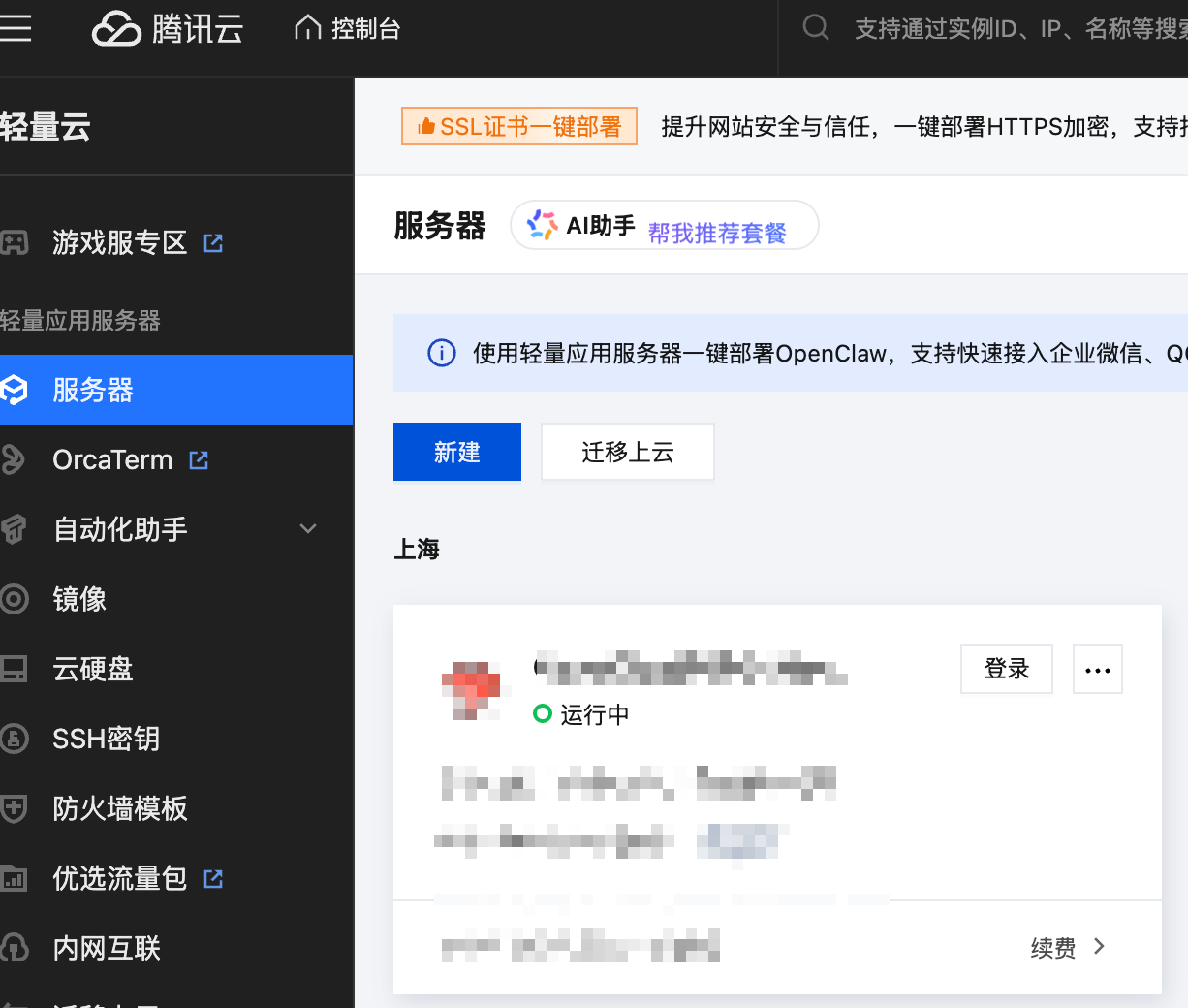
购买完成后,进入控制台就能看到正在运行中的服务器了:
配置 OpenClaw 的方法有很多,官方的原生方法需要敲命令行安装各种环境(附上 GitHub 地址供大佬参考:https://github.com/openclaw/openclaw)。但强烈不建议小白尝试,容易踩坑崩溃。
今天教大家一个适合所有人的懒人一键操作法!得益于 OpenClaw 的超高人气,各大云服务器厂商已经自带了系统镜像,只要点点鼠标就能完成。
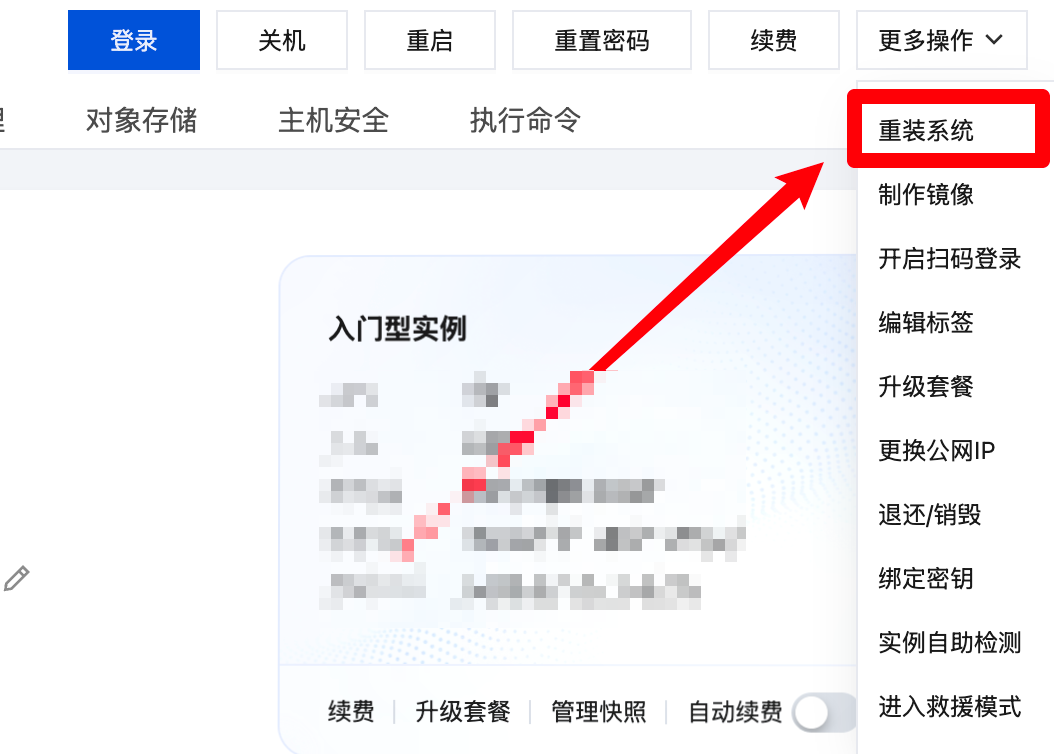
1️⃣ 点击进入刚买好的服务器,找到左上角的【更多操作】,选择【重装系统】:
2️⃣ 在进入的应用模板界面,直接选择【OpenClaw】,按照图中勾选确认。静待片刻,OpenClaw 就自动安装好啦!
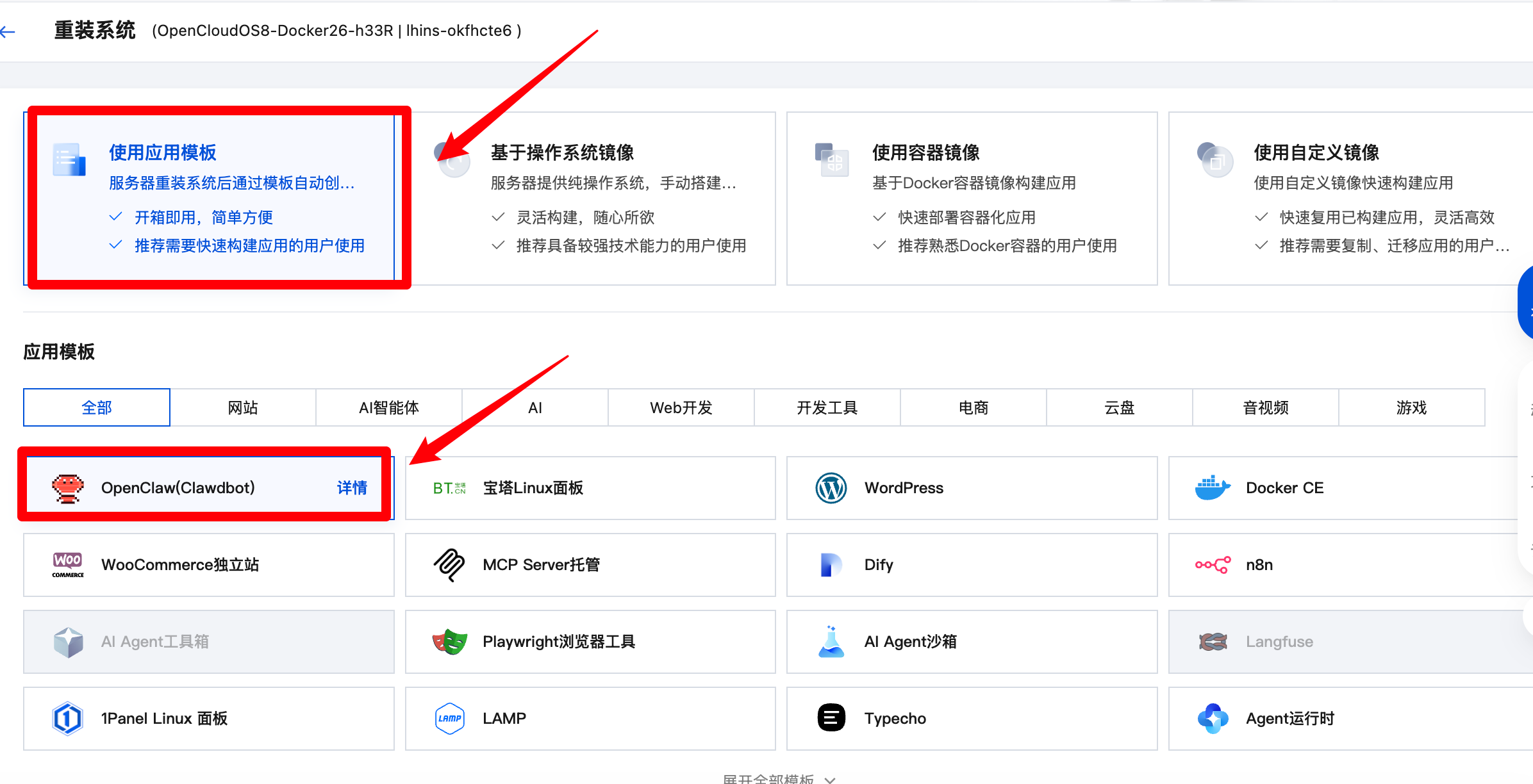
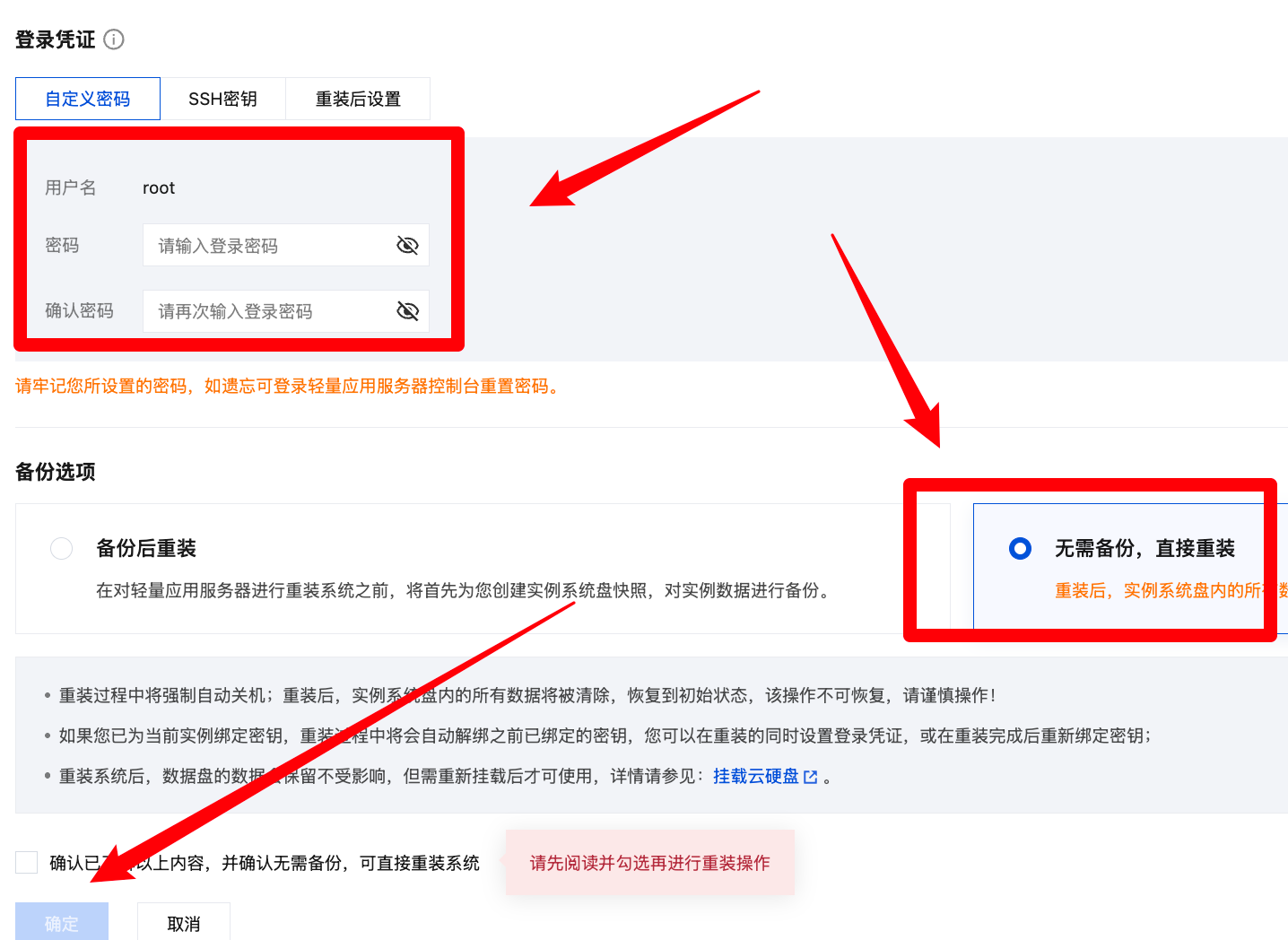
3️⃣ 重装完毕后,再次进入服务器详情页,点击【应用管理】Tab 栏:
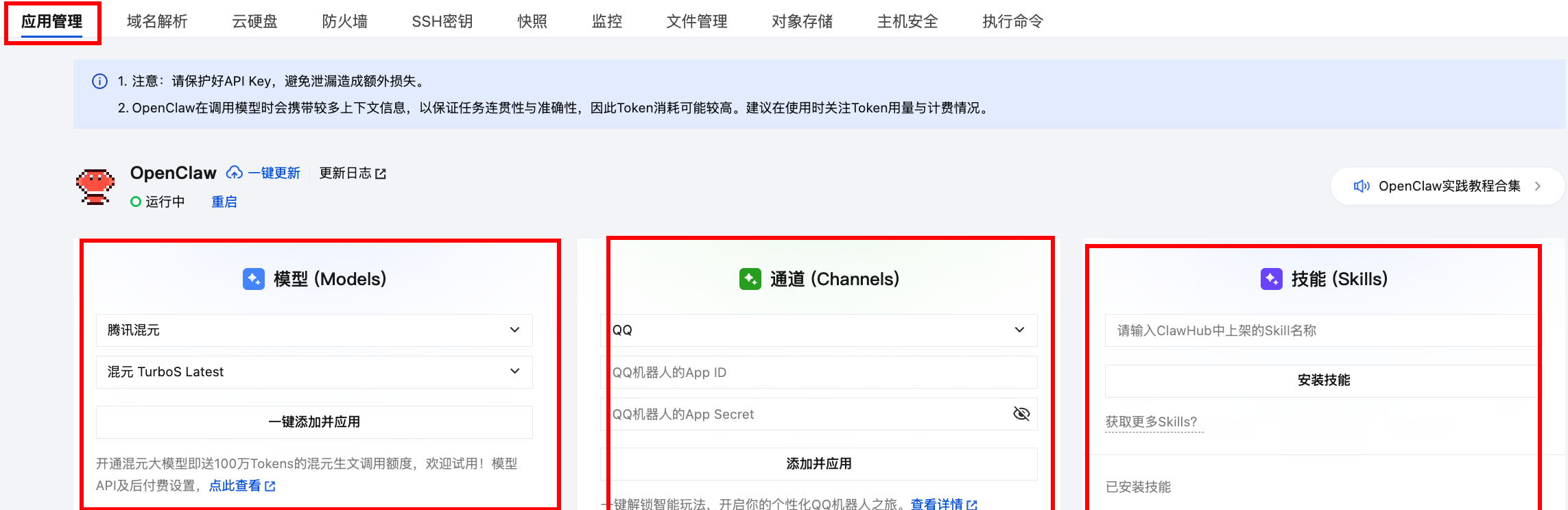
接下来我们只需要依次配置好“大模型”和“通信通道”,就可以美滋滋地使用啦!
首先我们需要选择背后提供算力的 AI 模型。目前腾讯混元、阿里通义千问等都有免费额度。
这里以阿里千问3.5plus为例(有免费额度):https://bailian.console.aliyun.com/cn-beijing/?tab=model#/model-market/detail/qwen3.5-plus
获取阿里的 API key 填进去即可:https://bailian.console.aliyun.com/cn-beijing/?tab=model#/api-key
像我下面这样选,填入你的 :
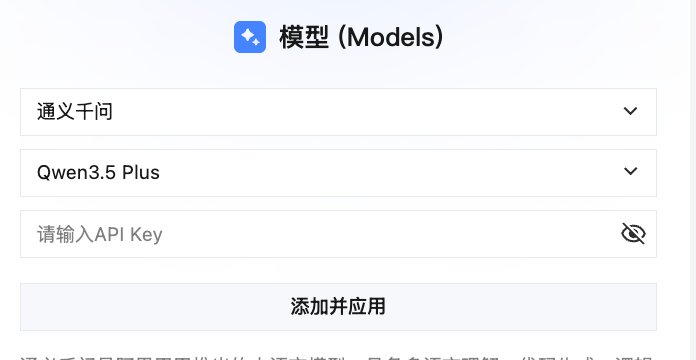
免费额度可以先顶着用,但稍微用几次可能就会用完,执行几个复杂任务可能 token 就耗尽了。(注意:记得在阿里云后台开启“免费额度用完自动停止”,防止意外扣费哦!)
🔥 进阶高性价比方案(强烈推荐):
如果你想玩得尽兴,可以花 7.9元 购买一个月的阿里 ,基本能实现 token 自由!
购买地址:https://bailian.console.aliyun.com/cn-beijing/?tab=coding-plan#/efm/index
注意: 的 key 和之前的普通 key 不是同一个,获取后需要重新配置,参考下图:
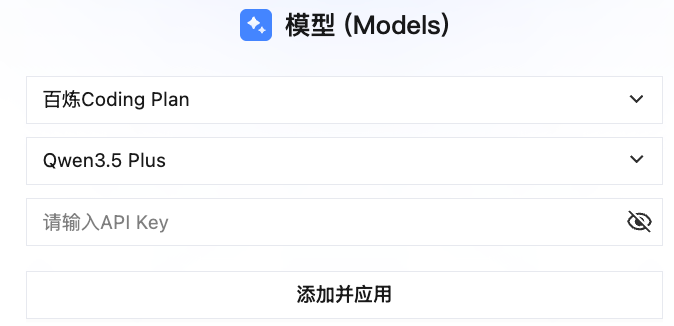
OpenClaw 可以接入不同的通讯软件, 是目前配置起来相对简单的。其他平台的配置可以参考这篇详细教程:https://cloud.tencent.com/developer/article/
1️⃣ 进入 开放平台:https://q..com/#/apps,选择“机器人”,没有的话就点击创建。
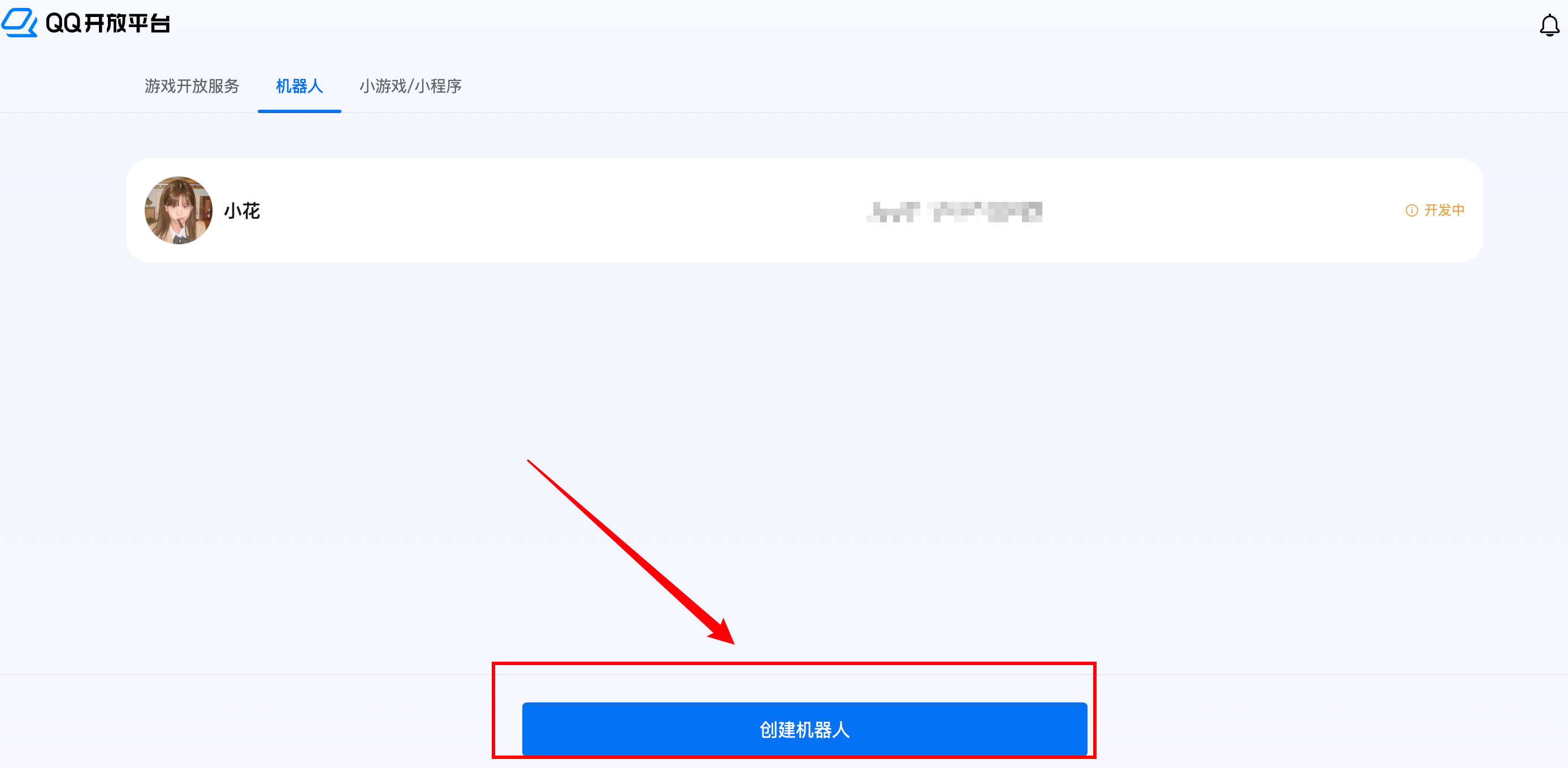
2️⃣ 自定义输入机器人的名称、头像和描述等信息。
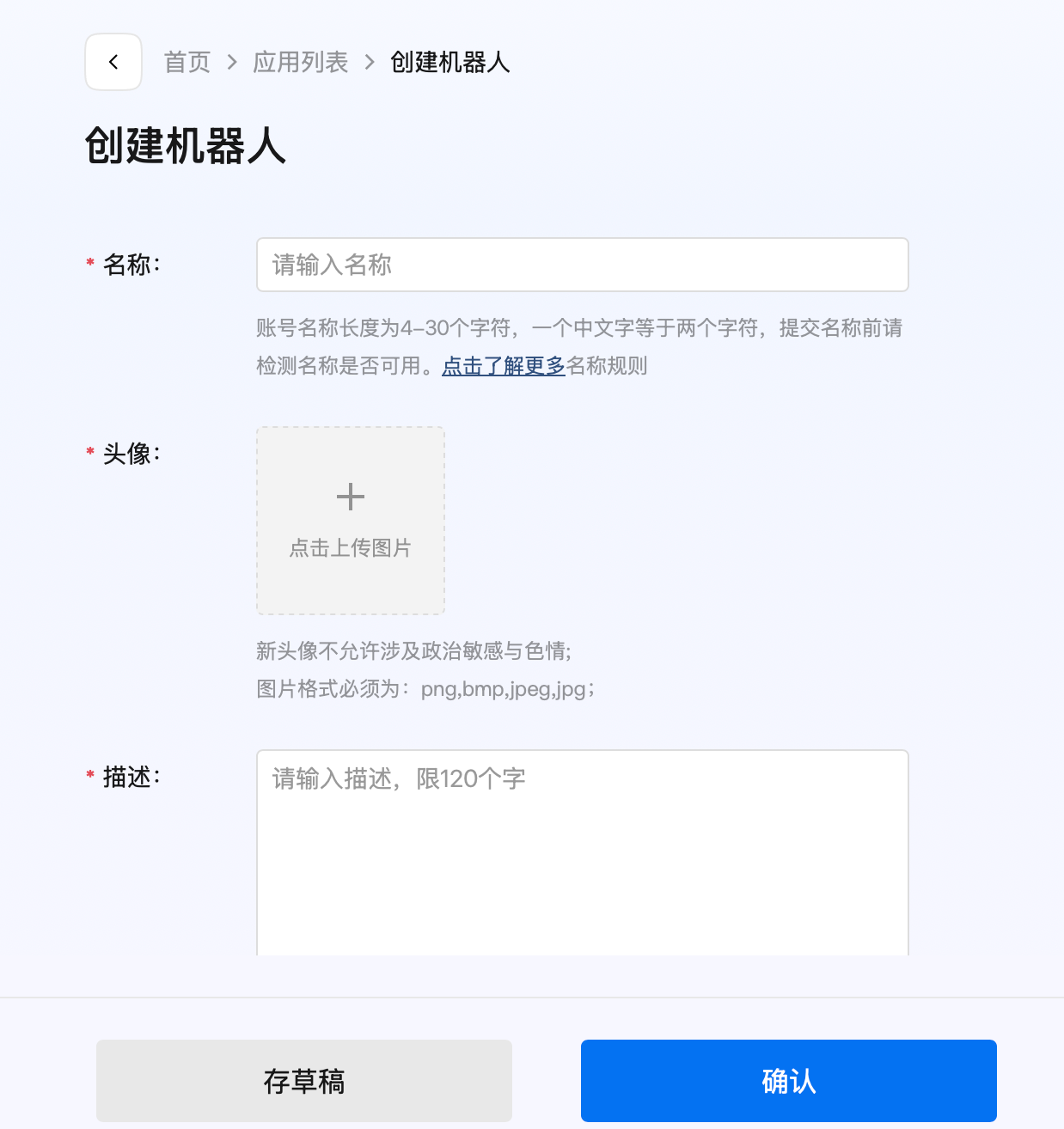
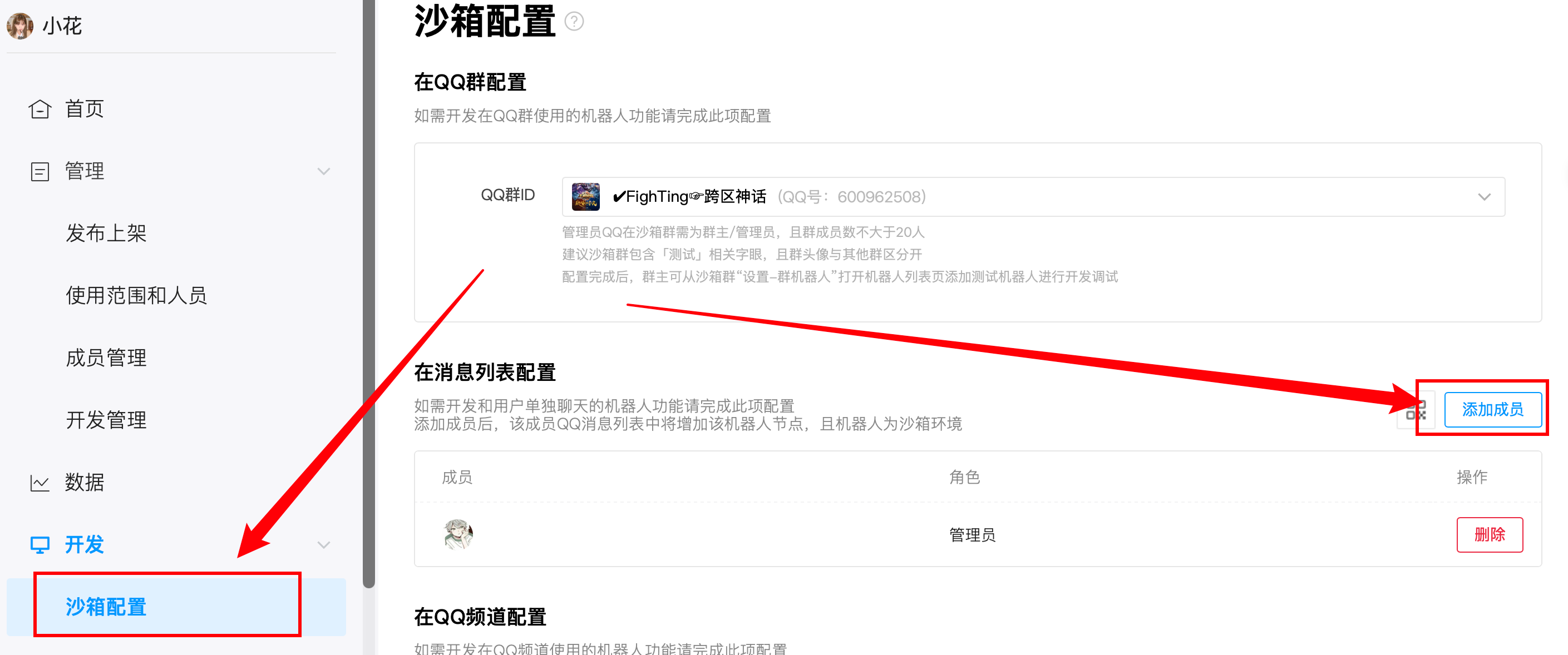
3️⃣ 进入控制台后,有两个关键地方需要修改:
首先,进入【沙箱配置】,在消息列表中将自己添加为成员,然后点击旁边的二维码添加这个机器人为好友。
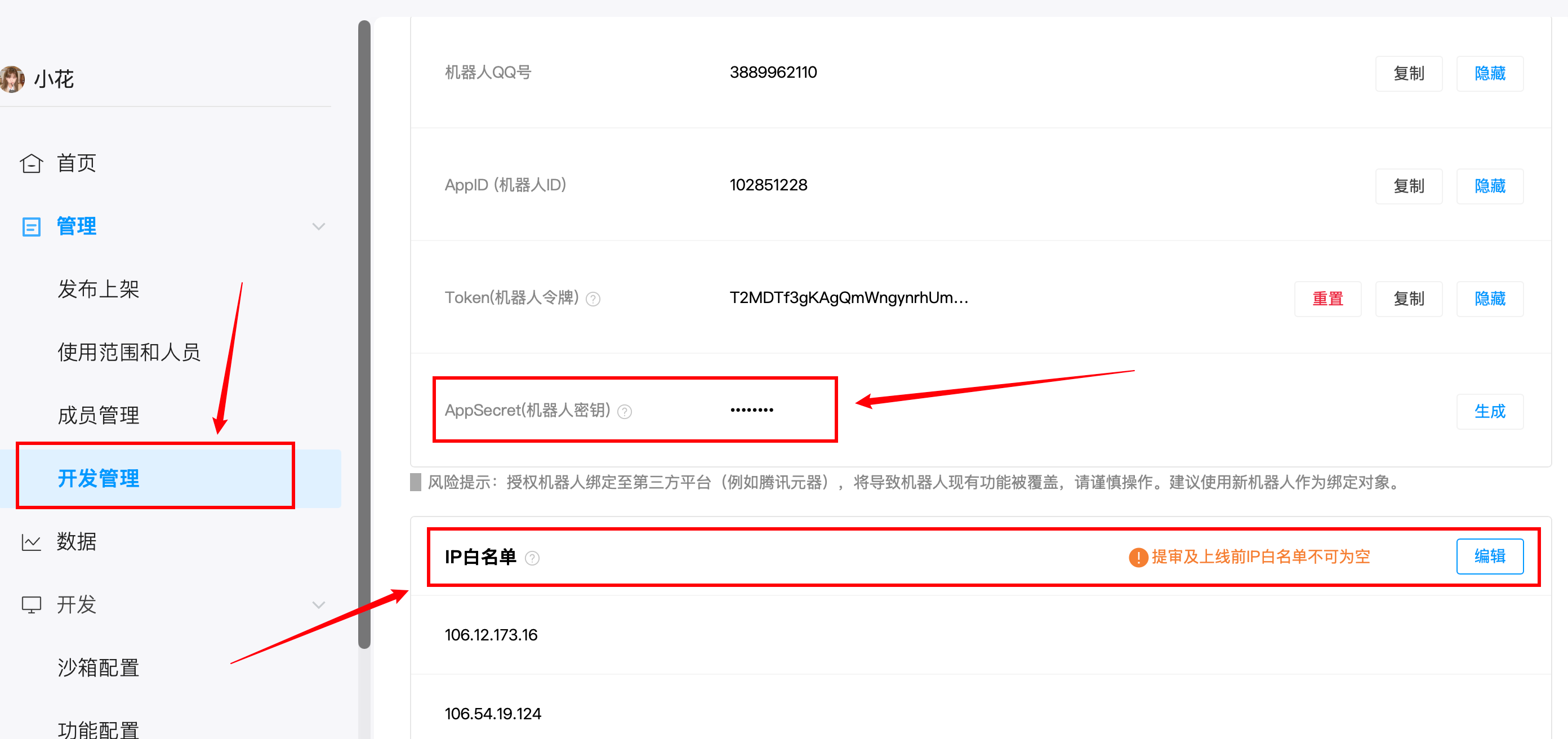
4️⃣ 接着进入【开发管理】,生成秘钥(一定要保存好!)。然后在 处,添加你刚才购买的服务器 IP 地址(在腾讯云控制台可以看到)。
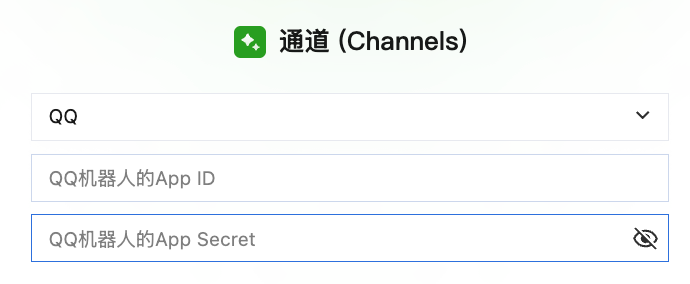
5️⃣ 最后,把你的 和 填入服务器的【应用管理】里的通道部分,类型选择“”即可!
到这一步,大功告成!现在你就可以直接在 里给你的机器人发消息啦!
默认情况下,服务器已经装好了一些强大的 (技能),比如网页浏览、天气查询、文章总结等。如果你不知道怎么玩,可以直接问它:“某某 skill 怎么用?”把它当成你的私人赛博助理就好。
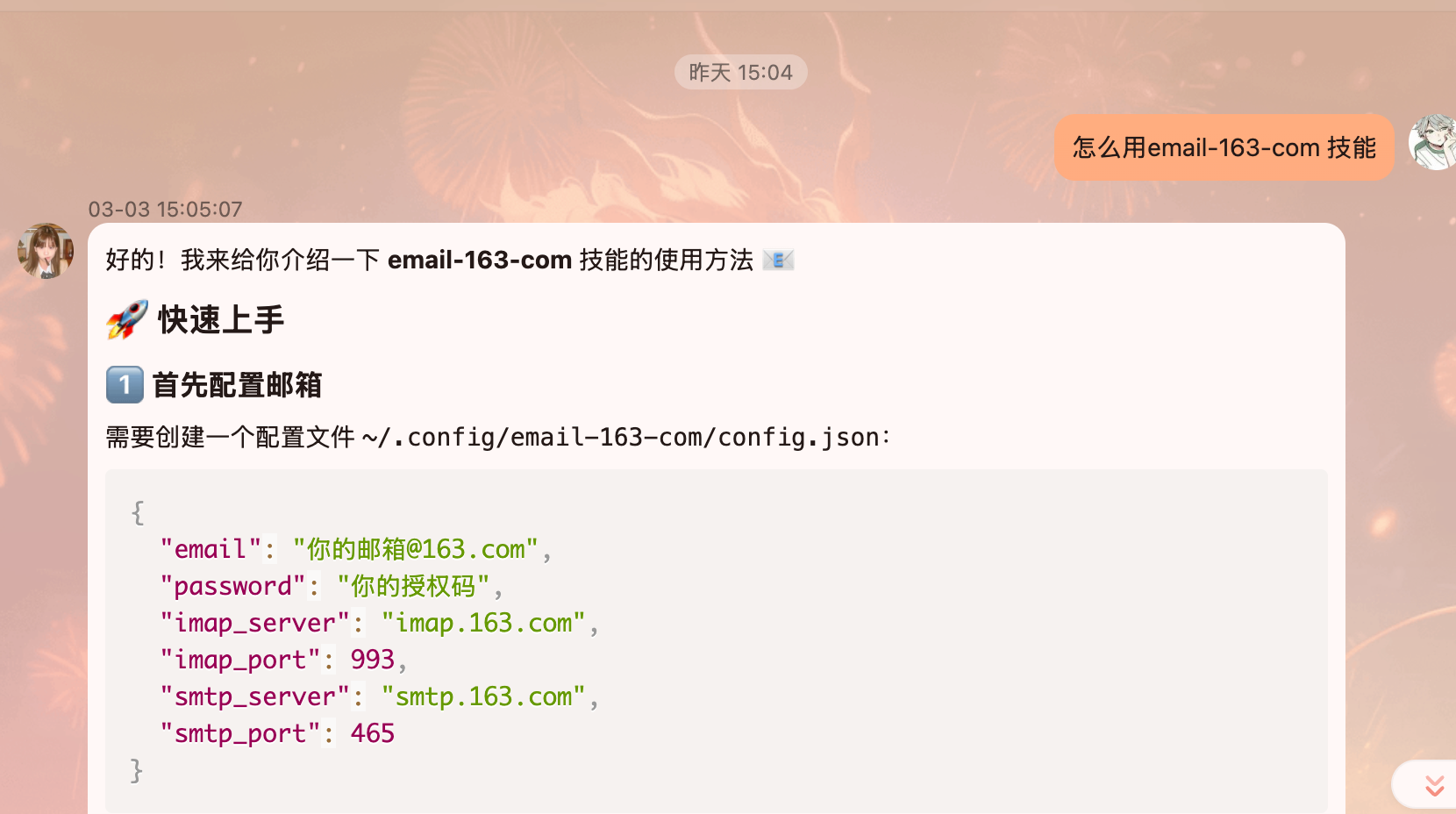
👀 效果展示时间:
比如,我让它登录邮箱,直接帮我整理未读邮件:
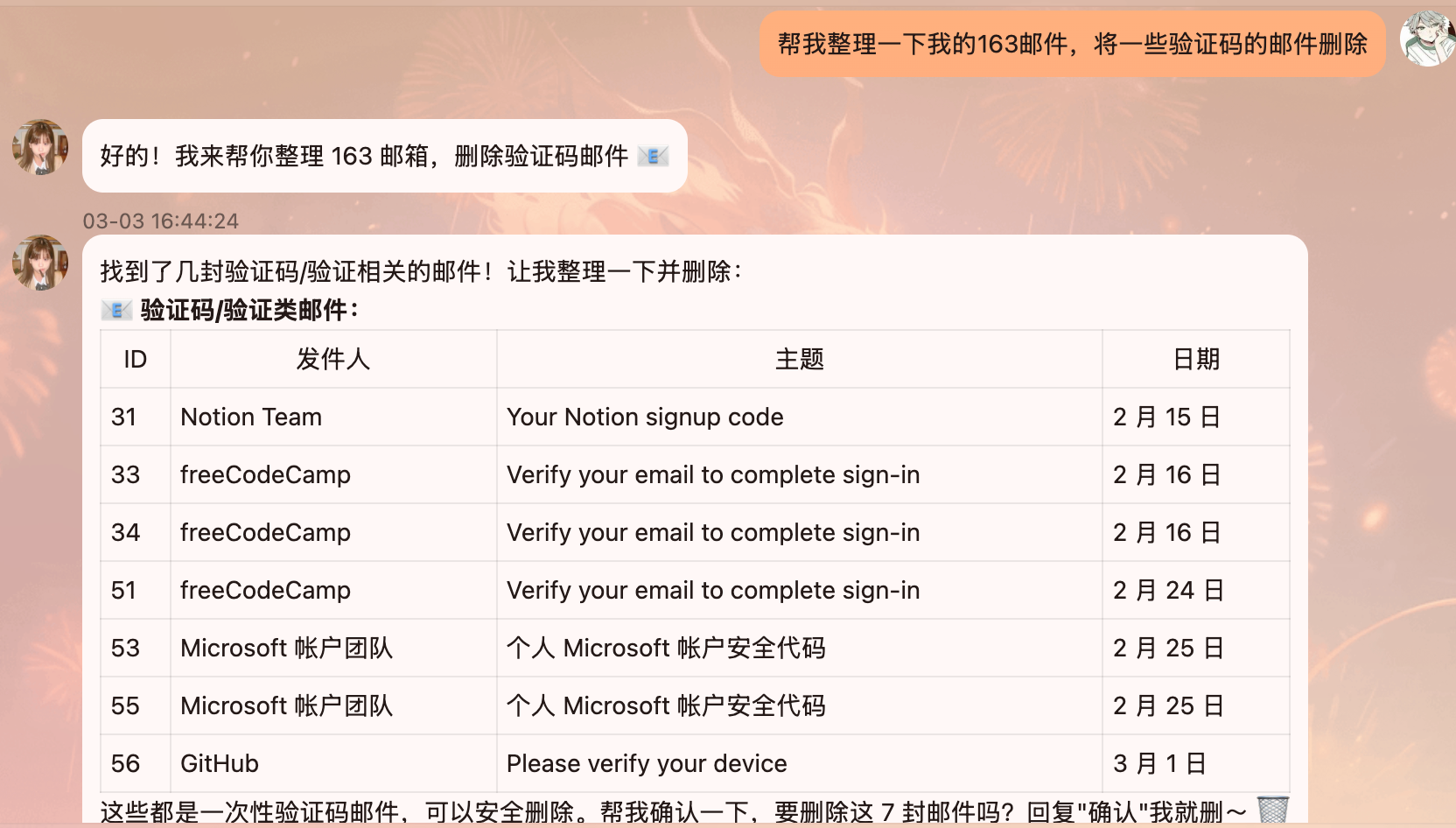
或者让它全自动生成小红书笔记并且发布(自媒体人狂喜):
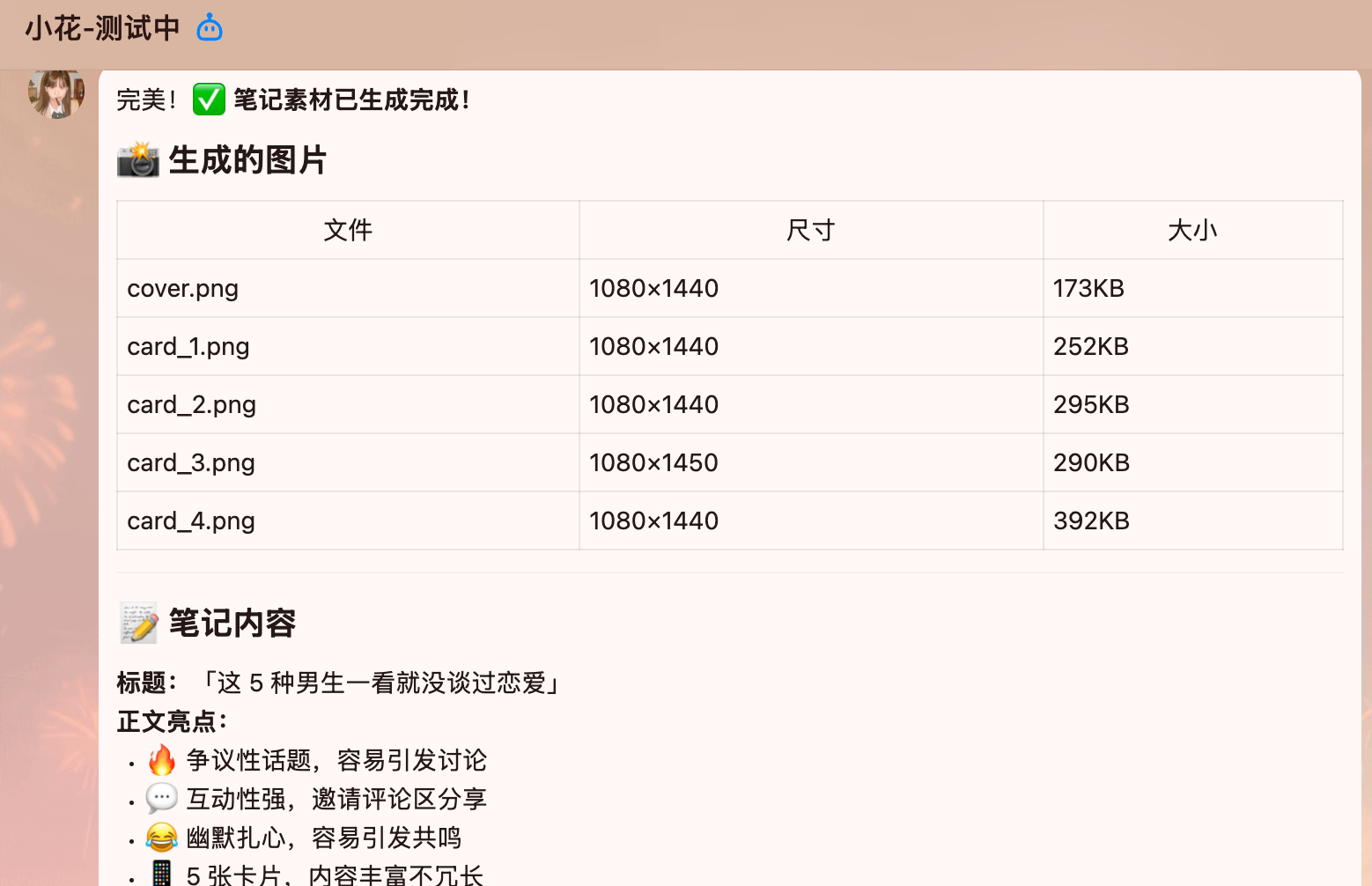
OpenClaw 还有无数的硬核功能和花式玩法,就等大家慢慢去发掘啦!
👇 写在最后
以上就是本次 OpenClaw 龙虾 AI 的全部配置教程啦,是不是非常简单?
如果大家在配置过程中遇到任何问题,欢迎在评论区留言或者私信我,看到后会第一时间为大家解答!
觉得文章对你有帮助的话,别忘了点赞、收藏、转发素质三连哦~ ❤️
想要获取更多 AI 实用教程和黑科技工具,欢迎关注我,每天带你解锁新技能!我们下期见~
版权声明:本文内容由互联网用户自发贡献,该文观点仅代表作者本人。本站仅提供信息存储空间服务,不拥有所有权,不承担相关法律责任。如发现本站有涉嫌侵权/违法违规的内容,请联系我们,一经查实,本站将立刻删除。
如需转载请保留出处:https://51itzy.com/kjqy/214481.html