
<svg xmlns="http://www.w3.org/2000/svg" style="display: none;"> <path stroke-linecap="round" d="M5,0 0,2.5 5,5z" id="raphael-marker-block" style="-webkit-tap-highlight-color: rgba(0, 0, 0, 0);"></path> </svg> <p>还没有一台OpenClaw云服务器?点此即可享一键秒级部署。<br /> 可视化面板快速接入、企微、飞书、钉钉等IM应用,同时支持海外Discord、WhatsApp、Telegram、iMessage等应用。</p> 1月下旬那会儿,有个叫 OpenClaw(老粉可能知道它原名叫 Clawdbot 或者 Moltbot)的开源 AI 助手突然火得一塌糊涂,不管是在推特、Reddit 还是国内的技术圈子里,到处都能看到它的身影。说实话,“能干活”的 AI Agent 市面上早就不缺了。但在 Claude Cowork 刚发布没几周的节骨眼上,它还能再次把大伙儿的热情点燃,确实有点东西。究其原因,光是“代码 100% 由 AI 搞定”这点还不够,更关键的是它那种超乎想象的“人机配合”模式:OpenClaw 直接跑在你自己的地盘上(比如本地电脑、*****),而且交互方式直接回归到了大家最熟悉的聊天软件里,感觉就像是跟同事或者老铁在对话一样顺手。再加上它权限给得足,记性又超好,简直就是为你量身定制的私人 AI 助理。
随着 OpenClaw 大火,Mac Mini 竟然也跟着成了“理财产品”,听说社区里不少大佬直接成箱买来跑服务,这场面属实震撼。不过大家冷静下来一琢磨,也有了不同的看法:既然这玩意儿权限这么高,还是把它关在笼子里比较安全。最好是弄个跟主力电脑隔离开的环境,比如一台闲置的旧电脑(MacOS 目前最稳),或者干脆搞一台云服务器(Linux 系统通常是首选)。目前 OpenClaw 对 Linux 的支持已经挺不错了,而且云端环境天然隔离,怎么折腾都不怕把本地存的重要数据搞丢。
注意:OpenClaw 官方社区现在也喊话了,千万别头铁直接部署在个人主力机上,万一数据安全出点啥岔子就麻烦了。
在云服务器里跑 OpenClaw,好处不光是跟本地电脑做了安全隔离,保护了数据,更重要的是它能实现 7×24 小时一直在线,你想啥时候找 OpenClaw 聊天都行,随叫随到。
提示:目前 OpenClaw 对 Windows 的支持还比较拉胯,想尝鲜的朋友暂时别在 Windows 上折腾了。
腾讯云轻量应用服务器 Lighthouse 就是专门给这种轻量级场景准备的。你不需要懂那一堆复杂的云计算术语,它主打的就是高性价比,而且系统和运行依赖环境都给你预装好了,开发者直接一键就能把各种热门开源应用跑起来。
跟翻出积灰的旧 MacOS 电脑或者为了这个专门去抢 Mac Mini 相比,用 Lighthouse 简直不要太省心:几分钟就能上手,成本也低(几十块钱就能开整),而且天然就是支持 7*24 小时运行的。
目前腾讯云 Lighthouse 产品已经上线了 OpenClaw 一键部署应用模板,程序本体和所需的基础环境都打包好了,不用你再去一行行敲代码手动安装,真正的开箱即用!
还没有一台OpenClaw云服务器?点此即可享一键秒级部署。
可视化面板快速接入、企微、飞书、钉钉等IM应用,同时支持海外Discord、WhatsApp、Telegram、iMessage等应用。
不管你是腾讯云 Lighthouse 的新朋友还是老用户,想用这个应用模板安装 OpenClaw,无非就两条路:要么选购一台新实例,要么重装一台现有实例。
如果你想专门买台新的 Lighthouse 服务器来跑 OpenClaw,直接去腾讯云 Lighthouse 产品的购买页选购,或者去看看腾讯云 OpenClaw 专属活动有没有优惠。
下面咱们以 Lighthouse 产品购买页的下单步骤为例,简单过一下:
- 应用创建方式:找到应用模板 > AI智能体 > 选中 OpenClaw(Clawdbot)。
- 地域:国内国外都行,看你怎么用。比如你想接入腾讯 ,通常选国内地域;想玩 Discord,那就选海外地域。另外还得考虑模型接口,要是后续主要调用国内模型,服务器选国内的会快点。
- 套餐
- 套餐类型:锐驰型(比较推荐)、入门型、通用型都行。
- 套餐配置:建议 2核4G 内存或者更高配置起步,最低搞个 2核2G 内存也能勉强体验简单场景。
- 服务器名称、登录方式这些,你自己看着填就好。
建议:服务器创建好后,强烈推荐用腾讯云自带的 OrcaTerm 终端来登录云端的 Lighthouse 服务器。
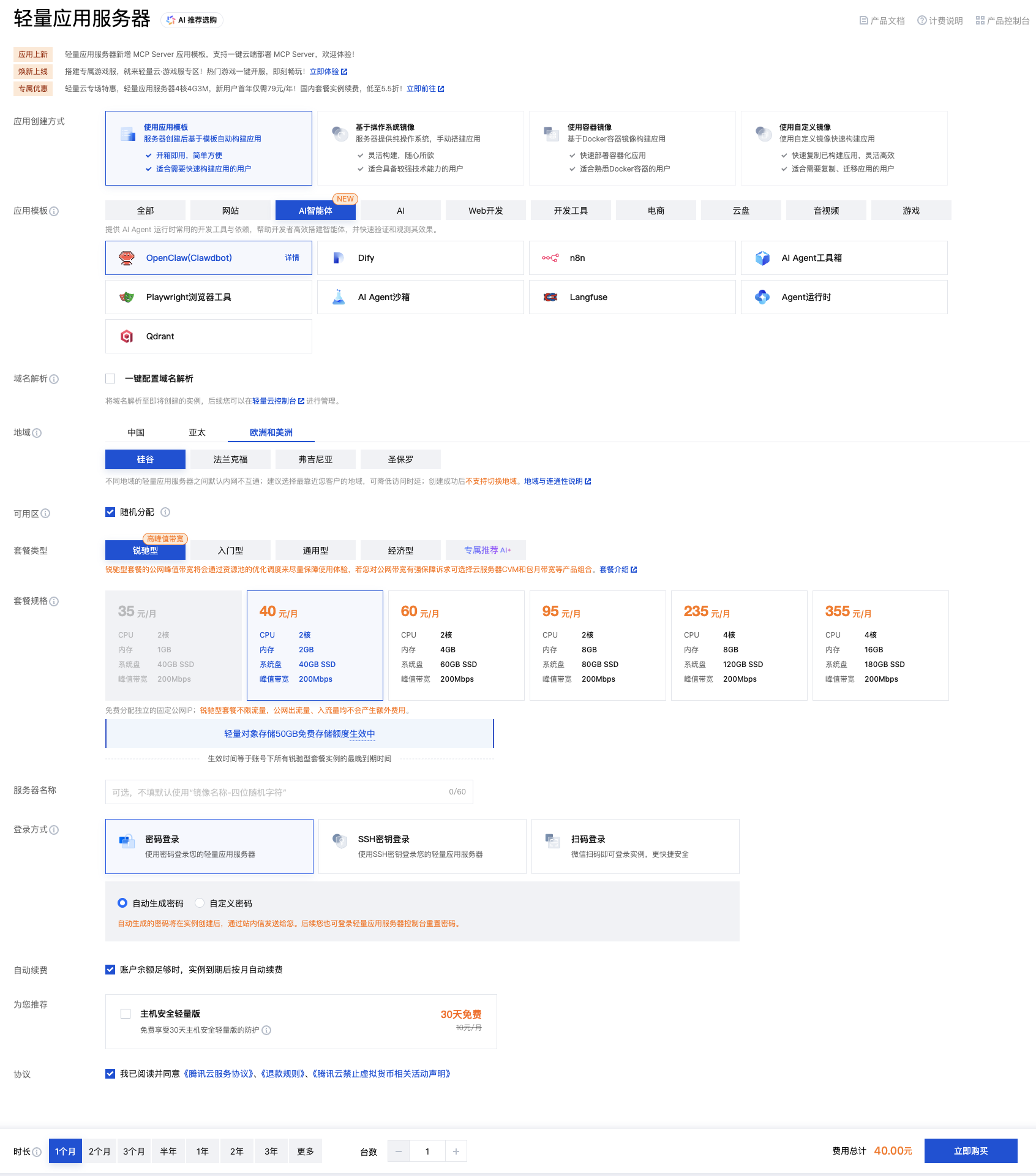
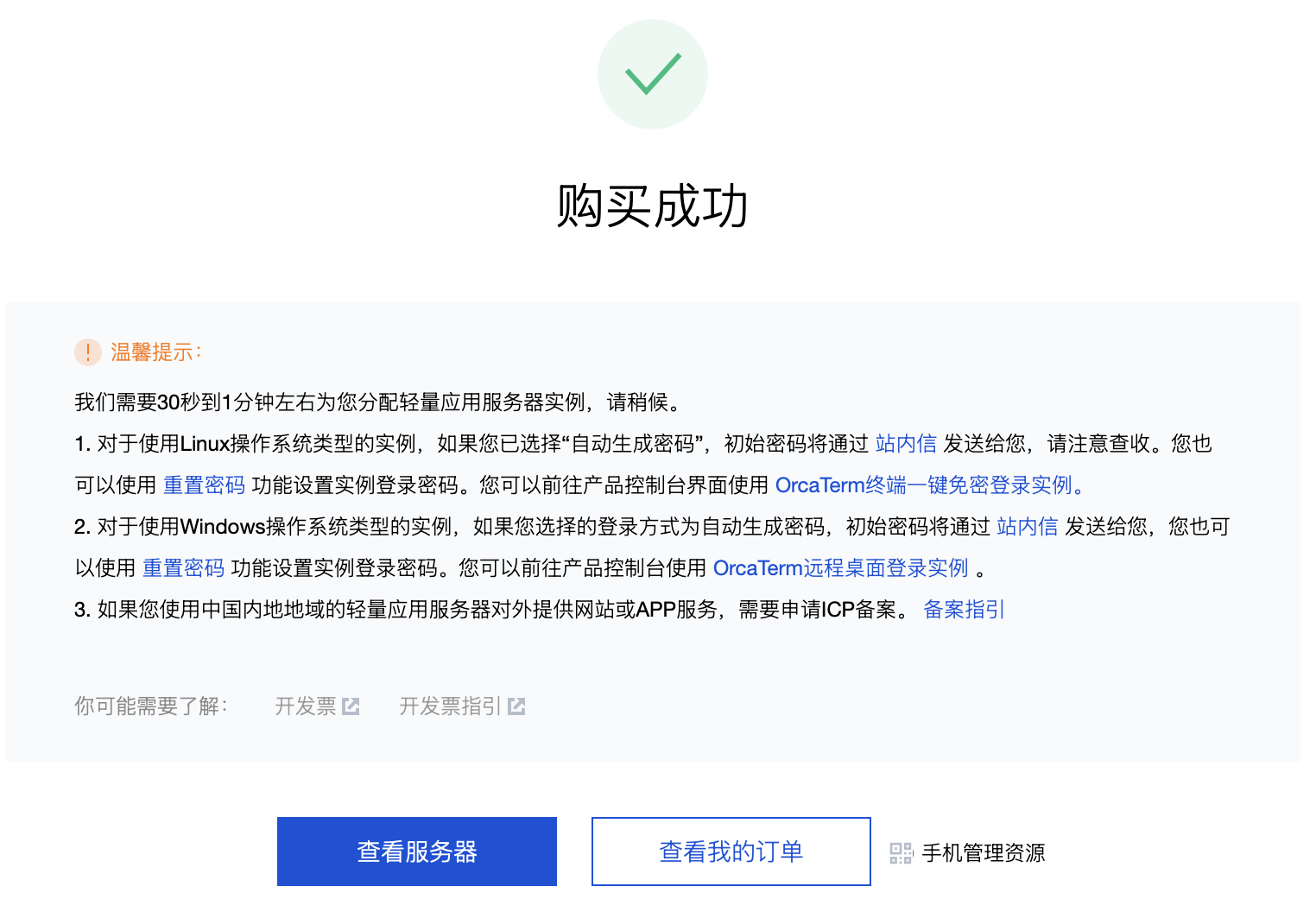
搞定后点右下角的“立即购买”,按照页面提示付完款就完事了。
还没有一台OpenClaw云服务器?点此即可享一键秒级部署。
可视化面板快速接入、企微、飞书、钉钉等IM应用,同时支持海外Discord、WhatsApp、Telegram、iMessage等应用。
注意:重装系统意味着把服务器里的所有数据清空,操作前一定要想清楚!
如果你想在保留现有服务器里的应用和数据的同时再部署 OpenClaw,可以去试试用“轻量云AI助手”进行安装,具体教程搜一下就有。
如果你账号里正好有闲置的 Lighthouse 服务器实例,想拿来装 OpenClaw,而且里面的旧数据也不想要了,那用“重装系统”是最快的,详细步骤如下。
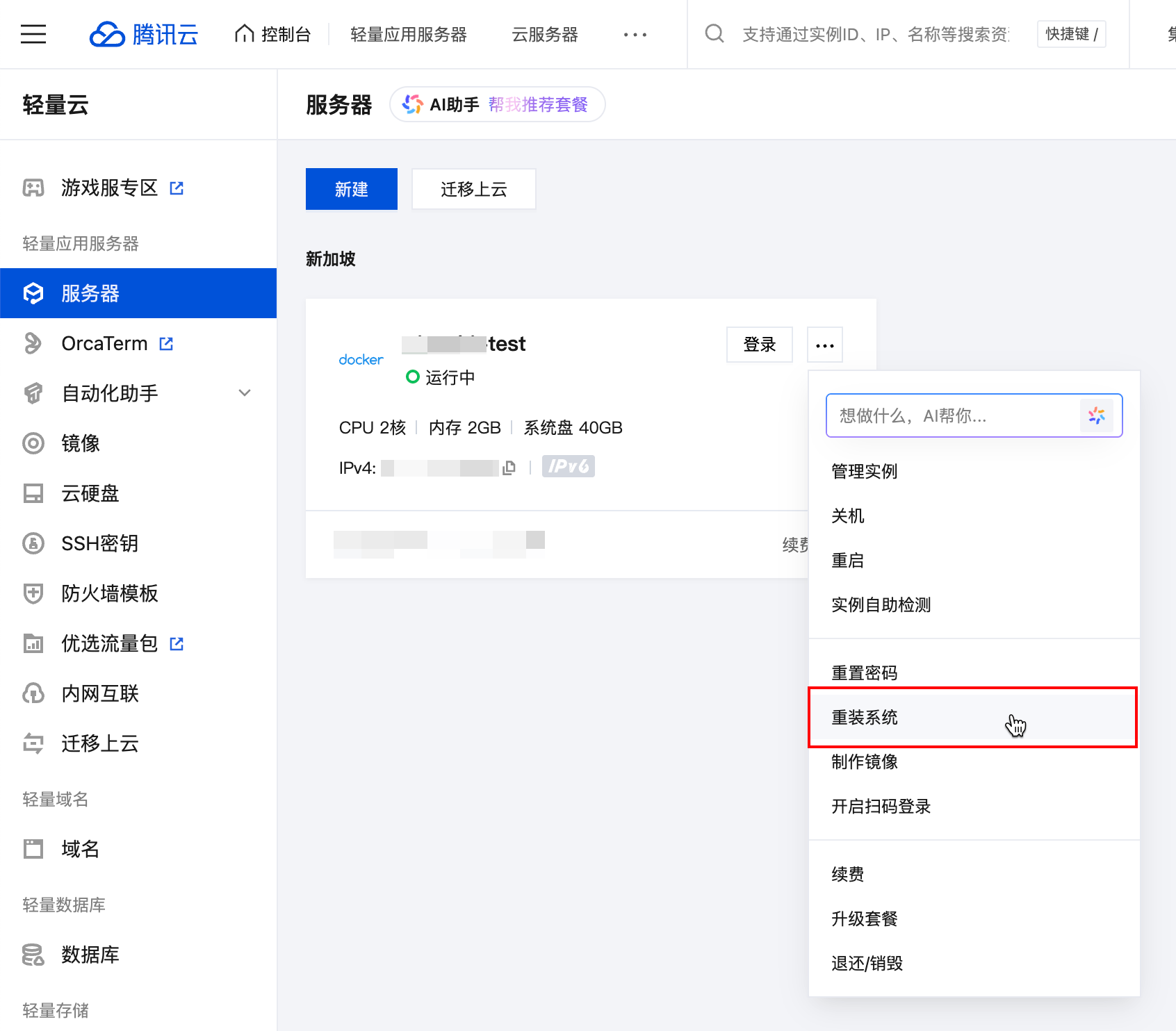
首先进到腾讯云轻量云 Lighthouse 产品控制台,找到你需要重装的那台机器,在实例卡片里点“…”或者“更多”按钮,找到并点击重装系统。
在重装系统的页面,选择“使用应用模板 > AI智能体 > OpenClaw(Clawdbot)”,登录凭证那里直接选重装后设置。
提示:因为重装系统会把硬盘洗白,所以在“备份选项”那里,建议你老老实实选备份后重装,万一后悔了还能用快照恢复回之前的状态。
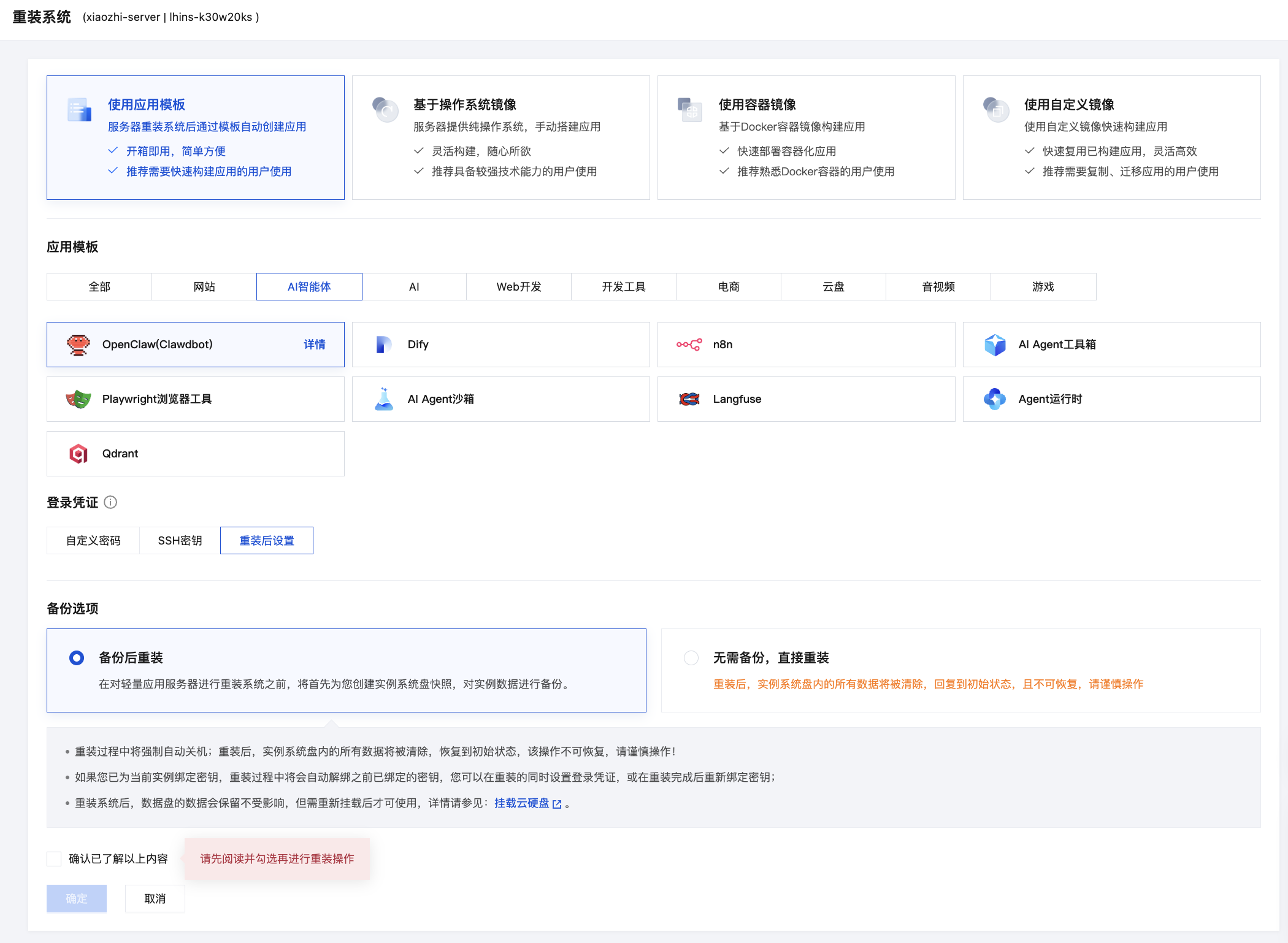
点击页面里的确定按钮,稍微等它跑完进度条,就可以继续后面的操作了。
还没有一台OpenClaw云服务器?点此即可享一键秒级部署。
可视化面板快速接入、企微、飞书、钉钉等IM应用,同时支持海外Discord、WhatsApp、Telegram、iMessage等应用。
部署这步搞定后,还得按 OpenClaw 官方的规矩配置一下软件。为了不让大家对着命令行发愁,腾讯云 Lighthouse 在控制台里提供了一套可视化的界面,点点鼠标就能配好 OpenClaw,通用步骤如下。
在腾讯云控制台列表里,选中你刚部署好 OpenClaw 的那台 Lighthouse 服务器,点进去进入“管理实例”页面。
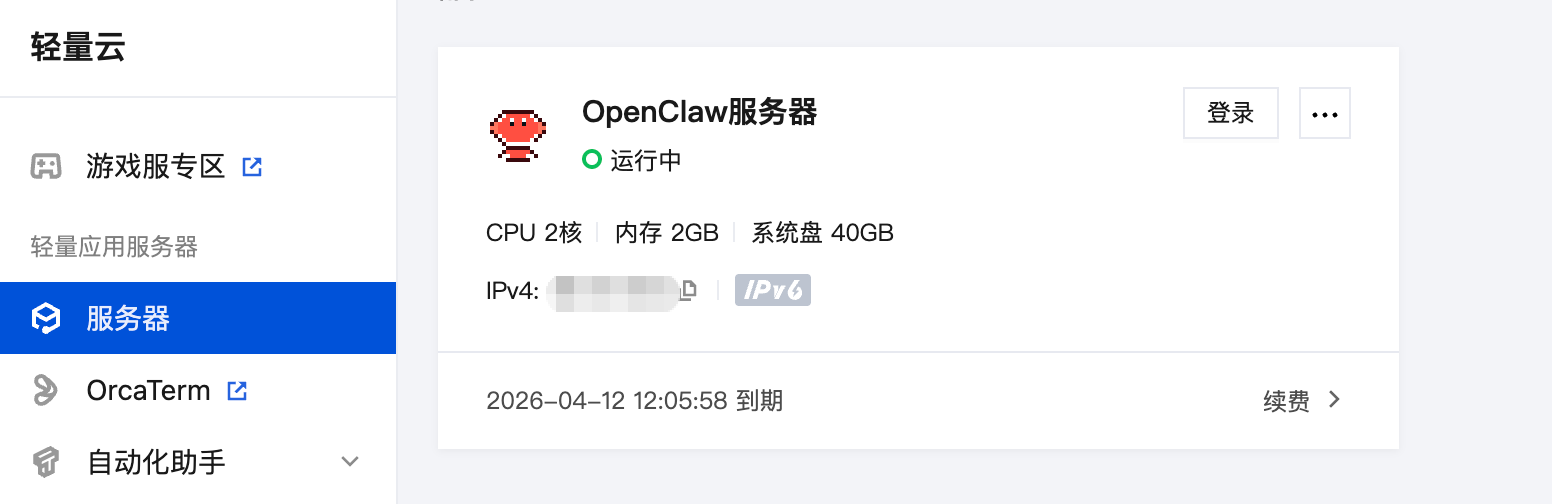
切换到“应用管理”这个标签页,你应该能看到下面这个界面:
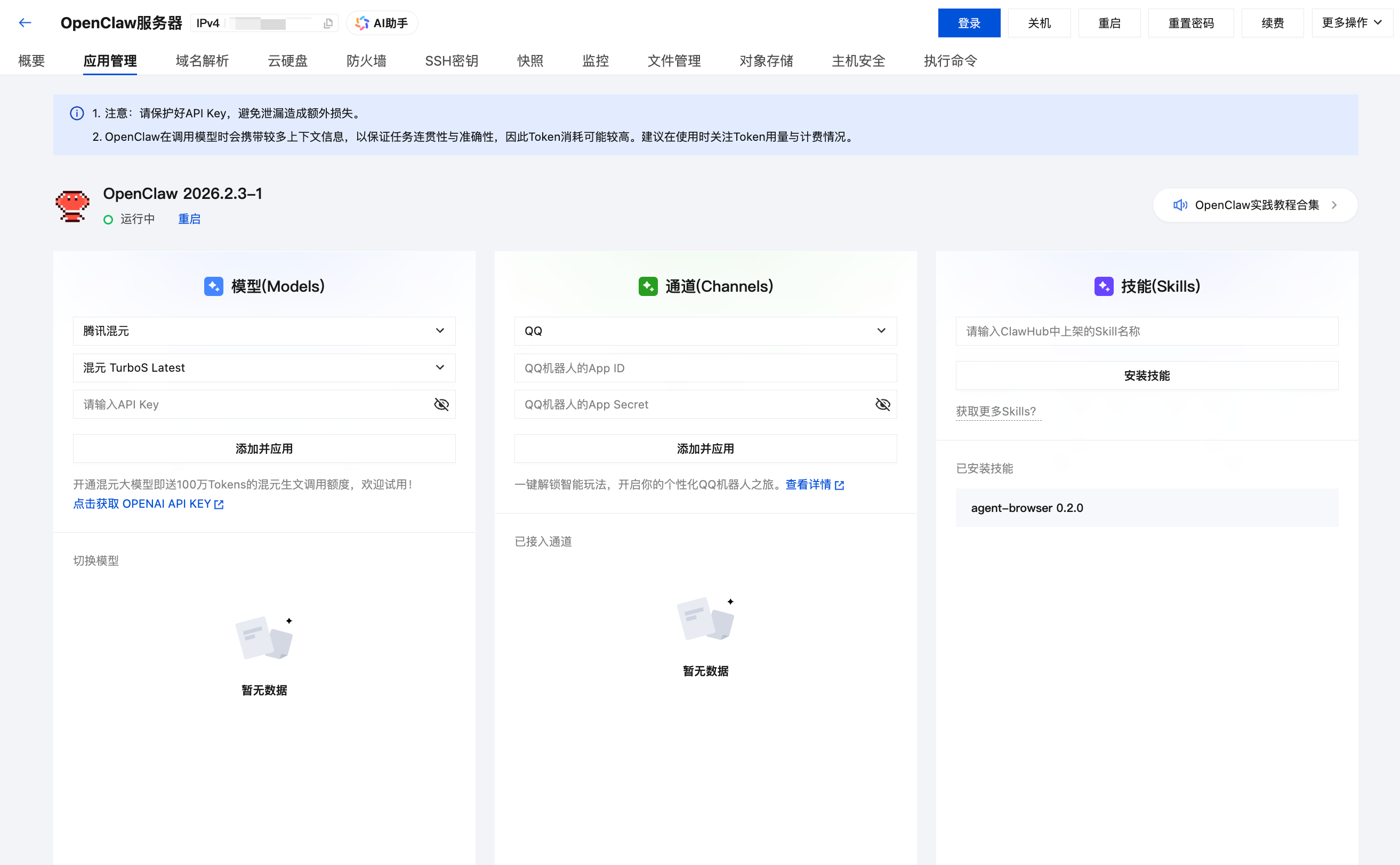
在这个界面上,你就能舒舒服服地配置模型(Model)、OpenClaw 的聊天渠道(Channel,包括、企微、钉钉、飞书),以及 OpenClaw 的技能(Skills)了。
还没有一台OpenClaw云服务器?点此即可享一键秒级部署。
可视化面板快速接入、企微、飞书、钉钉等IM应用,同时支持海外Discord、WhatsApp、Telegram、iMessage等应用。
咱们优先推荐用国内的大模型厂商。腾讯云 Lighthouse 提供的 OpenClaw 配置面板目前已经支持腾讯混元、腾讯云 DeepSeek、DeepSeek(深度求索官方)、通义千问、Kimi、智谱、豆包等国内主流大模型的 API Key 配置。
这里拿腾讯云 DeepSeek 举个例子(点击直达 API Key 管理页),演示一下怎么搞,像腾讯混元、DeepSeek 官方、通义千问这些其他的模型,配置方法大差不差。
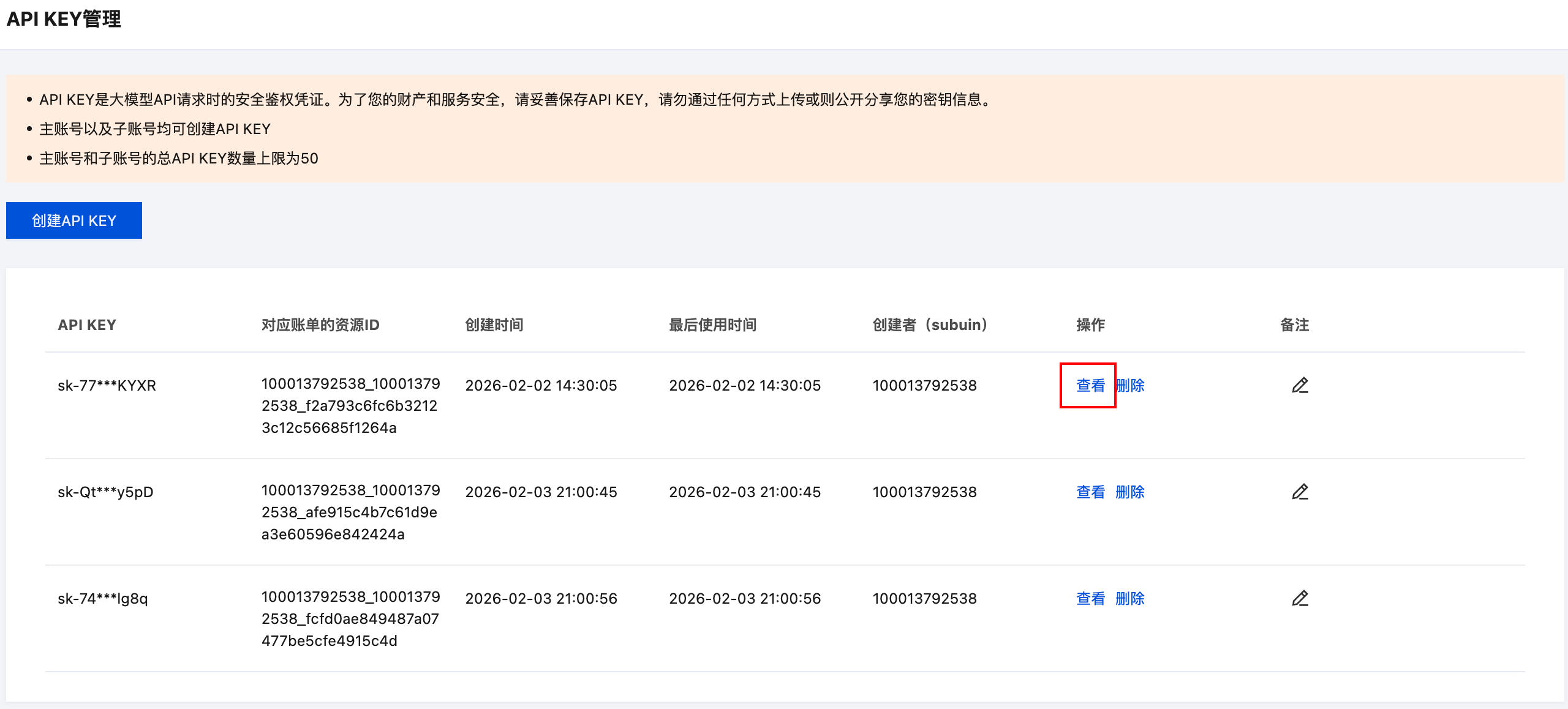
进了腾讯云 DeepSeek 的 API Key 管理页后,点一下创建 API KEY 按钮,然后在列表的操作列点“查看”,弹窗出来后勾上“我已知晓并保存 API KEY”,然后点复制并关闭弹框,搞定。
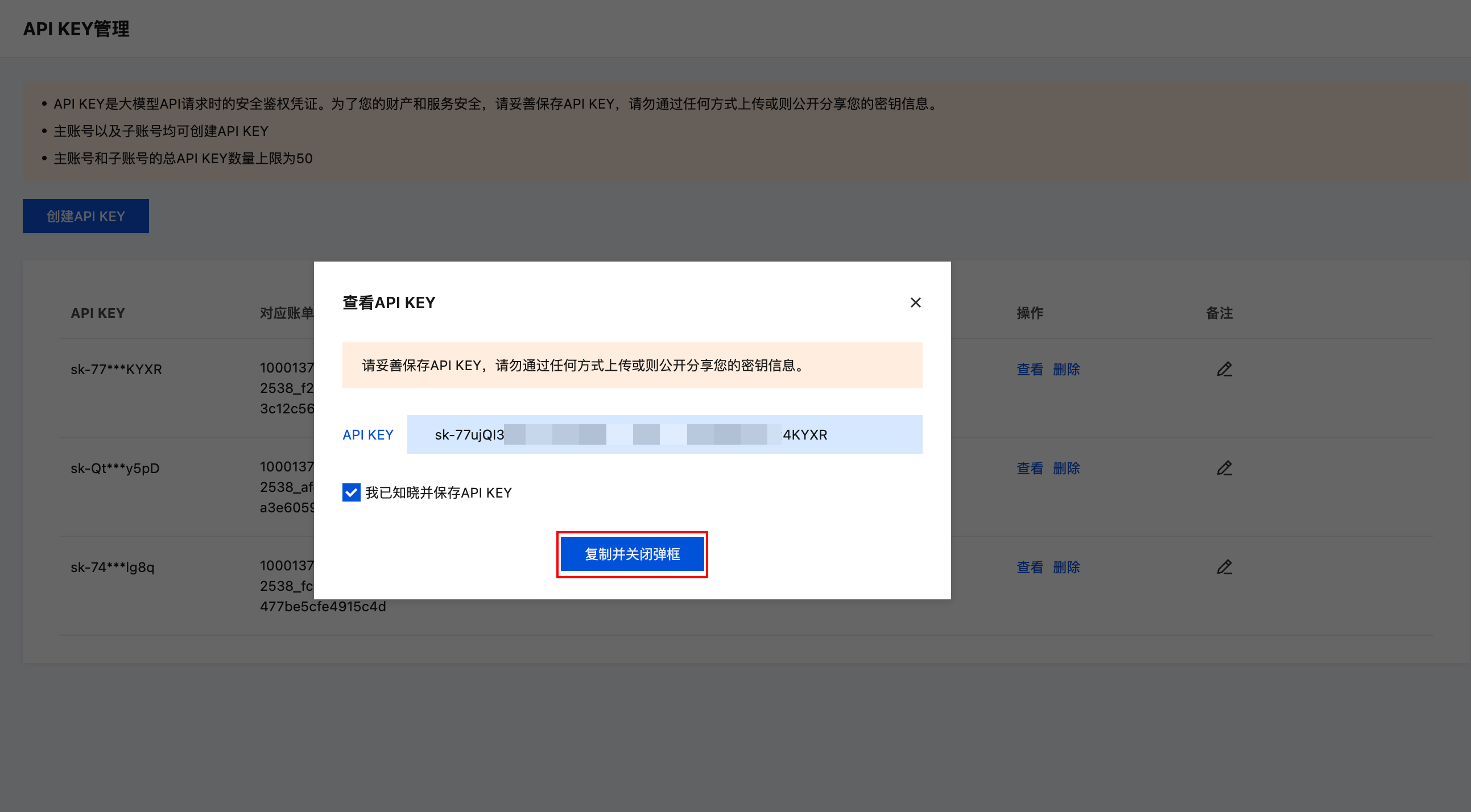
拿到 API Key 之后,回到服务器的应用管理页面,把 Key 粘贴进面板的“模型(Models)-API Key”输入框里,点一下添加并应用按钮保存配置。
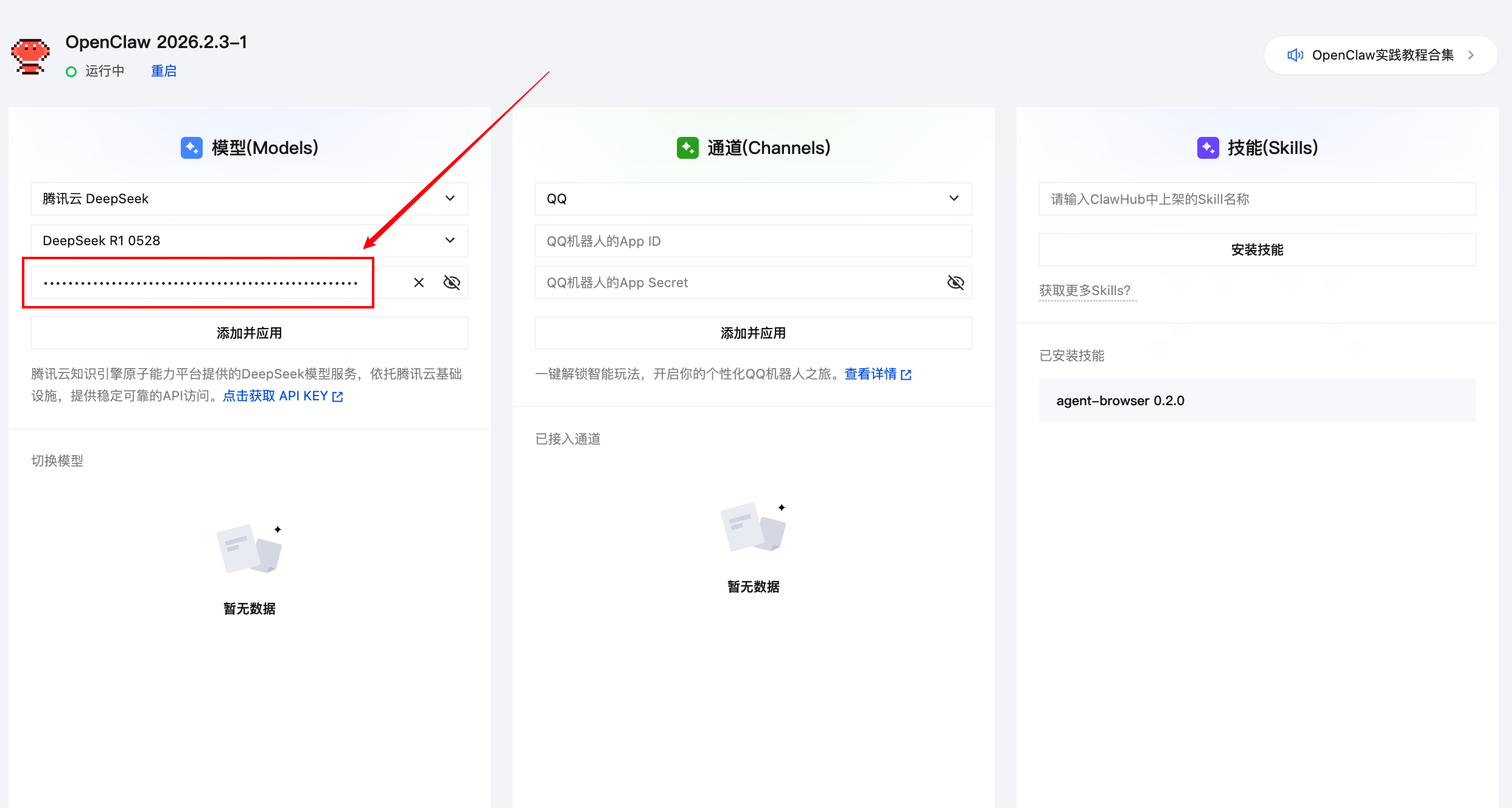
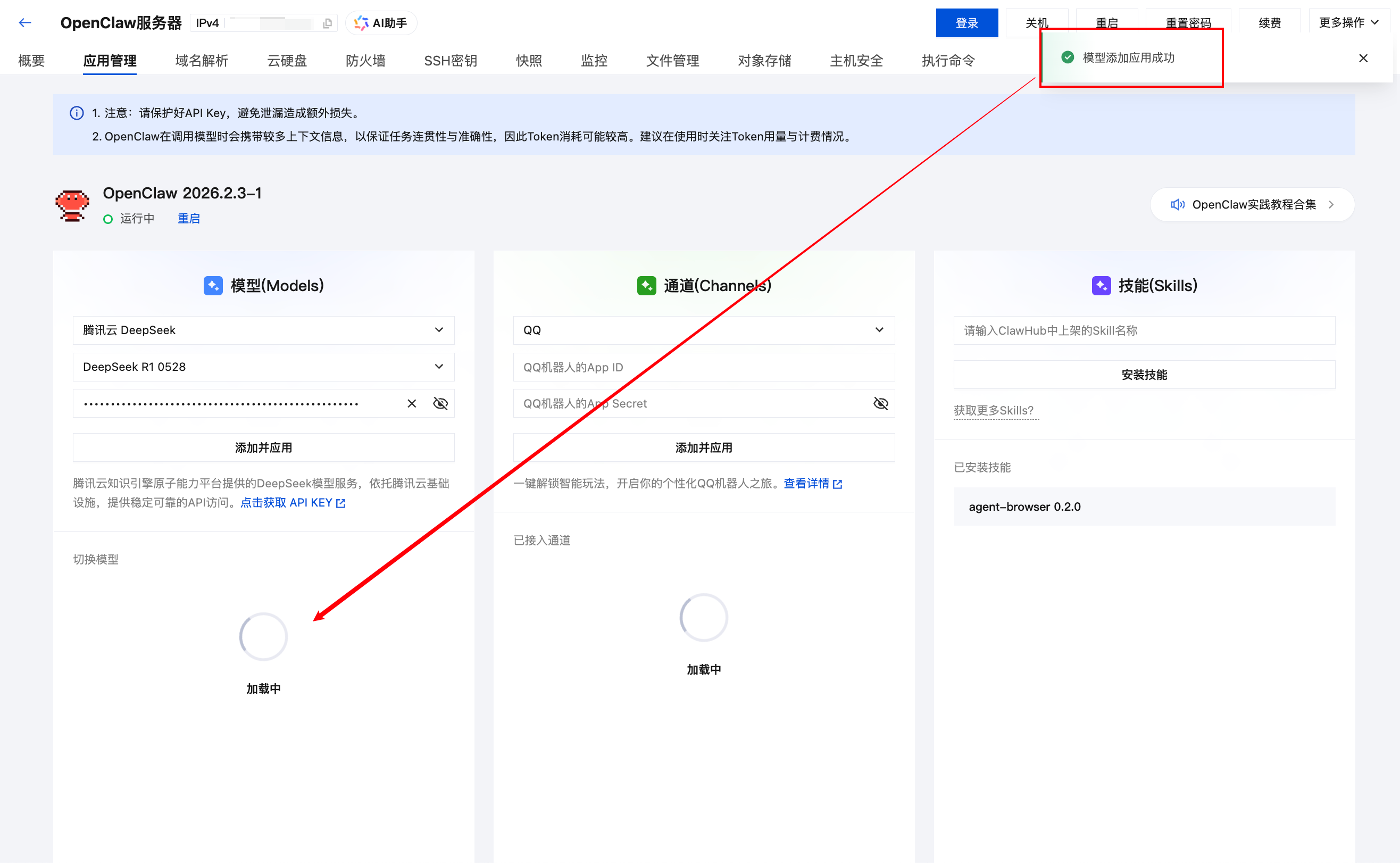
稍微等几秒钟,出现“模型添加应用成功”的提示就好了。
添加完之后,在模型配置的标签页下面会新增一条模型记录。
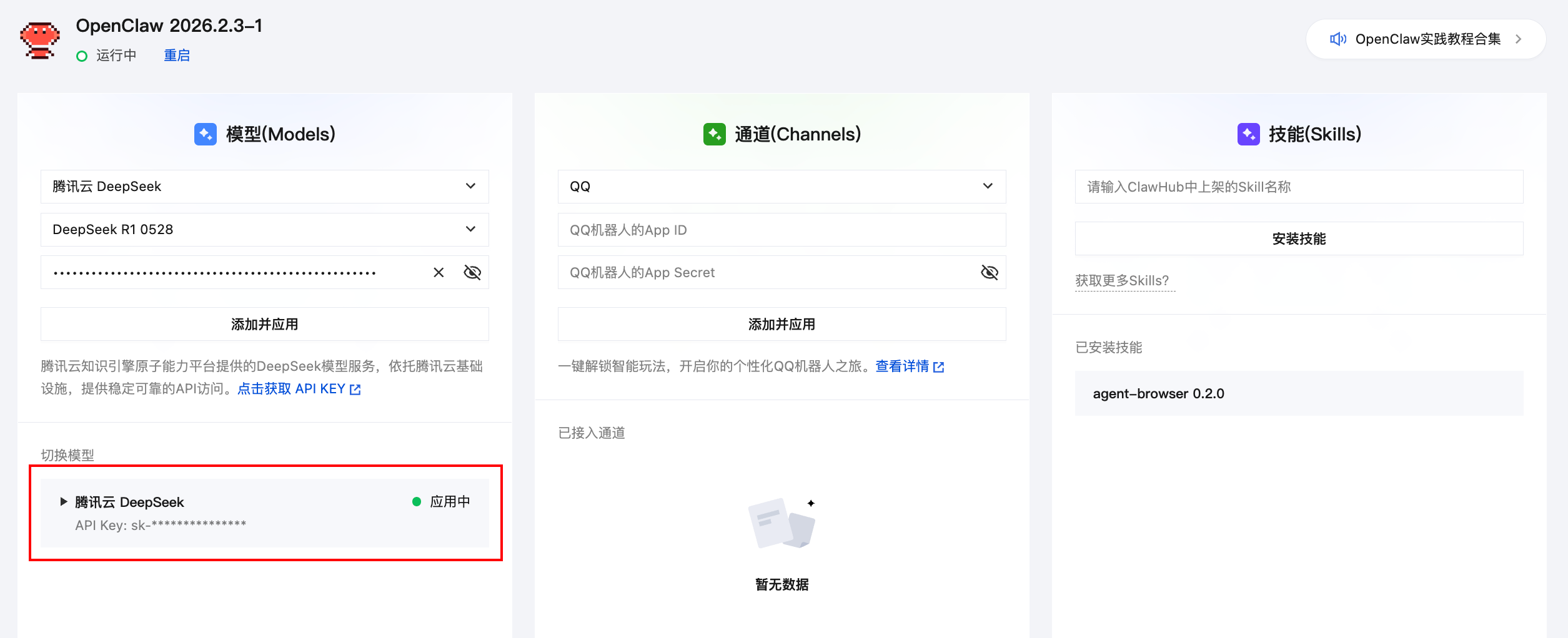
看到模型状态更新成使用中,这事儿就算成了。
提示: 除了应用管理页面里列出来的腾讯混元、DeepSeek、千问这些模型,如果你想用 OpenAI GPT、Gemini 这种自定义模型也是支持的,具体操作可以去翻翻参考教程。
还没有一台OpenClaw云服务器?点此即可享一键秒级部署。
可视化面板快速接入、企微、飞书、钉钉等IM应用,同时支持海外Discord、WhatsApp、Telegram、iMessage等应用。
接下来得把 OpenClaw 的 Channel 配置好(主要是 APP ID 和 APP Secret),这样才能把 OpenClaw 接到各种聊天软件里去。
目前腾讯云已经出了大概 10 来款国内外主流即时通讯 IM 软件的接入教程(还在持续更新),而且独家首发支持了企业微信、、钉钉、飞书这“四大金刚”,你可以直接在腾讯云 Lighthouse 提供的 OpenClaw 配置面板里傻瓜式配置这四款软件。
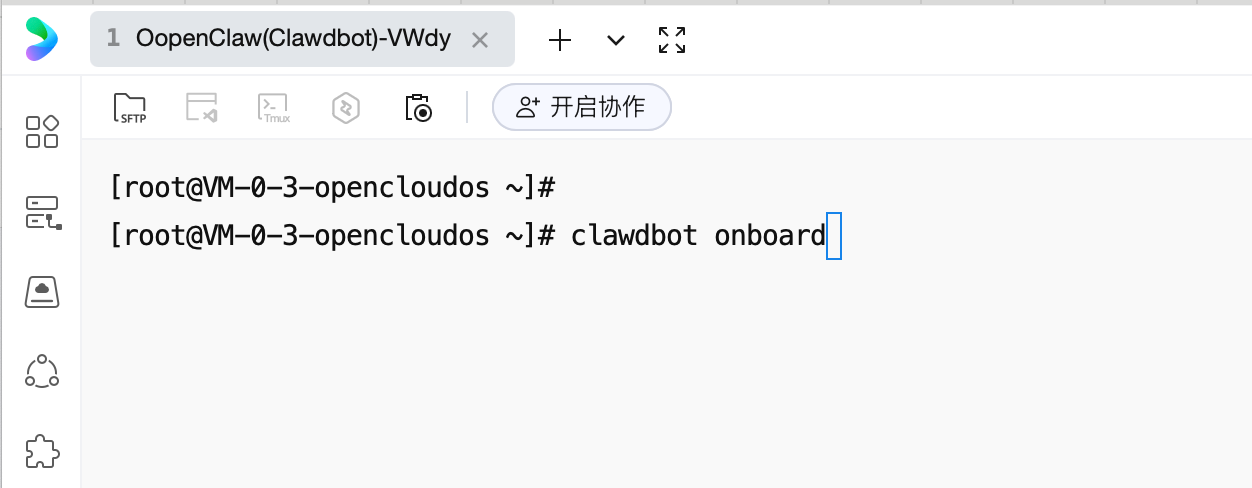
(可选)如果你是命令行大神,腾讯云也支持用 OpenClaw 社区默认的 onboard 方式来配置(目前像海外的 Telegram、Discord、WhatsApp 这些,还得靠命令行来搞)。远程连上服务器后,输入“clawdbot onboard”命令,就会出现下图这种菜单让你选。
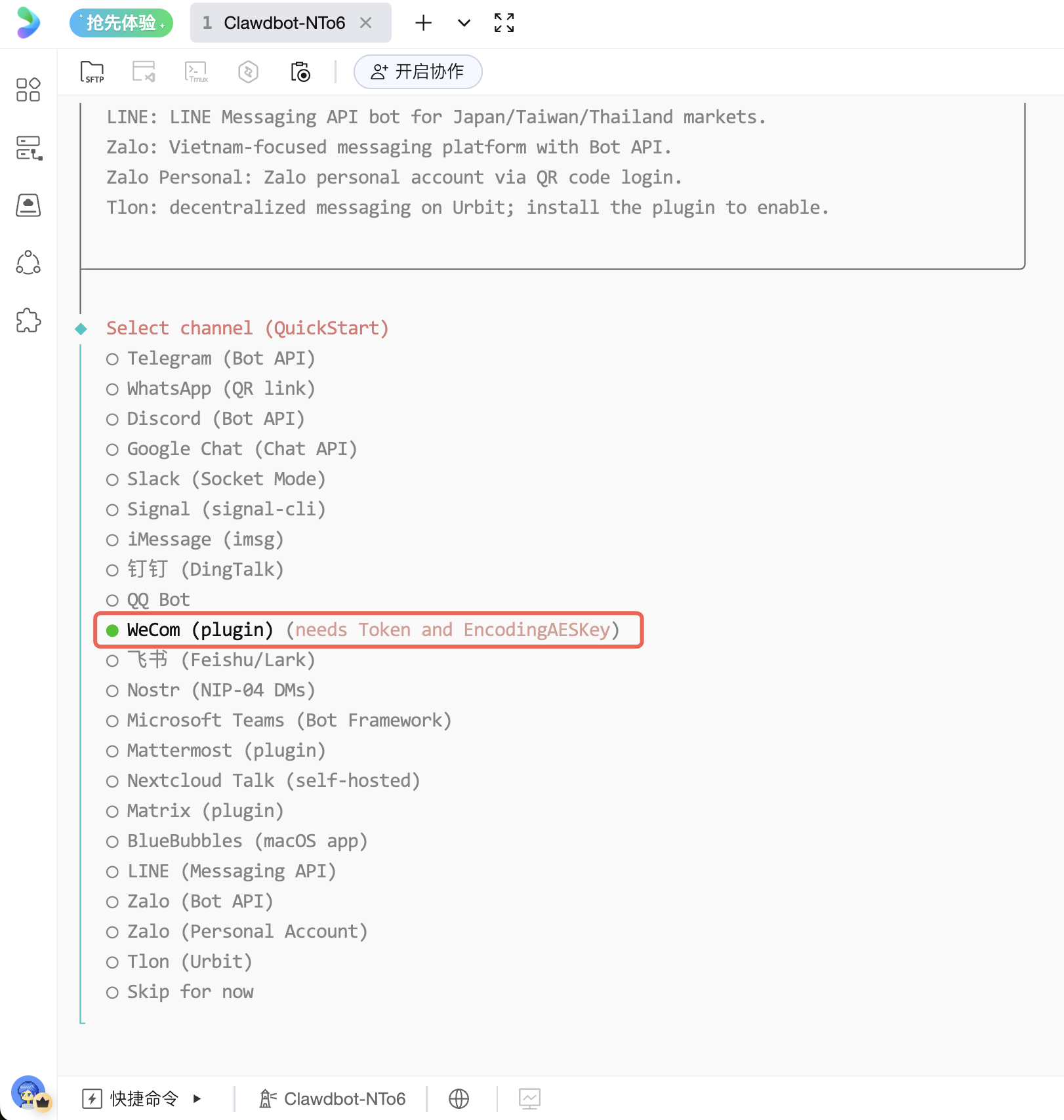
提示:如果你发现 Lighthouse 控制台界面里没有上面说的配置面板,或者在命令行的 onboard 阶段没看到上图那些选项,多半是因为你的应用模板版本太旧了。这时候建议你参考前面【方式二:重装一台现有的实例】的内容,选最新的 OpenClaw(Clawdbot) 应用模板重装一下,就能用最新配置了。
还没有一台OpenClaw云服务器?点此即可享一键秒级部署。
可视化面板快速接入、企微、飞书、钉钉等IM应用,同时支持海外Discord、WhatsApp、Telegram、iMessage等应用。
依然推荐你用腾讯云自带的 OrcaTerm 远程终端来登录服务器,当然你习惯用 Xterminal、iTerm 这些第三方软件也随意。
你可以用腾讯云 OrcaTerm 远程终端登进服务器,用 OpenClaw 社区默认的“onboard”方式去搞定各种高阶配置。
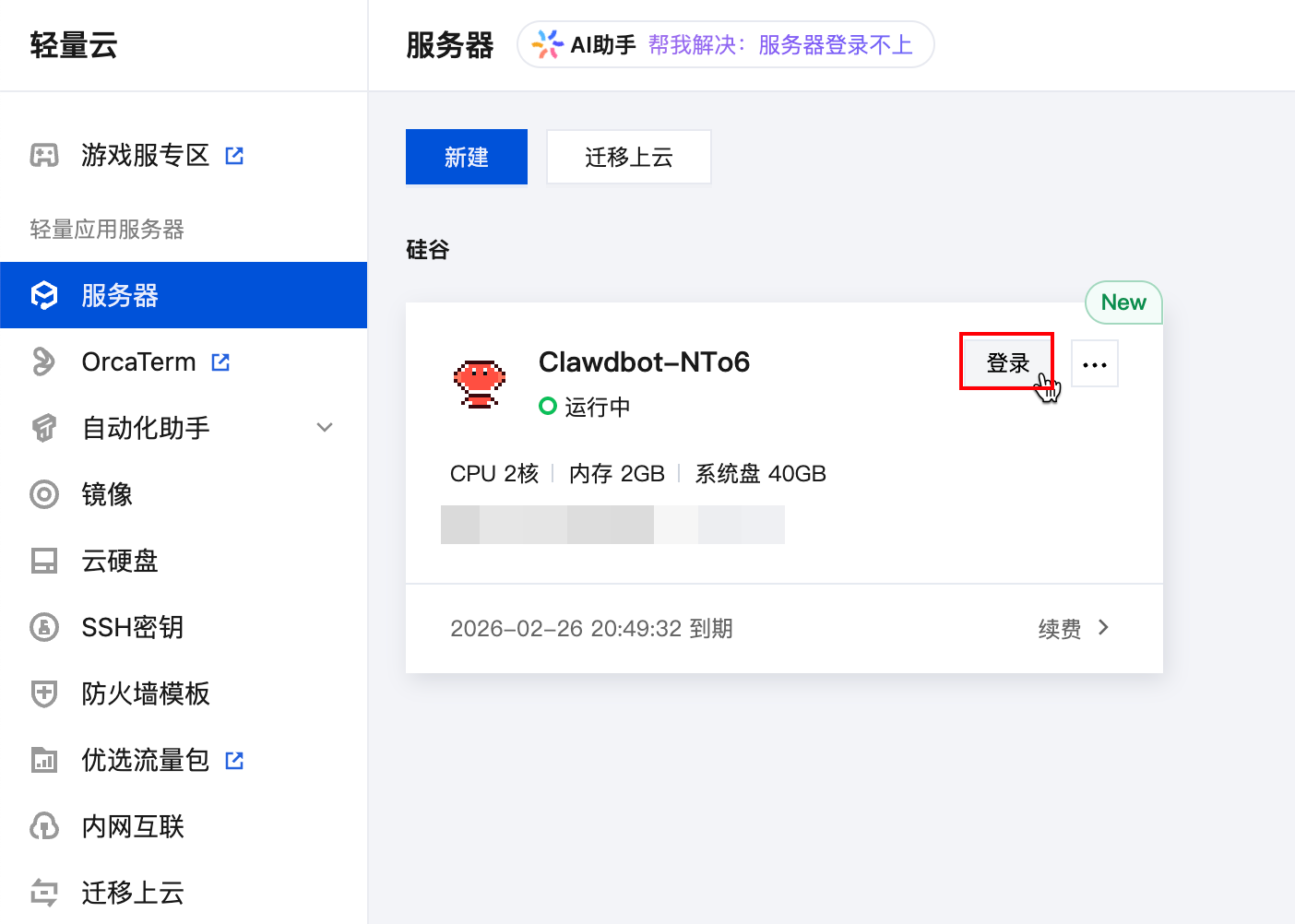
首先,去轻量云 Lighthouse 控制台找到你买好或者重装完的 OpenClaw 实例,点那个登录按钮:
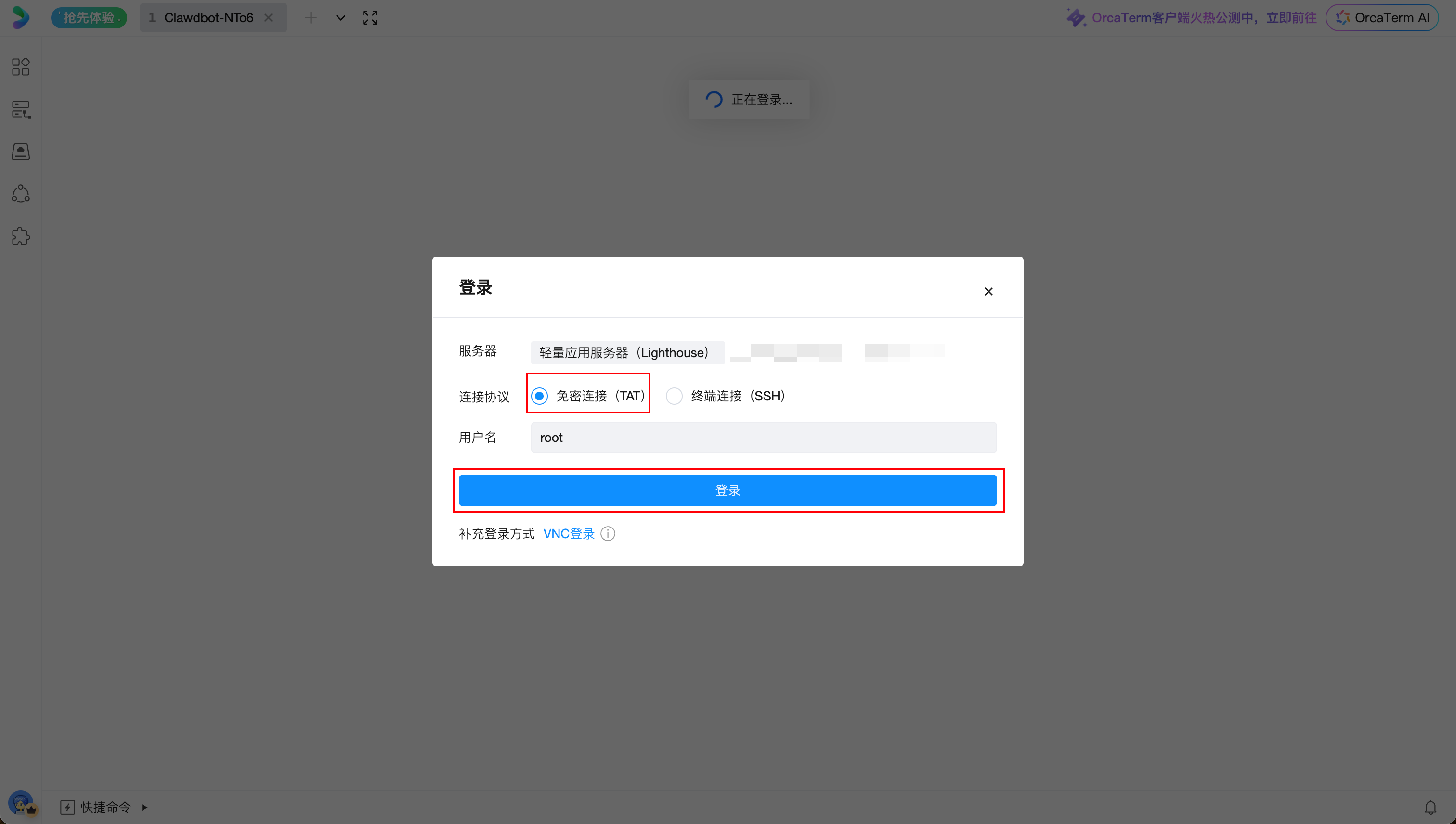
点完登录,在弹出来的腾讯云 OrcaTerm 远程终端页面里,选免密连接,直接点登录进去:
通过 OrcaTerm 成功登进服务器后,界面大概长下面这样。接下来你就可以在这个终端里对服务器系统进行各种操作了,比如上传下载文件啥的,也可以输入“clawdbot onboard”或者“openclaw onboard”命令唤出 OpenClaw 的配置工具。
还没有一台OpenClaw云服务器?点此即可享一键秒级部署。
可视化面板快速接入、企微、飞书、钉钉等IM应用,同时支持海外Discord、WhatsApp、Telegram、iMessage等应用。
考虑到直接用实例公网 IP 访问 OpenClaw WebUI(Dashboard),会让你的服务器处于“裸奔”的危险状态,所以 Lighthouse 默认就把通过公网 IP 访问 WebUI 的路给封了。
如果你确实需要用 WebUI 来操作,这里我们提供了一种更私密、更安全的访问路子,欢迎参考下面的指引去配置。
WebUI 开启参考指南:通过 OrcaTerm 访问 OpenClaw WebUI
如果你用的 Lighthouse 应用模板是 2026.1.29 之后的版本,服务器建好后,OpenClaw 默认就在后台跑着了,下面这些操作可以跳过。
为了避免关掉服务器远程终端(OrcaTerm)窗口后就跟 bot 失联了,可以照着下面的教程做,让 OpenClaw 在后台一直干活。
问题的根源在于,前面步骤里运行的命令都只是“临时工”,所以我们需要在前置配置搞定后,把 OpenClaw(Clawdbot)变成后台常驻服务,这样就算关掉服务器命令行页面(OrcaTerm),也不会和它断了联系。
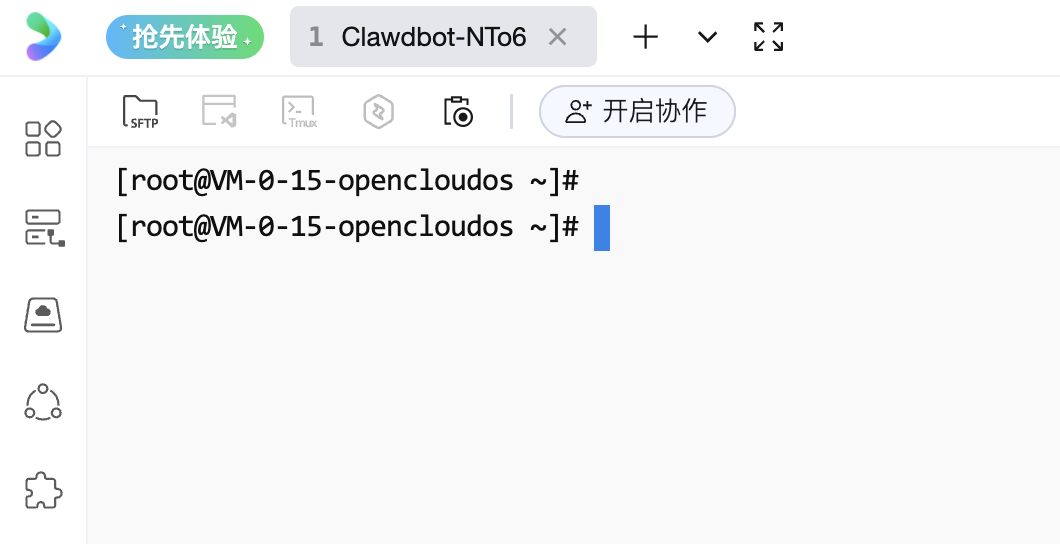
首先在远程终端(OrcaTerm)里,按键盘上的 (Linux 系统),把刚才跑着的命令掐断,回到类似下图这样的状态:
在远程终端里粘贴下面这行命令,按回车运行:
代码语言:Bash
自动换行
AI代码解释
GPT plus 代充 只需 145
这步跑完通常不会有啥返回信息,没报错就是好事:

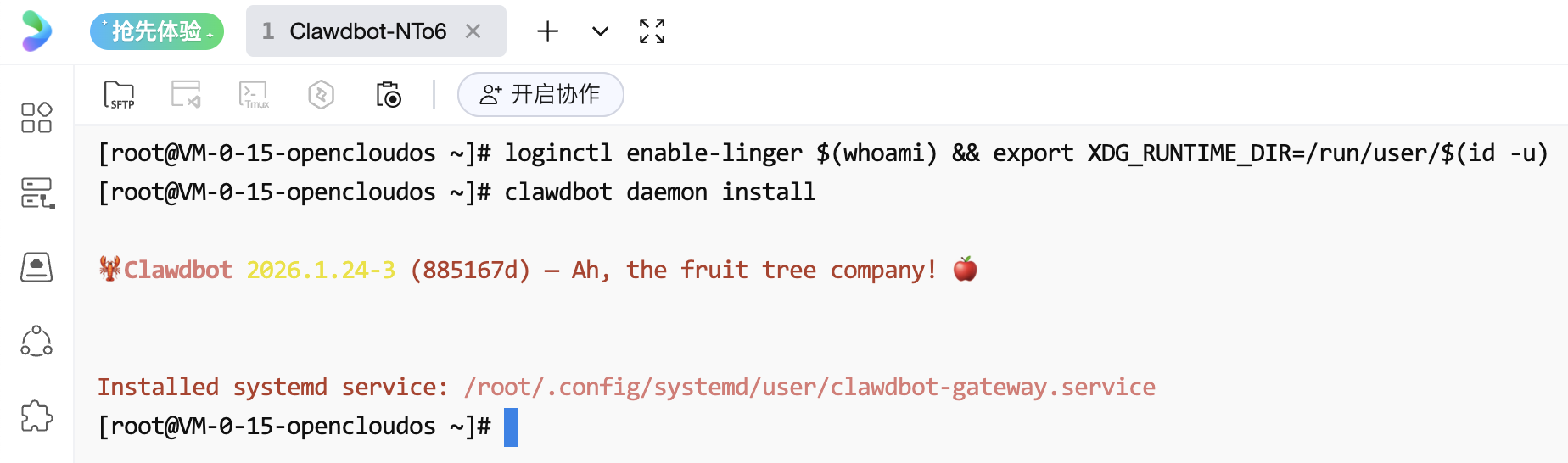
继续往下,粘贴下面这行命令并回车:
代码语言:Bash
自动换行
AI代码解释
跑完之后效果大概是这样:
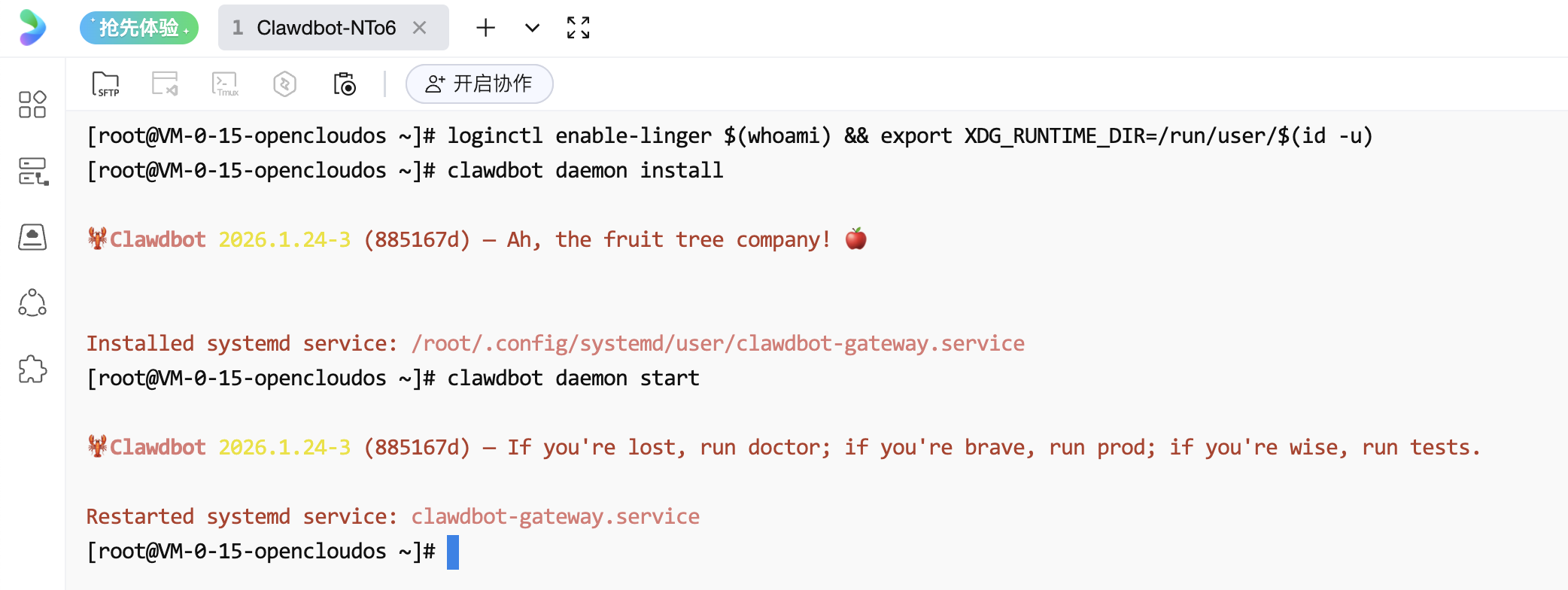
接着来,启动服务:
代码语言:Bash
自动换行
AI代码解释
GPT plus 代充 只需 145
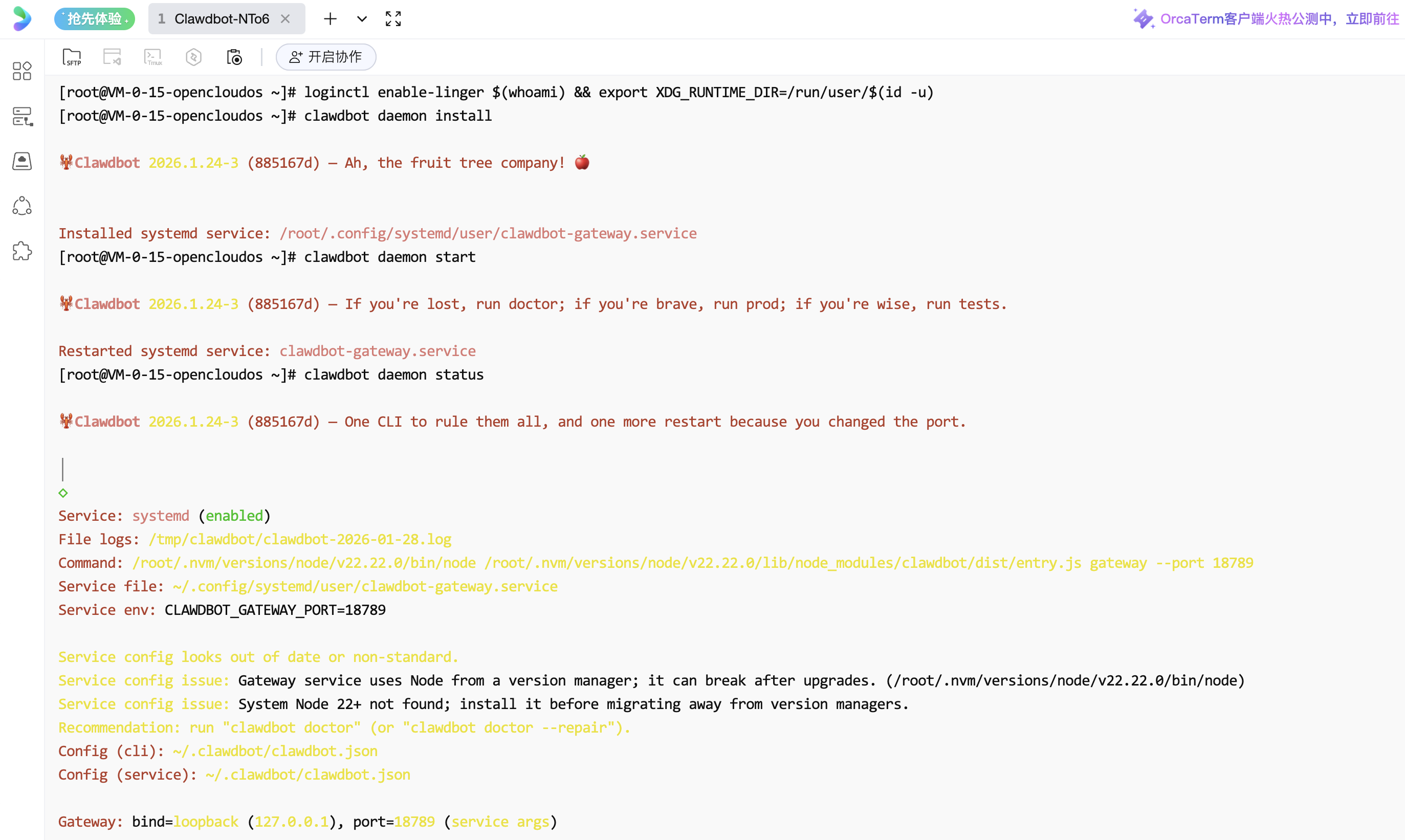
最后一步查个岗,验证一下:
代码语言:Bash
自动换行
AI代码解释
如果跑完这个脚本看到下面的效果,说明配置到位了。接下来你可以放心大胆地关掉远程终端(OrcaTerm)页面,不用担心 OpenClaw 服务会跟着一起挂掉。
版权声明:本文内容由互联网用户自发贡献,该文观点仅代表作者本人。本站仅提供信息存储空间服务,不拥有所有权,不承担相关法律责任。如发现本站有涉嫌侵权/违法违规的内容,请联系我们,一经查实,本站将立刻删除。
如需转载请保留出处:https://51itzy.com/kjqy/214225.html