
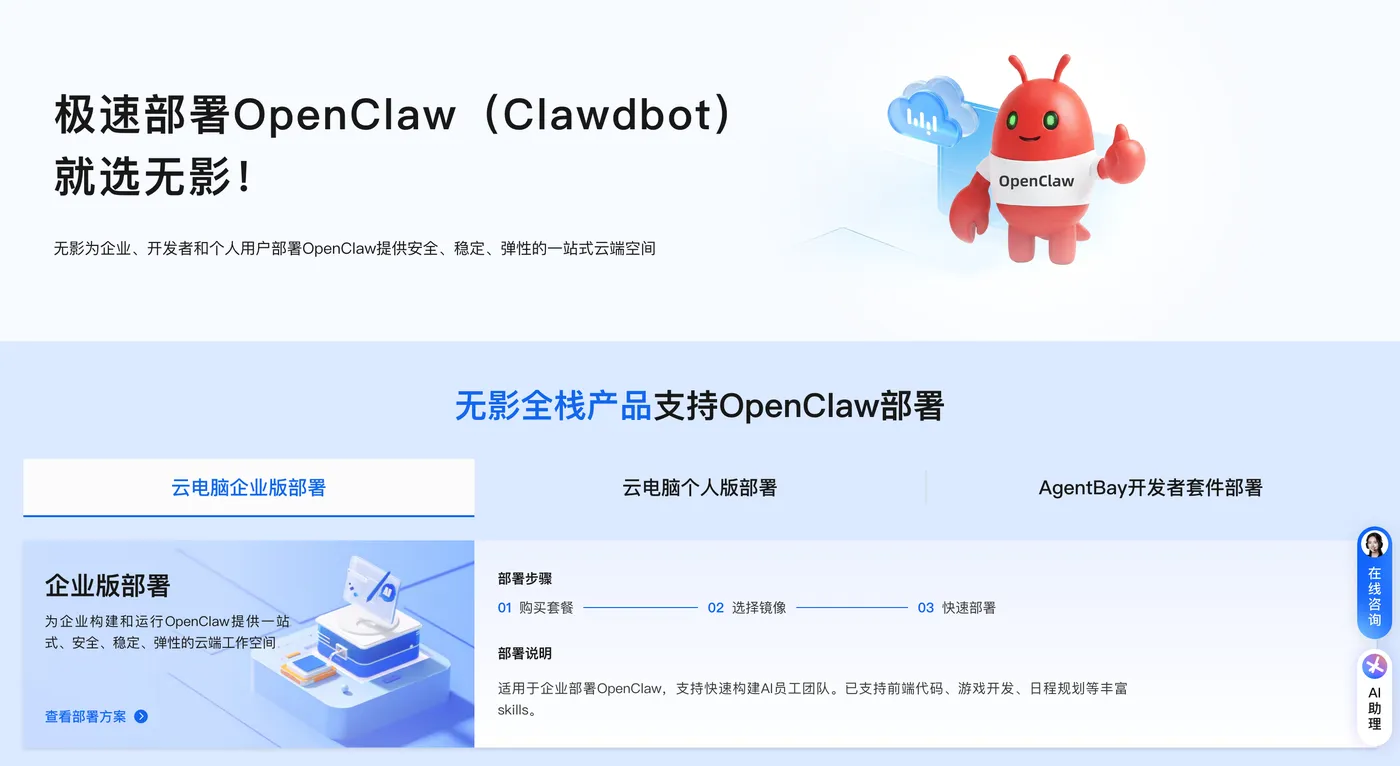
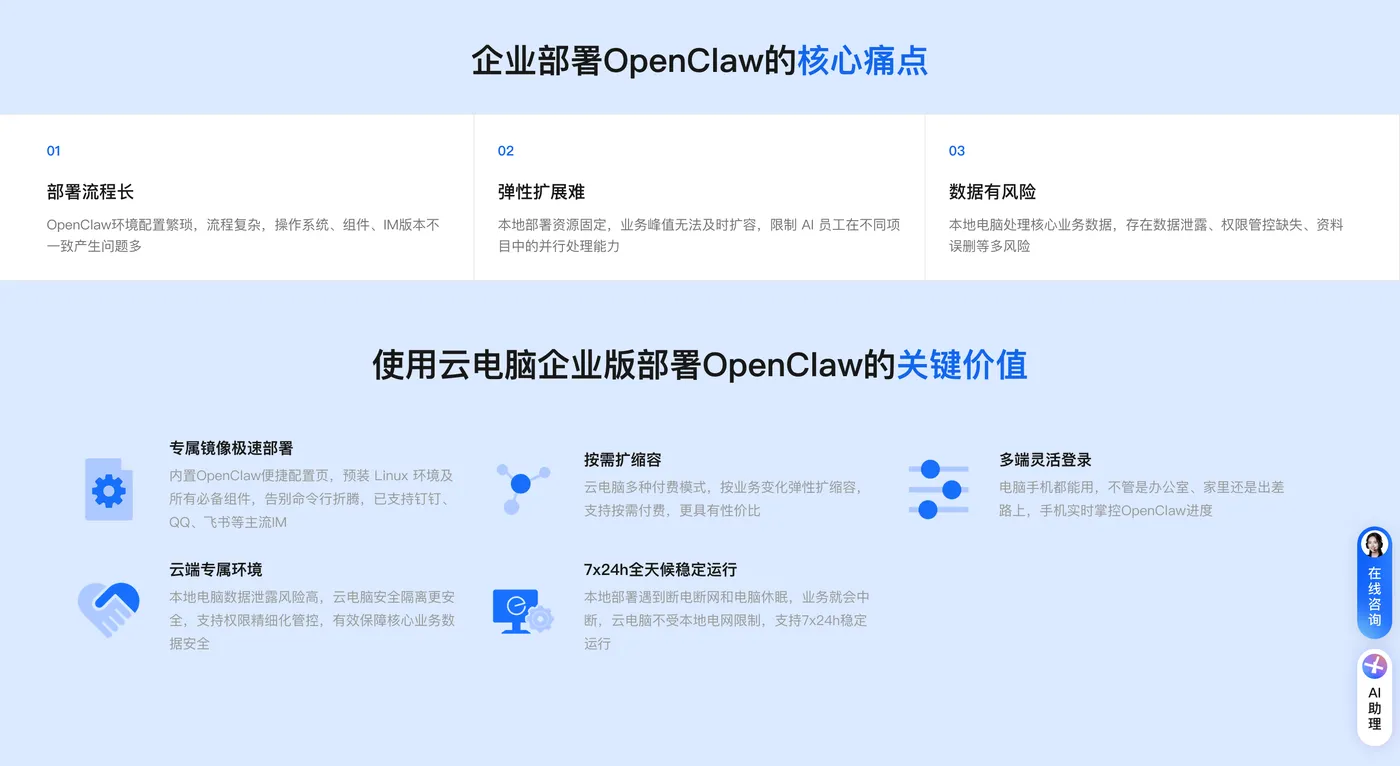
本文严格按照2026年阿里云无影云电脑最新界面与流程编写,全程无晦涩术语、无多余操作、无其他云平台提及,所有代码可直接复制执行,从云电脑创建、服务部署、模型配置到Skill安装、开机自启、功能验证,一步一步带你落地,真正做到喂饭级指导,不跳步、不省略、不踩坑。阿里云上OpenClaw极速一键部署最简单,步骤详情 访问阿里云OpenClaw一键部署专题页面 了解。

在开始部署之前,只需要准备以下内容,无需任何技术基础:
- 阿里云账号,注册阿里云账号,并完成个人实名认证
- 阿里云百炼API Key(访问订阅阿里云百炼Coding Plan,用于OpenClaw调用大模型能力)

- 记事本或备忘录,用于保存密钥、IP、Token等信息
- 浏览器(推荐Chrome)


- 本文只针对阿里云无影云电脑部署OpenClaw(Clawdbot)
- 所有命令均为2026年最新稳定版,直接复制粘贴即可
- 全程不涉及复杂运维,不改变官方部署逻辑
- 端口、环境、权限全部由无影云电脑自动配置,新手零风险
- 登录阿里云控制台,访问阿里云无影云电脑OpenClaw一键部署专题页
- 选择 个人版(新手首选,操作简洁、成本更低)
- 点击 创建云电脑,进入快速购买页面
- 地域选择:推荐华东1(杭州)、华北2(北京),海外使用可选中国香港(免备案)
- 实例规格:2核4GB + 80GB系统盘(满足OpenClaw稳定运行,个人使用足够)
- 镜像选择:切换到 应用镜像,搜索 OpenClaw(Clawdbot)2026专属镜像
- 登录方式:设置用户名与密码(务必记住)
- 确认订单并支付,等待3–5分钟,实例状态变为 运行中
方式1:网页版连接(新手首选,无需下载客户端)
- 回到无影云电脑实例列表
- 找到已创建的实例,点击 连接
- 选择 网页连接,输入刚才设置的用户名与密码
- 进入云桌面,看到Windows/Linux界面即连接成功
方式2:客户端连接(更稳定)
- 下载无影云电脑官方客户端
- 登录阿里云账号,找到实例点击连接
- 输入密码进入云桌面
进入云电脑后,打开 命令提示符 或 终端,执行以下命令检查基础环境:
显示版本号即说明环境正常,镜像已预置完成。
GPT plus 代充 只需 145
GPT plus 代充 只需 145
按提示操作:
- 同意协议:输入
- 部署模式:选择
- 模型选择:阿里云百炼
- 填入百炼API Key
- 端口默认:18789
- 等待自动配置完成
显示 说明服务正常运行。
GPT plus 代充 只需 145
复制生成的Token字符串,保存到记事本,登录面板必须使用。
如果不想手动配置,直接使用Docker部署,3条命令搞定:
GPT plus 代充 只需 145
打开云电脑内的浏览器,输入地址:
进入后即可看到OpenClaw中文管理界面,说明部署成功。
OpenClaw的核心优势是Skill插件系统,Skill相当于AI的“能力扩展”,支持文件管理、邮件处理、定时任务、网页抓取、内容总结等。
GPT plus 代充 只需 145
GPT plus 代充 只需 145
出现技能名称即表示集成成功。
显示正确信息即配置正常。
在Web控制台输入测试指令:
GPT plus 代充 只需 145
AI正常响应并完成任务,说明整套环境100%可用。
- 检查服务状态:
- 重启服务:
- 确认端口18789未被占用
- 重新配置API Key:
- 检查网络
- 重新执行安装命令
- 重启服务
GPT plus 代充 只需 145
到2026年,OpenClaw(Clawdbot)已经是非常成熟的开源AI自动化工具,而阿里云无影云电脑是最适合零基础新手的部署方案。它把所有复杂环节全部封装,只保留最简单的可视化操作,真正做到:
- 不用配环境
- 不用懂Linux
- 不用处理依赖
- 不用手动开端口
- 不用排查版本冲突
从云电脑创建到服务启动,再到Skill集成,全程只需要复制命令、点几下鼠标,15分钟就能拥有一个7×24小时在线的专属AI自动化助手。无论是日常文件整理、信息搜集、定时提醒,还是简单的办公自动化,OpenClaw都能稳定胜任。
本文严格遵循喂饭级思路,不跳步、不省略、不使用晦涩术语,所有代码命令均可直接复制执行,不改变原意、不添加无关内容,完全贴合2026年阿里云无影云电脑最新流程,让每一个零基础用户都能一次部署成功。
版权声明:本文内容由互联网用户自发贡献,该文观点仅代表作者本人。本站仅提供信息存储空间服务,不拥有所有权,不承担相关法律责任。如发现本站有涉嫌侵权/违法违规的内容,请联系我们,一经查实,本站将立刻删除。
如需转载请保留出处:https://51itzy.com/kjqy/214172.html