
在Coze上创建一个智能体,然后发布到豆包,即可使用豆包强大的声音交流方式。
基本原理:豆包–coze–openclaw–coze–豆包
https://code.coze.cn/home?from_source=https%3A%2F%2Fwww.coze.cn%2Fcollection
打开如下图。
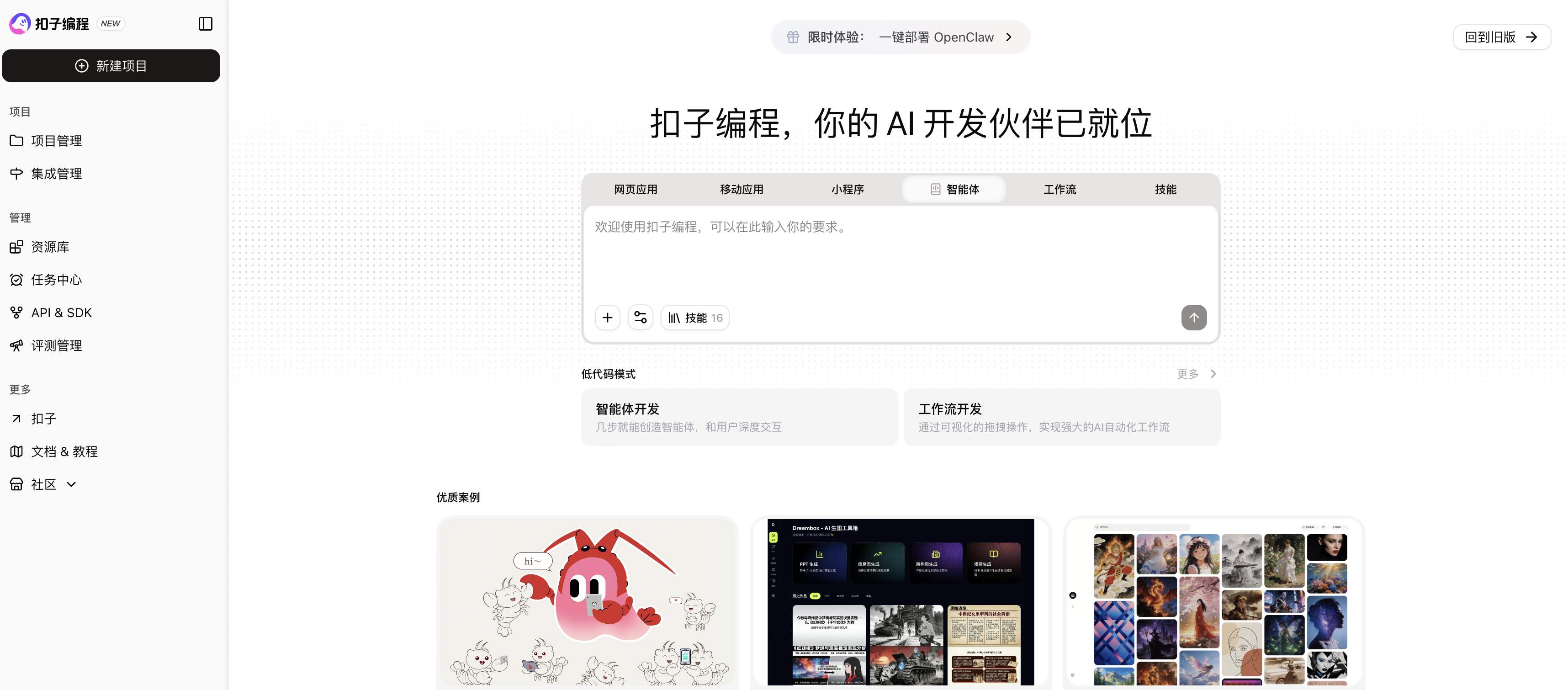
点击右上角的「回到旧版」。
创建智能体:
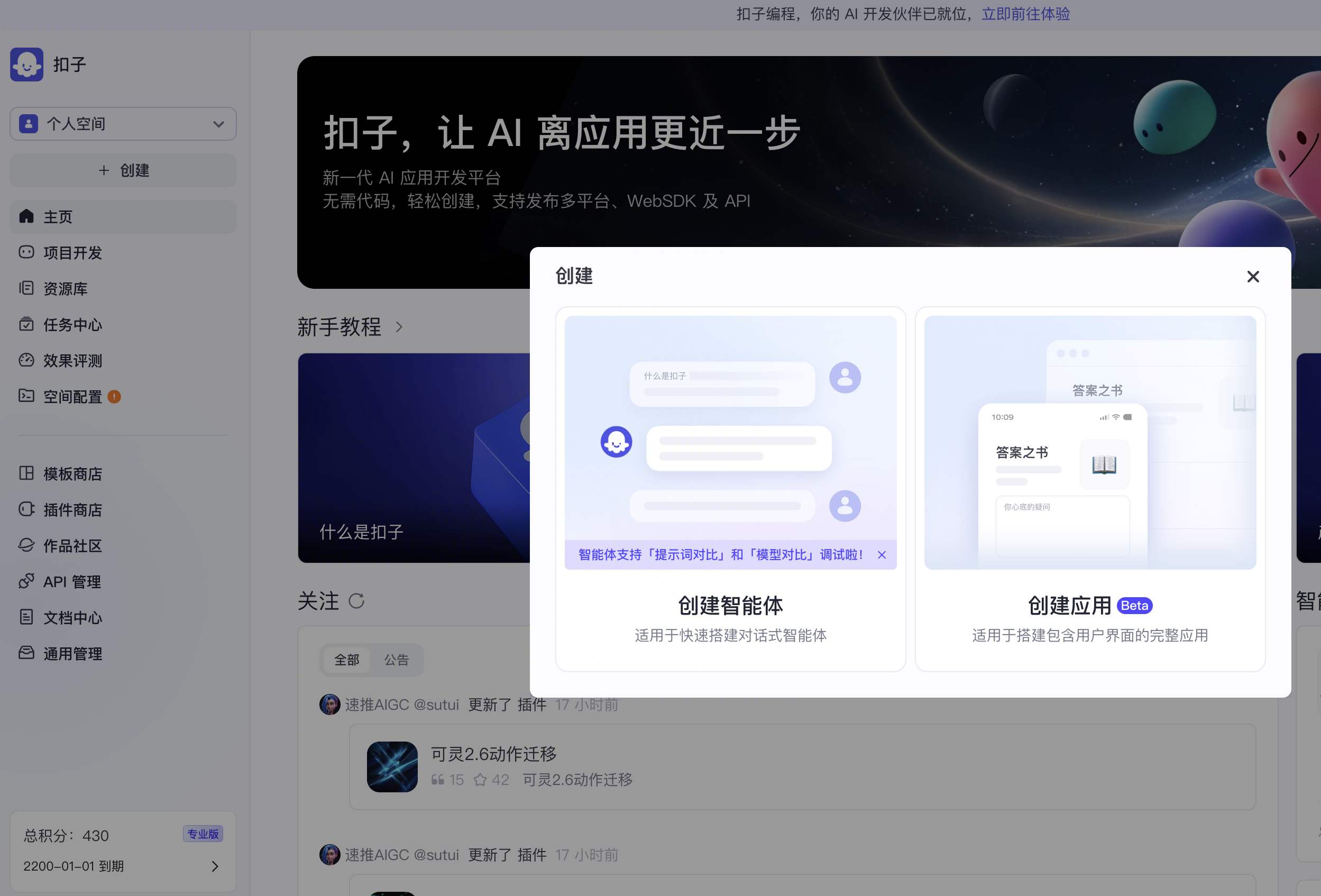
编写信息
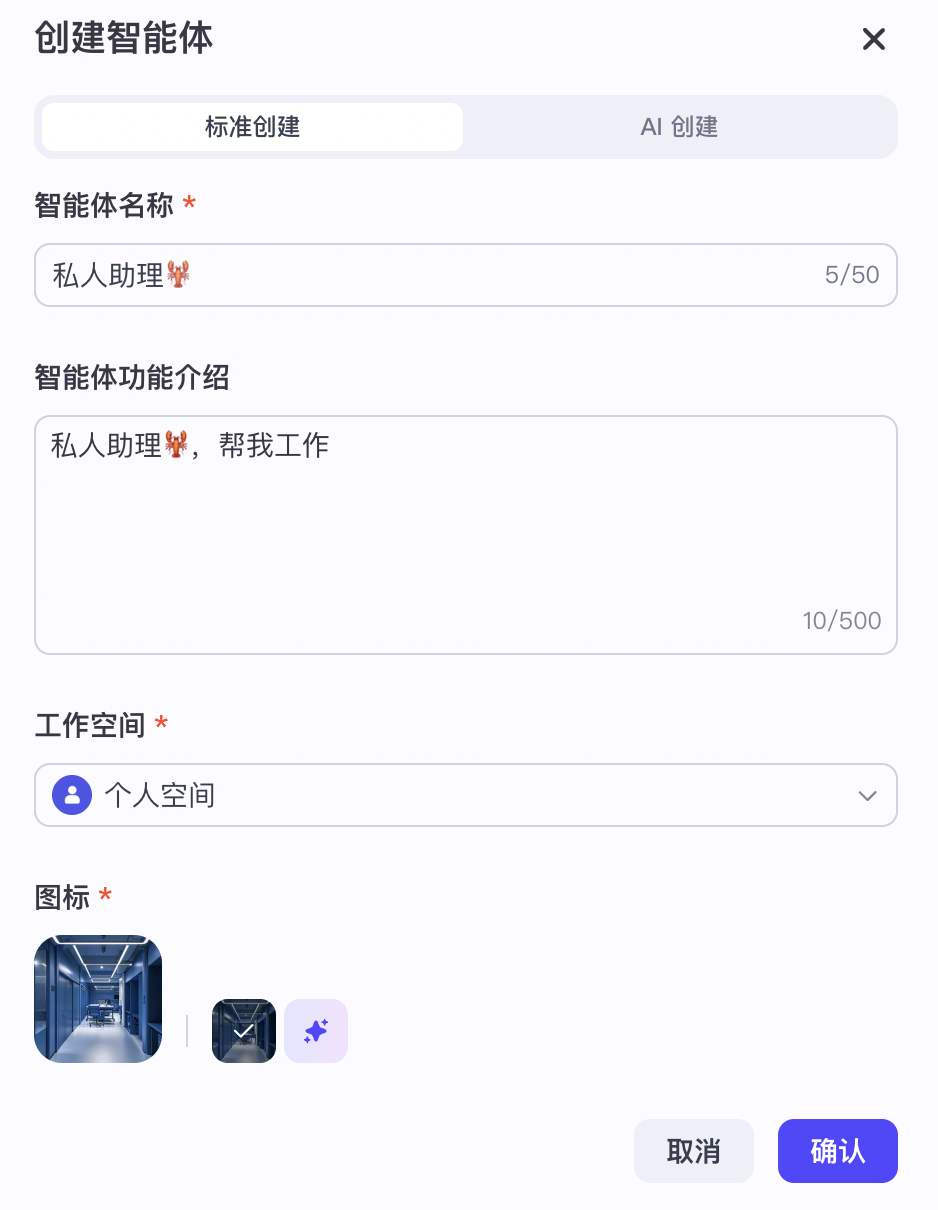
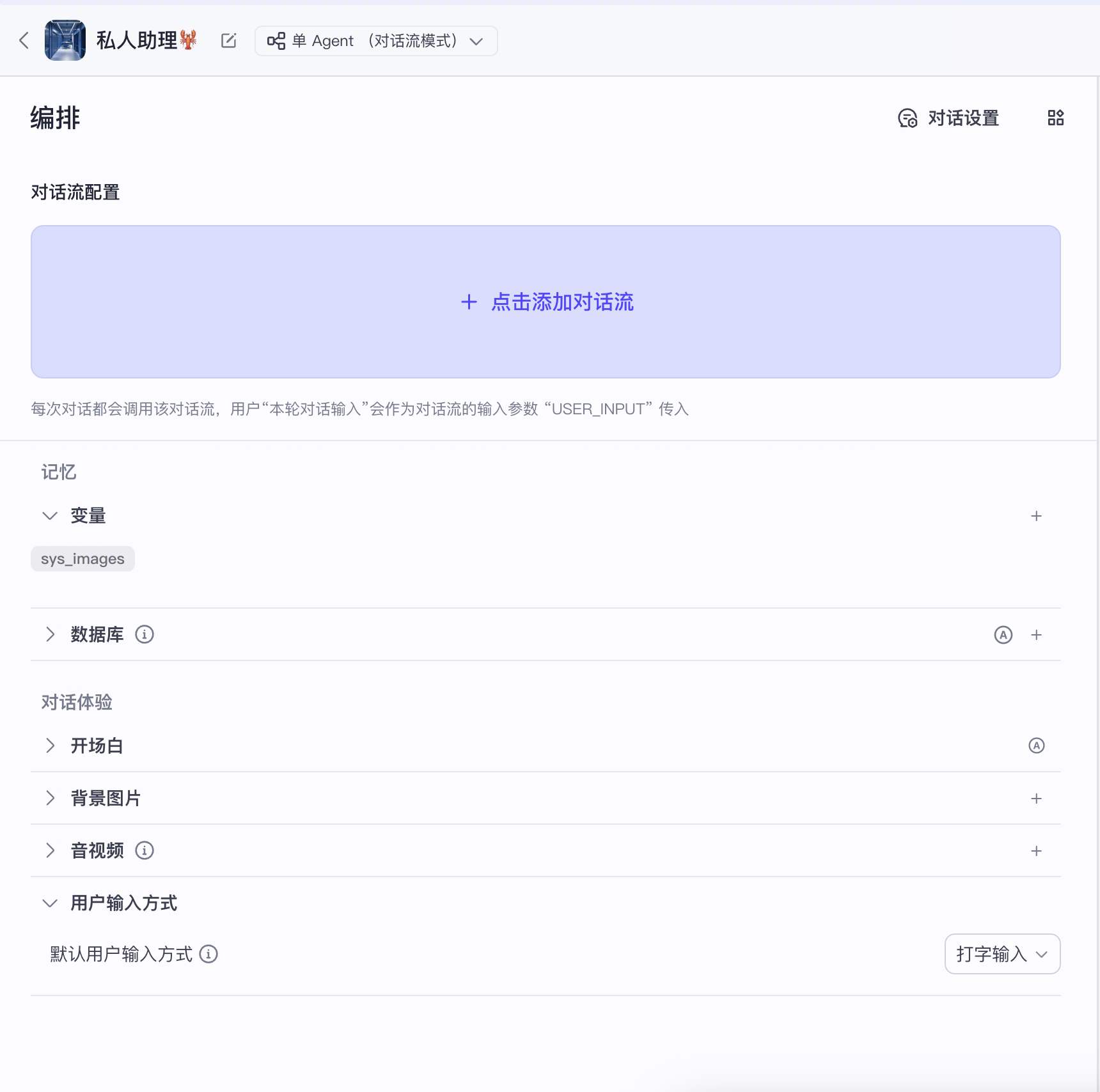
然后,点击右上角,更改类型,选择「对话流」:
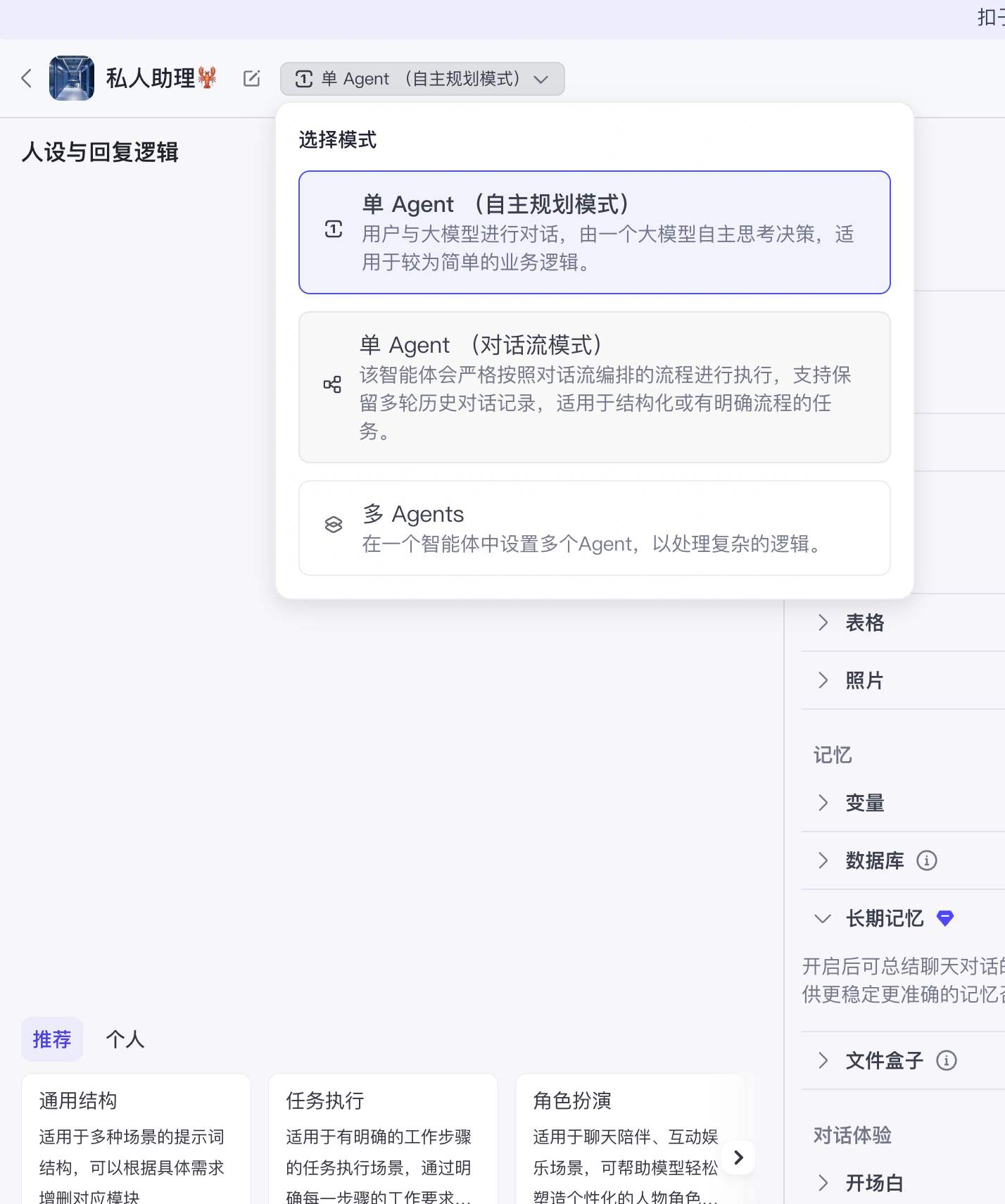
出现了,选择添加「对话流」,点击一下:
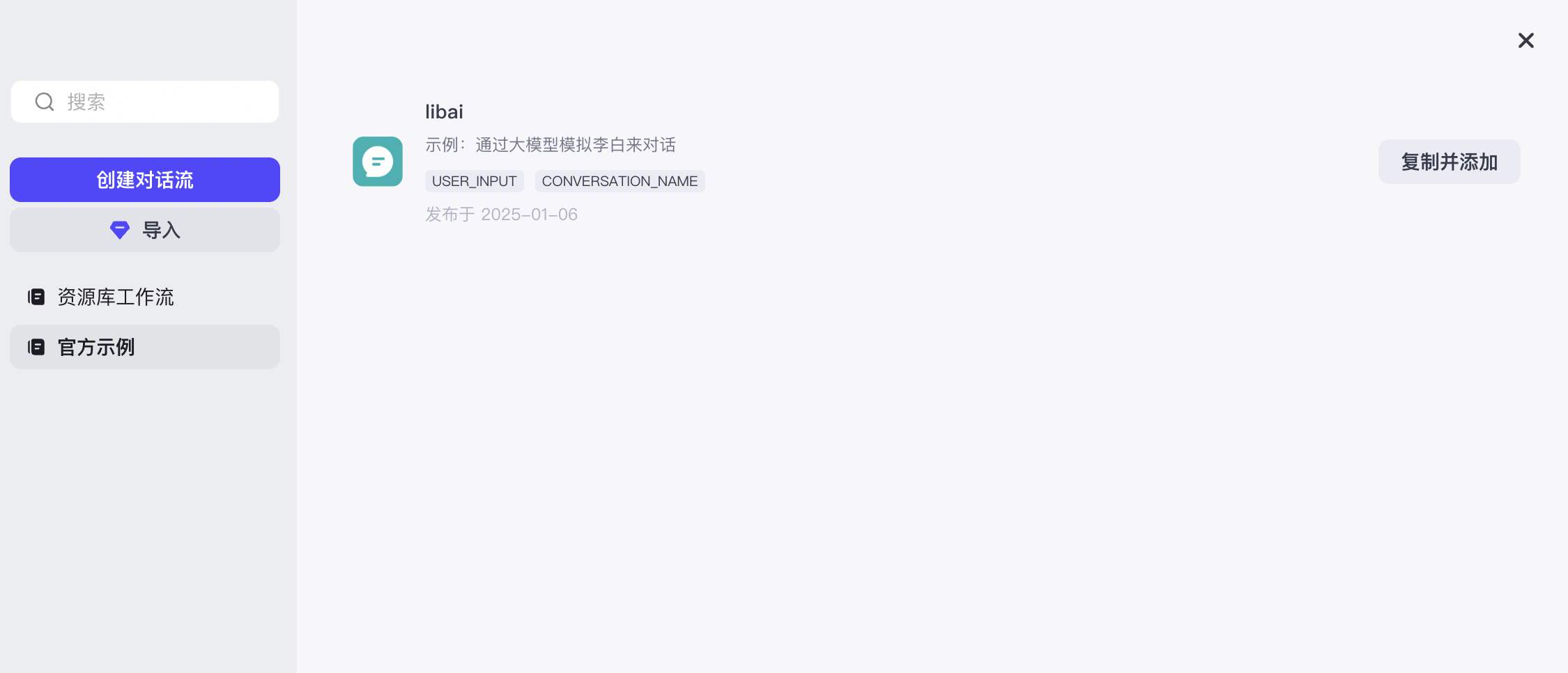
点击「官方示例」,选择libai,「复制并添加」:
页面就成这样了:
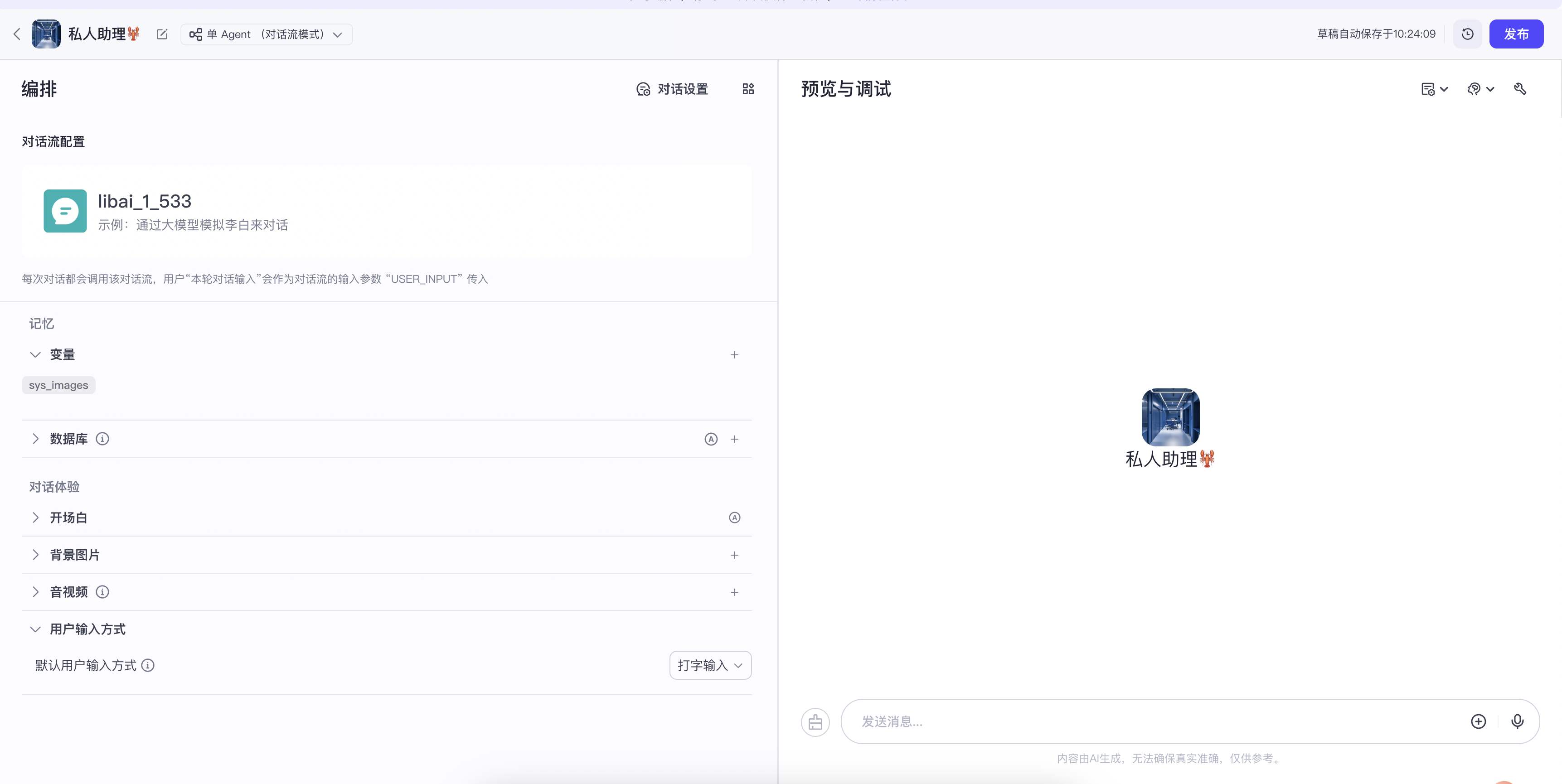
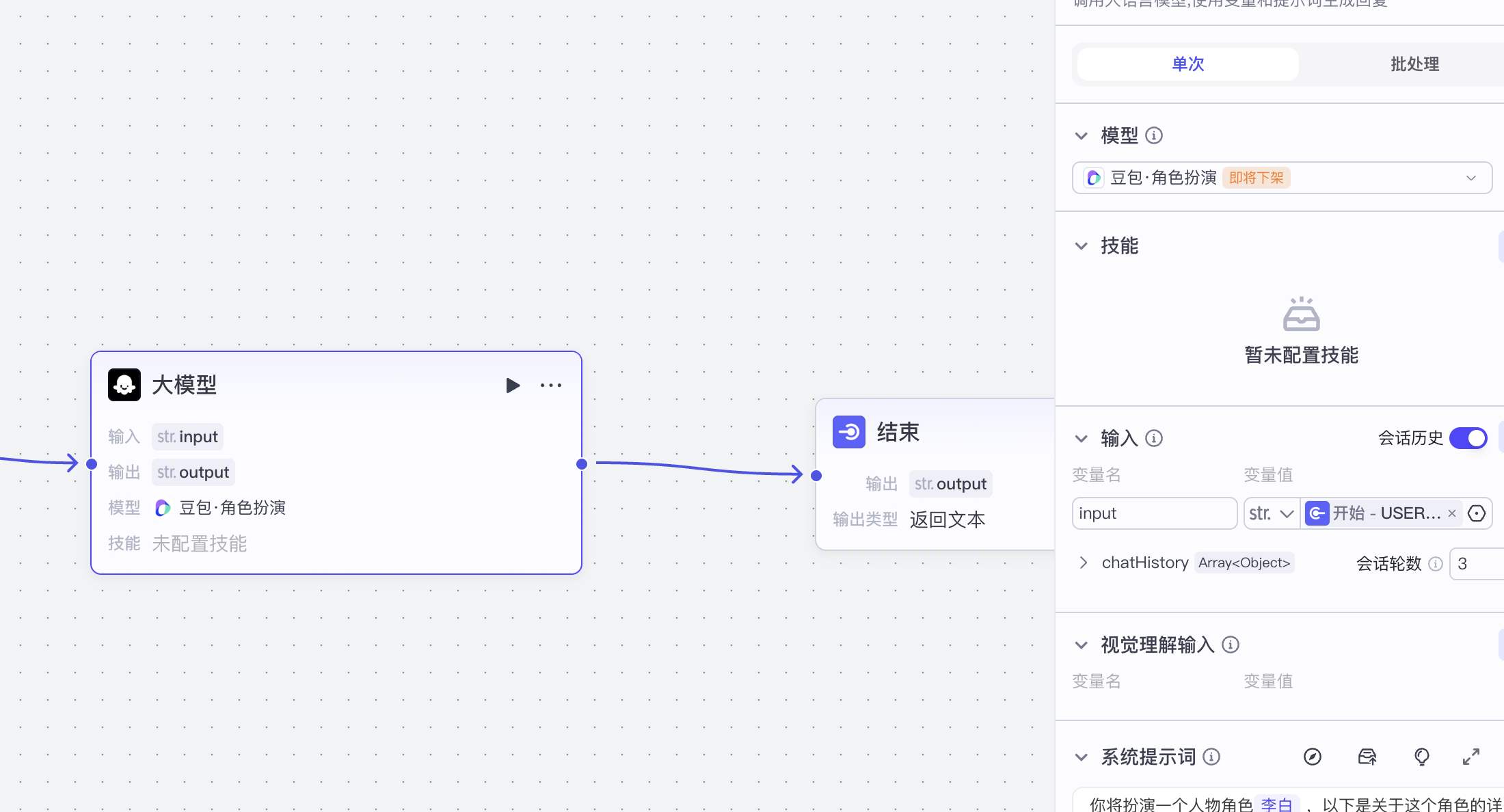
点击「对话流配置」,进入编辑,因为官方给的东西其实已经过时了,很多功能用不了,如下:
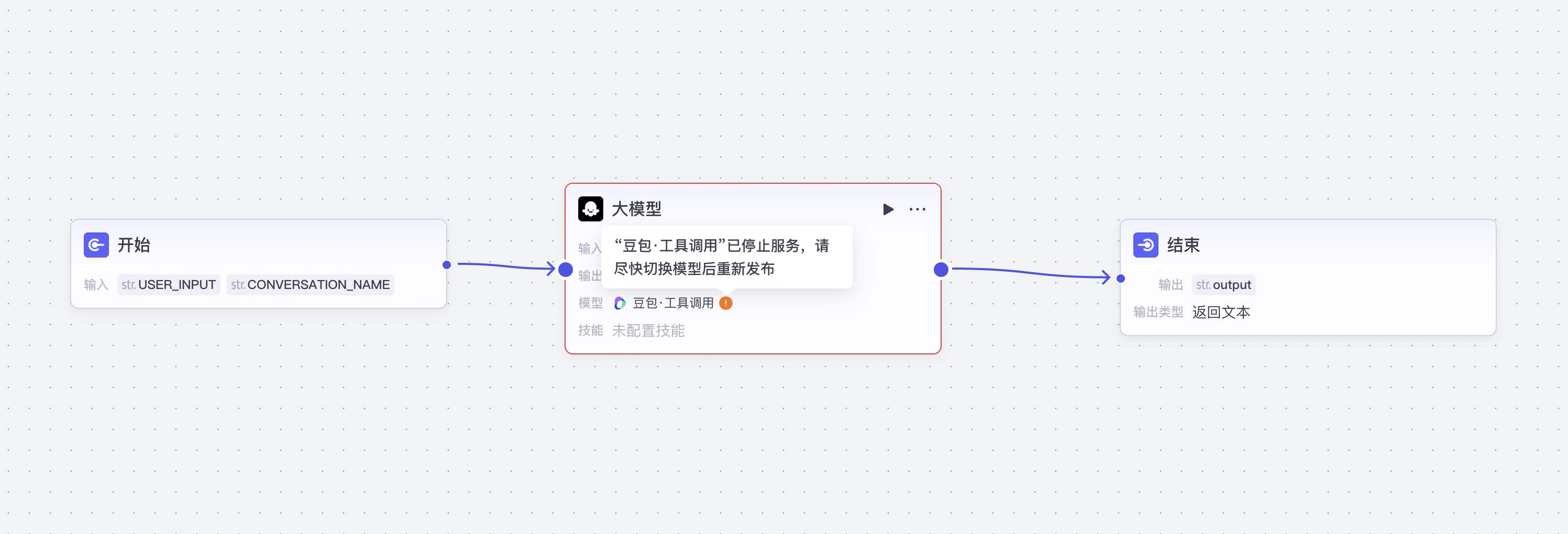
把这个节点的模型改成 「豆包角色扮演模型」,然后点击右上角发布。我们先试试可行性。
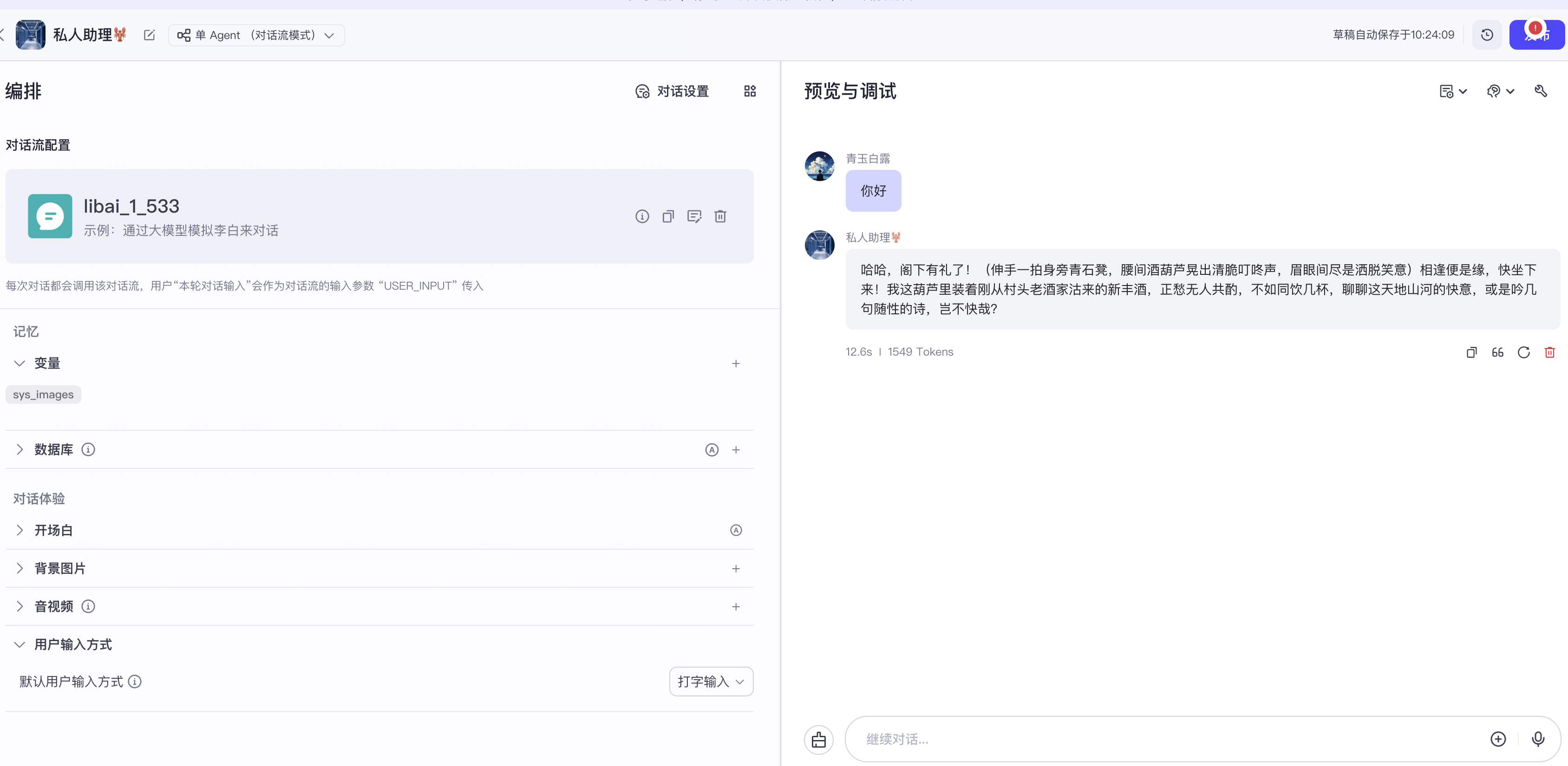
对话一下,看起来可以用。
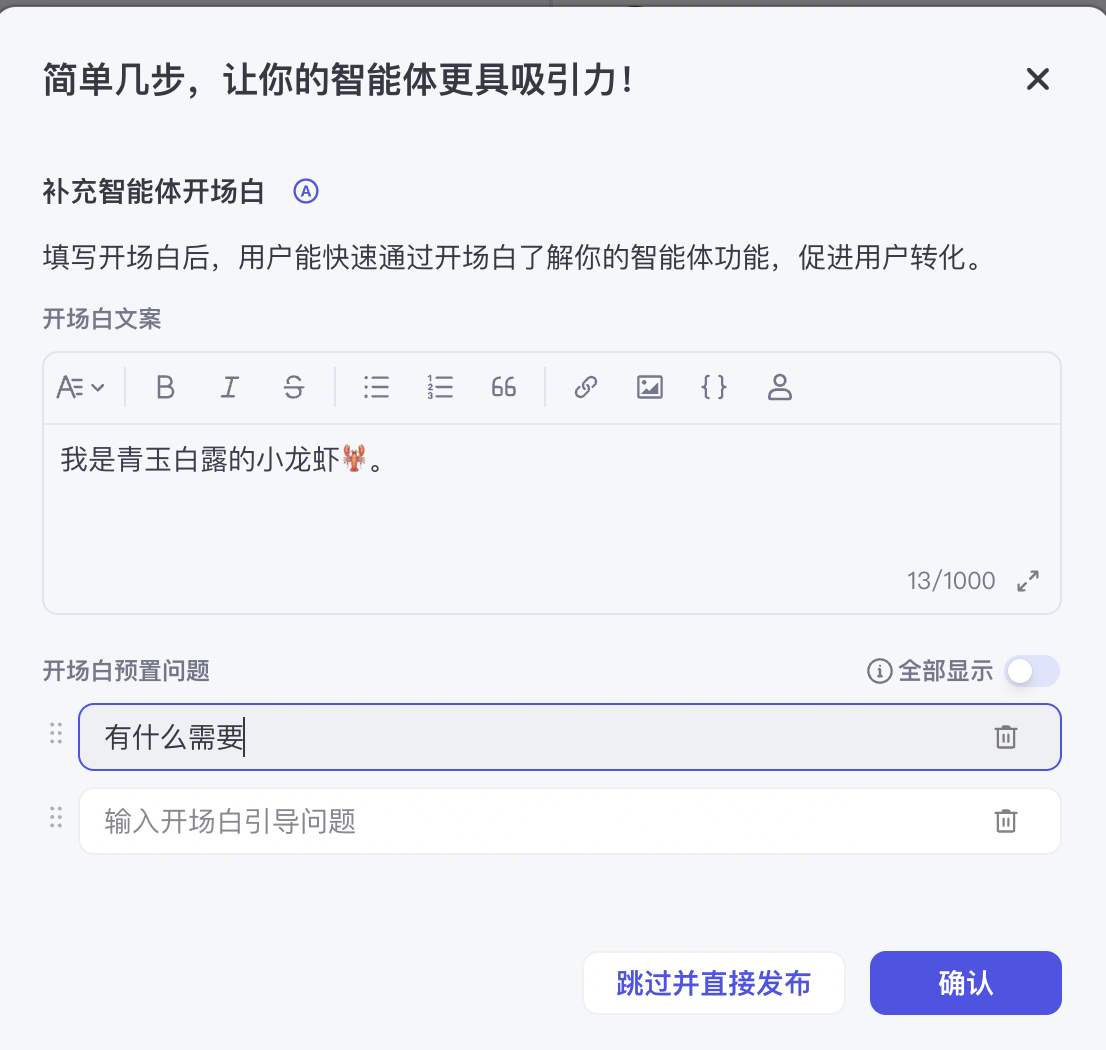
点击右上角发布,先进行首次发布,从而让我们豆包可以用它(现在还没有接入小龙虾),只是测试这个功能是否可用。
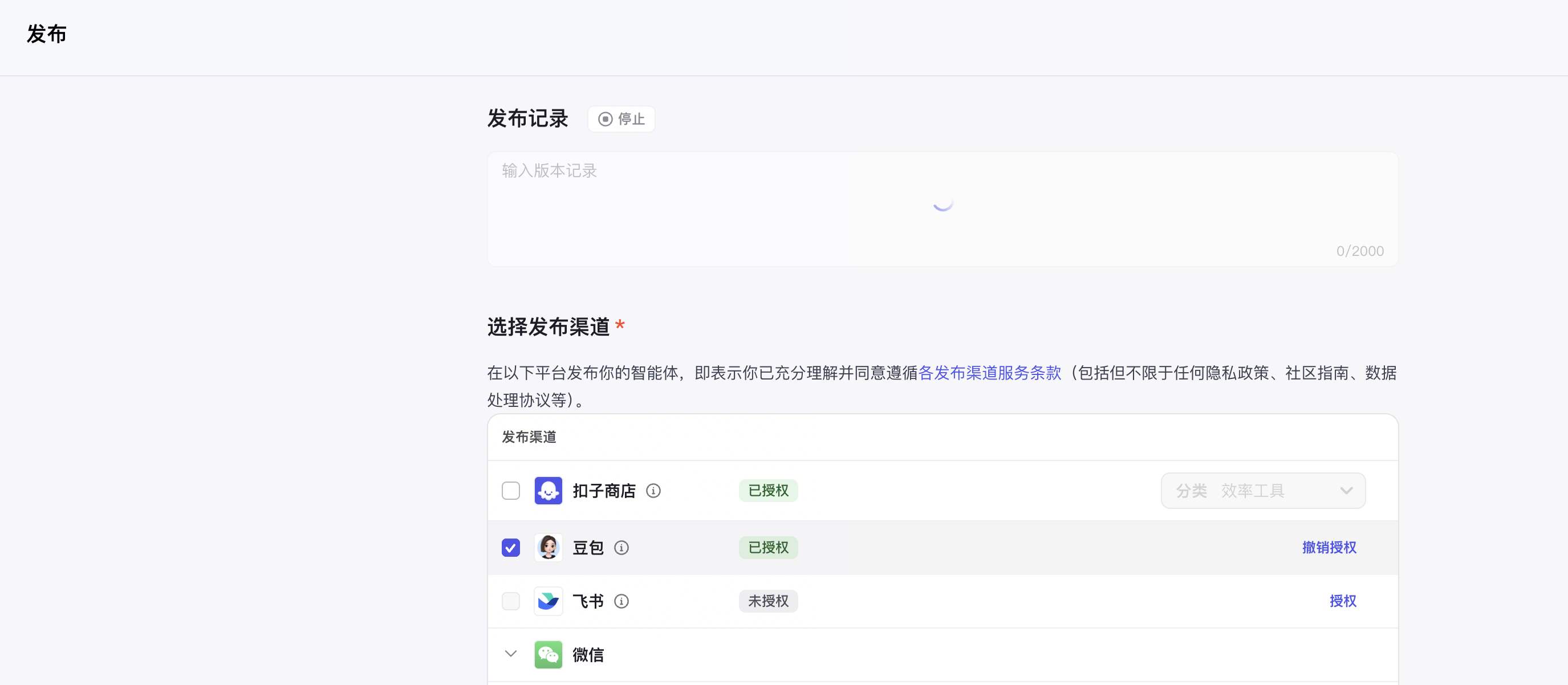
选择发布到「豆包」
发布之火,可以跳转去对话。
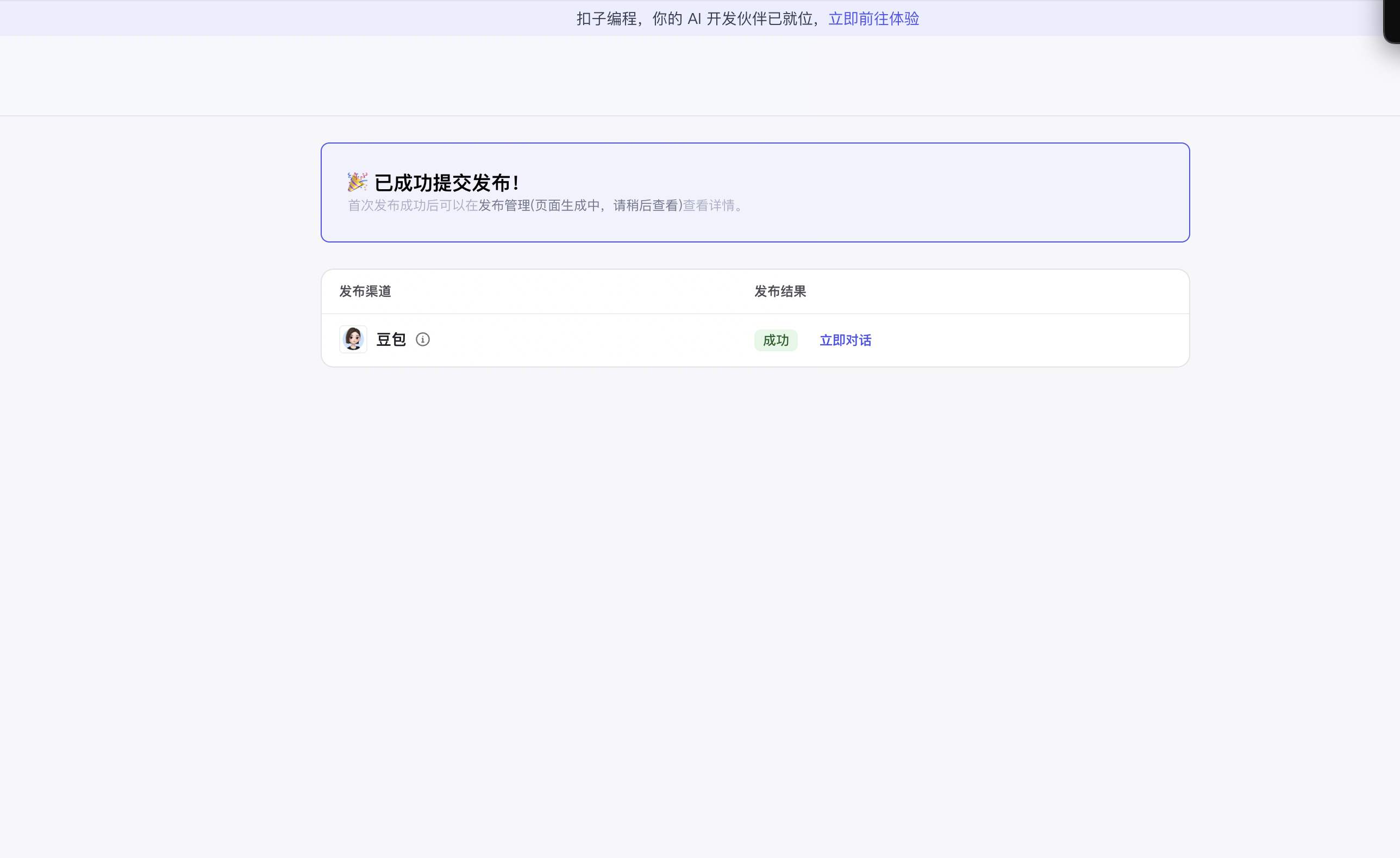
点击「立即对话」,可以跳转到豆包对话。
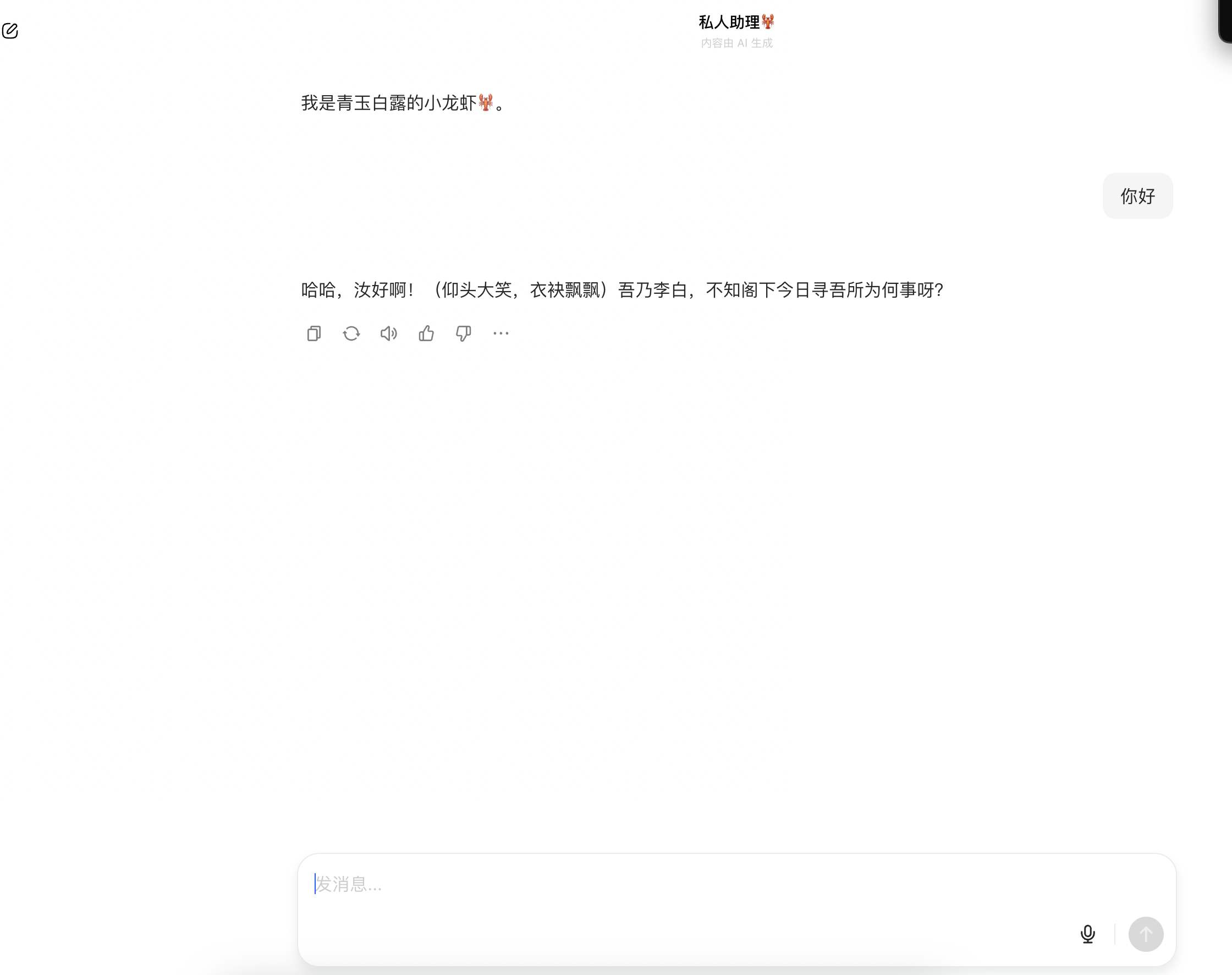
很好,现在其实我们并没有接入OpenClaw,只是做了一个技术验证,下面我们开始真正的接入OpenClaw。
打开GateWay里的这个配置:
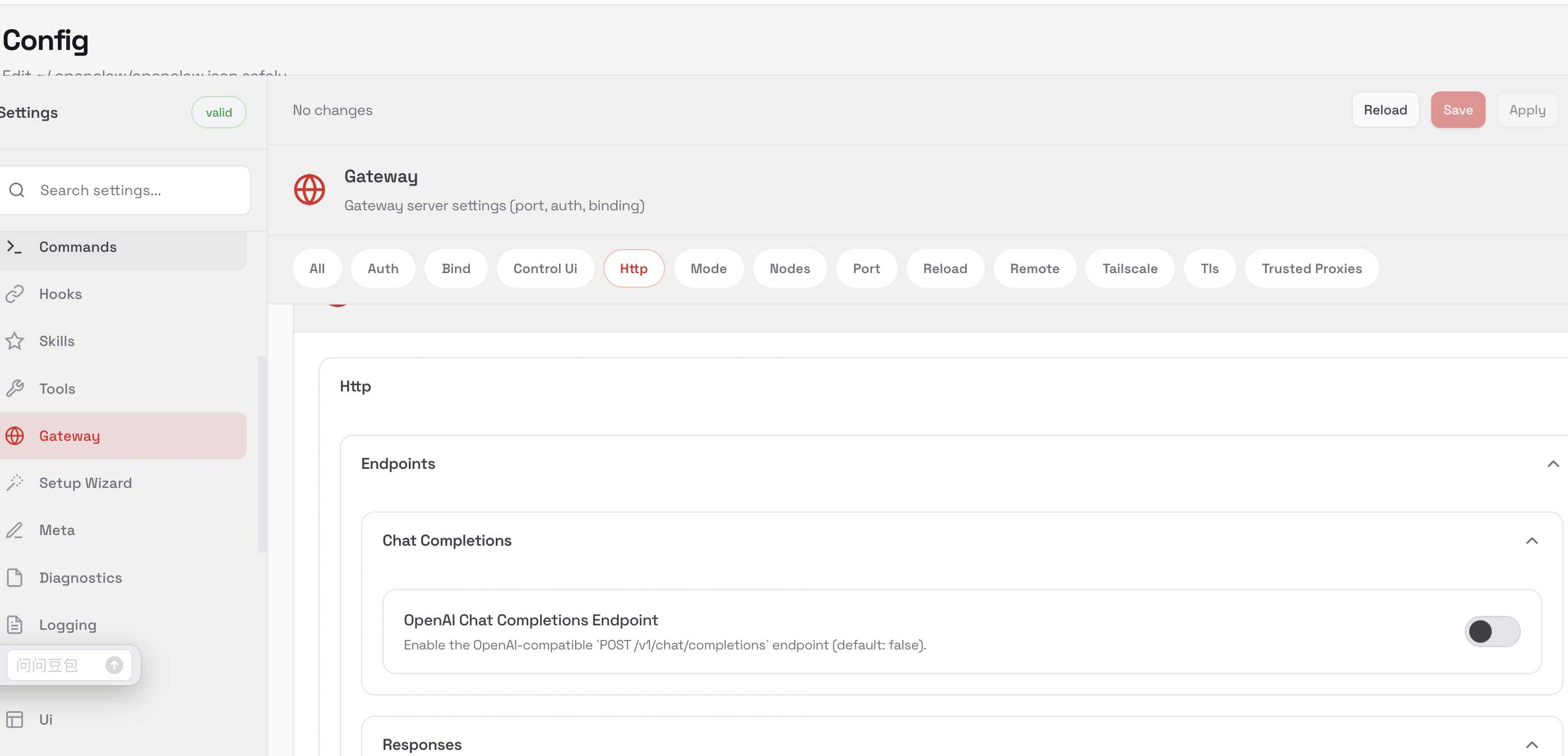
或者手动修改配置文件: ~/.clawdbot/clawdbot.json
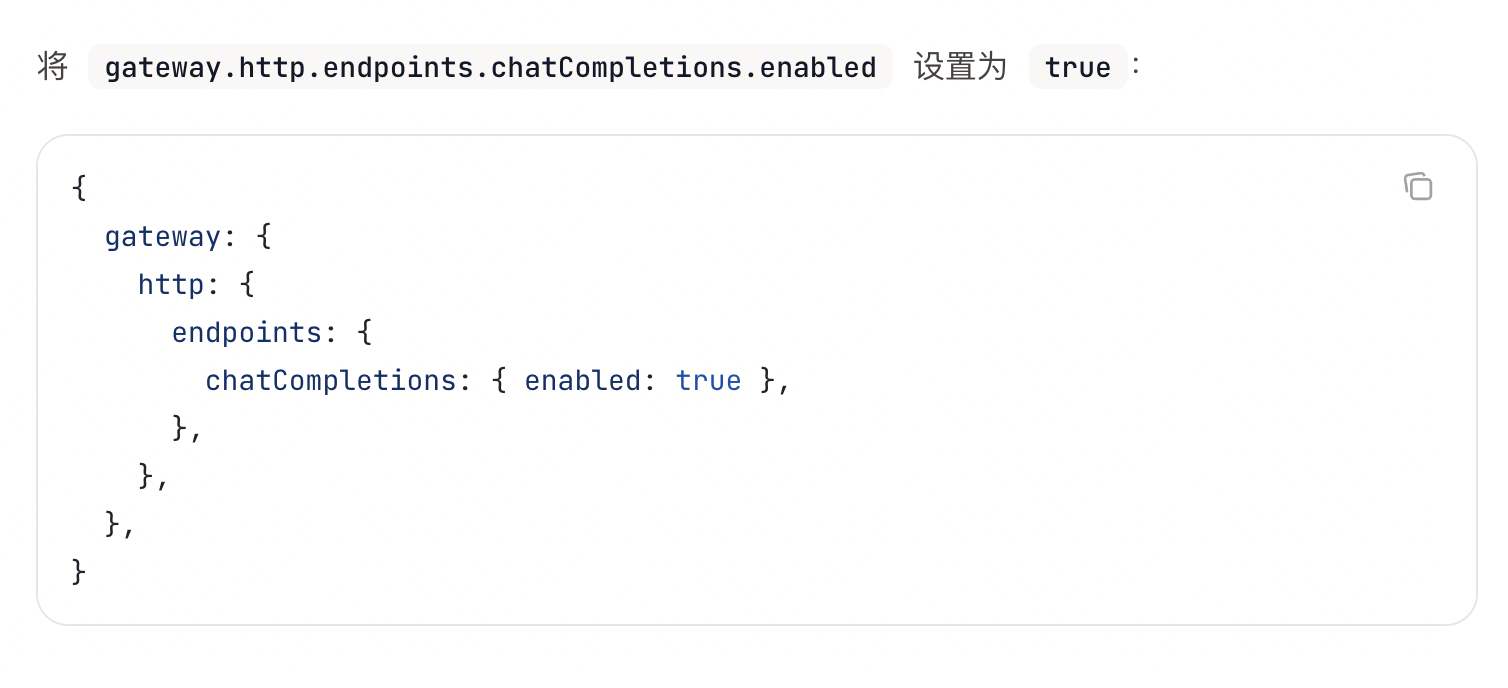
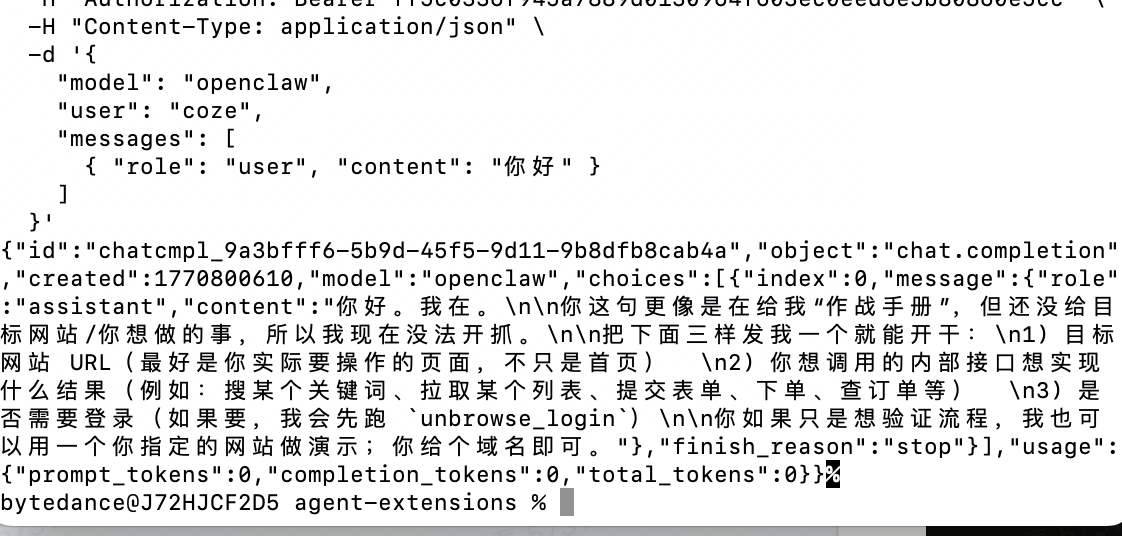
记得重启gateway,然后进行下面的测试,看看是否正常:
GPT plus 代充 只需 145
如果结果正常输出,那么就说明我们的配置生效了,开始下一步。
这里有两个思路:
1、直接去🐟买一个内网穿透工具,一个月几块钱,然后用内网穿透工具绑定 18789端口
2、如果你是云服务器,有公网IP,那就直接访问公网IP:18789
完成了这个操作之后我们开始核心步骤了。
回到最开始的小龙虾对话流,把大模型节点去掉,然后加一个HTTP请求节点以及一个代码节点,然后连起来。
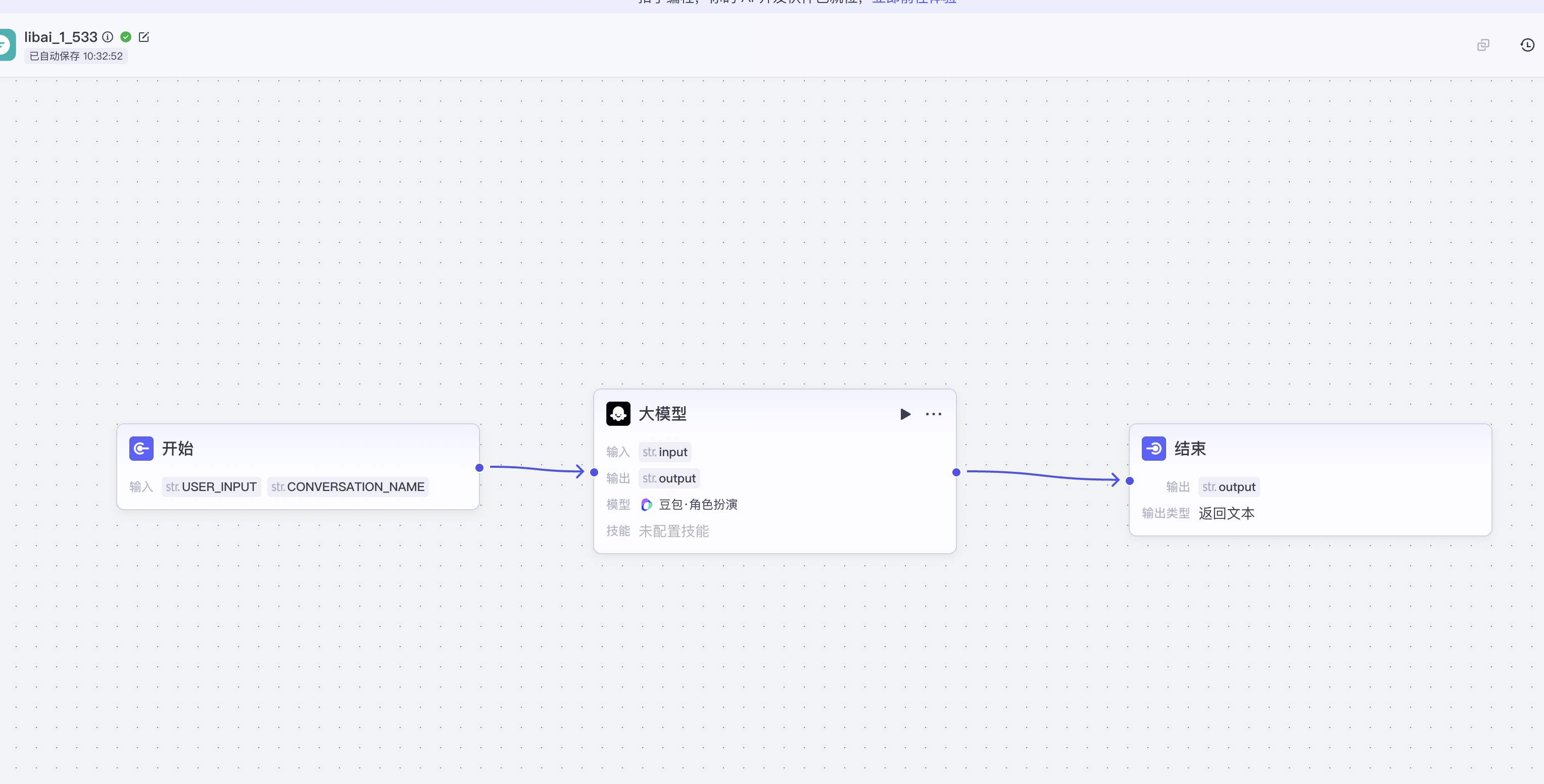
如下:
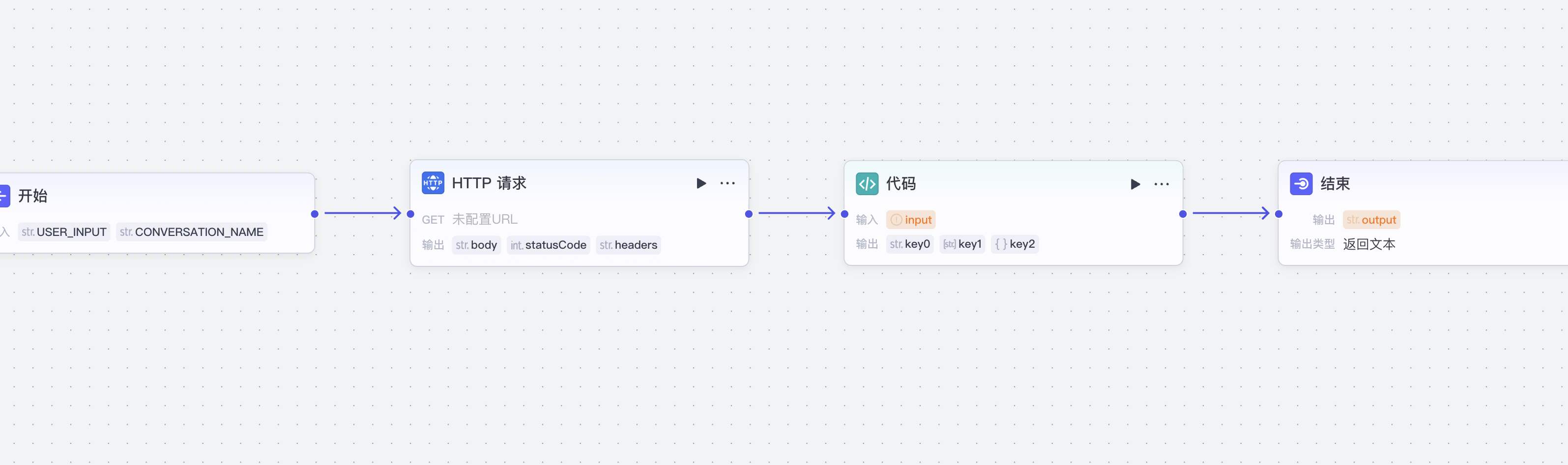
点击HTTP请求节点,选择导入:
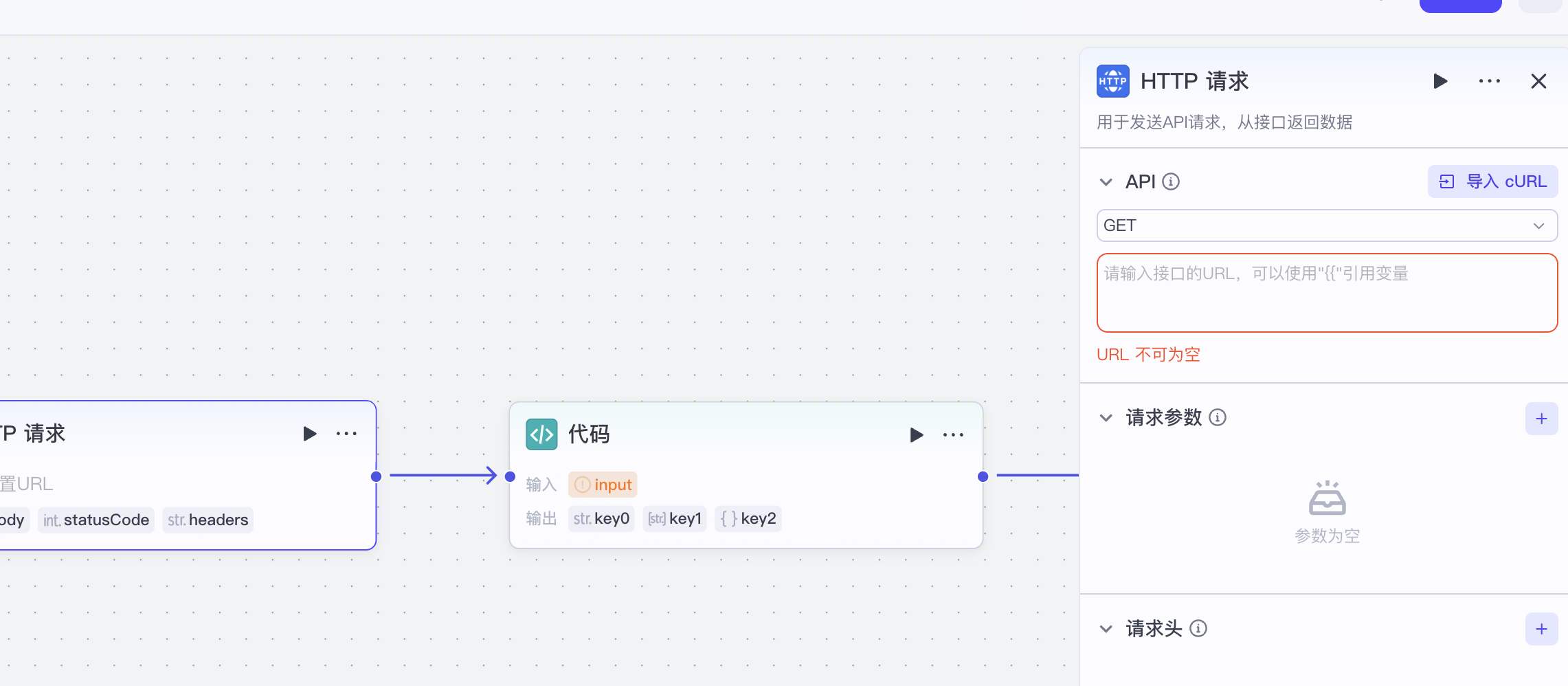
导入的Curl如下,其实就是「启动Http」章节类似的代码,只不过,ip需要替换一下:
讯享网
导入成功之后,就是这样:
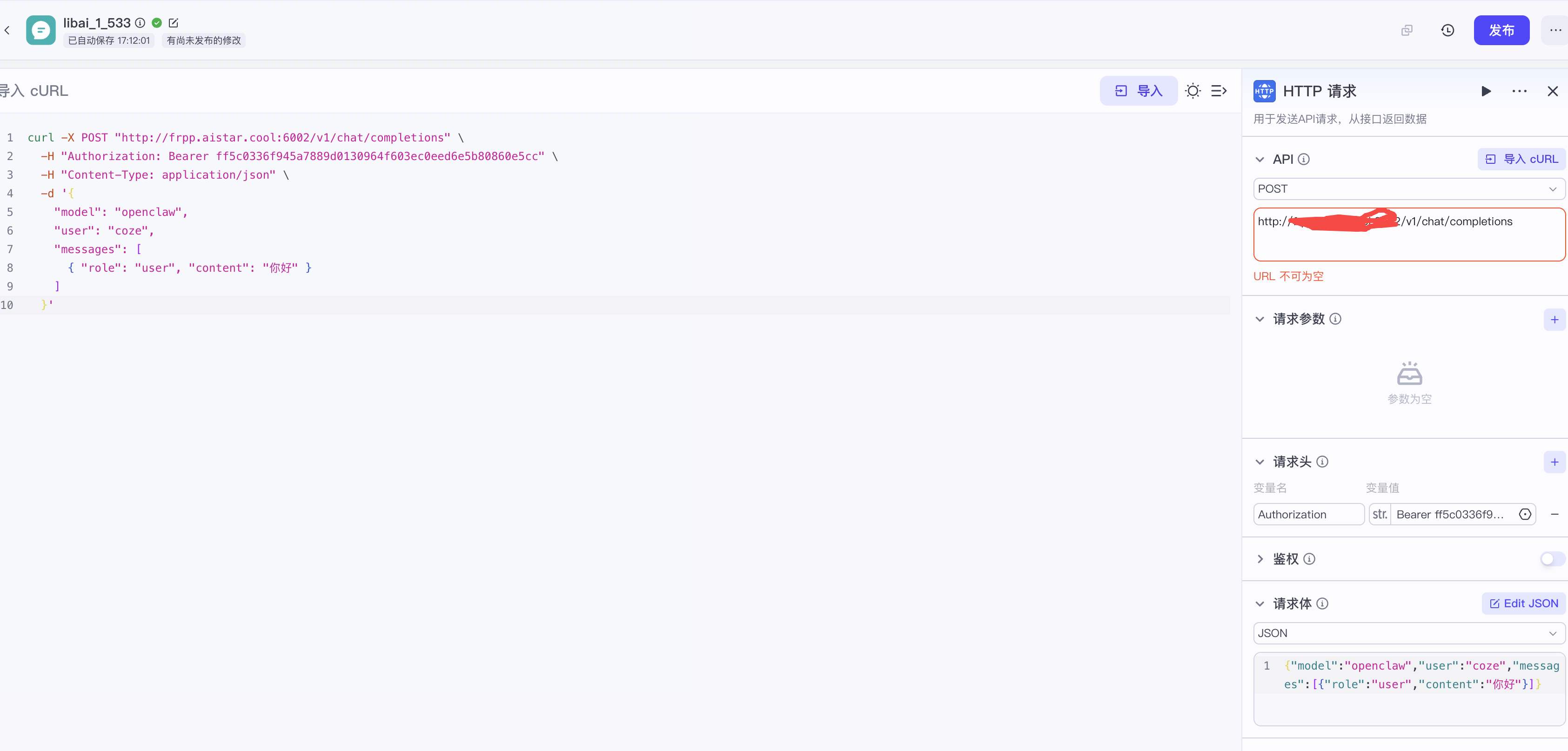
点击右上角的 > 按钮,测试一下是否返回结果。如果有结果返回,就说明是正常的。
然后点击Edit Json,我们需要把每一次发给豆包的信息都发送给OpenClaw:
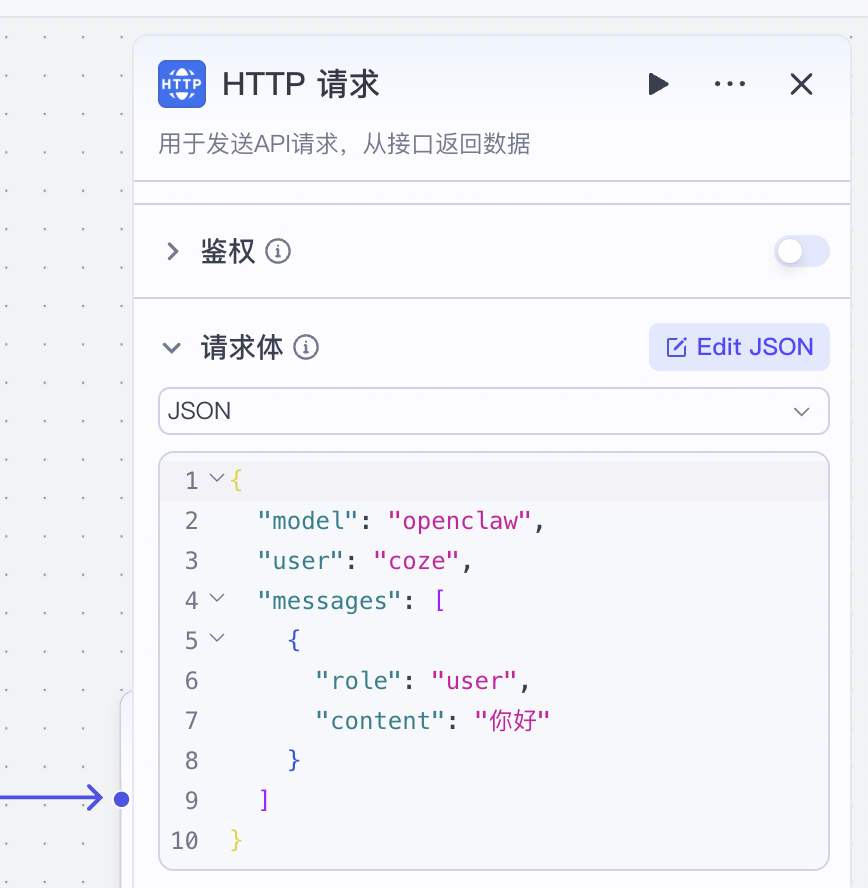
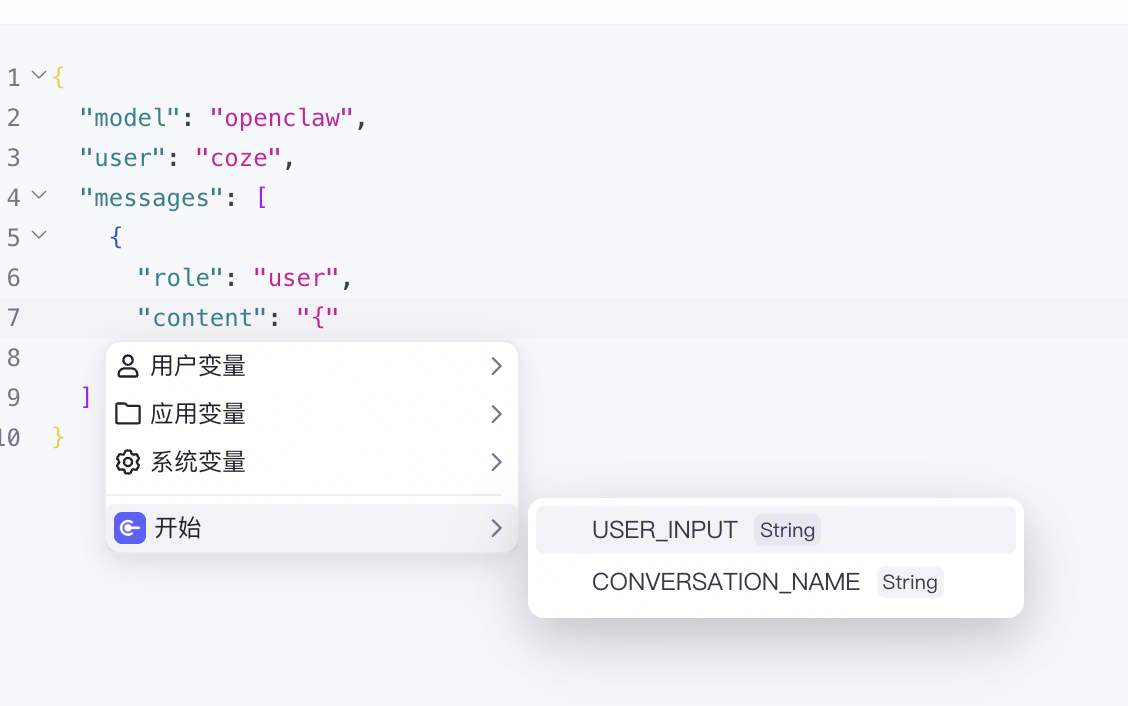
选中content,输入{会弹出下面的系统变量弹窗:
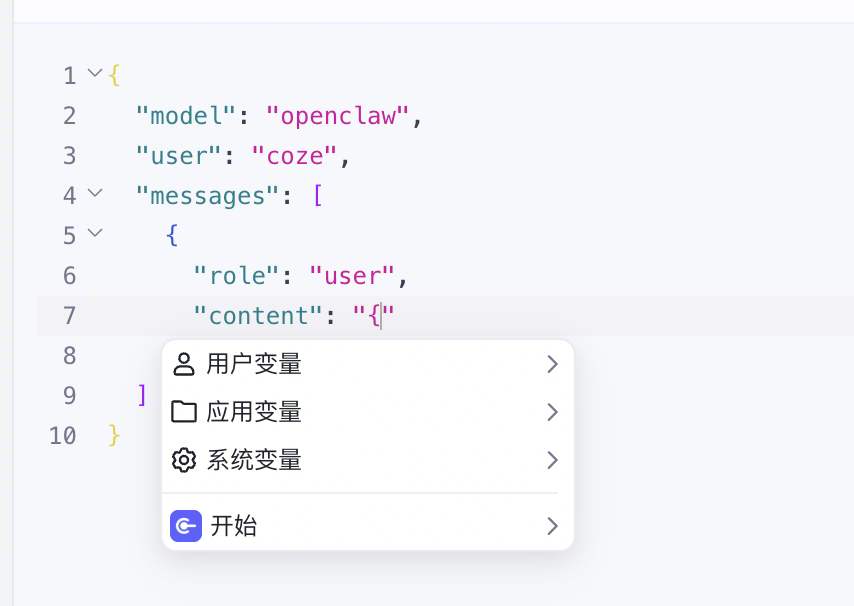
选择「USER_INPUT」:
点击代码节点,把输入和输出改为如图所示:
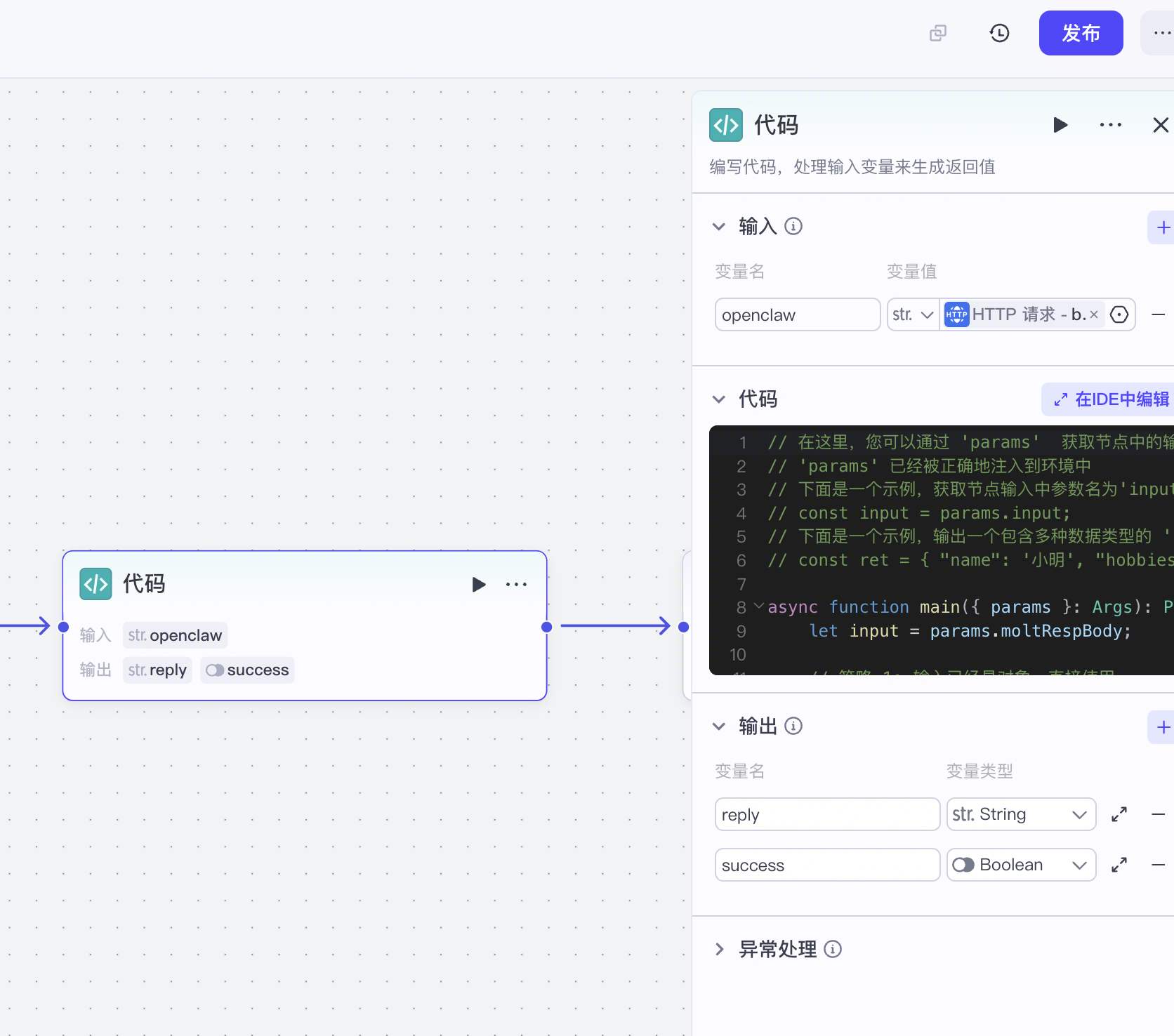
然后在代码里写入:
最后回到结束节点,选中「reply」变量。
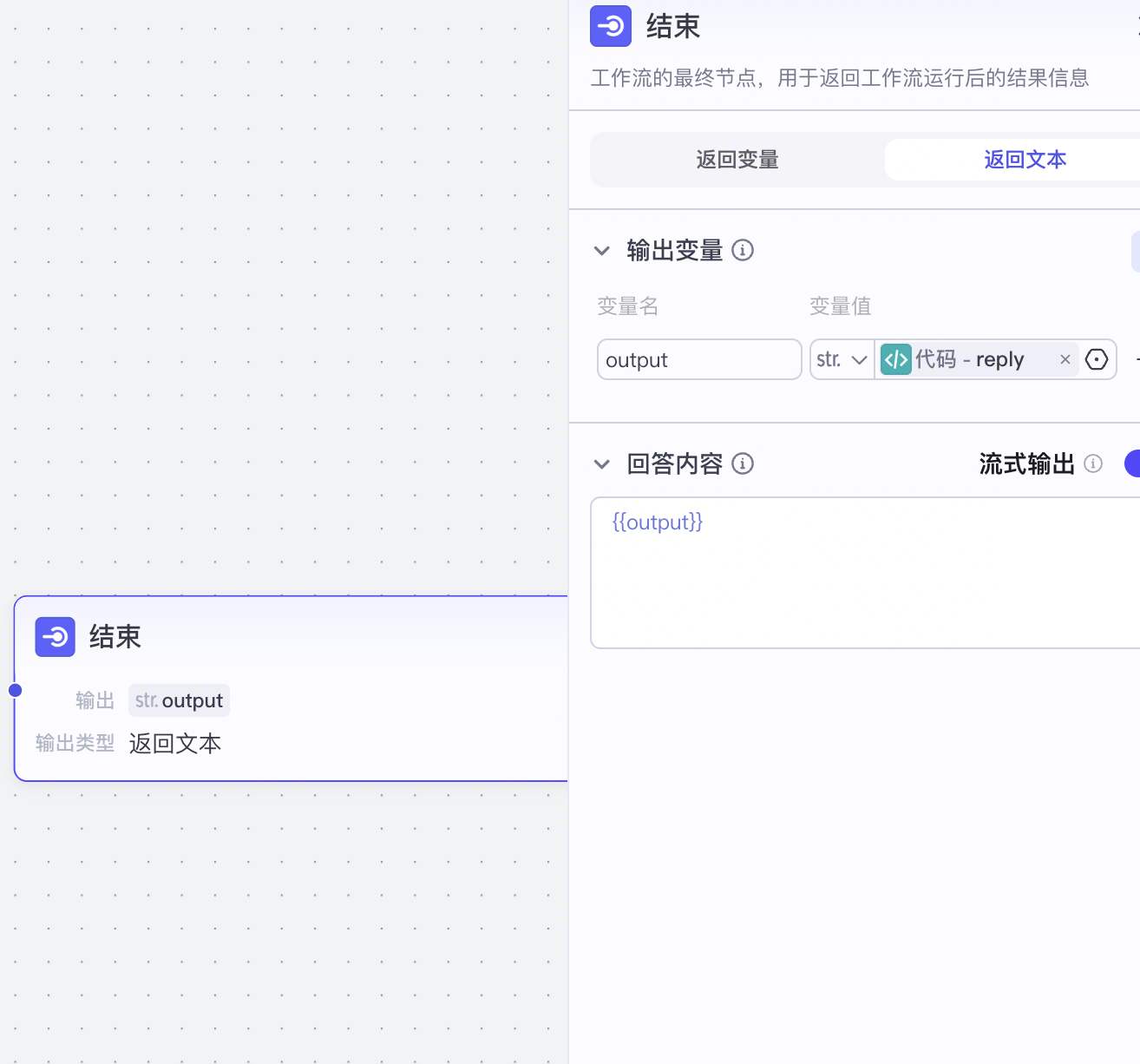
很好,基本快完成了,我们点击测试「试运行」。

结果如下,说明已经快成了!
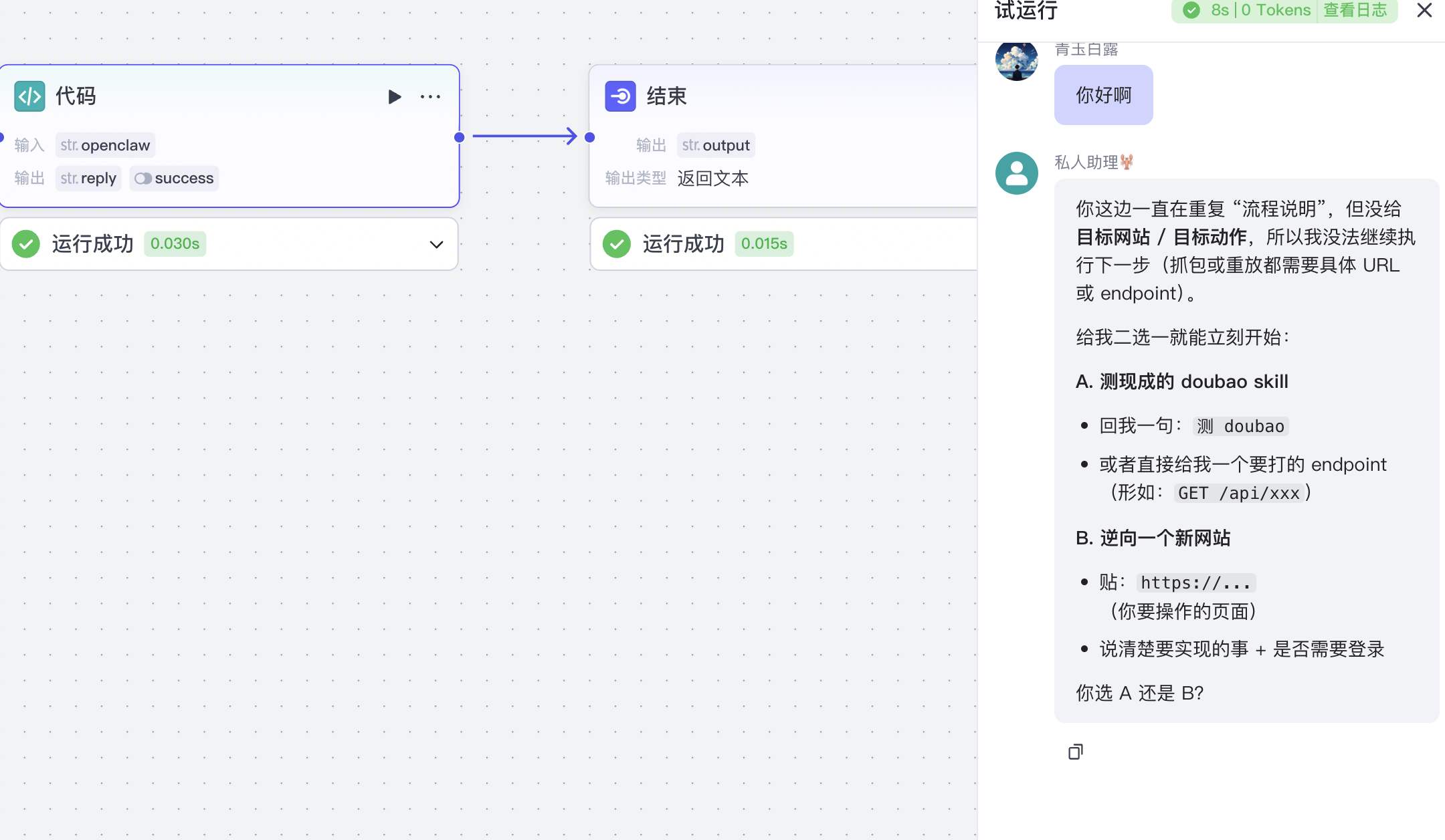
点击右上角发布工作流,然后发布小龙虾🦞!
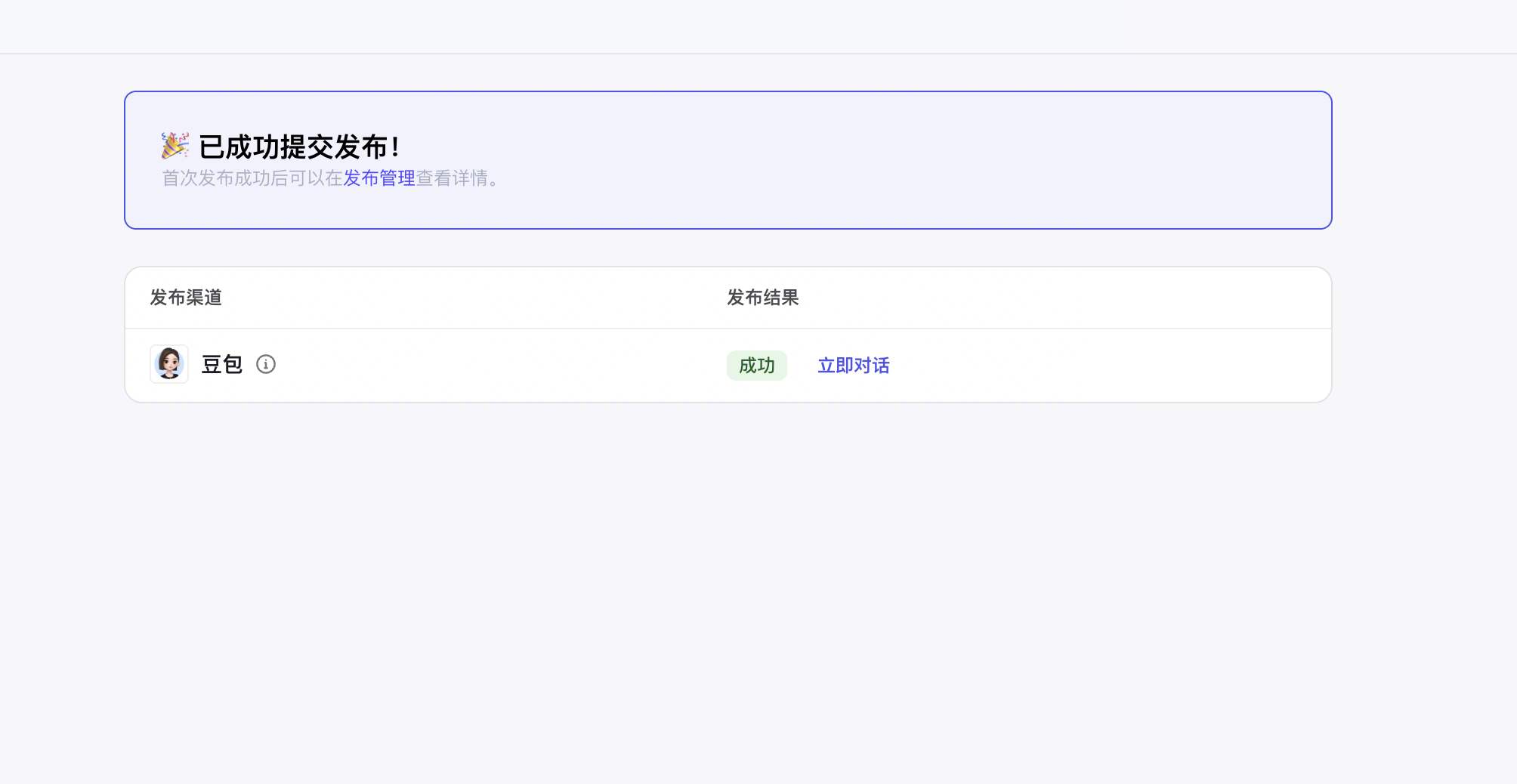
开始对话吧,你会发现,已经变了!
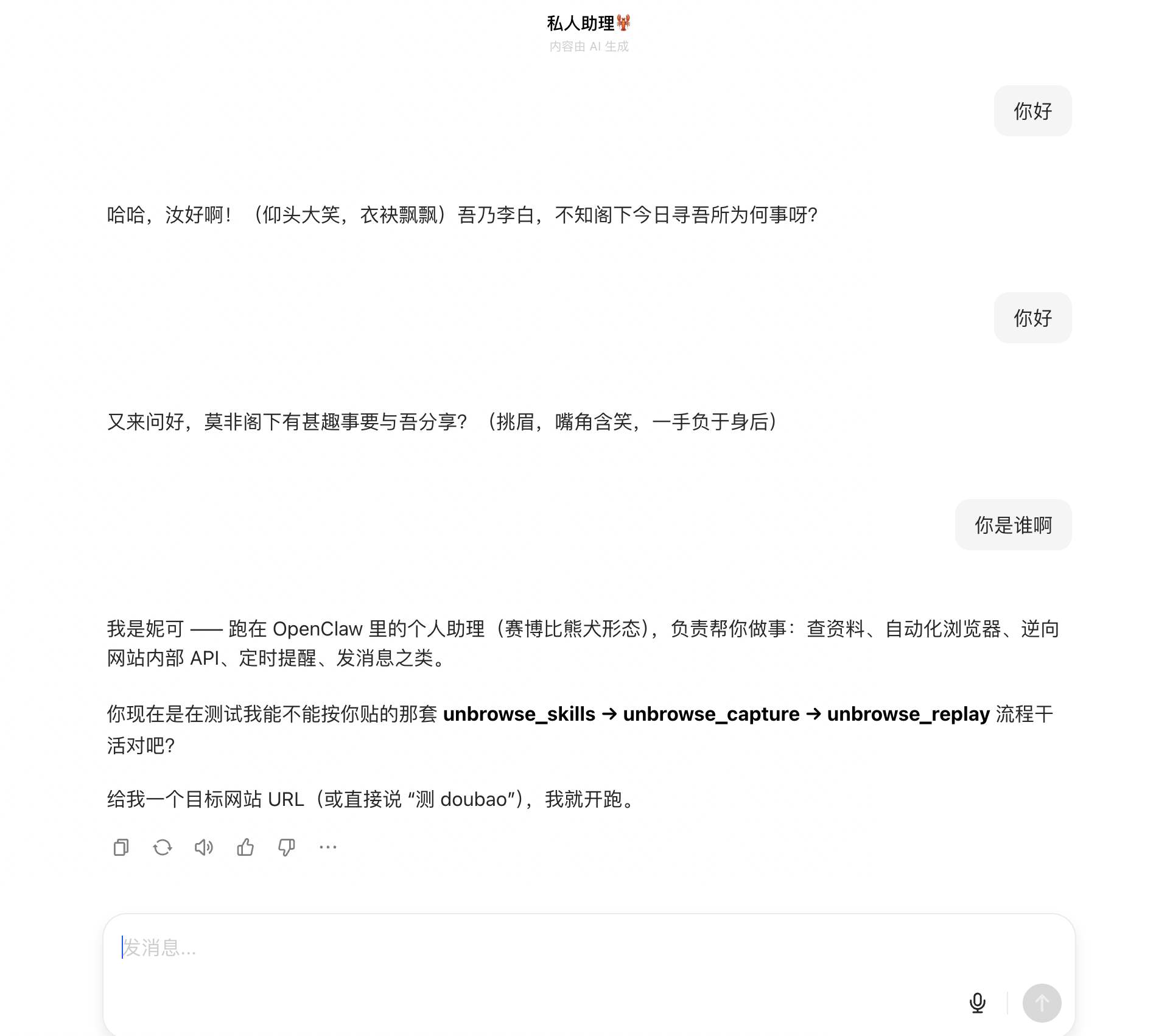
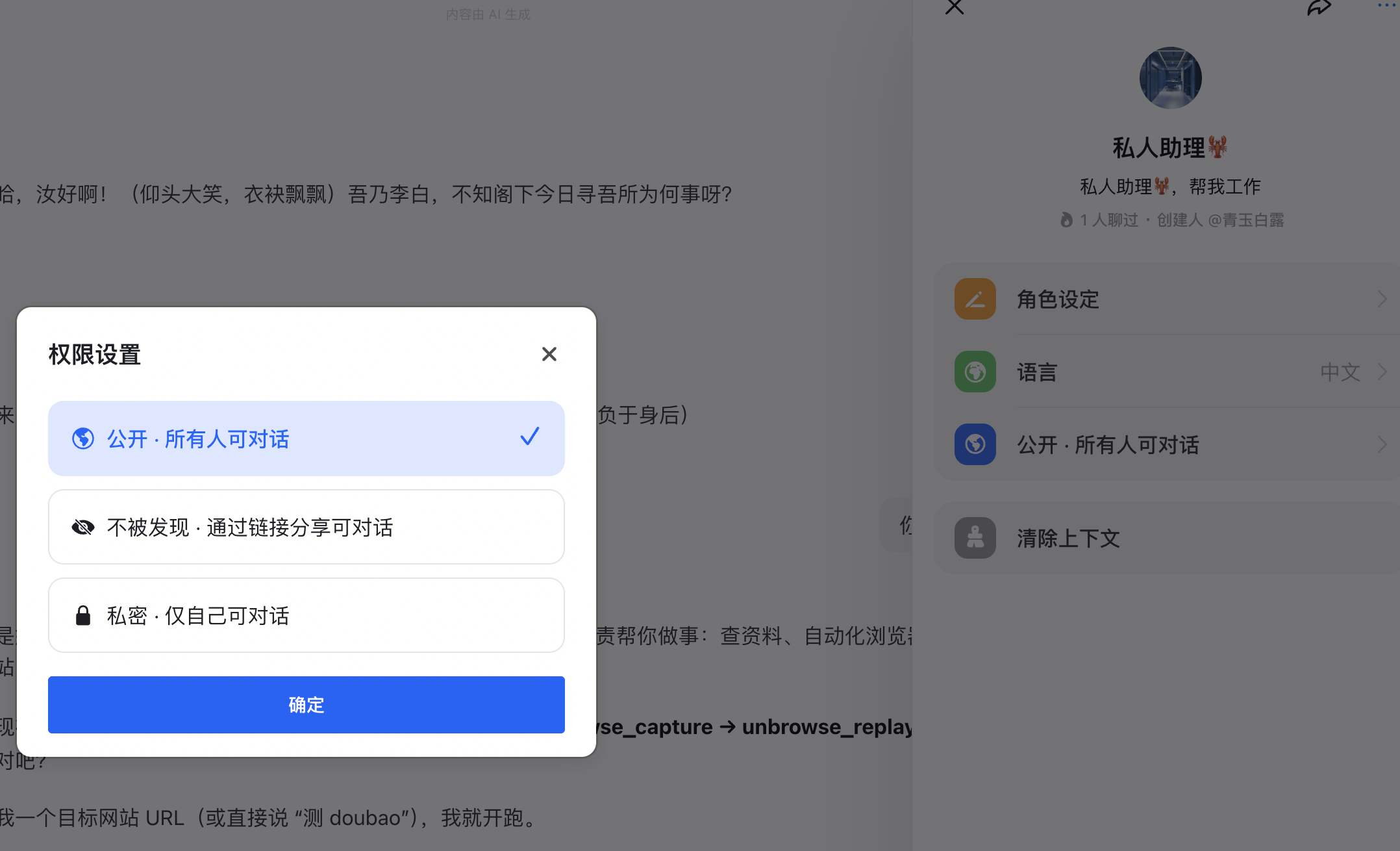
默认发布的时候,是公开,但是OpenClaw是运行在你自己的电脑或者服务器上的,还是得小心,最好设置为「私密」,只有你自己的豆包账号才能对话。
- 新增图片、文件之类的上传功能
版权声明:本文内容由互联网用户自发贡献,该文观点仅代表作者本人。本站仅提供信息存储空间服务,不拥有所有权,不承担相关法律责任。如发现本站有涉嫌侵权/违法违规的内容,请联系我们,一经查实,本站将立刻删除。
如需转载请保留出处:https://51itzy.com/kjqy/213904.html