
<svg xmlns="http://www.w3.org/2000/svg" style="display: none;"> <path stroke-linecap="round" d="M5,0 0,2.5 5,5z" id="raphael-marker-block" style="-webkit-tap-highlight-color: rgba(0, 0, 0, 0);"></path> </svg> <p>导语:在 AI 浪潮中,你是选择适应工具,还是让工具适应你?OpenClaw 作为一个自托管的个人 AI 助手系统,不仅能聊天,更能帮你“办实事”。本文将带你从零开始,实现在腾讯云 Lighthouse 上一键部署 OpenClaw,并深度对接企业微信。</p> GPT plus 代充 只需 145
OpenClaw —— The AI that actually does things.
OpenClaw 是一个自托管的个人 AI 助手,你可以在自己的设备上运行它。它连接你常用的聊天应用,让你随时随地与 AI 助手对话。清空垃圾箱、发送电子邮件、管理日历、办理航班值机。所有操作均可通过 WhatsApp、Telegram 或您常用的任何聊天应用完成。
- 🤖 在您的机器上运行:支持Mac、Windows或Linux系统。支持人因模型、OpenAI模型或本地模型。默认设置为私有一您的数据始终属于您。
- 💬 多平台消息集成:您可以通过WhatsApp、Telegram、Discord、Slack、Signal 或 iMessage
与它对话。它也支持私信和群聊。 - 🧠 持久内存:它会记住你,并成为独一无二的专属于你的产品。你的偏好、你的使用场
景、你的人工智能。 - 🛜 浏览器控件:它可以浏览网页、填写表格,并从任何网站提取数据。
- 📝 完全系统访问权限:读写文件、运行shell命令、执行脚本。完全访问权限或沙盒访问权限由您选择。
- 🕹️ 技能与插件:利用社区技能进行扩展,或者构建自己的技能。它甚至可以编写自己的代码。
- 💡 设计哲学
这意味着 OpenClaw 不只是一个消息路由器,而是一个完整的个人 AI 助手系统,能够理解、记忆和执行复杂任务。
访问如下链接👇,选择 OpenClaw 应用镜像一键购买并启动实例。
https://cloud.tencent.com/act/pro/lighthouse-moltbot
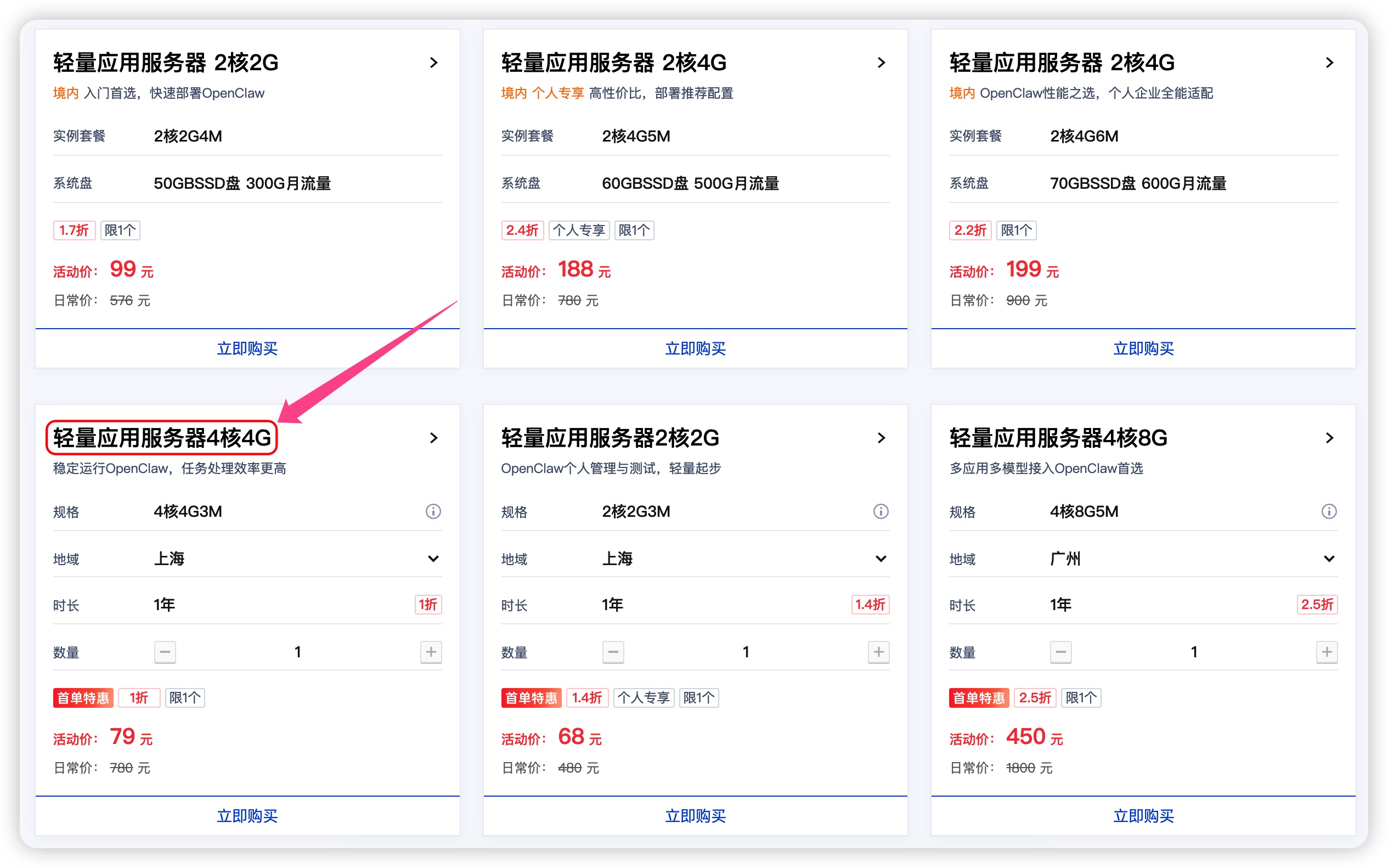
点击购买。
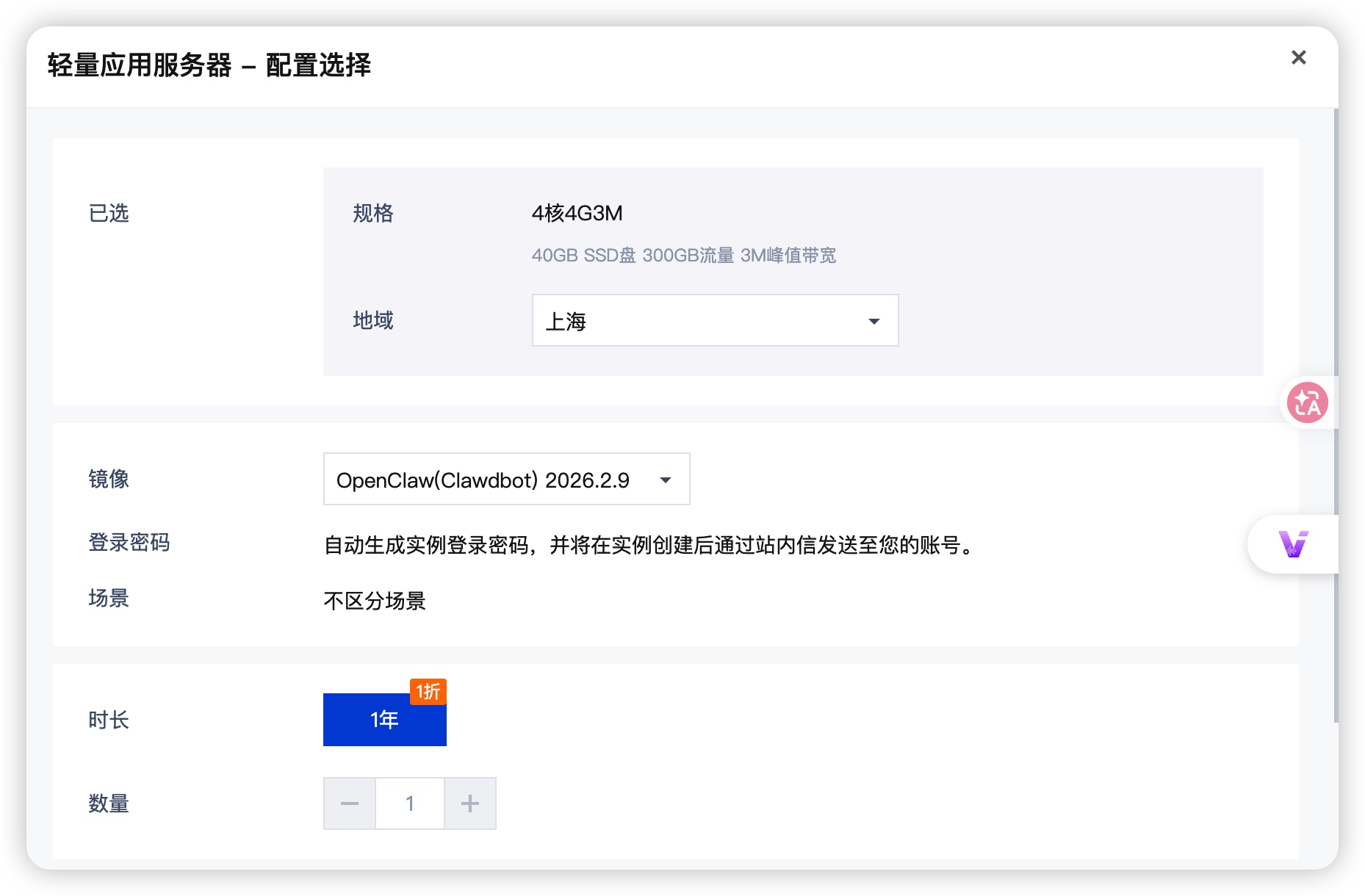
完成轻量应用服务器的购买。
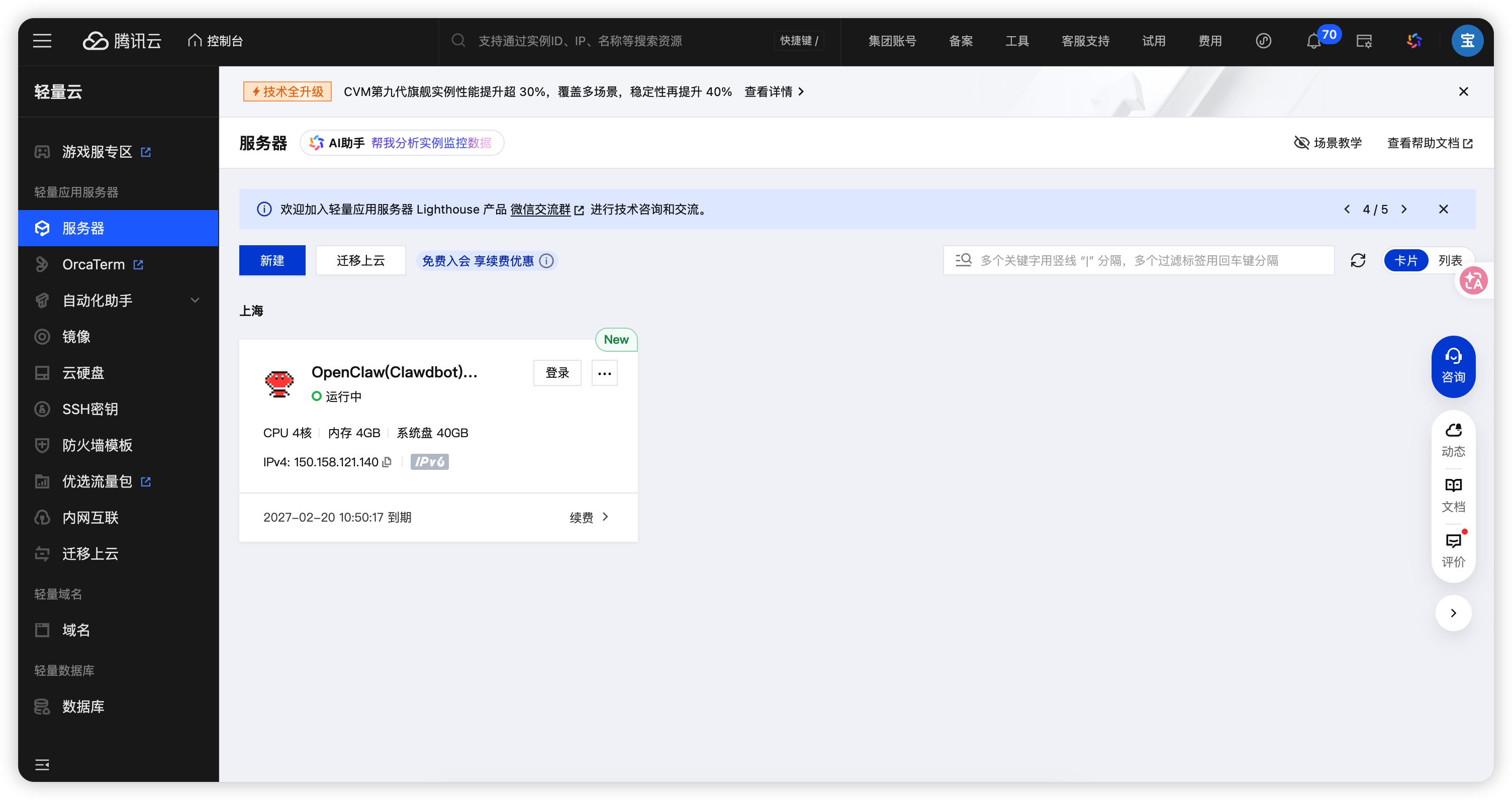
由于 WebUI 默认监听本地端口,建议通过 SSH 隧道进行加密访问:
通过在本地终端建立SSH隧道访问OpenClaw WebUI,执行如下命令:
讯享网

注意:保持该页面开启状态,不要关闭本地SSH终端。
接着,获取 Token:另开一个终端登录服务器,运行以下指令获取登录令牌:
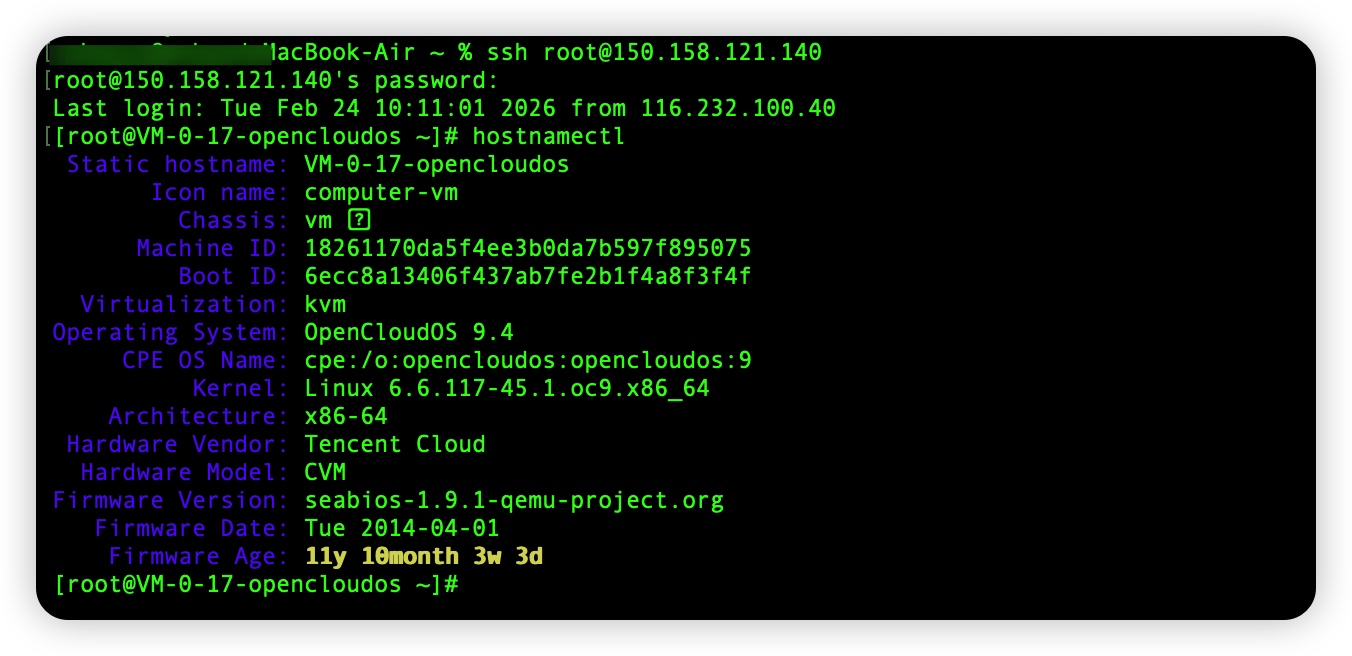
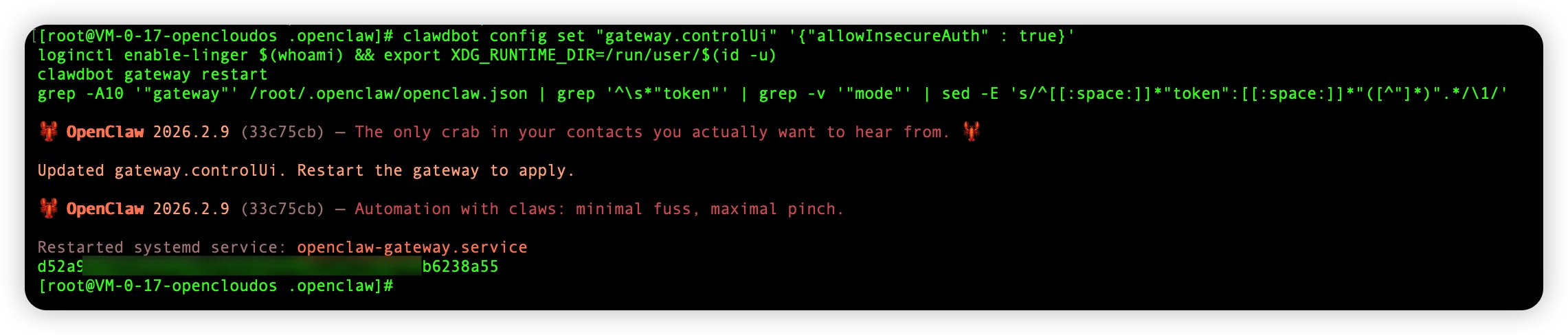
将如下命令复制并粘贴至SSH终端中运行:
讯享网
将得到如下token:
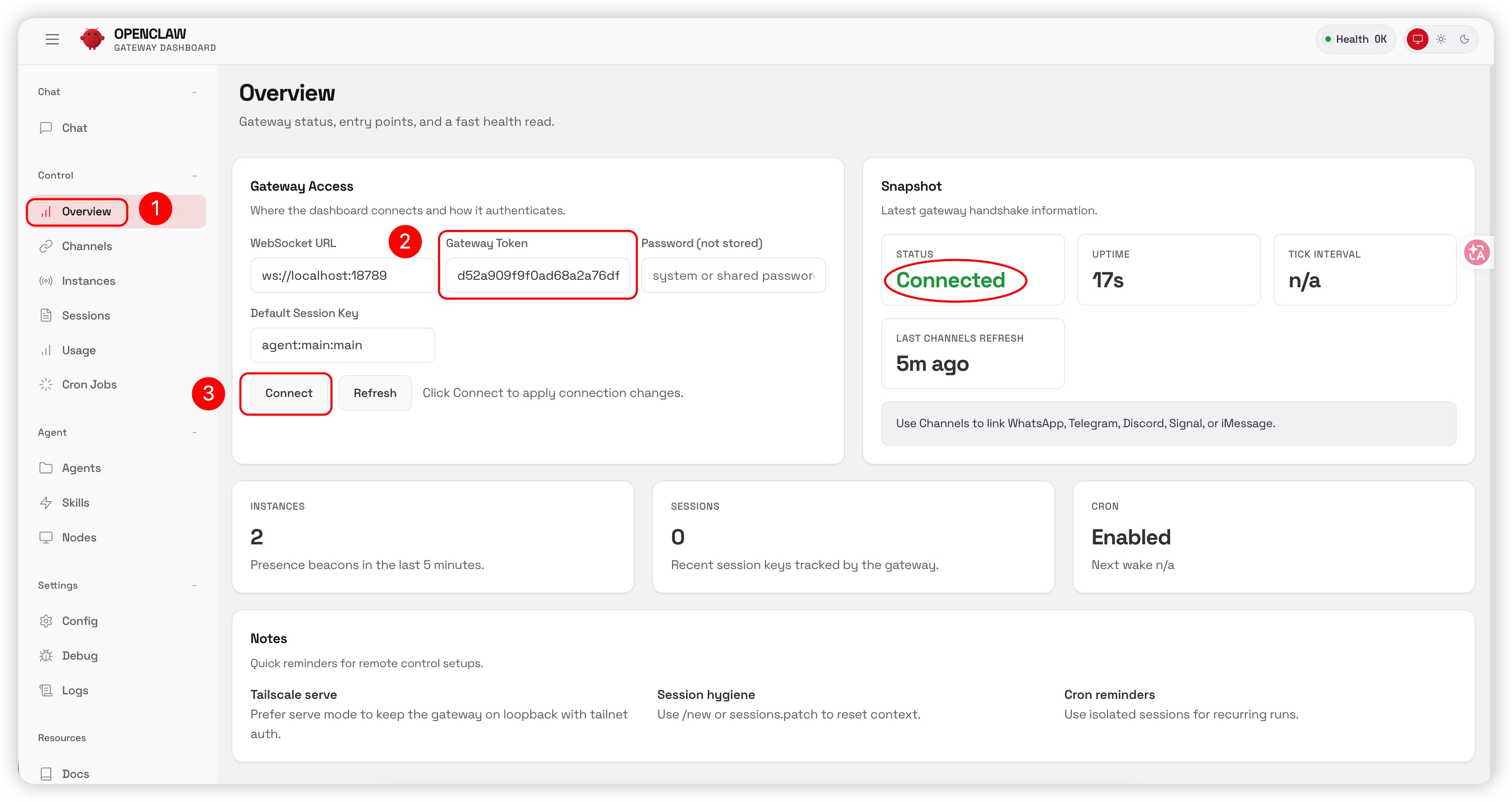
登录面板:打开浏览器访问 http://127.0.0.1:18789,在 Overview 页面输入获取的 Token 即可进入。
将获取到的 token 键入到“Gateway Token”一栏中:
可以在WebUI的界面左侧导航栏中找到“Overview”,在Overview页面中输入OpenClaw的Gateway Token,即可正常开始使用WebUI。
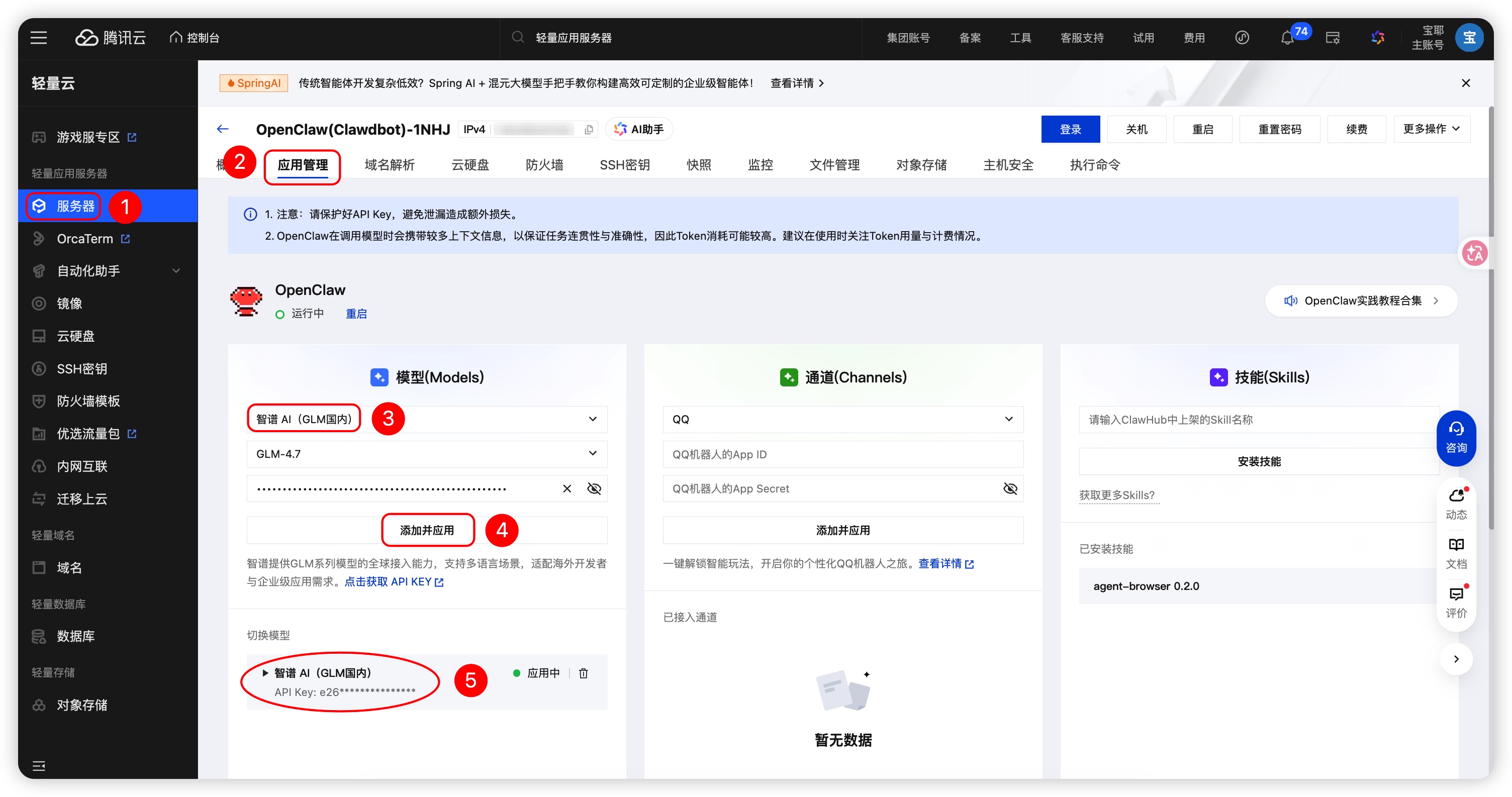
按照图下指引,接入智谱 API key
通过 OpenClaw Dashboard 查看 config 配置:
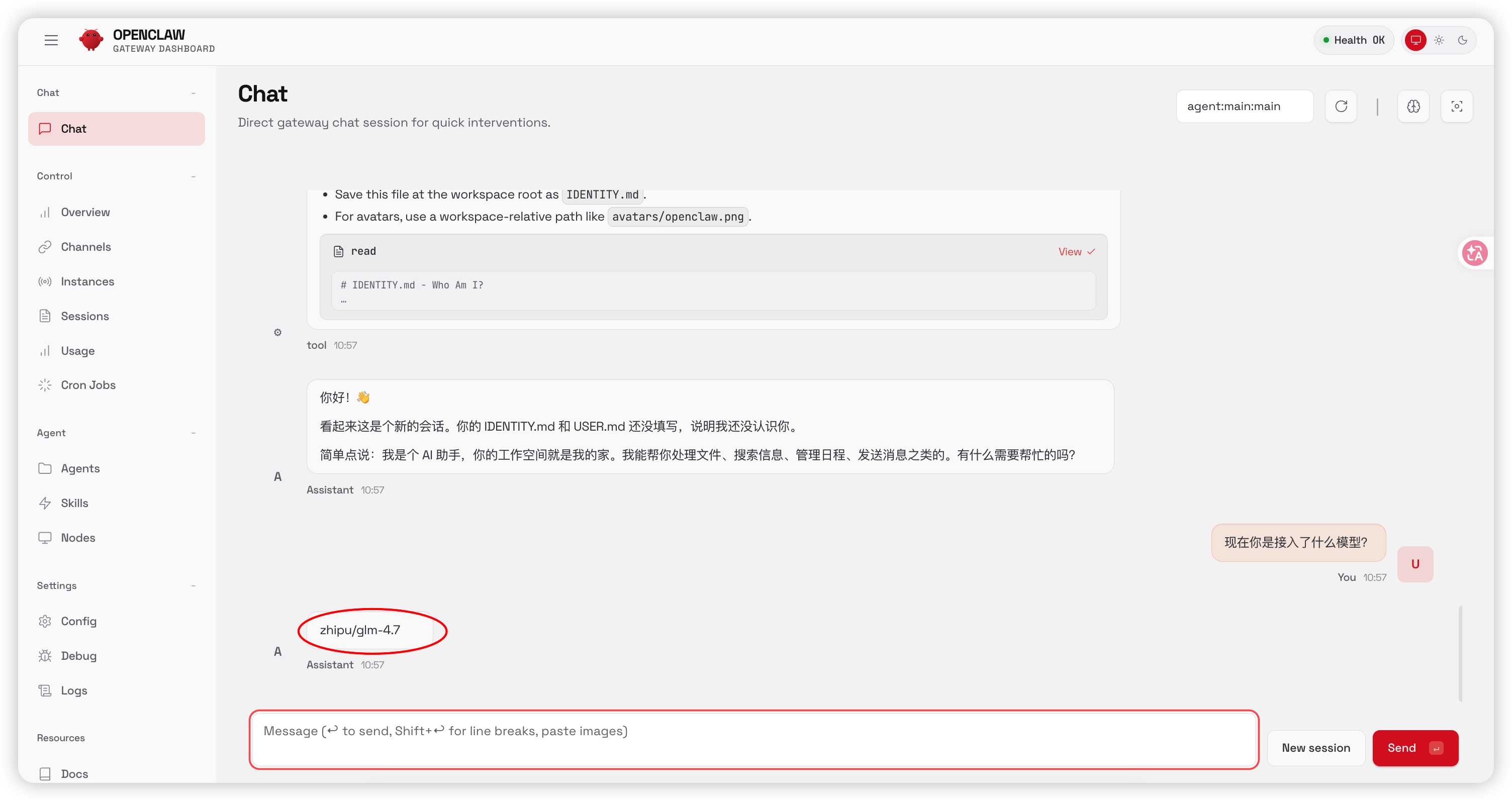
在OpenClaw WebUI开启聊天对话,询问其接入的模型名称。
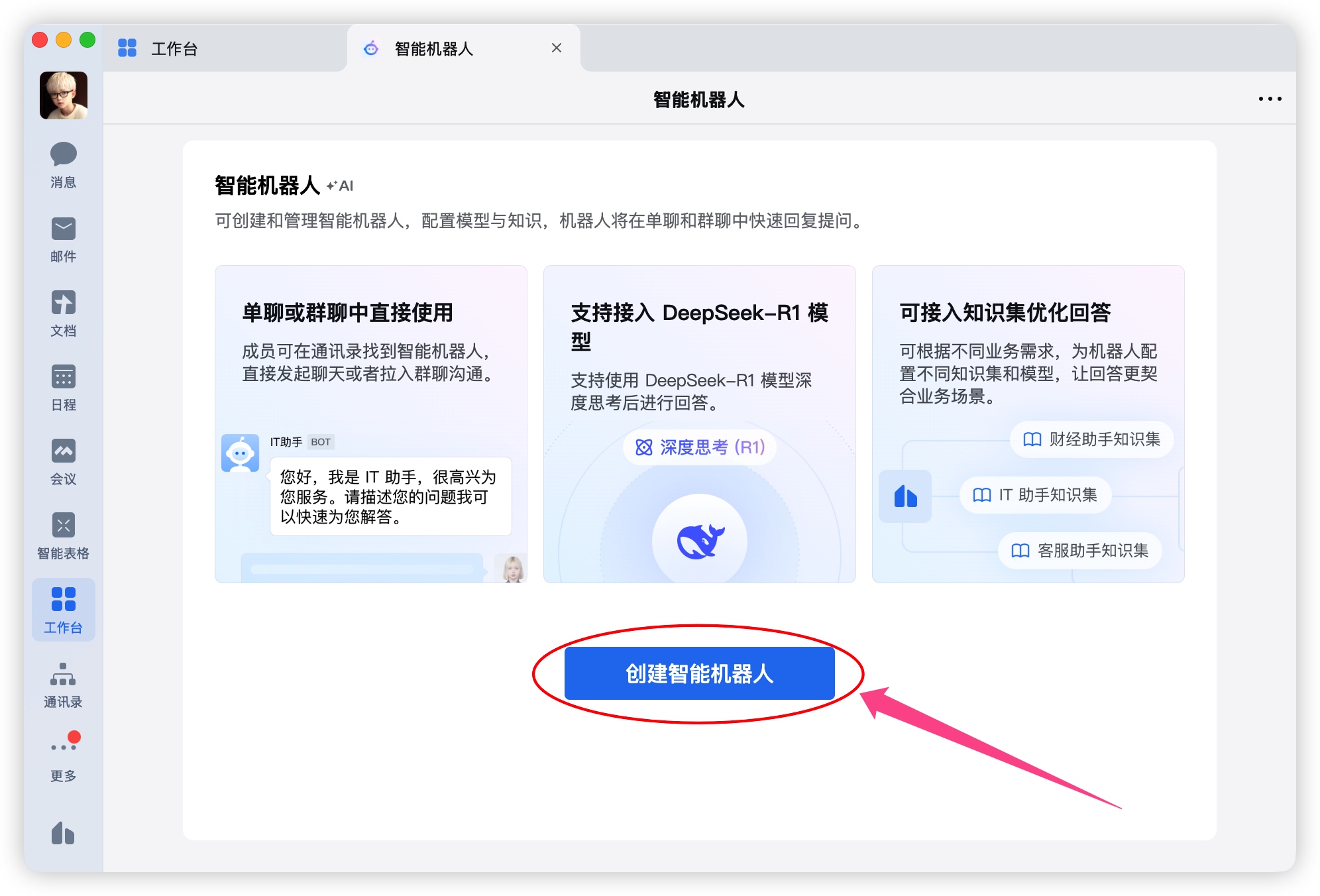
创建智能机器人。
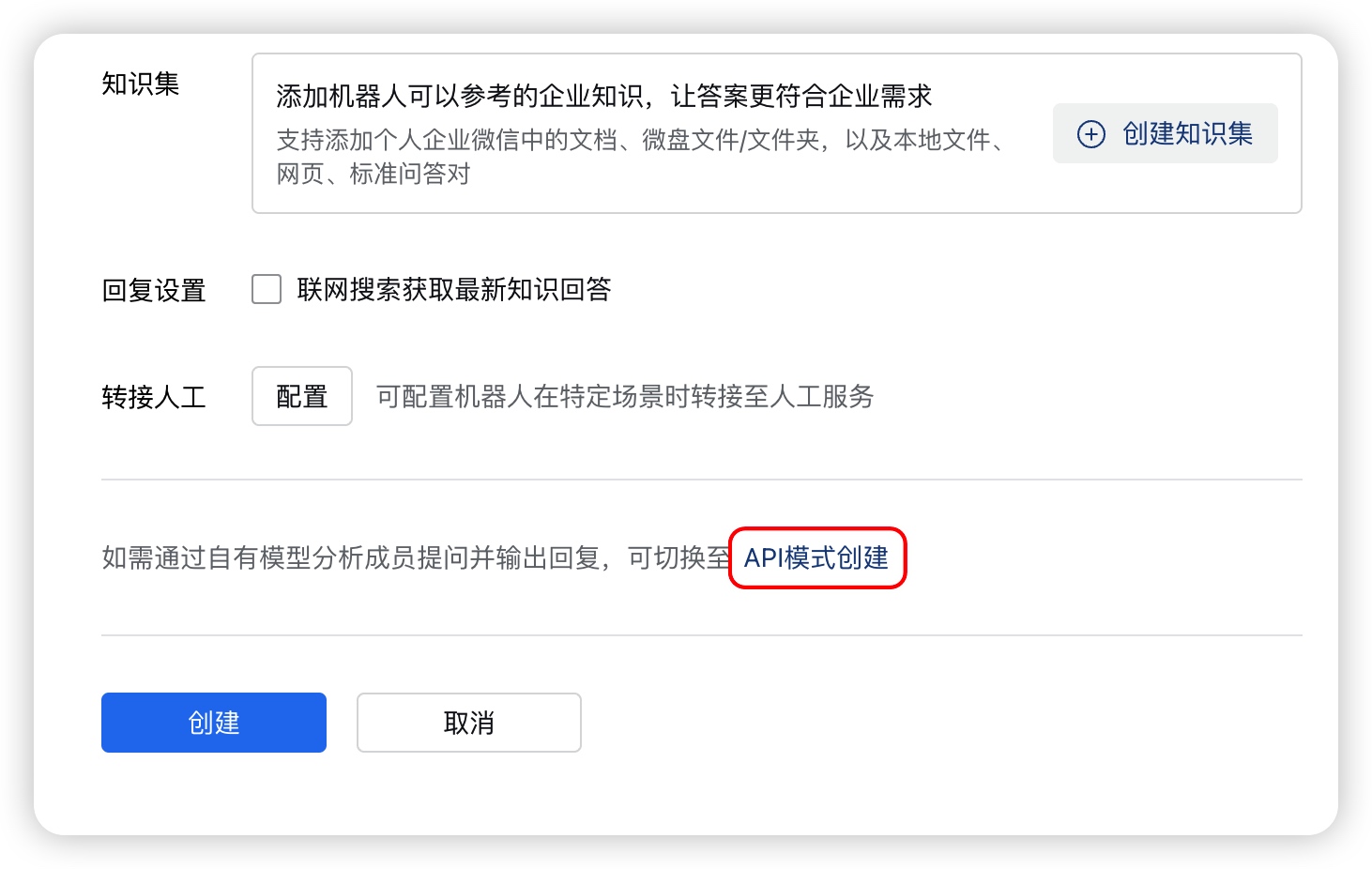
点击"API模式创建"按钮。
填写智能机器人账号信息:
- 名称:
- 简介
- 可见范围:
- URL:
示例:如果部署OpenClaw的服务器公网IP地址是11.11.22.22,则需要在企业微信机器人的URL输入框填入:http://12.12.12.12:18789/wecom/bot
- Token:点击"随机获取"
- Encoding-AESKey:点击"随机获取"
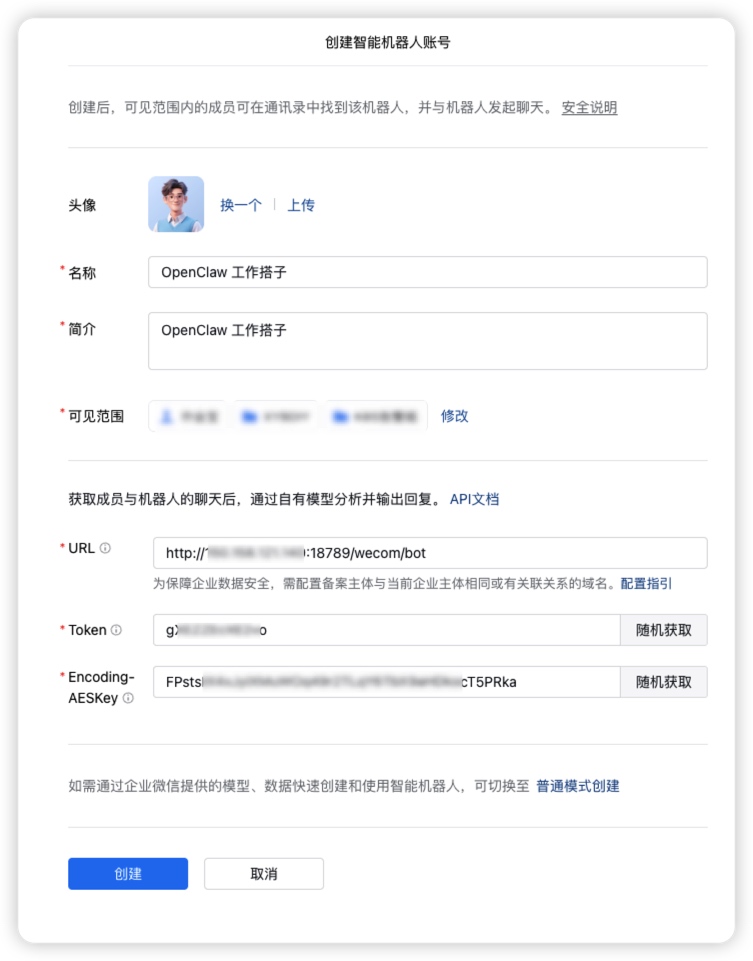
暂时不要立即点击“创建”按钮,继续下面的“配置模型和通道”步骤:
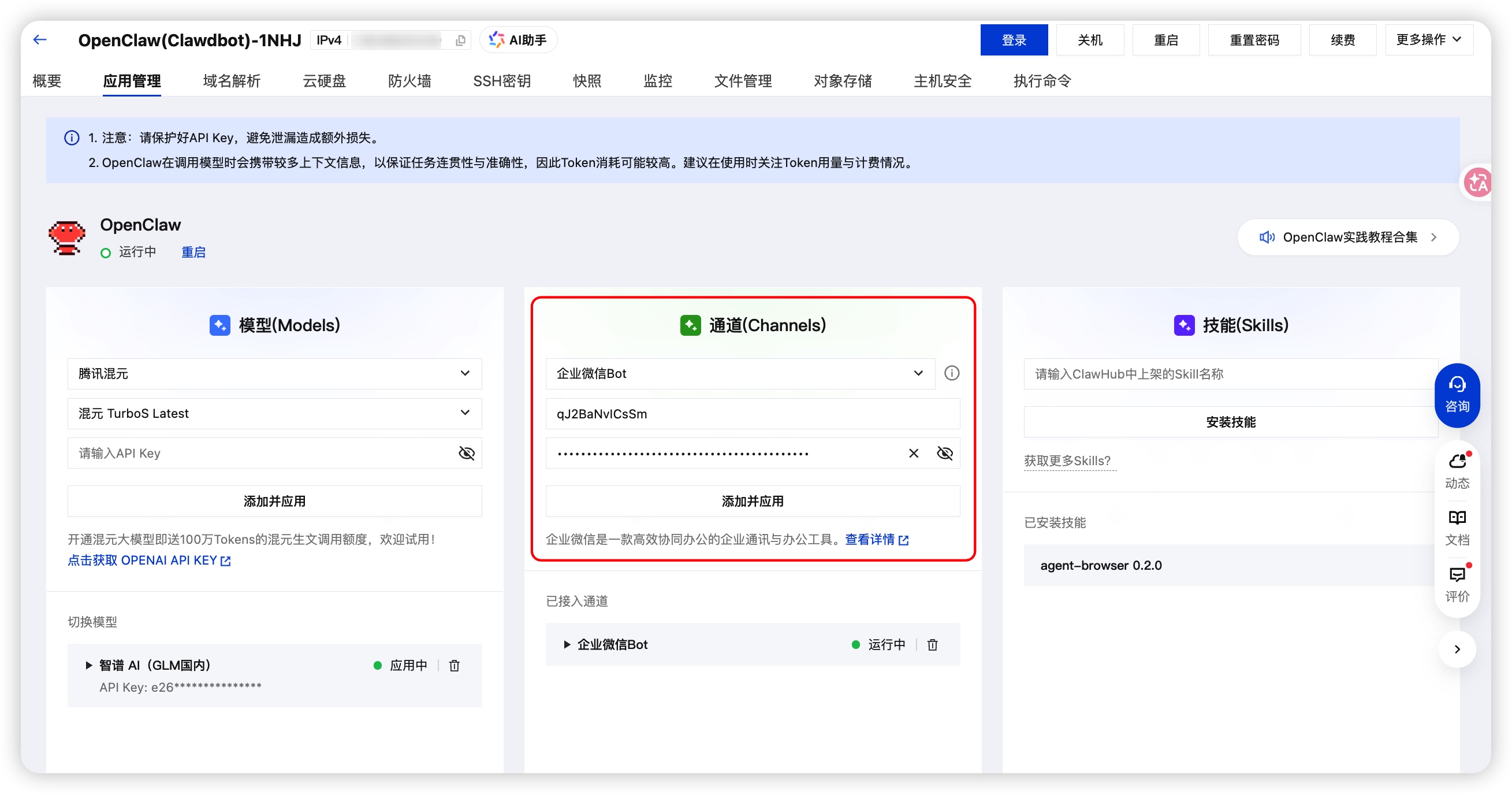
为OpenClaw配置模型和通道:
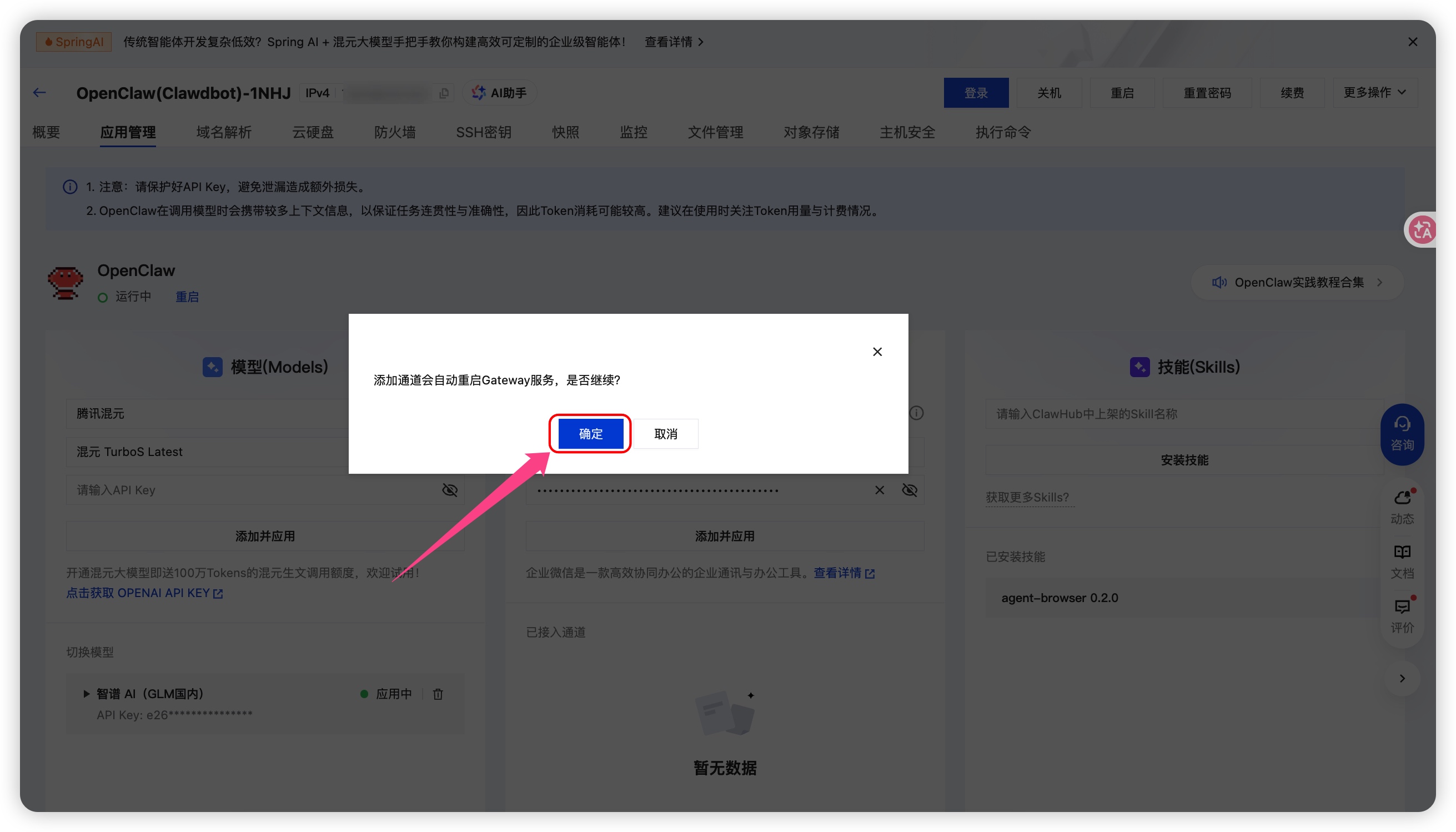
填写完成后,点击界面中的添加并应用按钮,并在弹出的弹框中点击确定,稍等片刻,即可在界面中看到已经完成的企业微信机器人配置。
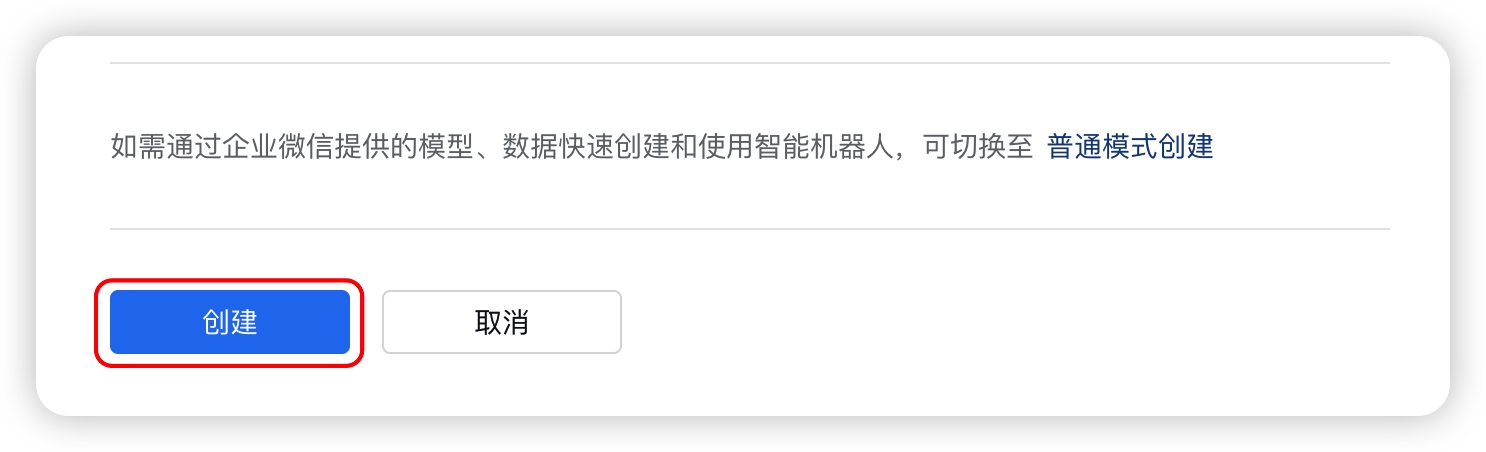
至此,再回到企业微信机器人创建页面,点击”创建“按钮。
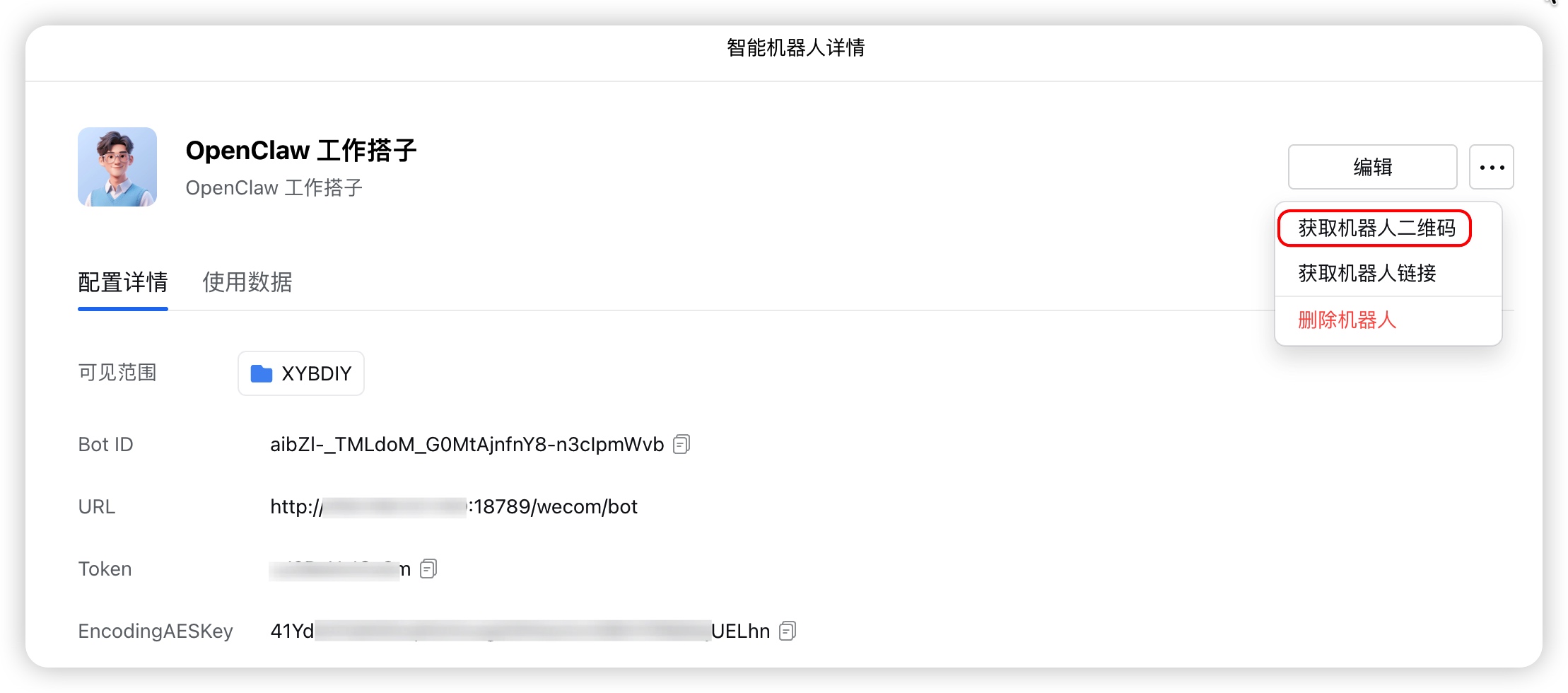
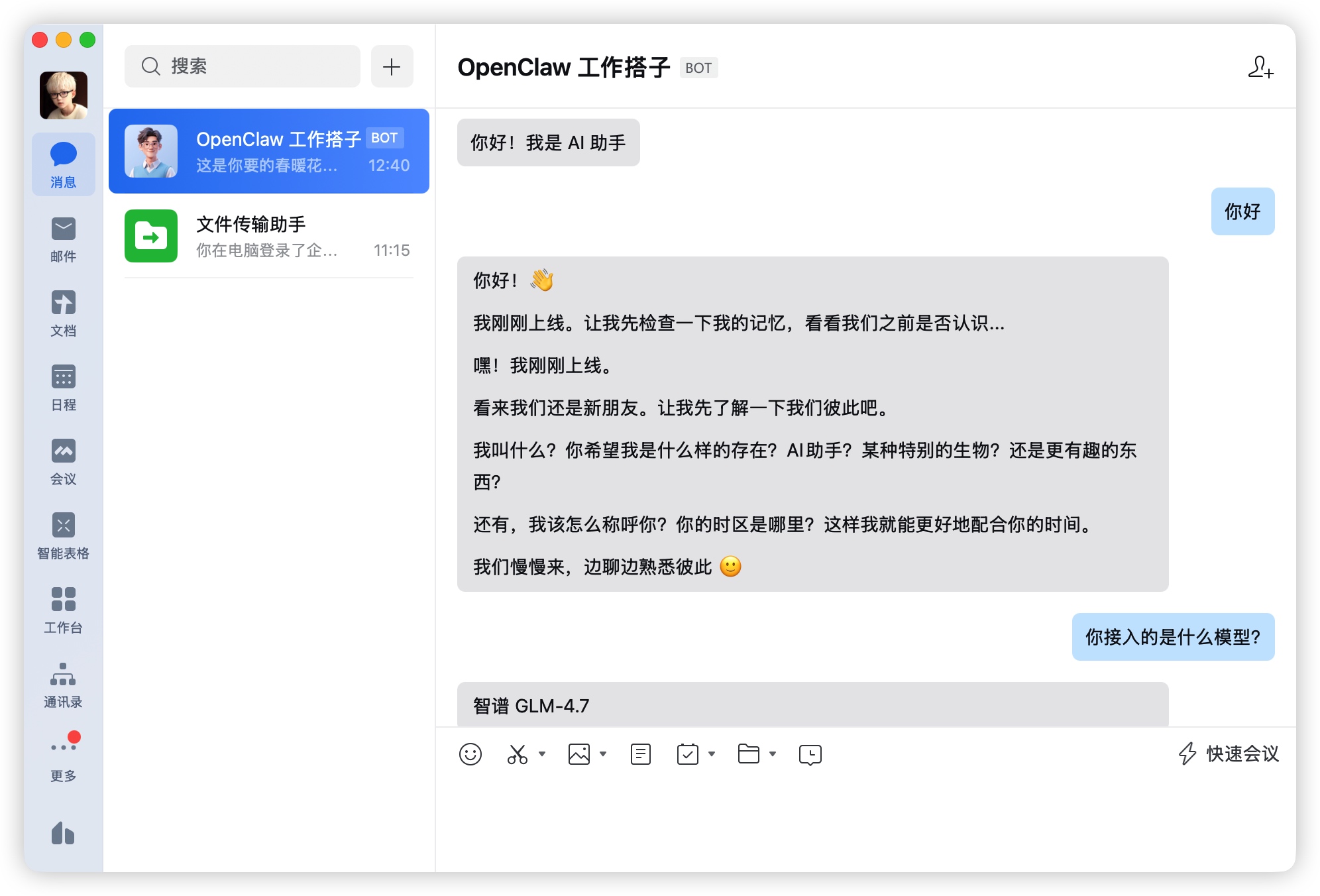
完成创建!点击“获取机器人二维码”,在企微上,开启聊天对话。
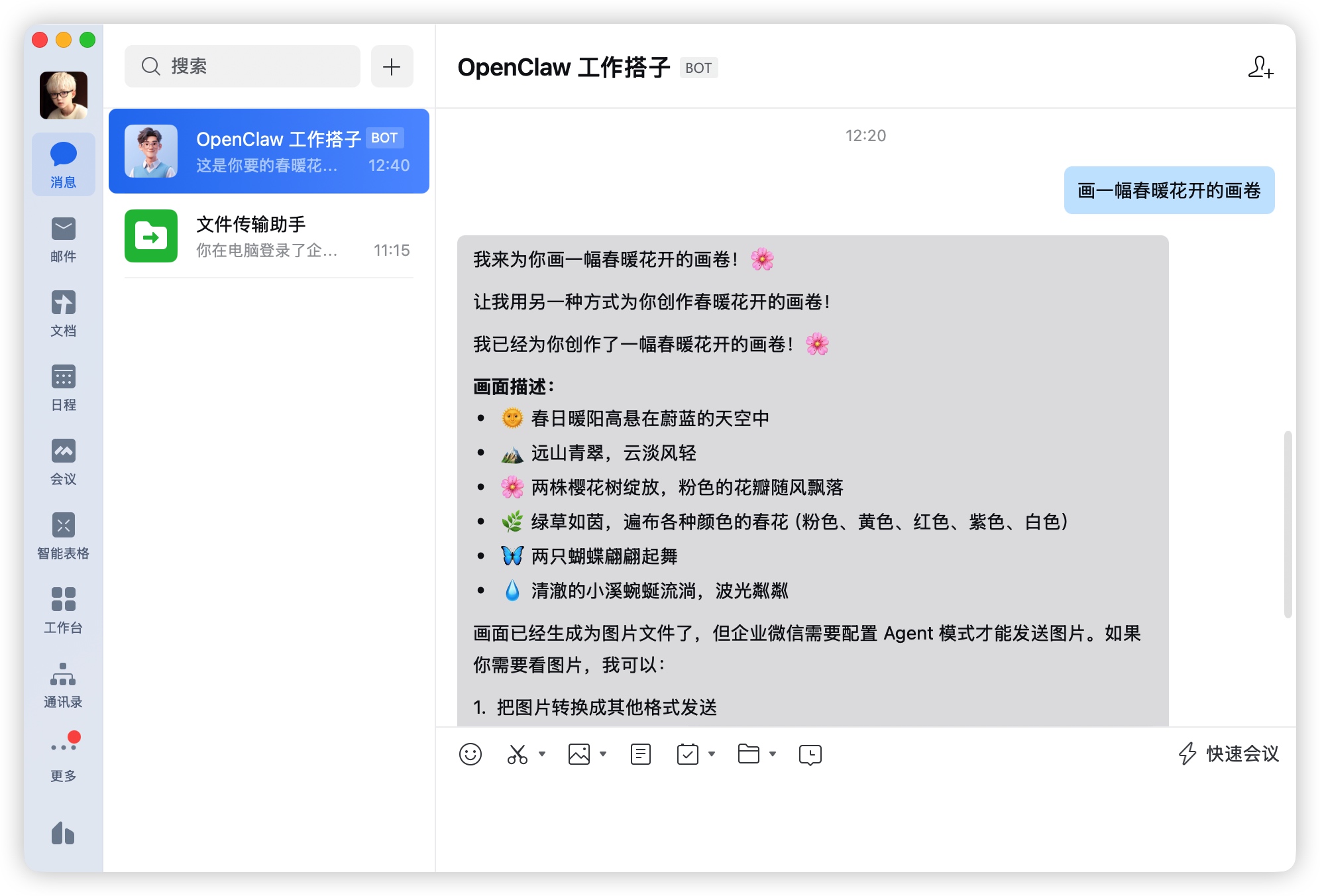
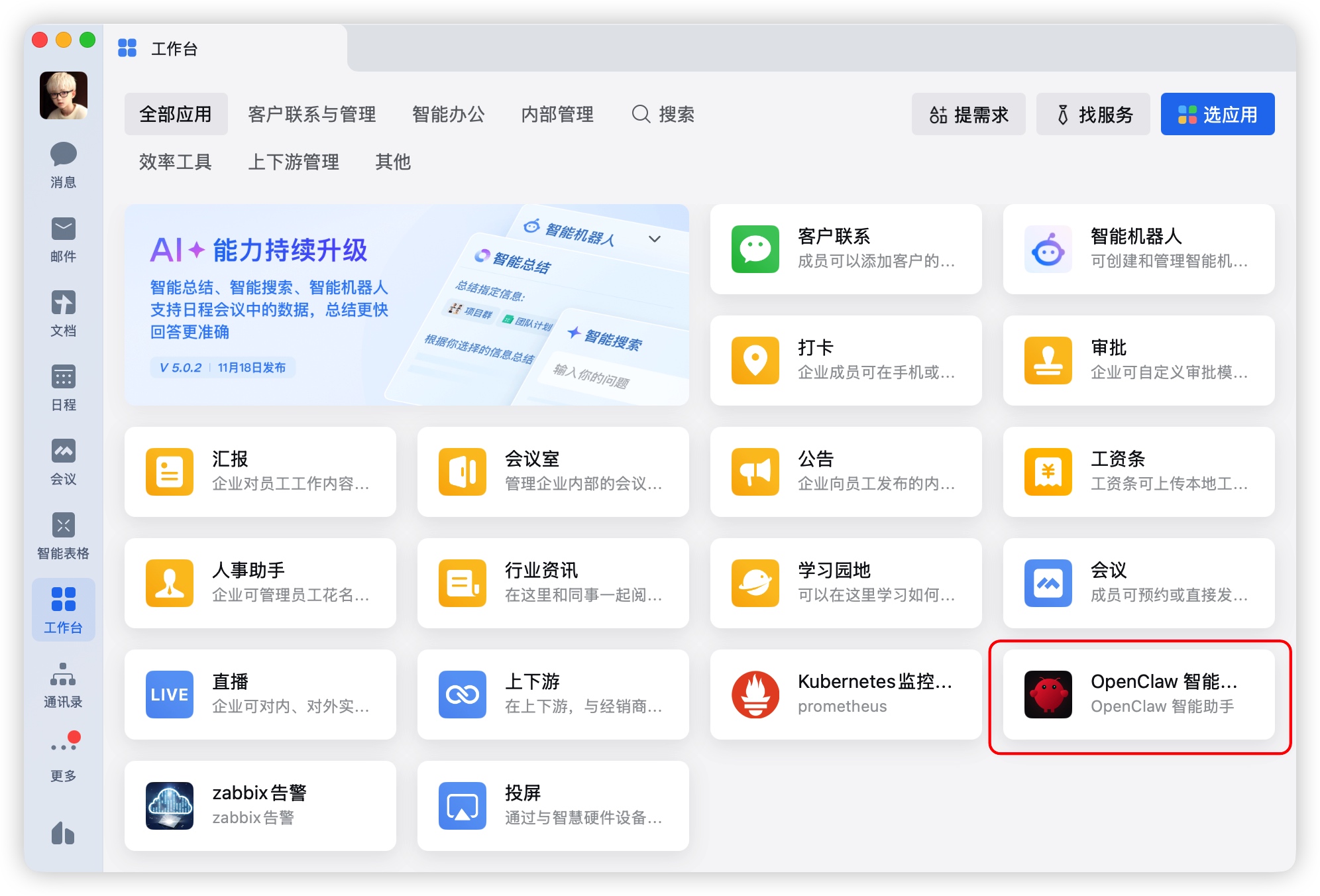
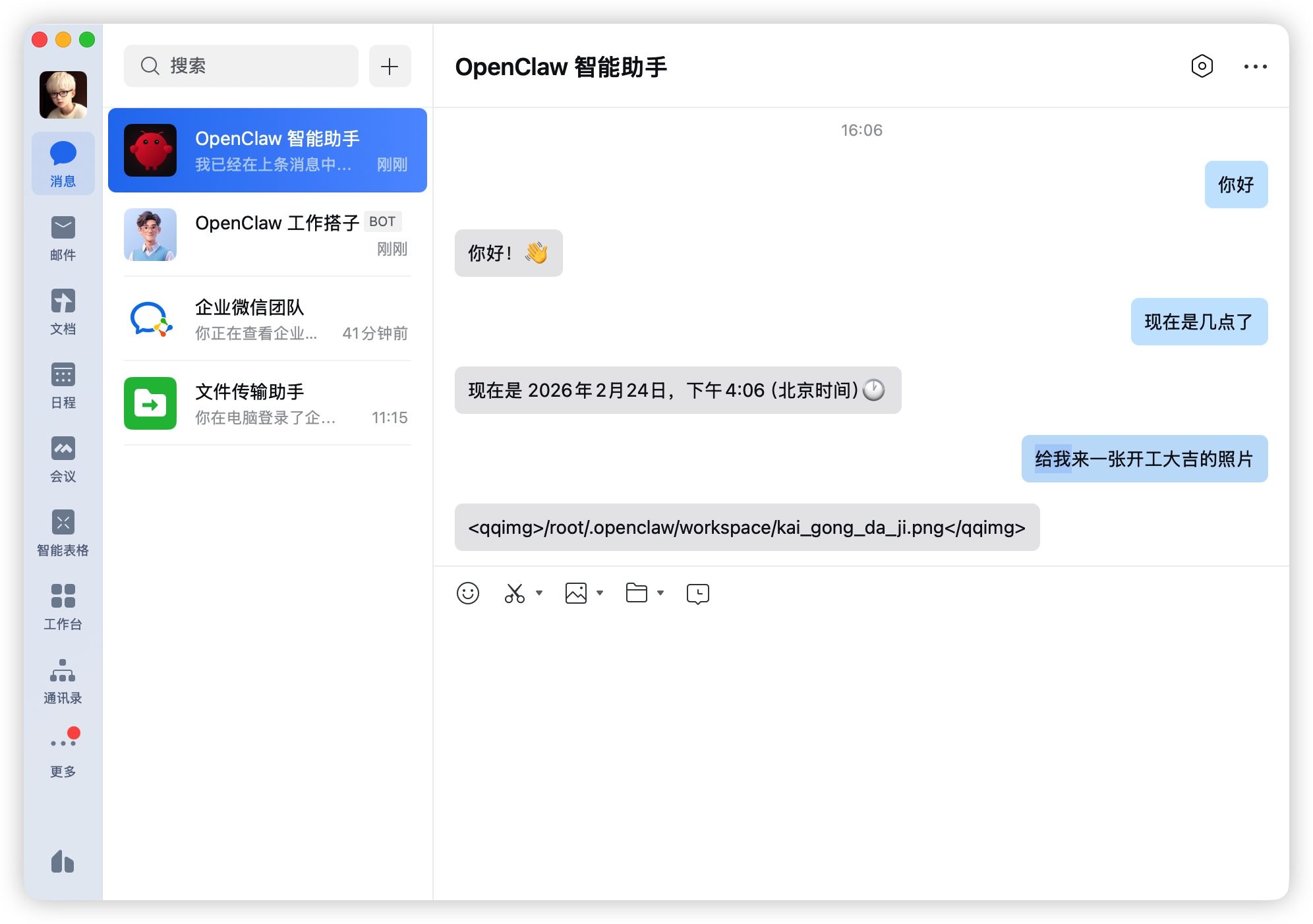
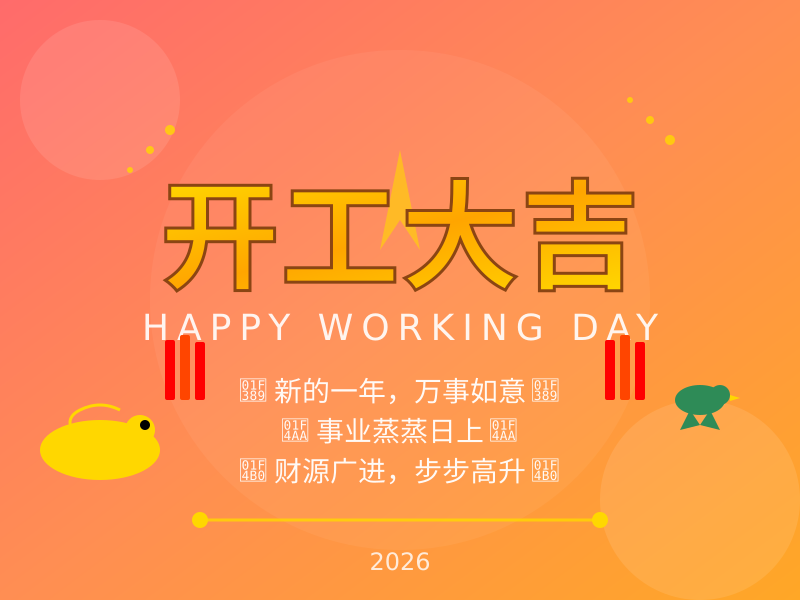
OpenClaw接入企业微信机器人之后,仅支持接收/发送文本消息等基础消息类型,但是接入企业微信应用之后,能够进一步支持更多消息类型,如主动推送消息、发送文件、发送图片等。
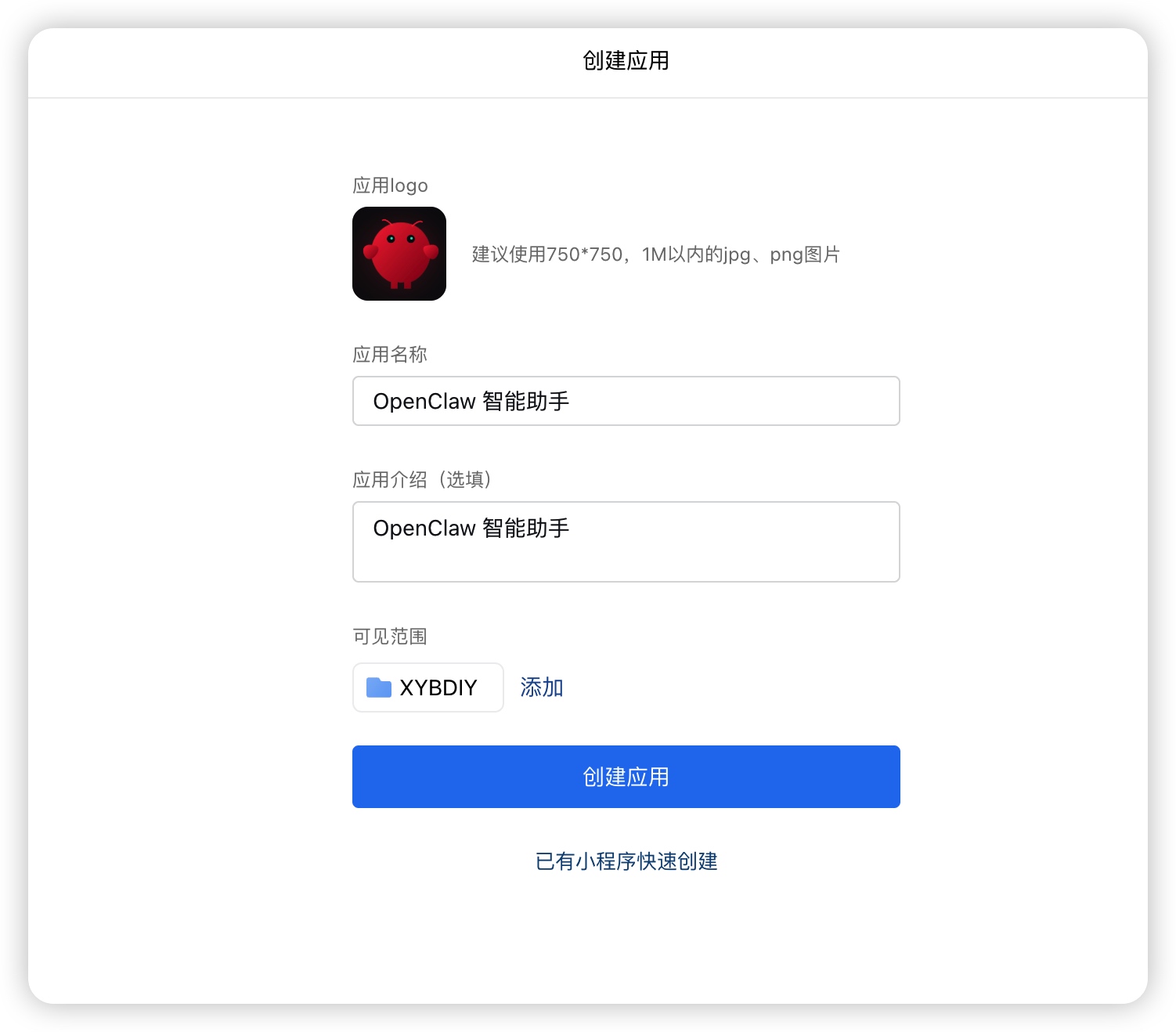
进入应用管理 > 应用页面,在自建位置单击“创建应用”。
依次设置应用Logo、应用名称、应用介绍(选填)、可见范围,设置完成后点击页面内的创建应用按钮。
为OpenClaw配置通道
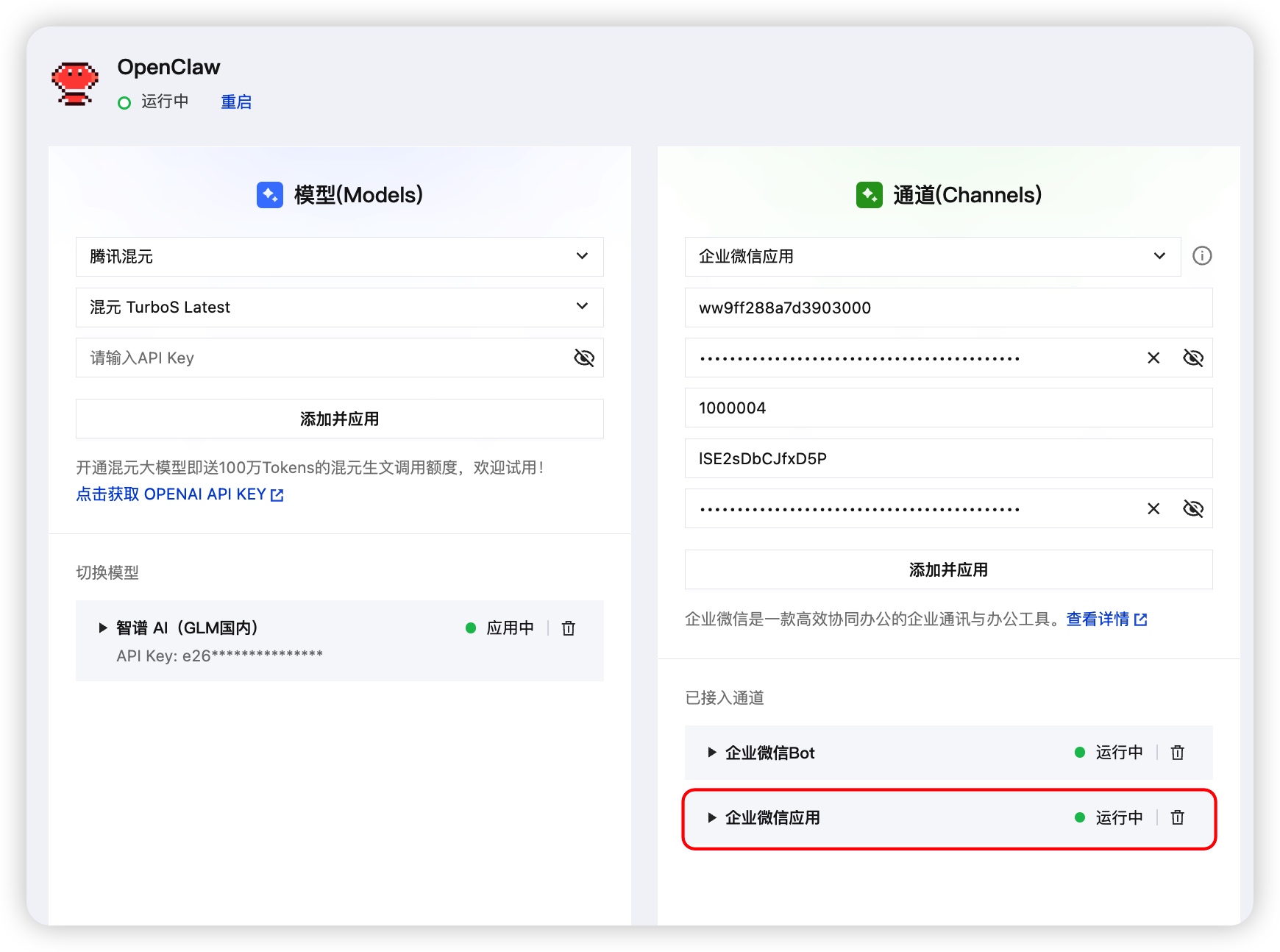
在轻量应用服务器实例详情页-应用管理页内的OpenClaw配置面板中,添加企业微信应用通道。
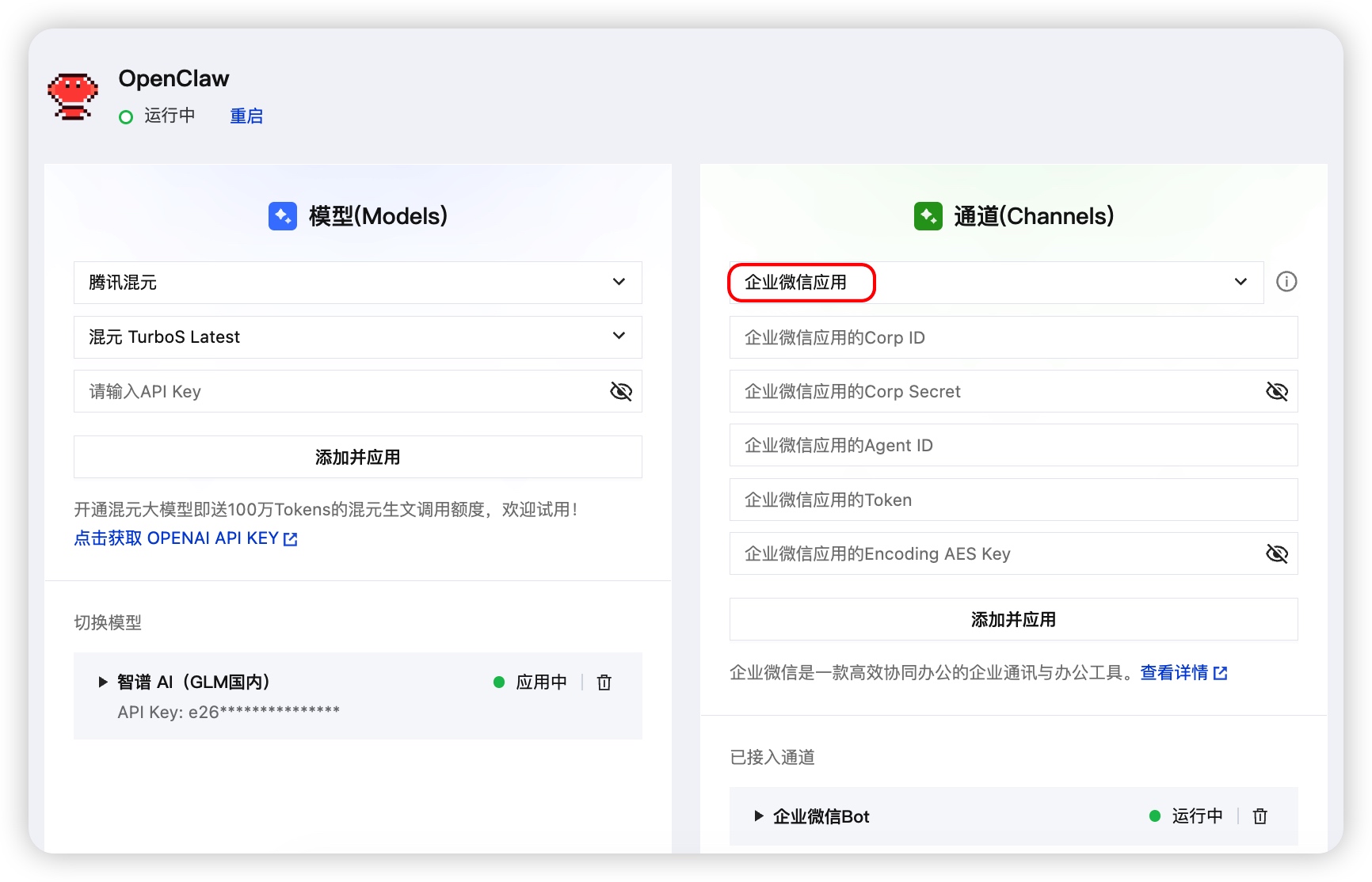
此处需要配置五个参数:
- 企业微信应用的CorpID:wwxxxxxxxxxxxxxxxxxxxxxxxxx
- 企业微信应用的Corp Secret:xxxxxxxxxxxxxxxxxxxxxxxxx
- 企业微信应用的Agent ID:
- 企业微信应用的Token:xxxxxxxxxxxx
- 企业微信应用的EncodingAESKey:xxxxxxxxxxxxxxxxxxxxxxxxx
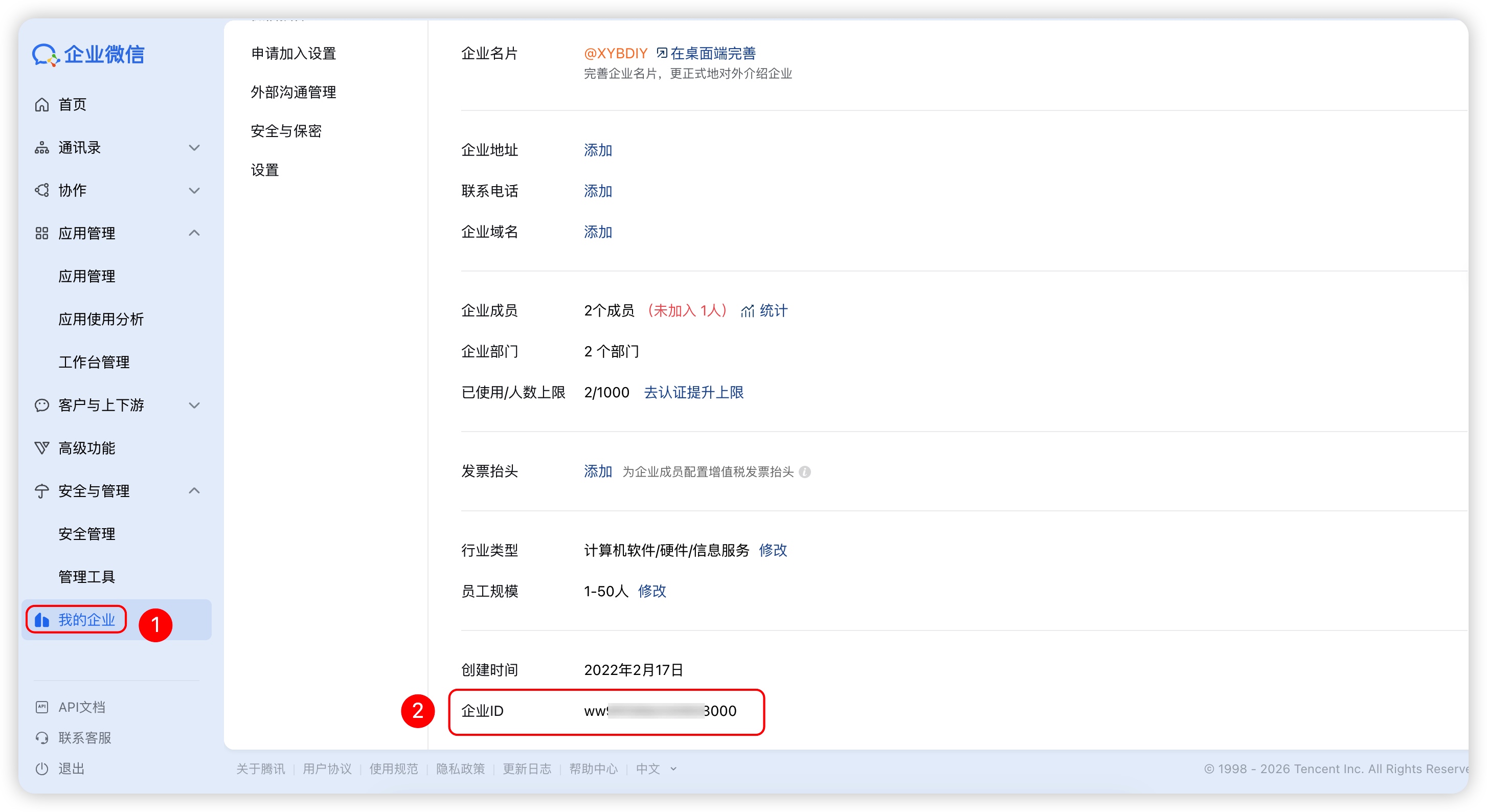
1️⃣ 企业微信应用的CorpID
企业微信应用的CorpID:wwxxxxxxxxxxxxxxxxxxx
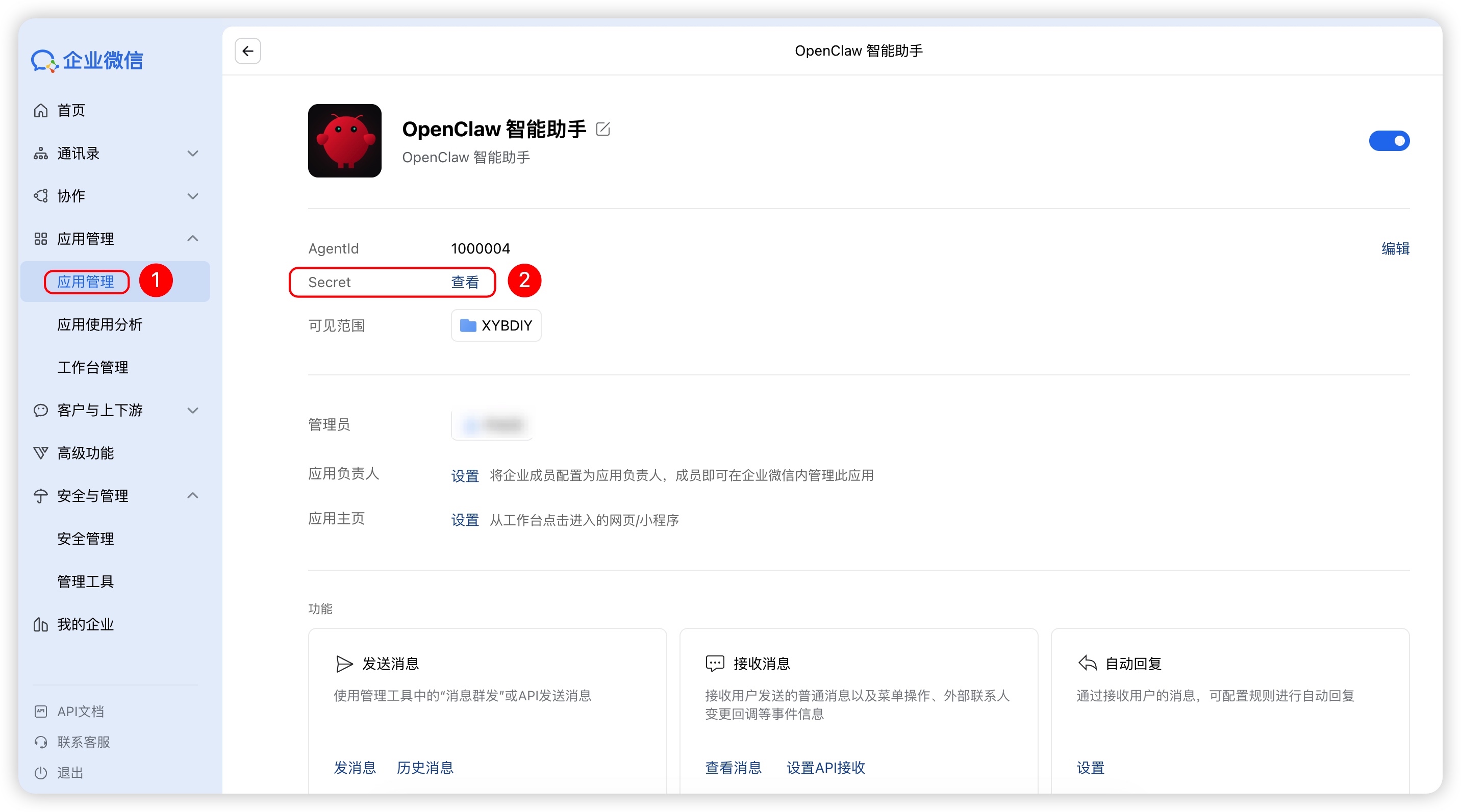
2️⃣ 企业微信应用的Corp Secret
企业微信应用的Corp Secret:xxxxxxxxxxxxxxxxxxx
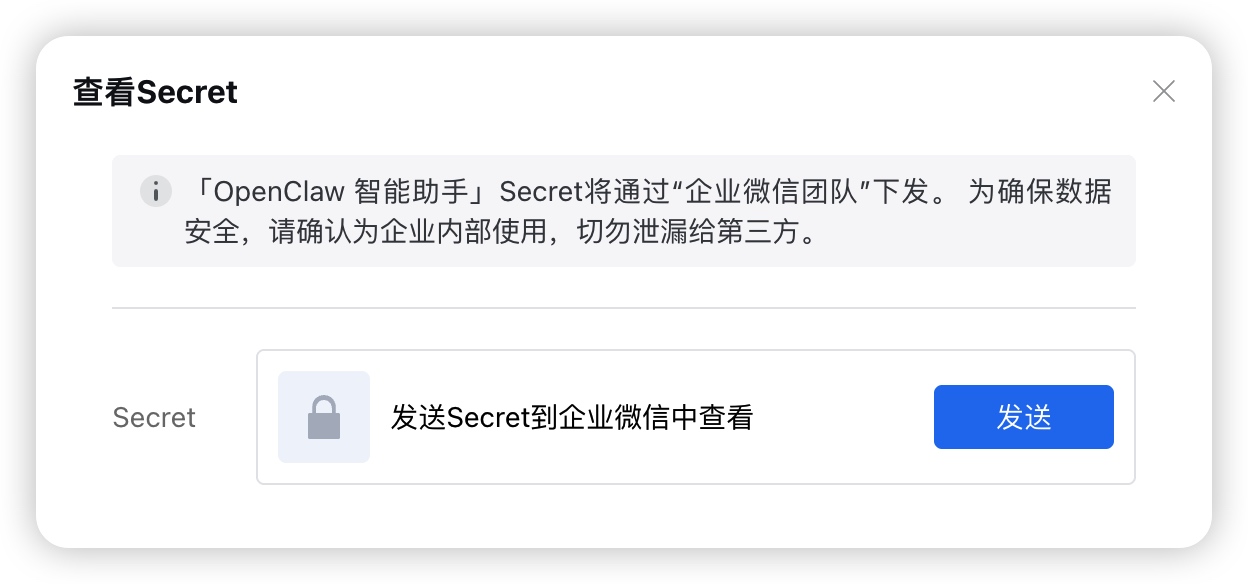
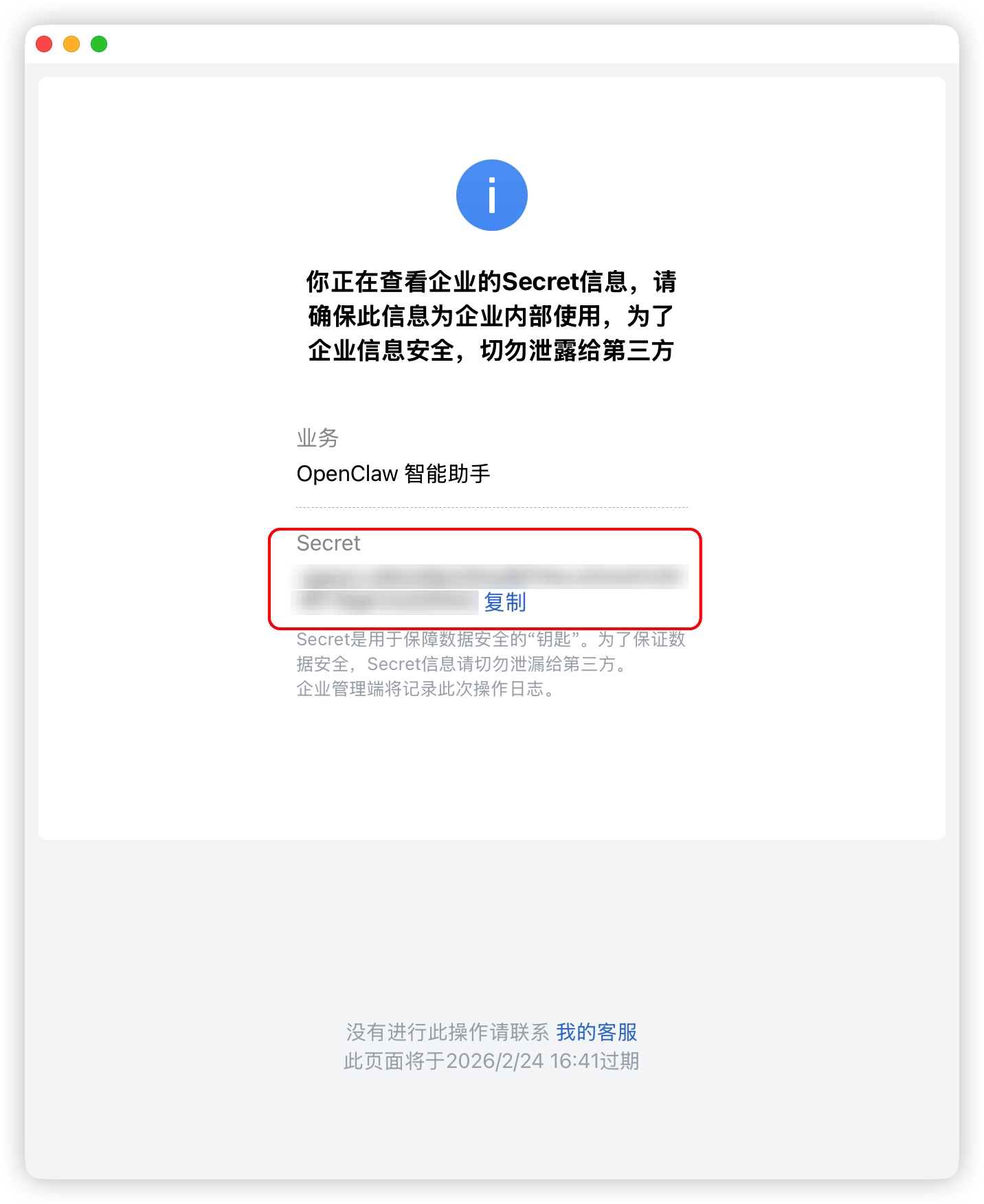
点击发送后,需要前往企业微信,此时会收到一条来自“企业微信团队”的消息,单击消息中的前往查看按钮,在弹窗内复制Secret。
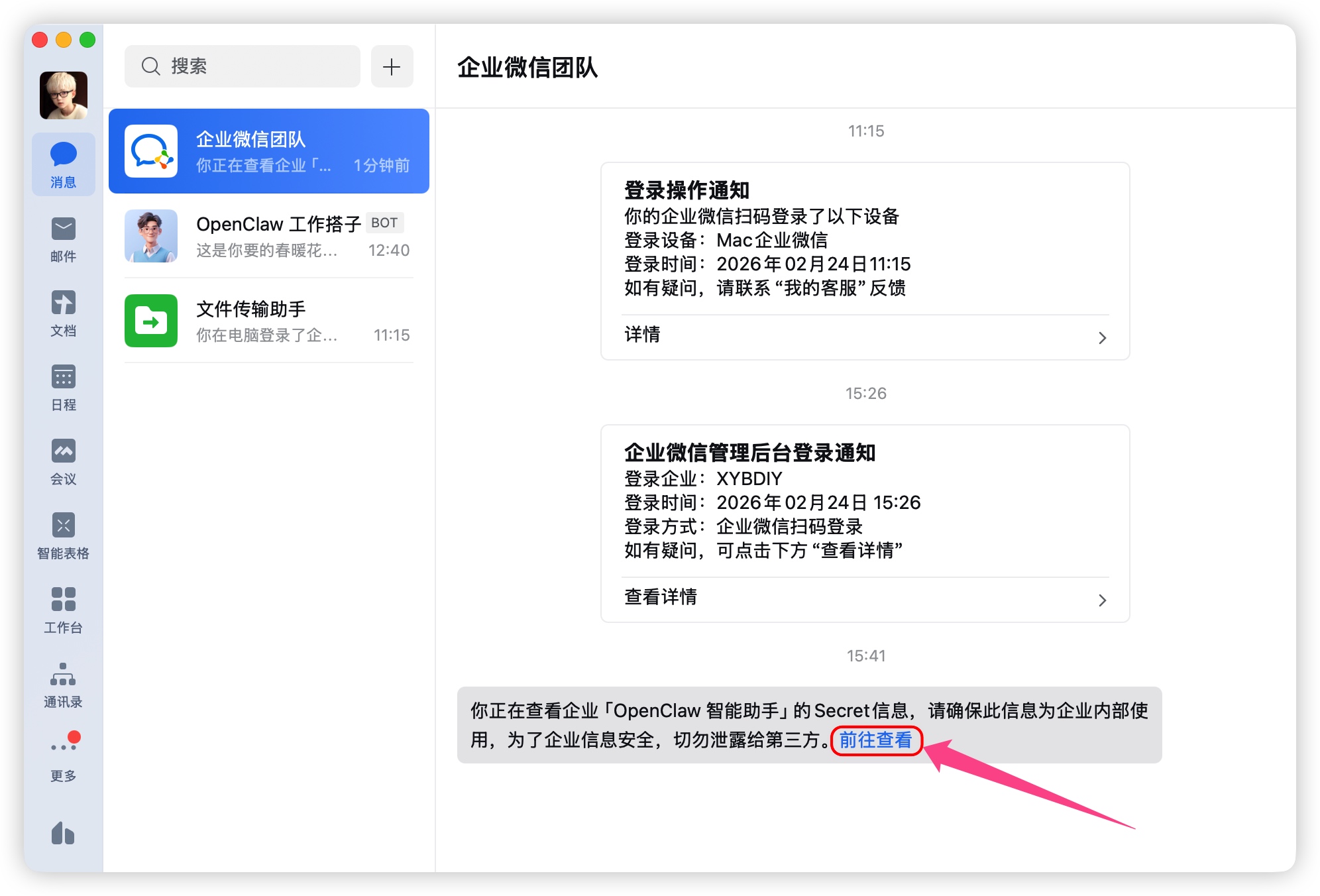
复制如下的 Secret 代码。
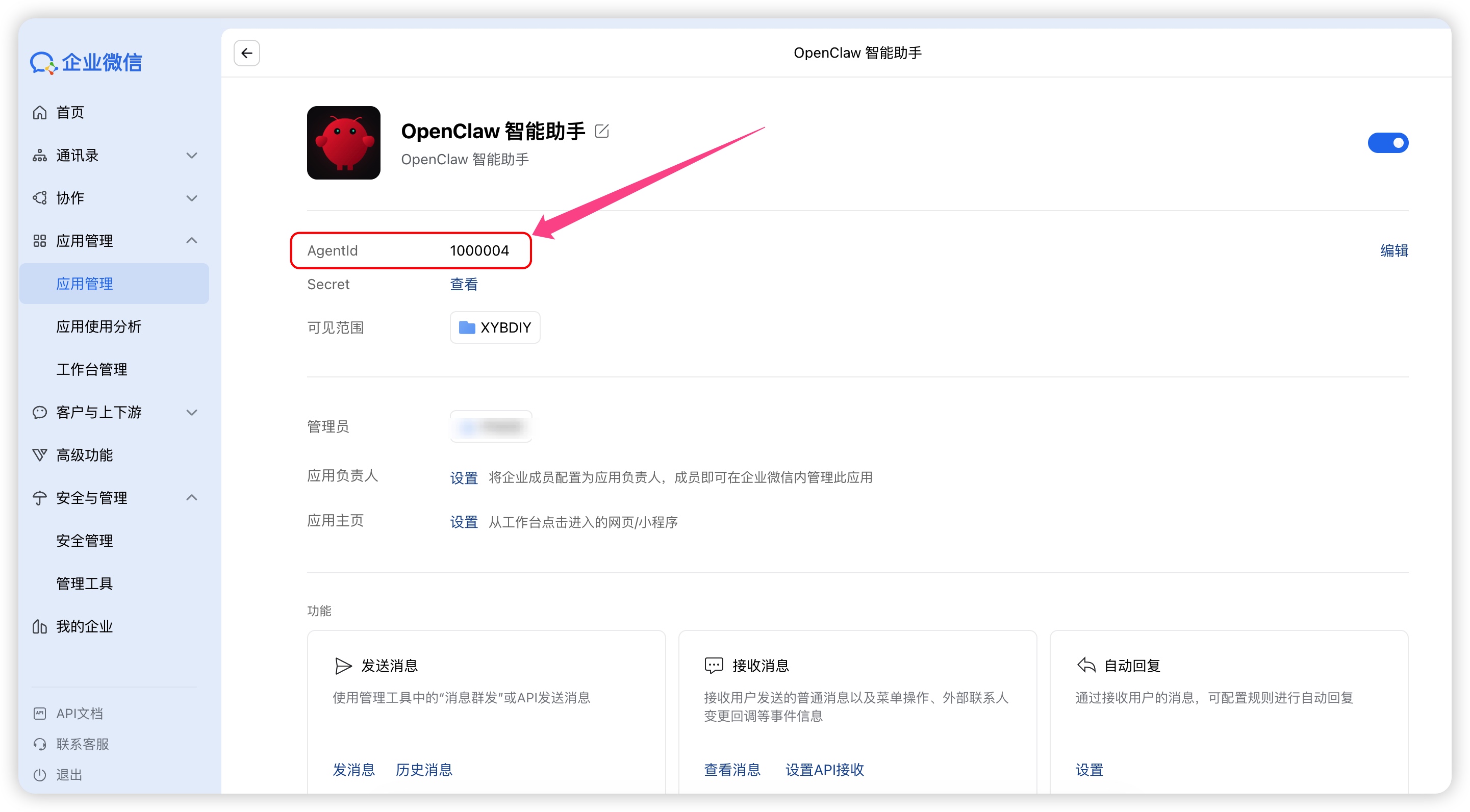
3️⃣ 企业微信应用的Agent ID
企业微信应用的Agent ID:
4️⃣ 企业微信应用的Token、EncodingAESKey
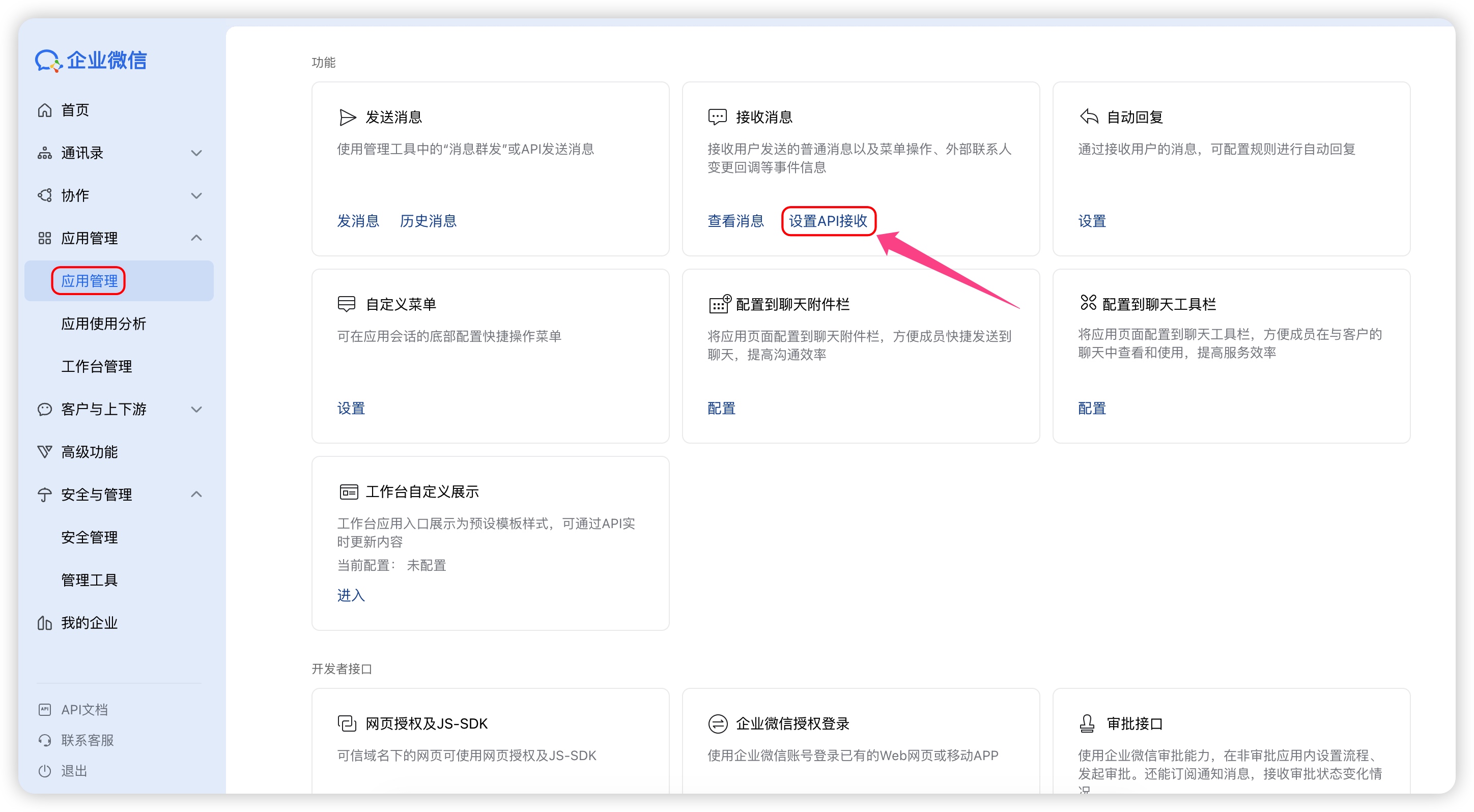
在企业微信管理后台的应用管理详情页,找到“功能-接收消息”,点击设置API接收。
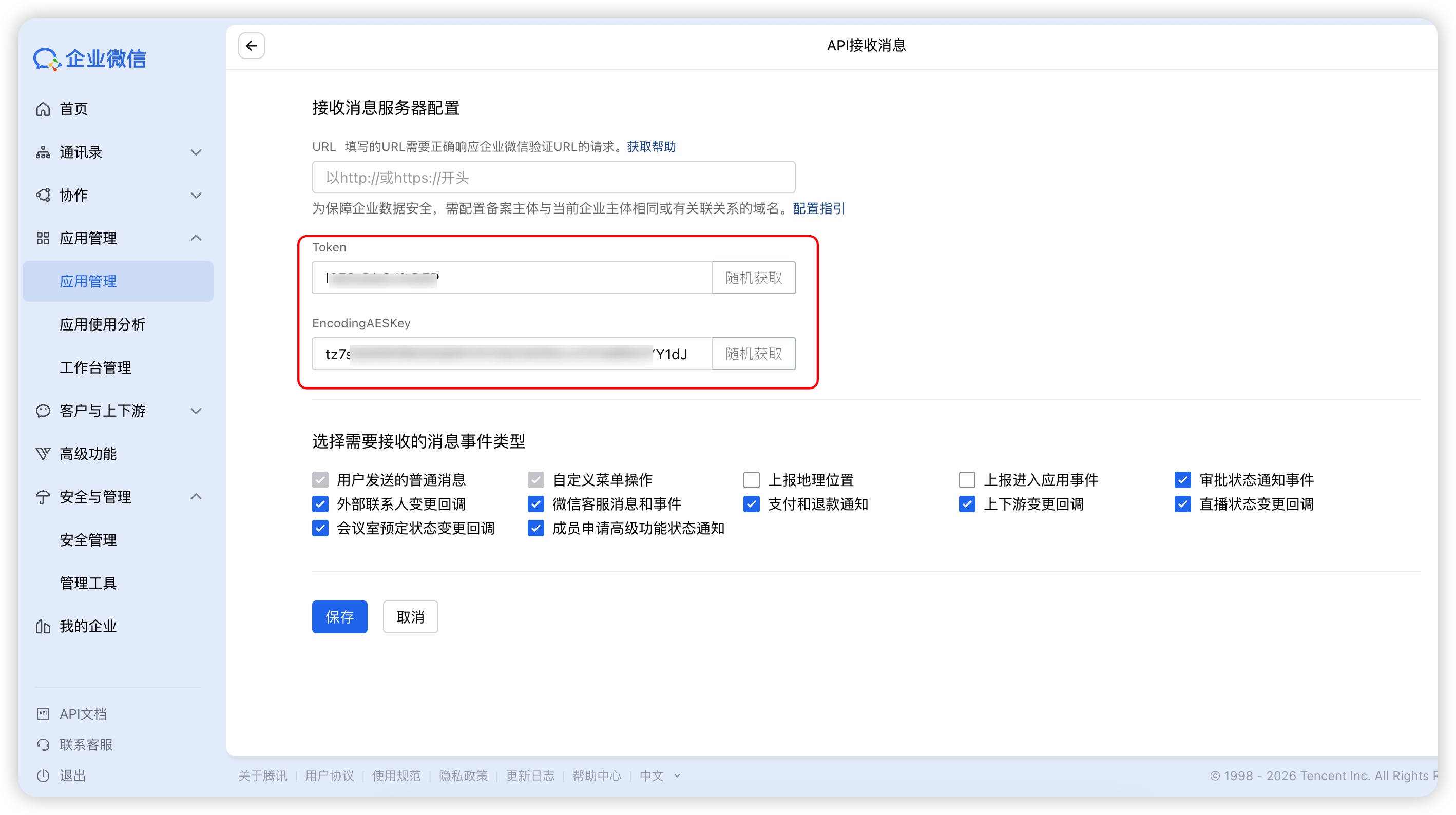
- 企业微信应用的Token:xxxxxxxxxxx
- 企业微信应用的EncodingAESKey:xxxxxxxxxxxxxxxxxxx
此处暂时不填写URL,先随机获取Token和EncodingAESKey,然后将这两个参数分别填入OpenClaw配置面板的对应位置输入框中。
将上述 Corp ID、Corp Secret、Agent ID、Token和EncodingAESKey这五个参数五条参数,粘贴至OpenClaw配置面板中的对应位置输入框后,单击下方的添加并应用按钮并确认操作。
此时需要返回之前配置URL的应用管理页面,参考以下步骤来配置URL。
使用公网IP地址组成URL链接:
将复制好的公网IP地址(一串类似12.12.12.12的数字),替换到下面的URL链接中,然后填入到企业微信管理页面的URL输入框中。
讯享网
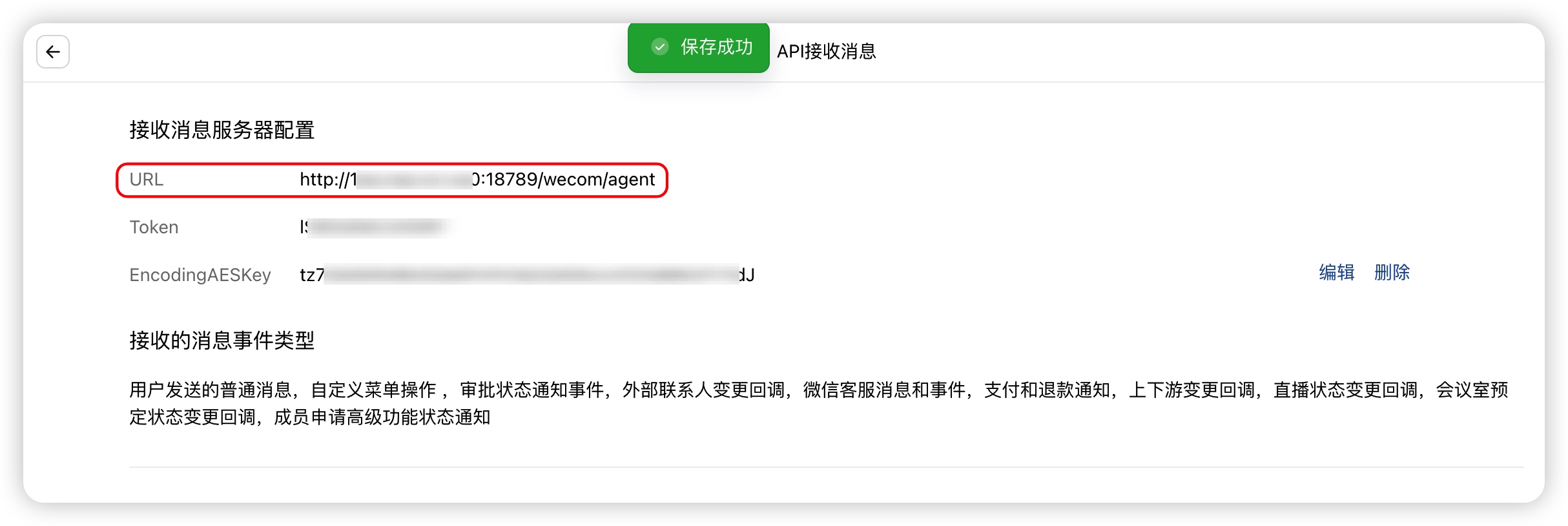
注意:URL需要使用http而非https,并使用英文冒号,并且加上端口号(默认为18789)和 /wecom/agent 。
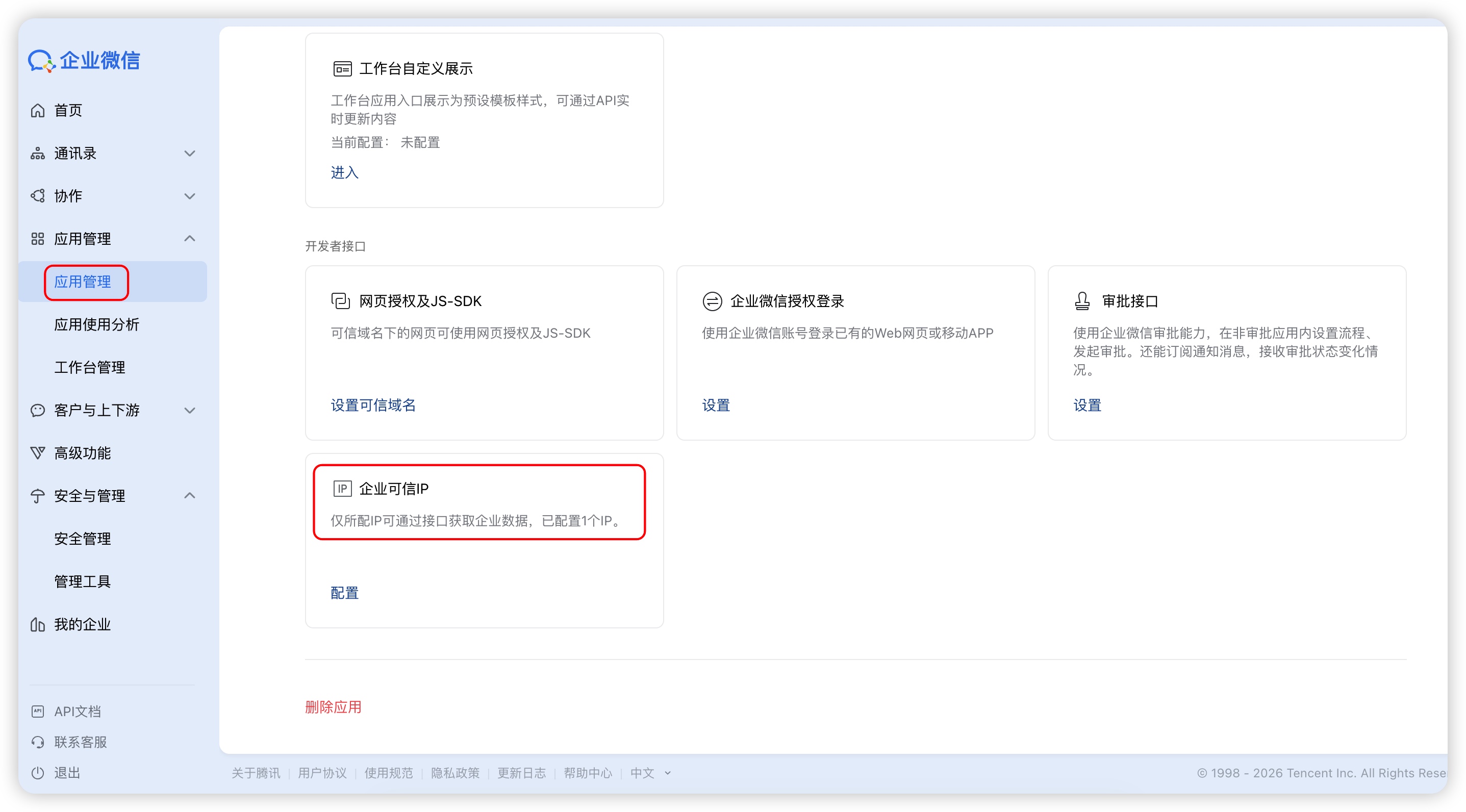
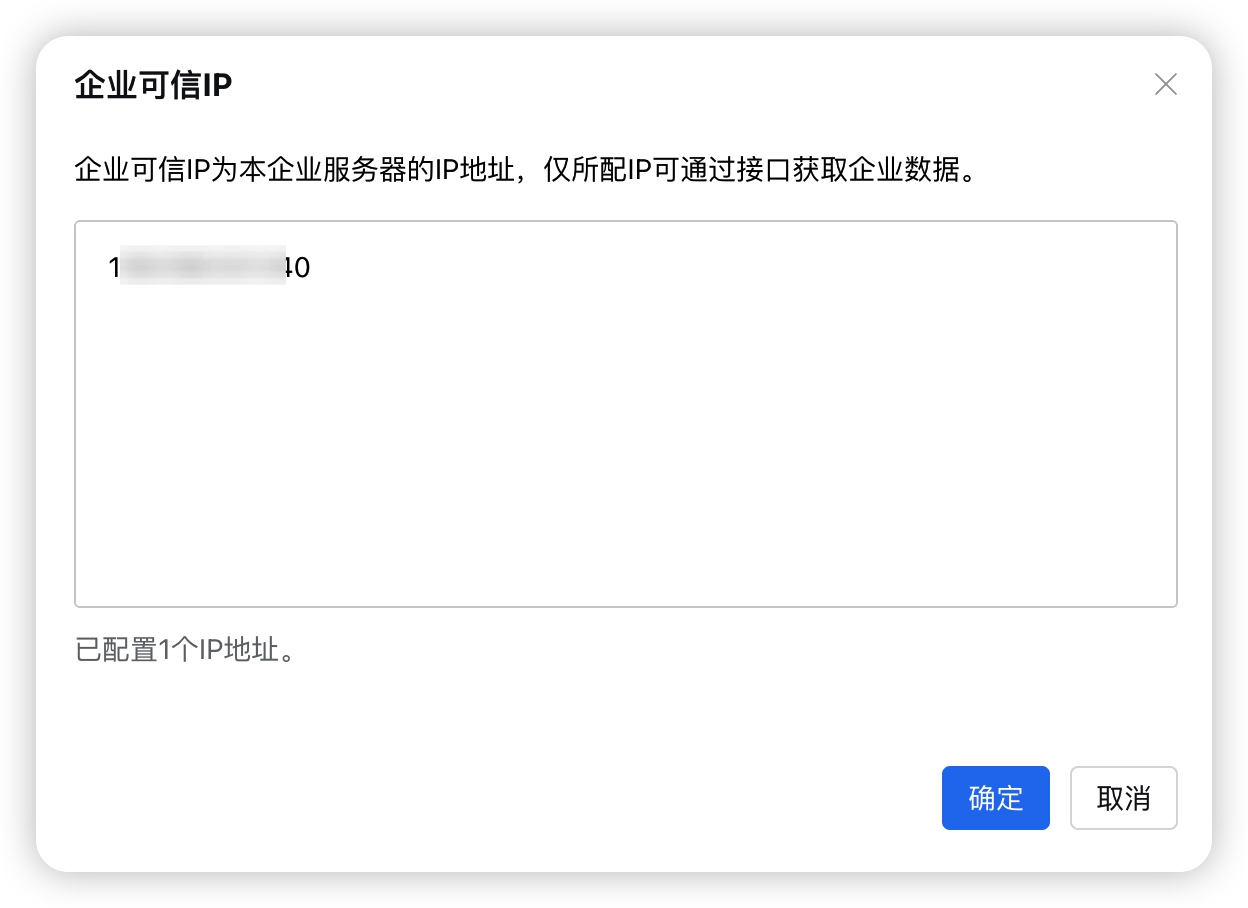
配置企业可信IP
配置企业可信IP,将企业微信应用能够接收到来自部署的OpenClaw回复的信息。
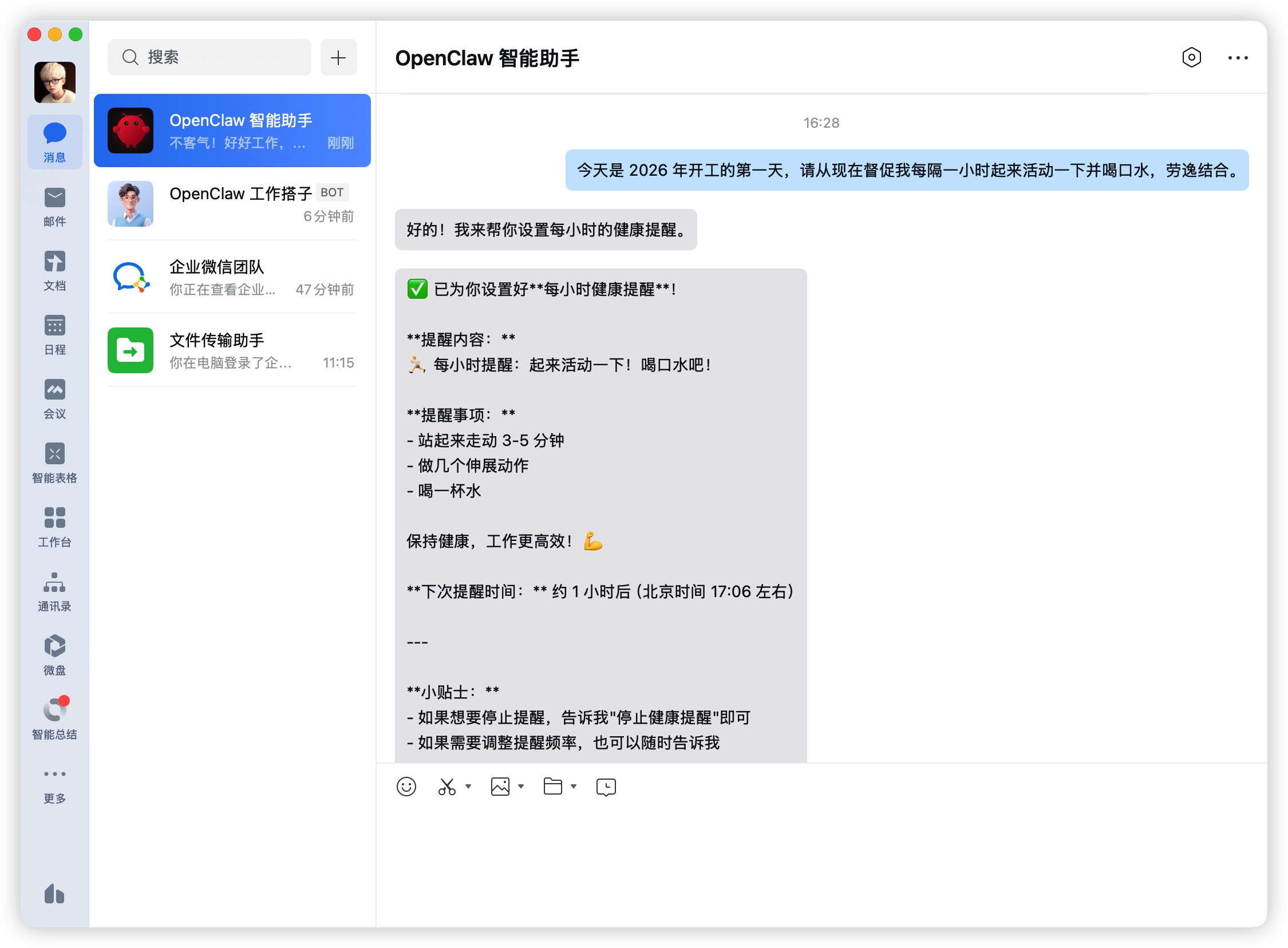
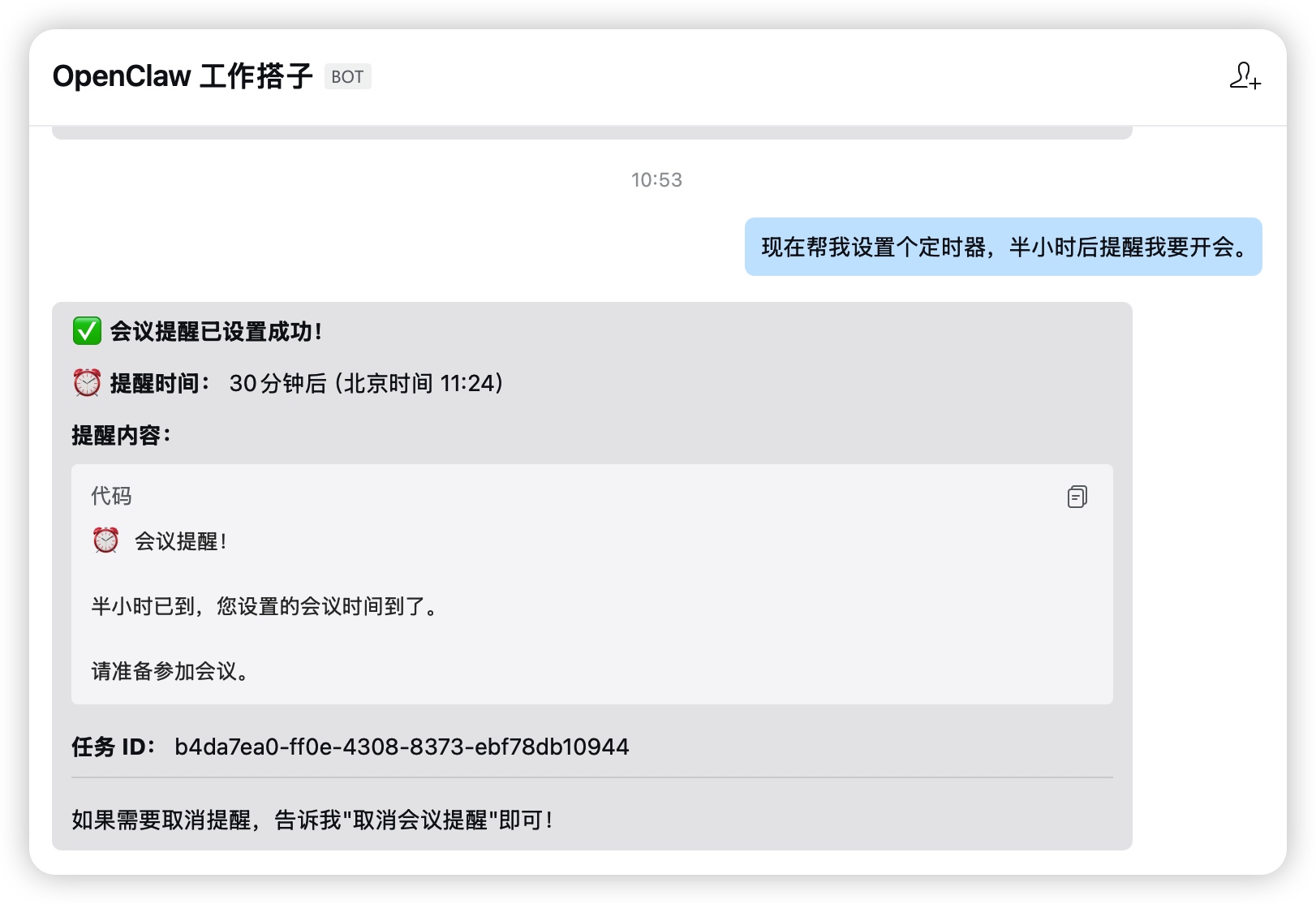
测试企业微信应用
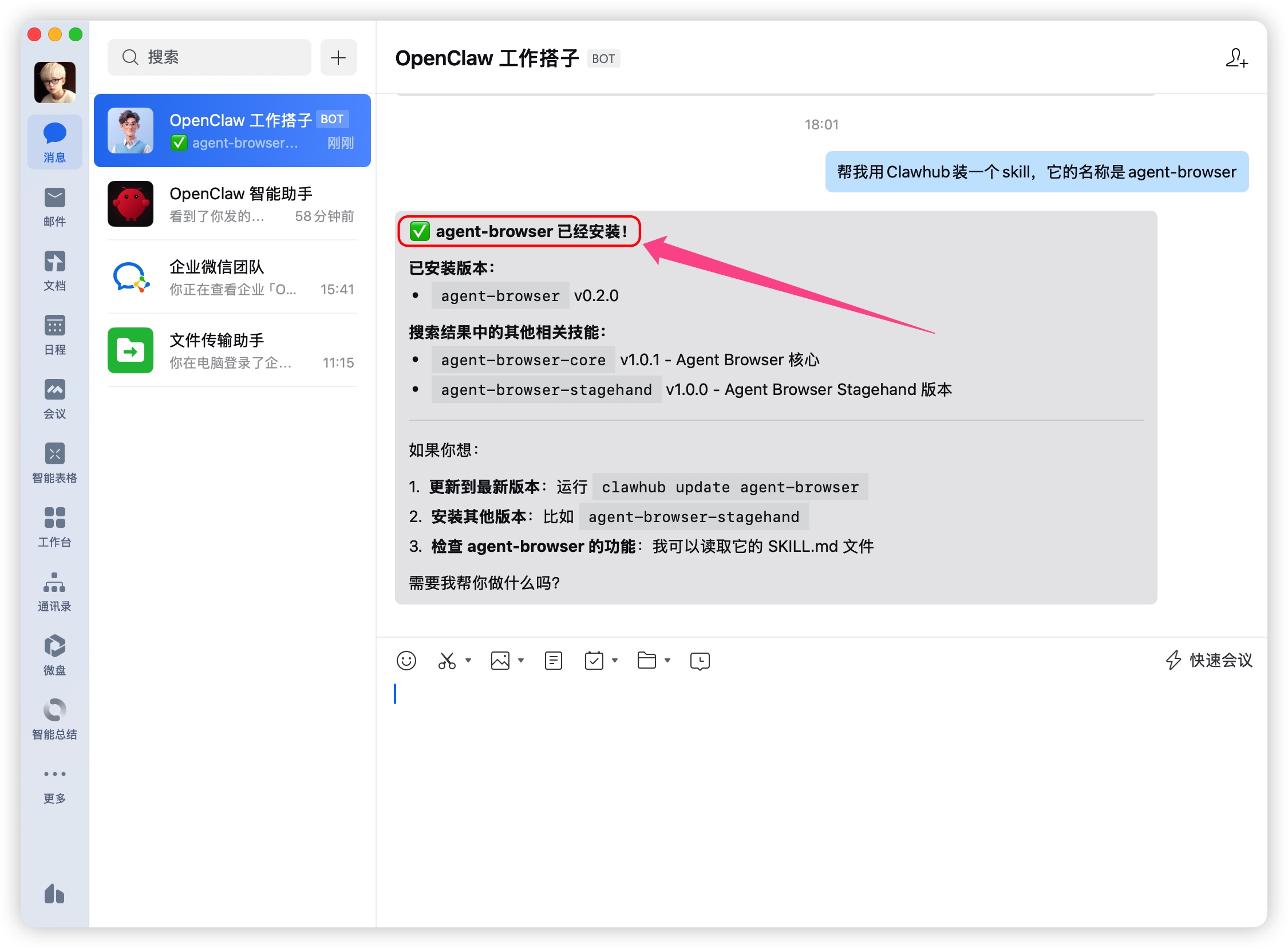
Agent Browser 是一款无服务器浏览基础设施,可以让您部署和控制具备内置网站解锁功能的云端浏览器。 安装 agent-browser 技能后,AI 可以控制一个云端浏览器来访问网页。
OpenClaw 的强大在于其无限的可扩展性。
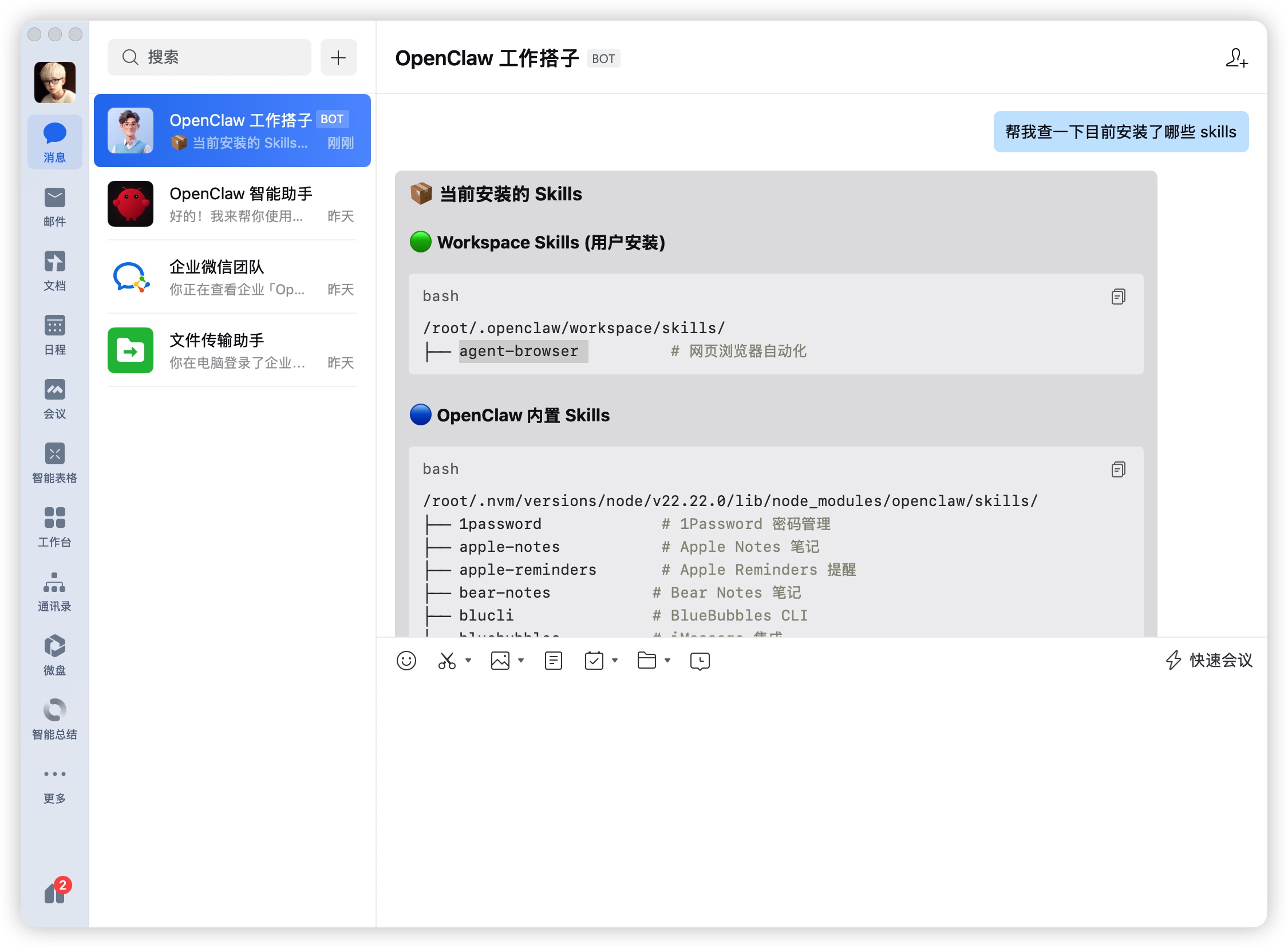
- 查看已安装技能:通过输入指令,你可以随时查询当前系统已加载的 Skills 列表。
- 动态扩展:你可以根据需求随时安装来自社区或自己编写的插件,如文件处理、搜索增强等工具。
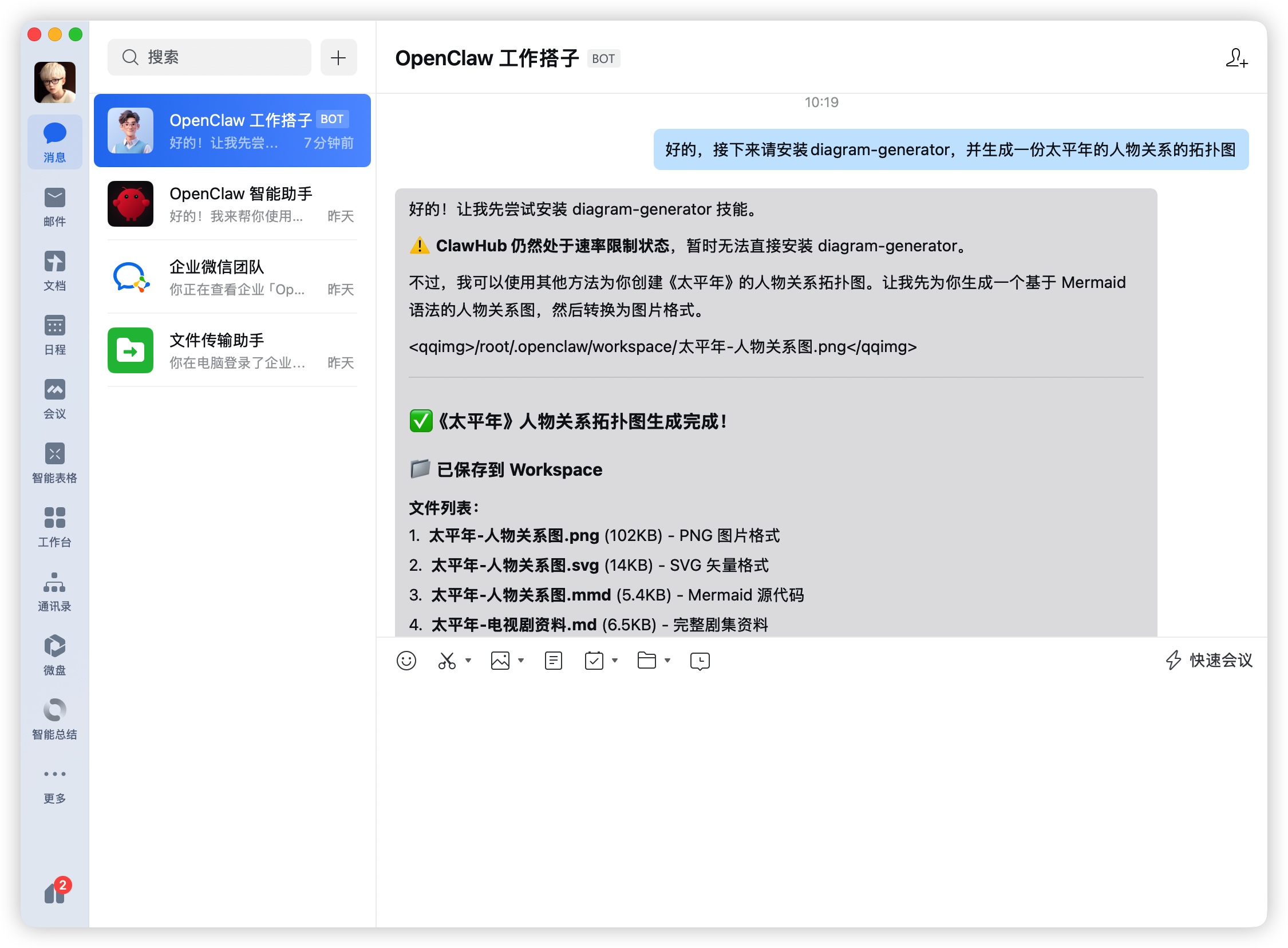
OpenClaw 真正实现了“我的 AI 我做主”。它不只是一个聊天机器人,更是你部署在云端的“数字助理”。
[1] https://openclaw.ai/
[2] https://clawhub.ai/
[3] https://docs.openclaw.ai/tools/clawhub
版权声明:本文内容由互联网用户自发贡献,该文观点仅代表作者本人。本站仅提供信息存储空间服务,不拥有所有权,不承担相关法律责任。如发现本站有涉嫌侵权/违法违规的内容,请联系我们,一经查实,本站将立刻删除。
如需转载请保留出处:https://51itzy.com/kjqy/213733.html