
<svg xmlns="http://www.w3.org/2000/svg" style="display: none;"> <path stroke-linecap="round" d="M5,0 0,2.5 5,5z" id="raphael-marker-block" style="-webkit-tap-highlight-color: rgba(0, 0, 0, 0);"></path> </svg> GPT plus 代充 只需 145
本章介绍Windows、Linux、Docker和Cloudflare Workers等进阶部署方式。
- Windows本地部署
- Linux本地部署
- 国内一键安装(完整版)
- Cloudflare Workers部署
- Docker部署
其他章节:
- 📖 快速安装 → 第2章:快速安装
- 🔧 维护升级 → 第4章:维护升级
🪟 Windows用户:完全可用,但部分系统集成功能受限。
系统要求
硬件要求:
- CPU:2核以上
- 内存:4GB以上(推荐8GB)
- 硬盘:10GB以上空闲空间
操作系统:
- Windows 10 或 Windows 11
前置软件:
- Node.js 22.0.0+
部署方式选择
Windows有两种部署方式:
- WSL2 + Ubuntu(强烈推荐):官方推荐方式,提供完整Linux环境支持
- PowerShell原生部署:纯Windows环境,适合不想使用WSL2的用户
方式一:WSL2 + Ubuntu部署(强烈推荐)
这是官方推荐的Windows部署方式,提供最完整的Linux环境支持。
第一步:启用WSL2
以管理员身份打开PowerShell,执行:
讯享网
重启计算机。
第二步:安装Ubuntu
方法一:Microsoft Store安装(推荐)
- 打开Microsoft Store
- 搜索「Ubuntu 22.04 LTS」或「Ubuntu 24.04 LTS」
- 点击「获取」并安装
- 首次启动设置用户名和密码
第三步:更新Ubuntu系统
在Ubuntu终端中执行:
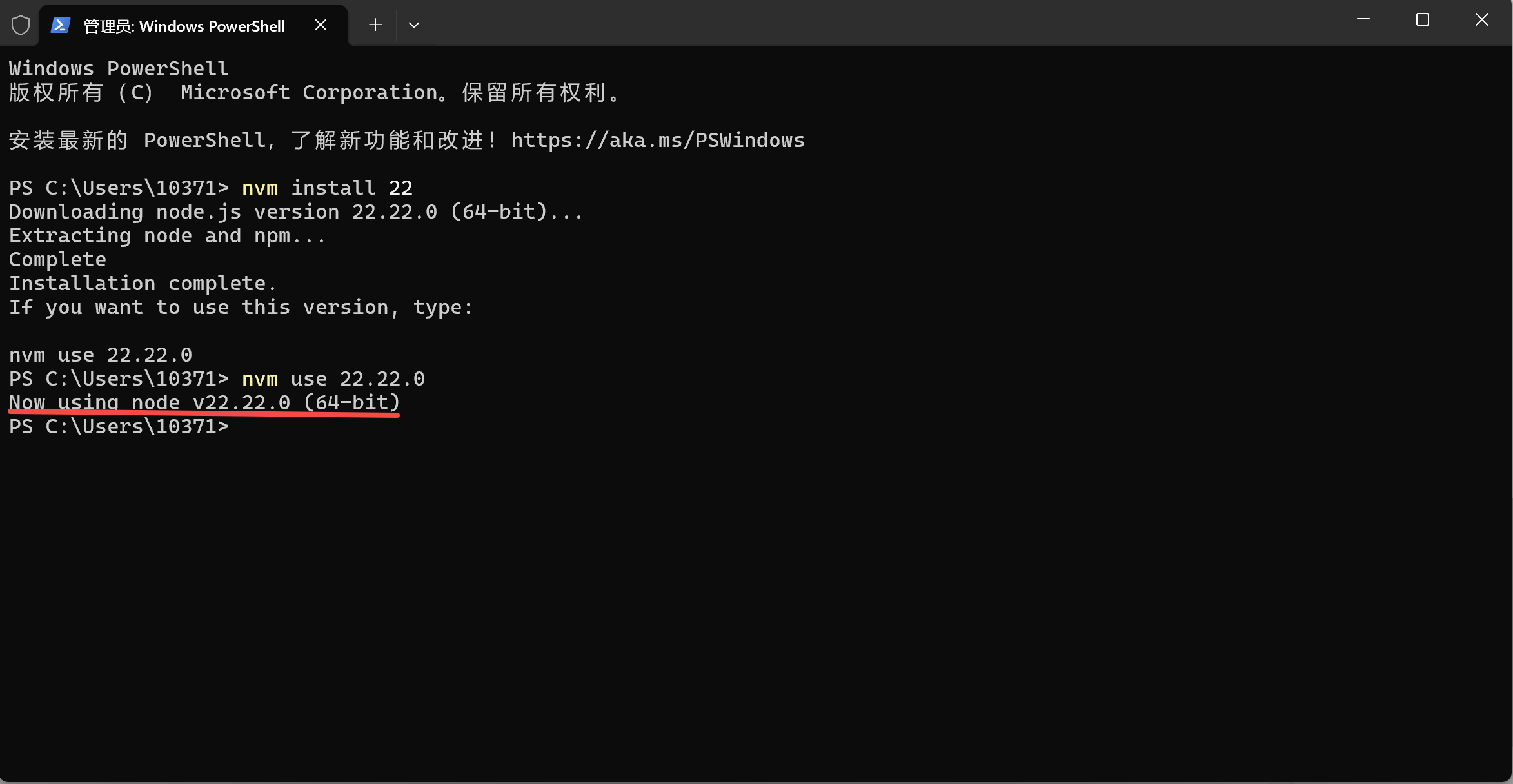
第四步:安装Node.js 22+
讯享网
第五步:安装 OpenClaw
第六步:验证安装
讯享网
第七步:配置Windows访问WSL2服务
由于OpenClaw运行在WSL2中,需要配置端口转发以便Windows访问。
创建启动脚本 :
或直接在WSL2中启动:
讯享网
然后在Windows浏览器访问
方式二:PowerShell原生部署
适合不想使用WSL2的纯Windows用户。
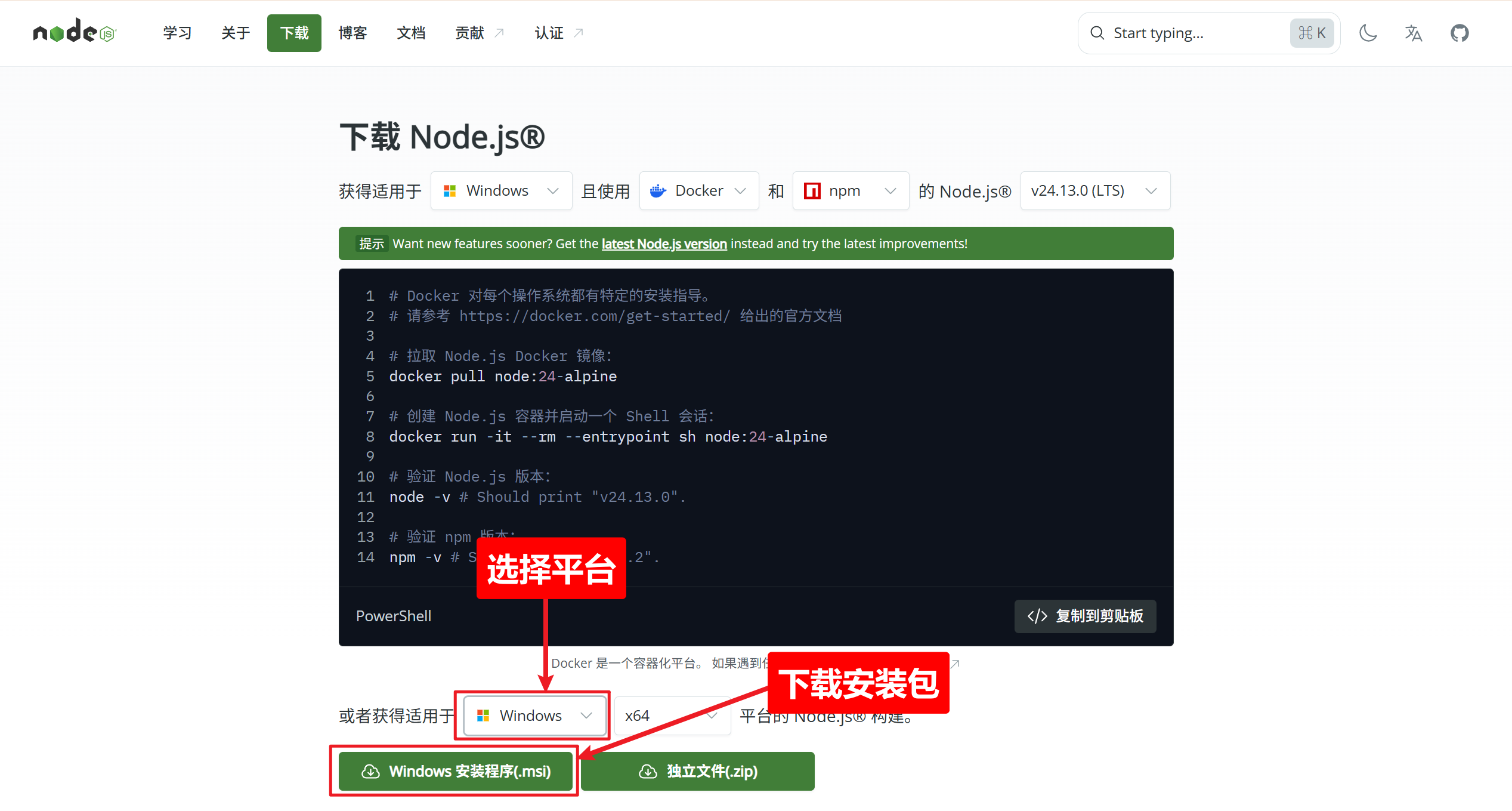
第一步:安装Node.js 22+
- 访问 https://nodejs.org/zh-cn
- 下载Windows安装包(LTS版本22.x)
- 运行安装程序,勾选「自动安装必要的工具」
第二步:验证Node.js安装
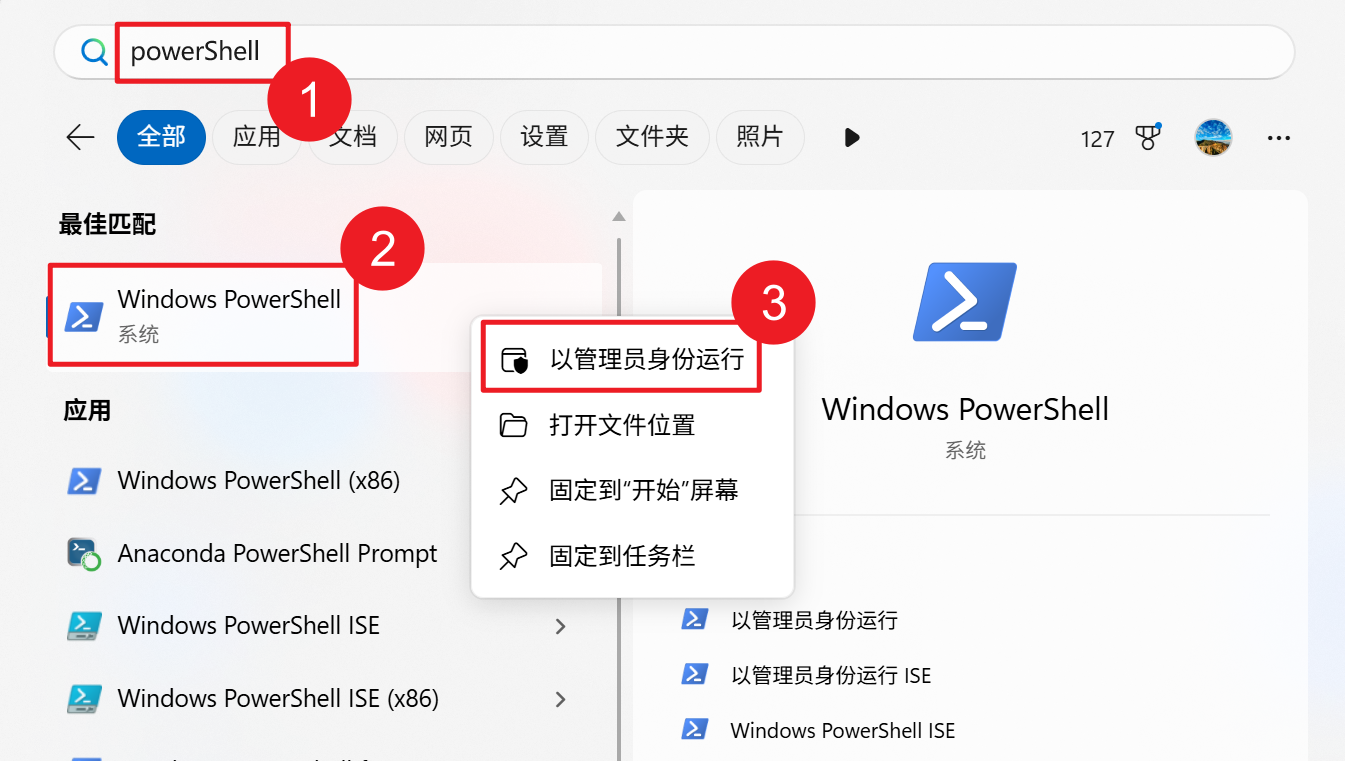
第三步:以管理员身份安装 OpenClaw
重要:必须以管理员身份运行PowerShell。
讯享网
第四步:解决安装权限问题
如果遇到权限错误:
第五步:验证安装
讯享网
第六步:解决常见问题
问题:sharp模块加载失败
问题:Windows Defender阻止
将OpenClaw安装目录添加到Windows Defender排除项:
初始化配置
安装完成后,需要运行初始化向导。
讯享网
配置向导会引导你完成:
- ✅ 选择网关模式
- ✅ 配置 AI 模型
- ✅ 配置聊天平台(可选)
- ✅ 安装后台服务
Windows常用命令速查
系统管理:
配置管理:
🐧 Linux用户:适合开发者,配置灵活。
系统要求
推荐发行版:
- Ubuntu 20.04+
- Debian 11+
- CentOS 8+
安装步骤
第一步:安装Node.js
第二步:安装 OpenClaw
讯享网
第三步:验证安装
第四步:初始化配置
讯享网
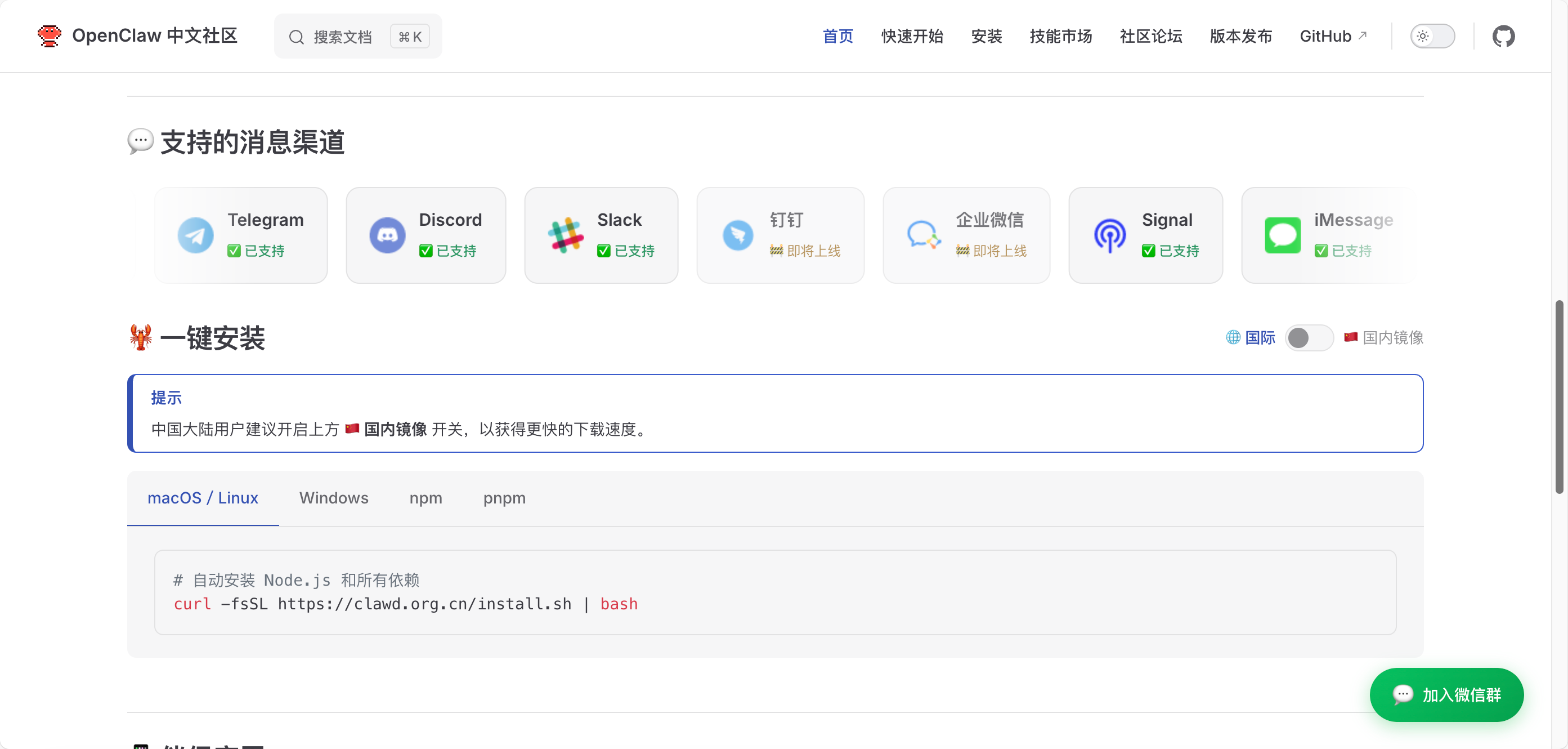
🇨🇳 国内用户推荐:使用官方中文版一键安装脚本,速度快、配置简单。
为什么选择国内版?
优势:
- ⚡ 速度快:使用国内镜像源,下载速度快
- 🇨🇳 中文友好:完整中文界面和提示
- 📦 一键安装:自动配置所有依赖
- 🎯 开箱即用:预配置国内常用服务
- 💰 成本优化:默认配置国产模型
前置要求
必需环境:
- Node.js 22.0.0+(必需)
- pnpm(可选,推荐用于源码构建)
推荐配置:
- Brave Search API 密钥(用于网络搜索)
- 可通过 配置
系统要求:
- macOS:需要 Xcode / Command Line Tools
- Windows:强烈推荐使用 WSL2(Ubuntu)
- Linux:Ubuntu 20.04+、Debian、CentOS
快速开始
macOS/Linux 安装
Windows 安装
使用 PowerShell(管理员权限):
讯享网
⚠️ Windows 用户注意:强烈推荐使用 WSL2(Ubuntu)。
WSL2 安装步骤:
全局安装(替代方案)
如果一键脚本失败,可以使用 npm 全局安装:
讯享网
运行入门向导
安装完成后,运行配置向导:
配置向导流程
向导会引导你完成以下配置:
1. 选择网关模式:
- 本地网关(推荐):Gateway 运行在本机
- 远程网关:Gateway 运行在服务器
2. 配置认证:
- OpenAI Code(Codex)订阅(OAuth)
- API 密钥(推荐用于 Anthropic)
:
本地回环地址:
快速验证
讯享网
配对 + 连接聊天界面
💡 提示:可以通过飞书、企微、钉钉、等平台接入OpenClaw。具体配置方法请参考第11章:多平台集成。
从源码运行(开发)
如果需要修改 OpenClaw 本身,可以从源码运行:
从源码运行 Gateway:
讯享网
配置文件位置
国内版特色功能
1. 预配置国产模型:
- Kimi(月之暗面)
- DeepSeek(深度求索)
- GLM-4(智谱 AI)
- 通义千问(阿里)
- 文心一言(百度)
2. 国内平台集成:
- 飞书(字节跳动)
- 企业微信(腾讯)
- 钉钉(阿里)
- (腾讯)
3. 优化的网络配置:
- 使用国内镜像源
- 优化 API 访问速度
- 支持代理配置
常见问题
Q1: 安装失败怎么办?
讯享网
Q2: 如何更新到最新版本?
Q3: 如何卸载?
讯享网
☁️ 全球 CDN 加速:使用 Cloudflare Workers 部署 OpenClaw,享受全球边缘网络加速。
为什么选择 Cloudflare Workers?
优势:
- 🌍 全球加速:部署在 Cloudflare 全球边缘网络
- 💰 成本可控:5美元/月起步,24小时在线
- 🔒 安全可靠:内置 Zero Trust 安全认证
- ⚡ 快速部署:一键部署,10分钟完成
- 📦 无需服务器:Serverless 架构,无需维护
前置要求
必需条件:
- Cloudflare 账号
- Workers Paid 计划(5美元/月)
- 信用卡(用于订阅付费计划)
成本说明:
- 基础费用:5美元/月(起步价)
- 高频使用可能产生额外费用
- 作为 24 小时在线的 AI 服务,月成本在可接受范围内
部署流程
第一步:一键部署 Moltworker
- 点击部署按钮:https://deploy.workers.cloudflare.com/?url=https://github.com/cloudflare/moltworker
- 配置 Gateway Token:
- 务必修改并妥善保存
- 这是后续进入管理后台的唯一凭证
- 建议使用强密码生成器
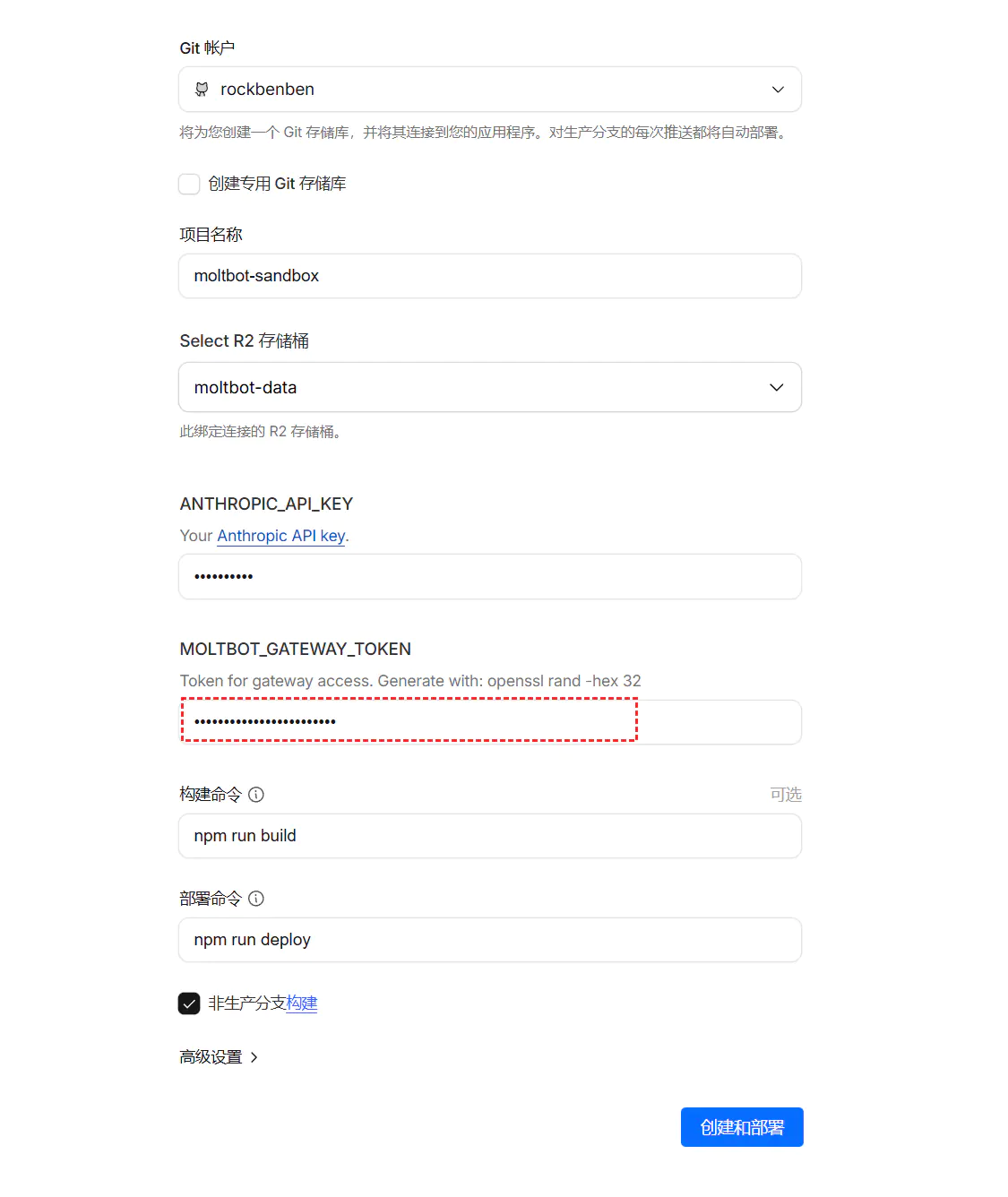
第二步:等待构建
- 部署过程约需 10 分钟
- 可点击「继续处理项目」跳过等待页面
- 构建完成后会自动跳转到项目页面
第三步:配置 Access(Zero Trust)
访问网页界面需要配置 和 两个变量。
1. 创建应用:
- 进入 Zero Trust → Access → Applications
- 添加一个 Self-hosted 应用
2. 设置域名:
- 子域默认为
- 域名可使用 Cloudflare 分配的 Worker 域名或自定义域名
- Session Duration(会话时间)建议设置长一些
3. 配置策略:
- 系统会自动创建 策略
- 默认通过邮箱验证码登录
4. 获取配置变量:
CF_ACCESS_AUD:
- 保存应用后,点击右侧「⋮」编辑
- 在应用程序受众(AUD)标签页找到 Application Audience (AUD)
CF_ACCESS_TEAM_DOMAIN:
- 进入 Zero Trust → Settings
- 团队域名格式:
第四步:配置 R2 对象存储
OpenClaw 需要 R2 来存储状态,需配置以下三个变量:
操作步骤:
1. 获取 Account ID:
- 在 Cloudflare 侧边栏进入 R2 → Overview
- 右侧 Account Details 中的 Account ID 即为
2. 创建 API 令牌:
- 点击 Manage R2 API Tokens
- 选择 Create API Token
3. 设置权限:
- 权限选择 Object Read & Write
- 建议范围通过 Specific Bucket 限制在
4. 保存密钥:
- 创建成功后,记录 Access Key ID 和 Secret Access Key
⚠️ 重要提示:修改 Token 时请务必核对变量名称。
第五步:注入变量并重启
- 进入设置:Workers → Settings → Variables and Secrets
- 填入变量:
- 重新部署:点击 Deploy 重新部署
访问与管理
部署完成后,可通过以下地址访问:
访问 Worker(需要 token):
管理后台(需要邮箱验证):
讯享网
基础使用
查看或切换模型
设置开机自启命令
讯享网
远程终端连接
成本估算
🐳 开发者选项:Docker 部署适合需要环境隔离的场景。
为什么选择 Docker?
优势:
- 🔒 环境隔离:不影响系统环境,干净整洁
- 📦 一键部署:无需配置依赖,开箱即用
- 🔄 易于更新:一条命令完成更新
- 🌐 跨平台:Windows/macOS/Linux 统一方案
- 🚀 快速启动:5分钟完成部署
前置要求
安装 Docker:
macOS:
讯享网
Windows:
Linux (Ubuntu):
讯享网
验证安装:
快速开始
方式一:一键脚本部署(推荐新手)
最简单的方式,一条命令搞定所有配置!
讯享网
这个脚本会自动:
- ✅ 检查 Docker 环境
- ✅ 下载镜像(使用国内镜像:)
- ✅ 配置环境变量
- ✅ 启动容器
- ✅ 运行配置向导
- ✅ 生成网关令牌
完成后,在浏览器打开 即可使用。
方式二:手动 Docker Compose 部署(适合进阶用户)
步骤 1:创建工作目录
步骤 2:创建 环境文件
讯享网
步骤 3:创建 文件
步骤 4:启动容器
讯享网
步骤 5:运行配置向导
步骤 6:访问 Web UI
打开浏览器访问:
常用操作
查看网关状态
讯享网
配置渠道
💡 提示:Docker部署后,可以通过飞书、企微、钉钉、等平台接入OpenClaw。具体配置方法请参考第11章:多平台集成。
重启网关
更新到最新版本
讯享网
数据持久化
Docker 容器的数据存储在工作目录的 文件夹:
备份数据:
讯享网
Docker 部署常见问题
Q1: 容器无法启动
Q2: 权限拒绝
讯享网
Q3: 无法访问 Web UI
本章介绍了OpenClaw的进阶部署方式:
- Windows本地部署:WSL2+Ubuntu(推荐)或PowerShell原生部署
- Linux本地部署:适合开发者,配置灵活
- 国内一键安装:完整版功能,包含源码构建选项
- Cloudflare Workers:全球CDN加速,Serverless架构
- Docker部署:环境隔离,跨平台统一方案
下一步
- 📖 快速安装 → 第2章:快速安装
- 🔧 维护升级 → 第4章:维护升级
- 🚀 快速上手 → 第5章:快速上手
- 🔗 平台集成 → 第11章:多平台集成
版权声明:本文内容由互联网用户自发贡献,该文观点仅代表作者本人。本站仅提供信息存储空间服务,不拥有所有权,不承担相关法律责任。如发现本站有涉嫌侵权/违法违规的内容,请联系我们,一经查实,本站将立刻删除。
如需转载请保留出处:https://51itzy.com/kjqy/213713.html