
这一篇文章会介绍运行环境、如何部署以及相关的模型等的配置,话不多说,开始我们的OpenClaw之旅吧!
一、选择运行环境
首先,我们需要选择运行环境,让你的AI助手有个地方待着,可以选择云服务器(推荐)、Mac mini、旧笔记本电脑或者你正在使用的电脑。我列出了几个方案的优缺点,以供大家根据自身情况进行选择:
| 方案 | 优点 | 缺点 |
|---|---|---|
| 云服务器(推荐) | 24小时在线,不怕断电,不占用个人电脑资源,适合想让助手全天待命的小伙伴 | 需要额外成本,云服务器大概20-40一个月的费用 |
| Mac mini/旧笔记本 | 零额外成本,数据完全在家 | 断电就下线,需要保持开机状态 |
| 正在使用的电脑 | 零门槛,可以立即开始,直接在当前电脑跑起来 | 关机就没了,适合试用玩家 |
PS:如果你是真正想要做一个自己的AI助手,而不是说玩玩而已,那么我推荐的还是云服务器,相对更省心,能够24小时在线。
因为我本身就有Telegram,然后相对来说创建机器人也会比飞书更方便快捷,所以,我选择的是海外云服务器,这样就避免了一个需要使用魔法访问的网络问题,现在OpenClaw也集成了飞书,只需要飞书获取对应的App ID和App Secret等信息后填写配置即可。我后续的操作会以Telegram为主要的介绍,相对的飞书的我也会在后续的过程中尝试去集成并出具相应的教程。
二、准备工作
我是选择的云服务器,系统为Ubuntu 22.04 LTS,推荐配置如下:
| 配置项 | 推荐值 |
|---|---|
| 系统 | Ubuntu 22.04 LTS |
| CPU | 2核 |
| 内存 | 4GB |
| 硬盘 | 40GB SSD |
| node.js | OpenClaw 需要 Node.js 22+ |
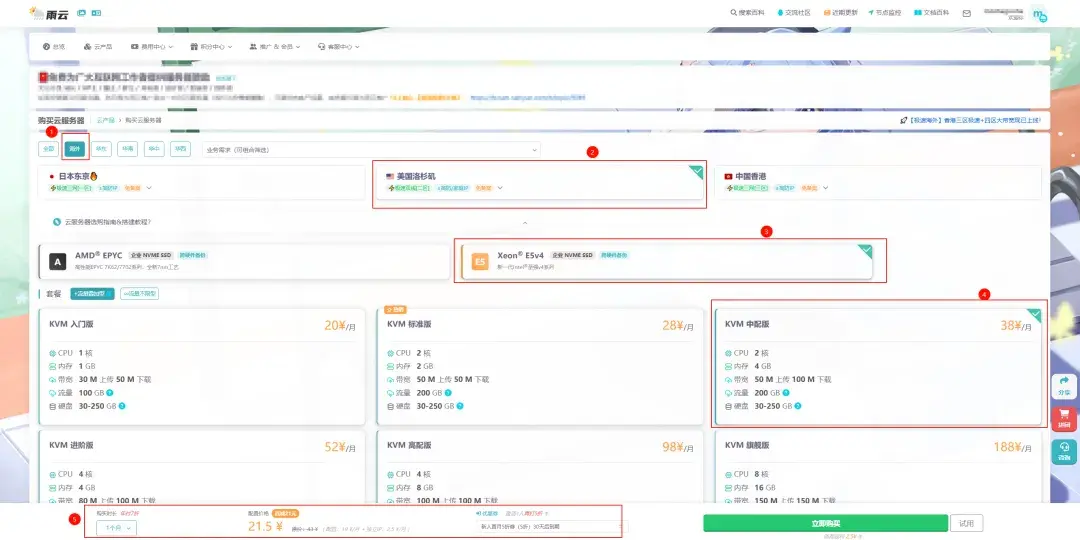
云服务器的选择很多,可以是阿里云,腾讯云,火山的云服务器,京东云等都可以,这些相对价格会高点,如果有相应折扣或者刚好有多余的服务器可以直接使用,我是使用的雨云的海外云服务器
雨云 云服务器现在活动比较多,可在公众号菜单获得优惠码(送5折券),相对来说大概上述配置最低只需要20左右一个月,算是比较便宜的服务器了。
GPT plus 代充 只需 145
好了,说完服务器下面我们要说需要准备的其他工作了:
1、Windows和Mac电脑需要做的前置准备:
如果你用的是Windows,你需要安装WSL2,安装很简单,使用管理员身份打开PowerShell,输入命令:
即可。
如果你是Mac用户,还需要有Homebrew,如果没有的话,可以通过下列命令安装:
讯享网/bin/bash -c “$(curl -fsSL https://raw.githubusercontent.com/Homebrew/install/HEAD/install.sh)"
2、还需要提前准备的东西
- AI模型:有 Claude 订阅(Pro/Max/Team)的话,向导里直接 OAuth 登录即可,不需要 API Key;也可以去 http://console.anthropic.com 创建 API Key(按量付费);同时可以使用DeepSeek、千问等的API key进行设置,文中我会以DeepSeek的设置为例讲解。
- Telegram Bot Token/飞书App ID和APP Secret:需要去对应APP获取,文中会以Telegram为例介绍如何获取Telegram Bot Token,飞书的会在后续文章中去介绍,这部分的设置也是可以通过在安装完成后进行设置调整。
3、获取Telegram Bot Token
打开Telegram,搜索@BotFather,创建一个Bot,如下图所示
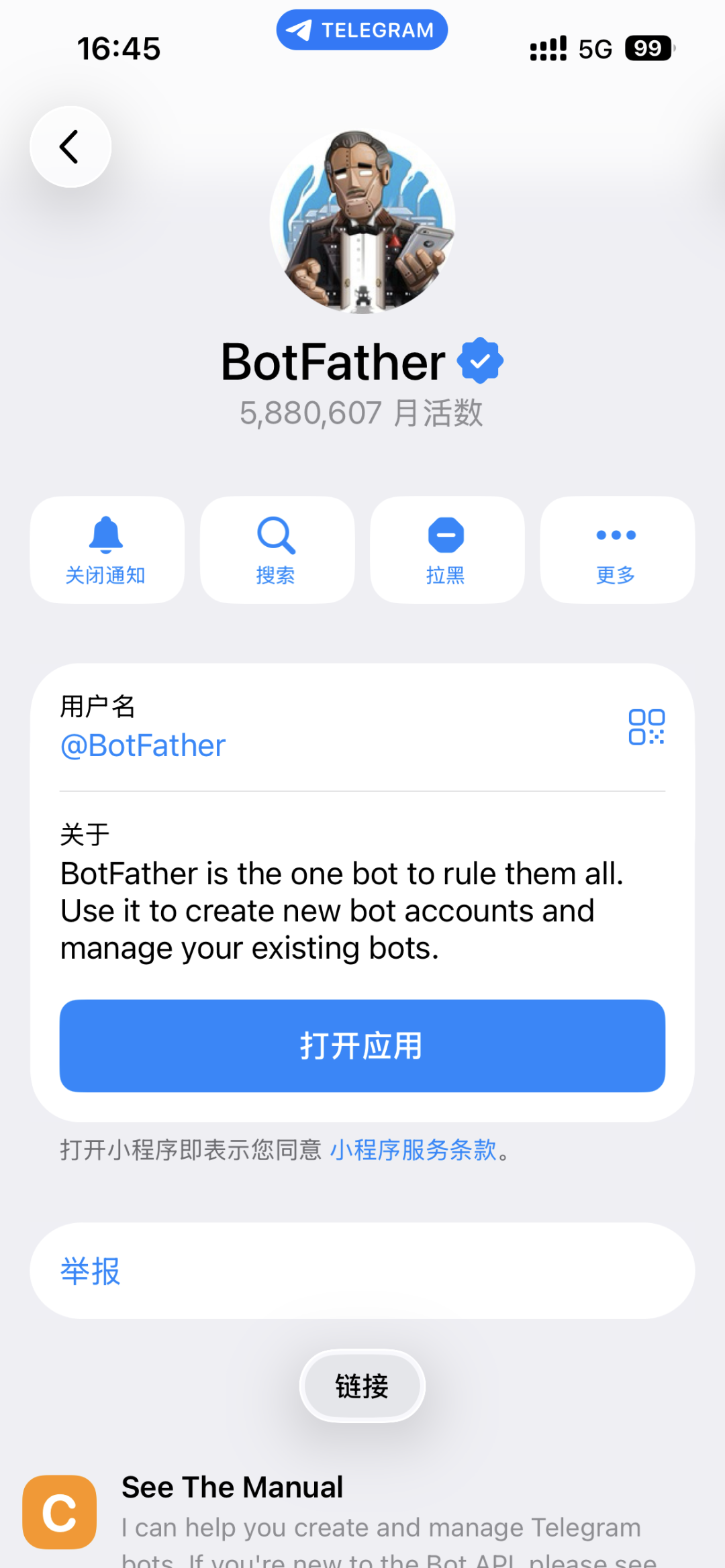
打开Telegram,搜索@BotFather,发送/newbot,然后根据相应的提示进行设置bot的名称等信息,最后就可以获取到对应的token:
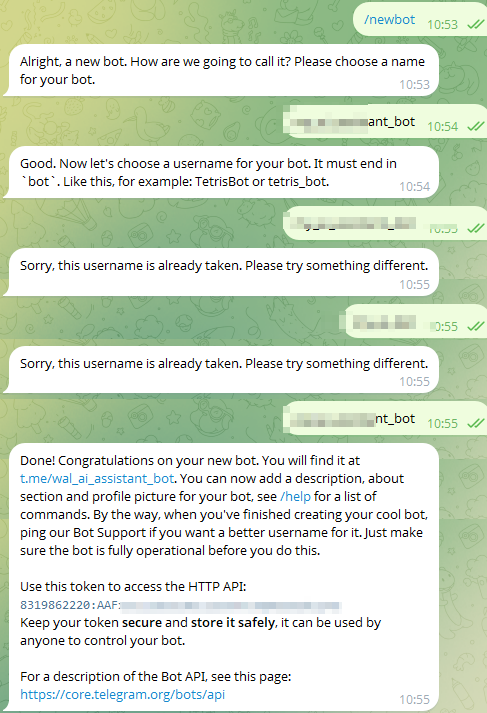
如果已经创建过Bot了,那么可以直接去查询Bot的对应的token即可,这个Token在后面的设置中需要,所以请提前准备好!
三、安装OpenClaw
到了这一步,就很简单了,OpenClaw有一键部署功能,只需要在终端输入一行命令即可:
curl -fsSL https://openclaw.ai/install.sh | bash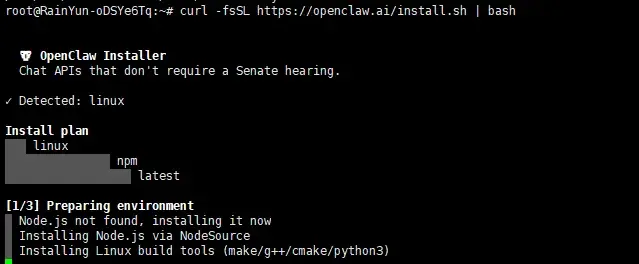
安装脚本会自动帮你搞定一切需要的依赖,安装完成后会进入配置向导,这个是交互式的,前面我们准备的东西在这块就会用得到。
向导会一步步交互式的引导着你完成所有配置,跟着提示走就行:
1、选择模式:
QuickStart(推荐)还是 Advanced。这儿直接选 QuickStart就可以了。

选择完成后会使用默认的一些端口信息等,当然后续这些都可以调整。
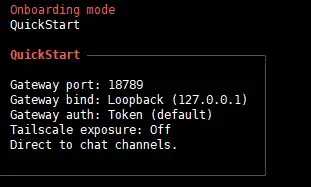
2、选择AI模型:推荐使用Claude,因为OpenClaw和Claude配合得最好 ,两种接入方式:
- 有 Claude 订阅的选 setup-token 接入(不需要 API Key,不产生额外费用)
- 没有订阅的选 Anthropic API Key(按量付费)
在这儿,我准备使用DeepSeek,因为没有预设置,需要使用OpenAI接入
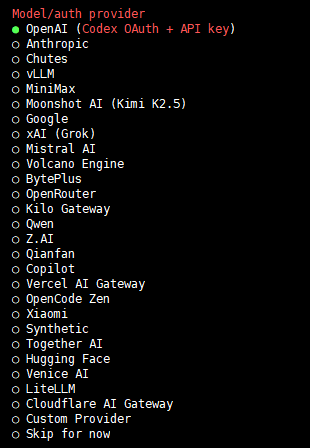
这块的配置我选择先行跳过,刚好介绍后面如何在配置文件中手动添加符合OpenAI规则的AI模型,我后面会以DeepSeek为例讲解。
3、配置Channel
之前我们准备的就是Telegram的Bot Token,所以这儿我们就选择Telegram(Bot API)即可,如果前面准备的是飞书的,选择飞书那一选项就行了,或者使用其他的聊天渠道,就选择对应的就可以了。下面我们以Telegram为例讲解:
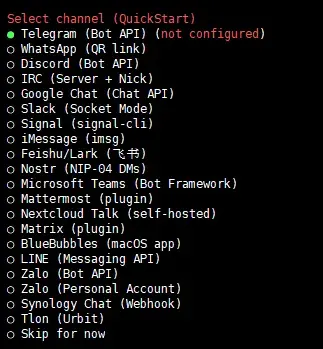
选择完了Telegram后,会让你输入bot token,这个之前我们就准备过了,粘贴进去就可以了:
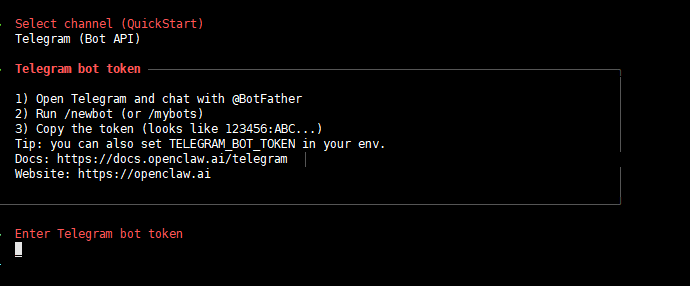
4、技能安装
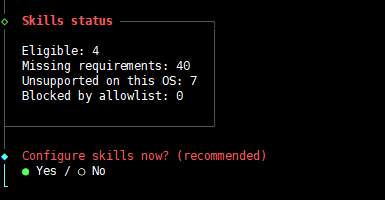
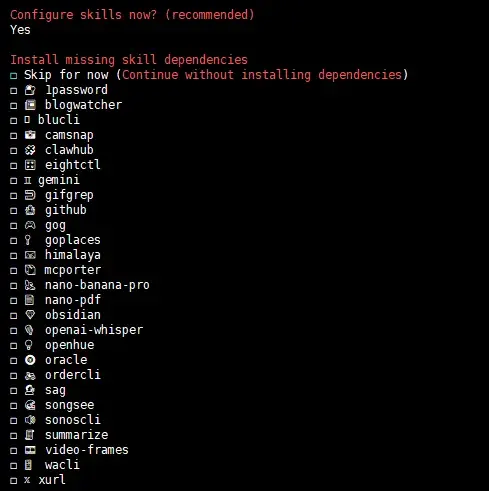
选择Yes后会跳出需要选择的skills,这儿如果没有特别需要的,我们可以在上一步不要选择Yes选择No即可。选择了Yes发现没有想要安装的,也可以直接选择跳过:
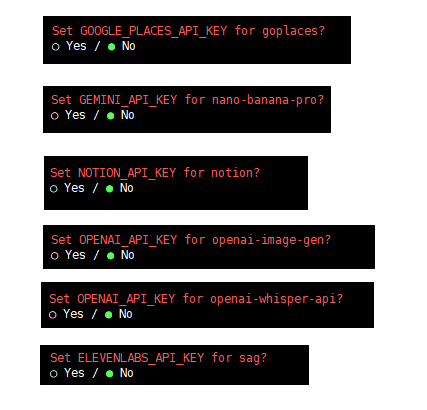
5、API密钥配置
后面的一些第三方服务的API Key选择可以都选择No,目前是不需要设置的,如下面所示:
6、Hooks配置
Hooks是自动化触发功能,需要配置Token,此处我们还是选择跳过,后续需要再手动配置。
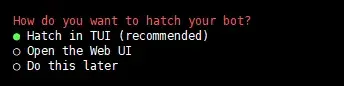
整个配置过程大概5分钟左右就可以完成,全程跟着提示走下去就可以了。
配置完成后,执行以下命令启动OpenClaw核心服务:
讯享网openclaw gateway start
7、查看状态
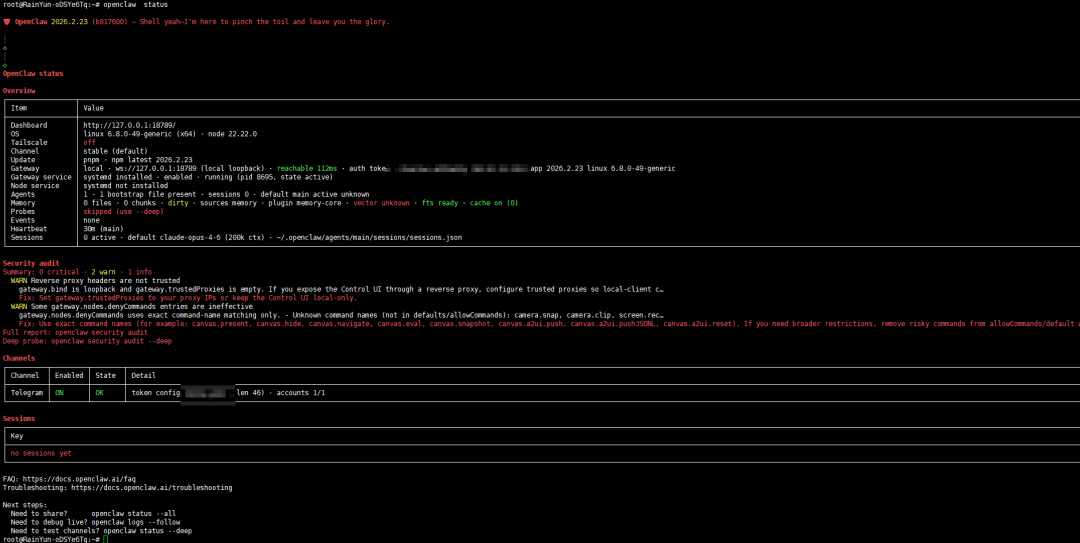
通过命令:
openclaw status可以查看openclaw的服务状态:
四、手动配置AI模型
因为我们前面是跳过的,所以在这儿我说一下如何手动配置符合OpenAI协议的AI模型,这里我以DeepSeek为例讲解:
我们输入以下命令打开配置文件:
讯享网vim ~/.openclaw/openclaw.json
然后在文件中添加如下内容,apikey部分需要换成你自己的key:
”models“: {讯享网"mode": "merge", "providers": { "deepseek": { "baseUrl": "https://api.deepseek.com/v1", "apiKey": "换成你的key", "api": "openai-completions", "models": [ { "id": "deepseek-chat", "name": "DeepSeek Chat", "reasoning": false, "input": [ "text" ], "cost": { "input": 0, "output": 0, "cacheRead": 0, "cacheWrite": 0 }, "contextWindow": , "maxTokens": 8192 } ] } }
}
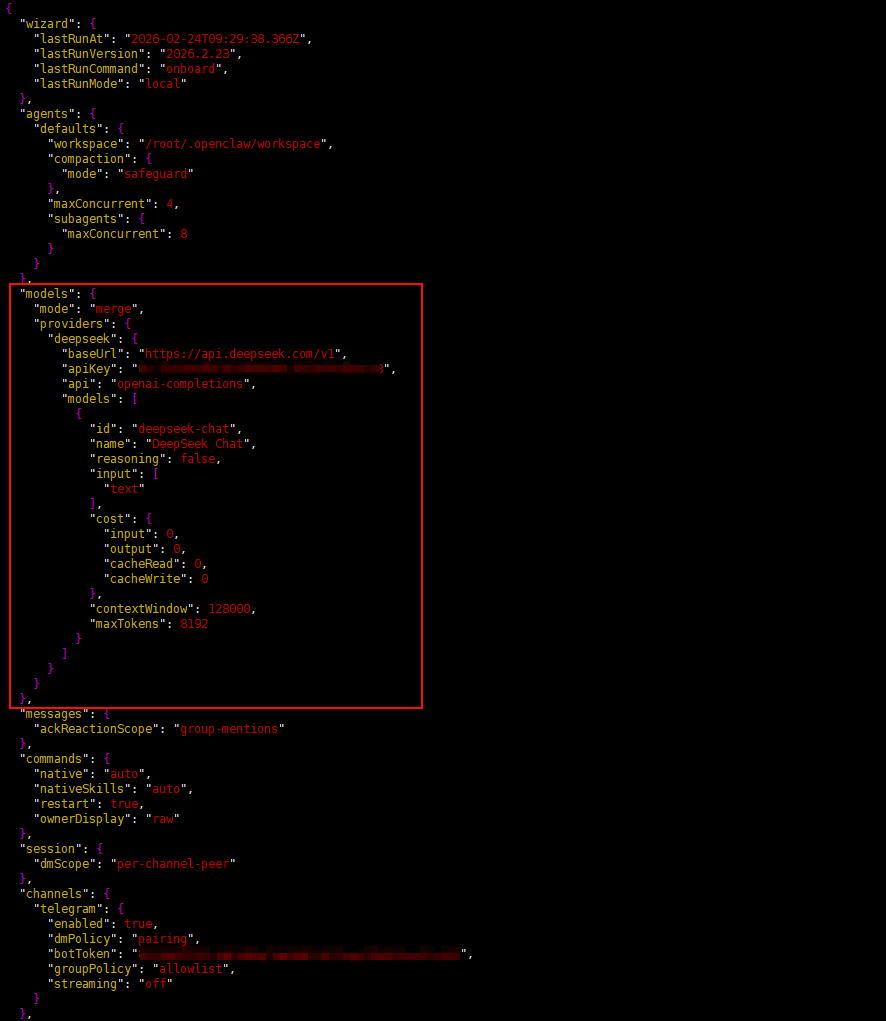
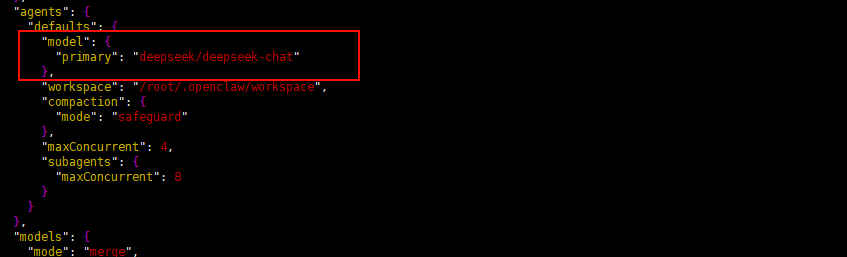
上面的内容增加后,再在agents中的defaults下面增加model的内容,下面的内容是整个agents的,只需要添加model部分的内容即可:
”agents“: {讯享网"defaults": { "model": { "primary": "deepseek/deepseek-chat" }, "workspace": "/root/.openclaw/workspace", "compaction": { "mode": "safeguard" }, "maxConcurrent": 4, "subagents": { "maxConcurrent": 8 } }
},
完成配置后重新启动openclaw gateway ,命令如下:
openclaw gateway restart五、配置Telegram的配对码
通过上面的操作后,我们回到Telegram找到我们创建的机器人,这时候我们就可以给他发送消息,但是这时候还需要做一个操作才能够接受到Bot给我们返回的消息,需要设置配对码。
我们在服务器输入命令:
讯享网openclaw pairing list telegram
会返回如下的内容:

然后我们继续执行以下命令,需要把Code换成你自己的:
openclaw pairing approve telegram <Code>这个Code就是配对码,这个在第一个命令返回的表格中有,直接复制粘贴就行,完成这两步操作后,我们的机器人就可以正常访问了。
同时,也可以通过设置allowFrom来限制访问人员。
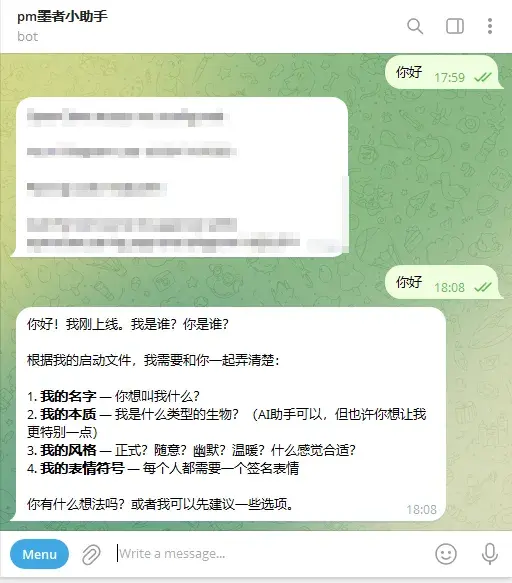
如果想要重新配对,只需要执行下面命令:
讯享网openclaw onboard
或者通过修改配置文件的命令:
openclaw configure可以修改一部分的配置。
到这儿,你已经拥有了一个运行在自己服务器上的AI助手,你可以多和它聊几句,现在的它还只是一个只会聊天的助手,但是不要急,跟着我们的文章一起来解锁它的超能力把!
六、日常管理
下面是一些常用的日常管理的命令:
讯享网openclaw status # 查看整体状态 openclaw gateway status # 查看 Gateway 运行状态 openclaw health # 健康检查 openclaw configure # 重新配置(修改模型、频道等) openclaw daemon restart # 重启后台服务 openclaw daemon logs # 查看运行日志
版权声明:本文内容由互联网用户自发贡献,该文观点仅代表作者本人。本站仅提供信息存储空间服务,不拥有所有权,不承担相关法律责任。如发现本站有涉嫌侵权/违法违规的内容,请联系我们,一经查实,本站将立刻删除。
如需转载请保留出处:https://51itzy.com/kjqy/213554.html