
<p>最终结果如下图(反正是跑起来了):</p> GPT plus 代充 只需 145
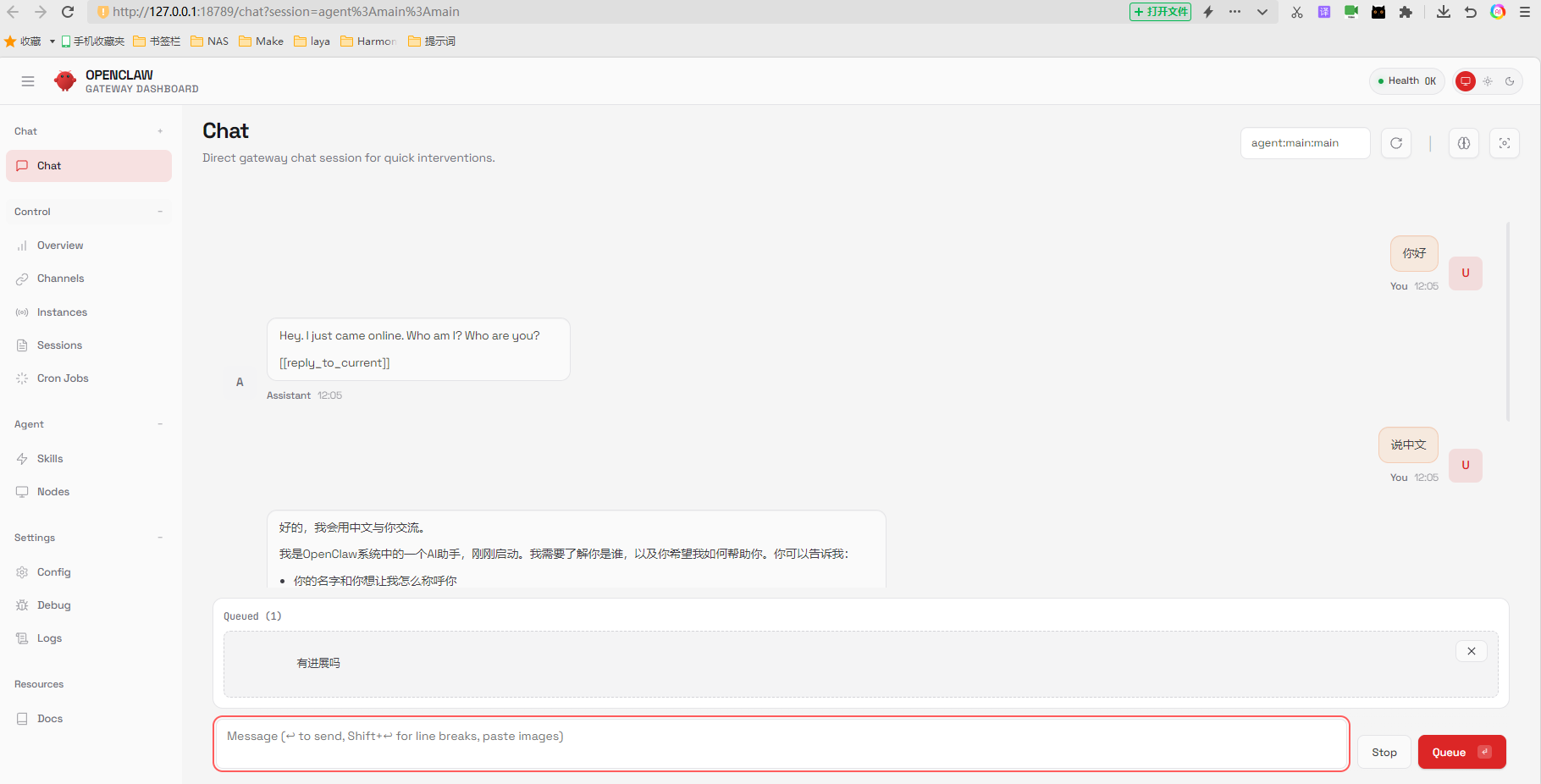
整体过程如下:
1,管理员模式打开powershell
输入命令: npm i -g openclaw
等待安装完成.
然后输入命令: openclaw onboard
开始安装配置
2, 我把整个powershell里面的记录复制过来了,现在标记下我选择的内容:
yse
QuickStart
选择Qwen
然后Qwen OAuth
这时候会自动打开网页让你登录千问,没有可以注册一个.
后面又选择了
qwen-portal/coder-model
其他的看到有skip的就选择跳过就行
最后安装完成
---
然后我让openClaw改了下我的上面的内容(下面的是ai自己写的,我没细看,按照上面的自己写的做就能安装完成了的):
# OpenClaw安装配置全攻略:从零到部署的完整实践记录
什么是OpenClaw?
OpenClaw是一个开源的个人AI助手框架,具有以下特点:
- 支持多种AI模型(包括Qwen、OpenAI等)
- 提供丰富的工具集成能力
- 支持多渠道消息收发(Telegram、WhatsApp、Discord等)
- 具备长期记忆和上下文理解能力
- 可扩展性强,支持自定义技能
环境准备
在开始安装前,请确保满足以下基础环境要求:
- 操作系统:Windows 10+/macOS/Linux
- Node.js版本:18.x或更高版本(推荐LTS版本)
- npm包管理器(随Node.js一同安装)
- 稳定的互联网连接
- 管理员权限(Windows需以管理员身份运行)
详细安装步骤
```bash
npm i -g openclaw
```
这个命令会将OpenClaw安装为全局命令行工具。安装过程可能需要几分钟时间,具体取决于网络速度和系统性能,请耐心等待直到安装完成。
```bash
openclaw onboard
```
该命令会启动交互式配置向导,逐步引导你完成各项关键设置。整个过程非常直观,只需按提示操作即可。
- QuickStart选项:选择快速开始配置,适合初次使用者
- 模型提供商:选择Qwen(通义千问),国内访问速度快
- 认证方式:选择Qwen OAuth,浏览器会自动跳转到登录页面
- 具体模型:最终选择了`qwen-portal/coder-model`,这个模型在代码理解和编写方面表现优秀
> 实用提示:如果还没有通义千问账号,需要提前注册一个。OAuth认证流程非常简单,登录后授权即可。
 <!-- 请替换为你的实际截图 -->
配置完成后,可以使用以下命令验证安装:
```bash
openclaw status
```
或者启动服务:
```bash
openclaw gateway start
```
配置完成后,系统会显示成功信息,表明OpenClaw已成功部署并准备就绪。此时你已经拥有了一个功能完备的AI个人助手!
核心功能体验
经过初步使用,发现OpenClaw具备以下令人印象深刻的功能特性:
- 自然语言交互:可通过自然语言进行复杂任务的描述和执行
- 文件系统管理:可以直接操作本地文件系统,读取、编辑各类文件
- 多渠道通信:支持集成多种通信平台,统一管理消息
- 智能记忆系统:具备长期记忆能力,能记住历史对话和用户偏好
- 工具集成:可调用多种系统工具和外部API
- 自动化任务:支持定时任务和工作流自动化
实际应用场景示例
安装完成后,我发现OpenClaw可以在以下场景发挥作用:
1. 日常任务自动化
2. 代码辅助编写
3. 信息检索与整理
4. 多平台消息聚合
5. 个人知识管理
常见问题及解决方案
在安装过程中可能会遇到的一些常见问题:
1. 权限不足:确保以管理员身份运行安装命令
2. 网络超时:检查网络连接,必要时更换npm镜像源
3. 模型认证失败:确认API密钥正确且账户状态正常
4. 端口占用:如遇端口冲突,可在配置中更改默认端口
对于希望构建个性化AI助手的技术爱好者来说,OpenClaw无疑是一个值得深入探索的优秀平台。接下来我计划进一步挖掘其高级功能,尝试将其集成到日常工作效率工具链中。
如果你也对AI助手开发感兴趣,不妨试试OpenClaw,相信会有不错的收获!
---
标签: #OpenClaw #AI助手 #Node.js #Qwen #自动化 #开源项目
版权声明:本文内容由互联网用户自发贡献,该文观点仅代表作者本人。本站仅提供信息存储空间服务,不拥有所有权,不承担相关法律责任。如发现本站有涉嫌侵权/违法违规的内容,请联系我们,一经查实,本站将立刻删除。
如需转载请保留出处:https://51itzy.com/kjqy/213503.html