
环境:macOS / Intel i7 / 16GB 内存 / 256GB 硬盘 目标:本地部署 OpenClaw + NapCat 机器人 + 远端大模型(MiniMax) 更新:2026-03-01
OpenClaw 是一个开源 AI Agent 框架,让你在本地运行一个 AI 助手,通过各种聊天软件(、微信、Telegram 等)与它交互。它的核心特点:
- 本地运行、远端思考:框架跑在你的电脑上,但大脑(LLM)在云端
- 多通道接入:同一个 Agent 可以同时连接多个聊天平台
- 技能扩展:通过 Skills 系统无限扩展能力(联网搜索、读网页、操作浏览器等)
GPT plus 代充 只需 145
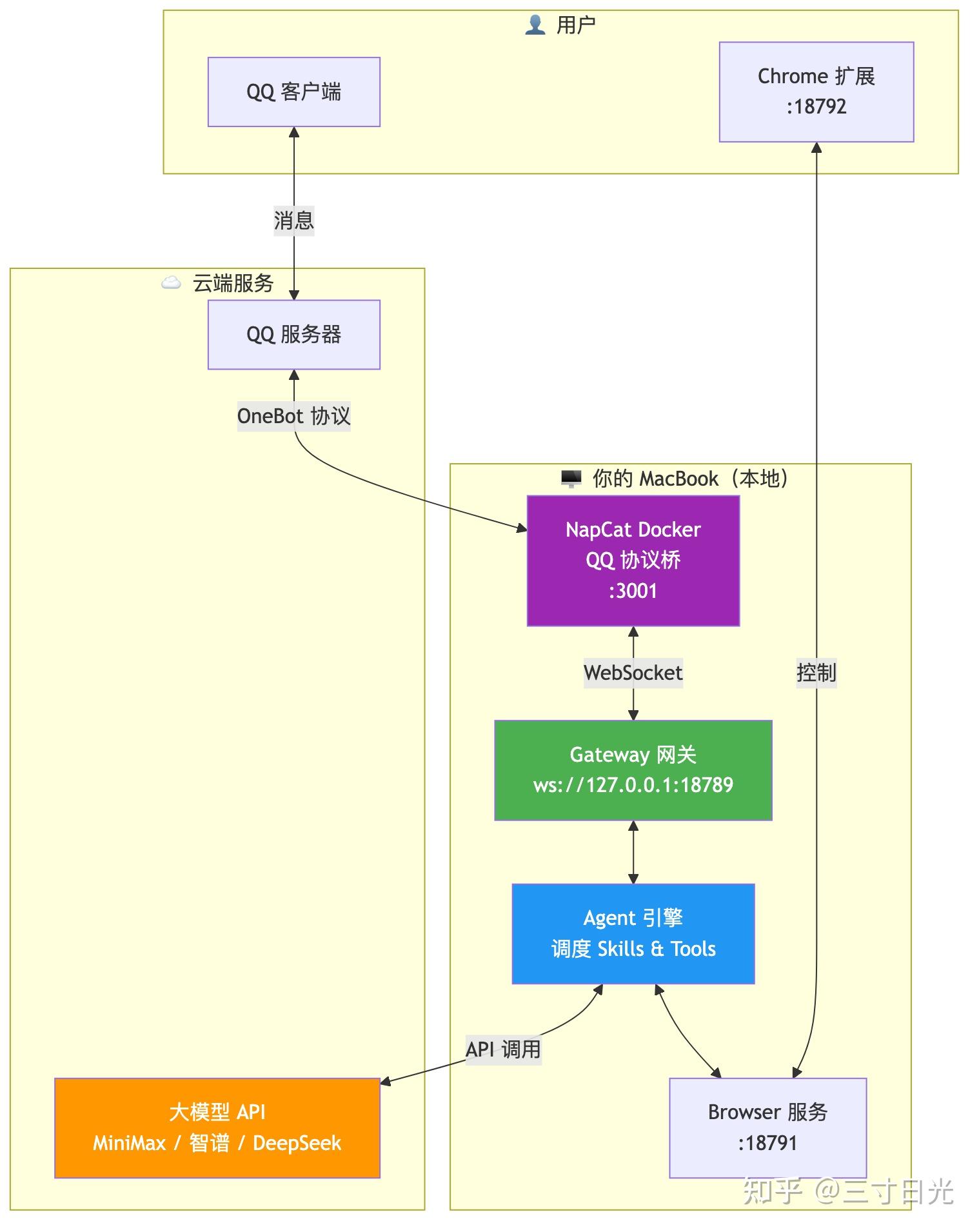
图表0

图表1
| 组件 | 角色 | 类比 |
|---|---|---|
| Gateway | 消息中枢,连接所有通道和服务 | 类似”总机/路由器” |
| Agent | AI 大脑,负责理解意图、调用工具 | 类似”秘书” |
| NapCat | 协议适配器,把 消息转成标准格式 | 类似”翻译官” |
| 大模型 API | 提供推理能力 | 类似”外聘顾问的大脑” |
| Skills | 扩展能力包(搜索、摘要、浏览器等) | 类似”技能证书” |
| Tools | 内置基础工具(web_fetch/search/browser) | 类似”自带的工具箱” |

图表2

图表3
# 先装 Homebrew(如果没有)
/bin/bash -c “\((curl -fsSL <span class="invisible">https://</span><span class="visible">raw.githubusercontent.com</span><span class="invisible">/Homebrew/install/HEAD/install.sh</span><span class="ellipsis"></span>)"<br/><br/><i># 装 Node.js</i><br/>brew install node<br/><br/><i># 验证</i><br/>node -v <i># 应输出 v22.x.x 或更高</i><br/>npm -v</p><p data-pid="x2RoBuF8"><i># 1. 确认你的 CPU 架构</i><br/>uname -m<br/><i># x86_64 → Intel Mac</i><br/><i># arm64 → Apple Silicon (M1/M2/M3/M4)</i><br/><br/><i># 2. 下载对应版本(以 v22.14.0 为例)</i><br/><i># Intel Mac:</i><br/>curl -o ~/node.tar.gz <span class="invisible">https://</span><span class="visible">nodejs.org/dist/v22.14.</span><span class="invisible">0/node-v22.14.0-darwin-x64.tar.gz</span><span class="ellipsis"></span><br/><i># Apple Silicon:</i><br/>curl -o ~/node.tar.gz <span class="invisible">https://</span><span class="visible">nodejs.org/dist/v22.14.</span><span class="invisible">0/node-v22.14.0-darwin-arm64.tar.gz</span><span class="ellipsis"></span><br/><br/><i># 3. 解压到本地目录</i><br/>mkdir -p ~/local/node<br/>tar -xzf ~/node.tar.gz --strip-components=1 -C ~/local/node<br/><br/><i># 4. 添加到 PATH(写入 .zshrc 永久生效)</i><br/>echo 'export PATH="\)HOME/local/node/bin:\(PATH"' >> ~/.zshrc<br/>source ~/.zshrc<br/><br/><i># 5. 验证</i><br/>node -v <b>&&</b> npm -v</p><p data-pid="1ASMQlWh"><b>🔴 坑点</b> <b>1:CPU</b> <b>架构要匹配!</b> - 用 uname -m 确认架构,下载<b>对应版本</b> - 如果终端运行在 Rosetta 模式(arch 输出 i386),即使是 M 系列芯片也要下载 x86_64 版 - Homebrew 在某些机器上会装错架构的 Ruby,导致 brew 命令报 Bad CPU type in executable</p><p data-pid="vxmQPUTS"><b>🔴 坑点</b> <b>2:npm</b> <b>全局安装路径</b> 手动安装 Node 时,npm 全局包默认装到 Node 目录下,建议配置独立目录避免权限问题:</p><p data-pid="wPGBrIUK">mkdir -p ~/.npm-global<br/>npm config set prefix ~/.npm-global<br/>echo 'export PATH="\)HOME/.npm-global/bin:\(PATH"' >> ~/.zshrc<br/>source ~/.zshrc</p><p data-pid="YjVxm85p">npm install -g openclaw@latest<br/>openclaw --version <i># 应输出版本号,如 2026.2.26</i></p><p data-pid="chV0tWsY"><b>🔴 坑点</b> <b>3:openclaw</b> <b>命令找不到</b> npm 全局安装后,可执行文件在 npm prefix 的 bin/ 下。如果 openclaw 找不到:</p><p data-pid="qSeAgxHh"><i># 查看 npm 全局 bin 目录</i><br/>npm config get prefix<br/><i># 确保该路径/bin 在 PATH 中</i><br/>export PATH="\)(npm config get prefix)/bin:\(PATH"</p><p data-pid="gy-Awj_t">openclaw onboard</p><p data-pid="J7i25aoS">向导选项建议:</p><table data-draft-node="block" data-draft-type="table" data-size="normal" data-row-style="normal"><tbody><tr><th>步骤</th><th>推荐选择</th><th>说明</th></tr><tr><td>免责声明</td><td>Yes</td><td>必须同意</td></tr><tr><td>配置模式</td><td>QuickStart</td><td>快速入门</td></tr><tr><td>模型配置</td><td>跳过</td><td>后面手动配置更灵活</td></tr><tr><td>聊天通道</td><td>跳过</td><td>后面配置 </td></tr><tr><td>技能包</td><td>No</td><td>后面按需安装</td></tr><tr><td>Hooks</td><td>Memory</td><td>启用记忆功能</td></tr></tbody></table><p data-pid="GkG2pHV_">配置文件路径:~/.openclaw/openclaw.json</p><table data-draft-node="block" data-draft-type="table" data-size="normal" data-row-style="normal"><tbody><tr><th>提供商</th><th>推荐模型</th><th>免费额度</th><th>API 兼容性</th><th>特点</th></tr><tr><td>MiniMax</td><td>MiniMax-M2.5</td><td>Coding Plan ¥49/月</td><td>OpenAI 兼容</td><td>便宜够用</td></tr><tr><td>智谱 AI</td><td>GLM-4.7</td><td>有</td><td>OpenAI 兼容</td><td>中文能力强</td></tr><tr><td>阿里百炼</td><td>qwen3-max</td><td>有</td><td>OpenAI 兼容</td><td>性价比高</td></tr><tr><td>DeepSeek</td><td>deepseek-chat</td><td>有</td><td>OpenAI 兼容</td><td>推理能力强</td></tr><tr><td>OpenAI</td><td>gpt-4o</td><td>无</td><td>原生</td><td>英文最强,需翻墙</td></tr></tbody></table><p data-pid="cW76qLT_">openclaw config set 'models.providers.minimax' --json '{<br/> "baseUrl": "<span class="invisible">https://</span><span class="visible">api.minimaxi.com/v1</span><span class="invisible"></span>",<br/> "apiKey": "你的API-Key",<br/> "api": "openai-completions",<br/> "models": [<br/> { "id": "MiniMax-M2.5", "name": "MiniMax M2.5" },<br/> { "id": "MiniMax-M2.1", "name": "MiniMax M2.1" }<br/> ]<br/>}'<br/><br/><i># 设置默认模型</i><br/>openclaw models set minimax/MiniMax-M2.5</p><p data-pid="4fdzCUWU">nano ~/.openclaw/openclaw.json</p><p data-pid="VxGVafi3">在 models 部分填入(其他提供商只需替换 baseUrl 和 apiKey):</p><p data-pid="IxPPUhJI">{<br/> "models": {<br/> "providers": {<br/> "minimax": {<br/> "baseUrl": "<span class="invisible">https://</span><span class="visible">api.minimaxi.com/v1</span><span class="invisible"></span>",<br/> "apiKey": "你的sk-开头的Key",<br/> "api": "openai-completions",<br/> "models": [<br/> { "id": "MiniMax-M2.5", "name": "MiniMax M2.5" }<br/> ]<br/> }<br/> }<br/> },<br/> "agents": {<br/> "defaults": {<br/> "model": {<br/> "primary": "minimax/MiniMax-M2.5"<br/> }<br/> }<br/> }<br/>}</p><p data-pid="86MHFzmJ"><b>🔴 坑点</b> <b>4:MiniMax Coding Plan 的 API Key 格式</b> MiniMax 有两种 Key: - sk-sp- 开头 → Standard Plan Key - sk-cp- 开头 → Coding Plan Key(¥49/月套餐专属)</p><p data-pid="niz-qYKW">两者<b>不通用</b>,Coding Plan 必须用 sk-cp- 开头的 Key,否则会报错。</p><p data-pid="iTjG1xcw">智谱 AI(GLM)</p><p data-pid="y3S5PU9n">openclaw config set 'models.providers.zhipu' --json '{<br/> "baseUrl": "<span class="invisible">https://</span><span class="visible">open.bigmodel.cn/api/pa</span><span class="invisible">as/v4</span><span class="ellipsis"></span>",<br/> "apiKey": "你的API-Key",<br/> "api": "openai-completions",<br/> "models": [<br/> { "id": "glm-4-plus", "name": "GLM-4 Plus" },<br/> { "id": "glm-4.7", "name": "GLM-4.7" }<br/> ]<br/>}'<br/>openclaw models set zhipu/glm-4.7</p><p data-pid="Gmbeuk_1">阿里百炼(Qwen)</p><p data-pid="uC_wBrn0">openclaw config set 'models.providers.qwen' --json '{<br/> "baseUrl": "<span class="invisible">https://</span><span class="visible">dashscope.aliyuncs.com/</span><span class="invisible">compatible-mode/v1</span><span class="ellipsis"></span>",<br/> "apiKey": "你的API-Key",<br/> "api": "openai-completions",<br/> "models": [<br/> { "id": "qwen3-max", "name": "Qwen3 Max" },<br/> { "id": "qwen3-plus", "name": "Qwen3 Plus" }<br/> ]<br/>}'<br/>openclaw models set qwen/qwen3-max</p><p data-pid="NPQvMWNY">DeepSeek</p><p data-pid="TKE0ocxf">openclaw config set 'models.providers.deepseek' --json '{<br/> "baseUrl": "<span class="invisible">https://</span><span class="visible">api.deepseek.com/v1</span><span class="invisible"></span>",<br/> "apiKey": "你的API-Key",<br/> "api": "openai-completions",<br/> "models": [<br/> { "id": "deepseek-chat", "name": "DeepSeek Chat" },<br/> { "id": "deepseek-reasoner", "name": "DeepSeek Reasoner" }<br/> ]<br/>}'<br/>openclaw models set deepseek/deepseek-chat</p><p data-pid="QDQslMUV">NapCat 是 的 OneBot 协议适配器,让 OpenClaw 能收发 消息。</p><ol><li data-pid="N91FA580">下载 Docker Desktop for Mac</li><li data-pid="h4bIlABr">安装并启动(确保状态栏出现 Docker 图标)<br/><b>🔴 坑点</b> <b>5:Docker Desktop 架构</b> 同样注意下载与你 CPU 匹配的版本(Intel / Apple Silicon)。<br/><b>启动 NapCat 容器</b><br/>docker run -d \<br/> --name napcat \<br/> --restart always \<br/> -e ACCOUNT=你的号 \<br/> -e WS_ENABLE=true \<br/> -e NAPCAT_GID=\)(id -g) <br/> -e NAPCAT_UID=$(id -u) <br/> -p 3001:3001 <br/> -p 6099:6099 <br/> mlikiowa/napcat-docker:latest
扫码登录
# 查看容器日志,等待二维码出现
docker logs -f napcat
日志中会出现 QR Code,用手机 扫码登录。登录成功后会看到:
[] Logged in as: 你的昵称 (你的号)
配置 NapCat WebSocket
打开 NapCat 管理界面:http://localhost:6099
- docker logs napcat 2>&1 | grep ”WebUi Token“
# 输出类似:[NapCat] [WebUi] WebUi Token: xxxxxxxx
- 添加一个 反向 WebSocket 连接:
- URL: ws://host.docker.internal:18789/api/(Docker 内访问宿主机)
- Token: 填你在 openclaw.json 中设置的 accessToken
编辑 ~/.openclaw/openclaw.json,添加:
{
”channels“: {
”“: {
”enabled“: true,
”wsUrl“: ”ws://127.0.0.1:3001“,
”accessToken“: ”你设置的密码“
}
}
}
🔴 坑点 6:NapCat 连接方向 OpenClaw 和 NapCat 之间有两种连接方式: - 正向 WS:OpenClaw 主动连 NapCat(在 channels..wsUrl 配置) - 反向 WS:NapCat 主动连 OpenClaw(在 NapCat WebUI 配置)
推荐正向 WS(更简单),即 OpenClaw 连接 ws://127.0.0.1:3001。
编辑 ~/.openclaw/openclaw.json,确保有 gateway 认证配置:
{
”gateway“: {
”mode“: ”local“,
”auth“: {
”mode“: ”token“,
”token“: ”一个随机生成的长字符串“
}
}
}
生成随机 token 的方法:
openssl rand -hex 24
# 安装为 LaunchAgent(开机自启)
openclaw gateway install
# 或手动前台运行(调试用)
openclaw gateway
检查启动状态:
# 查看日志
tail -20 ~/.openclaw/logs/gateway.log
正常启动日志应该包含:
[gateway] listening on ws://127.0.0.1:18789
[] Connected to OneBot server
[] Logged in as: 你的昵称 (你的号)
🔴 坑点 7:Gateway 启动失败常见原因 1. 端口被占用:lsof -i :18789,kill 掉占用进程 2. JSON 格式错误:用 python3 -m json.tool ~/.openclaw/openclaw.json 验证 3. Node 版本检测:如果手动安装 Node,Gateway 可能找不到,日志会提示 System Node unknown…is below the required Node 22+,但只要它能用你安装的 Node 就没问题 4. LaunchAgent 启动失败:用 openclaw gateway stop && openclaw gateway install 重装
这三个是内置工具,不需要额外安装,在配置文件中启用即可。
| 工具 | 功能 | 类比 | 依赖 |
|---|---|---|---|
| web_search | 关键词搜索,返回结果列表 | “打开百度搜一下” | 无 |
| web_fetch | 读取指定 URL 的正文内容 | “把这篇文章内容读出来” | 无 |
| browser | 控制真实 Chrome 浏览器 | “坐在电脑前手动操作浏览器” | Chrome + 扩展 |
编辑 ~/.openclaw/openclaw.json,在顶层添加 tools 字段:
{
”tools“: {
”web“: {
”fetch“: {
”enabled“: true,
”maxChars“: 10000,
”timeoutSeconds“: 30
},
”search“: {
”enabled“: true
}
}
}
}
🔴 坑点 8:browser 不是放在 tools 下的! browser 是独立的顶级服务,不需要在 tools 中声明。如果写了 ”tools“: { ”browser“: {…} } 会导致配置校验失败,Gateway 无法启动!
错误示例(不要这样写):
”tools“: {
”browser“: { ”enabled“: true } ← ❌ 会报错
}
browser 服务会在 Gateway 启动时自动开启,日志中出现 Browser control listening on http://127.0.0.1:18791/ 即表示就绪。
🔴 坑点 9:JSON trailing comma JSON 不允许最后一个元素后面有逗号。以下写法会导致 Gateway 启动失败:
{
”search“: { ”enabled“: true }
}, ← ❌ 这个逗号不能有(如果后面没有其他字段)
改完配置后务必用 python3 -m json.tool ~/.openclaw/openclaw.json 验证。
Browser 工具需要一个 Chrome 扩展来桥接 OpenClaw 和浏览器。
openclaw browser extension install
这会把扩展文件下载到 /.openclaw/browser/chrome-extension/。
- 打开 Chrome,地址栏输入 chrome://extensions
- 右上角开启开发者模式
- 点击加载已解压的扩展程序
- 选择路径:/.openclaw/browser/chrome-extension
- 固定扩展到工具栏
加载后会弹出设置页面(chrome-extension://xxx/options.html),填写:
| 字段 | 值 |
|---|---|
| Port | 18792(默认,不用改) |
| Gateway token | 填 openclaw.json 中 gateway.auth.token 的值 |
点 Save,扩展图标变为已连接状态即可。
🔴 坑点 10:访达看不到 .openclaw 目录 macOS 默认隐藏以 . 开头的文件和目录。 - 快捷键:在访达中按 Cmd + Shift + . 切换显示隐藏文件 - 终端打开:open ~/.openclaw
🟡 提示:web_fetch 的局限性 部分网站(如知乎)有反爬保护,web_fetch 直接请求会被拦截,返回空内容或要求登录。此时需要用 browser 工具让 Agent 通过真实浏览器访问。可以告诉机器人”用浏览器打开这个链接”来触发 browser 工具。
以下是一份完整可用的配置文件模板:
{
”models“: {
”providers“: {
”minimax“: {
”baseUrl“: ”https://api.minimaxi.com/v1“,
”apiKey“: ”你的API-Key“,
”api“: ”openai-completions“,
”models“: [
{ ”id“: ”MiniMax-M2.5“, ”name“: ”MiniMax M2.5“ }
]
}
}
},
”agents“: {
”defaults“: {
”model“: {
”primary“: ”minimax/MiniMax-M2.5“
},
”models“: {
”minimax/MiniMax-M2.5“: {}
}
}
},
”commands“: {
”native“: ”auto“,
”nativeSkills“: ”auto“,
”restart“: true,
”ownerDisplay“: ”raw“
},
”gateway“: {
”mode“: ”local“,
”auth“: {
”mode“: ”token“,
”token“: ”你的gateway-token(openssl rand -hex 24 生成)“
}
},
”plugins“: {
”entries“: {
”“: { ”enabled“: true }
}
},
”tools“: {
”web“: {
”fetch“: {
”enabled“: true,
”maxChars“: 10000,
”timeoutSeconds“: 30
},
”search“: {
”enabled“: true
}
}
},
”channels“: {
”“: {
”enabled“: true,
”wsUrl“: ”ws://127.0.0.1:3001“,
”accessToken“: ”你设置的NapCat连接密码“
}
}
}
# 版本 & 健康检查
openclaw –version
openclaw doctor # 全面健康检查
openclaw doctor –fix # 自动修复检测到的问题
# Gateway 管理
openclaw gateway install # 安装为 LaunchAgent(开机自启)
openclaw gateway stop # 停止
openclaw gateway # 前台运行(调试用)
# 配置
openclaw config get # 查看当前配置
openclaw configure # 交互式配置向导
# 模型
openclaw models list # 查看可用模型
openclaw models set <provider>/<model-id> # 切换模型
# Skills
openclaw skills list # 查看所有技能及状态
openclaw skills check # 检查哪些技能就绪/缺依赖
openclaw skills info <name> # 查看某个技能详情
# 日志
tail -f ~/.openclaw/logs/gateway.log # 实时查看日志
# 直接对话(绕过聊天通道)
openclaw agent –message ”你好“
| # | 坑点 | 现象 | 解决方案 |
|---|---|---|---|
| 1 | CPU 架构不匹配 | Bad CPU type in executable | uname -m 确认架构,下载对应版本 |
| 2 | npm 全局路径缺失 | openclaw: command not found | 配置 npm prefix 并加入 PATH |
| 3 | MiniMax Key 类型混用 | API 鉴权失败 | Coding Plan 用 sk-cp- 开头的 Key |
| 4 | JSON trailing comma | Gateway 启动失败 | python3 -m json.tool 校验 JSON |
| 5 | browser 写在 tools 下 | Unrecognized key: ”browser“ | browser 是独立服务,不放 tools 里 |
| 6 | NapCat 扫码超时 | 容器反复重启 | docker logs -f napcat 及时扫码 |
| 7 | .openclaw 目录不可见 | 访达找不到配置目录 | Cmd+Shift+. 或 open ~/.openclaw |
| 8 | Gateway LaunchAgent 故障 | 无法 start/stop | 先 stop 再 install 重装 |
| 9 | 知乎等反爬网站 | web_fetch 返回空 | 改用 browser 工具访问 |
| 10 | macOS 下载文件被隔离 | 下载的二进制无法执行 | xattr -cr 文件路径 移除隔离属性 |
- [[2026-02-28-AI笔记工作流搭建指南]]
版权声明:本文内容由互联网用户自发贡献,该文观点仅代表作者本人。本站仅提供信息存储空间服务,不拥有所有权,不承担相关法律责任。如发现本站有涉嫌侵权/违法违规的内容,请联系我们,一经查实,本站将立刻删除。
如需转载请保留出处:https://51itzy.com/kjqy/213411.html