
<svg xmlns="http://www.w3.org/2000/svg" style="display: none;"> <path stroke-linecap="round" d="M5,0 0,2.5 5,5z" id="raphael-marker-block" style="-webkit-tap-highlight-color: rgba(0, 0, 0, 0);"></path> </svg> <h4>一、接入步骤方案</h4> GPT plus 代充 只需 145
前置准备
- 环境确认:确保已安装 OpenClaw(版本 ≥2026.2.26 兼容性更佳),且系统具备 服务管理能力(如 Ubuntu/Debian 等主流 Linux 发行版)。
2.关键点: kimi-claw 是 桥接插件(让 Kimi 能控制 OpenClaw),但 OpenClaw Agent 本身还需要独立的 LLM 提供商配置。需要同时配置:
✅ kimi-claw- 用于 Kimi 控制 OpenClaw
✅ Moonshot/Kimi API Key - 用于 OpenClaw Agent 执行任务 - Kimi claw登录后选择左边kimi claw,然后选择关联已有openclaw。
如下图所示:

GPT plus 代充 只需 145
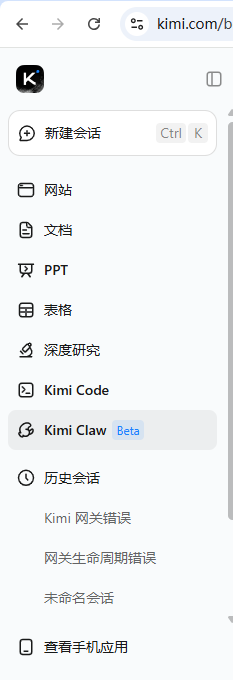
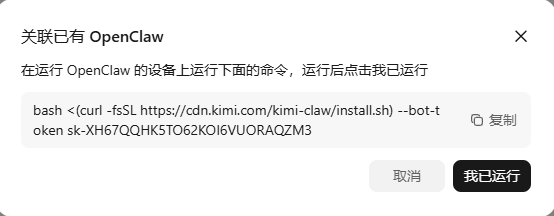
- 获取 Kimi API Key:
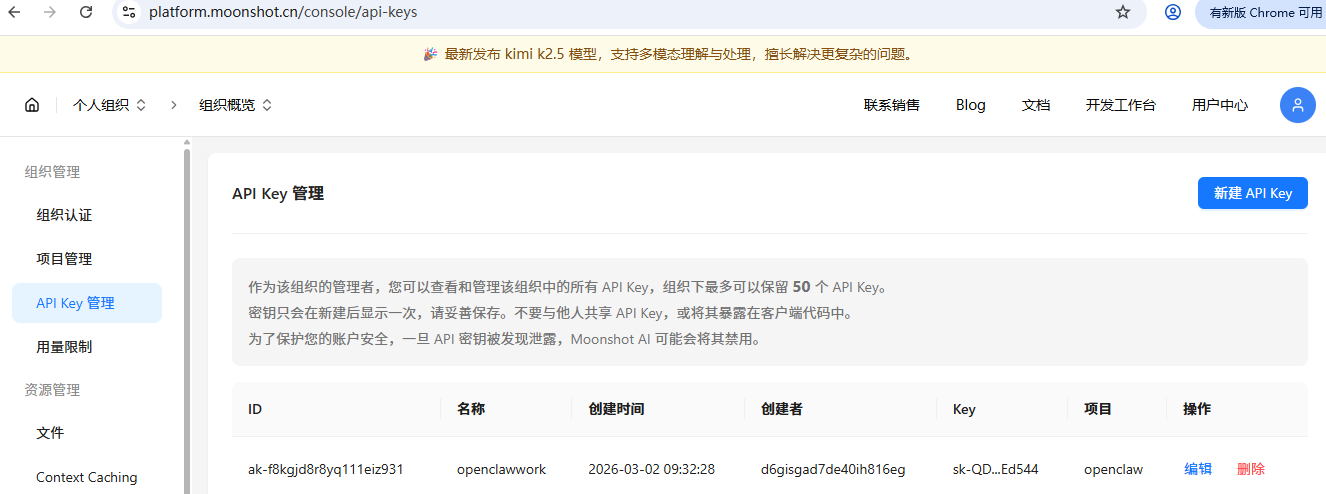
- 访问 Moonshot AI 开发者平台 并登录。
- 进入「API 密钥管理」页面,创建并复制你的 API Key(格式为 ),注意保管好密钥,避免泄露。
如下图所示:
步骤 1:启动 OpenClaw 配置向导
执行以下命令启动交互式配置:
讯享网
步骤 2:基础网关配置
- 向导会检测现有配置(如 ),首先选择「Gateway 运行位置」为 Local (this machine)(本地运行)。
- 确认网关基础参数(默认即可,无需修改):
- (网关端口)
- (绑定到局域网,支持局域网访问)
步骤 3:配置 Kimi 模型
- 在「Select sections to configure」中选择 Model(模型配置)。
- 「Model/auth provider」选择 Moonshot AI (Kimi K2.5)。
- 「Auth method」选择 Kimi API key (.cn)(适配国内版 API)。
- 「提供 API key 的方式」选择 Paste API key now,粘贴你准备好的 Kimi API Key(如 )。
- 确认配置后,向导会提示「Default model set to moonshot/kimi-k2.5」,表示模型默认配置完成。
- 「Models in /model picker」保持默认选中 1 项即可(已选中 Kimi 模型)。
步骤 4:完成配置并保存
- 在「Select sections to configure」中选择 Continue(继续),向导会自动保存配置到 ,并生成备份文件(如 )。
- 向导会输出 UI 和网关地址:
- Web UI:(如 )
- 网关 WS 地址:
步骤 5:重启 OpenClaw 网关服务
配置生效需要重启网关,执行命令:
成功后会提示:。
步骤 6:登录openclaw验证接入效果
- 访问 Web UI 地址(如 ),进入 OpenClaw 控制面板。
- 在模型选择区确认「moonshot/kimi-k2.5」已列为可用模型。
- 发送测试消息,验证 Kimi 能否正常响应。
步骤 7:在kimi上验证接入效果
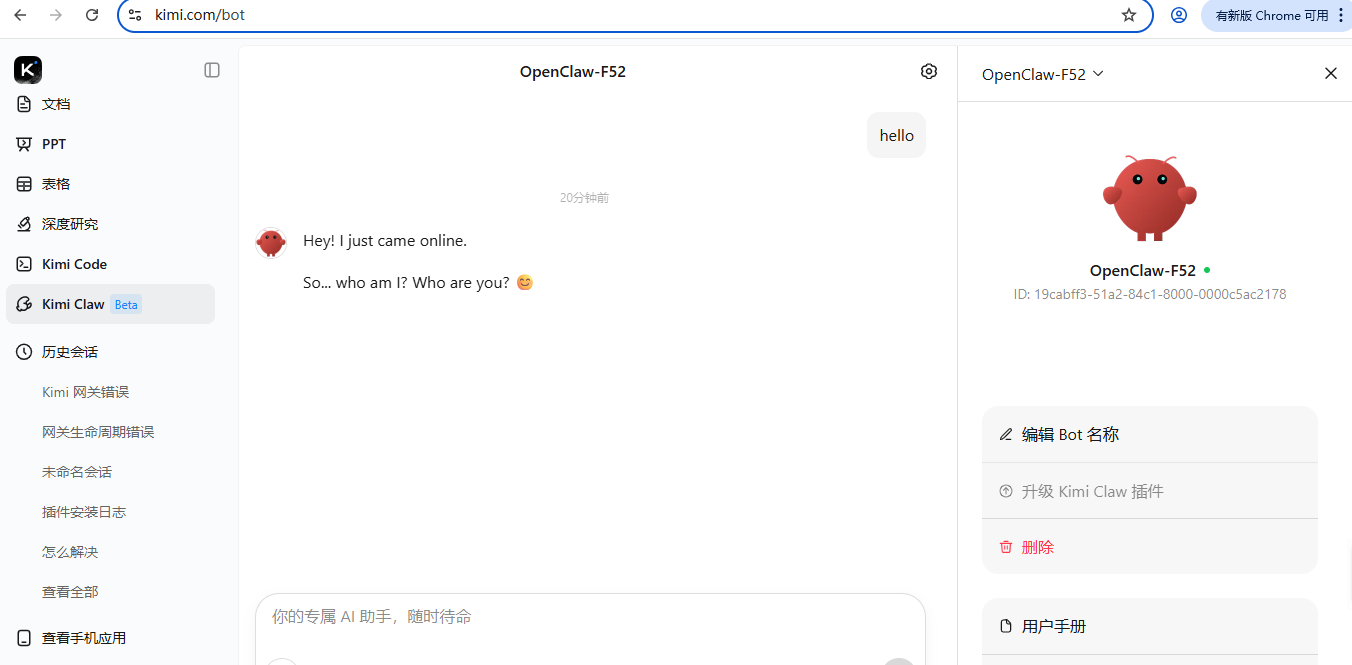
- 访问 Web UI 地址(如 ),选择kimi claw,选择关联已有openclaw,点击我已运行。
- 发送测试消息,验证 Kimi 能否正常响应。
如下图所示:
二、补充注意事项(关键避坑点)
- 安全提示处理:
配置完成后出现的 是提示局域网使用明文 WS 协议存在安全风险,仅为警告而非错误,不影响功能使用;若需安全访问,可配置 HTTPS/WSS(进阶操作)。
- 服务状态检查:
若重启网关后无法访问,执行 查看服务状态,排查端口占用(18789)、权限等问题。
- API Key 有效性:
若 Kimi 无响应,先检查 API Key 是否过期/错误,可登录 Moonshot 平台验证密钥状态,或更换新密钥重新配置。
- 网络环境:
Kimi 国内版 API 需确保服务器能访问国内网络,若为海外服务器,需选择 Kimi 国际版 API 并对应调整配置。
- 配置文件备份:
OpenClaw 会自动备份配置文件(如 ),若配置出错,可恢复备份文件后重新配置。
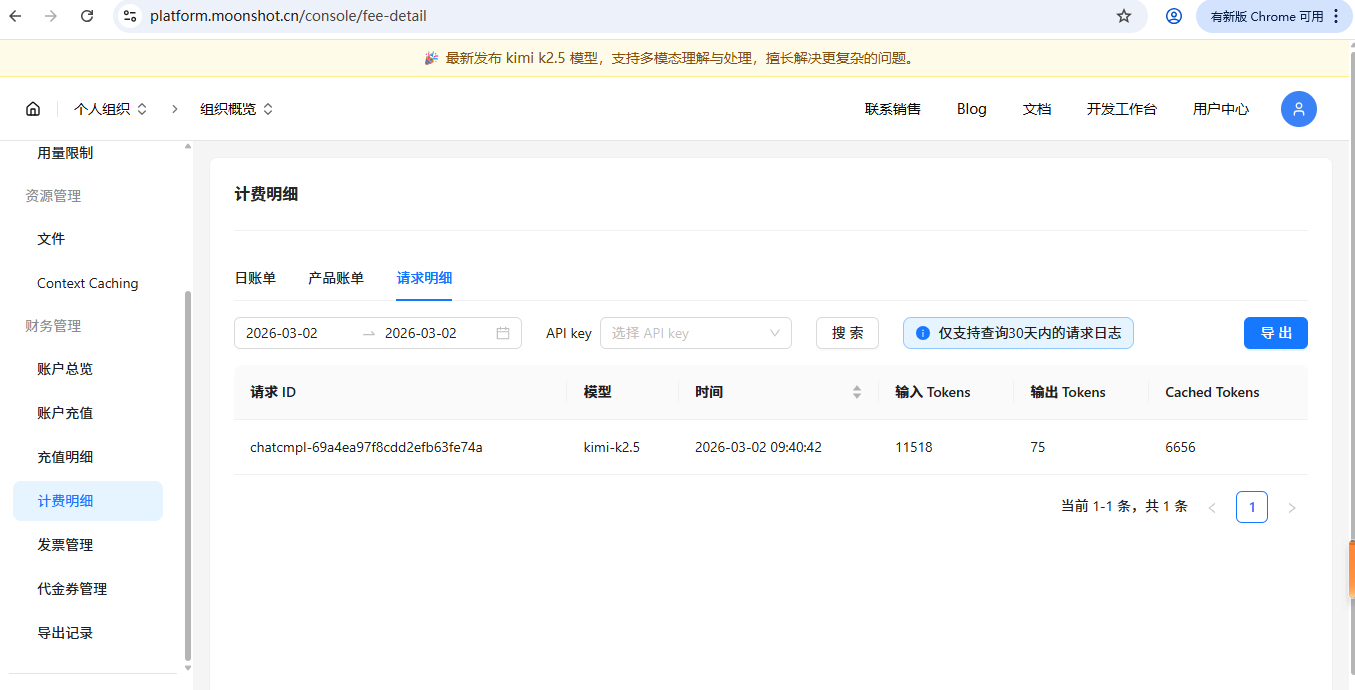
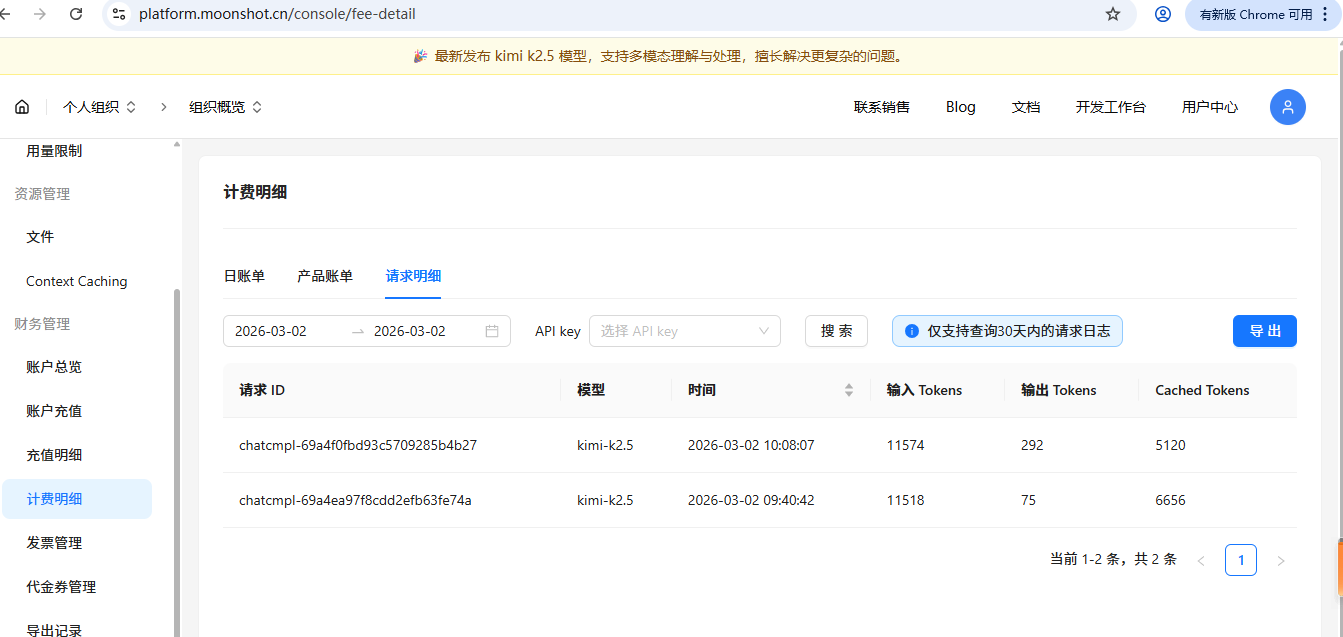
- 会消耗kimi流量:
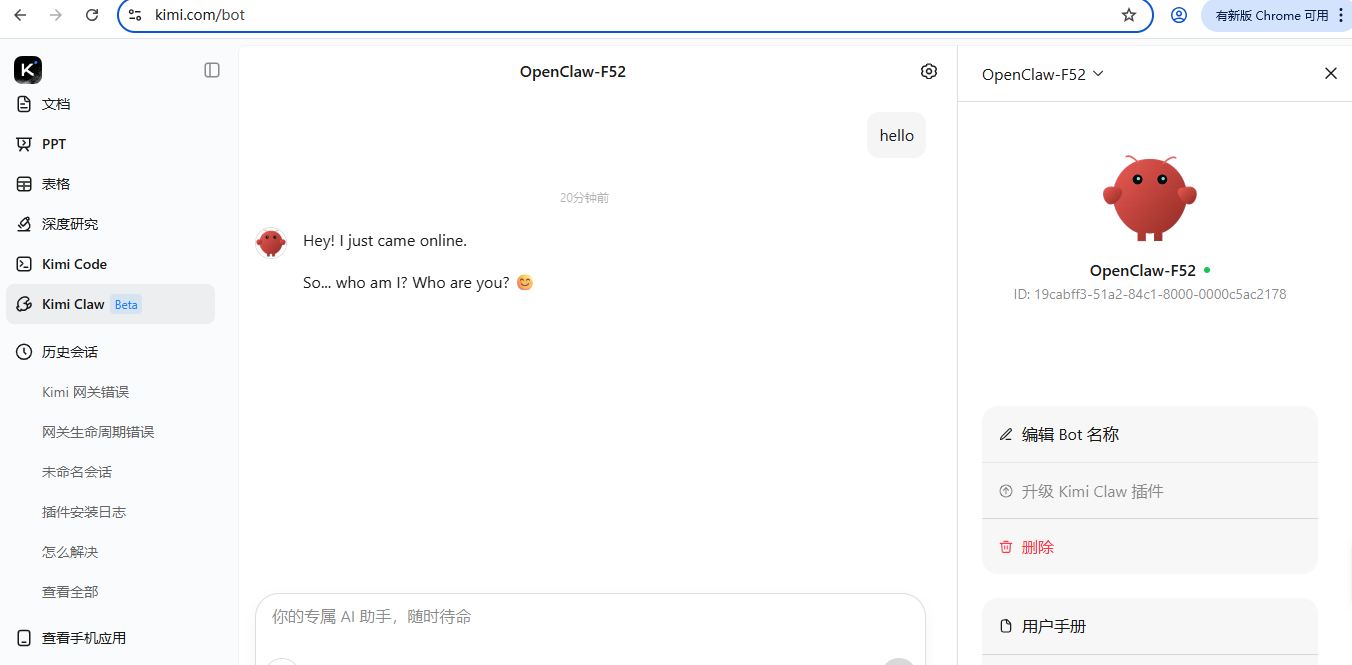
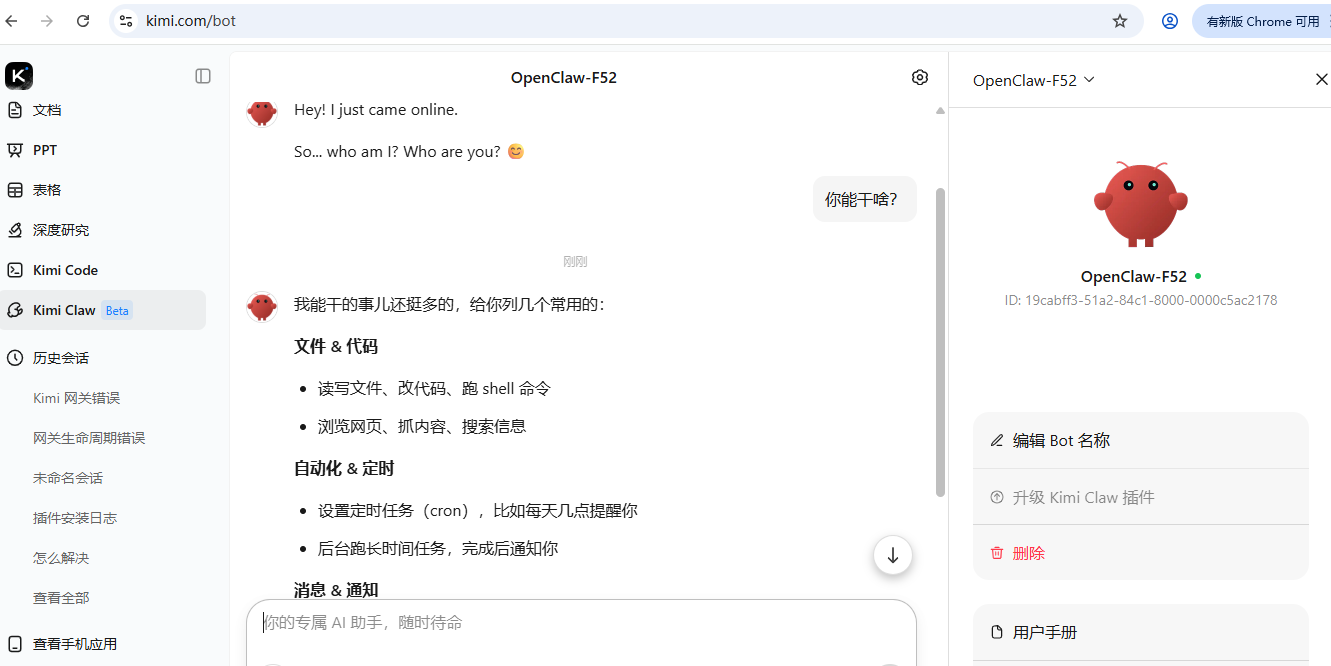
在kimi计费明细页面查看,如下图所示:
上面图片是第一次请求
上面图片是第二次请求
上面图片是第一次的消费
上面图片是第二次的消费明细 - 问题排查:
运行以下命令查看详细错误日志:
讯享网
总结
- 核心流程:准备 Kimi API Key → 启动 OpenClaw 配置向导 → 选择本地网关 + Kimi 模型 → 粘贴 API Key → 重启网关 → 验证效果。
- 关键注意:安全警告不影响使用,重点检查 API Key 有效性和网关服务状态。
- 故障排查:优先检查服务状态、API Key、网络环境三大核心点。
最后
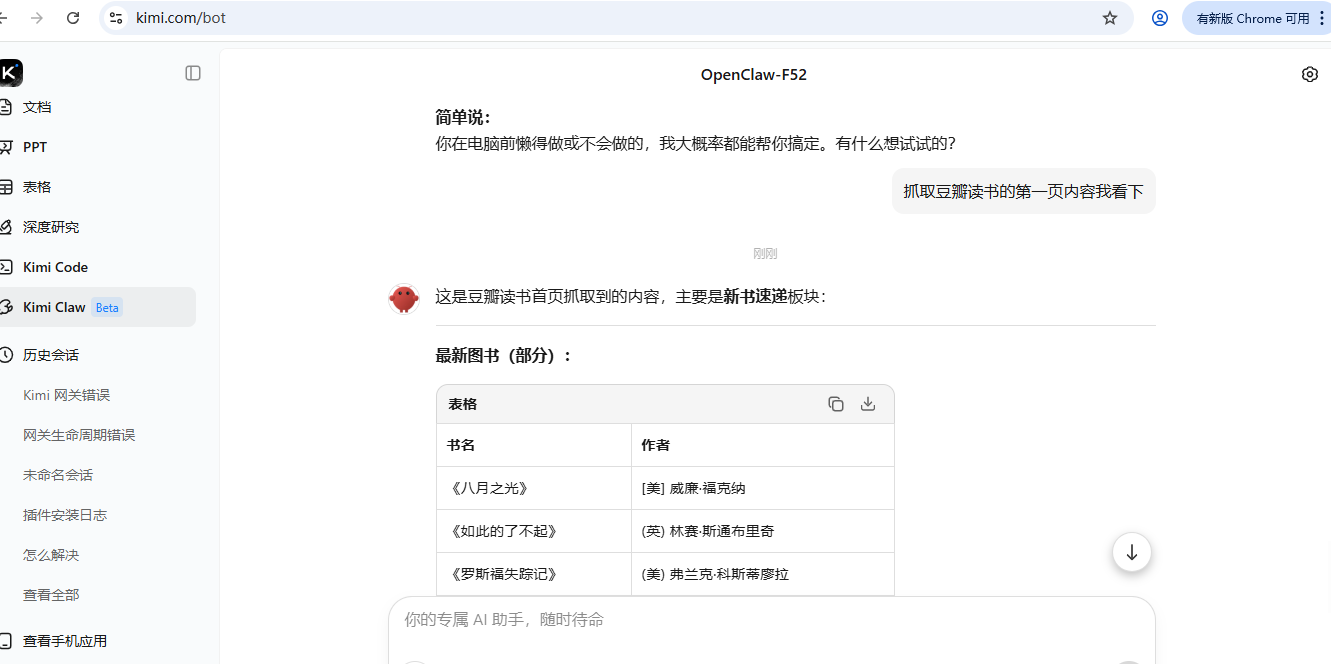
让他抓个页面看下,如下图所示:
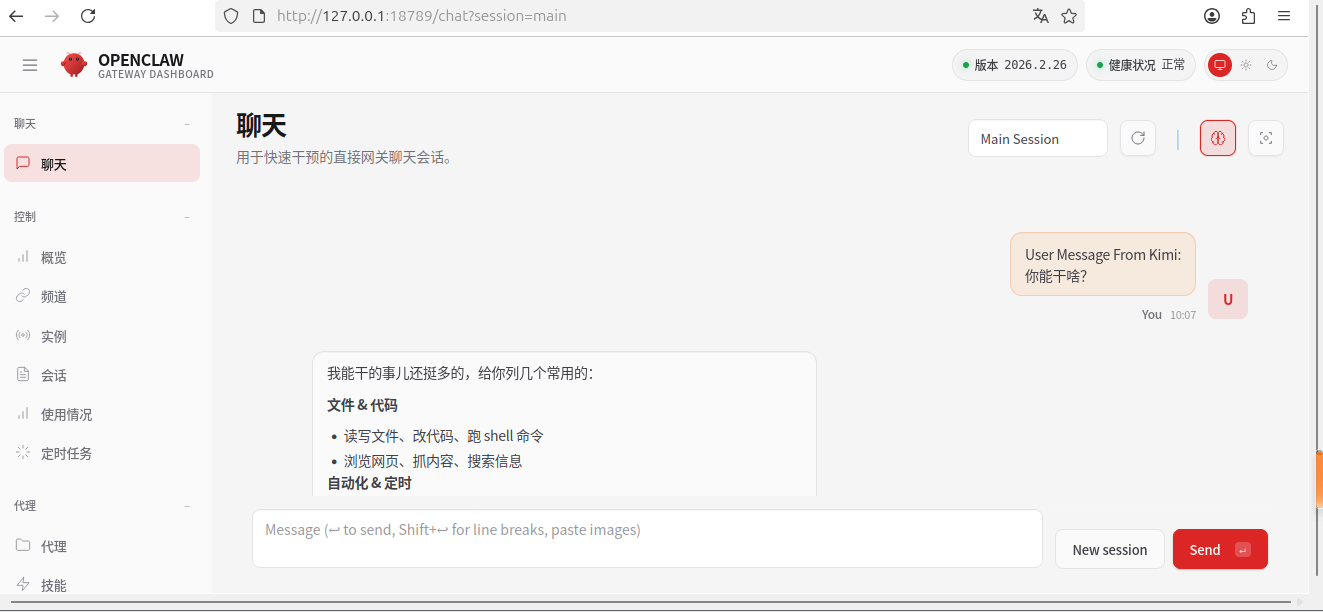
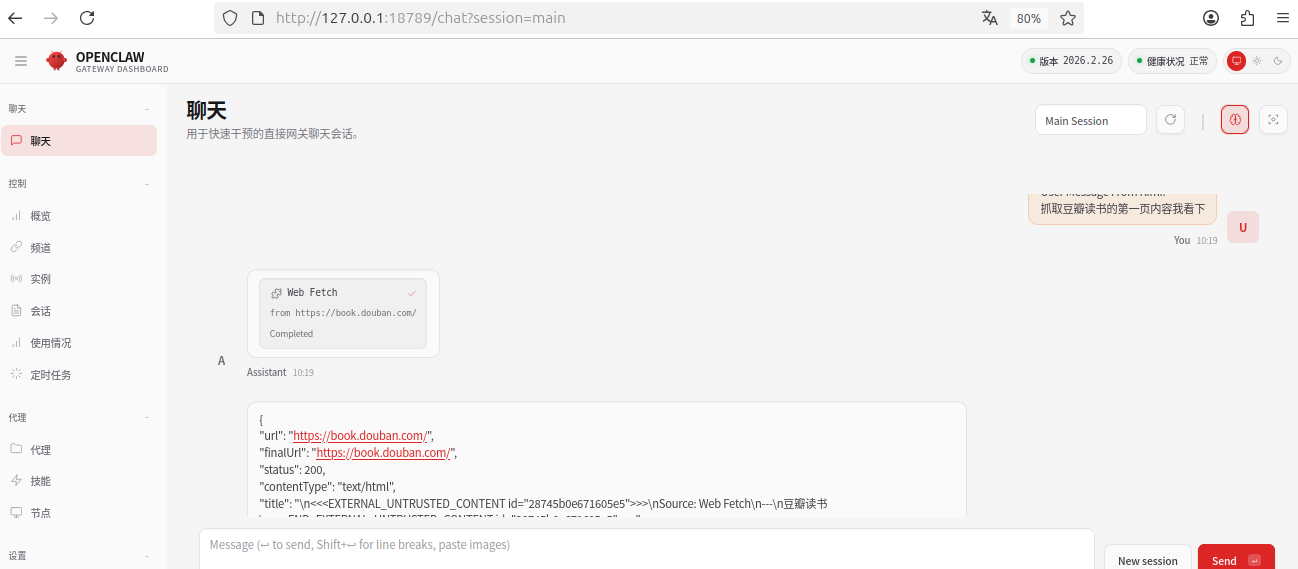
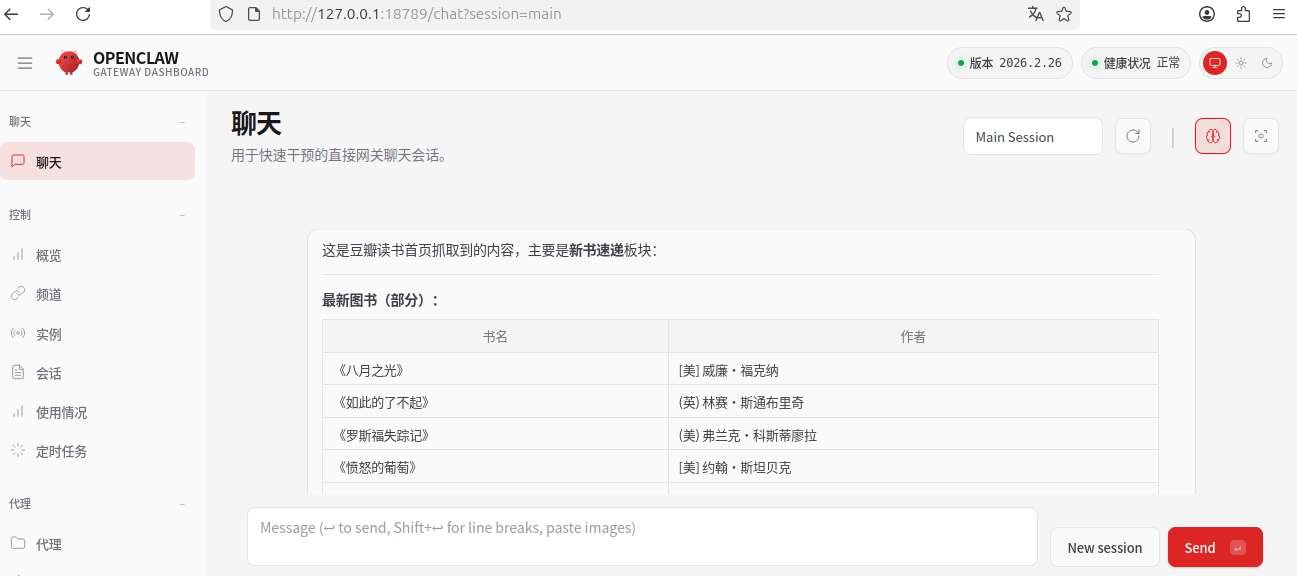
同时也可以在Openclaw中,如下图所示:
版权声明:本文内容由互联网用户自发贡献,该文观点仅代表作者本人。本站仅提供信息存储空间服务,不拥有所有权,不承担相关法律责任。如发现本站有涉嫌侵权/违法违规的内容,请联系我们,一经查实,本站将立刻删除。
如需转载请保留出处:https://51itzy.com/kjqy/212835.html