
OpenClaw 是一款功能强大的代理工具(Agentic Tool),其前身为广受欢迎的 Clawdbot。作为一款顶级的开源 AI 自动化框架,OpenClaw 旨在连接各种开源模型与实际应用场景。它不仅继承了 Moltbot 的灵活性,更在任务自动化、复杂推理和多工具集成方面实现了质的飞跃,是 Windows 用户构建本地 AI 智能体的首选方案。
在 Windows 上部署 OpenClaw,使用 WSL2 (Windows Subsystem for Linux) 是公认的**实践。相比于传统的原生环境,WSL2 下的 Ubuntu 系统能为 Node.js 22+ 提供最原生的运行支持,有效避免文件权限冲突和路径解析错误,确保 npm 或 ppnpm 在处理依赖包时的极速响应与稳定性。
通过 Windows 与 WSL2 的深度集成,用户可以在享受便捷 UI 操作的同时,获得生产力级别的性能表现。
在开始 Install OpenClaw on Windows 之前,确保您的开发环境满足基本要求至关重要。虽然 OpenClaw 提供了强大的跨平台支持,但在 Windows 环境下,正确的配置能为您省去大量后续的兼容性麻烦。
在深入了解 什么是 OpenClaw 及其强大的 AI 代理功能之前,我们需要确保底层的地基——您的 Windows 系统环境——已经完全准备就绪。
为了获得**体验,我们强烈建议使用支持 WSL2 (Windows Subsystem for Linux) 的 Windows 版本。直接在原生 Windows PowerShell 中运行虽然可行,但可能会遇到路径解析或特定依赖包(如 sharp)的构建问题。
基础硬件与系统清单:
OpenClaw 官方文档明确指出,强烈建议在 WSL2 环境下运行。这能让您在 Windows 上享受类 Unix 的开发体验,同时避免大多数原生 Windows 的兼容性陷阱。
为什么选择 WSL2?
- 原生性能: 文件系统性能更接近 Linux 原生速度。
- 依赖管理: 避免了 Windows 下常见的 node-gyp 和 C++ 编译错误。
- 无缝集成: 可以直接在 Windows 终端中调用 Linux 命令。
快速启用步骤:
- 以管理员身份打开 PowerShell。
- 运行命令:wsl –install(这将默认安装 Ubuntu 发行版)。
- 重启计算机以完成安装。
- 重启后,按照提示设置 Linux 用户名和密码。
OpenClaw 是基于现代 JavaScript 栈构建的,因此对运行环境有严格的版本要求。
- Node.js 版本: 必须是 Node.js 22 或更高版本。旧版本可能导致核心功能无法启动。
- 包管理器:
- npm: 随 Node.js 附带,适合大多数标准安装。
- pnpm: 如果您计划从源码构建或进行二次开发,pnpm 是必需的。
环境检查清单:
- 构建工具: 确保安装了 libvips 相关依赖(用于图像处理库 sharp)。在 WSL2 (Ubuntu) 中,通常可以通过 sudo apt install build-essential 解决大部分编译需求。
- 环境变量: 熟悉 OPENCLAW_HOME 等变量,以便后续自定义配置路径。
专家提示: 即使您习惯使用 Windows,也请尽量在 WSL2 的终端内进行 Node.js 的安装和管理(推荐使用 nvm 或 fnm),这样可以避免权限混乱问题。
在 Windows 环境下,通过 WSL2 (Ubuntu) 安装 OpenClaw 是目前最推荐的方案。这种方式不仅能获得接近 Linux 原生的性能,还能完美兼容各种 Agentic Tool 扩展,确保开发环境的纯净与高效。
为了确保 OpenClaw 的后台进程能够稳定运行,你必须在 WSL2 中开启 Systemd 支持。
- 编辑配置文件:在 WSL 终端中输入 sudo nano /etc/wsl.conf。
- 添加配置项:[boot]
systemd=true - 重启服务重启服务:保存退出后,在 Windows PowerShell 中执行 wsl –shutdown,然后重新打开 Ubuntu。
对于大多数用户,使用官方提供的一键脚本是最省心的方式。该脚本会自动检测并安装所需的 Node.js 22+ 环境及 pnpm 包管理器。
- 在 WSL 终端中直接执行以下命令:
`curl -sSLcurl -sSL https://raw.githubusercontent.com/OpenClaw/install/main/install.sh | bash - 脚本会自动处理路径配置,并在安装完成后提示你直接运行 claw 命令。
在实际应用中,这种安装方式的稳定性极高。如果你在犹豫选择哪款工具,可以参考 OpenClaw 与 Claude Code 的深度对比 来了解我们在底层架构上的优势。
如果你需要进行自定义开发或在特定的环境下运行,可以选择通过 NPM 或源码手动构建:
- 全局安装:使用 npm install -g openclaw 或 pnpm add -g openclaw。
- 源码编译:
- 克隆项目:git clone https://github.com/OpenClaw/openclaw.git
- 进入目录并安装依赖:pnpm install
- 执行构建:pnpm build
完成基础安装后,你可以通过 在 OpenClaw 中设置技能 来进一步扩展其自动化处理能力,从而实现更复杂的业务逻辑。作为专业的 SEO 服务商,我们深知工具的高效配置对生产力的提升至关重要。
如果你不想在 WSL2 的终端里反复折腾命令行,Docker Desktop 是在 Windows 上运行 OpenClaw 最简单、最干净的方式。通过容器化技术,我们可以隔离运行环境,避免与系统其他软件产生冲突。
在开始部署之前,确保你已经安装了 Windows 版 Docker Desktop。为了获得**性能,请在设置中开启 Use the WSL 2 based engine 选项。这样 Docker 就能直接利用 Linux 内核的效率,同时让你在 Windows 环境下轻松管理容器。
- 资源分配:建议在设置中为 Docker 分配至少 4GB 内存。
- 权限设置:确保在 “Shared Drives” 中授予了项目目录的访问权限。
- 网络访问:检查防火墙,确保 Docker 能够通过 Windows 网络接口与外部 AI 模型提供商通信。
使用 Docker Compose 是启动 OpenClaw 的“一键式”方案。你只需要创建一个 docker-compose.yml 配置文件,即可定义服务、网络和卷。
通过这种方式,你可以快速集成各种结构化数据标注优化工具,让 Agent 的部署过程变得异常顺滑。
为了保证你的配置、插件和聊天记录在容器重启后不会丢失,数据卷(Volumes) 的配置至关重要。
- 持久化存储:在 Docker Compose 中映射 ./data 文件夹到容器内部,确保所有 OpenClaw 的本地数据库和配置文件都存储在你的 Windows 硬盘上。
- 日志监控:通过 Docker Dashboard 界面,你可以直观地查看 OpenClaw 的实时运行日志,快速排查连接问题。
- 一键更新:当有新版本发布时,只需执行 docker-compose pull 即可完成升级,无需重新手动配置环境。
使用 Docker 部署不仅提升了安全性,还方便你随时利用 Google Analytics 跟踪 SEO 排名 等外部工具来监控你的 AI 自动化任务表现。
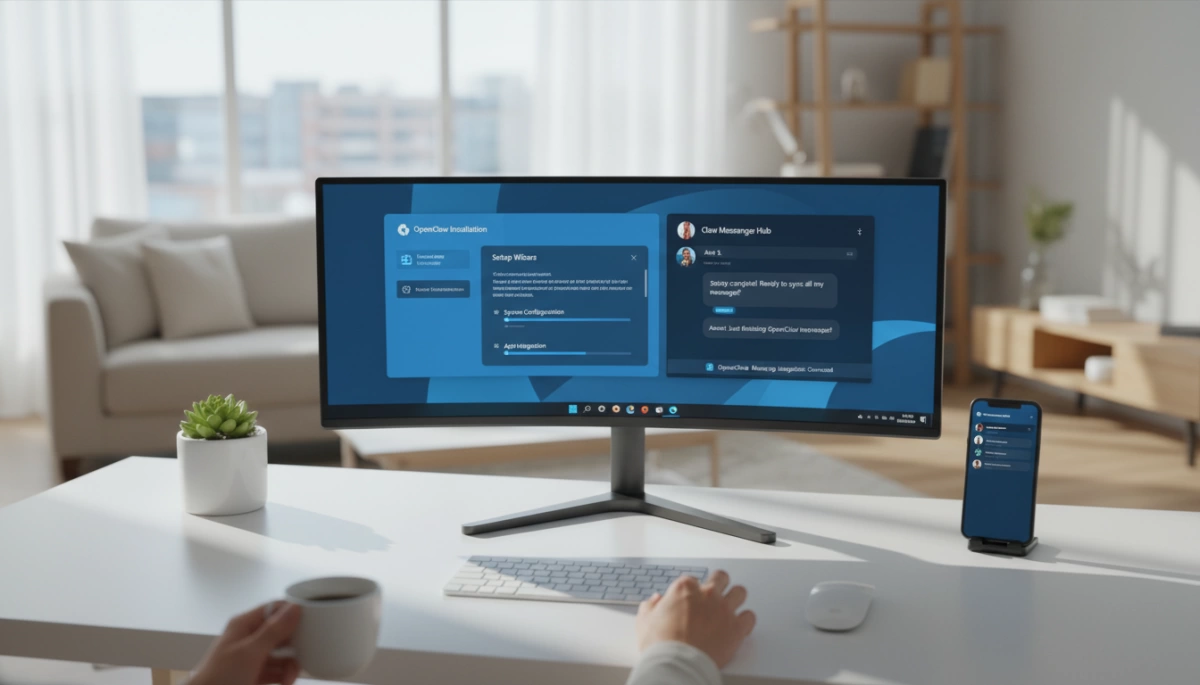
OpenClaw 安装完成后,真正的核心在于配置。通过内置的引导程序,我们可以快速将这个 AI 平台与外部世界连接起来。无论是本地部署的模型还是云端 API,合理的初始化配置是确保 Agent 高效运行的关键。
安装脚本执行完毕后,OpenClaw 会自动启动一个交互式的 Onboarding Wizard(引导向导)。这是配置 AI 模型提供商的最快路径。
- 自动引导: 如果你是通过官方安装脚本(install.sh 或 install.ps1)安装的,向导会在安装结束时自动运行,提示你输入必要的 API 密钥。
- 手动触发: 如果你跳过了初始设置,或者需要重新配置,随时可以在终端运行 openclaw onboarding 命令来重新进入配置流程。
- 环境变量支持: 对于高级用户或自动化部署,你也可以通过设置 OPENCLAW_CONFIG_PATH 等环境变量来指定配置文件路径,直接管理密钥而不通过交互界面。
在此阶段,系统会通过 openclaw doctor 命令检查你的环境健康状况,确保所有依赖项(如 Node.js 22+)都已就绪,以便顺利连接到各大模型服务商。
OpenClaw 的强大之处在于其作为网关(Gateway)的能力,能够将 AI Agent 连接到实际的通信渠道。虽然安装页面主要侧重于系统部署,但在初始化配置中,你将通过 Dashboard 或 CLI 工具来管理这些连接。
- Dashboard 管理: 安装完成后,运行 openclaw dashboard 命令即可启动基于浏览器的用户界面。在这里,你可以直观地配置与 WhatsApp、Discord 等平台的集成参数。
- 状态监控: 使用 openclaw status 命令可以随时查看这些集成服务的运行状态,确保消息通道畅通无阻。
为了让 AI 具备操作浏览器的能力,我们需要配置相关的工具和协议。OpenClaw 支持管理各种工具(Tools)和模型上下文协议(MCP),这通常在安装后的环境设置中完成。
- 依赖检查: 浏览器自动化功能通常依赖于特定的图像处理库。在 Windows 上,如果你遇到与 sharp 相关的构建错误,这可能会影响自动化截图或视觉功能。请确保已正确安装构建工具,或者根据提示设置 SHARP_IGNORE_GLOBAL_LIBVIPS=1 来解决依赖问题。
- 工具管理: 通过 CLI 或 Dashboard,你可以启用或禁用特定的 MCP 服务,让 Agent 能够安全地执行网页浏览任务。
如果你在配置过程中遇到任何路径或权限问题,记得查看 API 手册 中的相关调试技巧,或者直接运行 openclaw doctor 获取具体的修复建议。
为了让 Install OpenClaw on Windows 后的操作像原生软件一样流畅,必须针对 Windows 环境进行深度优化。我们将复杂的后端指令转化为极简的一键式操作,确保你的 AI 助手能够随时随地响应需求。
你不需要每次都手动打开 WSL 终端。直接在 Windows 桌面通过快捷方式即可快速调用子系统内的 OpenClaw 进程:
- 创建链接:在桌面新建快捷方式,对象位置指向 wsl.exe。
- 参数配置:通过特定参数(如 wsl -d Ubuntu -e bash -c “…”)直接引导至安装目录并执行启动脚本。
- 视觉优化:为快捷方式更换图标,使其在桌面更具辨识度。
- 这种方式极大地优化了用户体验设计,让 AI 工具的使用变得触手可及。
利用 PowerShell 的强大功能,可以创建一个自动化的工作流。你可以编写一个简单的 .ps1 脚本,在启动时自动完成以下操作:
- 环境检查:自动挂载 WSL 实例并检查 Node.js 环境是否就绪。
- 服务拉起:一键执行 OpenClaw 的启动命令,无需进入复杂的目录层级。
- 日志监控:将运行日志实时输出到指定窗口,方便在处理业务时监控 Agent 状态。
为了保证 Agent 能够全天候响应指令,我们需要将其配置为“始终在线”的后台服务,避免因意外关闭窗口而导致中断。
- Windows 任务计划程序:利用自带的工具,设置在系统登录时静默启动 WSL 中的 OpenClaw。
- 持久化运行:即使你没有打开终端,后台进程依然可以处理 API 请求或消息推送。
- 高效协同:确保你在进行独立站关键词布局或其他自动化任务时,AI 助手始终处于待命状态。
通过这些优化配置,你的 Windows 设备将彻底转变为一个高效、稳定的 AI 自动化控制中心。
OpenClaw 提供了一个直观的基于浏览器的仪表盘(Dashboard UI),用于管理你的 AI 智能体、工具和网关。在本地 Windows 环境(尤其是通过 WSL2)运行时,确保这个控制面板不被未授权的外部网络访问至关重要。
- 限制访问范围:默认情况下,确保你的 Dashboard 仅监听 localhost 或 127.0.0.1。切勿在没有 VPN 或反向代理保护的情况下,直接将开发端口映射到公共互联网。
- 网络隔离:如果你在公共 Wi-Fi 下工作,建议利用 WSL2 的网络隔离特性,避免将服务直接暴露给同一局域网下的其他设备。正如我们在进行全面的SEO技术优化时需要关注底层架构的安全性一样,保护你的 AI 控制端入口是防止数据泄露的第一道防线。
AI 智能体的核心在于连接各种模型和工具,这通常涉及大量的 API 密钥(如 OpenAI、Anthropic 等)。OpenClaw 允许通过环境变量灵活配置路径,这是隔离敏感数据的**方式。
- 利用自定义路径:不要将配置文件散落在默认的系统目录中。利用 OpenClaw 支持的环境变量 OPENCLAW_CONFIG_PATH 和 OPENCLAW_STATE_DIR,将配置文件指向一个受权限保护的专用目录。
- 权限控制:确保只有你的当前 Windows 用户或 WSL 用户对 OPENCLAW_HOME 目录拥有读写权限。
- 避免硬编码:在编写任何自定义脚本或扩展时,始终通过环境变量调用密钥,而不是将其明文写入代码中。
由于 OpenClaw 依赖 Node.js 22+ 运行时,当你首次启动服务或运行 `openclaw dashboard` 命令时,Windows Defender 防火墙通常会弹出警告。
- 防火墙规则:在弹出的 Windows 安全中心提示中,建议仅勾选“专用网络(Private networks)”,而取消“公用网络”的访问权限。这可以防止你在连接咖啡厅或机场 Wi-Fi 时,意外暴露你的 AI 服务端口。
- WSL2 网络桥接:WSL2 在 Windows 内部运行在一个虚拟的网络子网中。通常情况下,你不需要手动配置复杂的端口转发,但如果遇到连接问题,请优先检查 openclaw doctor 命令的诊断结果,而不是盲目关闭防火墙。保持最小权限原则,既能确保工具正常运行,又能最大程度降低安全风险。
在 Windows 上部署 OpenClaw 时,环境兼容性是导致报错的主要原因。作为一款强大的 Agentic Tool,它依赖底层系统的紧密配合,以下是针对常见技术瓶颈的精准解决方案。
如果在终端输入命令后提示找不到程序,通常是因为 Node.js 的全局 bin 目录未添加到系统的 PATH 环境变量中。
- 检查 NPM 根目录:在 WSL2 中运行 npm config get prefix 确认路径。
- 手动配置环境:编辑你的 .bashrc 或 .zshrc 文件,添加如下行:
export PATH=$PATH:$(npm config get prefix)/bin - 强制刷新:执行 source ~/.bashrc 使配置立即生效。
- SEO 提示:确保使用的是 Node.js 22+ 版本,旧版本可能会导致 bin 文件链接失效。
WSL2 拥有独立的虚拟 IP 地址,这有时会导致 Windows 主机无法直接访问 OpenClaw 的控制界面。
为了确保数据传输的稳定性,建议参考谷歌 SEO 分析工具的配置逻辑,优化本地网络环境的响应速度。
OpenClaw 的某些高级功能(如浏览器自动化)需要 Systemd 支持和高权限运行环境。
- 启用 Systemd:如果安装脚本报错,请检查 /etc/wsl.conf 是否包含 [boot] systemd=true。修改后必须在 PowerShell 中执行 wsl –shutdown 重启。
- 解决权限不足:执行安装或运行命令时,若遇到权限拦截,请在命令前加上 sudo。针对特定的目录,可以使用 sudo chown -R $USER:$USER /path/to/openclaw 夺回所有权。
- 脚本报错修复:如果官方脚本运行中断,通常是由于 Ubuntu 缺省依赖包。请预先运行 sudo apt update && sudo apt install -y curl git 以确保环境纯净。
通过这些针对性的调试技巧,你可以扫清 OpenClaw (Clawdbot) 在 Windows 平台上的运行障碍,充分发挥其 agentic 自动化能力的潜力。
保持软件更新是确保 Agent 稳定性的核心。对于在 Windows 环境下通过 WSL2 部署的用户,建议定期检查版本以获取最新的功能修复。
- 自动更新:如果你使用官方脚本安装,直接在终端运行 openclaw update 即可完成同步。
- 手动更新:对于通过 npm 或 pnpm 安装的用户,请执行:
- npm install -g openclaw@latest
- 依赖检查:确保你的 Node.js 22+ 环境保持最新,这能有效避免因底层 runtime 过时导致的运行错误。
就像执行SEO内部链接策略需要定期审查一样,保持 OpenClaw 的版本领先,才能充分发挥其 Agentic Tool 的潜力。
在进行重大系统调整前,保护好你的数据资产至关重要。
- 定位配置文件:OpenClaw 的核心设置通常存储在 .env 文件或 config 文件夹中。
- 导出数据:手动拷贝 WSL 路径下的数据文件夹至 Windows 本地磁盘,确保 API 密钥和模型配置不丢失。
- 云端备份:建议将加密后的配置文件存放在安全位置。这对于初学者使用 AI 工具来说是一个必须养成的良好习惯,能避免因系统崩溃导致的配置全失。
如果你需要重新 Install OpenClaw on Windows 或彻底清理环境,请遵循以下步骤:
- 卸载 NPM 包:执行 npm uninstall -g openclaw 移除全局二进制文件。
- 清理 WSL 目录:进入 Linux 子系统,使用 rm -rf 命令删除项目安装文件夹。
- 移除 Docker 容器:如果你使用 Docker Desktop 部署,请运行 docker-compose down -v 来停止并清理所有关联的卷和镜像。
- 环境变量清理:检查 Windows 环境变量和 .bashrc / .zshrc 文件,移除所有相关的 PATH 路径。
这种彻底的清理能确保下次安装时环境纯净,避免旧版本的残留干扰新系统的运行。
版权声明:本文内容由互联网用户自发贡献,该文观点仅代表作者本人。本站仅提供信息存储空间服务,不拥有所有权,不承担相关法律责任。如发现本站有涉嫌侵权/违法违规的内容,请联系我们,一经查实,本站将立刻删除。
如需转载请保留出处:https://51itzy.com/kjqy/212369.html