
【DDwifi打印服务器】Windows 10系统添加打印机步骤(离线安装打印机驱动)
时间:2020-06-15 04:31:43 / 来源:你好多多DIY / 作者:多多
【DDwifi打印服务器】Windows 10系统添加打印机步骤(离线安装打印机驱动)
先去www.dyjqd.com网站把你打印机的驱动下载过来,用解压缩软件(比如360压缩)把.exe文件解压出来:
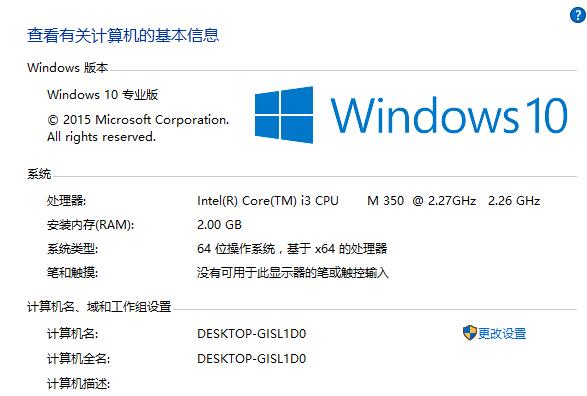
- windows 10操作系统。
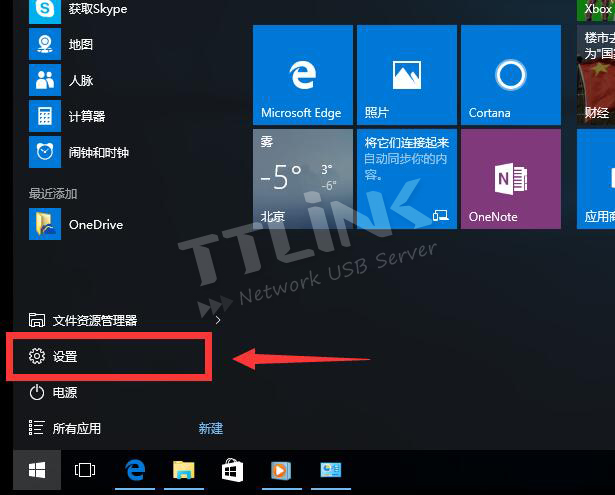
1,windows 10桌面,点开始菜单> 设置
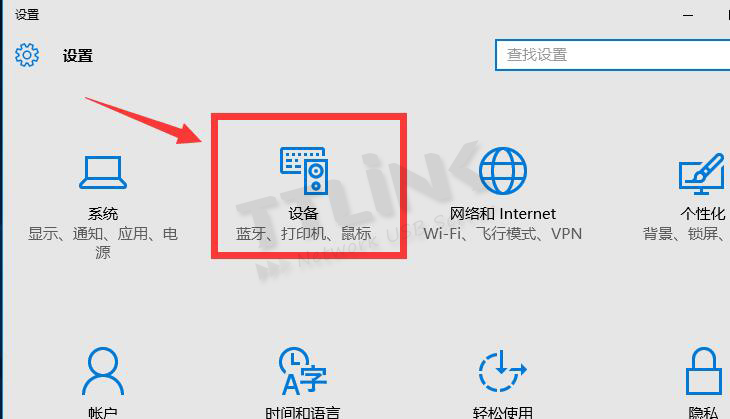
2,点击“设备”
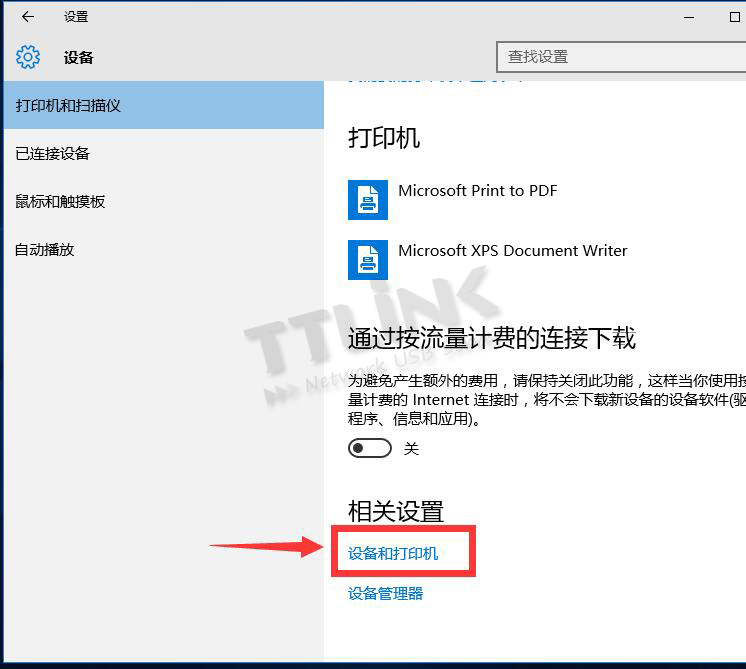
3,打开“设备和打印机”
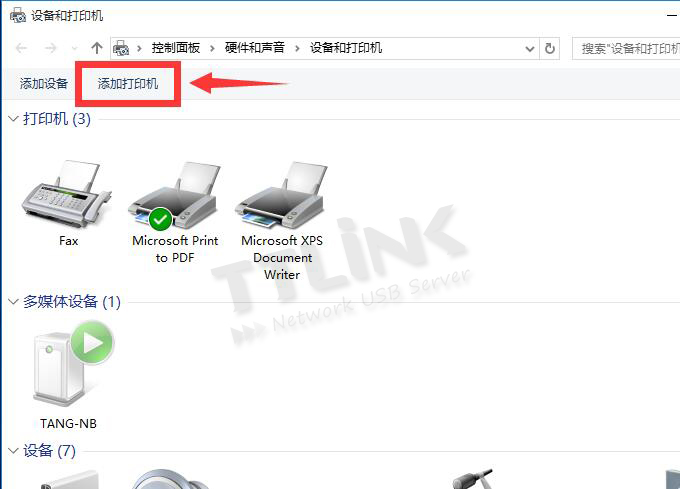
4,点击“添加打印机”
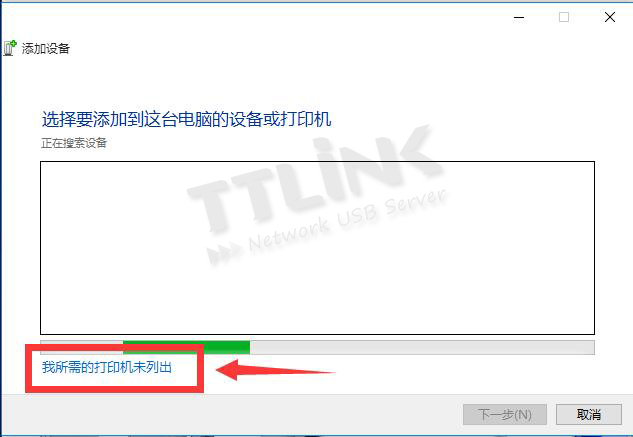
5,点击下面的“我所需的打印机未列出”
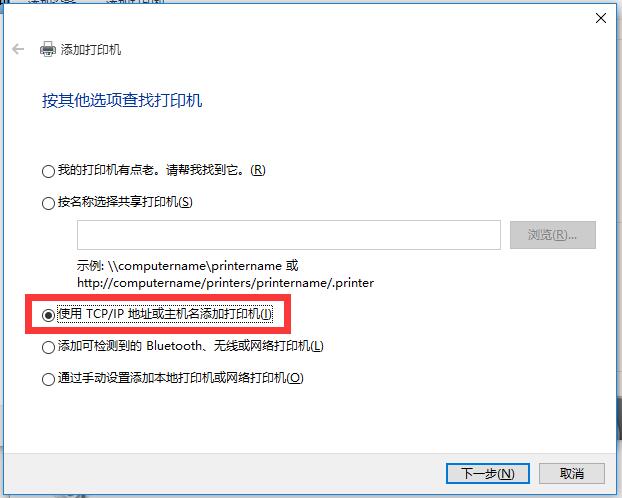
6,选择“使用TCP/IP地址或主机名添加打印机”
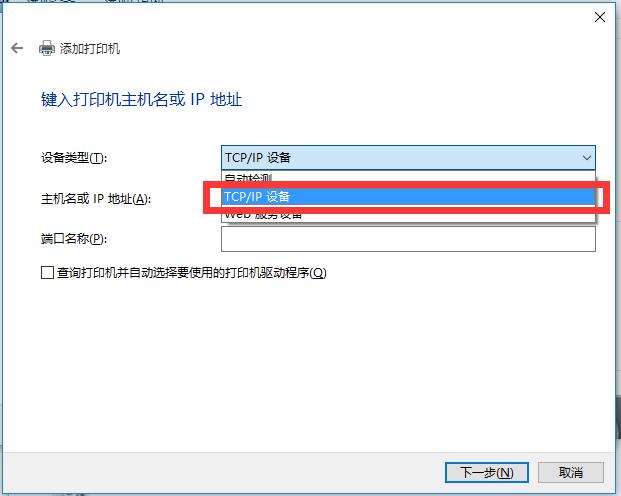
7,设备类型选择“TCP/IP设备”,然后输入打印服务器的IP
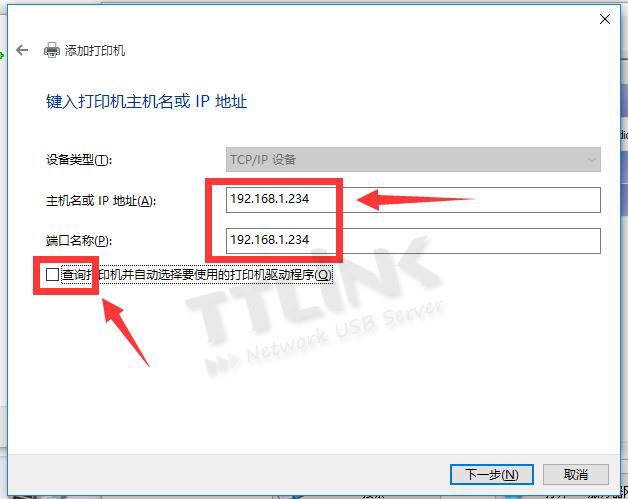
8,接下来的画面需稍等几秒钟。


9,再点“下一步”
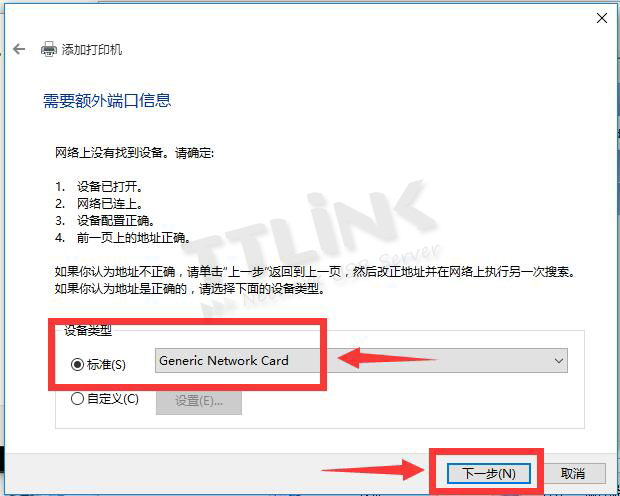
10,接下来选安装打印机的驱动,如果系统有自带打印机驱动在列表里可以找到的,选中对应型号点下一步即可。
如果找不到对应的型号需要”从磁盘安装“,找到打印机的驱动位置。
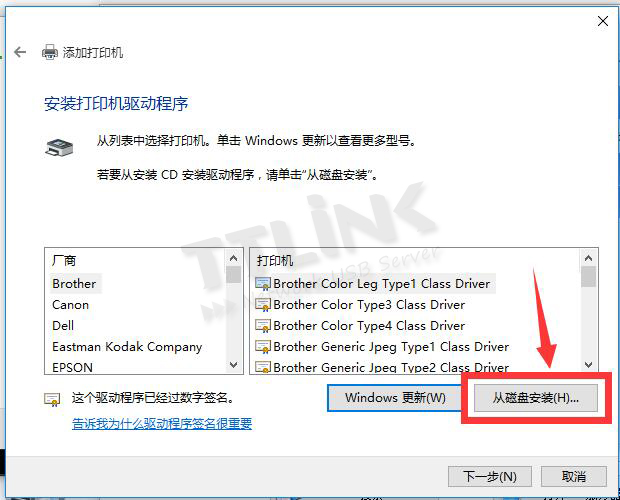
10-a,下面是找到打印机驱动的位置(注意:如果打印机的驱动是压缩包或EXE文件,请解压成文件夹的形式)

10-b,找到打印机驱动里的inf文件。
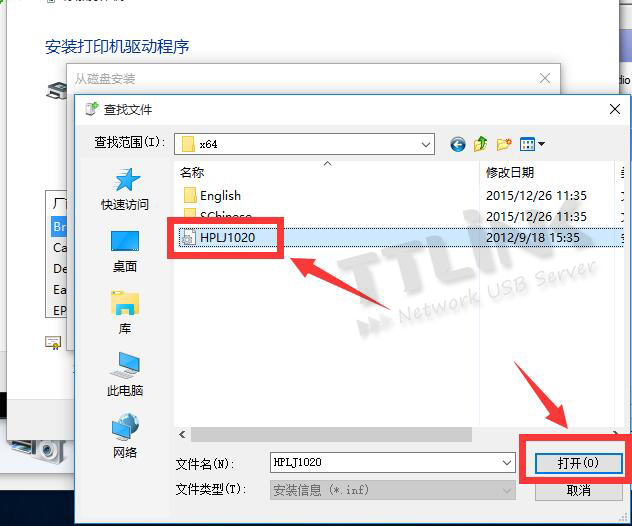
10-c,选择对应的打印机型号
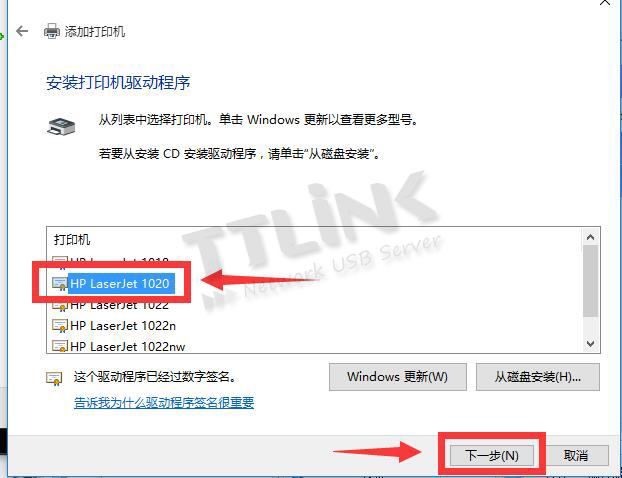
11,下一步即可。
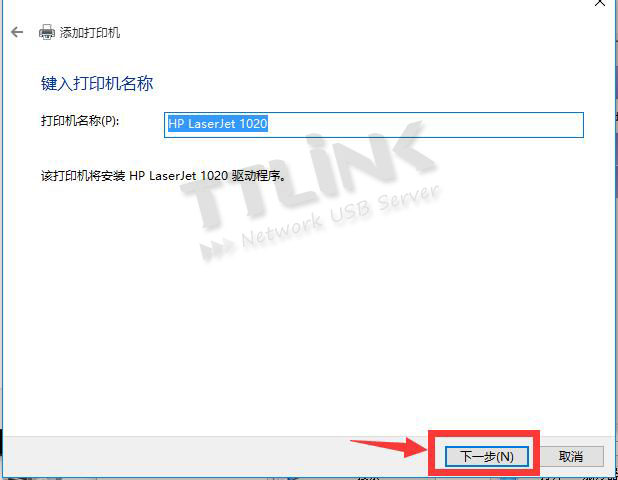
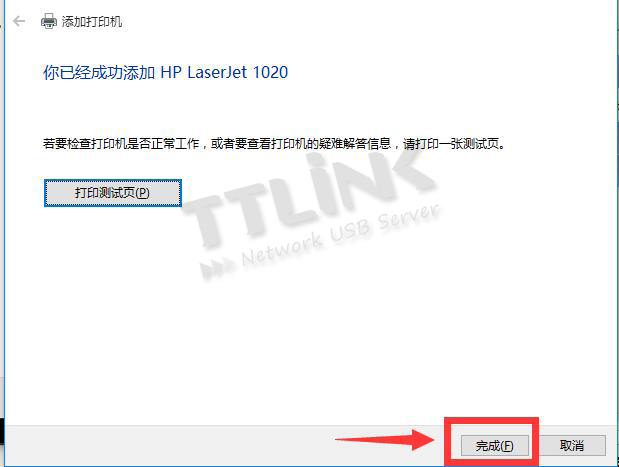
12,点击完成,下面还有最后一步。(在此不要打印测试页,完成设置后再打印)
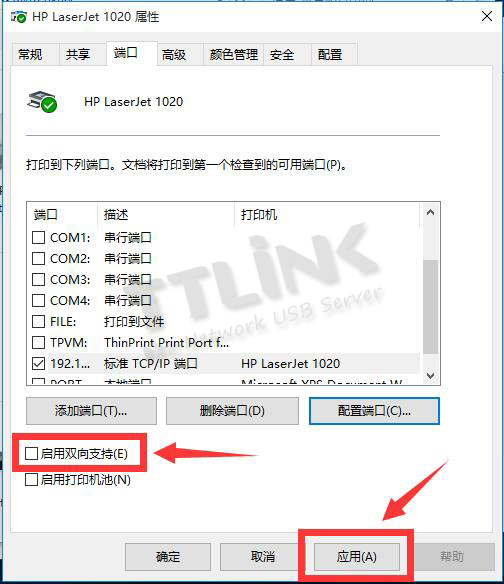
13,最后在新添加的打印机图标上点右键“打印机属性”
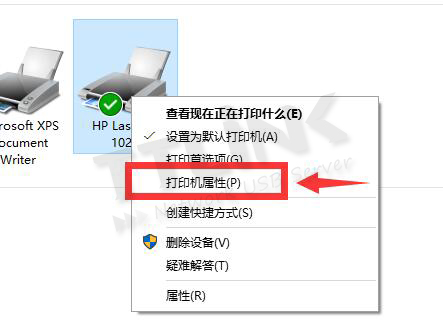
14,查看“端口”栏,去掉“启用双向支持”前面的勾,再点“应用”。
(如果此位置是灰色的,有可能打印机驱动装的不全)
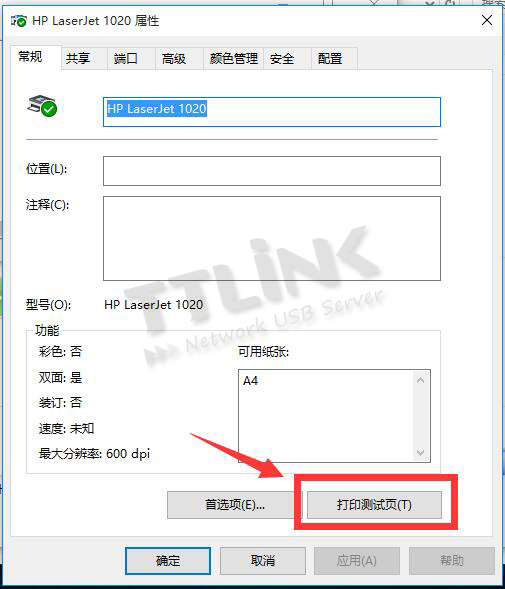
15,设置完成,可以打印测试页了。
版权声明:本文内容由互联网用户自发贡献,该文观点仅代表作者本人。本站仅提供信息存储空间服务,不拥有所有权,不承担相关法律责任。如发现本站有涉嫌侵权/违法违规的内容,请联系我们,一经查实,本站将立刻删除。
如需转载请保留出处:https://51itzy.com/kjqy/21101.html