
Windows系统的远程桌面端口默认是用的是3389端口,但是由于系统安全的考虑,经常我们安装好系统后一般都会把原来的3389端口更改为另外的端口。将原来的远程桌面服务3389端口改为6678端口为例,具体操作过程如下:
- 打开注册表:运行
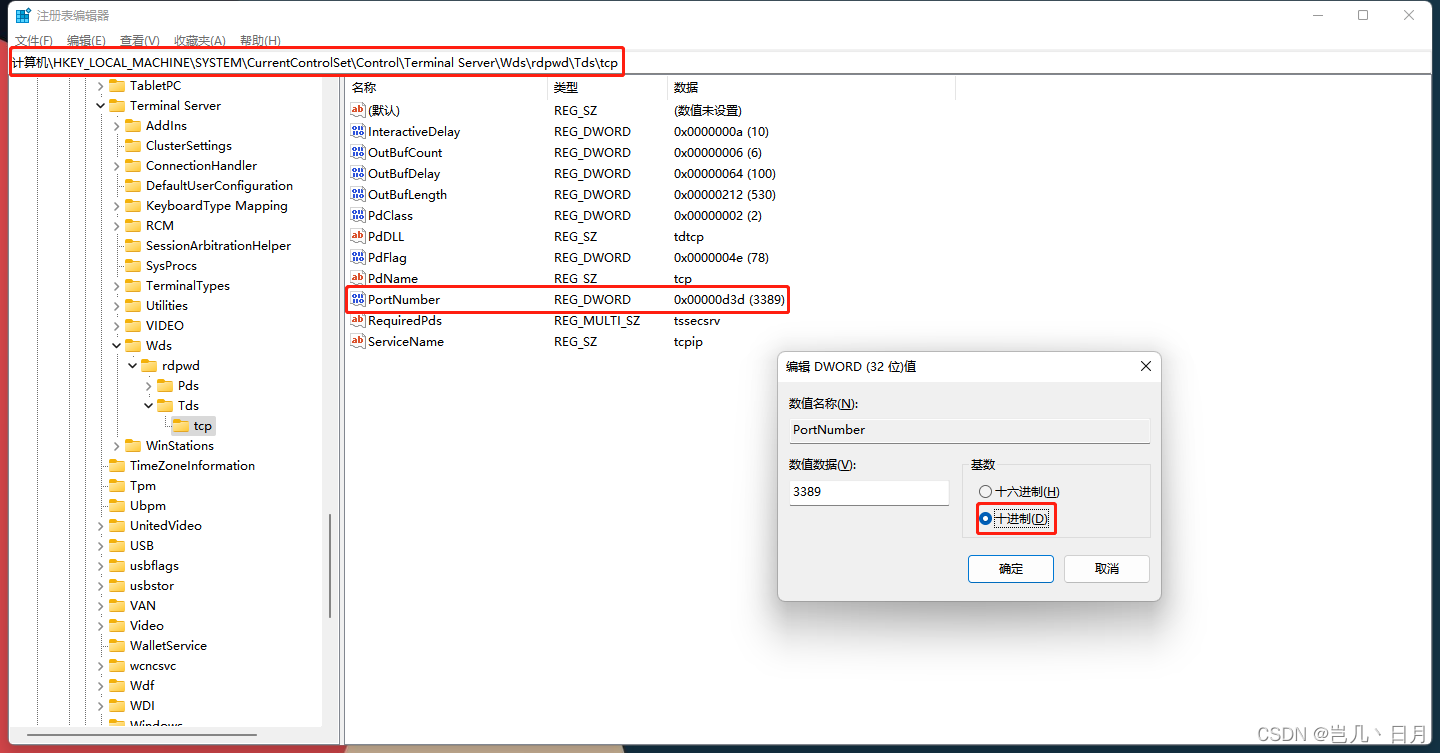
regedit - 找到:计算机\HKEY_LOCAL_MACHINE\SYSTEM\CurrentControlSet\Control\Terminal Server\Wds\rdpwd\Tds\tcp
双击右边PortNumber--->点击十进制--->将值改为为6678--->点击确定。
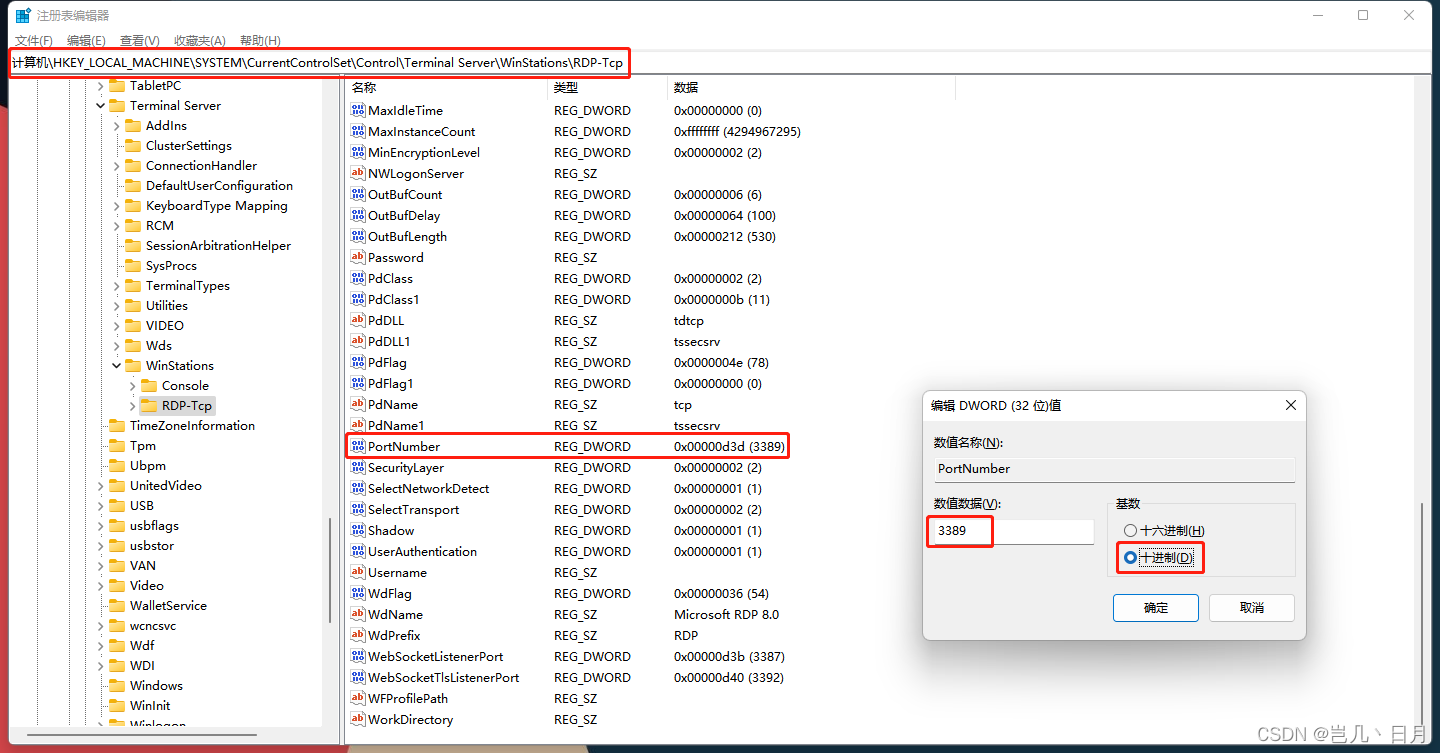
讯享网 - 然后找到:计算机\HKEY_LOCAL_MACHINE\SYSTEM\CurrentControlSet\Control\Terminal Server\WinStations\RDP-Tcp双击右边
PortNumber--->点击十进制--->将值改为为6678--->点击确定。 - 创建一个新的文本文件将下面的代码复制然后另存为
Reflash.bat文件
@echo off taskkill /im explorer.exe /f ping -n 2 127.0.0.1 > nul start c:windowsexplorer.exe讯享网
运行Reflash.bat进行刷新注册表,当然嫌麻烦的小伙伴可以选择重启电脑也可以

这样子原来的远程桌面服务端口3389就改成了6678端口,改好之后记得要在防火墙设置一下开放刚刚改好的6678端口,远程登陆的时候记得要加上端口号才能连接上!!例如:原来远程桌面是直接用192.168.0.1,更改端口号后应该是192.168.0.1:6678
版权声明:本文内容由互联网用户自发贡献,该文观点仅代表作者本人。本站仅提供信息存储空间服务,不拥有所有权,不承担相关法律责任。如发现本站有涉嫌侵权/违法违规的内容,请联系我们,一经查实,本站将立刻删除。
如需转载请保留出处:https://51itzy.com/kjqy/21009.html