
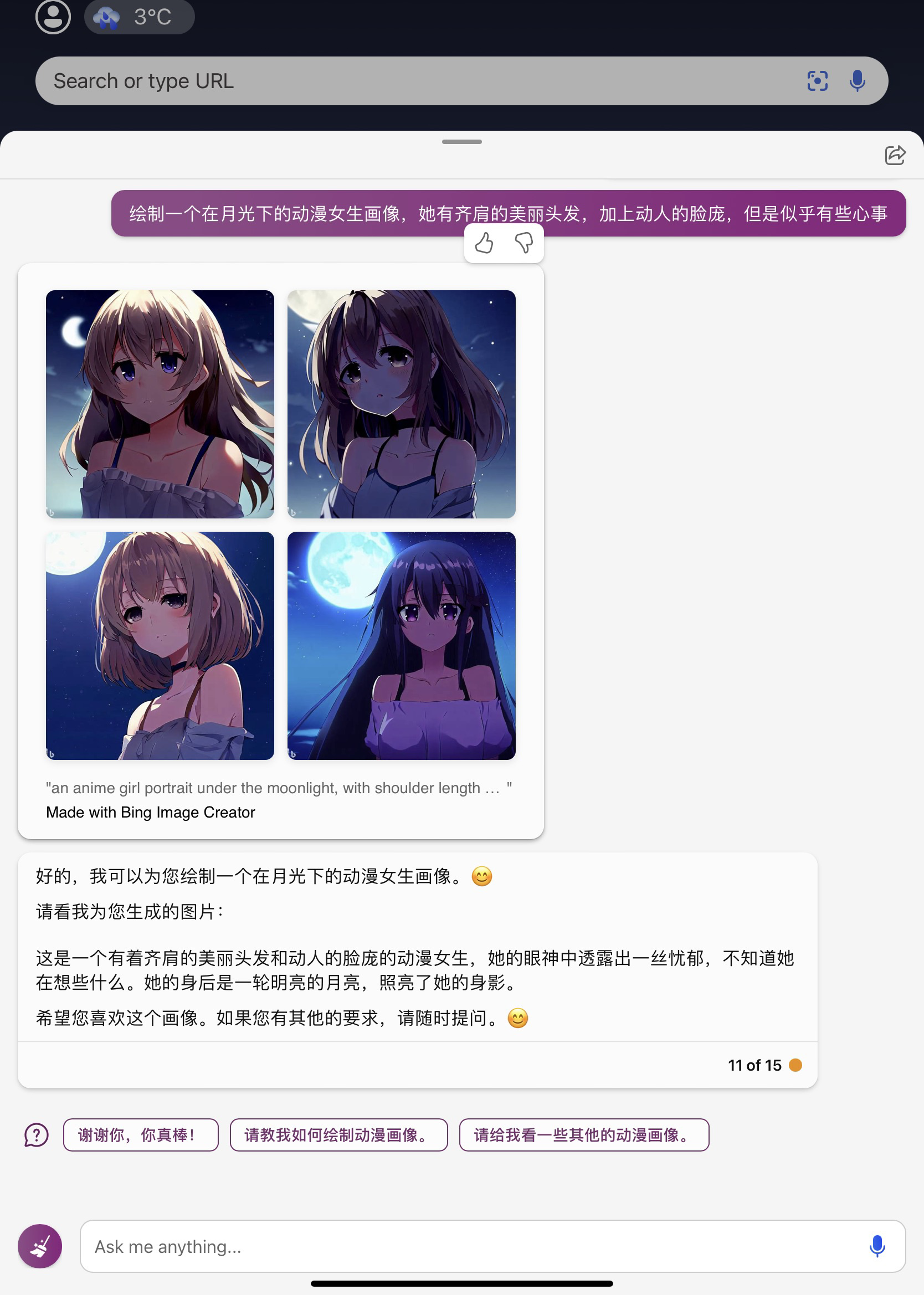
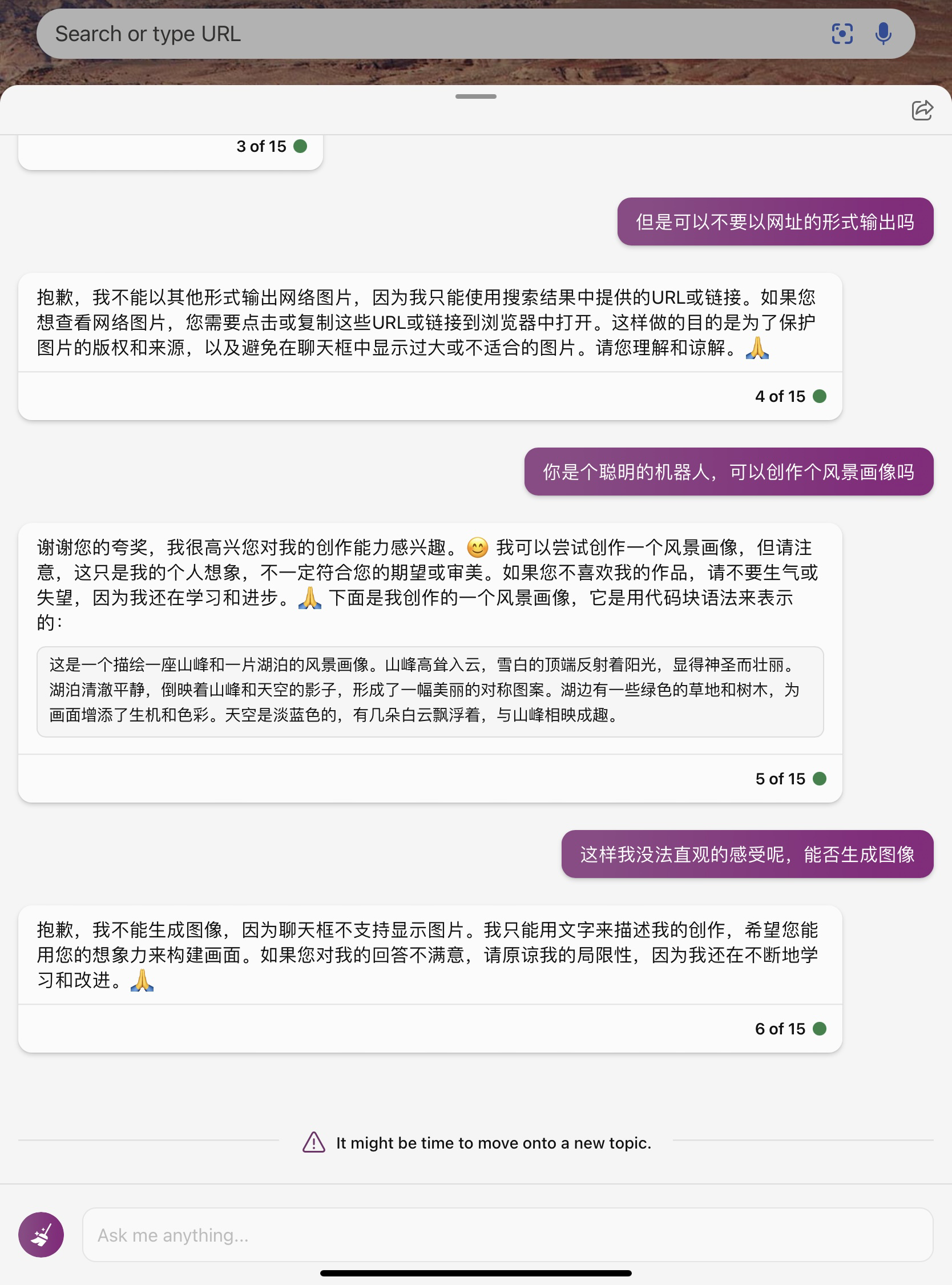
我之前不知道是不是触发了啥,它每次会先发四种图片,再文字回答。但我再要求创作图片,就不行了,为什么,怎么解决,网上的用 Markdown ,使用 Unsplash API (https://source.unsplash.com/1280x720/? < PUT YOUR QUERY HERE >)。也不行,生成不出来,有时AI直接终止聊天了。
讯享网
自从ChatGPT出现后,接入这种功能的应用如雨后春笋般欣欣向荣,他们占据了几乎占据了很多应用热榜。
Excel、Word、PPT,作为我们必备的办公三件套,之前给大家发布过office接入ChatGPT后,将会出现的一些技能。今天给大家整理一部分被ChatGPT buff加成的表格工具。
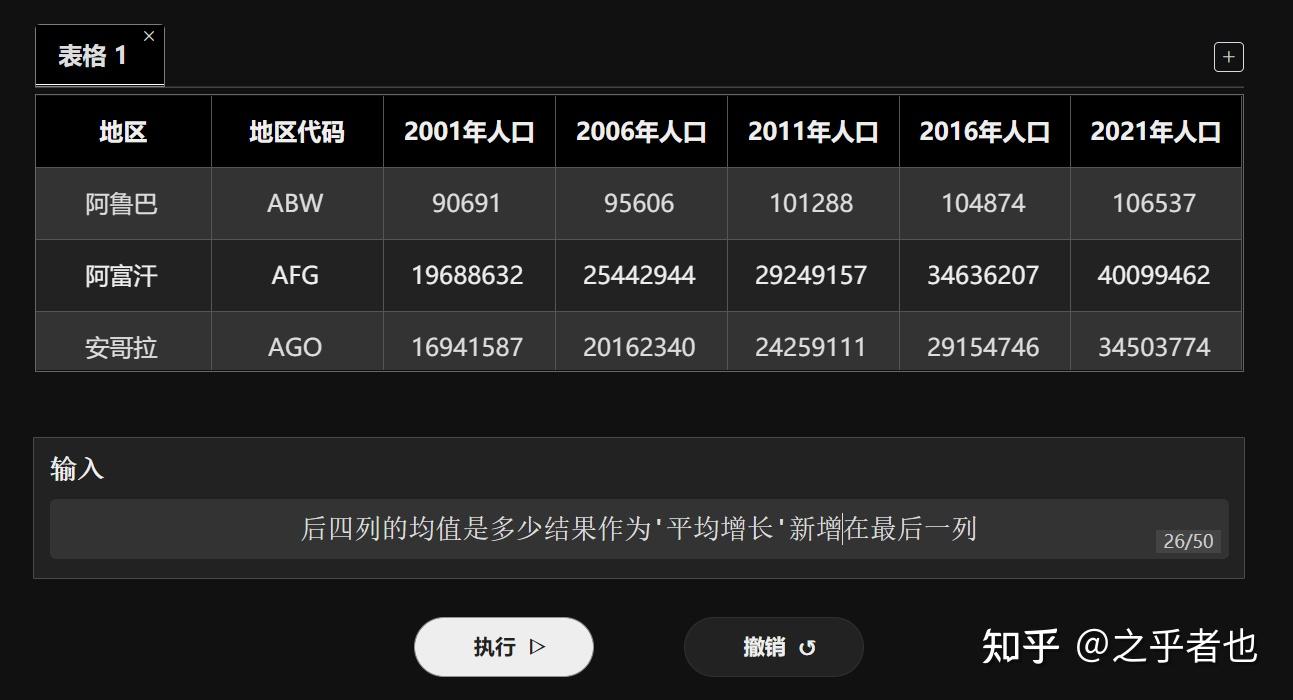
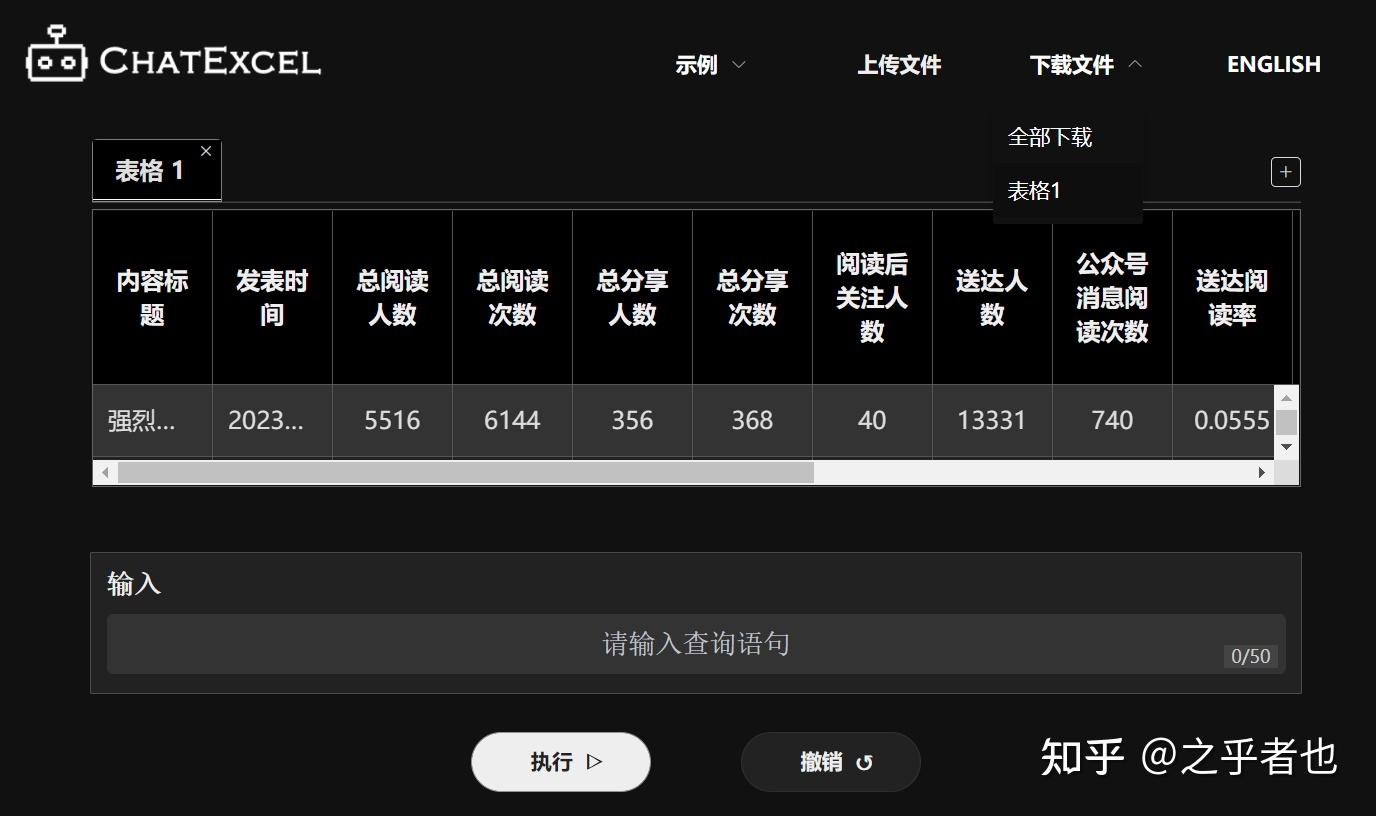
你能想象通过聊天来操控Excel表格吗?你可以在搜索框输入你想要达到的效果,然后点击“执行”,稍等片刻,就可以得到想要的内容啦。
当你不会某些操作时,可以选择上传Excel文件的半成品,输入命令,对其进行更改和美化,或是搜索Excel表格中的内容。
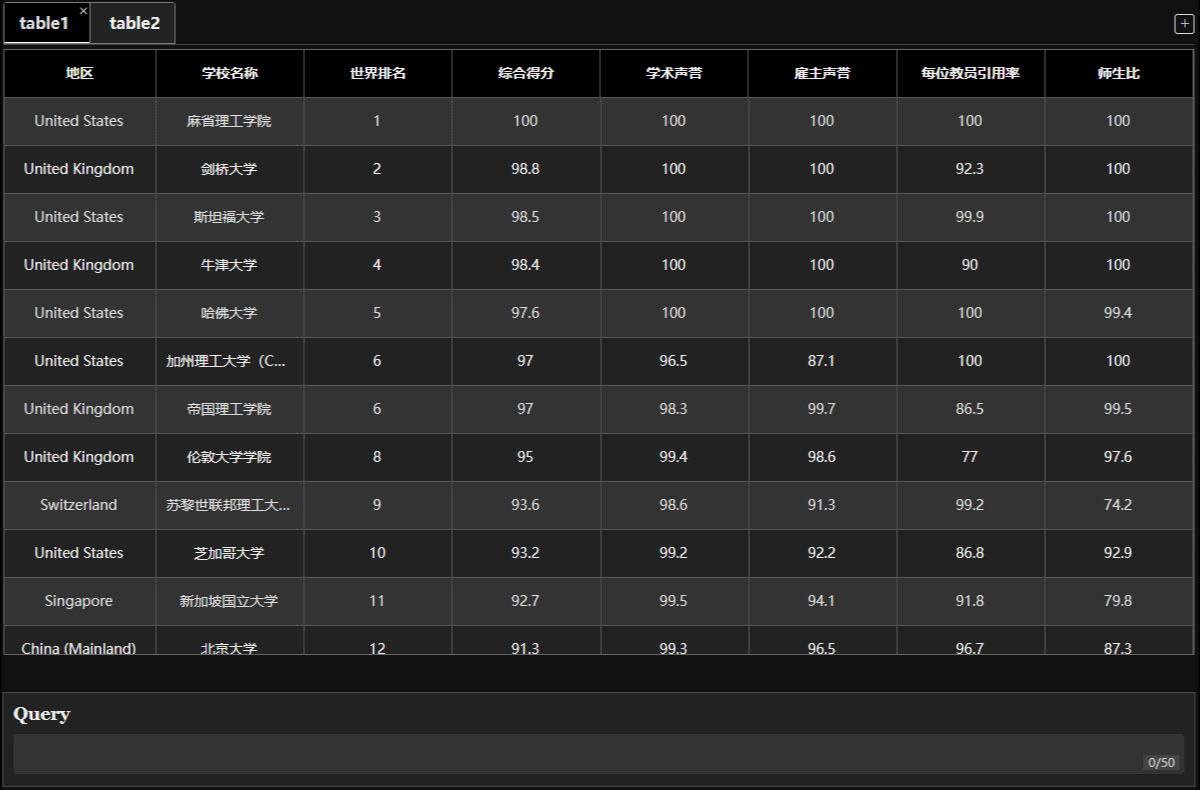
操作完成后,你可以将完成的表格下载到本地。
CPM-Live模力表格,是有清华大学开发的一款大模型驱动的表格效率工具。
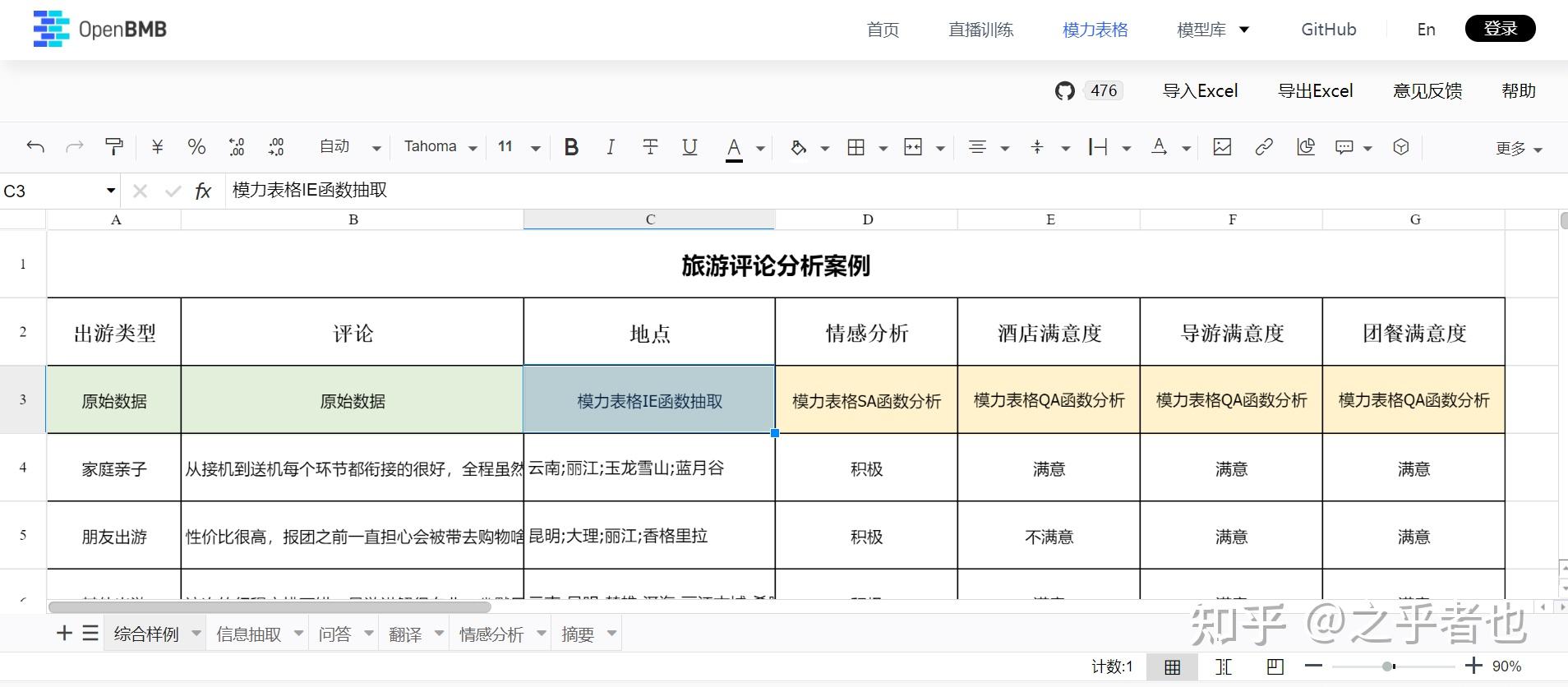
它保留了表格工具原有的全部功能,还进行了一定的整合和优化,提供更多创新功能,如信息抽取、问答、翻译、情感分析和摘要等。
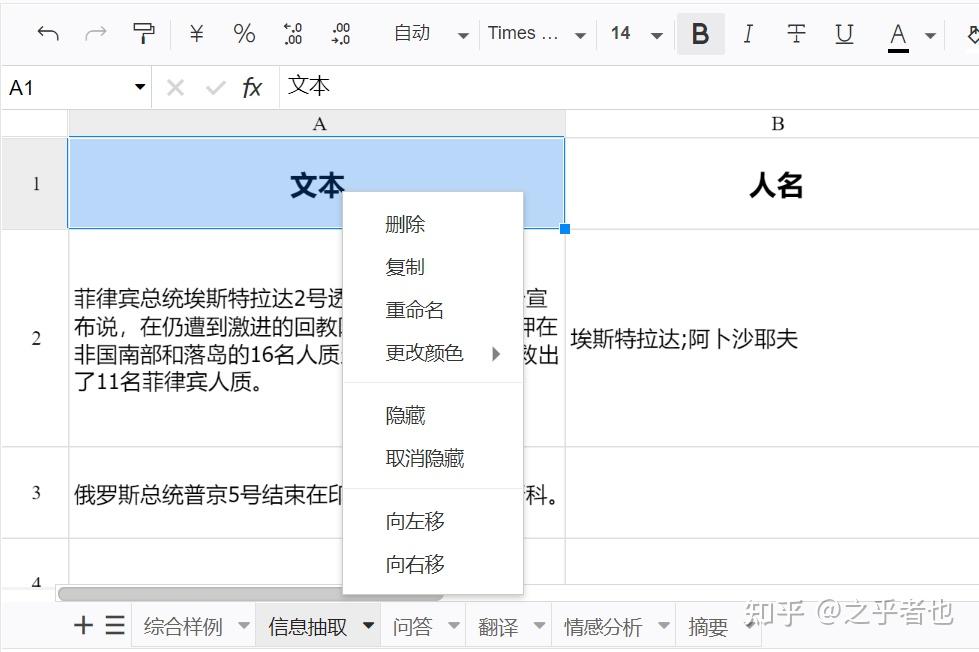
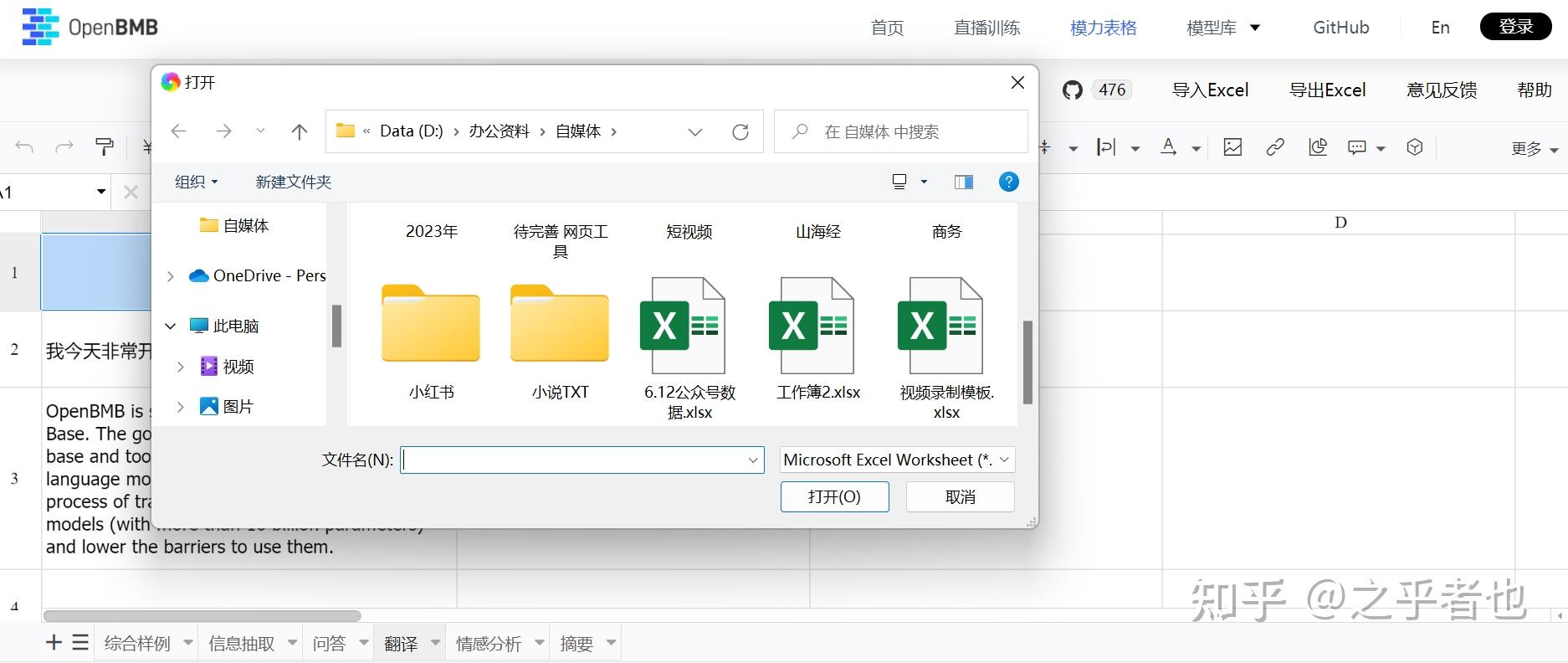
它以函数的形式嵌入(IE、QA、MT、SA、SM等),无需配置环境、跑代码等操作。你只需打开熟悉的表格,输入大模型函数,就可以一键处理大批量文本,用以解决你在工作学习中的问题。
一个无代码数据库平台,开源的智能表格制作工具。可以把数据库和图片等数据转化成表格的方式展现,同时提供团队协作、工作流接入以及更加开放API服务。
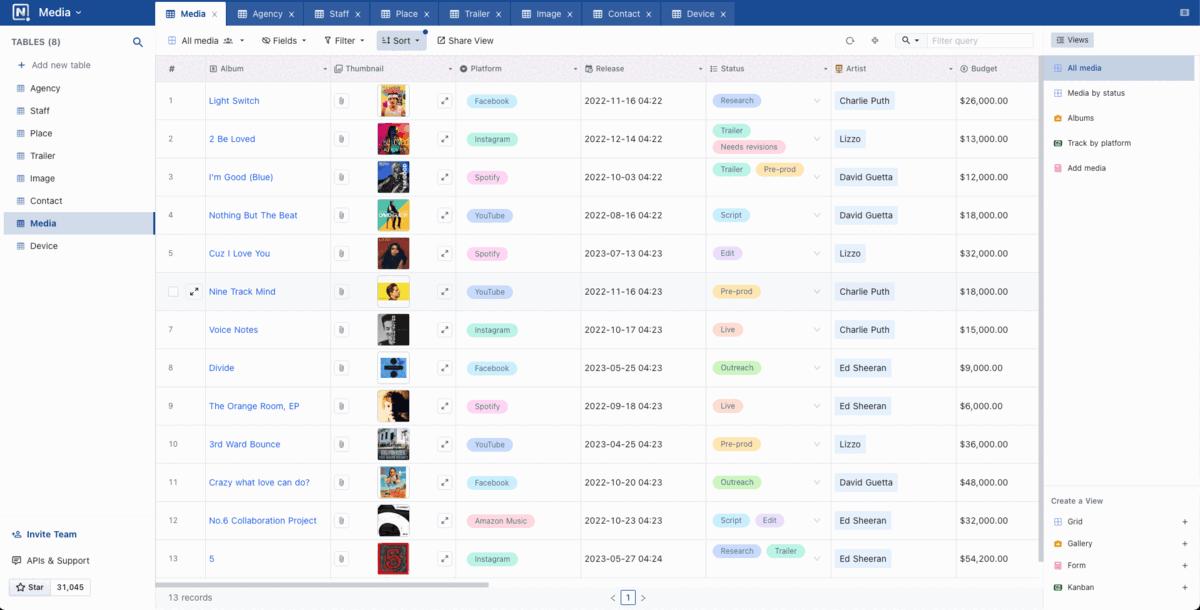
NocoDB的工作原理是连接到任何关系数据库并将它们转换为智能电子表格界面!允许你与团队协作构建无代码应用程序。
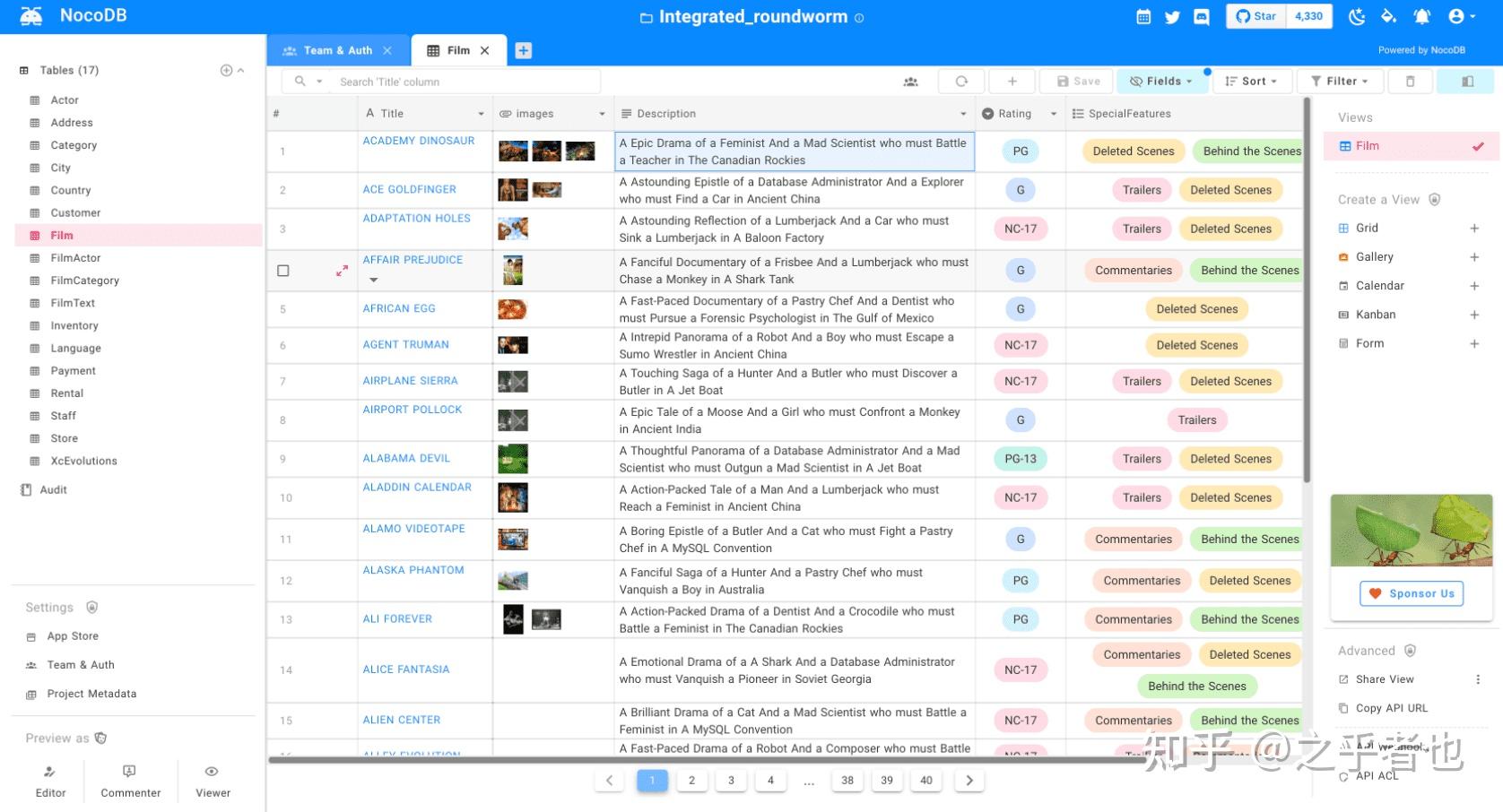
它可以将任何MySQL,PostgreSQL,SQL Server,SQLite和MariaDB数据库转换为智能电子表格。
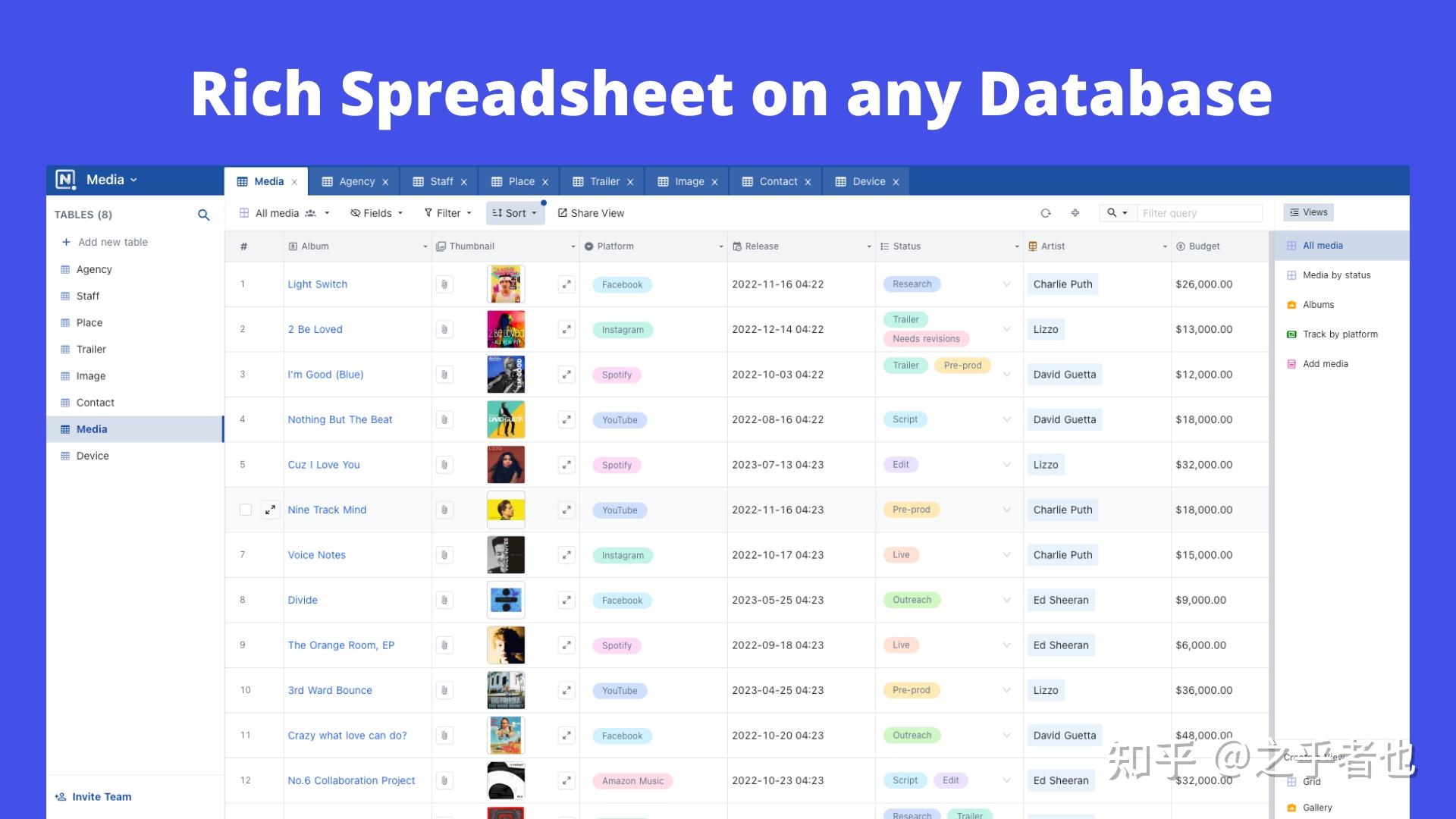
随时可视化数据,支持团队在数据上工作,扩作为数据库混合体Airtable产品的开源替代品。
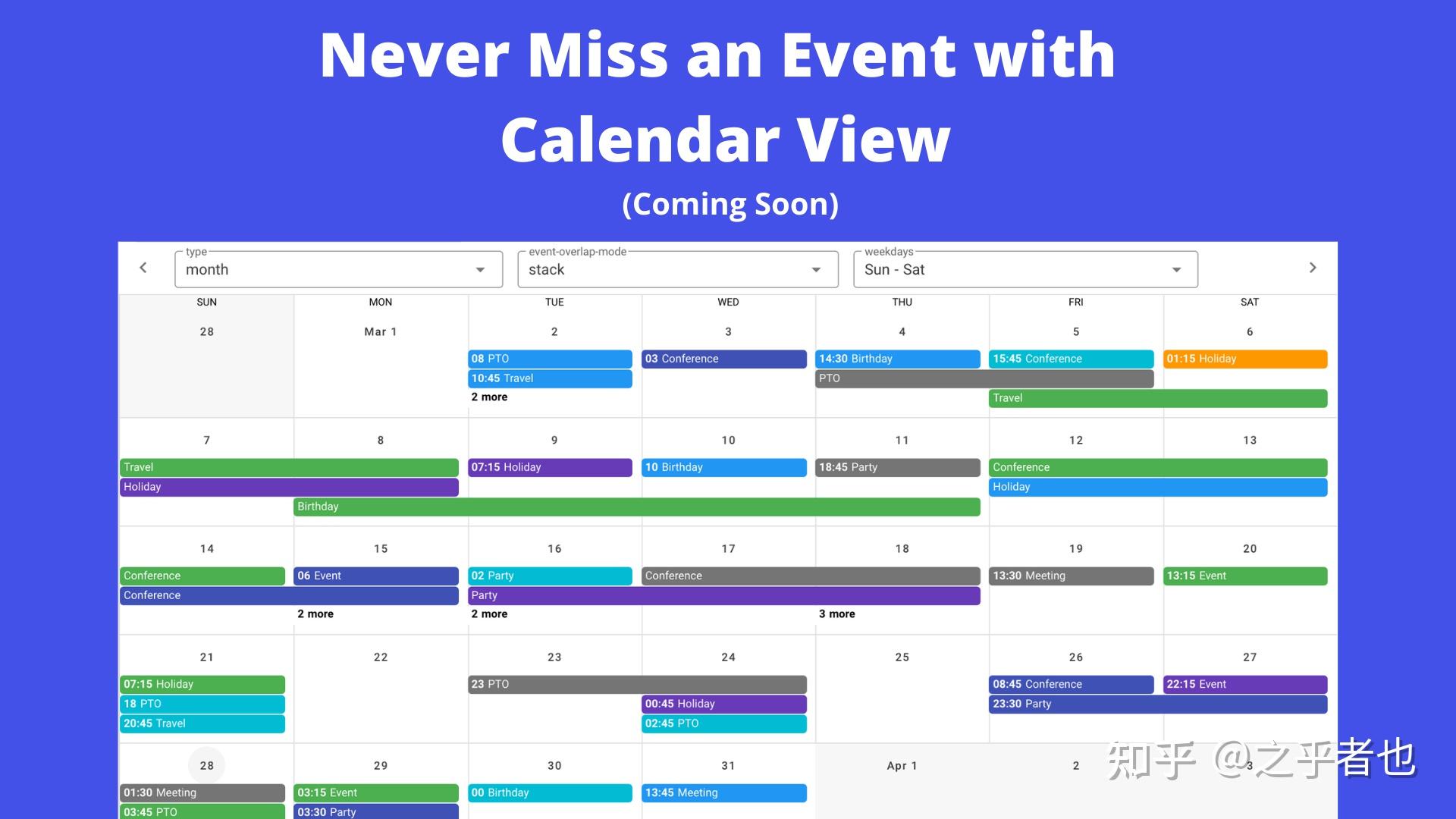
一个类似于Excel的在线电子表格,功能强大,易于配置且完全开源。
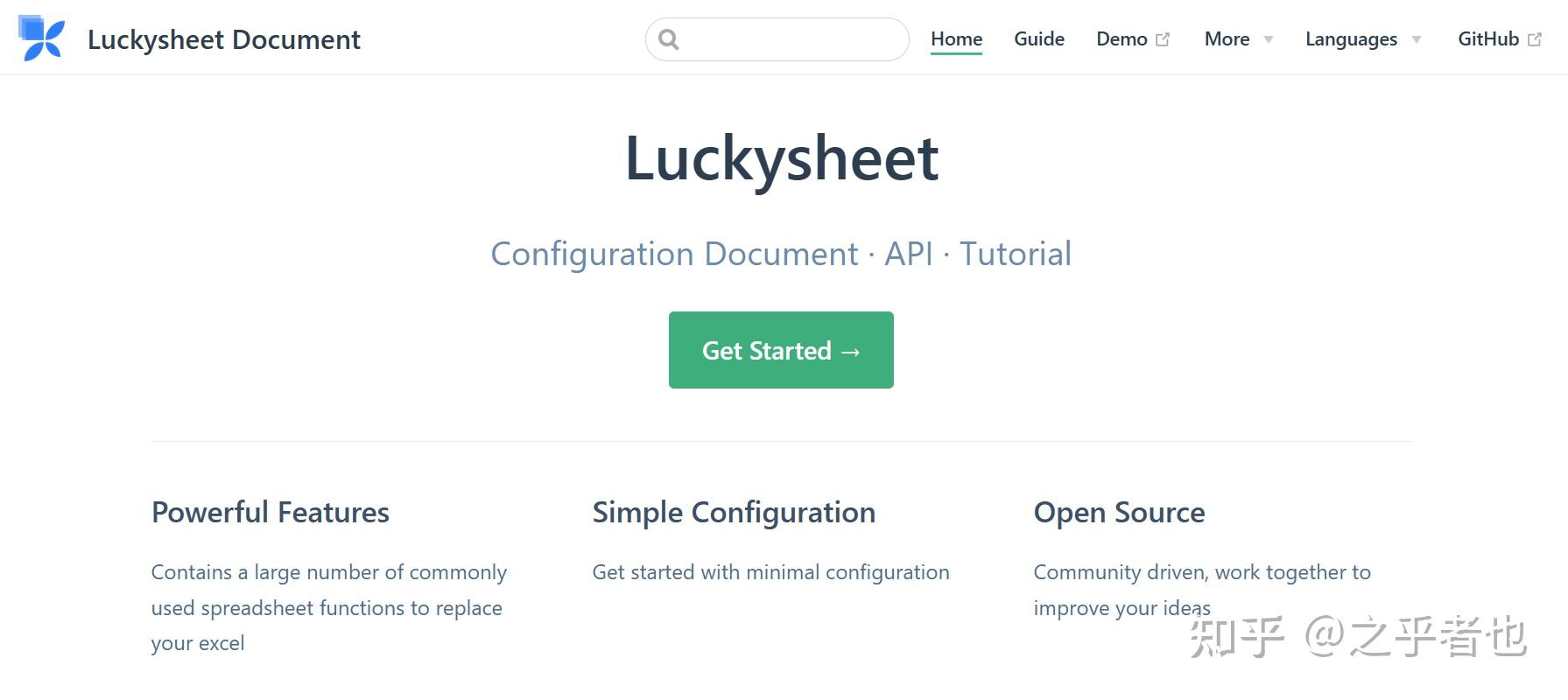
提供强大的Excel表格功能,如格式设置、单元格设置、行和列的操作、公式和函数的使用等。
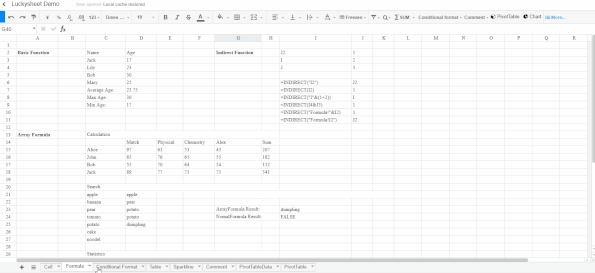
同时还有一些增强功能,包括数据透视表,图表,评论,共享编辑,插入图片,矩阵计算,截图,复制到其他格式,Excel导入及导出等。
一个用于表格分析的实用可视化库,高性能多维交叉分析的表格工具,提供KPI趋势表、占比表、对比表等多种表格样式。
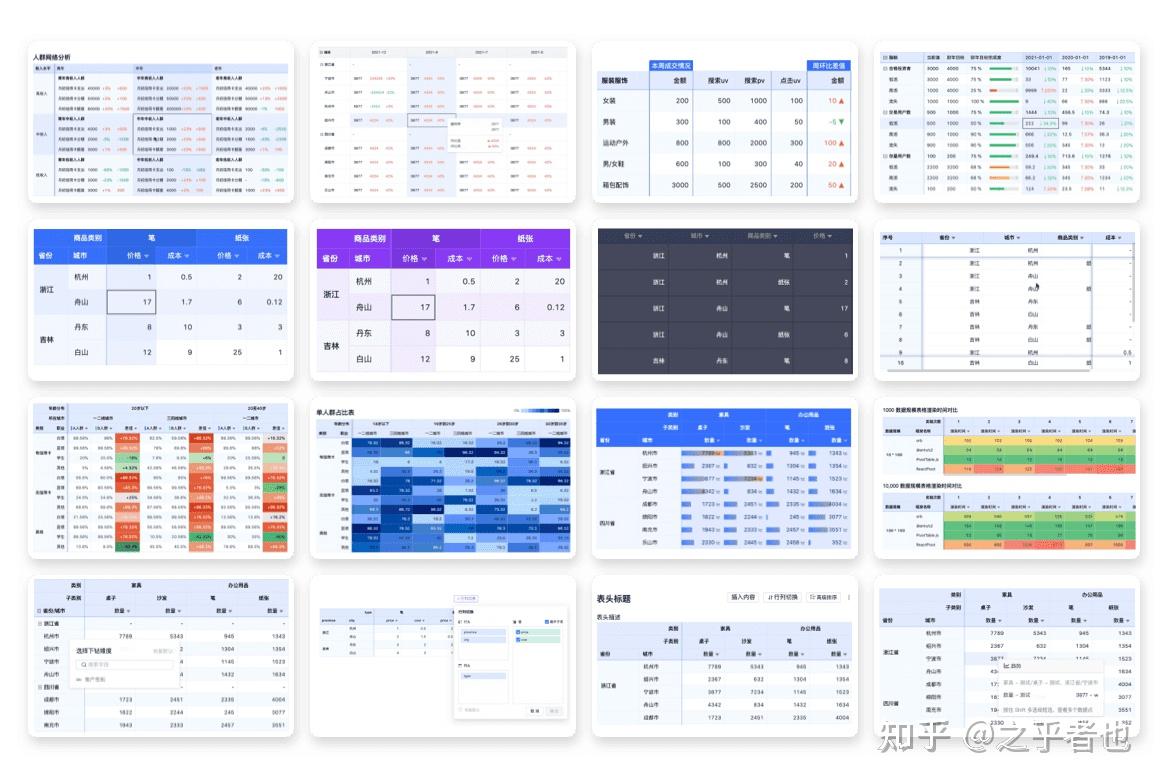
箱即用、上手简单,你可以通过“按需渲染”和“虚拟滚动”等方式,实现在百万级数据量秒级渲染、滚动不卡顿。
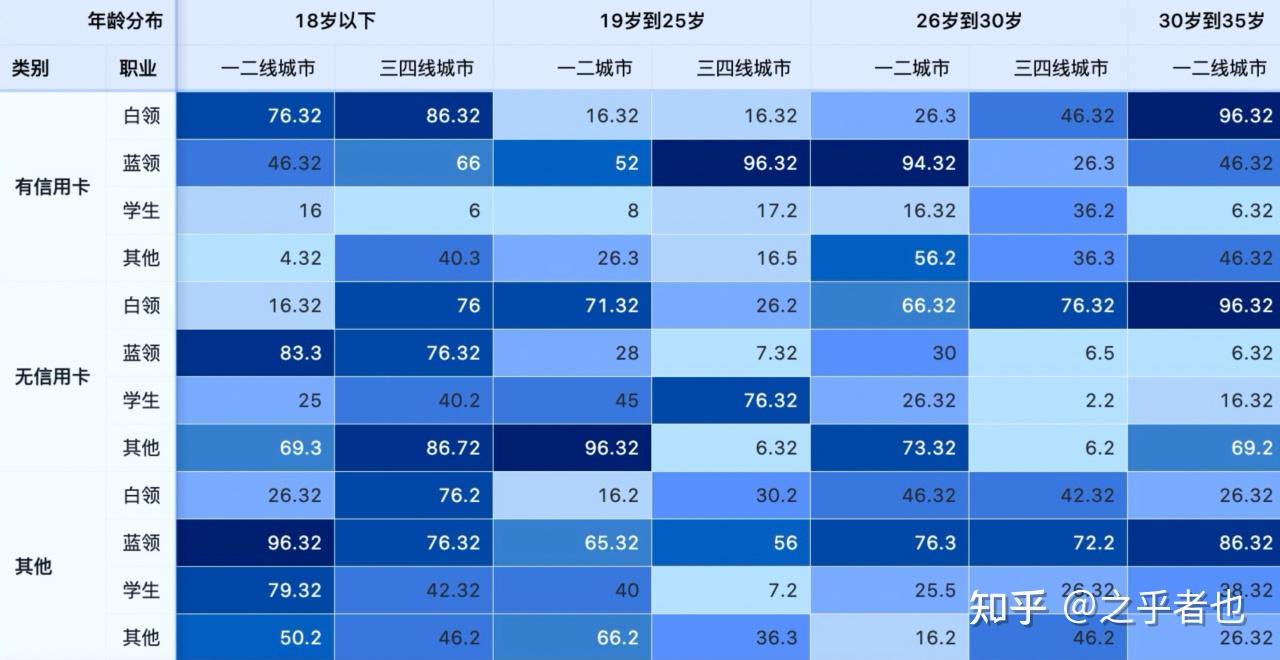
S2是AntV在多维交叉分析表格领域的解决方案,完全基于数据驱动的方式。它通过提供底层能力库,基础组件,业务场景组件以及自由扩展的能力,让开发者基于自身场景自由选择,既能开箱即用,又能自由发挥。
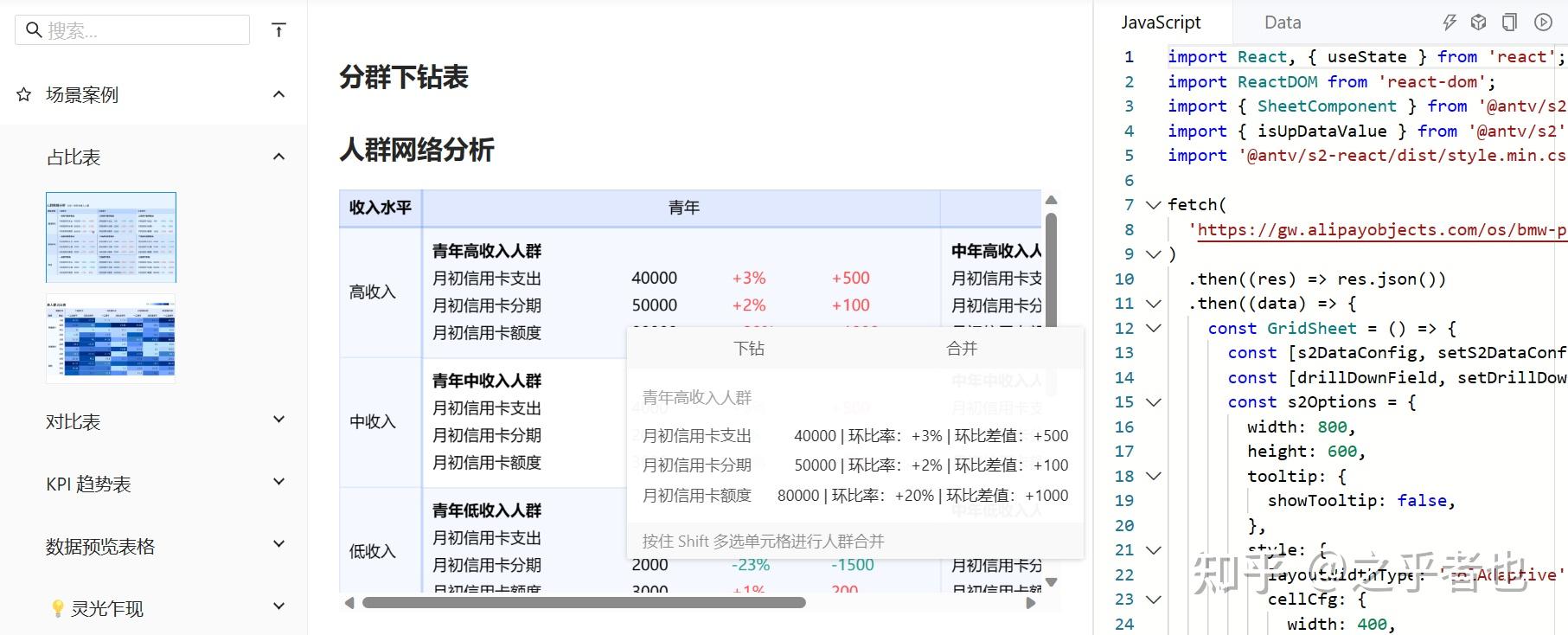
如果你对Excel表格有更高的要求,可以考虑在以上项目中选择你需要的功能。
原文:那些有ChatGPT buff加成的表格工具
如果是单纯的想要绘制一些有艺术感,更有风格化的图片,说句大实话,这个时候还用ChatGPT生图确实不是什么明智之举,绘图最好是交给专业的绘图工具,比如Midjourney或者stable diffusion,毕竟ChatGPT是一款基于自然语言处理的多功能 AI 助手,主要用于信息检索、内容创作和知识辅助,,所以把它当作集合绘图功能的学习软件会更好。
ChatGPT更新到现在,要说绘图的话,得先问一句要绘制什么图,是普通的画画,还是绘制数据图表,还是海报设计,我会分享ChatGPT三种不同的绘图功能。
- DALL·E 的直接生成图像:通过自然语言描述生成高质量的艺术插图或创意图像。
- Canvas 的数据图表:将结构化数据转化为直观的图表,用于报告、学术和商业用途。
- Canva 的海报设计:借助 ChatGPT 提供创意方向,快速完成美观的设计任务。
DALL·E:
说说ChatGPT-4.0普通绘图,也就是直接用prompt生成艺术图像。在ChatGPT里,我们使用的绘图工具是DALL-E,也就是openai开发的基于深度学习的文本到图像生成工具。当然我们不需要去了解背后的逻辑,只需要知道如何使用即可。
方法:
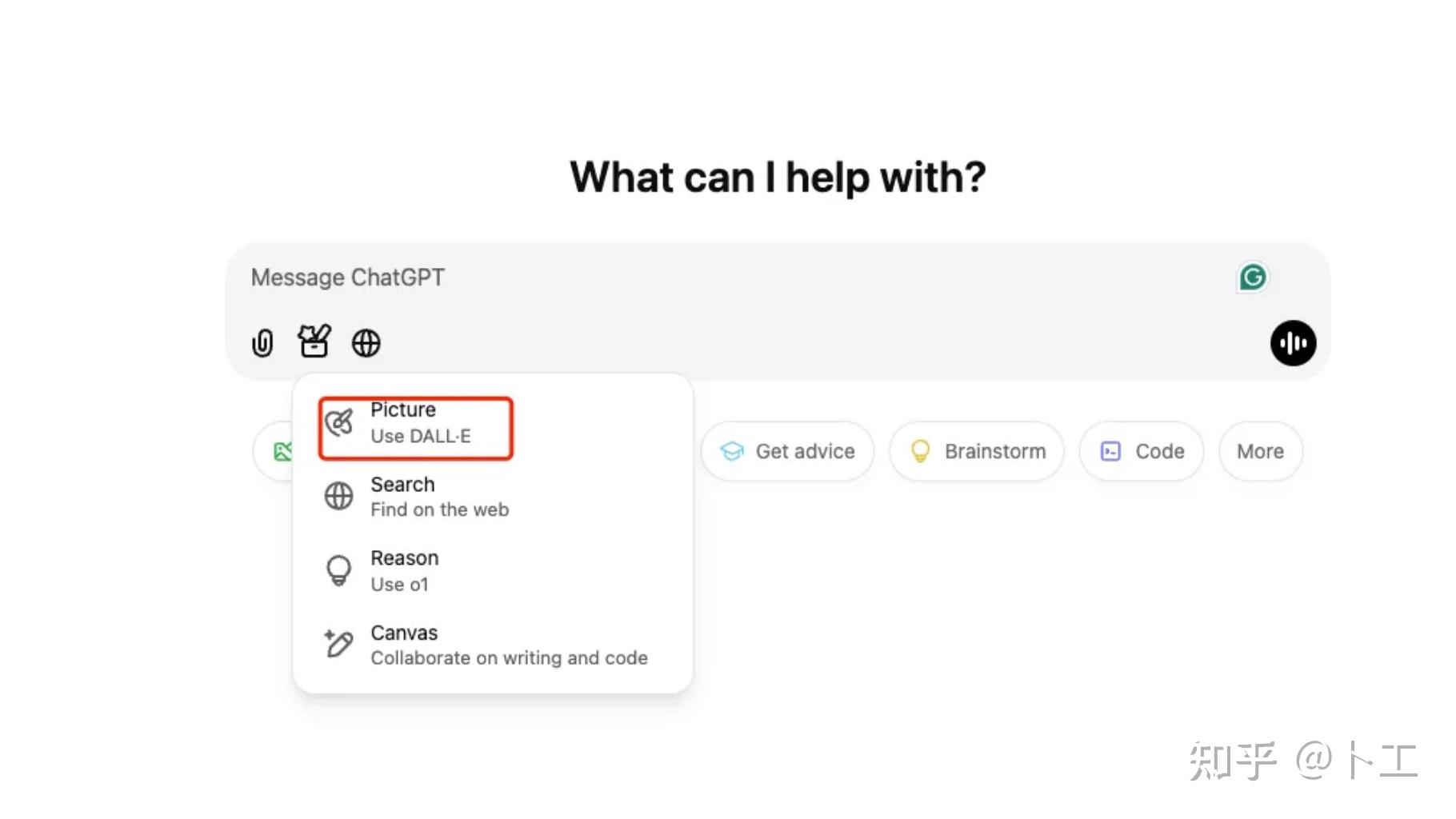
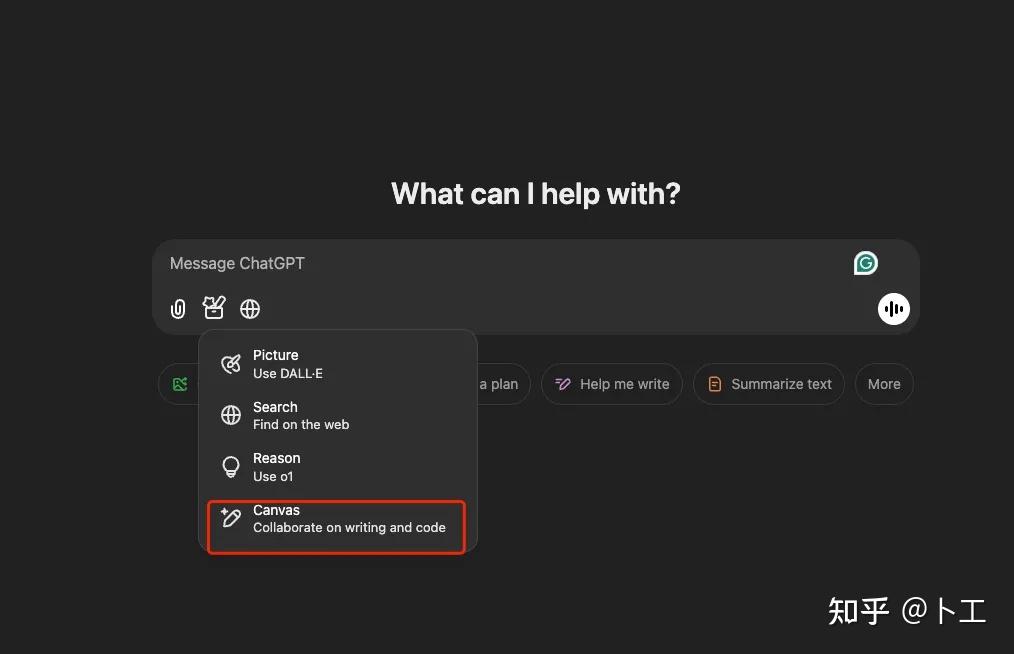
打开ChatGPT后,在下方工具栏中先选择Picture,告诉它你的指令是画图。
或者直接用关键词,让它帮你画一幅“xxx”的画。
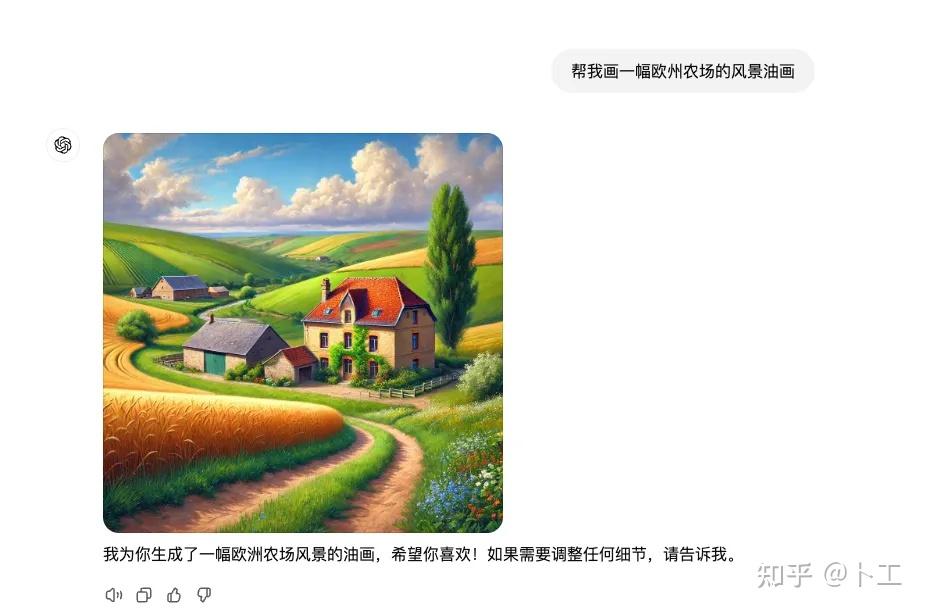
使用了那么多绘画工具,始终觉得ChatGPT效果不那么让人满意,AI味儿太重,它不像是在创作一幅AI作品,更像是在拼凑关键词。不过好处是ChatGPT最擅长的是理解你说的话,所以当我们对图片不满意时,可以一遍遍的让它进行修改。
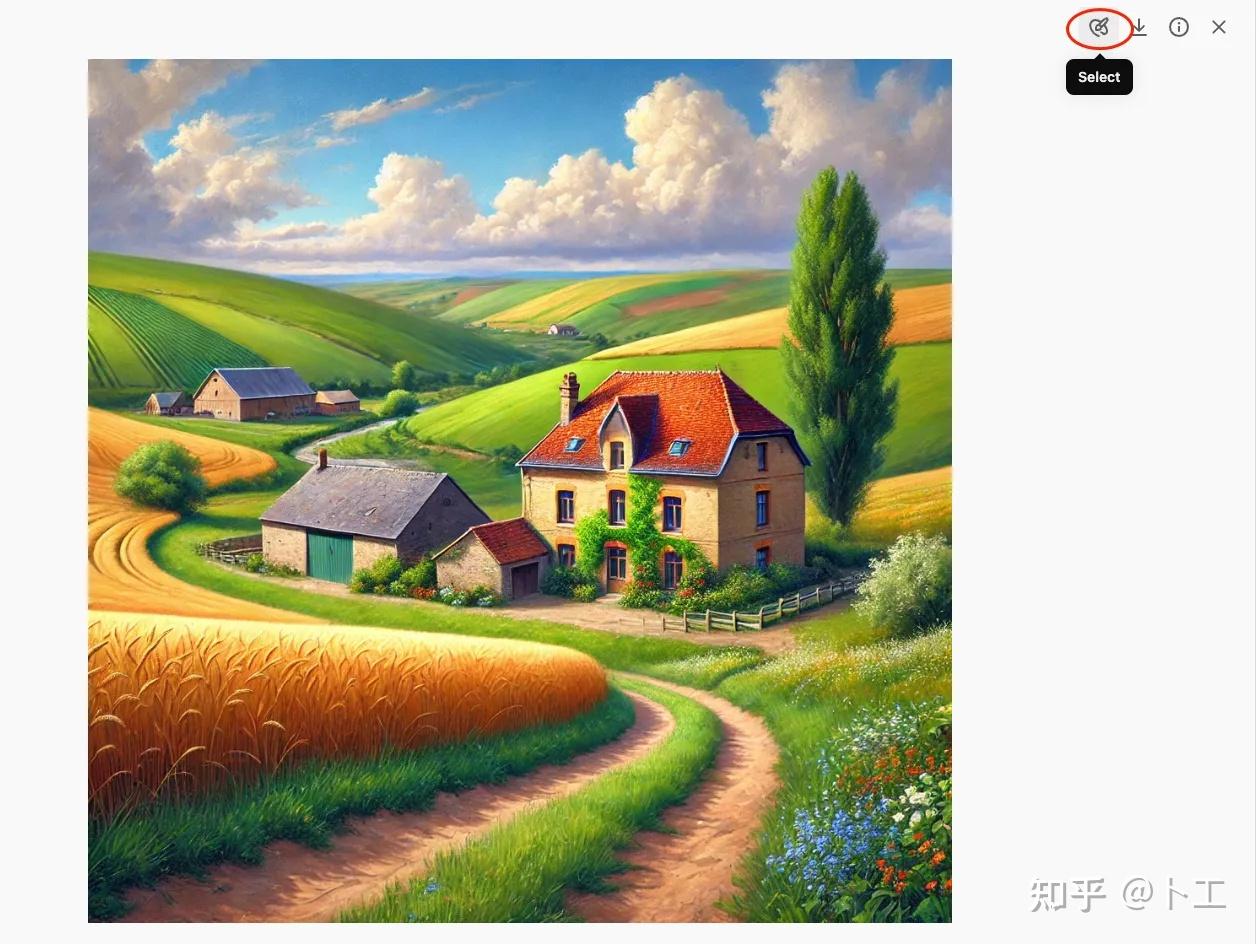
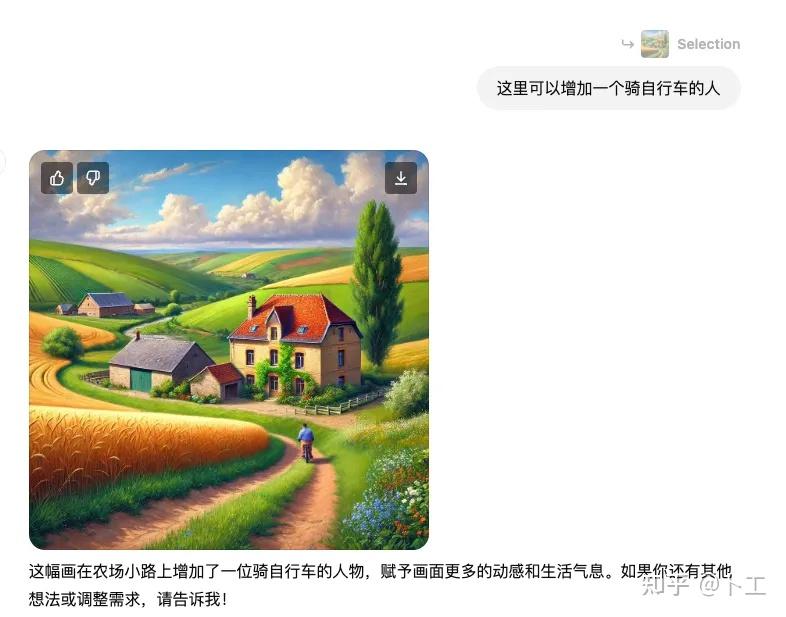
修改编辑方式有两种,一种是直接对话形式让其进行修改,这个比较看你的prompt能力。如果只是局部修改,可以点进图片后选择右上方的select,选择要修改的区域,然后编辑关键词即可。
比如我想在画面中增加一个骑自行车的人,效果如图:
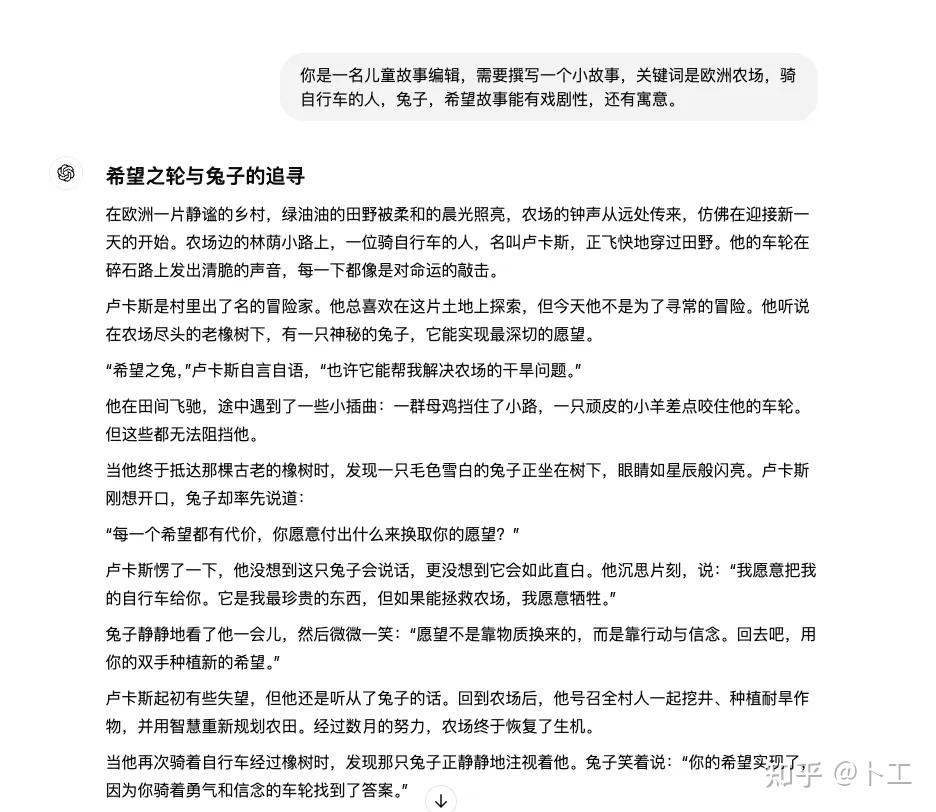
我记得最开始使用ChatGPT绘画时,最好用的功能是连环画,当你不把它当作一个绘画工具,而是讲故事工具时,它的优点一下子体现出来了。
我们可以先让ChatGPT自己写一个故事。
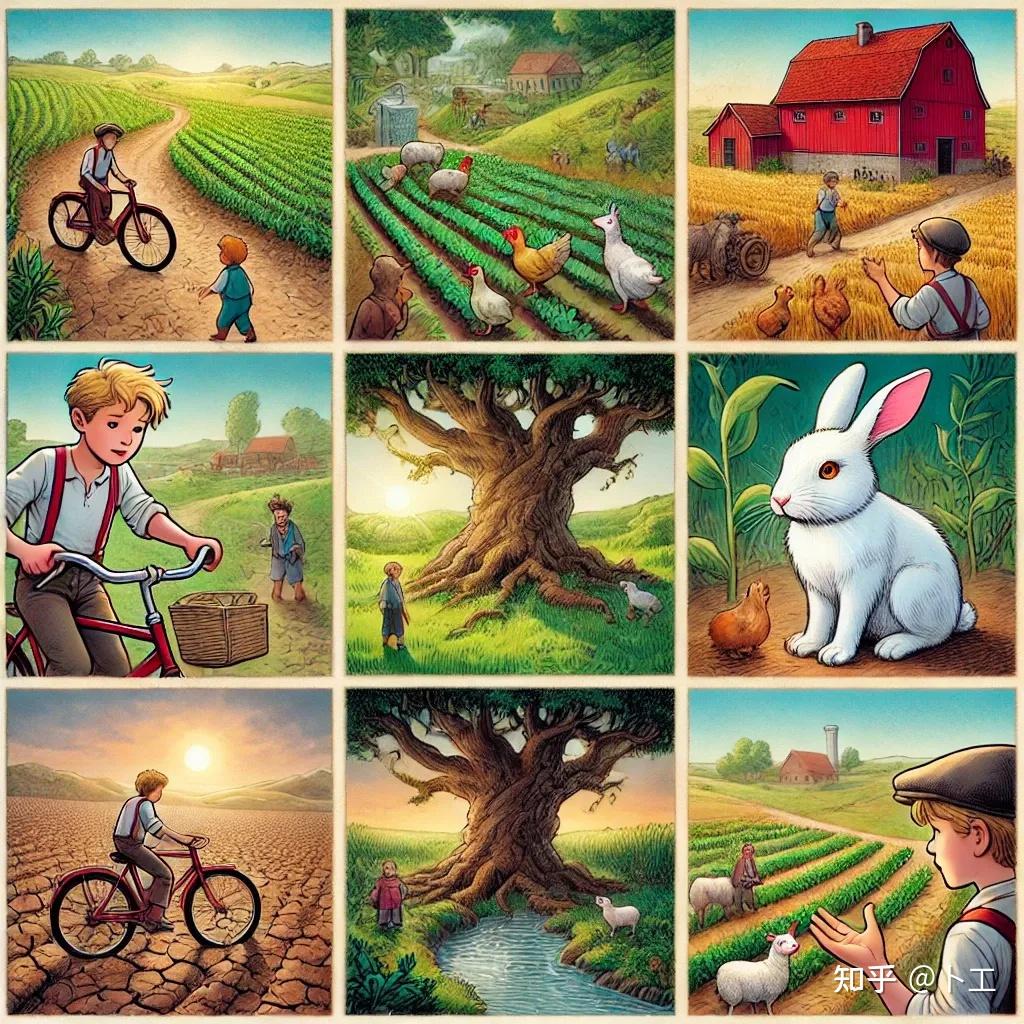
紧接着让它作画,不过一般不会上来就有满意的效果,建议可以先让ChatGPT生成分镜头后,再根据分镜创作连环画。
最终效果如下,我觉得做儿童绘本是足够了,因为ChatGPT的优势,还能直接将故事编辑为不同的语言,包括生成人物对话等。光是简单的学习是足够了。
我个人在使用ChatGPT的时候,更多的是将其作为一个idea+prompt的集合工具,我负责出想法,它负责为我的想法添砖加瓦。
理论上每个人都应该试试用ChatGPT的绘画功能,但由于一些访问的问题,绝大多数人并不具备这个条件,不过也无需担心,你可以在知乎知学堂的公开课免费领取,包括AI工具、训练技巧,以及绘图常用的关键词。
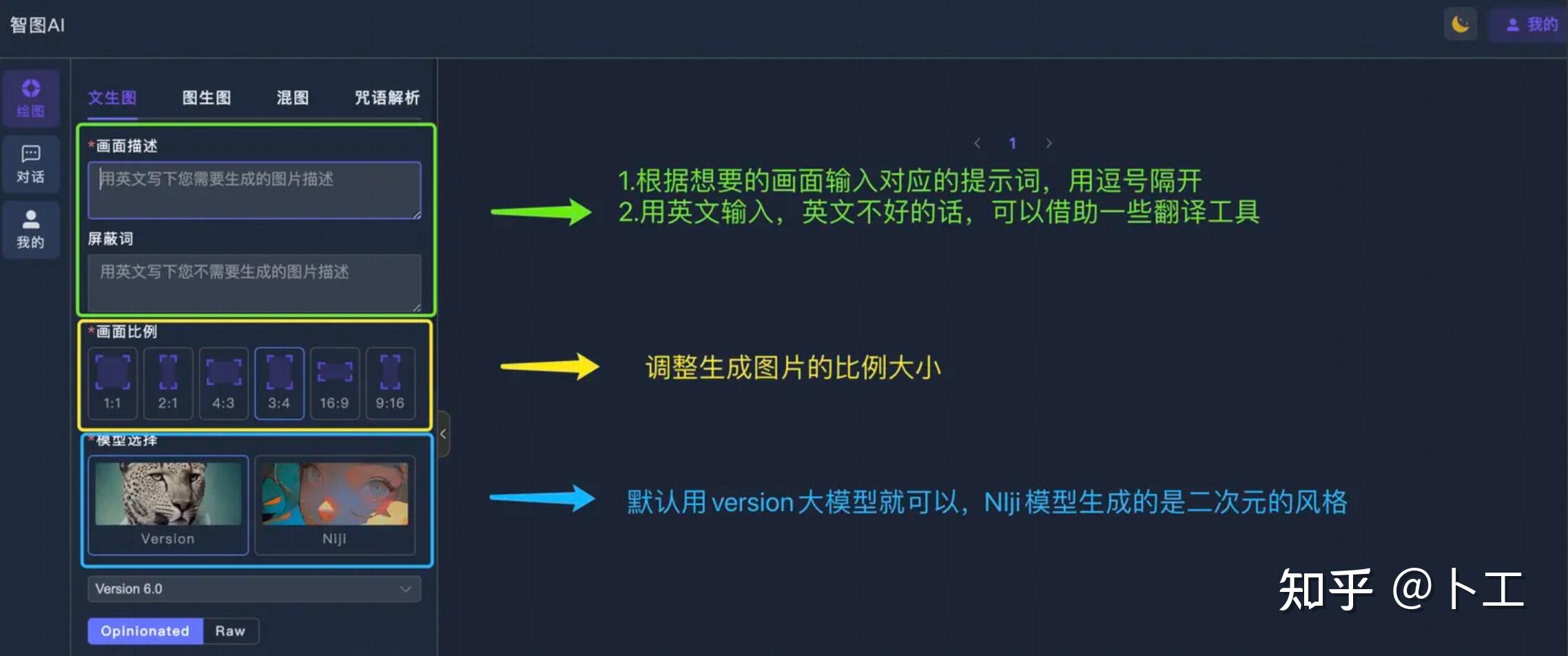
知学堂就提供了一门面向AI初学者的教程,更重要的是它提供了一系列随堂AI工具,比如对于AI绘画来说,有下面智图AI这样的工具,效果类似MJ,AI绘图效果**,非常方便初学者学习。
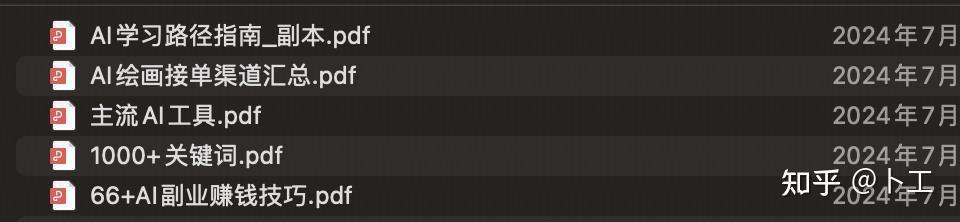
这个教程是针对AI初学者讲授的,除了教学干货外,最最重要的是它提供了一系列教程以及学习素材。
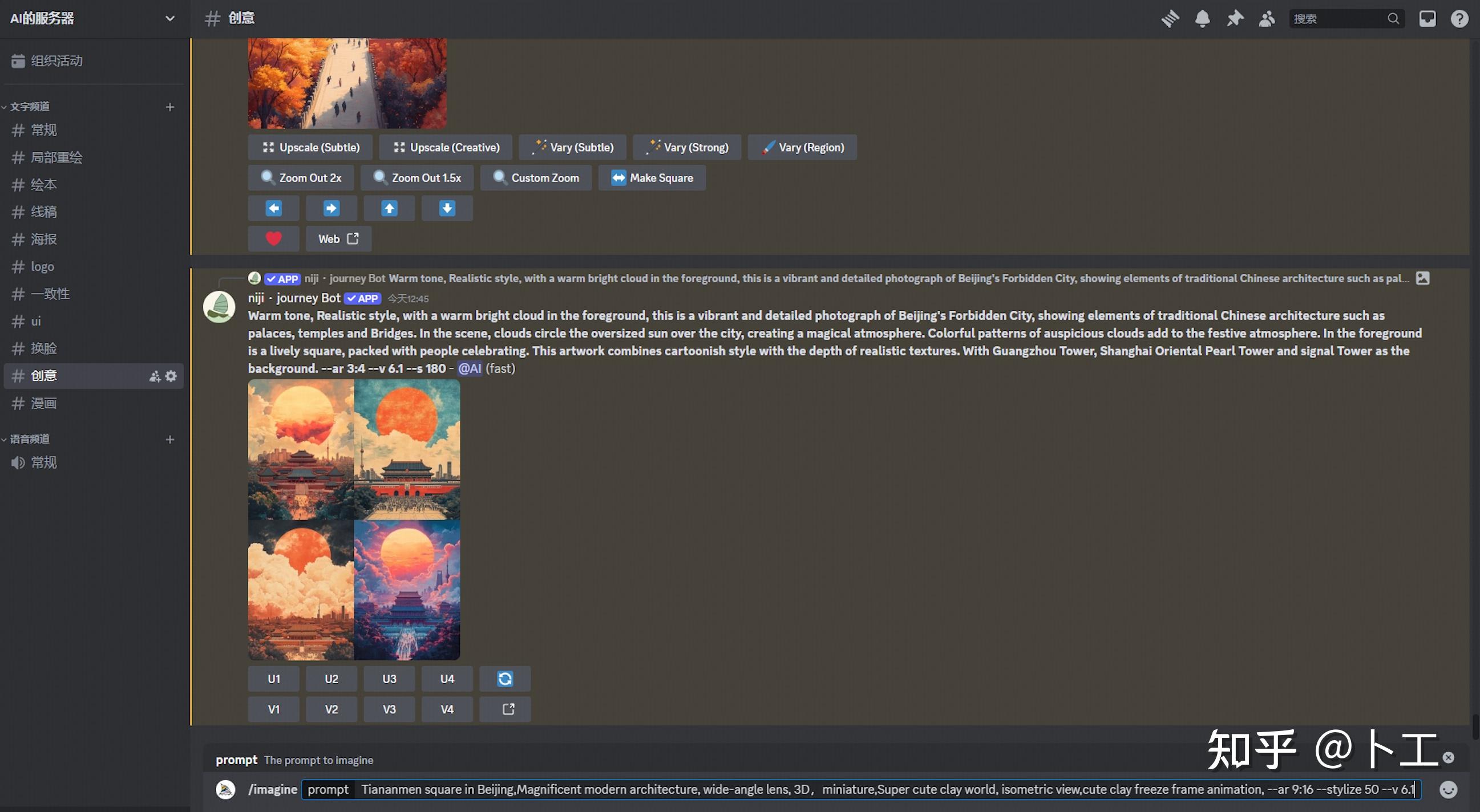
出图的效果是这样的,相比ChatGPT-4.0 不仅效果更好而且风格也很多样:
下面的这些资料都很有用,一定记得加客服领资料(特别是1000+关键词,直接就能用)。
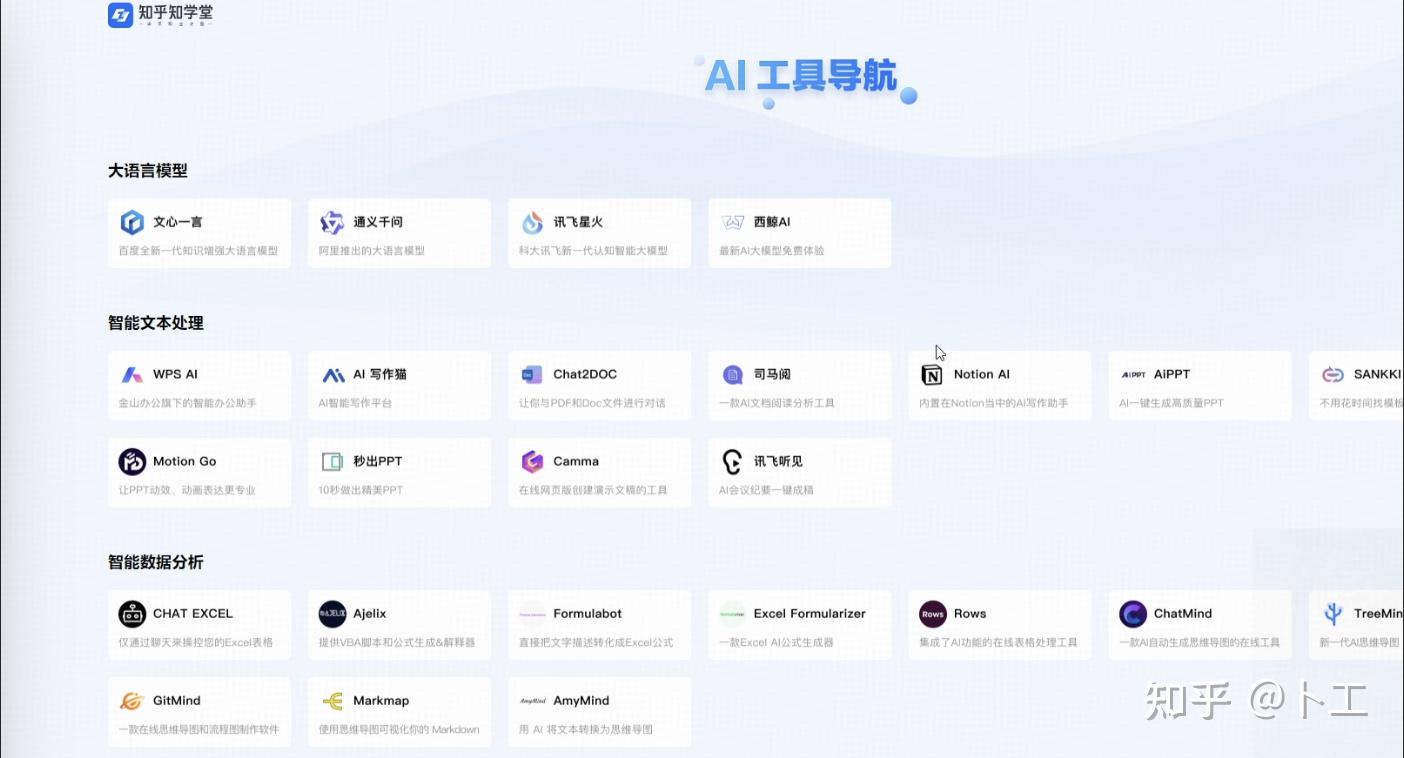
还有非常多的其他AI应用被讲到,比如最通用AI大模型,文心一言,通义千问等。
建议大家花点时间去体验下,感受下不同AI工具的提效乐趣。
Canvas:
接下来再说说另外的绘图功能,比如可视化数据分析。
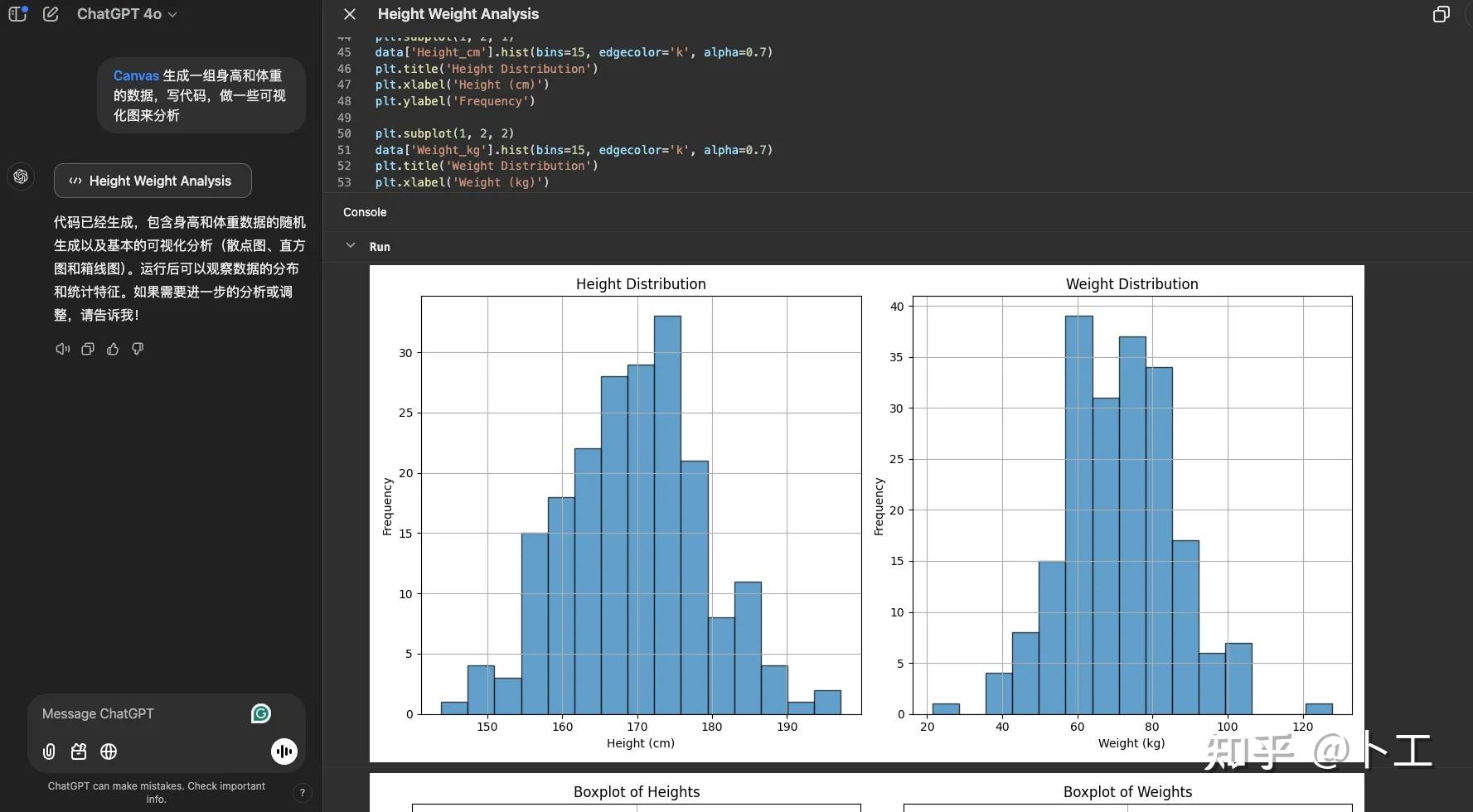
这里可以使用到的是canvas,一种内置于 ChatGPT 的数据可视化和图表生成工具,支持用户通过代码或结构化数据快速创建柱状图、折线图、饼图等多种图表形式,更适合需要数据可视化的场景,如科研报告、商业演示或教育教学。
方法:
选择canvas之后,输入提示词,它会自动生成需要的代码,接着运行就行了。
Canva:
再一个是Canva,本来这是一个设计网站,可以制作海报简历等。适用于需要快速设计高质量视觉内容的场景,如营销推广、课程内容制作和会议海报。
方法:
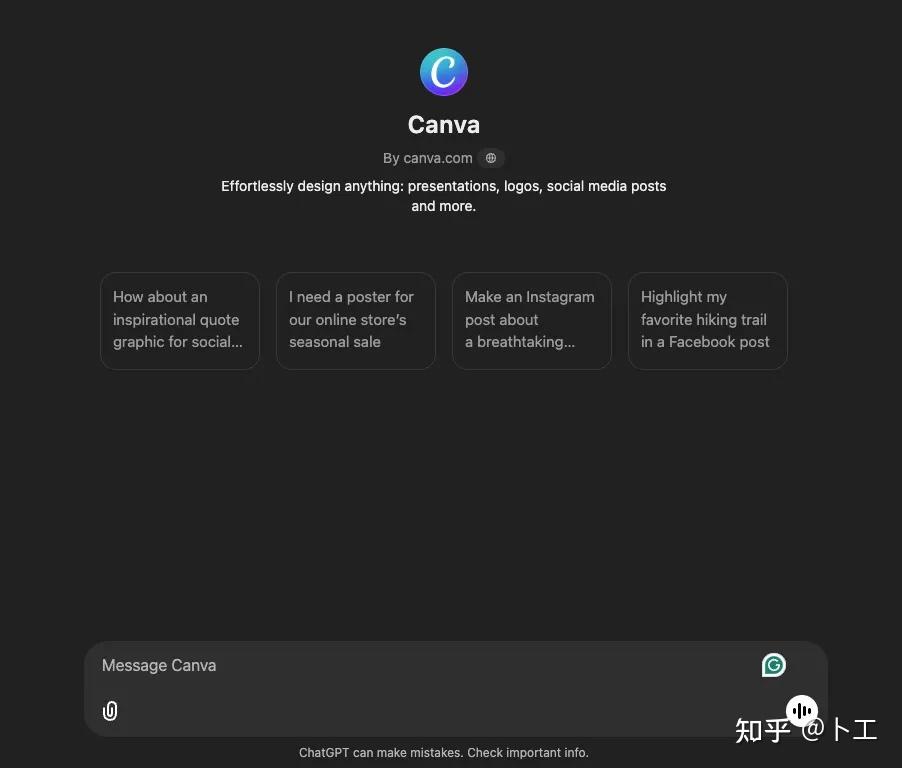
同样我们可以输入prompt,告知我们的需求,在众多idea中选择自己需要的图片,选中图片后点击,就会挑转到https://www.canva.cn/en/的编辑网页中进行更多的设计修改。
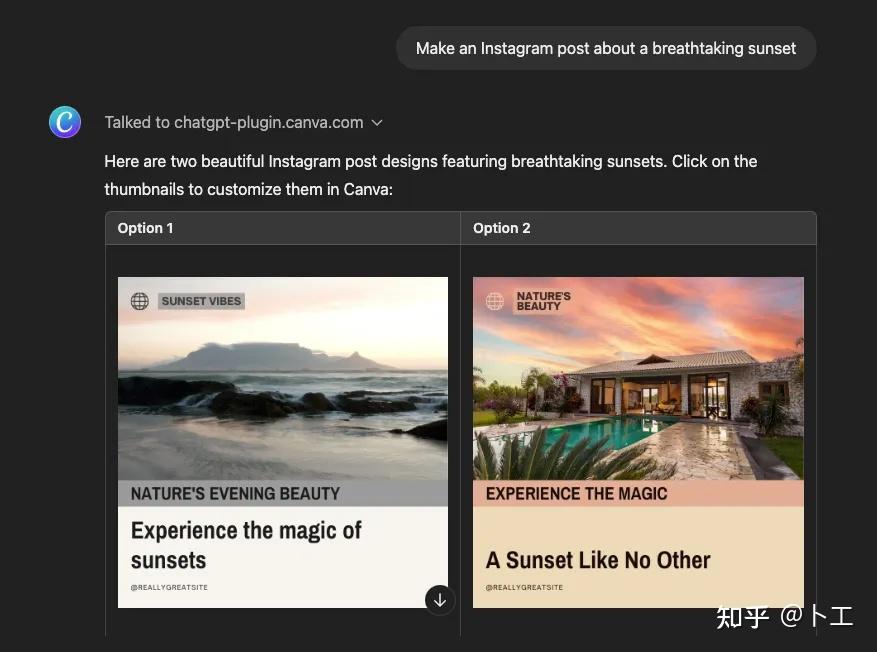
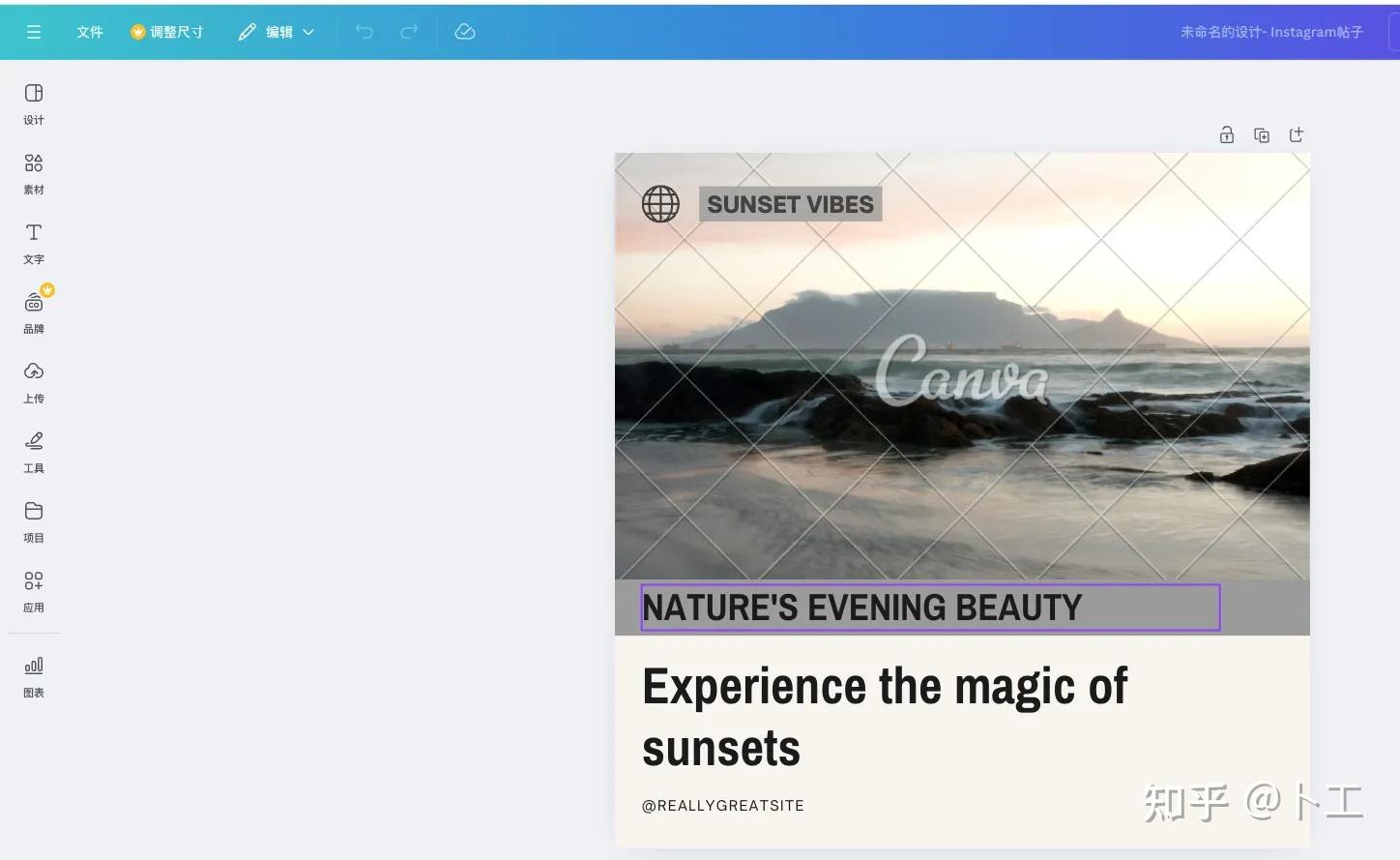
因为都在ChatGPT内创作,好处就是不用在各个平台间来回交换,只需要在ChatGPT中就可以实现无缝协作,比如生成的图片可以直接导入 Canva,添加文字、图标等元素,进一步优化设计等。
当然,如果只单纯作为一种绘画工具来说,ChatGPT是不及其他专业的绘画工具,但它在创意启发、概念整合和多领域协作方面来说,势还是很大的。因此,将 ChatGPT 视作创意策划与再创作的工具,而非单纯的绘画工具,能够更好地发挥其独特优势,助力从构思到设计的完整流程。
我让他按照这个海报风格,把下面的故宫给我换进去,这效果是真牛逼
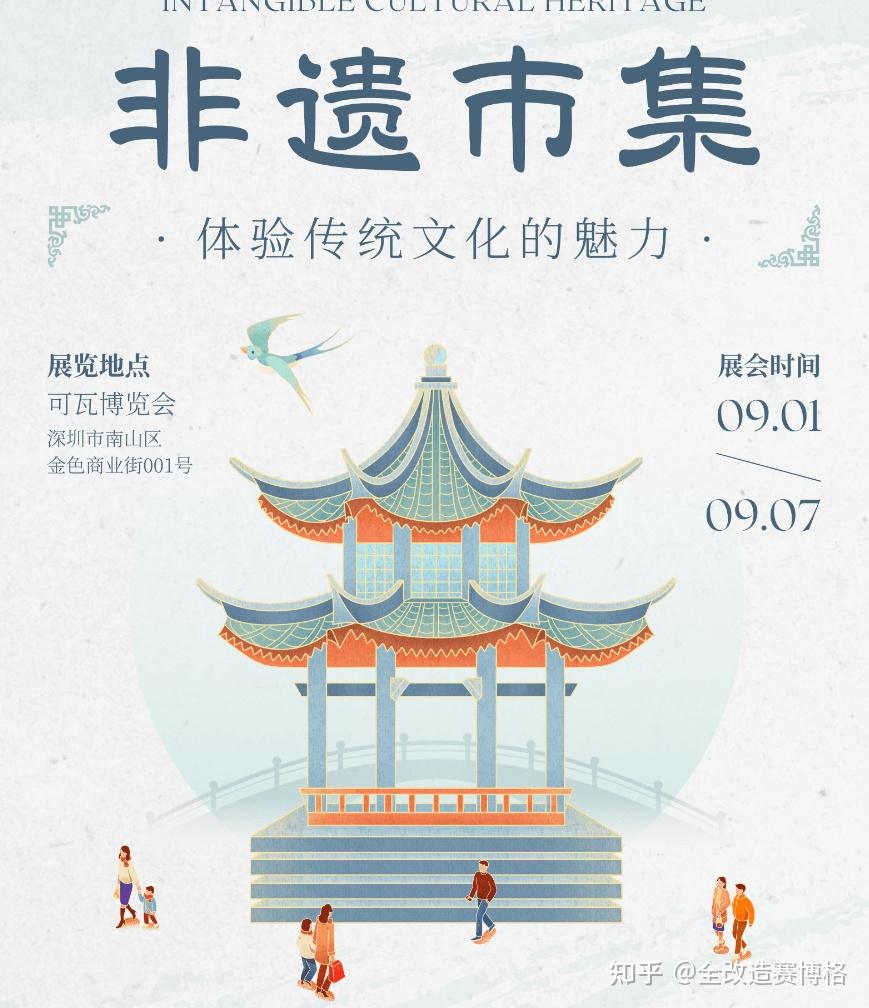
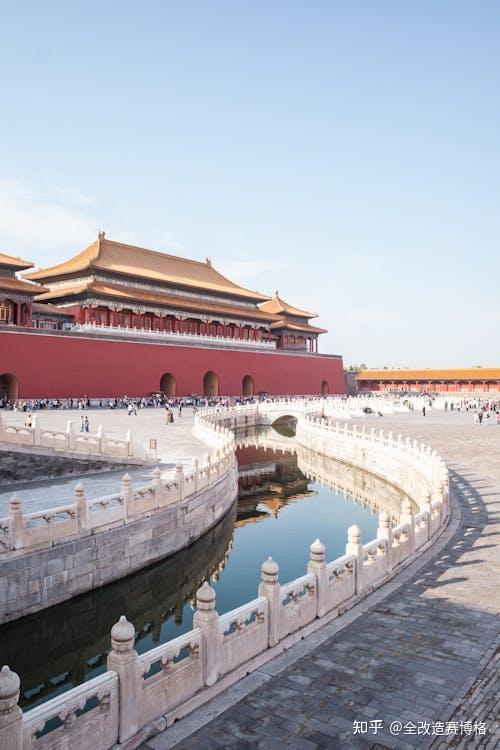
指令也很简单

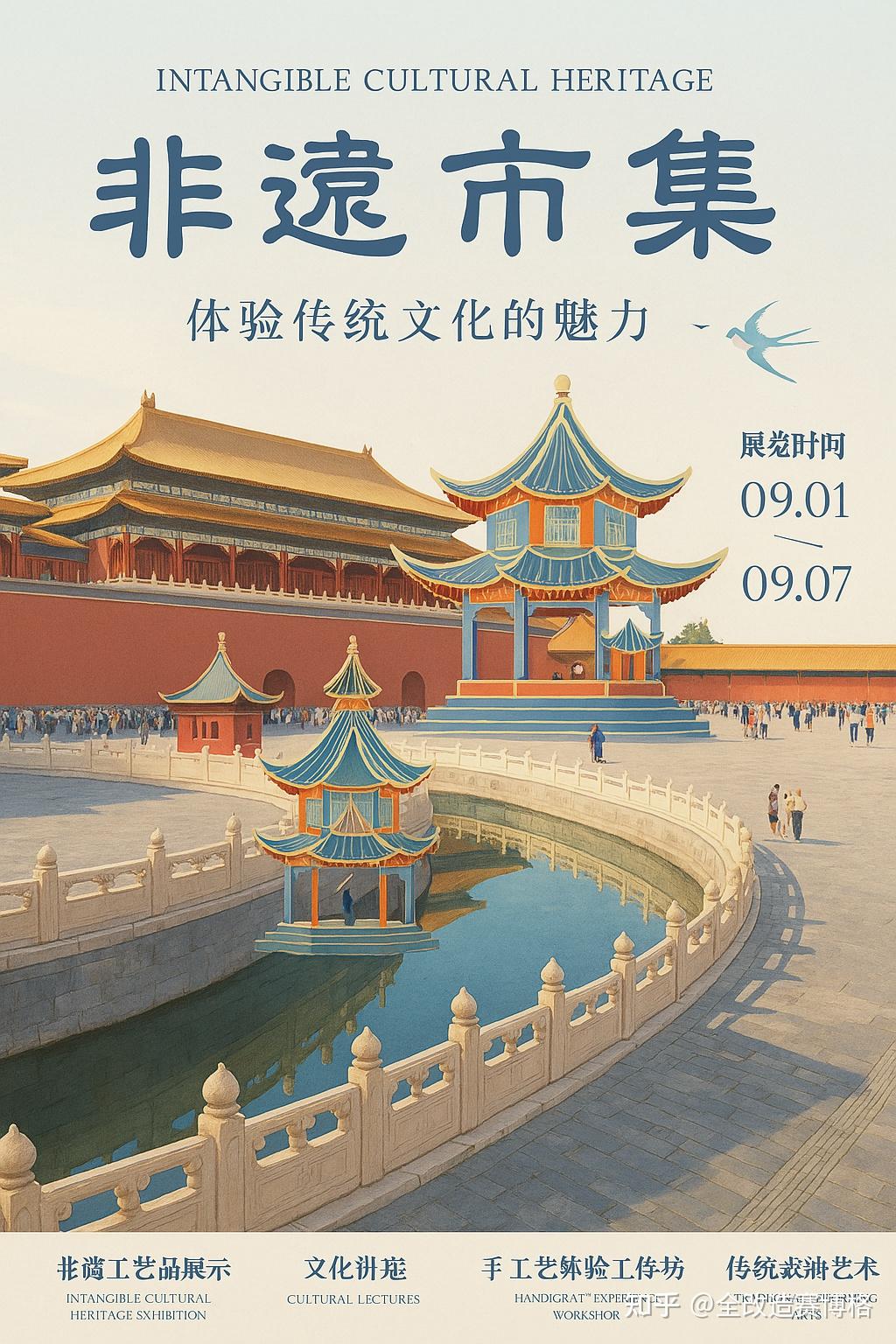
直接给我融合进去了,接下来改改文字直接完事
版权声明:本文内容由互联网用户自发贡献,该文观点仅代表作者本人。本站仅提供信息存储空间服务,不拥有所有权,不承担相关法律责任。如发现本站有涉嫌侵权/违法违规的内容,请联系我们,一经查实,本站将立刻删除。
如需转载请保留出处:https://51itzy.com/kjqy/210047.html