
2024年5月14日,OpenAI 发布了 GPT-4o,同时发布了Mac 端的 ChatGPT,支持快捷键启动,发送截图等功能,非常方便
首先,官方的 ChatGPT Macbook 客户端目前只有官方下载一个渠道,由官方论坛发布,其他渠道均为假冒 最新ChatGPT客户端中文下载地址
每一次下载的都是官方最新的,所以直接点击下载即可,下载完成后,双击打开,然后将 ChatGPT 图标拖拽到 Applications 文件夹中,即可完成安装。
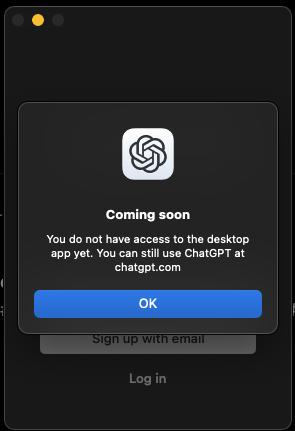
目前最常见的报错信息是下面的Coming soon - You do not have access to the desktop app yet. You can still use ChatGPT at chatgpt.com
讯享网
官方论坛很多人反馈,不清楚原因,应该是官方的 bug。24 年 5 月 24 日,在 GitHub找到一个解决方案,亲测有效!我总结了一下给大家使用。
ChatGPT Mac 端解报错解决:
- 打开 ChatGPT Mac客户端 点击登录(login)
- 输入自己的 ChatGPT 账号,然后点击登录
- 在报错信息出现之前,选中 ChatGPT Mac 客户端,然后使用快捷键:Command + Q
- 重新打开 ChatGPT Mac 客户端,不用再次登录,即可正常使用啦
重点就是卡点,在报错信息出来之前,讲客户端关闭即可。
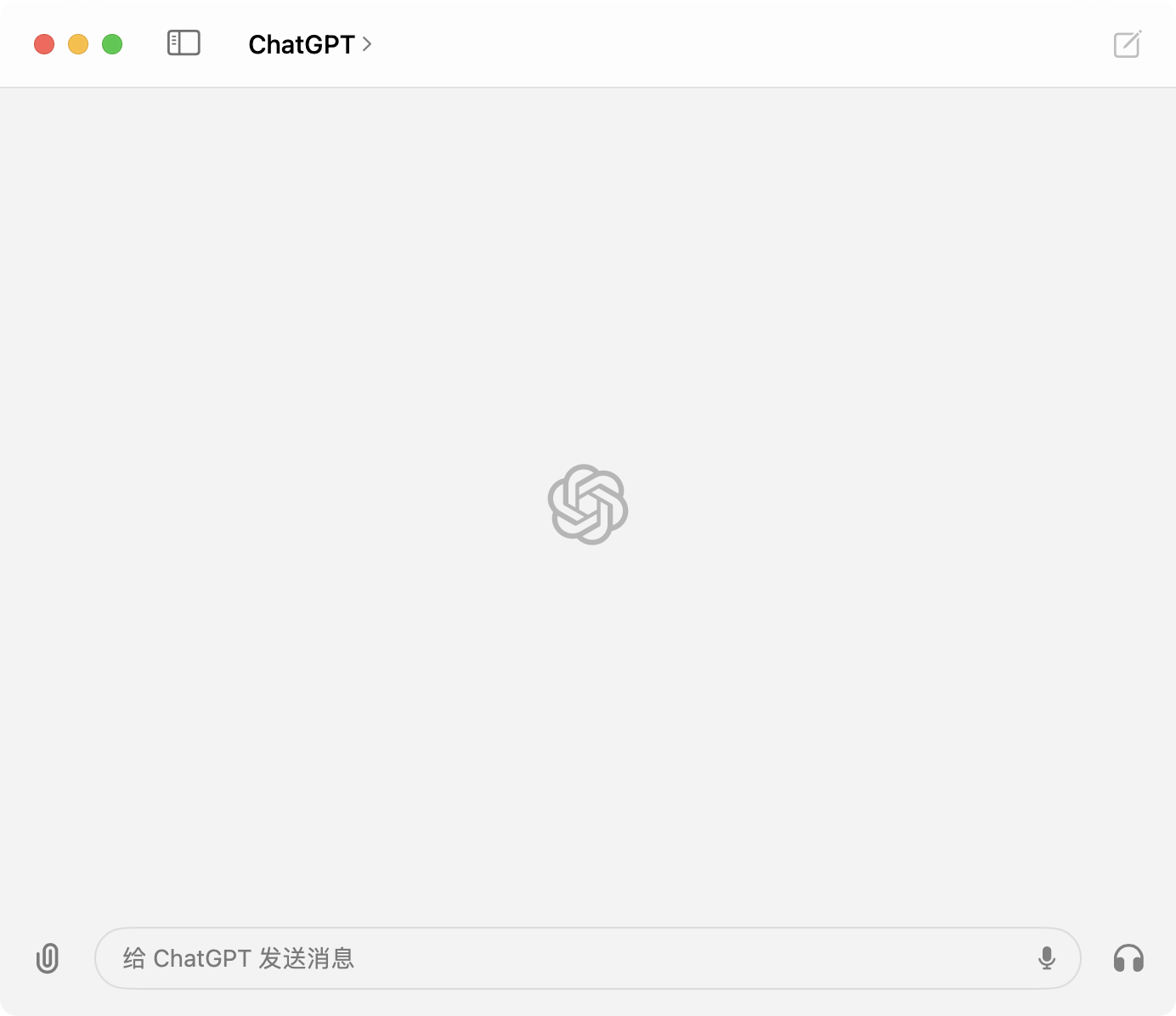
GitHub Mac 客户端报错解决链接
ChatGPT Mac 客户端是默认设置了快捷键的,option + space 就可以快速启动 ChatGPT Mac 客户端,然后发送文字、文件、截图,这点非常方便
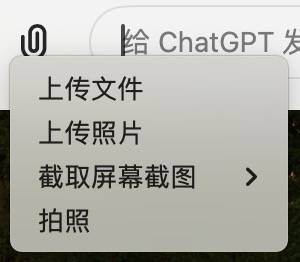
在 ChatGPT Mac 的客户端,左下角的附件标志,点击之后,可以选择拍照,它会通过摄像头获取一张照片,发送给 ChatGPT,然后就可以通过 ChatGPT 实时解答了,这个功能非常好用,应该是在给 ChatGPT 视频聊天功能做预热
选中 ChatGPT Mac 客户端之后,点击上方的导航栏中的ChatGPT,然后点击设置,可以打开设置页面。 这里分别可以设置应用语言、键盘快捷方式、主要语言
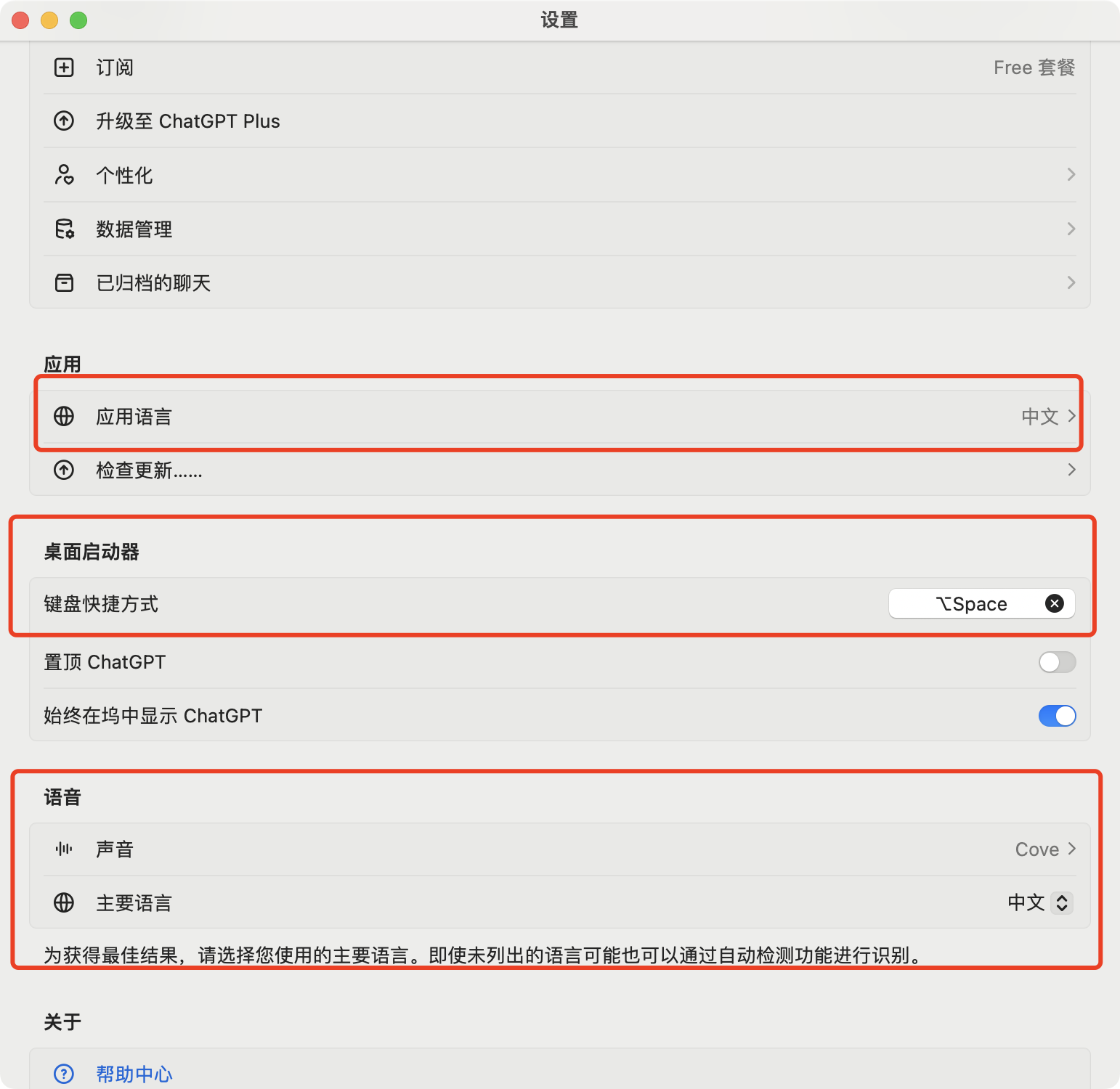
如果你给 ChatGPT 发送的内容涉及到一些隐私内容,建议设置隐私设置,这样 ChatGPT 就不会记录你的对话内容了。 隐私设置的步骤:
- 打开 ChatGPT 设置
- 点击账户下方的【数据管理】
- 关闭为所有用户改进模型
以上即可完成隐私设置,这样就不用担心 ChatGPT 泄露你的隐私啦,值得注意的是,这个功能不只是 ChatGPT Mac 客户端可以设置,网页端和 iOS 都可以的 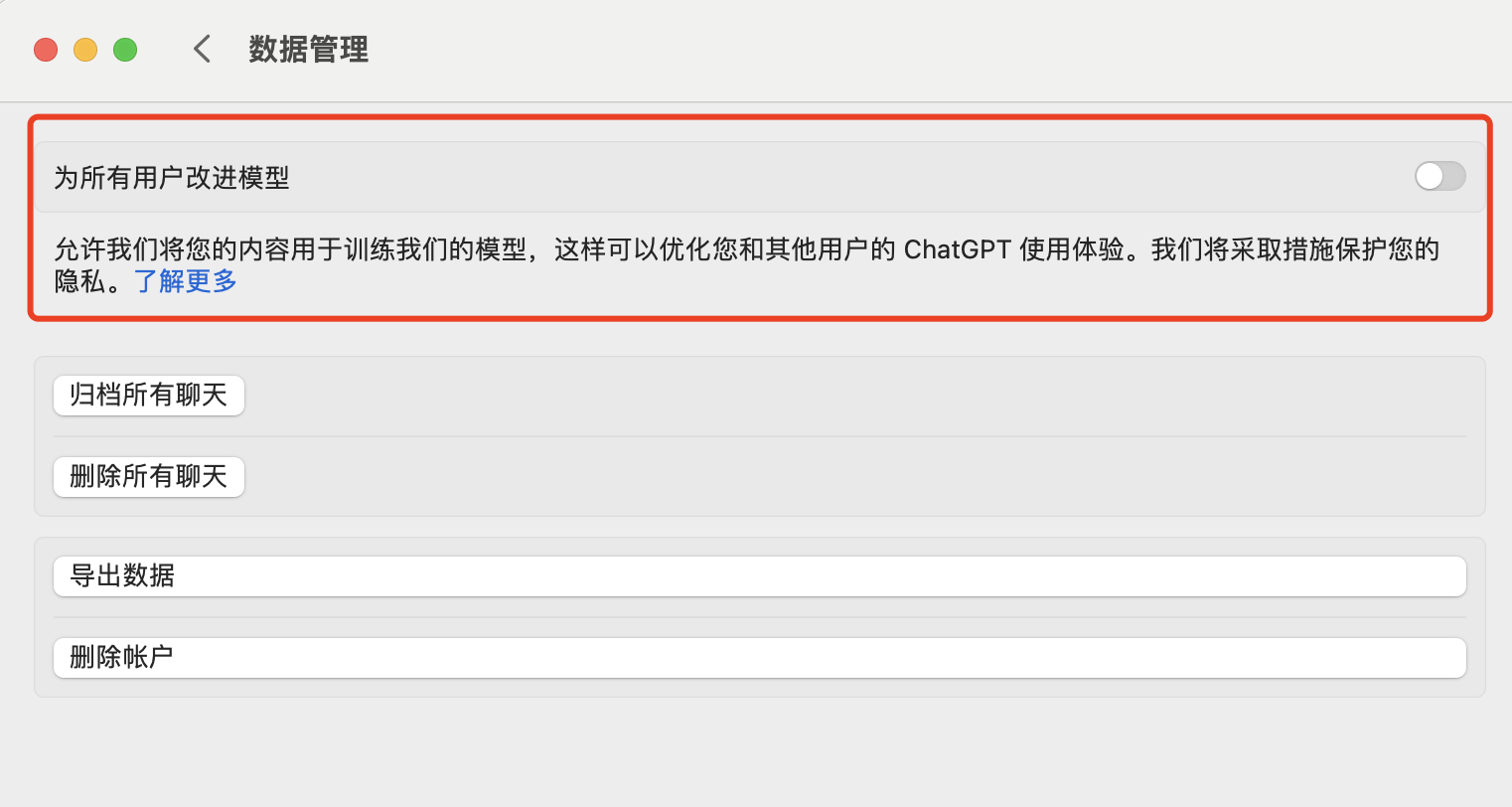
如果您遇到其他问题无法解决,请联系客服处理。另外,如果您想购买数字严选的Plus账号,可以查看本文中提供的链接。香蕉加速是一款网络工具,可以帮助您解决网络不稳定的问题。

版权声明:本文内容由互联网用户自发贡献,该文观点仅代表作者本人。本站仅提供信息存储空间服务,不拥有所有权,不承担相关法律责任。如发现本站有涉嫌侵权/违法违规的内容,请联系我们,一经查实,本站将立刻删除。
如需转载请保留出处:https://51itzy.com/kjqy/210025.html