
默认支持从终端直接操作,允许开发者通过自然语言指令进行对话,显著提升开发效率。但命令行的这种交互方式的 AI 编程工具对于新手或者非科班技术人员来说,还是有些难度。
Claude Code 除了默认的命令行交互方式外,还支持与流行的集成开发环境 (IDE) 无缝集成。这种集成使得我们可以直接在 主流的 IDE 编辑器 中使用 的功能。
Claude Code 目前支持两个主要的 IDE 系列:
- Visual Studio Code(包括 Cursor、Windsurf 等)
- JetBrains IDEs(包括 PyCharm、WebStorm、IntelliJ 等)
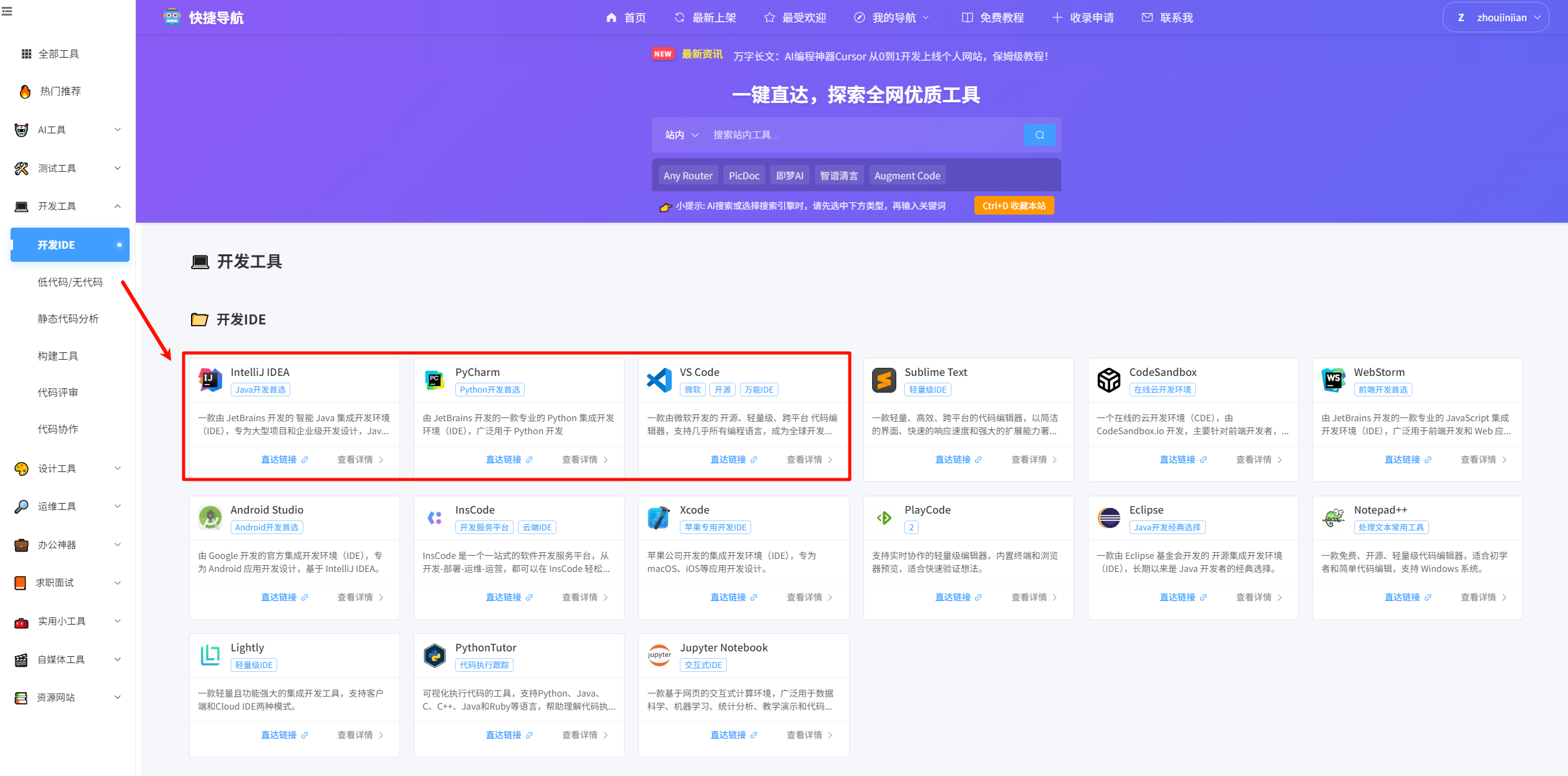
大家可以打开快捷导航平台(),在菜单中,查看主流 IDE 编辑器功能介绍、直达下载。
GPT plus 代充 只需 145
2.1 接入 Visual Studio Code
1、安装并打开 VSCode (版本需要在 1.98.0+)
2、搜索并安装插件:
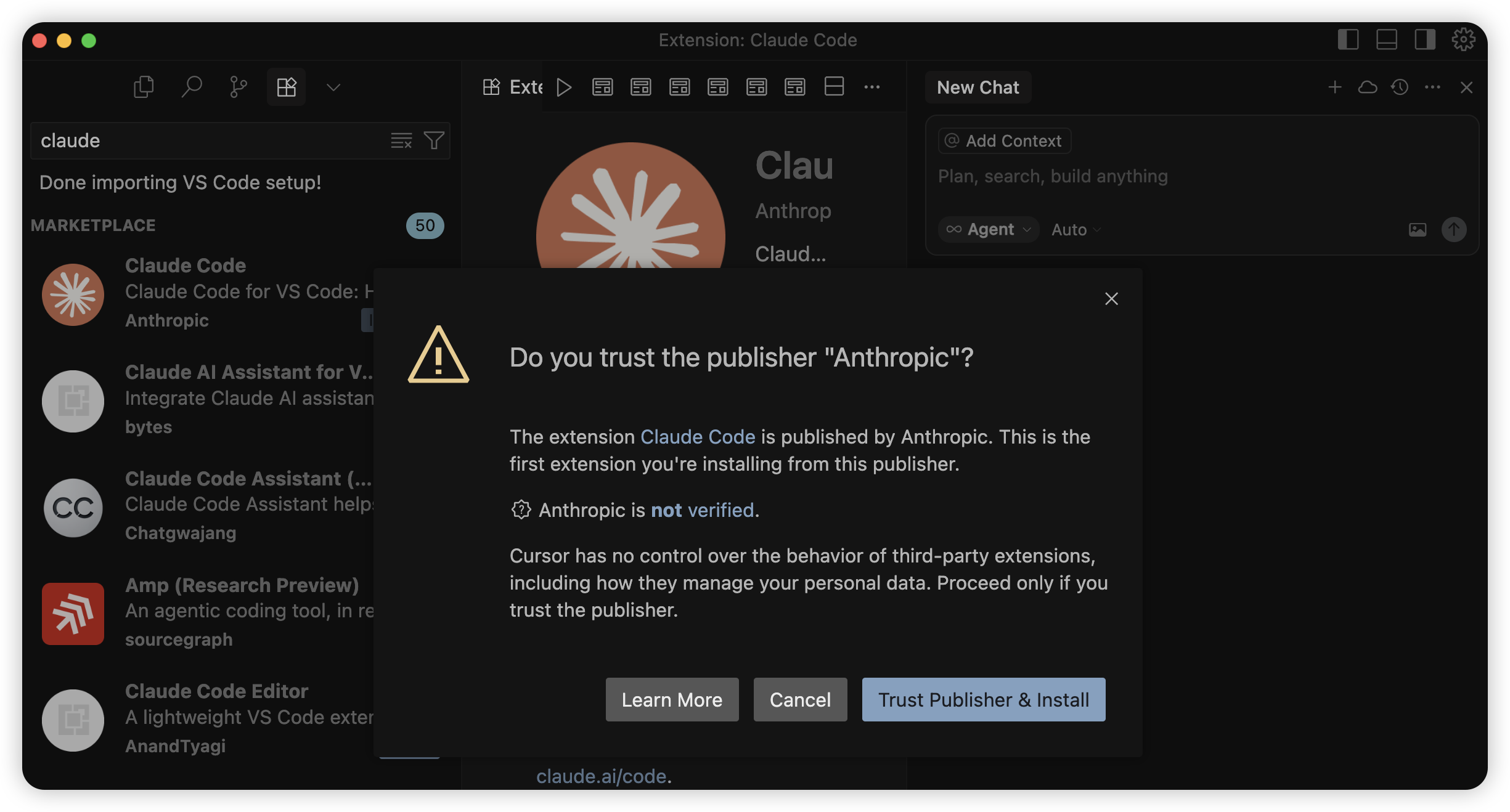
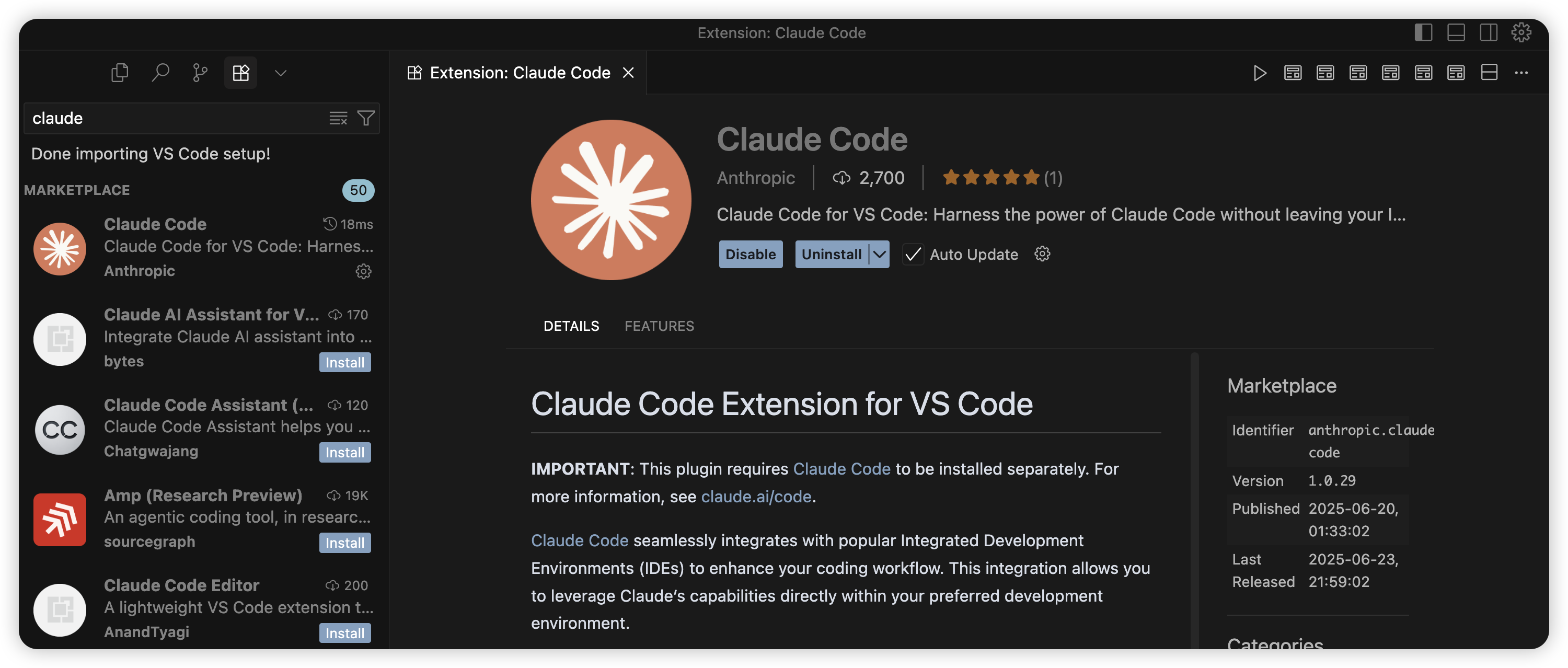
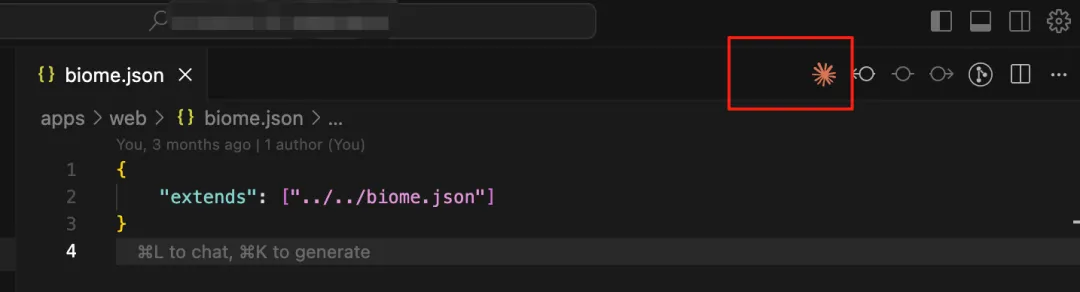
3、安装之后,你的 Cursor 右上角会出现 Claude Code 的图标
4、打开集成终端运行,输入 命令连接到 IDE。并且显示一个绿色的状态 IDE connected
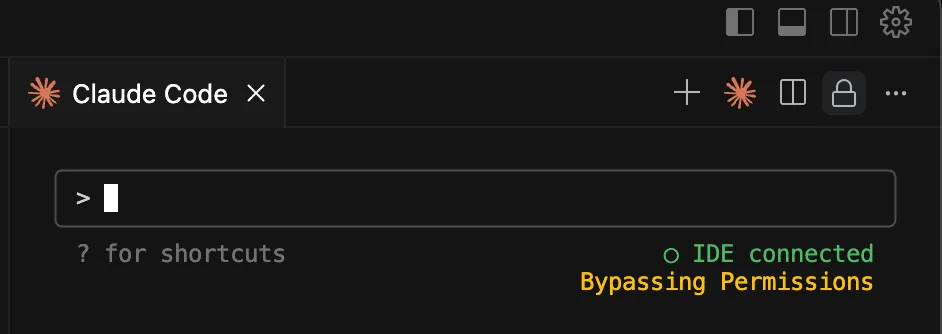
在 IDE connected 状态下,如果 Claude Code 修改了文件,可以使用 IDE 的预览功能查看修改的代码。
注意:这些安装说明也适用于 VS Code 分支,如 Cursor 和 Windsurf。
2.2 接入 JetBrains IDEs
安装 Claude Code 插件() 并重启您的 IDE。
注意:当您在集成终端中运行 claude 时,插件也可能会自动安装。必须完全重启 IDE 才能生效。
如果您使用外部终端(而不是 IDE 的内置终端),仍然可以在启动 Claude Code 后使用 命令连接到您的 IDE。使用外部终端时,为确保 Claude 默认访问与您的 IDE 相同的文件,请从与您的 IDE 项目根目录相同的目录启动 Claude。
基础交互:
GPT plus 代充 只需 145
快捷命令:
讯享网
1、终端界面的小技巧
我们可以通过@ 标记文件,使用斜杠命令,并精确选择要包含的上下文:
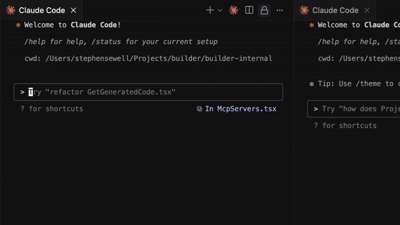
不需要的历史记录会占用你的 tokens,也不要用 /compact 压缩总结旧对话。直接清空它,然后继续。
2、权限系统的小设置
这是使用 Claude Code 最烦人的地方:它对每件事都要请求权限。
有一个解决方案,启动 Claude Code 的时候,使用
通过这条命令启动 claude,会自动同意所有的权限请求!就会自动打开 Bypassing Permissions 模式, 此时,Claude Code 的右下角会出现黄色的字。
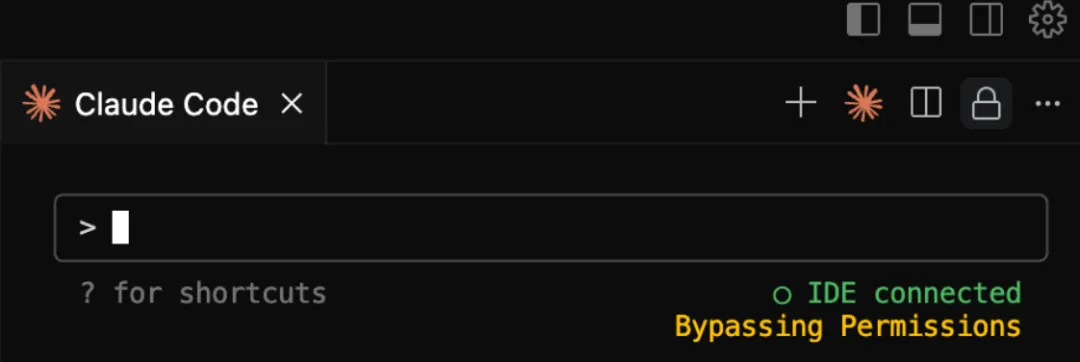
你可以把它想象成 Cursor 以前的 YOLO 模式。
考虑到每次都输入 太麻烦了,你可以建一个 alias。
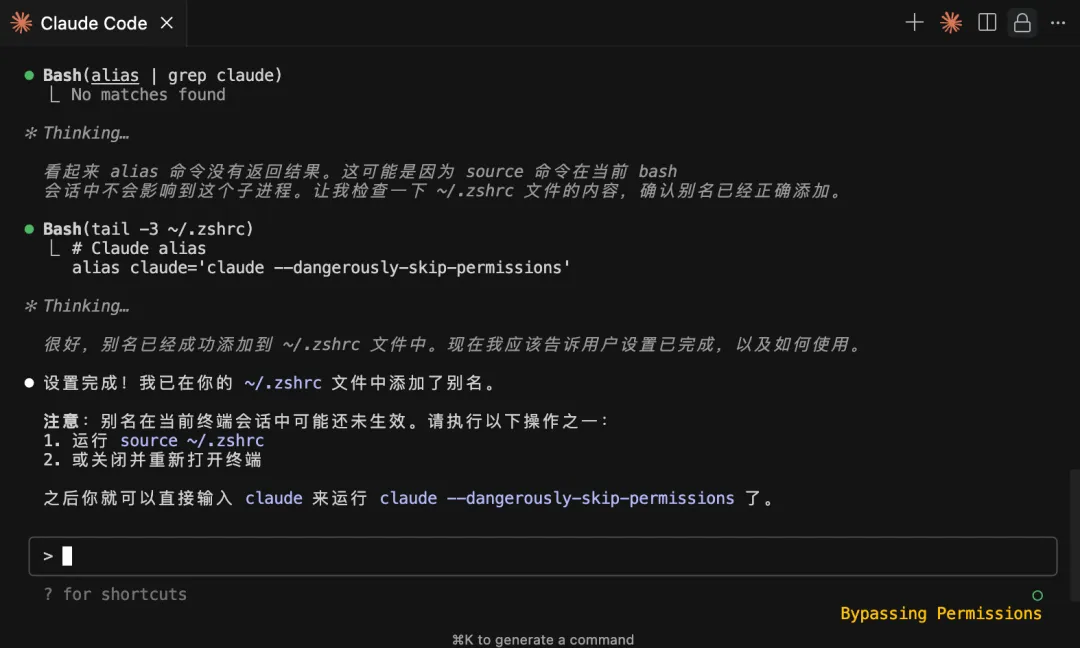
3、操作小技巧
由于它是终端界面,操作时有一些不方便的地方,下面是一些常用操作小技巧:
- Shift+Enter 默认情况下不能换行。 告诉 Claude 使用 /terminal-setup 设置你的终端,然后就可以换行了。
- 拖动文件 通常会像 Cursor 或 VS Code 中一样在新标签页中打开它们。在拖动时按住 Shift 键,以便在 Claude 中正确引用它们。
- 从剪贴板粘贴图片 不能使用 Command+V。请使用 Control+V。
- 停止 Claude 不是 Control+C。使用 Esc 键才可以中断 Claude。
- 跳到之前的消息: 按两次 Esc 键会显示所有之前消息的列表,你可以跳回到其中任何一条。
- 和两大 MCP,可以加快网站类产品的开发效率,context7 可以引入最新的代码库知识,而 browsermcp,它可以让你的 Claude Code/Cursor 直接打开你的浏览器去查看内容!

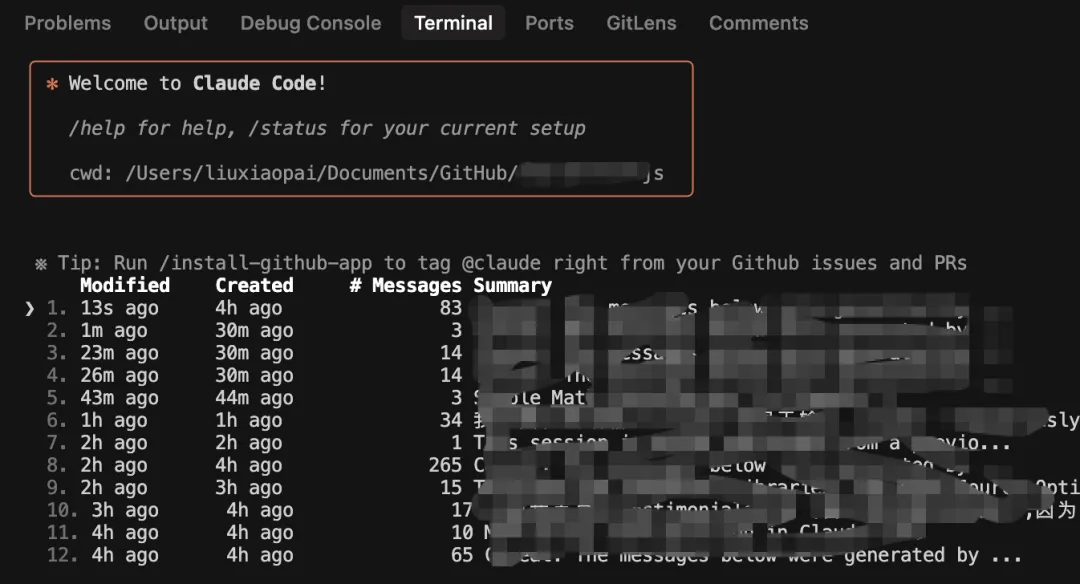
- 使用/resume 可以查看历史聊天,或者接着聊。
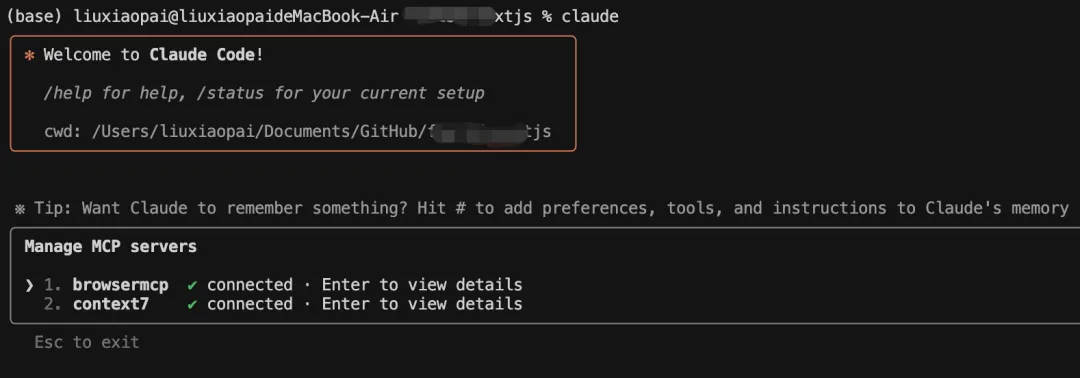
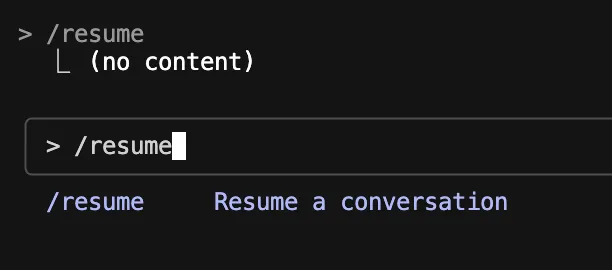
可以看到所有聊天记录。还可以选择一个(输入数字、或者回车),继续聊天
将 接入 IDE,为开发者提供了一种全新的编程体验。通过自然语言交互,开发者能够更高效地完成代码编写、优化和测试,从而将更多精力投入到创造性工作中。
最后,我建议如果是新手的话,可以先从 Cursor/AugmentCode 开始学习,熟练编程基本功后,再逐渐引入 Claude Code。
版权声明:本文内容由互联网用户自发贡献,该文观点仅代表作者本人。本站仅提供信息存储空间服务,不拥有所有权,不承担相关法律责任。如发现本站有涉嫌侵权/违法违规的内容,请联系我们,一经查实,本站将立刻删除。
如需转载请保留出处:https://51itzy.com/kjqy/209479.html