
讯享网
迄今为止最先进的代码助手:
- Claude Code是为编写代码而生的Agent,您可以像与人对话一样,使用自然语言轻松实现的想法,无需任何学习成本。
- 只需等待一杯咖啡的时间,Claude Code就可以为您解决所有问题。
支持的 IDE
- Visual Studio Code(包括 Cursor 和 Windsurf 等流行分支)
- JetBrains IDEs(包括 PyCharm、WebStorm、IntelliJ 和 GoLand)
二、安装教程
操作系统: macOS 10.15+、Ubuntu 20.04+/Debian 10+ 或通过 WSL 的 Windows(下文有)
硬件: 最少 4GB RAM
软件: Node.js 18+
Mac安装教程
- 安装Node.js, 如果您已经安装 Node.js,请确保版本为 18.0 或更高版本的要求。
curl -fsSL https://deb.nodesource.com/setup_22.x | sudo bash - sudo apt-get install -y nodejs node –version npm –version
1、使用 npm 全局安装 CLI 工具
npm install -g https://code.newcli.com/install –registry=https://registry.npmmirror.com
2、在安装后,您可以访问您的项目文件夹,并在该目录下的终端输入以下命令直接运行 Claude Code
cd your-project-folder(你的项目目录) claude
3、弹出登录即可使用
Windows教程(WSL部署)
Claude Code for Windows当前不受支持,但您仍可以通过WSL在Windows上部署:
WSL (Windows Subsystem for Linux),微软开源的Linux on Windows框架。
安装WSL,必须满足以下要求
- Windows 11 或 Windows 10 21H2以上,专业版/工作站版/企业版(非家庭版,需支持Hyper-V)
- CPU 需支持且已在 BIOS/UEFI 中启用虚拟化
- 在
控制面板 - 程序与功能 - 打开或关闭 Windows 功能启动以下功能: - Virtual Machine Platform(虚拟机平台)
- Windows Subsystem for Linux Support(WSL1)
- 选择您的系统版本下载 WSL 安装包或访问GitHub下载最新版本:
- 64-Bit WSL-2.5.9.0 [推荐]
- ARM64 WSL-2.5.9.0
- ARM64_MicrosoftStore WSL-2.5.9.0
- 安装后,您可以在微软应用商店中安装最新的Ubuntu 24.04 LTS 或通过以下命令安装
- 您也可通过
wsl -l -o选择其他系统版本 - 安装后,您可以在终端输入
wsl访问安装的操作系统。 - 首次用需要设置用户名和密码
- 如果您通过开始菜单的应用访问一次,直接关闭窗口而不输入用户名和密码,下次访问将使用root用户
- Windows将安装的操作系统虚拟机视作一个应用,如Ubuntu 24.04 LTS 会出现在您的开始菜单
安装node.js(如果您已经安装 Node.js,请确保版本为 18.0 或更高版本的要求)
curl -fsSL https://deb.nodesource.com/setup_22.x | sudo bash - sudo apt-get install -y nodejs node –version npm –version
确保您的npm与 Node.js可用后,请您通过以下命令安装代理的Claude Code:
cd ~ sudo npm install -g https://code.newcli.com/install –registry=https://registry.npmmirror.com claude –version
- 如果您先前安装过 Claude Code,请您务必先通过以下命令卸载
讯享网npm uninstall -g @anthropic-ai/claude-code
在安装后,您可以访问您的项目文件夹,并在该目录下的终端输入以下命令直接运行 Claude Code
mkdir test cd test claude
在这之后,您需要选择主题、并允许ClaudeCode 访问所在目录文件。
恭喜您!您已经完成了 Claude Code的安装与部署
/>
对于 WSL 使用的推荐:
- 如果您首次使用WSL,请在弹出的
欢迎使用WSL页面了解使用帮助,您也可以在WSL设置中找到入口。 - WSL 不只是 命令行版本的 Linux 操作系统。他是桌面环境!
- 如果您是高级用户,或想使用桌面环境,建议您访问此Github仓库获取帮助。
- 我们推荐您使用VSCode的WSL插件,连接并使用您的WSL
- 推荐您在安装插件后使用
code .启动VSCode,这样启动可使用 Claude Code IDE 插件。
- 我们推荐您在
WSL设置(这是一个应用,安装WSL后可在开始菜单找到)配置如下功能: - 网络 > 网络模式 = Mirrored
- 这将使 WSL 共享本地端口与IP。
- 网络 > 已启用自动代理 = 打开
- 在登录前不要启用,确保您的代理允许本地LAN连接,否则这将导致网络失效。
- 如果您不清楚这是什么,请不要打开此功能
- 对于Windows本身的文件系统,您可以通过以下命令访问。WSL将您的每个磁盘视为
/mnt/下的一个文件夹
cd /mnt/- 如果您需要跨文件系统编辑文件,建议您为Claude Code添加以下记忆:
讯享网> # 请注意,你运行在WSL中。如果有需要保存文件的操作,通过/mnt/目录访问Windows文件系统。
- 如果您需要访问 WSL 的文件系统,您可以通过资源管理器访问以下目录实现:
\wsl.localhost</code>- 我们十分不推荐直接跨文件系统传输文件并跨平台运行,这可能导致一些意外的bug。
三、官方中文文档
https://docs.anthropic.com/zh-CN/docs/claude-code/quickstart
四、Claude Code功能
- 直接进行交互:
- Claude Code 提供两种主要的交互方式:
- 交互模式:运行
claude启动 REPL 会话 - 单次模式:使用
claude -p “查询”进行快速命令 - 您可以参考:
讯享网# 启动交互模式 claude
以初始查询启动
claude “解释这个项目”
运行单个命令并退出
claude -p “这个函数做什么?”
处理管道内容
cat logs.txt | claude -p “分析这些错误”
- 对于 Claude Code Client的常用参数和功能,您可以访问官方文档:CLI 使用和控制 - Anthropic
- 支持连接到主流IDE
- 您可以直接在IDE中看到Claude Code的改动,在IDE中与其交互。
- 现在支持 VSCode 与 JetBrains
- 如果您使用Linux / MacOS,您可以直接使用该插件
- 如果您使用VSCode,在VSCode的内置终端唤起Claude Code,插件将被自动安装
- 如果您使用JetBrains,您需要通过此链接下载:Claude Code [Beta] - IntelliJ IDEs Plugin | Marketplace
- 您可能需要手动指定IDE,通过在Claude Code进行以下交互选择
- 对于更多的用法,您可以参考Claude Code的官方文档:IDE integrations - Anthropic
- 支持连接到Cursor:
- 连接基本步骤
| 序号 | 操作 | 图例 |
| 1 | 打开cursor | |
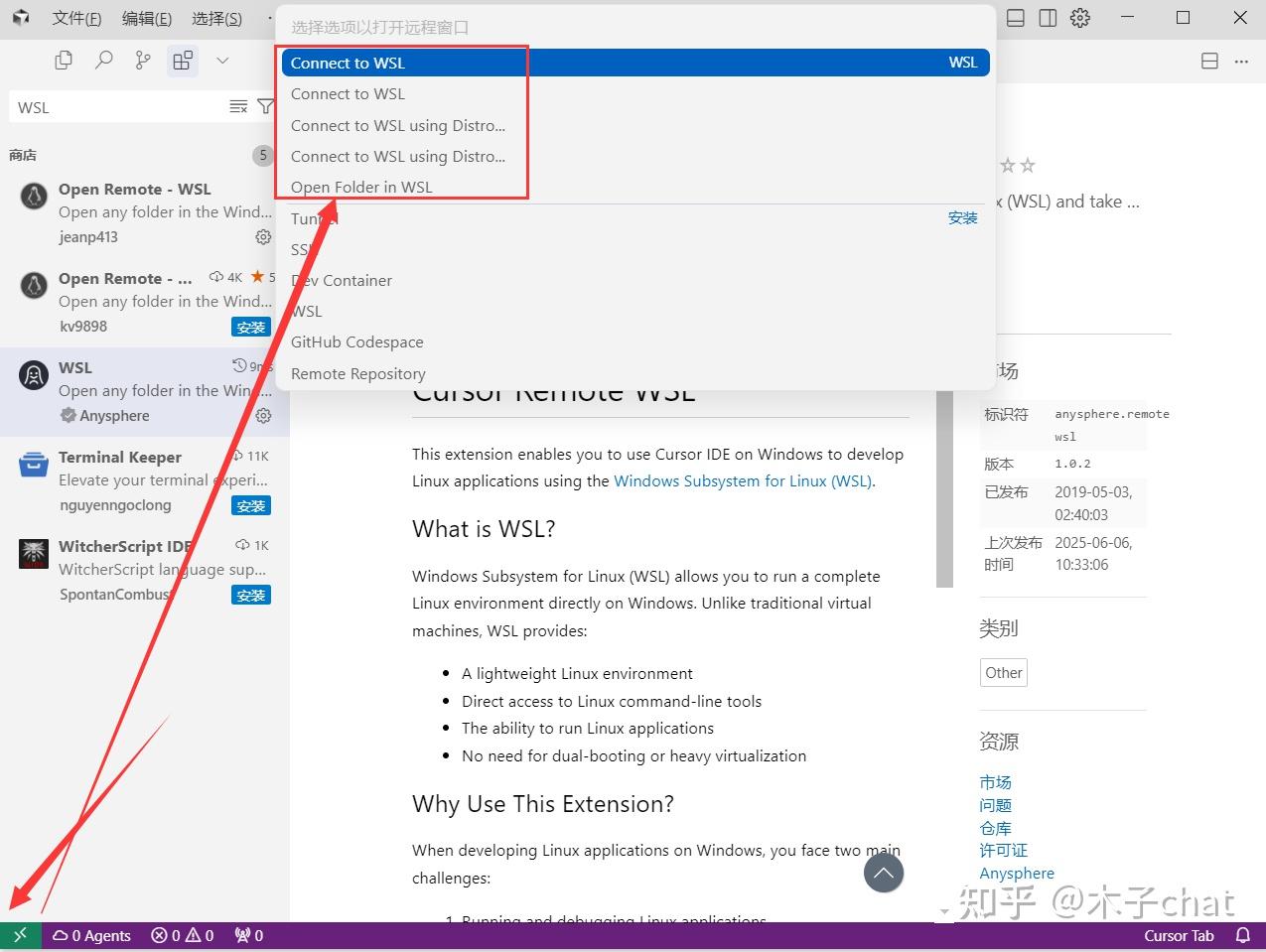
| 2 | 点击左下角终端图标 | |
| 3 | 在弹出来的选项框里点击第三个;在弹出来的新选项框里点击Ubuntu选项,cursor就会自动连接Ubuntu系统。 | |
| 连接完成后显示 |
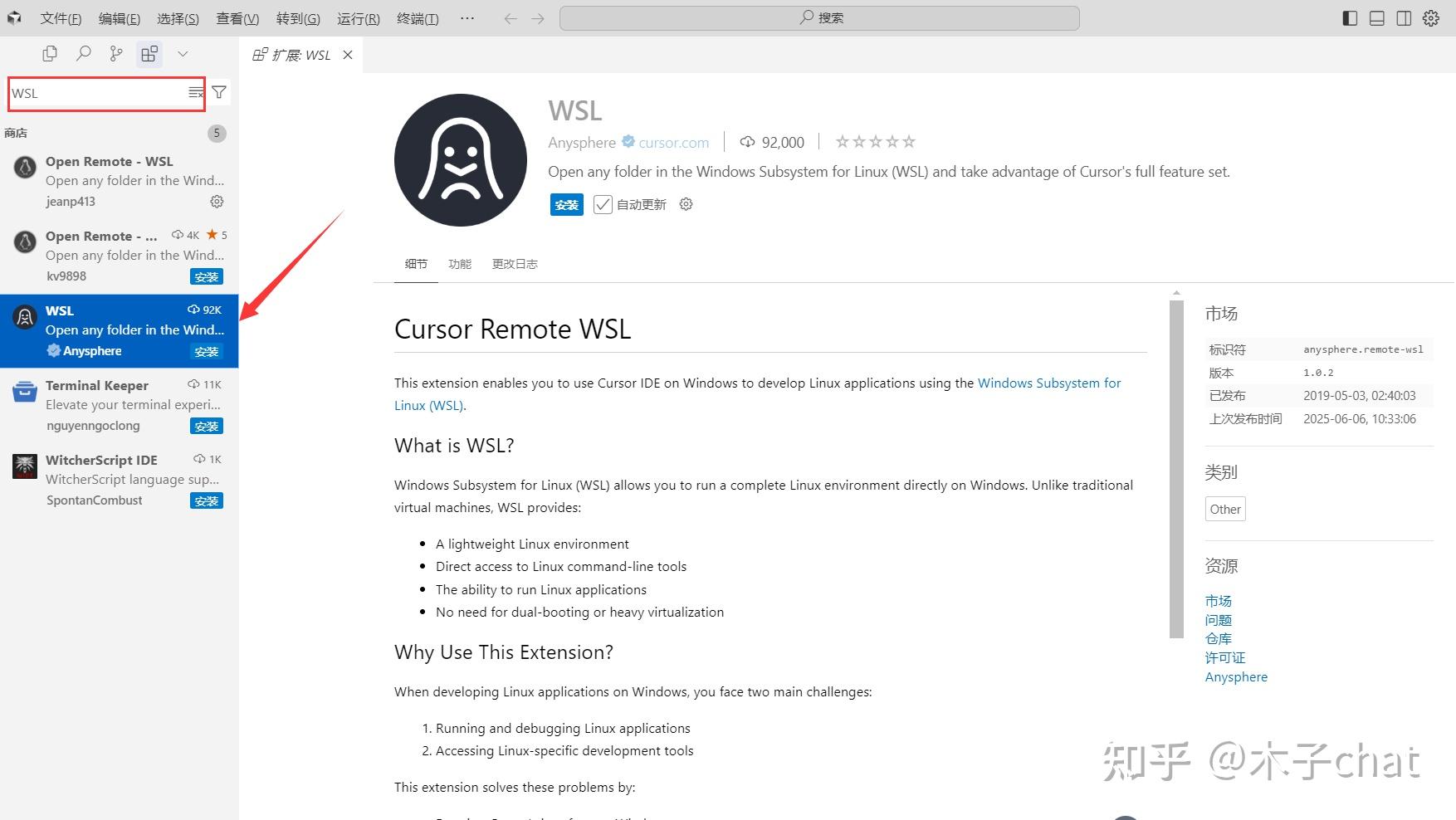
- 没有Connect to WSL using Distro选项
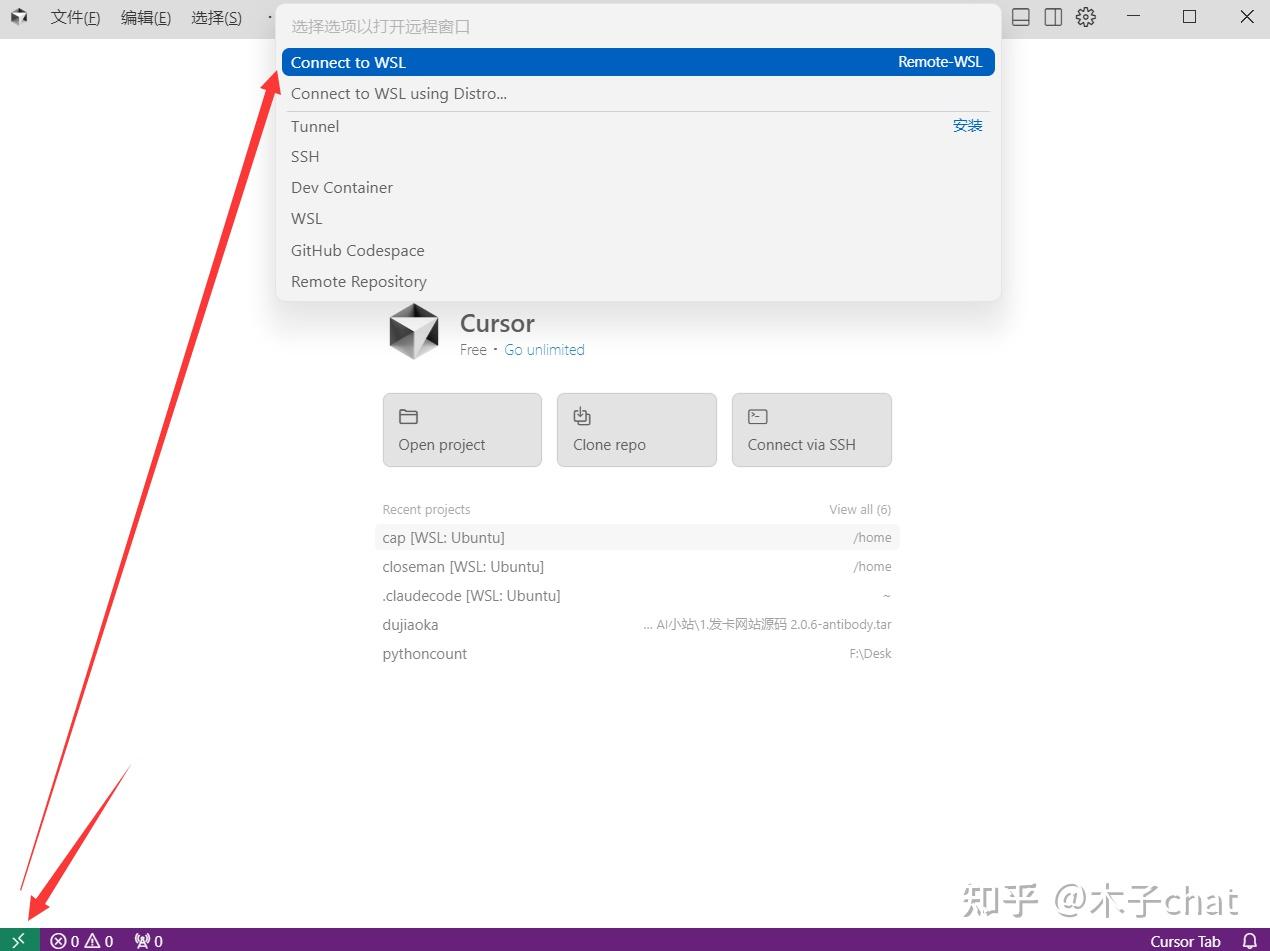
按下图依次点击,进入扩展界面。
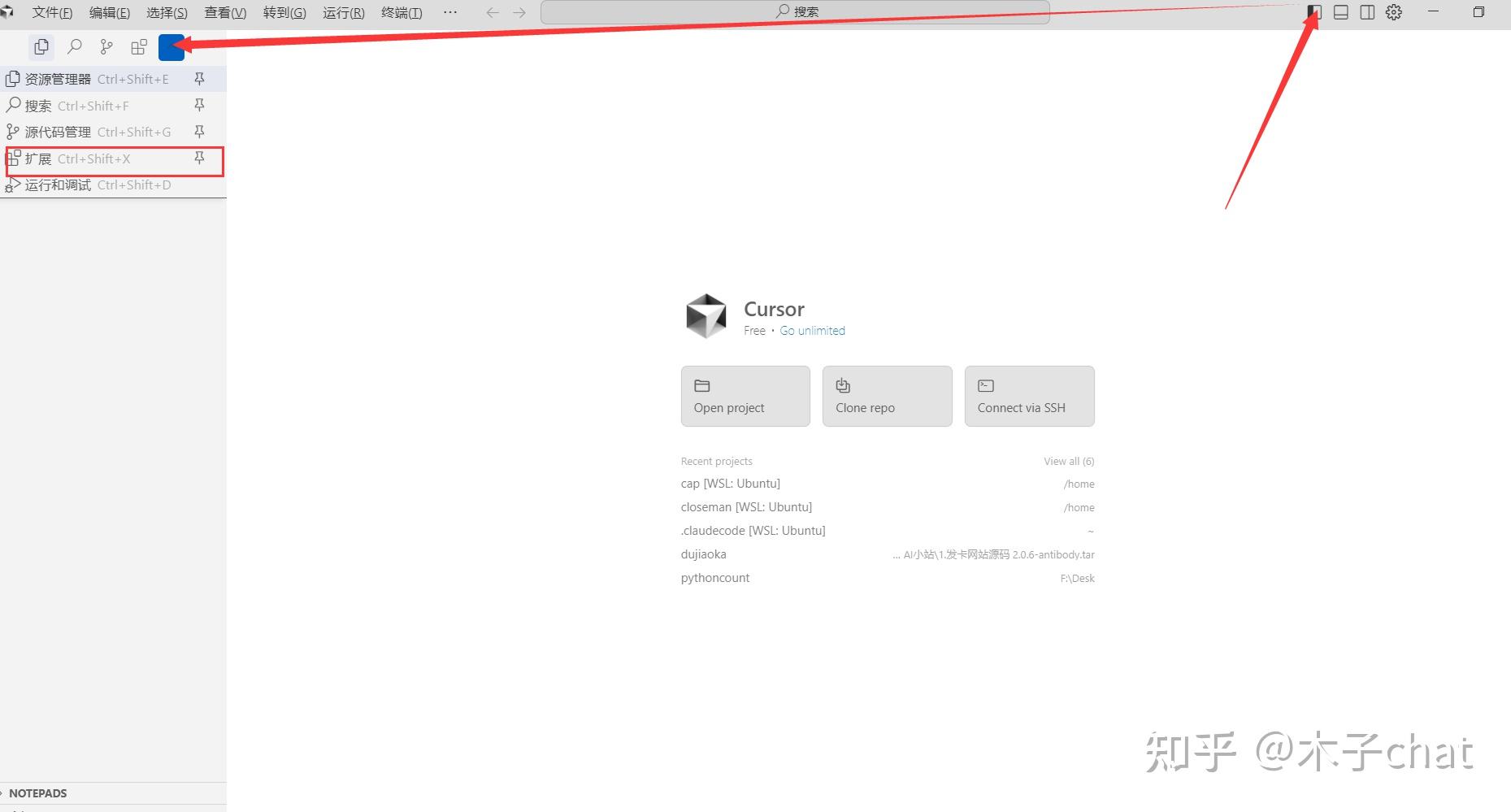
扩展详情页
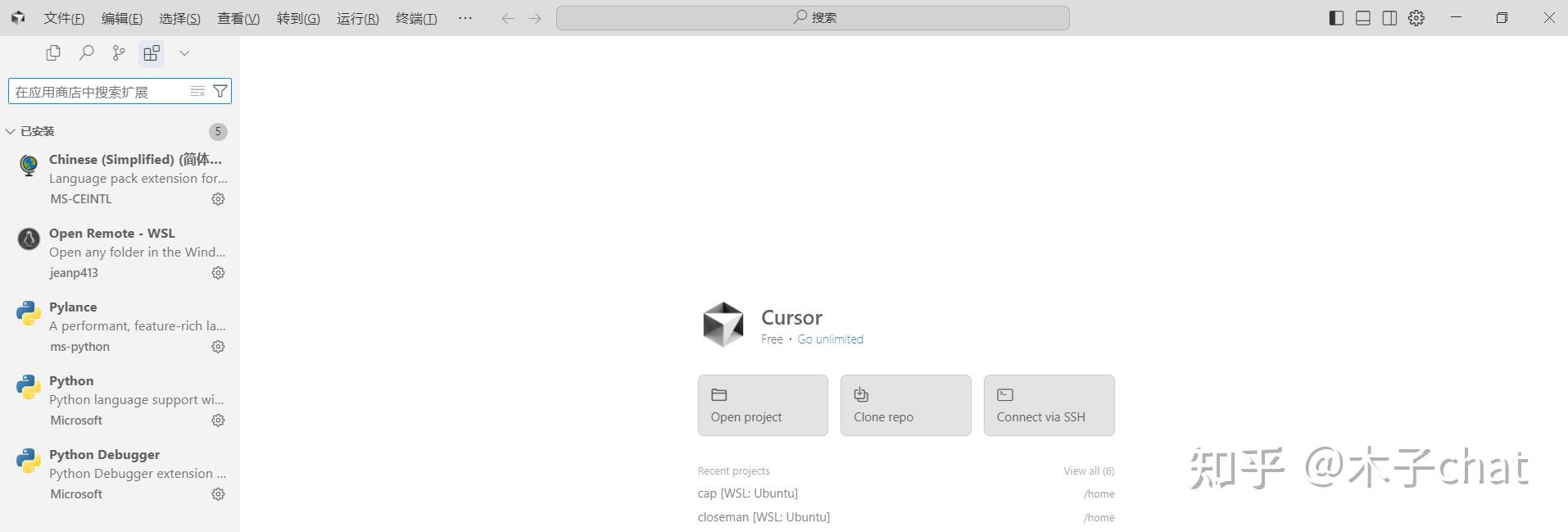
在搜索框里搜索WSL,找到图示这个扩展,不要选错,点击安装。安装过程需要翻墙,不然可能会因为网络安装失败。
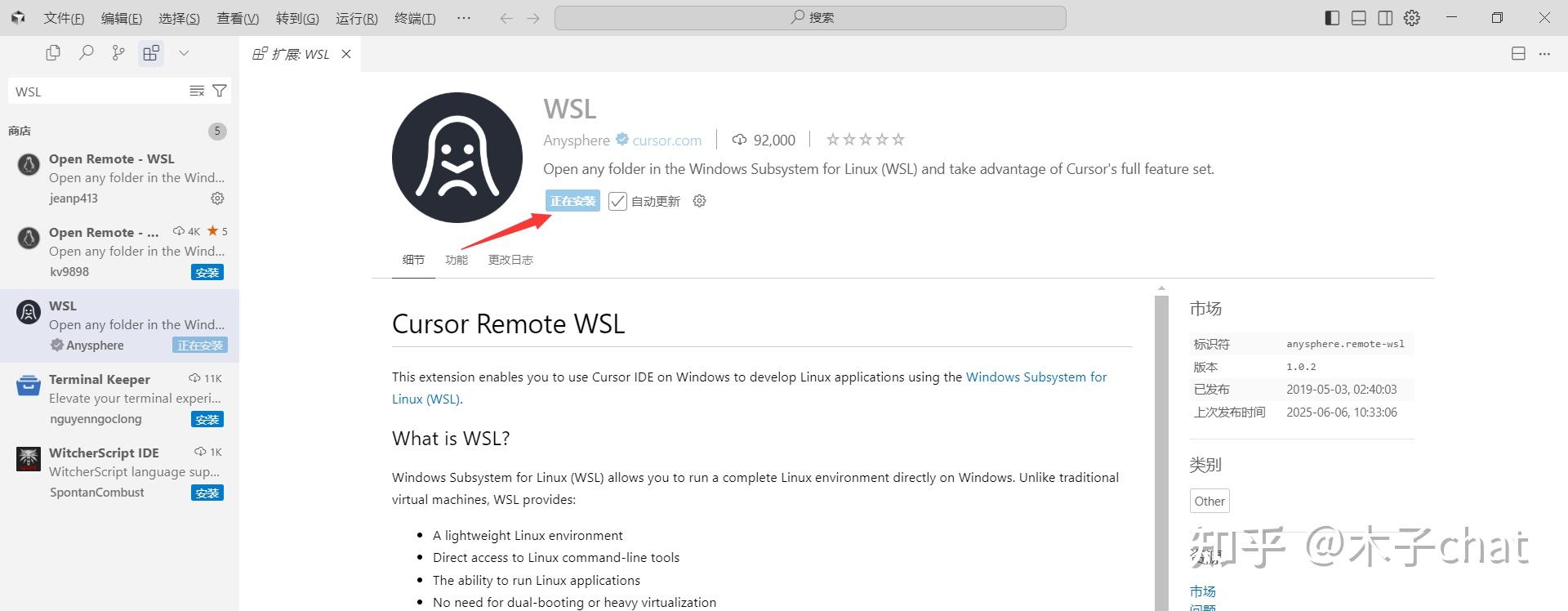
此时再点击就有5个选项,选择第三个就行!
- 支持 Claude 4 Opus 与 Claude 4 Sonnet:
- 我们强烈推荐您使用Claude 4 Sonnet,其使用体验与Claude 4 Opus没有明显差别,但计费倍率仅为1/5。
- 如果更换请查阅官网
- 支持压缩上下文以节省点数:
- Claude Code 通常会有长上下文,我们建议您使用以下斜杠命令来压缩以节省点数,较长的上下文往往需要更多点数。
- 能够恢复以前的对话:
- 使用以下命令可以恢复您上次的对话
claude –continue- 这会立即恢复您最近的对话,无需任何提示。
- 您如果需要显示时间,可以输入此命令
讯享网claude –resume
- 这会显示一个交互式对话选择器,显示:
- 对话开始时间
- 初始提示或对话摘要
- 消息数量
- 使用箭头键导航并按Enter选择对话,您可以使用这个方法选择上下文。
- 可以处理图像信息:
- 您可以使用以下任何方法:
- 将图像拖放到Claude Code窗口中(在MacOS上)
- 复制图像并使用
Ctrl+v粘贴到CLI中(在MacOS上) - 提供图像路径
> 分析这个图像:/path/to/your/image.png- 您可以完全使用自然语言要求他进行工作,如:
讯享网> 这是错误的截图。是什么导致了它? > 这个图像显示了什么? > 描述这个截图中的UI元素 > 生成CSS以匹配这个设计模型 > 什么HTML结构可以重新创建这个组件?
- 支持深入思考:
- 您需要通过自然语言要求其进行深入思考
> 我需要使用OAuth2为我们的API实现一个新的身份验证系统。深入思考在我们的代码库中实现这一点的**方法。 > 思考这种方法中潜在的安全漏洞 > 更深入地思考我们应该处理的边缘情况- 推荐您在使用复杂问题的时候使用这一功能,这也会消耗大量的额度点数。
- 通过 Claude.md 存储重要记忆:
- 您可以使用以下命令设置一个CLAUDE.md文件来存储重要的项目信息、约定和常用命令。
讯享网> /init
- 包括常用命令(构建、测试、lint)以避免重复搜索
- 记录代码风格偏好和命名约定
- 添加特定于您项目的重要架构模式
- CLAUDE.md记忆可用于与团队共享的指令和您的个人偏好。
- 更多关于记忆的设置,您可以访问此官方文档了解:Claude Code 概述 - Anthropic
- 在官方文档中,此部分记录了记忆的常用用法:管理Claude的内存 - Anthropic
- 支持自动化 CI 和基础设施工作流程
- Claude Code 提供非交互模式,用于无头执行。这在非交互上下文(如脚本、管道和 Github Actions)中运行 Claude Code 时特别有用。
- 使用
–print(-p) 在非交互模式下运行 Claude,如:
claude -p “使用最新更改更新 README” –allowedTools “Bash(git diff:)” “Bash(git log:)” Write –disallowedTools ..- 支持上下文通用协议(MCP):
- 模型上下文协议(MCP)是一个开放协议,使LLM能够访问外部工具和数据源。
- 这是高级功能,您可以访问此文档获取更多配置信息:Introduction - Model Context Protocol
- Claude Code不仅支持接入MCP,同样支持作为MCP服务器等各类高级功能,您可以访问此文档获得更多信息:教程 - Anthropic
- 支持使用Git工作树运行并行Claude Code会话:
- Claude Code 支持使用自然语言操作Git,如:
- 您可以使用工作树创建隔离的编码环境。
- 如果您您需要同时处理多个任务,并在Claude Code实例之间完全隔离代码,您可以使用此功能:
- Git工作树允许您从同一存储库中检出多个分支到单独的目录。每个工作树都有自己的工作目录,文件是隔离的,同时共享相同的Git历史。在官方Git工作树文档中了解更多。
- 创建新工作树
讯享网# 创建带有新分支的工作树 git worktree add https://zhuanlan.zhihu.com/project-feature-a -b feature-a
或使用现有分支创建工作树
git worktree add https://zhuanlan.zhihu.com/project-bugfix bugfix-123
- 这会创建一个包含存储库单独工作副本的新目录。
- 在每个工作树中运行Claude Code
# 导航到您的工作树 cd https://zhuanlan.zhihu.com/project-feature-a在这个隔离环境中运行Claude Code
claude
- 在另一个终端中:
讯享网cd https://zhuanlan.zhihu.com/project-bugfix claude
- 管理您的工作树
# 列出所有工作树 git worktree list完成后移除工作树
git worktree remove https://zhuanlan.zhihu.com/project-feature-a
- 每个工作树都有自己独立的文件状态,非常适合并行Claude Code会话
- 在一个工作树中所做的更改不会影响其他工作树,防止Claude实例相互干扰
- 所有工作树共享相同的Git历史和远程连接
- 对于长时间运行的任务,您可以让Claude在一个工作树中工作,同时您在另一个工作树中继续开发
- 使用描述性目录名称,以便轻松识别每个工作树的任务
- 记得根据项目的设置在每个新工作树中初始化开发环境。根据您的技术栈,这可能包括:
- JavaScript项目:运行依赖安装(
npm install、yarn) - Python项目:设置虚拟环境或使用包管理器安装
- 其他语言:遵循项目的标准设置流程
- 其他的自然语言功能:
- 识别未文档化的代码
讯享网> 在auth模块中查找没有适当JSDoc注释的函数
- 生成文档
> 为auth.js中未文档化的函数添加JSDoc注释- 理解陌生代码
讯享网> 支付处理系统做什么? > 查找用户权限在哪里被检查 > 解释缓存层是如何工作的
- 智能编辑代码
> 为注册表单添加输入验证 > 重构日志记录器以使用新的 API > 修复工作队列中的竞态条件- 测试或编辑您的代码
- 常见的斜杠命令:
| 命令 | 用途 |
| /bug | 报告错误(将对话发送给 Anthropic) |
| /clear | 清除对话历史 |
| /compact [instructions] | 压缩对话,可选择焦点说明 |
| /config | 查看/修改配置 |
| /cost | 显示令牌使用统计 |
| /doctor | 检查 Claude Code 安装的健康状况 |
| /help | 获取使用帮助 |
| /init | 使用 CLAUDE.md 指南初始化项目 |
| /login | 切换 Anthropic 账户 |
| /logout | 从 Anthropic 账户登出 |
| /memory | 编辑 CLAUDE.md 记忆文件 |
| /pr_comments | 查看拉取请求评论 |
| /review | 请求代码审查 |
| /status | 查看账户和系统状态 |
| /terminal-setup | 安装 Shift+Enter 换行键绑定(仅限 iTerm2 和 VSCode) |
| /vim | 进入 vim 模式以切换插入和命令模式 |
- 常用的快捷键:
- 使用
#快速记忆 - 通过以
#开始输入来即时添加记忆
- 始终使用描述性变量名
- 系统会提示你选择要将其存储在哪个记忆文件中。
- 终端中的换行
- 使用以下方式输入多行命令:
- 快速转义:输入
</code> 后按 Enter - 键盘快捷键:Option+Enter(或配置后的 Shift+Enter)
- 在终端中设置 Option+Enter:
- 对于 Mac Terminal.app
- 打开设置 → 配置文件 → 键盘
- 勾选”将 Option 键用作 Meta 键”
- 对于 iTerm2 和 VSCode 终端:
- 打开设置 → 配置文件 → 按键
- 在常规设置下,将左/右 Option 键设置为”Esc+”
- iTerm2 和 VSCode 用户提示:在 Claude Code 中运行
/terminal-setup以自动配置 Shift+Enter 作为更直观的替代方案。 - 有关配置详情,请参见官方文档:设置中的终端设置。
- Vim 模式
- Claude Code 支持一部分 Vim 键绑定,可以通过
/vim启用或通过/config配置。 - 支持的功能包括:
- 模式切换:
Esc(到 NORMAL),i/I,a/A,o/O(到 INSERT) - 导航:
h/j/k/l,w/e/b,0/\(</code>/<code>^</code>,<code>gg</code>/<code>G</code></li><li data-pid="ksaHR5S4">编辑:<code>x</code>,<code>dw</code>/<code>de</code>/<code>db</code>/<code>dd</code>/<code>D</code>,<code>cw</code>/<code>ce</code>/<code>cb</code>/<code>cc</code>/<code>C</code>,<code>.</code>(重复)</li></ul></ul></ul><p class="ztext-empty-paragraph"><br/></p><p class="ztext-empty-paragraph"><br/></p><ol><li data-pid="E8t0fyI5">其他的高级功能:</li></ol><ul><li data-pid="4ilpFjuu">Claude Code可以被用作Claude用作类Unix工具:教程 - Anthropic</li><li data-pid="5nIoHtdb">Claude Code支持自定义斜杠指令:教程 - Anthropic</li><li data-pid="VeQym71p">Claude Code支持使用<code>\)ARGUMENTS添加命令参数:教程 - Anthropic - Claude Code支持高级设置,您可以参考此文档:Claude Code 设置 - Anthropic
- 命令行参数
- 本地项目设置
- 共享项目设置
- 用户设置
- Claude Code的安全设置,请参考此官方文档:管理权限和安全 - Anthropic
版权声明:本文内容由互联网用户自发贡献,该文观点仅代表作者本人。本站仅提供信息存储空间服务,不拥有所有权,不承担相关法律责任。如发现本站有涉嫌侵权/违法违规的内容,请联系我们,一经查实,本站将立刻删除。
如需转载请保留出处:https://51itzy.com/kjqy/209478.html