
这是啥情况?连 @沈万马 这种老大都回答不到点上……
知乎惯例,先问是不是,再问为什么。
单说存储设备的话,现在是大家都用笔记本,2.5寸移动硬盘,固态硬盘,忘了还有3.5寸的移动硬盘么?哪个3.5寸的USB硬盘是USB/供电一根线的?
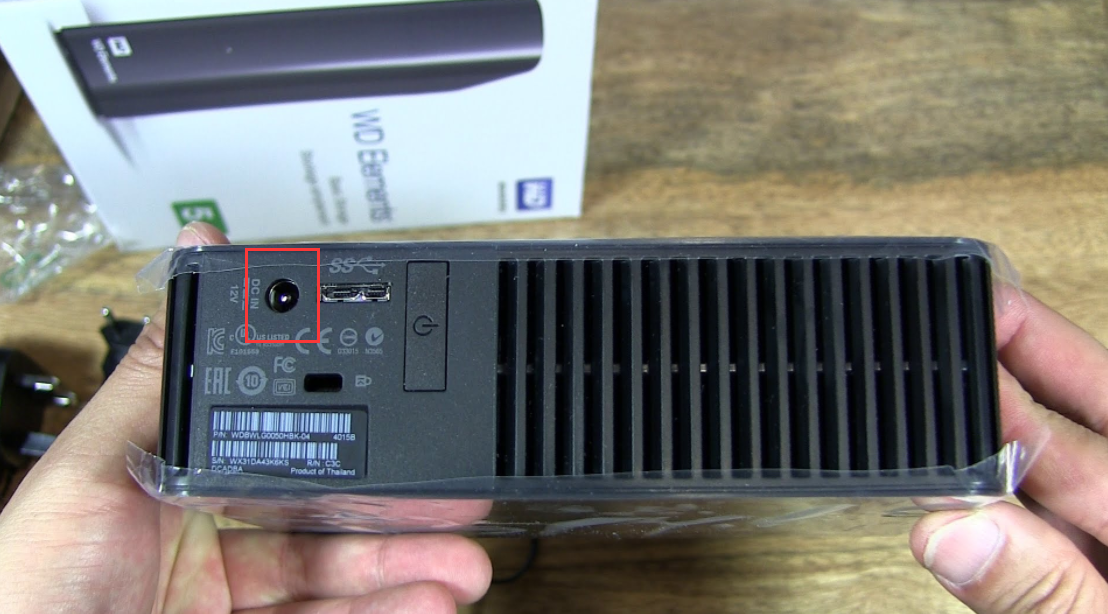
讯享网
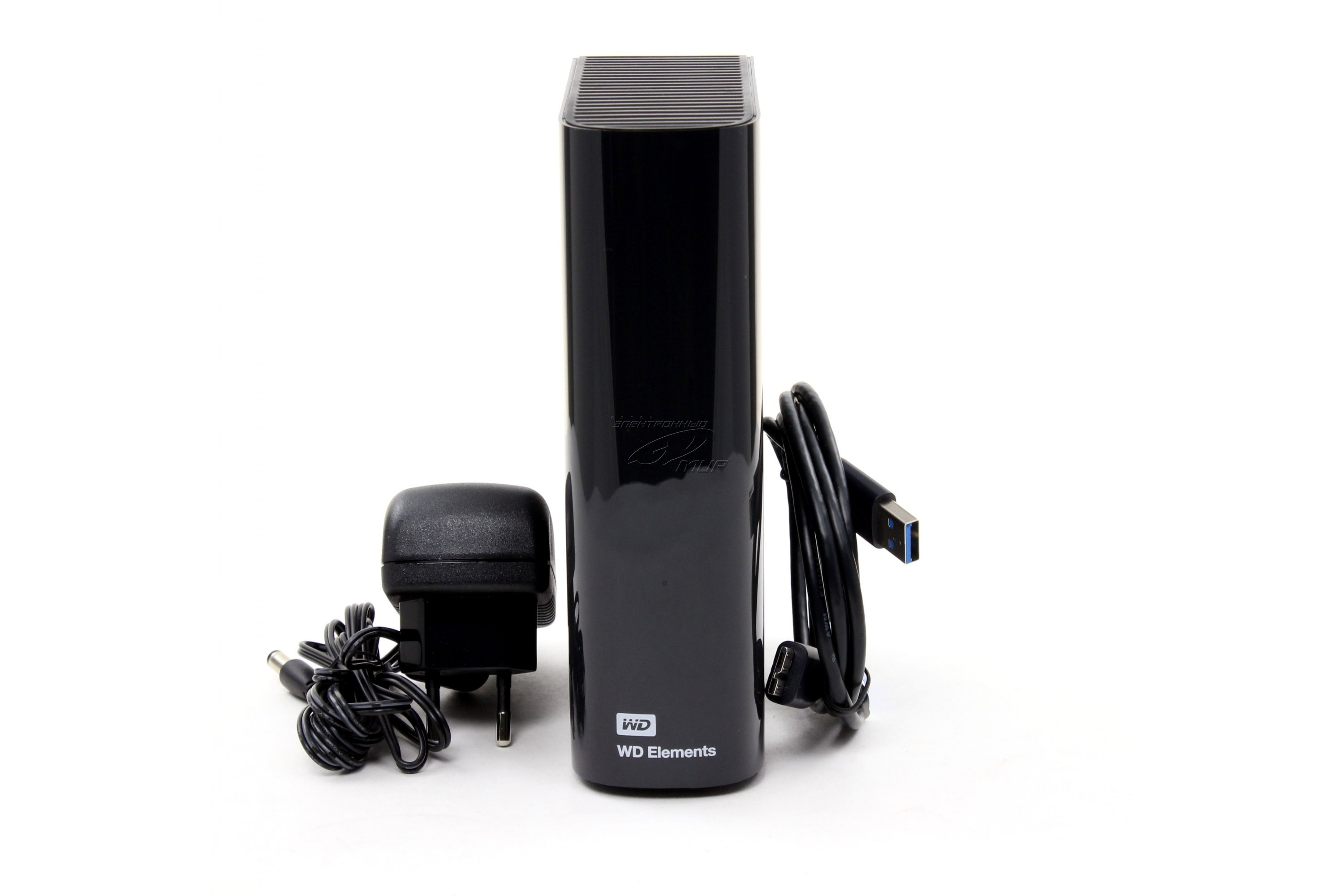
就算是2.5寸硬盘,也是现在硬盘功耗低了,USB 3.0流行之后电源供应电流增大了。USB 2.0的时候,单个USB接口只能供应0.5A 5V,部分大容量的笔记本硬盘带不动很常见的。例如HGST的5K1000 1TB:
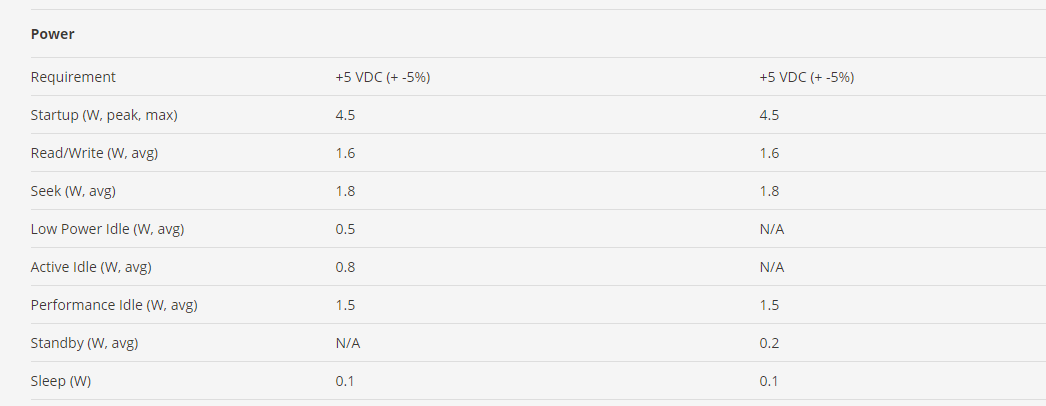
所以有段时间,很多移动硬盘盒标配的数据线是这样的:
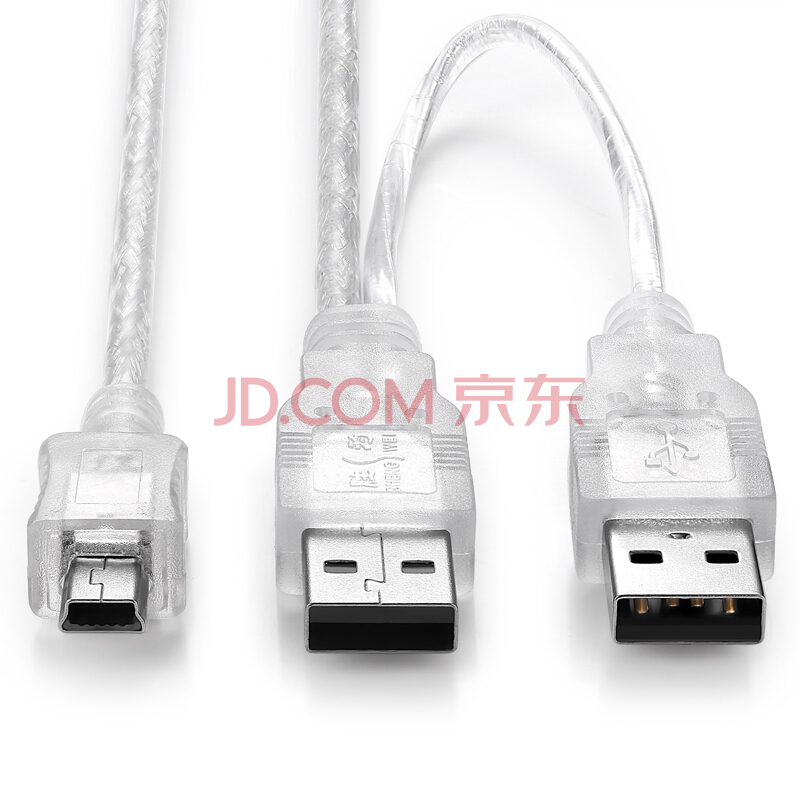
直到USB 3.0普及,单口最大提供0.9A电流,这样的数据线才逐渐淘汰。当然,USB 3.1最大允许提供20V/5A=100W功率,理论上3.5寸的移动硬盘终于可以不带电源适配器使用。
SATA出来的时候很明确是给电脑硬盘用的,SATA Gen1是2000年**定,同期的硬盘以希捷为例,酷鱼7200.7是什么规格?容量从40G~200G,160G NCQ版本对电源的需求是启动期间12V 2.8A,瞬时功耗33.6W,正常工作时寻道功耗12.5W。
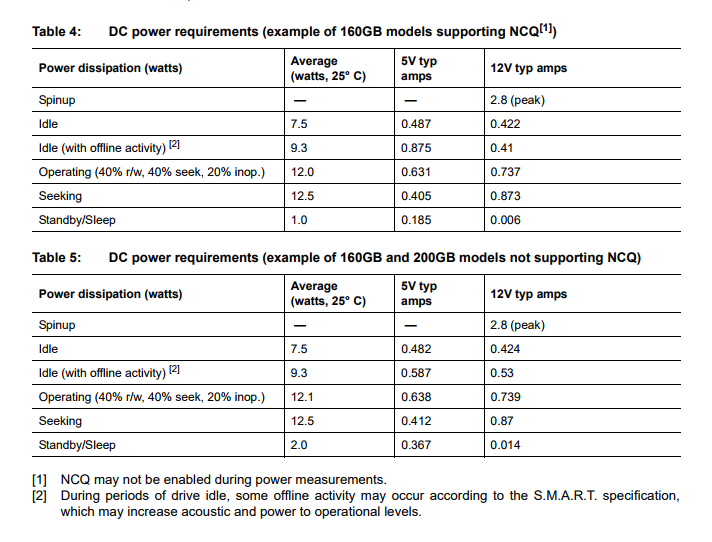
如果数据线和电源线做在一起,那就意味着主板供电。按照一台电脑最多4个硬盘考虑,最大峰值 11.2A的12V电流,差不多相当于多给一个130W的CPU供电。就算采用RAID卡常见的硬盘延迟启动而且每次只启动一个硬盘,也需要12.53+33.6=71.1W,比现在单个7700的CPU TDP都高——然而2000年期间,Intel最顶级的P3 1.13G,TDP不过33W,所以,如果主板连4个硬盘,延迟启动需要多个两个CPU供电,要是允许同时启动的话需要多给4个CPU供电。这对当时的主板设计来说,几乎是Mission Impossible。
至于其它答案里面说内外区别的,有的答案提到过E-SATA了,更早的SCSI,差不多时期的SAS都有外置接口,但都没有提供电源——实在是主板提供不起。到现在的雷电/USB 3.1,才算制定出可以提供100W功耗的对外供电接口。
如果不限定存储设备,再考虑其它使用USB接口的设备,大家常见的打印机、扫描仪,工厂、研究所、医院一大堆各种使用USB接口的检测、控制设备,有几个是完全由USB接口供电不需要外接电源的?
这么说吧,Windows开机也就占个3G左右内存,假设这些数据全部从硬盘读取,不太烂的SATA SSD多队列4K读写一般都还有300+~500MB/s,也不过6~10秒。理论上最快的NVMe SSD可以两秒钟内完成所有数据的读取。
但事实上有很多数据是压缩存放或者动态执行时候生成的,SATA的SSD并不需要读取这么多数据,系统初始化也有很多代码要执行,还要与大量的其它更慢速硬件通讯交互——例如时钟发生器,USB控制器,网卡、声卡、键盘、鼠标、显示器等等,这些都会拖慢系统启动速度。某些应用甚至需要与网络上的服务器通讯,延时个三五秒也不奇怪。
游戏同理。
但使用中,某些场景还是有差别的,例如拷贝一个几个G甚至十几个G的软件安装ISO、视频文件等等。也不能排除随着NVMe SSD的普及,更多的应用对此进行优化,例如一些原来动态生成的数据就直接存放在硬盘上,以空间换时间。现在稍微好一点的SATA 256G还要500+,工包的PM961 256G不到600。当然,如果你本来就只是打算买200出头的128G杂牌固态,不在乎不到10MB/s的4K随机性能,不在乎可能用的白片甚至黑片带来的数据丢失风险,自然也没必要去买NVMe。
收好不谢,图片来自网络。
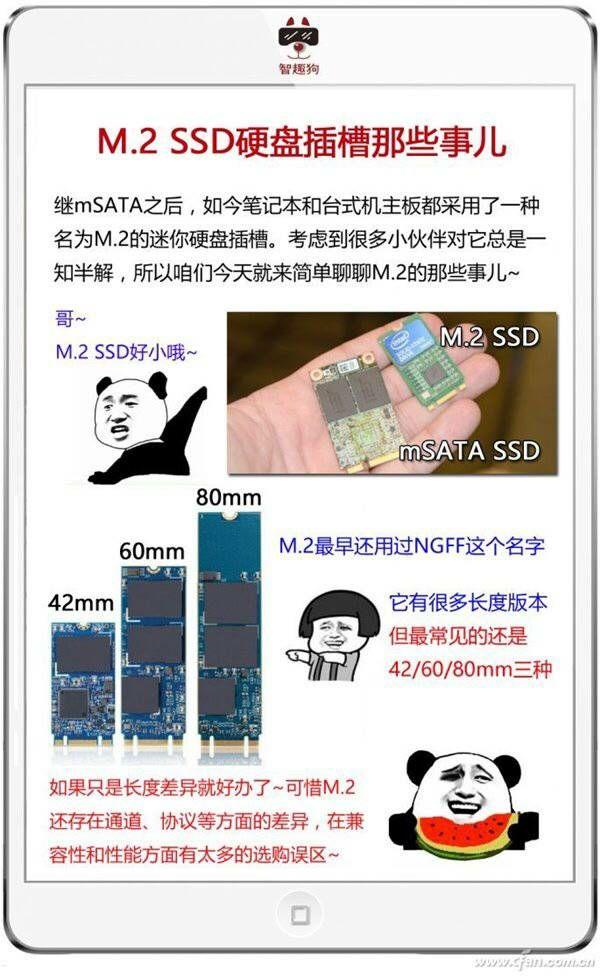
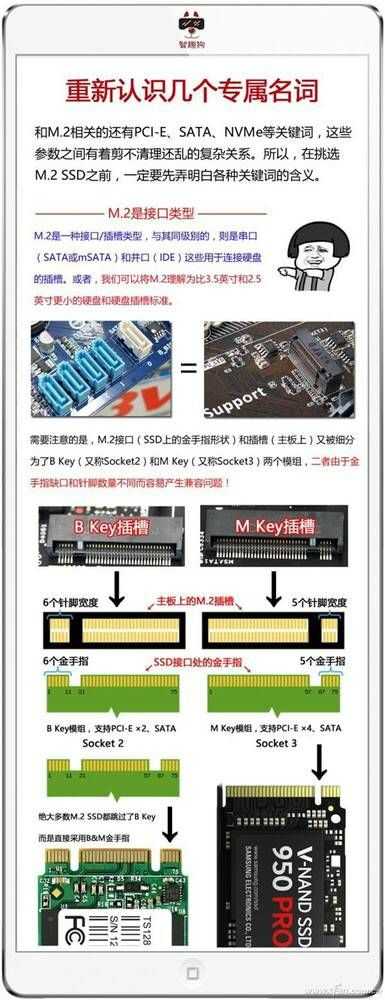
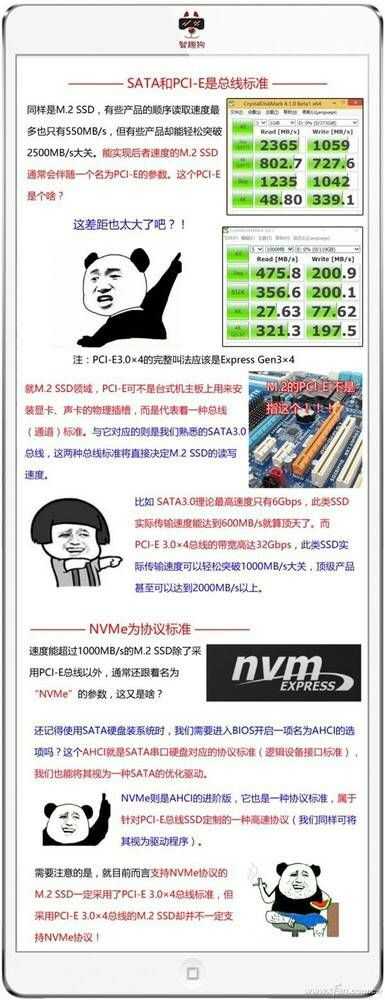
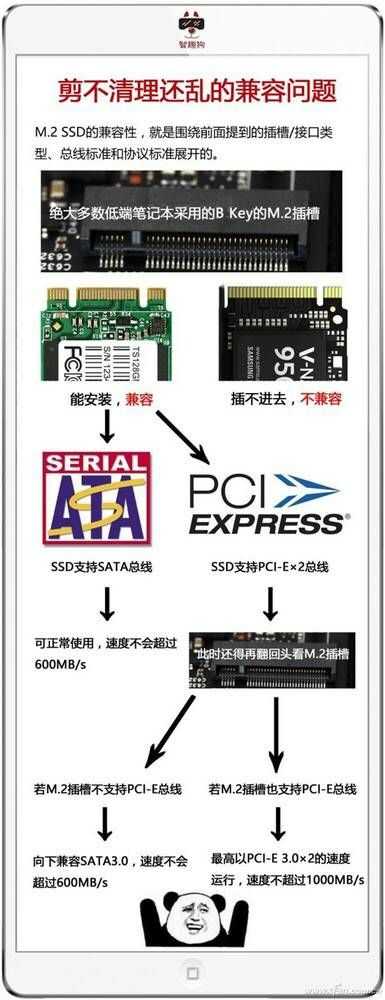
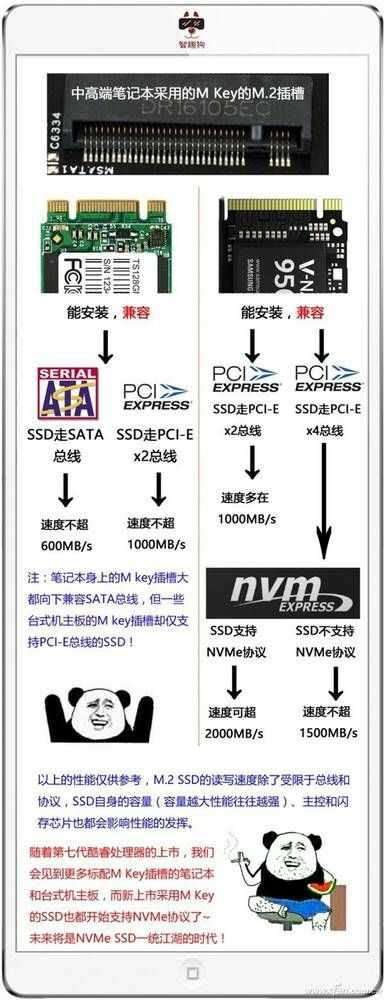
和很多人想象的不同,这个问题十分常见,就算是Win10也是这样。不但是IDE模式变成AHCI模式会蓝屏,AHCI切到RAID也会蓝屏。有些同学原理在IDE模式的机械硬盘上装了操作系统,想不重装而用软件迁移到SSD的固态硬盘上,只要设置了AHCI模式,就会蓝屏。它的原因也很简单,也十分好解决,完全不要重装,我们今天来一起详细看一下。
作为BIOS工程师,在SATA硬盘刚刚流行的时候经常被测试人员骚扰:你的BIOS有bug,蓝屏了!
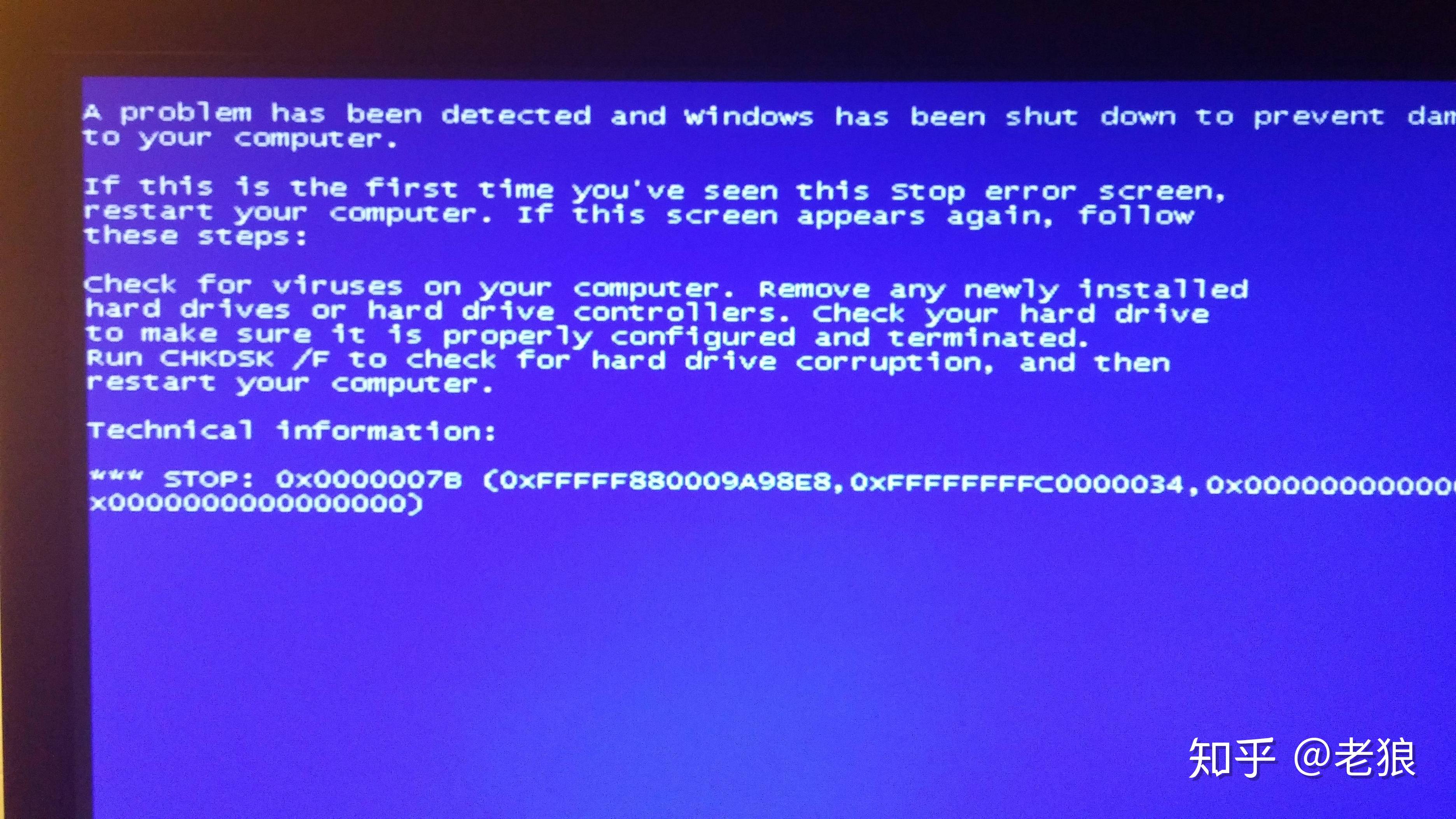
看到这个Stop code是7B的蓝屏,我就问他们:”你们是不是改磁盘控制器模式了?“
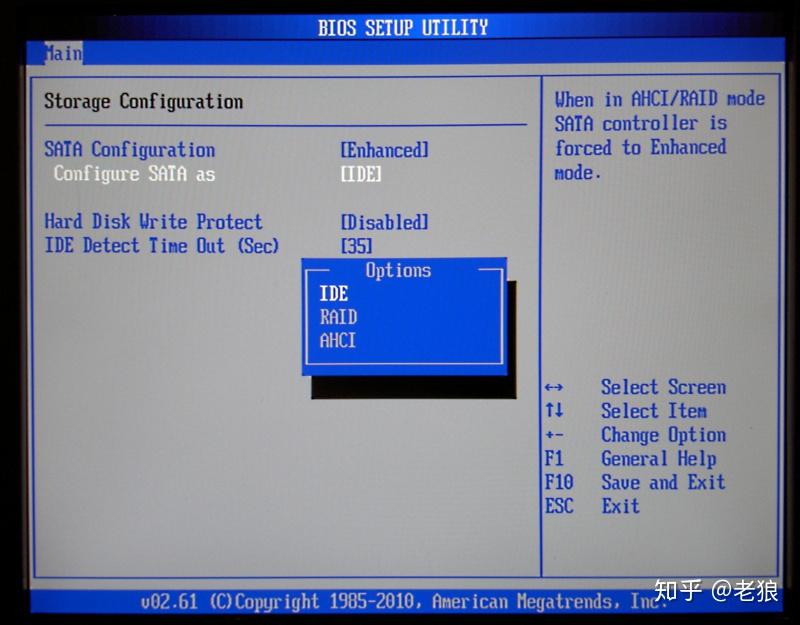
十有八九都会收到肯定或者模棱两可的”可能吧“这样的答案。我总是客气(没好气)地让他们安装用啥模式,启动就用啥模式。那么为什么这样呢?
原因很简单,Windows为了替大家”节省“硬盘空间,并没有把所有安装光盘带的驱动在安装时,都放到目标硬盘驱动列表中去。安装用IDE,就只有IDE的驱动在其中,安装用AHCI,就只有AHCI的驱动。换了硬盘控制器的模式,再次启动操作系统就找不到控制器的驱动程序了,这就是蓝屏的原因,找不到启动设备!这就是7B的意思:“STOP 0x0000007B INACCESSABLE_BOOTDEVICE”.
当然再装一遍就行了,也有种改注册表的方式。我有个更简单的方法。
1. 先该回去,正常启动后。在run里面运行msconfig,在boot(启动)里面选择安全模式safe mode启动。
2. 重启。先进入BIOS,改mode。接着继续安全模式启动Win10。Win10会从它的”私密小金库“中找到驱动并装好。
data-pid=“bsdZnJM”>3. 在安全模式中打开msconfig,关掉safe mode,并重启。4. 正常启动。live happily ever after.
欢迎大家关注本专栏和用微信扫描下方二维码加入微信公众号“UEFIBlog”,在那里有最新的文章。同时欢迎大家给本专栏和公众号投稿!

第一:京东的固态硬盘价格虚高,除非是节假日,搞活动等等,否则尽量不要在京东上买固态硬盘
第二:这个节点,尽量不要买256g固态,固态硬盘结构除了颗粒之外就是电路板和主控,电路板和主控是公用方案,从256变成512只是增加了颗粒,所以不会价格翻倍,因此固态容量越大性价比越高,而如今256g固态基本上很勉强够用,买512的也贵不了多少。
第三:如果板子上有m_key的m2接口,那无脑选nvme盘,因为nvme盘和SATA盘目前价格几乎一样。
不在乎质保的,要性能的,追求性价比的pm981 512只需要460左右。
在乎质保不在乎性能的,西部数据sn500 500g只需要400左右
又在乎质保又在乎性能的,sn750只需要550左右。
而SATA盘,基本上512g也得三四百块钱吧。一般买电脑都几千的预算,花一百可以让固态硬盘的顺序速度翻几倍,随机读写性能小幅度上涨,我觉得怎么看都是划得来的。我已经有一年没推荐过SATA接口的固态了,因为除非你的主板没有mkey的m2,否则,真的没必要。
提问是典型的一个主问题带着几个副问题。
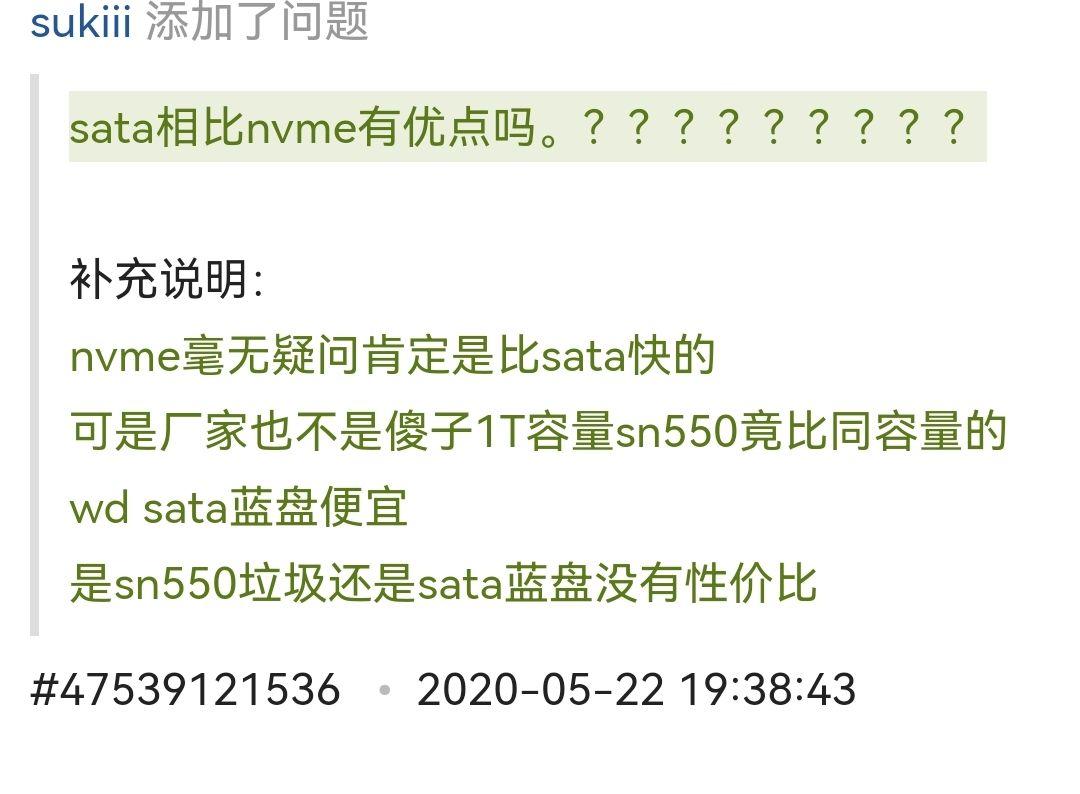
主问题我不好回答。
副问题:
是SN550垃圾还是SATA蓝盘没性价比?
这个我可以强答一下。
厂家的营销策略罢了。
比如某英
以前叫i5,万年不变四核四线程。
现在叫i3。
以前叫i7,万年不变的四核八线程。
明年又该叫i3了。。。。
总之厂家就是这样:
有利的时候,i3当i5;
不利的年景,i7变i3。
以前鼓吹nvme是发烧级,600p这种弟弟级nvme都高人一等,贵的离谱。
现在nvme烂大街,不塞个nvme都不好意思出门。
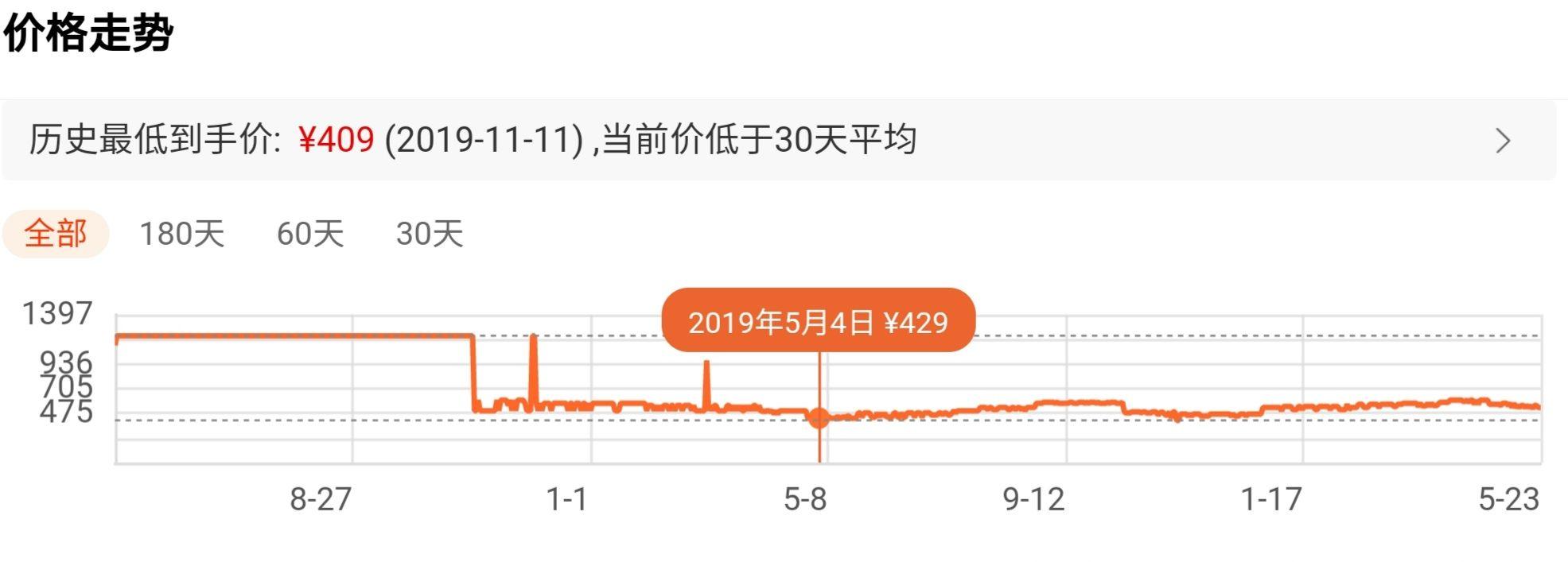
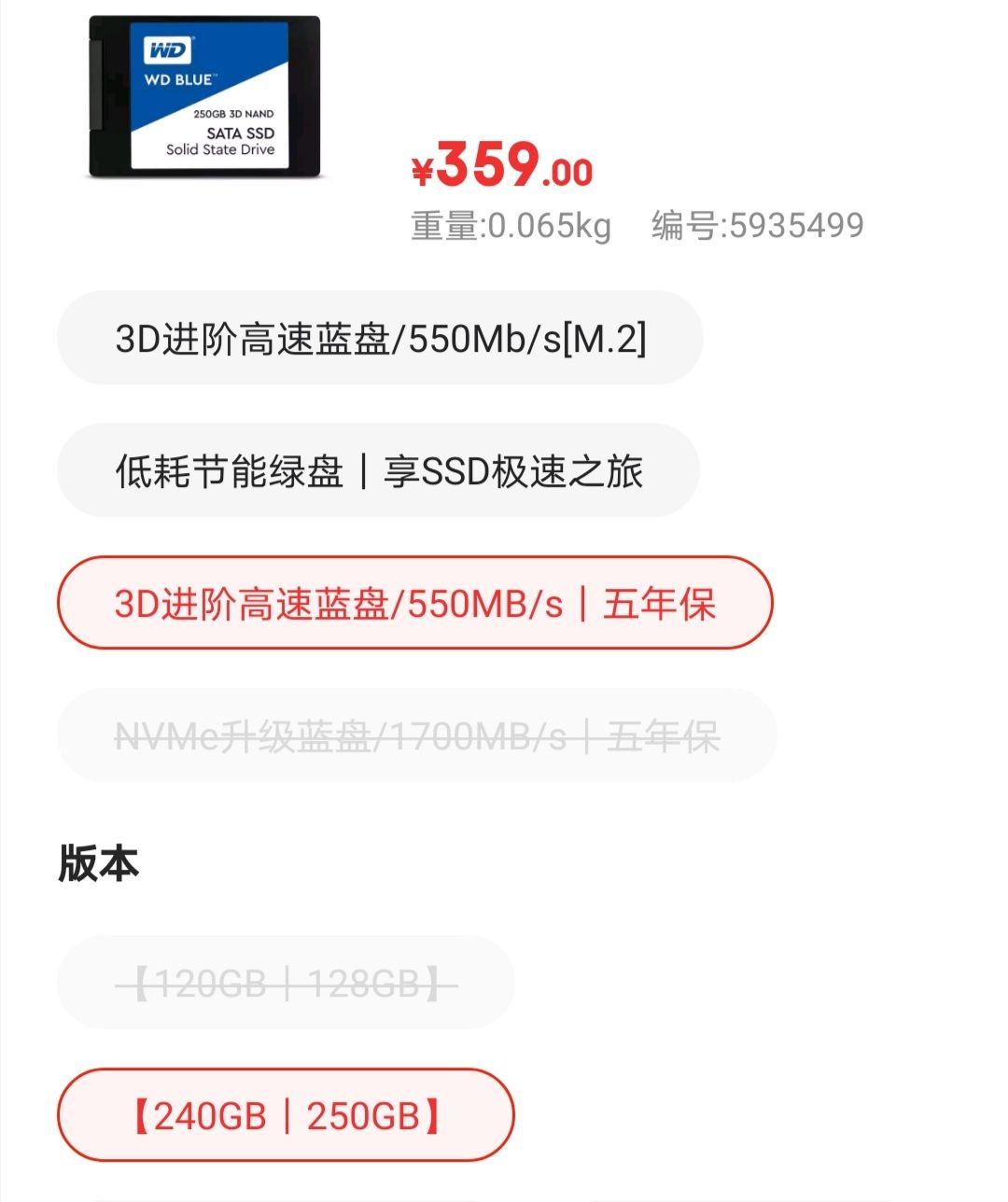
另外还真是蓝盘SATA性价比低了。
因为当年蓝盘SATA是这个价:
现在。。。。
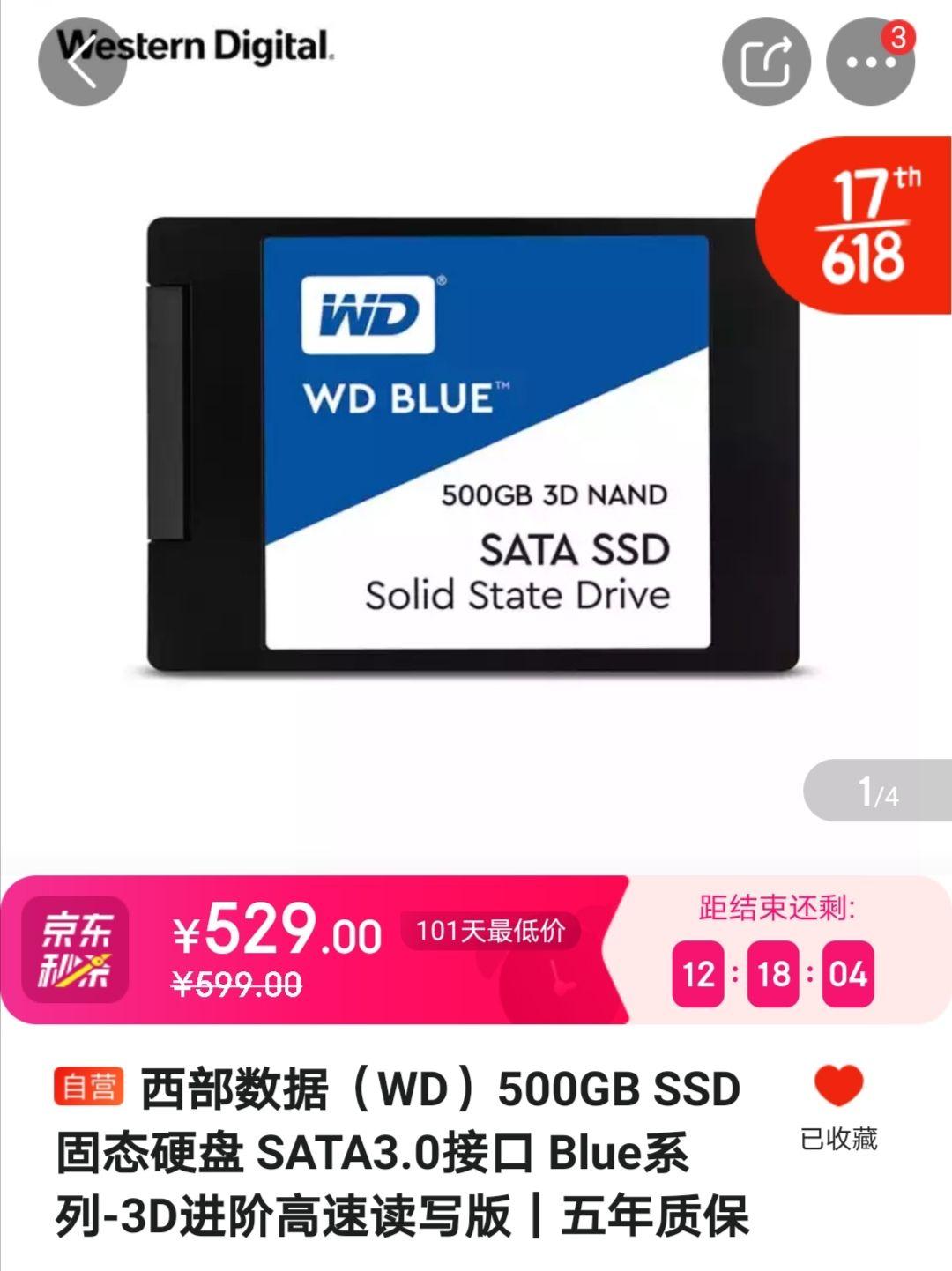
而它的马甲闪迪ultra3d
当年是这价。。。
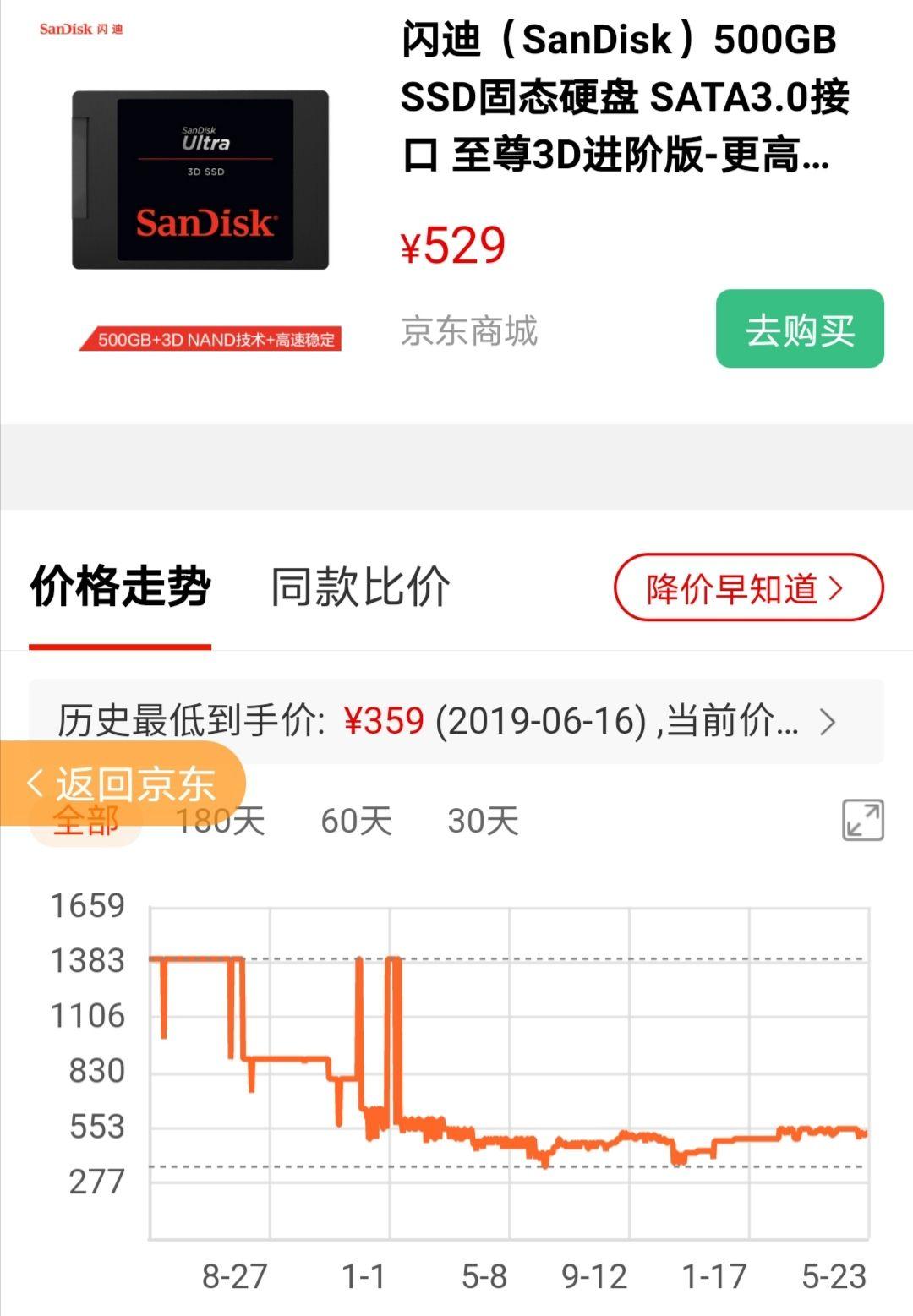
当年能买500G的钱,如今也就只够买250G了,这谁受得了?
厂家这么玩,无非就是为了普及nvme,玩玩朝三暮四的把戏而已。
Sata 对 NVme :我数量比你多
nvme:我比你快
Sata 对 NVme :我比你兼容性好
nvme:我比你快
Sata 对 NVme :我可以用机械硬盘
nvme:我比你快
Sata 对 NVme:我可以热插拔
nvme:我比你快
SATA占用的PCIE通道少,所以就拥有更多的数量。
一个M2NVME目前需要占用 PCIE3.0x4 通道,也就是 4 个PCIE3.0 通道。
而一个 SATA 只需要占用 PCIE2.0x1 通道,也就是 半 个 PCIE3.0 通道。
1个PCIE3.0通道可以转接出2个SATA。一个 M2 NVME 占用的通道数可以提供 8 个 SATA。
这样你可以理解,为什么你的主板搭载 4 个 SATA 口轻轻松松,但搭载 2 个M2 口扣扣嗖嗖了吧?(而且很多主板的第二M2口还是半速的)
所以你看,磁盘阵列卡目前一般都还是SATA的。
你要组磁盘阵列,少说也是 4 个盘,这目前还难以用 M2 去实现。毕竟4个M2需要PCIE3.0x16,把你的显卡槽都要占掉了。
–
结论就是,你主板一般只有1个全速M2槽,如果弄个差的NVME盘就浪费了。
那么低端盘一般会被安装到SATA槽,而那个M2槽很多人不愿意用低端盘。
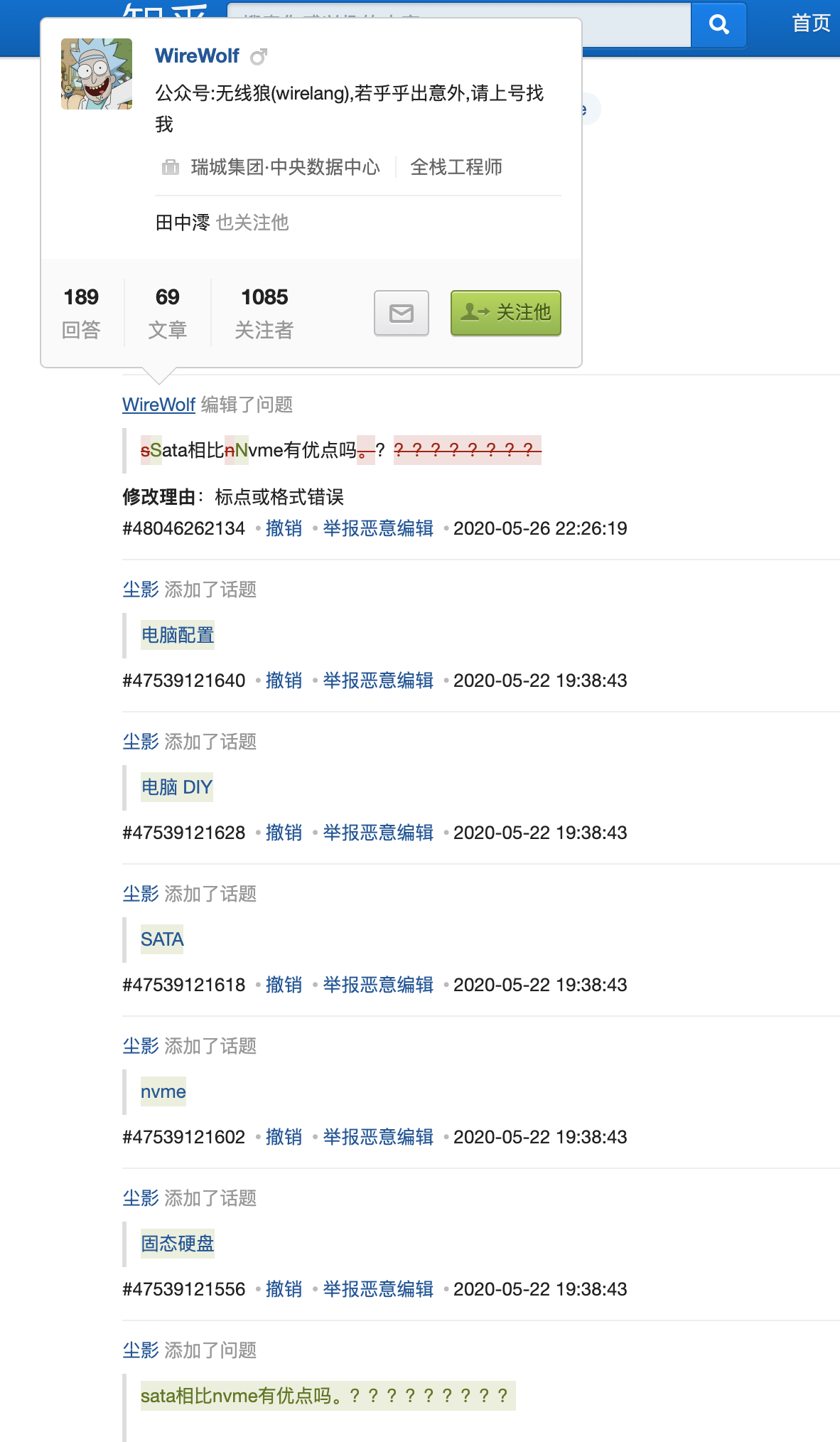
你看看, 这种垃圾问题真的是改了还是很扯
都是义务教育出来的, 怎么连个大小写都不注意, 一个 full stack 过来还改错了, 然后问题都锁定, 等于把一个错的东西拿出来游街.
说正事, 想了下还是要科普下:
首先 SATA 的全称叫做 Serial ATA, 那么 Serial 是什么呢? 是相对 Parallel 而言的, 也就是 Parallel ATA, 当年叫做 IDE(Integrated Drive Electronics)
那么 Parallel 和 Serial 有什么区别呢?
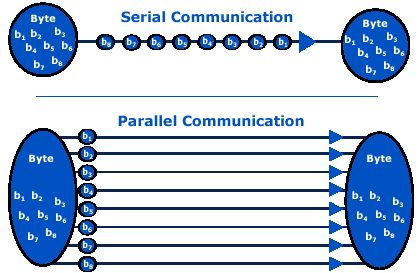
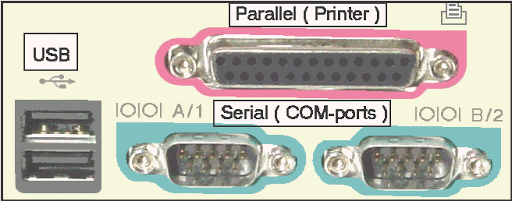
串口, 就是数据通过差分线传输, 每个 bit 都是串着传输, 像 USB 2.0 就是 GND/VCC, 然后 D+D- 组成差分线并行传输数据; 并口, 就是每个 bit 的数据由一根线承载, 然后一次性传输, 像内存就是典型的并行线.
在外设方面并口基本都被对应的串口取代, 比如说打印机的并口后来被 USB 取代. 并口终端也见不到了, 现在都是串口终端. 典型就是 Linux 里面的 ttyS 设备.
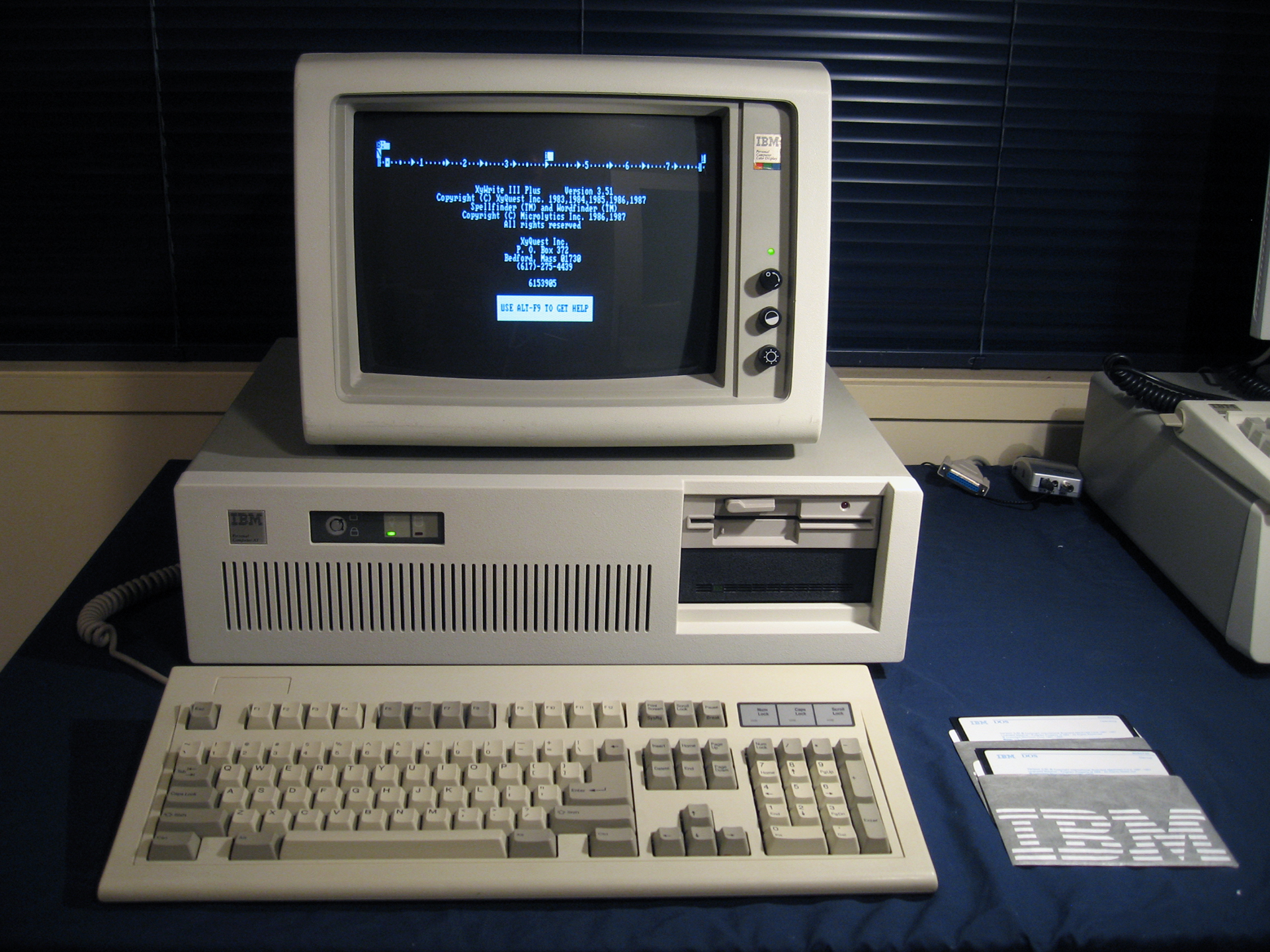
那么回去说 ATA 是什么一回事, 所谓 ATA 就是 Advanced Technology Attachment, IBM AT 电脑的附件, 而 IDE 的名字就更加简单, 就是内置硬盘的意思.
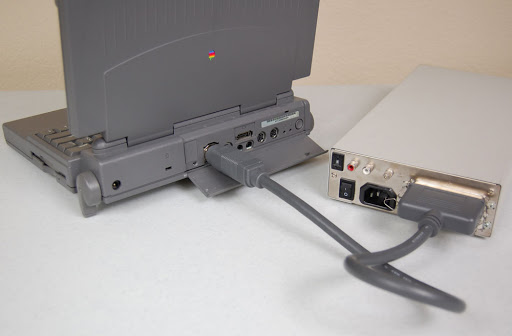
为什么 ATA 要单独拎出来讲, 因为对应的还有 SCSI 协议, 这个协议的本意是用做电脑之间的连接的, 也用于磁带机、硬盘等外设, 复杂程度和 TCP/IP 有的一拼(所以现在也有 iSCSI 去共享块设备存储). 但是在当时 MS-DOS 搞个 TCP/IP 都麻烦的要死, 这么重的协议栈做在控制器, 控制器会很贵; 做到软件里面, 又很扭曲(当时还都是用软盘 load 到内存执行的, 用过 98 的都知道应用的关于里面有个可用内存, 640K 就是那个时代来的)
所以 IBM 当时就把控制器和盘体结合在一起作出了更简单的硬盘标准, 不过盘上的控制器也带来了各种隐患, 比如 SMR 盘早期写满缓存后继续写入就会发 bus error, 如果你用 SMR 组 RAID, 那么这盘就会被 RAID 控制器下线, 通常这种情况下会形成亲和性单点故障, 就算你组的是 RAID5/6, 整个 RAID 都会 down 掉.
而 SCSI 硬盘需要接上昂贵的 SCSI 主控, 盘本身的控制器偏简单, 甚至没有缓存, 缓存会在主控上做, 并且会保证缓存和盘的一致写入, 缓存通常是 DRAM, 也有通过 SSD 做缓存的; 如果是 DRAM 这种易失性存储还会配置 BBU 后备电池, 万一断电还能保持 DRAM 上的数据. 其实现在很多像 FreeNAS 的软 RAID 都可以采用 ECC RAM+ Optane SSD SLOG 的做法. 当然这是后话.
然后问题来了, 当时无论是 ATA 还是 SCSI 都是并口. 并口的问题就是线多而且容易受干扰, 所以 Serial ATA 和 Serial Attached SCSI 出世了.
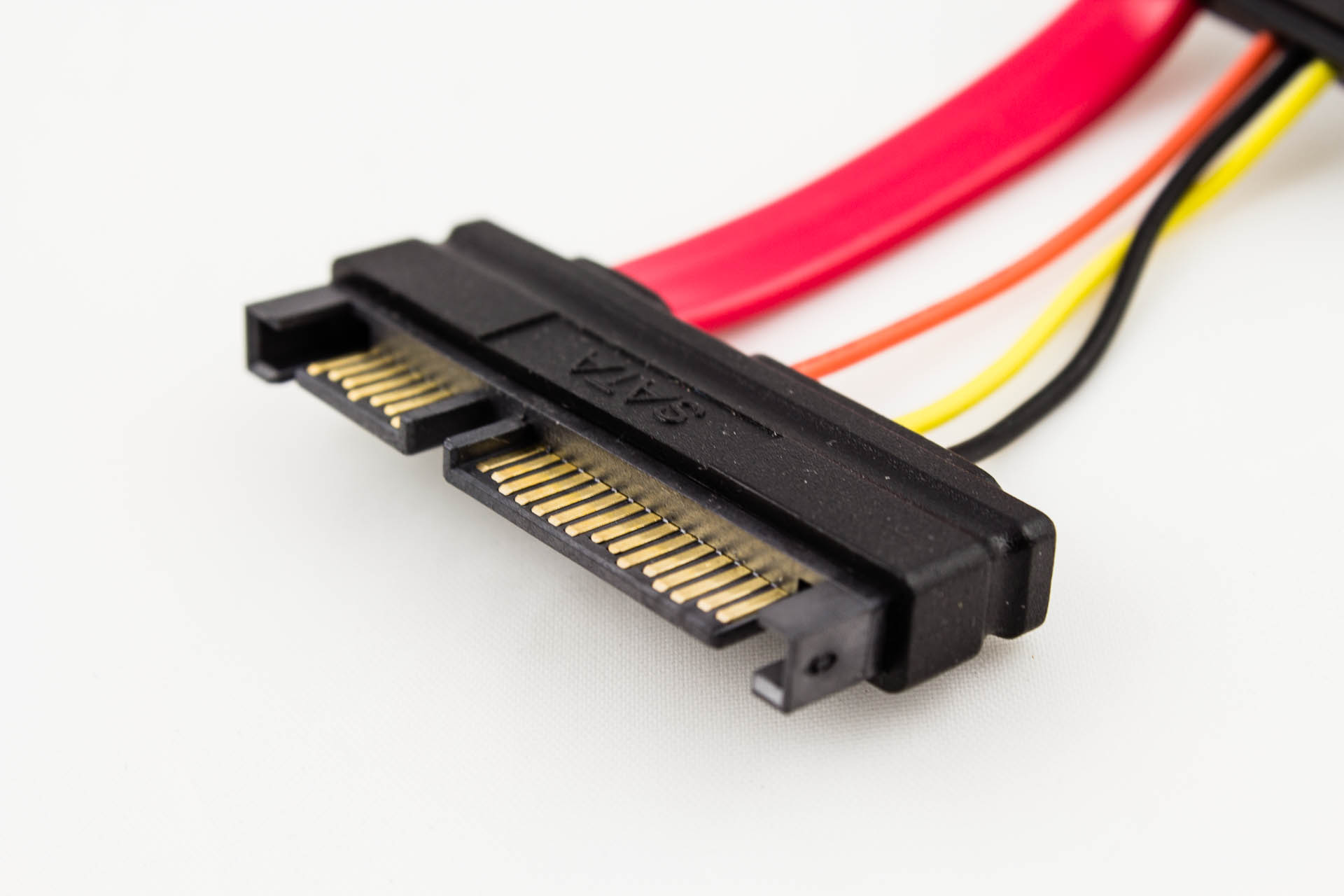
首先有一点, SAS 和 SCSI 都被并入了 AHCI 协议栈. 而 SAS 和 SATA 本身的传统都得以保留. 同时两者也用了类似的电气接口, 所以实际上 SATA 盘是可以介入 SAS 总线内的. 而新的串行接口包含了两对差分线, 所以说就是可以实现双工传输. 但是实际上 SATA 只能半双工, 而 SAS 是全双工.
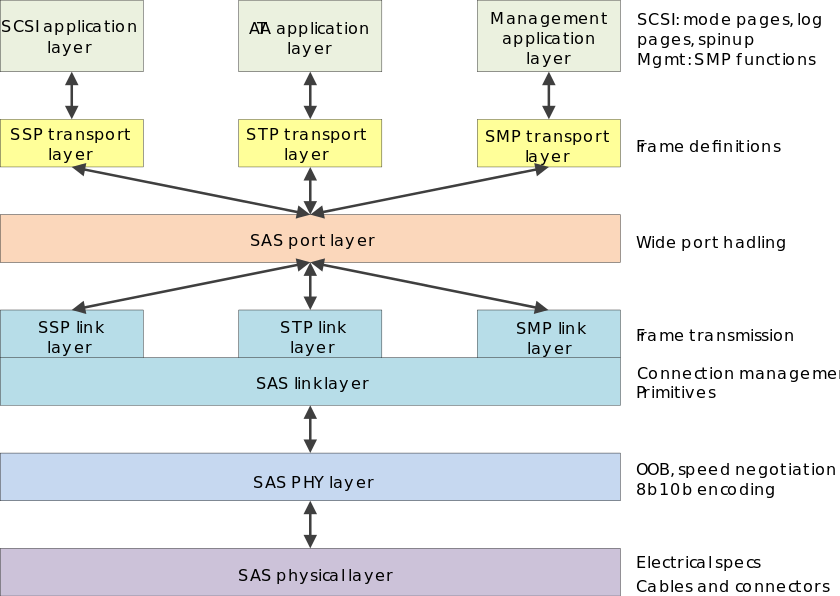
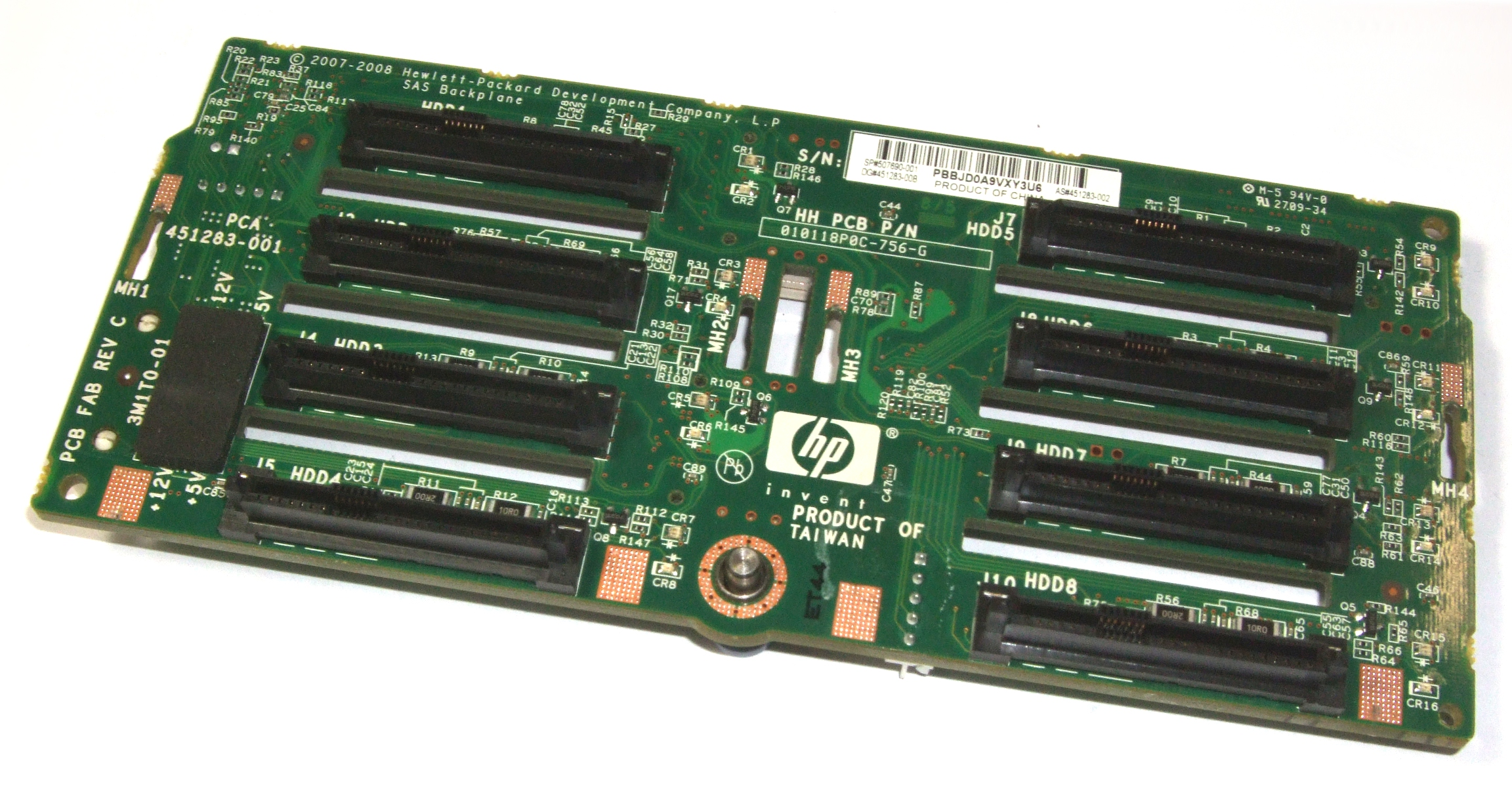
当然 SAS 平时用的最多的还是 mini SAS(SFF-8087⁄8088) 和 mini SAS HD(SFF-8644) 接口, 这种接口其实物理层和 SATA 是兼容的, 也能让 SATA 接入 SAS 的网络内. 但是这两种接口包含了八对差分线, 在 SAS3 下单线可达 48gbps 的双工速率, 所以 SAS 通常还会搭配背板使用:
再到后面的 SAS4 时代, 其实 SAS 物理层就变成了 PCIe, 我们听到的 U.2 接口其实就是从 mini SAS HD(SFF-8644)接口过来的, 接口端是和 SAS1-3 SFF-8482 类似的 SFF-8639.
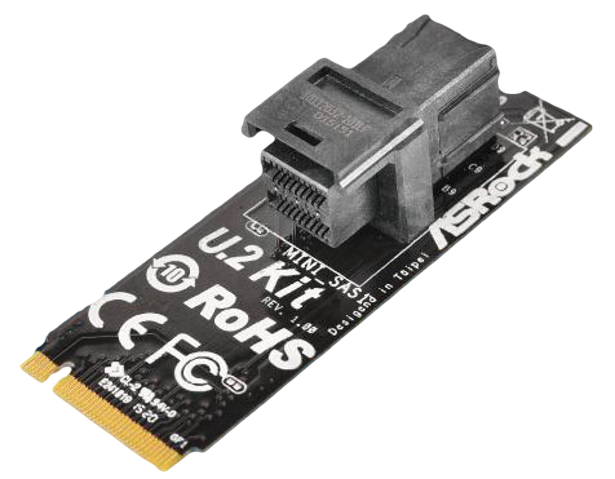
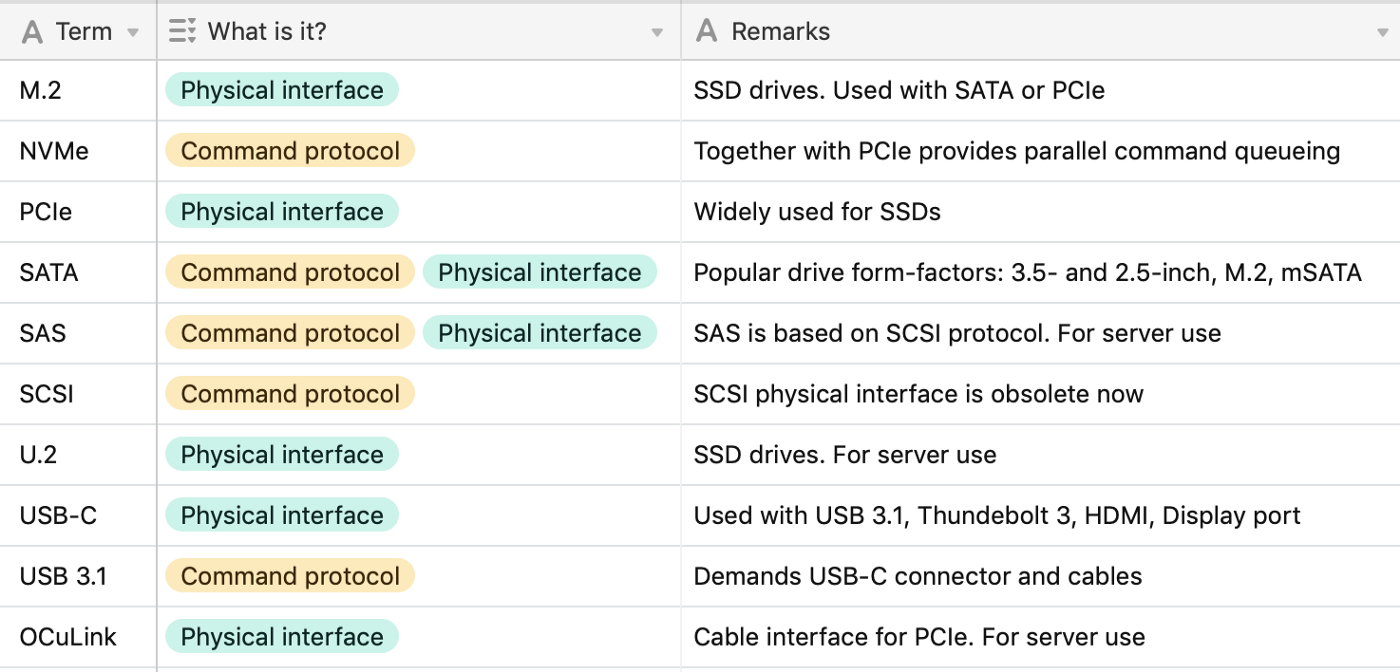
而 U.3 就是用了 PCIe 4.0 的 U.2(sort of). 现如今 SAS4/5 的物理层就是 PCIe(但是不等于 NVMe, 切记, 毕竟还有 PCIe 上跑 AHCI 的一段时期), SAS4 控制器虽然能同时连接 SAS/SATA/NVMe盘, 但是就比如说你有一块企业级的 U.2 盘接到 SAS4 背板, 这个时候用的就是 SCSI 协议, SAS 协议下盘上的主控的决定权更大, 包括很多人有印象请的所谓「QLC 模拟 SLC 写入」这种行为将不是盘上的控制器决定, 而是 SAS 控制器决定.
包括 SAS 控制器也能区分 PMR 盘和 SMR 盘, 并且这点上最早 SATA SMR 盘简直就是灾难级的乱, T13(搞 SATA 标准的)对于内部就没有非常强的控制力, 最后还是随着 WD 乱来.
说到 NVMe/SATA 复用, 其实现在业界也从 U.2/mini SAS HD(SFF-8644) 换到了 OCuLink(SFF-8611), 这些在新的 AMD 服务器主板能见到, 好处是既能接 SATA(一分四线), 也能接 PCIe NVMe 的 U.2 盘. 但是论 SAS 背板, 还是得交给专门的 SAS 控制器.
而且现在来说 SATA 还得看 SATA 上游控制器的水平, 比如 AMD Zen 2 IOD/X570 的 NVMe/SATA, 还有 Renoir 的 NVMe/SATA 就是垃圾 SATA 控制器, 而作为 IOHub 的 ASMedia X470/B450/B550 的 SATA 控制器去跑 4K 其实甚至能接近 NVMe 控制器的水平.
以及最后其实还是看主控和固件, 这就是为什么不要迷信 SLC/MLC, 还有就觉得 SATA PMR 一定稳定, 现在规范发展复杂了, 像是刚才 SFF 电气接口这块一般人没几个分得清的.
就比如 SFF-8482 SFF-8639 SFF-8630, 这种区分的难度堪比分清韭菜和小麦.
至于你说 SATA NVMe 优点如何, 这种破事情装机的时候自己体会就好. 最后还是看你机器本身的控制器(或者说能给多少 IO, 性能如何), 然后盘的控制器, 颗粒类型/磁碟记录方式、转速. 反正都是消费级盘, SSD 主控/固件先死掉的概率更大就是.
严格来说,SATA不能直接和NVMe对比,因为这不是同一个层面的概念。
英文维基上,这两个词条的定义是这样写的:
NVMe:
NVM Express (NVMe) or Non-Volatile Memory Host Controller Interface Specification (NVMHCIS) is an open logical device interface specification for accessing non-volatile storage media attached via PCI Express (PCIe) bus.
SATA:
Serial ATA (SATA, abbreviated from Serial AT Attachment)[2] is a computer bus interface that connects host bus adapters to mass storage devices such as hard disk drives, optical drives, and solid-state drives.
NVMe是逻辑设备接口规范,是逻辑层面的;SATA是总线接口,包含了物理接口、电气规范、传输协议等一系列标准,专用的逻辑层接口规范是AHCI。但是,SATA设备通常都可以工作在IDE模式,这个时候用的逻辑层接口规范是ATAPI。
因此,和NVMe同一层的概念是AHCI、ATAPI(SAS/SCSI那堆东西这里就不说了),和SATA同一层面的,是完整的PCIe,M.2+PCIe,U.2/U.3+PCIe。这里说的“完整的PCIe”是指物理插槽、电气规范、数据传输都遵循PCIe标准的PCIe板卡(包括mini PCIe设备),M.2+PCIe则是物理接口、电气规范遵顼M.2标准,数据传输遵循PCIe标准的M.2设备;U.2/U.3+PCIe类似。
事实上,M.2的固态就有三种:
- M.2+PCIe+NVMe:这种很常见了,例如题主提到的西数SN550,家用的NVMe固态几乎全是这种。下面简写M.2 NVMe。
- M.2+PCIe+AHCI:这种就少见了,我就知道一款,浦科特的M6e;
- M.2+SATA+AHCI:这种不多,但也很有一些,例如三星的860evo,西数一堆的蓝盘红盘绿盘都有。下面简写M.2 SATA。
所以,要回答SATA固态对比NVMe固态,要找准对应关系来对比。例如M.2 NVMe对M.2 SATA,或者2.5寸的SATA对2.5寸的U.2 NVMe。否则2.5寸SATA和M.2 NVMe比,优点还是很多的,例如体积大容量大,方便热插拔等等。另外题目有固态硬盘的关键字,SATA的机械硬盘就不提了。

因为都要占用主板上的一个M.2插槽,因此,从规范本身来说SATA都几乎没有优点。毕竟NVMe是针对闪存存储设备制定的规范,SATA是针对机械硬盘制定的标准。勉强算的话有两个优点:一是老规范,对旧主板、旧操作系统支持好,主板BIOS不需要支持NVMe也能从固态启动,Win7、Vista和很多老版本的Linux都可以直接装;二是因为速度慢所以功耗低。
这个问题下很多答案说SATA可以装更多个,这个其实并不严谨。虽然常见的M.2+NVMe固态,都是PCIe x4的,而主板芯片组提供的PCIe通道数量有限,因此常见的主板即便是高端系列,通常也不会有超过3个M.2插槽,而SATA接口往往可以有6~8个,毕竟SATA只会占用一根高速通道。但PCIe有个特点,就是设备和接口的通道数不需要匹配,可以按低的运行。举例来说,PCIe x16的显卡,可以插在PCIe x4的插槽上跑——这就是外置显卡通过雷电接口的PCIe x4通道使用的原因;反过来,PCIe x4的阵列卡,也可以插在PCIe x16的插槽上运行——只要你的CPU有核显不用插独显。当然,这两种情况,设备都是工作在x4速度,带宽只有PCIe x4的带宽。
因此,使用特殊的设备,可以插很多个M.2+NVMe的固态:
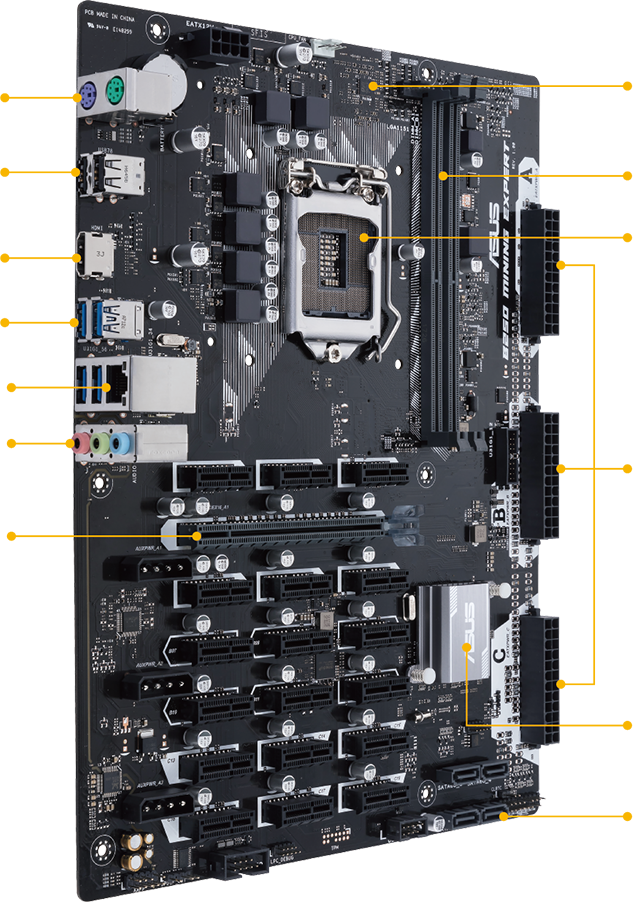
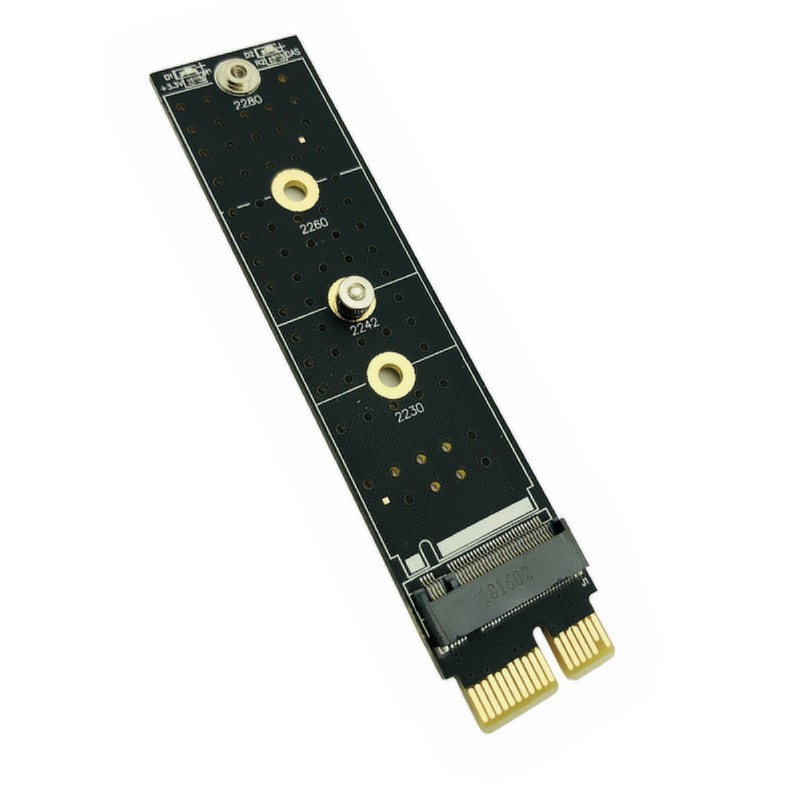
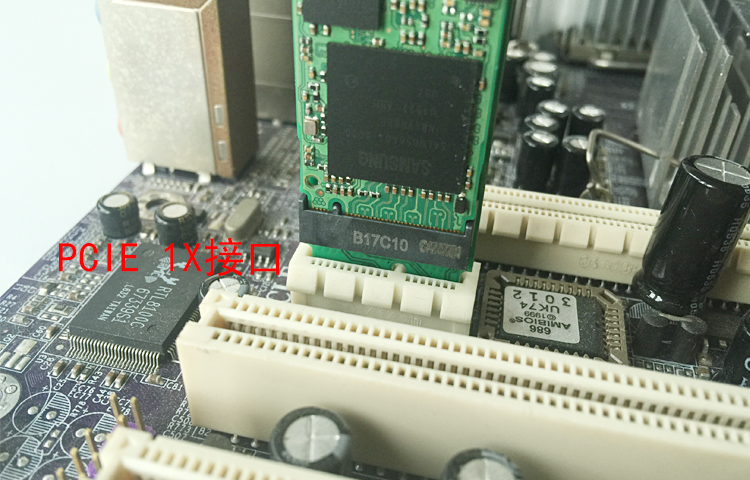
可以接19个NVMe固态——当然,其中18个只能以x1工作,插在x16槽的以x4工作,不过需要换一张x4的转接卡。即便是x1模式工作的NVMe,带宽也有将近8Gbps,比SATA的最高的6Gbps还是高一些,延迟也更低,性能上还是更好的。
至于说SATA性能差,价格还贵一点,主要是西数的SN550是新的闪存颗粒,闪存成本更低一点。自然就没有性价比了,至于说SN550腊鸡么,就算性能比不上自家的黑盘、三星的9XX系列,更比不上一堆PCIe 4.0的旗舰,但全方位花式吊打任何一款同等容量的家用级SATA固态还是很轻松的。至于厂商定价么,SATA的,不管是2.5寸还是M.2,说白了就是欺负你没法用NVMe不得不用SATA,比NVMe性能差但价格更贵你也只能买它,也许是因为旧主板旧操作系统不支持NVMe,也许是主板没有更多空闲的PCIe通道。这种时候不宰你宰谁?反正我比友商有优势就行了。
CPU想要读取磁盘,必须有个磁盘控制器。早期控制器比较贵,所以主板集成了sata控制器,或者更早期是ide控制器。
sata控制器和磁盘之间通过ahci协议沟通。
到了nvme,直接去掉了控制器和磁盘中间得协议,让控制器直接去控制存储芯片。每个nvme磁盘都独立带控制器。这样实现了协议栈超短,性能提高。
以后再发展,南侨估计把sata控制器都会省掉。
所以为啥nvme很难做raid?因为raid是控制器做的事情。现在每个nvme各自有个控制器,你要让四个控制器都协同工作,还保持高性能,很难。而sata/sas就简单多了。不过对于软raid来说,nvme倒是绝佳。
所以以后的发展,nvme想要多盘做raid,基本都是操作系统来做,或者等nvme版本升级来支持。而对于PCI通道不够的情况,可以通过PCI switch来拆分,或者以后的民用CPU通道会更多。
为什么不出SATA4?
因为已经出过了,只不过接口设计的贼失败,导致没人用。
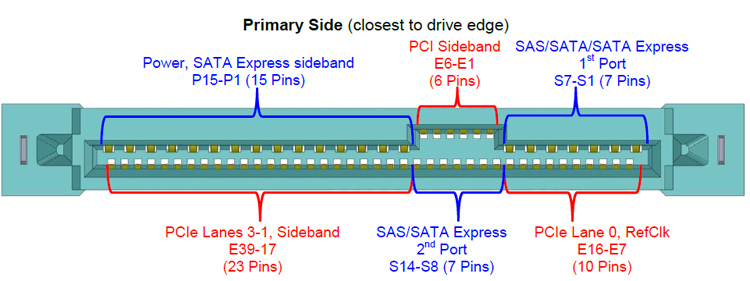
SATA3的下一代接口叫SATA Express,Z97时代的产物。
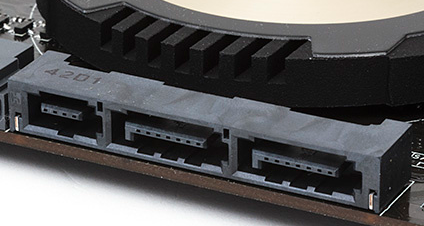
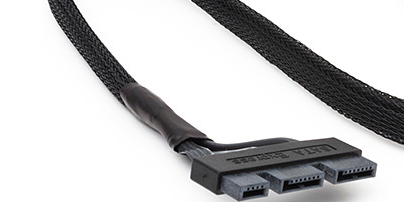
这个接口本质上就是两个SATA3接口加一个PCIEX2,可以合起来用也可以分着用。
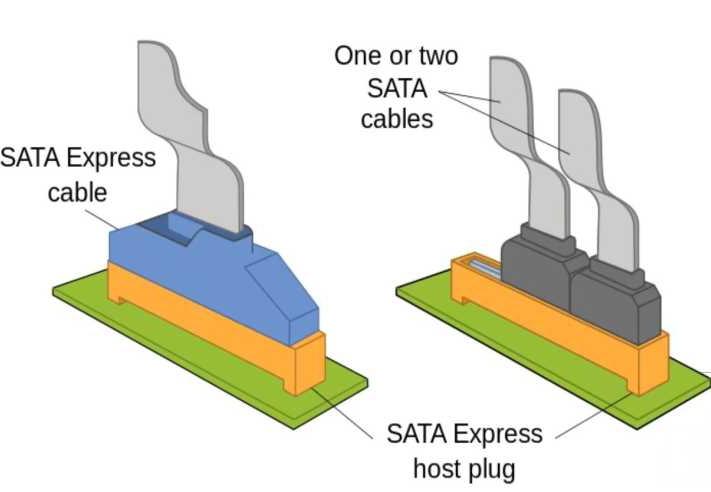
SATA-E接口之所以没有大范围推广,是因为他遇到了一个十分强力的对手,即M.2接口。
使用nvme协议的M.2接口无论在哪个方面都远超SATA-E,再加上SATA-E普及过晚,使用SATA-E接口的存储设备几乎买不到。
因此SATA-E在家用领域算是彻底失败了。
十年前SATA曾经将辉煌一时的IDE接口拉下神坛,现在长江后浪推前浪,历史又再一次重演,只是角色互换了位置。
当年SATA能将IDE淘汰,靠的是先进的串行传输机制,如今也落后于时代,尤其是ahci协议并不适合固态硬盘,就算使用PCIE方案,依旧无力回天。
SATA工作组应该也意识到接口的缺陷,所以自从2016年以后再也没有发布过新版本,估计以后再也没有新SATA了。
科技在发展,时代在进步,老旧事物被新生事物所取代是必然的结局,SATA接口的衰落,标志着一个时代即将落幕。
因为只有机械硬盘需要这么大的接口。而机械硬盘连SATA2的速度都显得过剩。
SSD的话,哪怕放到2.5寸硬盘中也只占了极其微小的空间(拆开便知)。完全只是为了兼容性而存在的过渡产品。所以在SSD普及的今天,根本没必要继续研发新款SATA接口。
因为SATA是半双工,同一时间要么读要么写
在机械硬盘和光驱上,因为只有一个寻道臂,本来就是半双工的
但芯片存储不存在这个限制,是可以做全双工的,半双工的SATA会制约同时读写的速度和延迟
直接原因简单说就是SATA的物理接口已经被榨干净了。印象里,SATA3的物理链路理论上最大承载能力是~8Gbps,当然可以上很多高级手段来大大提高,但这基本上意味着需要做一套新的PHY。
做全新的PHY的一个替代选择则是换别的PHY。如果开始考虑换PHY的话……剩下的事情就是一种很经典的工程笑话了。
比如说,用PCIe来传输可好?成熟稳定并且可以直接接入现行主流CPU的数据总线。那么既然换了PHY,那软件层面也应当作出一些改变,尽量和PHY解耦,并且兼容未来,应该在继承ATA的核心思想的前提下兼容固态、半静态等媒体,直接兼容目前人类所知的所有Non-Volatile Memory好了。最后,既然PHY换成了PCIe,软件层面解耦了,那也就是说物理接口可以相当随便,所有兼容PCIe的都可以用了,比如普通的PCIe接口,或者M.2、U.2、U.3之类的新兴接口…
……咦?
这特么不就是NVMe了么…
当然如果单纯考虑更新PHY而不做替换,也不是完全不行,只是这样的升级意义很小。全新开发一套PHY很显然就要面临第一大很难回答的问题——为什么不直接换成NVMe。在咬死口坚决不用NVMe的前提下,新的PHY必须拥有某些特性远超NVMe,不然无法证明自身的存在意义。然而不幸的是SATA本身存在价值都很稀薄了,现在USB都能和它分庭抗礼,即便新的SATA PHY能做出什么精彩绝伦的东西,也不太会有人愿意去做这件事。
而且,实际上之前SATA就尝试了只把PHY换成PCIe,搞出了SATA Express。这个接口就面临了之前的笑话里的真实的问题——如果PHY换了,那相对既有的同基础技术的方案的成本会显得过分的高,于是推广困难。
希捷刚刚出了这么一个玩意……
【希捷 NVMe 协议机械硬盘曝光,U.2 接口】
希捷 NVMe 协议机械硬盘曝光,U.2 接口现在数据都走PCIe协议了,把笔记本拆开用NVMe硬盘接口直接外接显卡的玩法我都刷到不少视频。
SATA那个7pin接口好像是真的很不受待见,虽然理论上也能支持一条PCIe,如果真有SATA 4估计也会变成PCIe 3.0 x1吧?
矿老板搞PCIex1延长线宁可选用USB3.0的线,就是下面这个玩意……
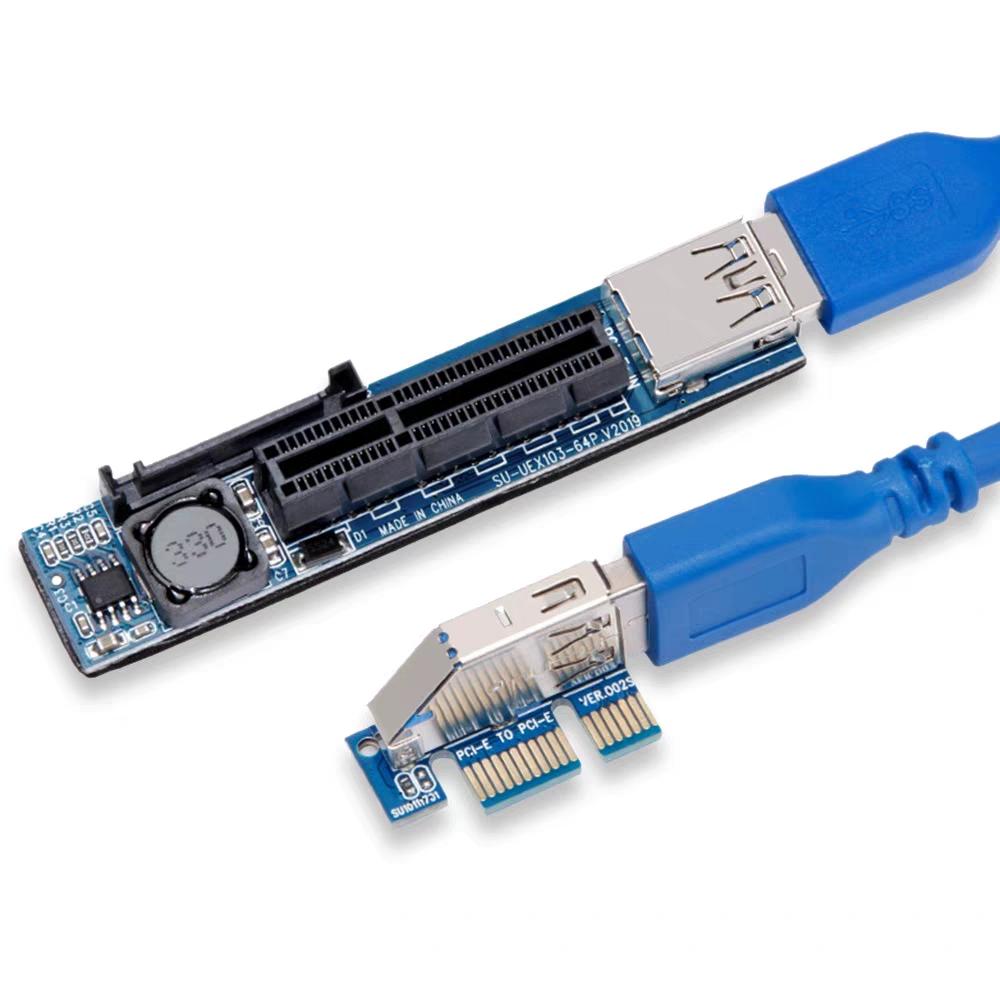
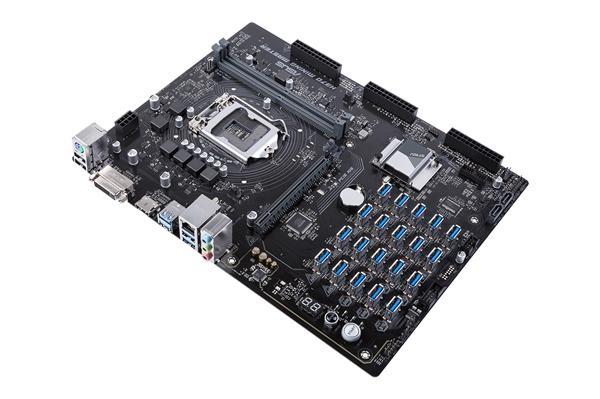
华擎出过20个PCIe x1的H370主板……
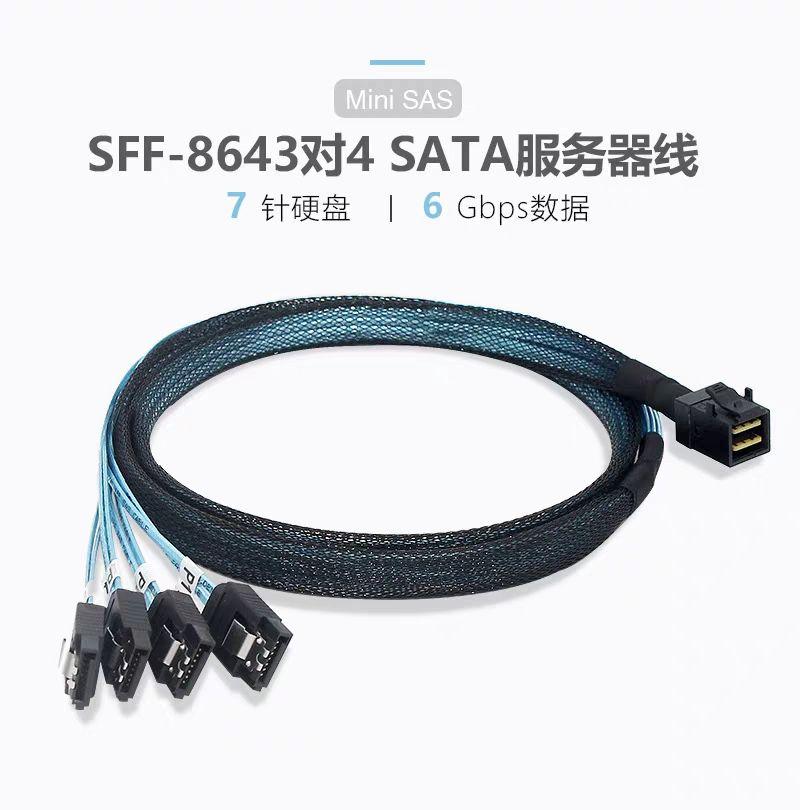
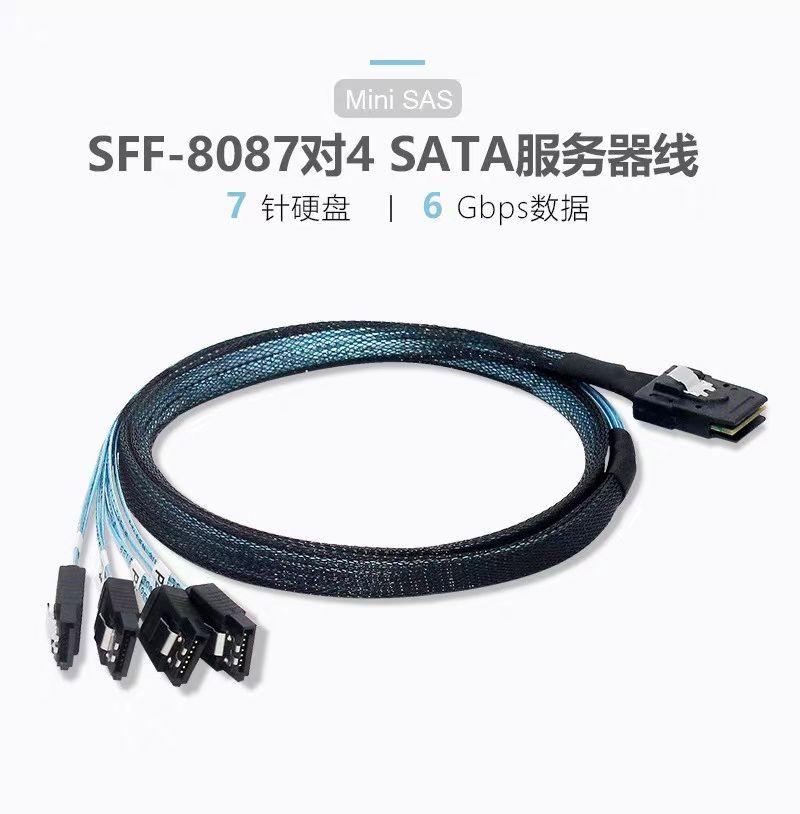
还有这种SAS转4个SATA的线,我没用过这种服务器主板。根据我的理解,主板这个接口可以认1块PCIe x4硬盘,也可以直接认4块SATA硬盘。
为什么写这篇文章?相信很多人接触电子产品,尤其是存储类的电子产品已经多年。手上势必会囤积大量老旧的设备舍不得丢,想要和新设备兼容使用。这就涉及到这些新老设备共同使用的时候,数据传输到底是哪一边拖了后腿,做到心中有数。而且,手上的设备过不了多久就会变成老旧设备,如何为未来升级预留空间,也值得学习下这部分内容。
看下面内容之前首先你要明白速度和带宽两者有什么区别与联系?搞不懂的话先看下面这篇文章:
WireWolf:有关数据传输的速度单位与带宽单位的说明USB是众人用得最多的一种接口,可以说是各种电子设备连接最常用的一种接口。但是由于USB标准的名称变来变去,非常恶心。USB1.0、1.1就不讲了,已经淘汰,带宽只有1.5Mbps和12Mbps。
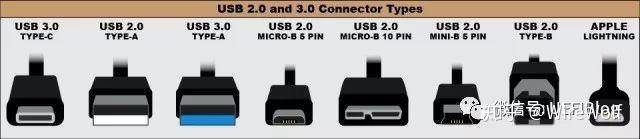
99年发布的标准。主要用于一头Type-A 5Pin插电脑,另一头Micro-B 5Pin插安卓手机、Micro-B 10Pin插移动硬盘、Mini-B 5Pin插远古安卓手机、Type-B插打印机和一些USB-HUB。可以以理论最大480Mbps的带宽传输数据,略低于SATA-3的6000Mbps(6Gbps)。
从Type-A接口来看,最明显的特征就是USB2.0只有4个触点(一根接电,中间两根传数据,一根GND接地),USB3.0及以后拥有9个触点,其中有4个是和2.0同样位置,以实现向下兼容,触点定义也一样,另外5个触点有2对数据和1个接地,也就是USB3.0以上的Type-A有3对数据线。
08年发布的标准。最先出USB3.0的时候只有USB3.0一种说法,很多机械移动硬盘都采用了一头USB3.0Type-A(9触点)插电脑,一头USB3.0Micro-B 10Pin插移动机械硬盘的方案,获取到最大5Gbps的带宽(理论600MB+/s),对于机械硬盘读写100MB+/s到顶的速度来说还是够的。如果接SATA协议的SSD,也基本是够的。
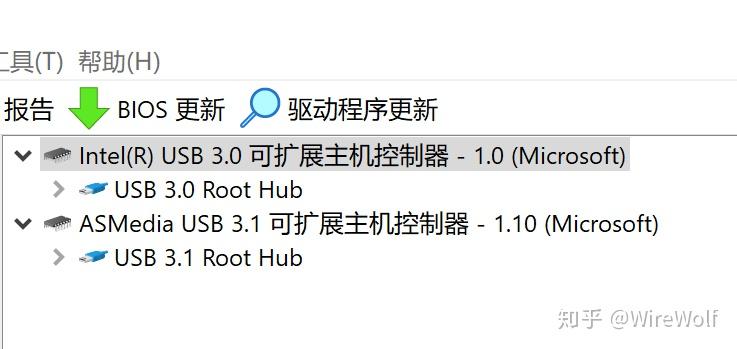
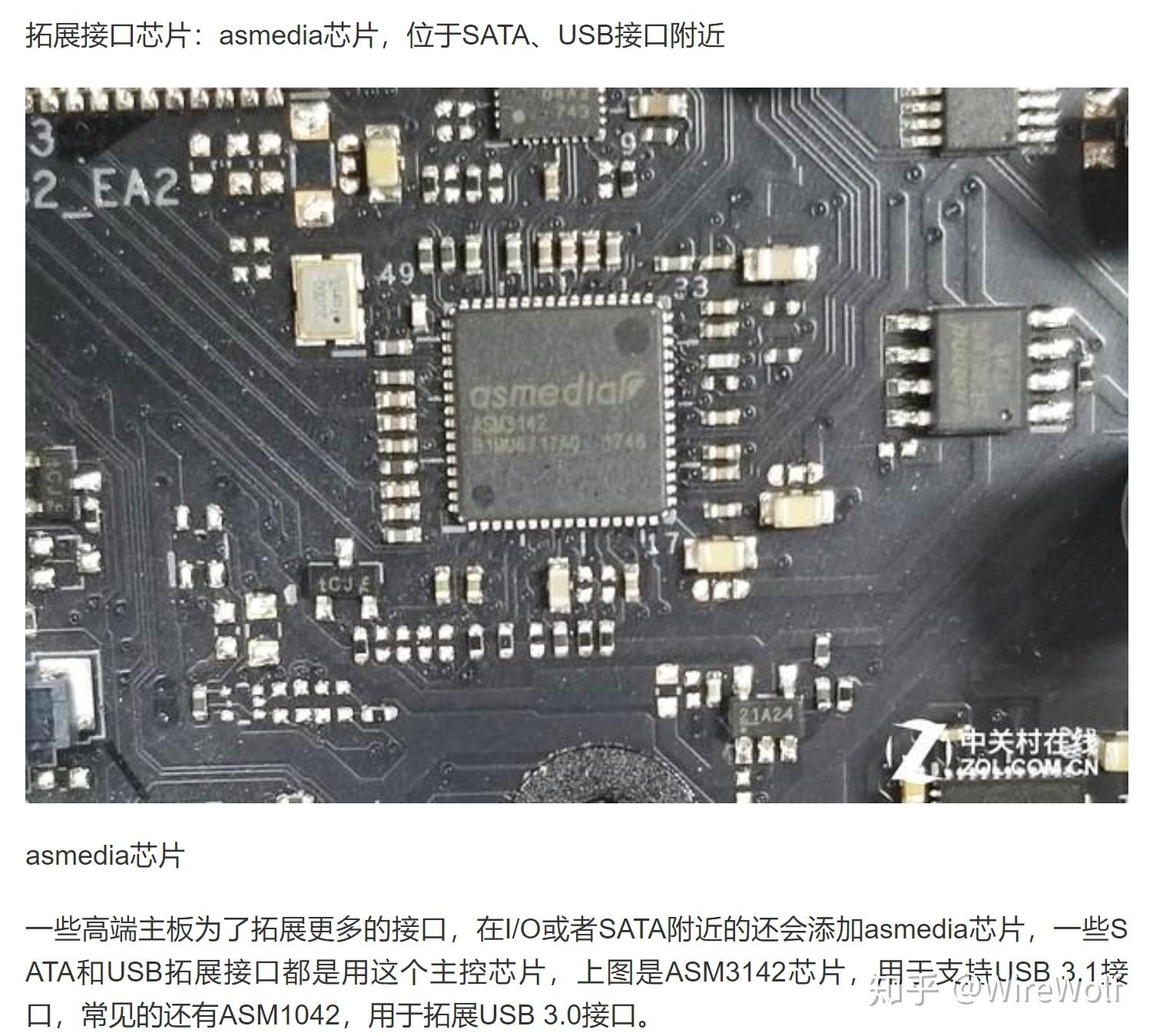
13年发布的标准。分了两代。USB3.1Gen1就是原来USB3.0的马甲,换一个名称而已,很多奸商只在设备上标注USB3.1,不说第几代,全都是挂羊头卖狗肉,其实全都是原来的3.0,也就是5Gbps的带宽。推出USB3.1的亮点在于USB3.1Gen2,可以实现10Gbps的带宽。由于带宽的增大,可以实现VR等高带宽要求的应用。但是很多电脑主板基本没有Gen2的接口,或者只有一两个Gen2的接口,因为USB3.1Gen2的控制器需要单独设置,并不集成在南桥中。连AIDA64里面显示的USB3.1Gen2的控制器也是单独列出的(里面显示的USB3.0就是USB3.1Gen1),图中的USB3.1Gen2的控制器为ASmedia牌。到了USB3.1Gen2,主板上的母口就不局限于TYPE-A一种类型了,还有TYPE-C的母口。
为什么说USB这部分很难写,就是因为USB3.2又来了。2017年的时候推出来,用来实现2倍于USB3.1Gen2的带宽,也就是20Gbps。而且在接口形态上,完全淘汰了TYPE-A、micro这些接口,只用TYPE-C。但由于种种原因,难以全面市场化。所以即使推出两年多,也很难看到相关支持的设备。而USB3.2也分两代,USB3.1Gen2=USB3.2Gen2,USB3.0=USB3.1Gen1=USB3.2 Gen1,而最大带宽的USB3.2不是叫“USB3.2Gen3”而是USB3.2Gen2x2。
目前最新的标准是USB4,注意这次不是“USB4.0”。理论带宽达到和雷电口相同的40Gbps,所以据说要和雷电整合了。从此只通过主机上一个Type-C接口,外接显示器(DP1.2带宽21.6Gbps、HDMI2.0带宽18Gbps)、外接独立显卡(PCI-E x8 2.0带宽32Gbps)都不是梦。
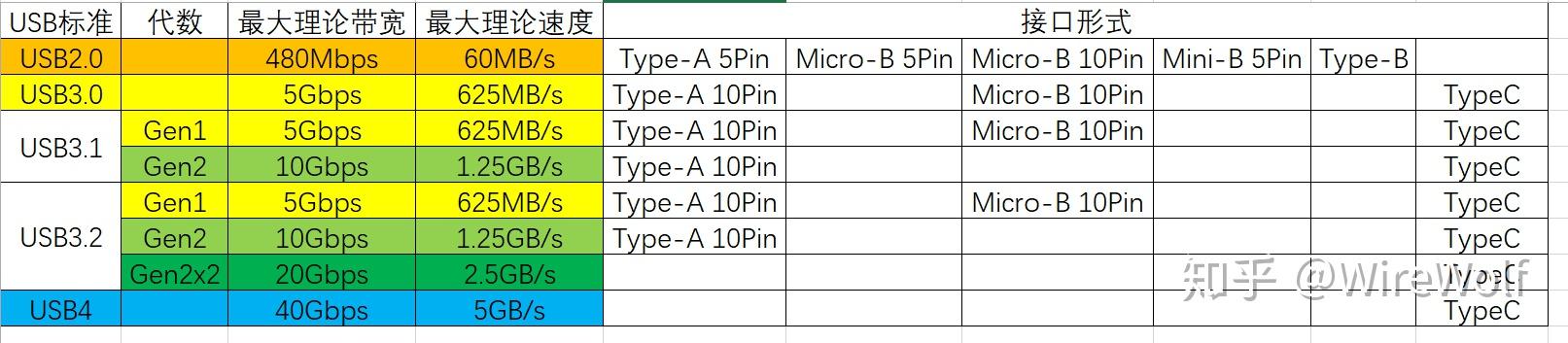
下图中颜色相同的内容则是同一种标准,比如USB3.0、USB3.1 Gen1、USB3.2 Gen1是一个东西。
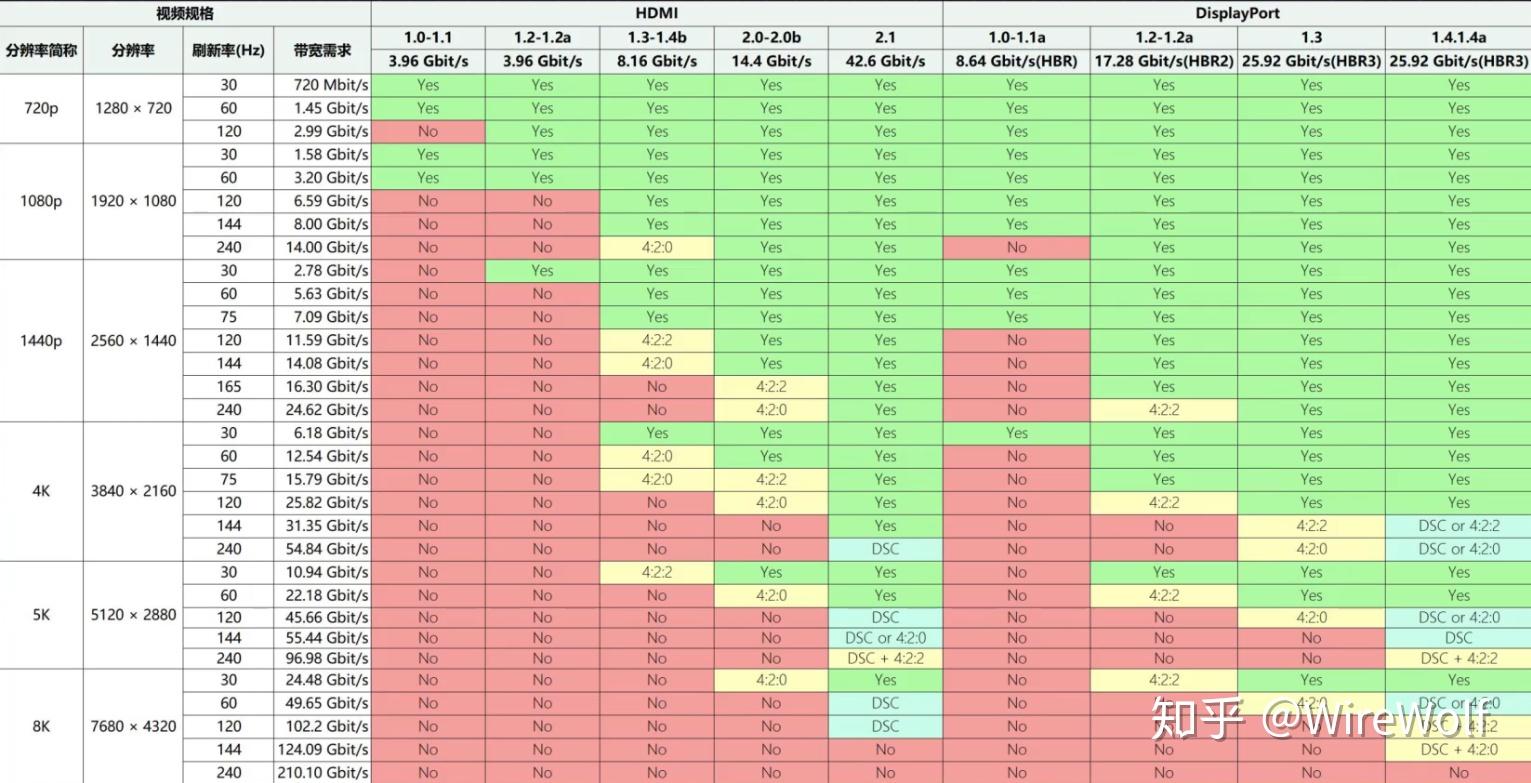
值得一说的是Switch的USB Type-C接口是USB3.1Gen1标准的(即最Low的USB3.x),为5Gpbs的带宽,在底座上可以通过该接口通过DP1.2输出1080 30fps的画面(约1.58Gbps的带宽需求)。
再来见识下USB3.2Gen2X2是什么样子:
https://www. bilibili.com/video/BV1W v41117JL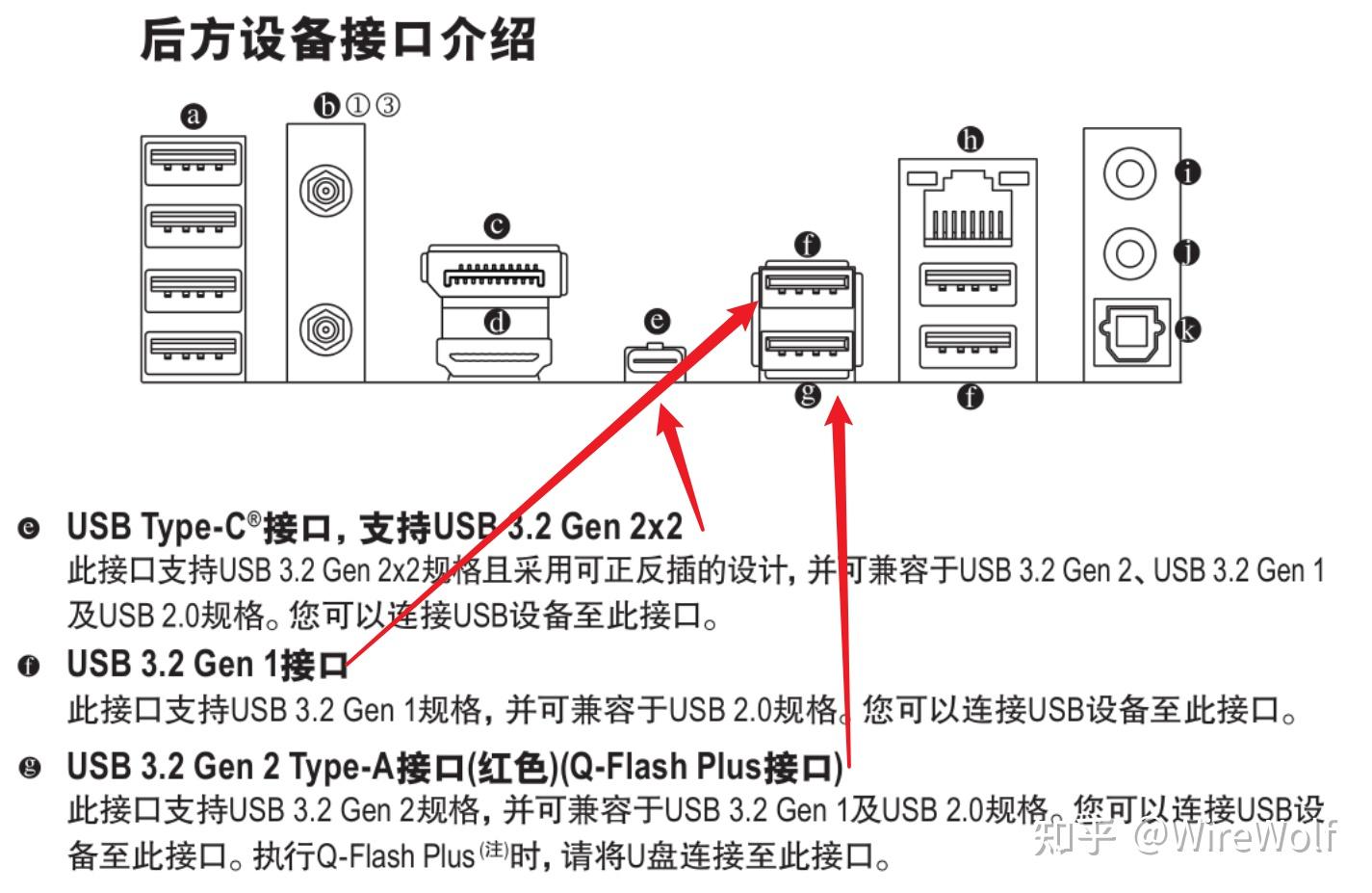
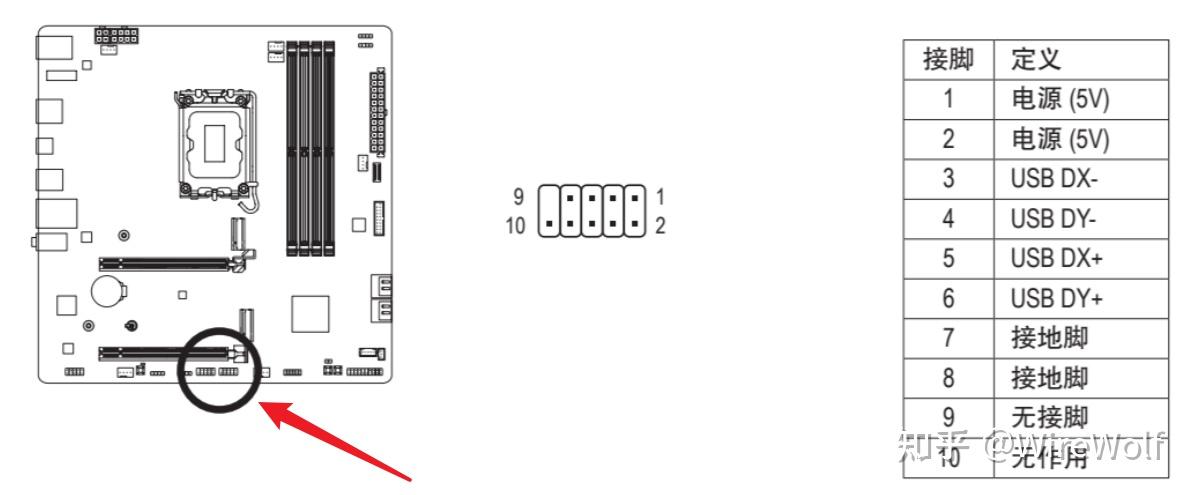
7.1USB2.0/1.1引出口,每个口为9Pin设计,一个角无针防呆。每个口可引出2个USB2.0口,一般用于机箱前面板一个以上的TypeA母口。
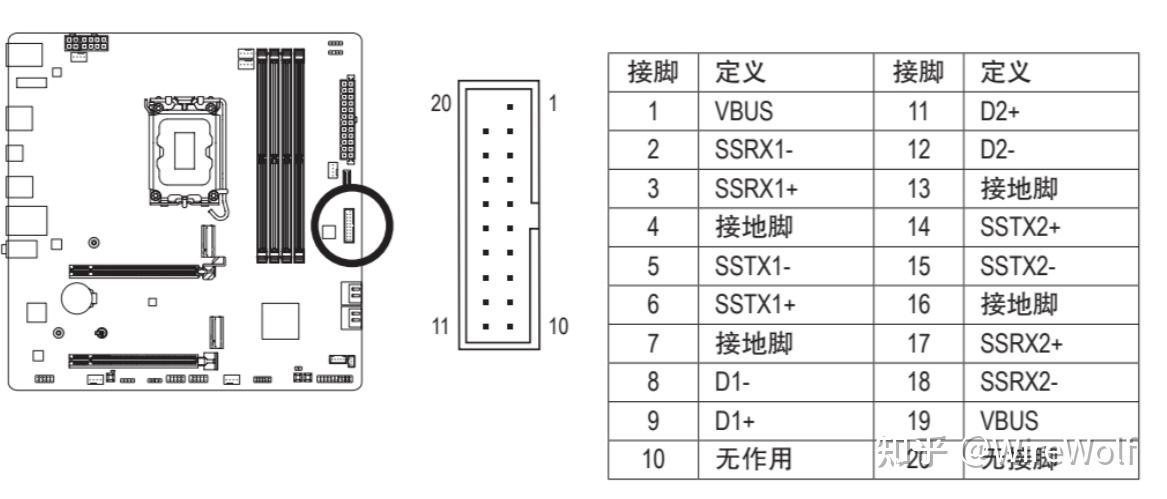
7.2USB3.Xgen1引出口,每个口为19Pin设计,一个角无针防呆。每个口可引出2个USB3.Xgen1口(每个口5Gbps带宽),同样用于机箱前面板一个以上的TypeA母口。
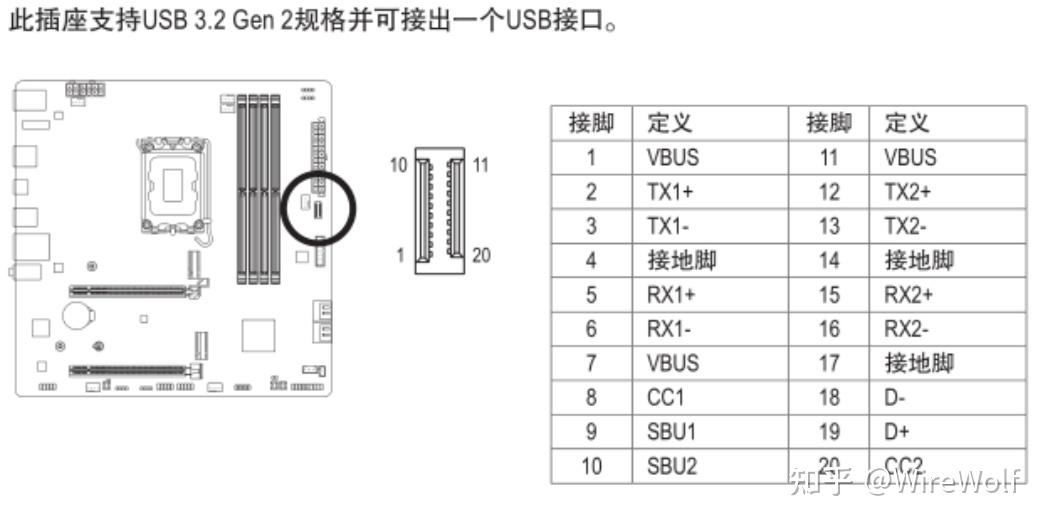
7.3USB3.2gen2引出口,专门为单个TypeC母口引出使用,为10Gbps带宽,仅能引出1个TypeC母口。当然目前还有魔改的版本可以变种为引出多个TypeA口,非常复杂。只要记住这个口的带宽是10Gbps带宽就行了。
不同的USB标准支持的充电功率也是不同的,尤其是双头TypeC的时候,这部分非常复杂,有空再写。
请切记给电子设备充电用原装充电器和原装线,不是随便找根线捅进去就能用的,尤其是苹果那些山寨小头,非常不靠谱。
首先,『PCI』和『PCI-E』是两种完全不同的接口。PCI较老,正在逐步淘汰,也就是新主板基本不再设置PCI接口或者只保留1个。PCI-E接口则是根据插槽的长度,也就是触点的多少,可以分为X1、X4、X8,X16。X得越多,带宽越大。而且这些XX都对应版本号,分v1、v2、v3,v4,v4慢慢开始普及了,版本号越高带宽也越大。
具体的速度如下(低得不行,抄百度百科的):
总线宽度 频率速度 功能 频宽
- PCI-X 66 64位 66MHz Hot Plugging, 3.3 V 533MB/s
- PCI-X 133 64位 133MHz Hot Plugging, 3.3 V 1.06GB/s
- PCI-X 266 64位/16位选项 133MHz Double Data Rate Hot Plugging, 3.3 & 1.5 V, ECC supported 2.13GB/s
- PCI-X 533 64位/16位选项 133MHz Quad Data Rate Hot Plugging, 3.3 & 1.5 V, ECC supported 4.26GB/s
这里还要提下PCI接口,是因为很多服务器淘汰的“千兆网卡”就是PCI接口的,从淘宝二道贩子买来后,网络连接里面显示是1Gbps的带宽,实际上只有600MB/s不到,就是因为主板这个PCI口或者网卡的是PCI 66的。
PCI-E XX vX具体的速度如下:
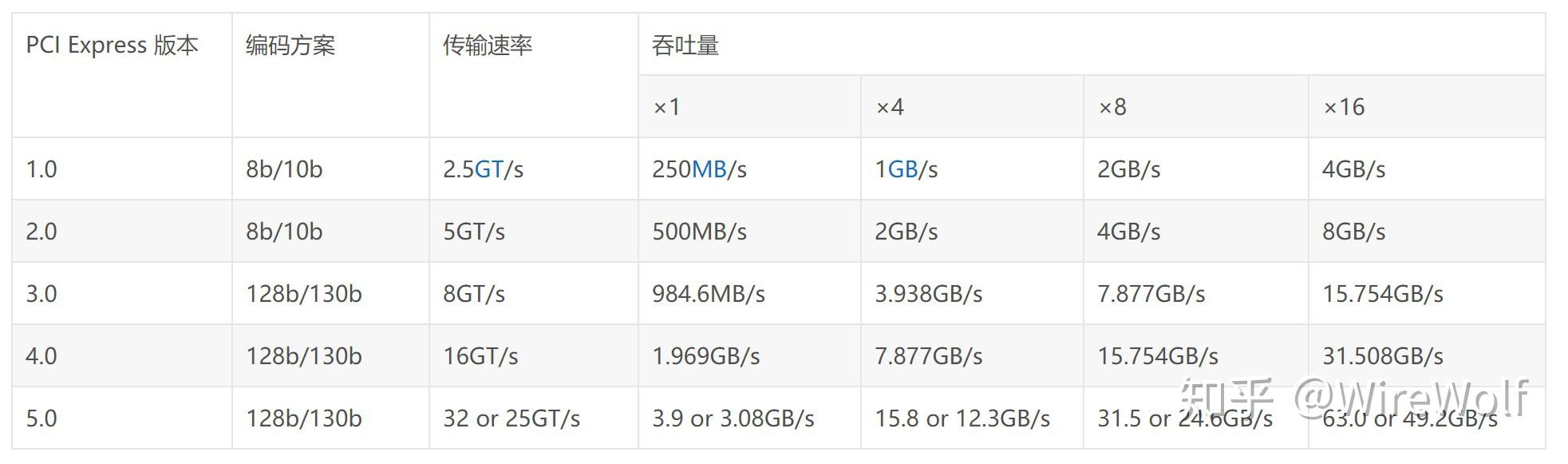
其次,上一段说到PCI-E接口的带宽是由插槽长度(X多少)和版本号(V几)决定的。然而你看到的并不是真相,比如:
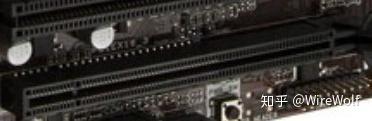
1、看到主板上有个很长的插槽,咋一看没错,就是X16,速度肯定快。但仔细一看插槽里面,只有一半的触点,也就是徒有X16的外形,最多只有X8的带宽。(如下图所示,外形是X16的,但是触点明显少一半)
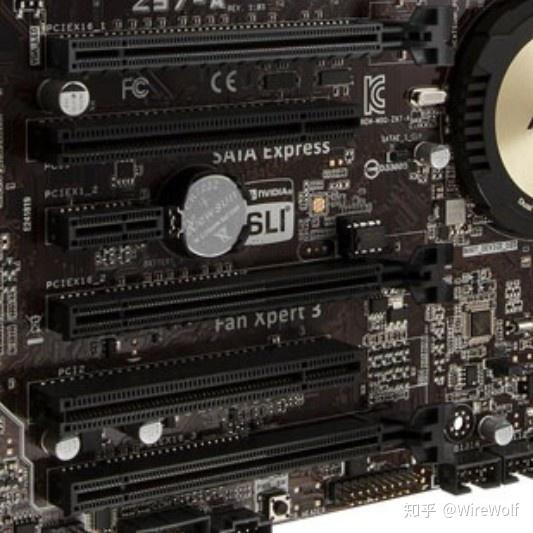
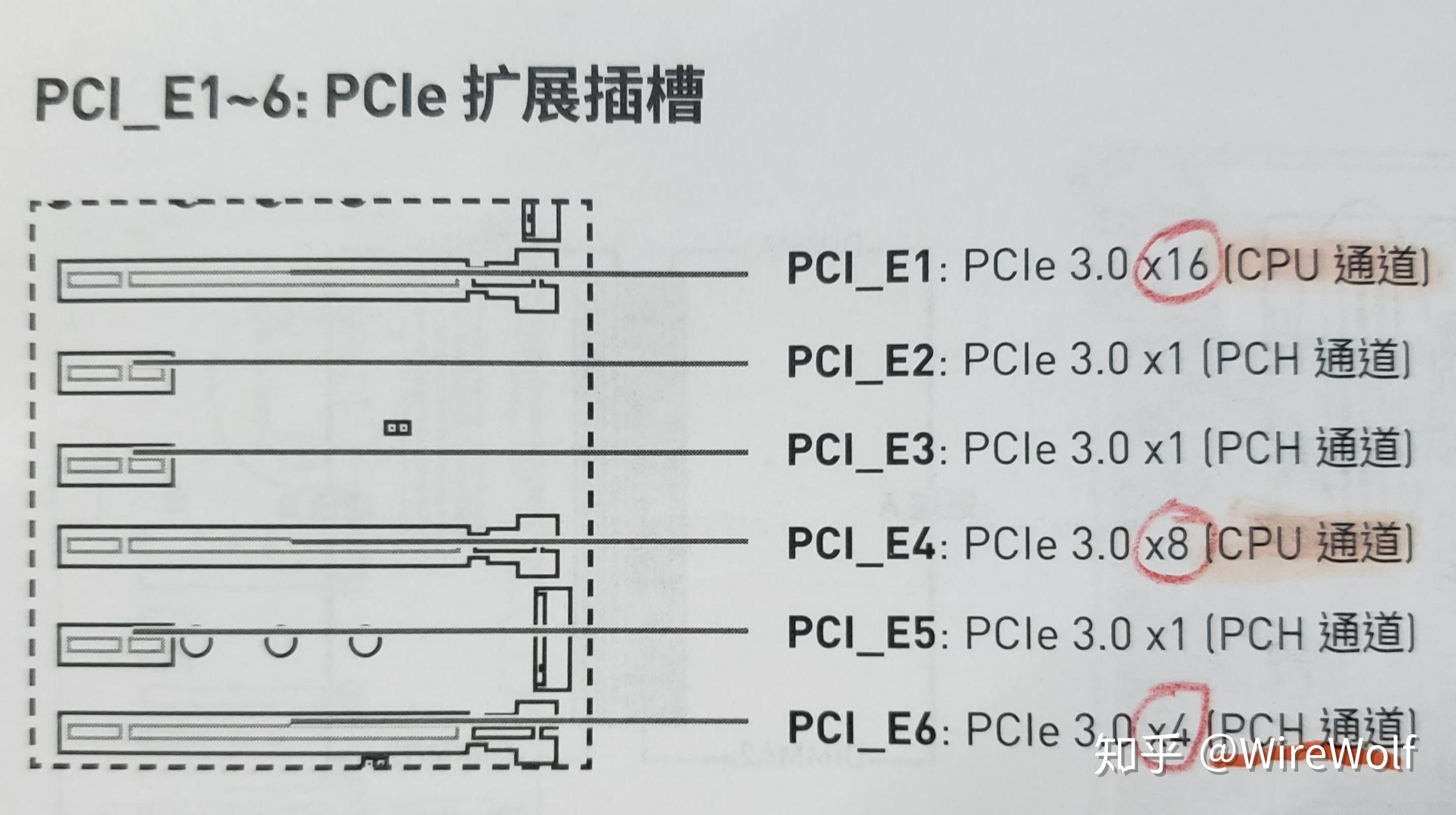
2、若是拿放大镜仔细一看,满满的触点,心想肯定是真·X16。没错,但是看你的CPU和主板是否支持这么多的PCI通道,如果你把两个PCIEX16都插上设备,主板会有可能无情地把两个接口都降为X8。同样,也有可能虽然是两个X16但是都从V3将为V2。(如下图第一行和第四行的“PCI-E X16”口,一起插都是X8,而且第四行的触点直接是一半,压根就没打算让你用双X16)
3、只插1个PCI-E X16总能满速了吧?不好意思,这个PCI-E也有可能是走南桥芯片,而不是直连CPU的(北桥现在都集成进CPU了)。(如下图最下一行的“PCI-E X16”口)
这么多PCI、PCIE插口怎么用?可以遵循如下几个原则:
- PCI插口是要淘汰的接口,除非用一些老的网卡之类的设备,尽量不要用,占通道占主板位置。
- 只用一个显卡的话,插最上面、最靠近CPU的PCI X16口,并且不要再到其他PCI X16口插东西,除非你看清楚你的主板和CPU能否双插、三插满速。一般来说Intel酷睿的U都不能双插X16,志强支持通道多则可以,AMD高端系列支持通道多也可以。
- M.2转PCI-E的那种板子(一般都是PCIEX4)想和显卡同时用,又不想独显被降为X8,则可以看下你M.2 SSD的评测速度,如果SSD本身1GB/s都达不到的,完全可以插走南桥的PCI-E插口,不和显卡抢通道。
目前基本就是SATA2(出现在老主板、新笔记本的光驱位)和SATA3两个常见的,对应3Gbps和6Gbps的理论带宽,也就是375MB/s和750MB/s的速度。而且基于SATA协议,有两位要用来做数据校检,实际上是300MB/s和600MB/s的理论带宽。所以,分清是不是SATA2就行了,比如笔记本光驱位加固态,如果是SATA2,就没必要买太好的SSD了。
可以看这个:
https://www. bilibili.com/video/BV1x y4y1y7FJ有空再写
有空再写
有空再写
有空再写
文章推荐:
参考资料:
- USB3.0、PCIe、PCI等各总线速度对比与介绍
- WireWolf:华硕Z97-A主板研究
- 知了3C:你们熟悉的USB接口又双叒叕改名了……
- https://zhuanlan.zhihu.com/p/81
- Switch 的 USB Type-C 到底有多快?可以用它加强性能吗? - 少数派
- https://baike.baidu.com/item/PCI-X/?fr=aladdin
主要摘要:
「固态科普」M.2接口、SATA接口有啥区别?如果机械硬盘是计算机中的主要硬盘,它明显地剥离了计算机的后腿,降低了计算机的启动速度。固态硬盘的加载和读取速度比硬盘快价格是机械硬盘的几倍。这是当很多人安装系统时,在升级计算机硬盘时,他们会优先升级SSD/作为系统盘,以提高引导速度。从接口到协议,M.2 NVMe接口协议在读写速度有更好的体验,毫无疑问带有m.2接口的固态硬盘会更好。如果预算有限,并且对读写速度没有过多的要求,慢也就慢一点,无所谓,而且SATA和m.2sata的接口也能够满足个人储存需要。如果你财力雄厚的情况下,建议购买M.2 NVMe接口的固态硬盘,越大越好,游戏党必备神器。
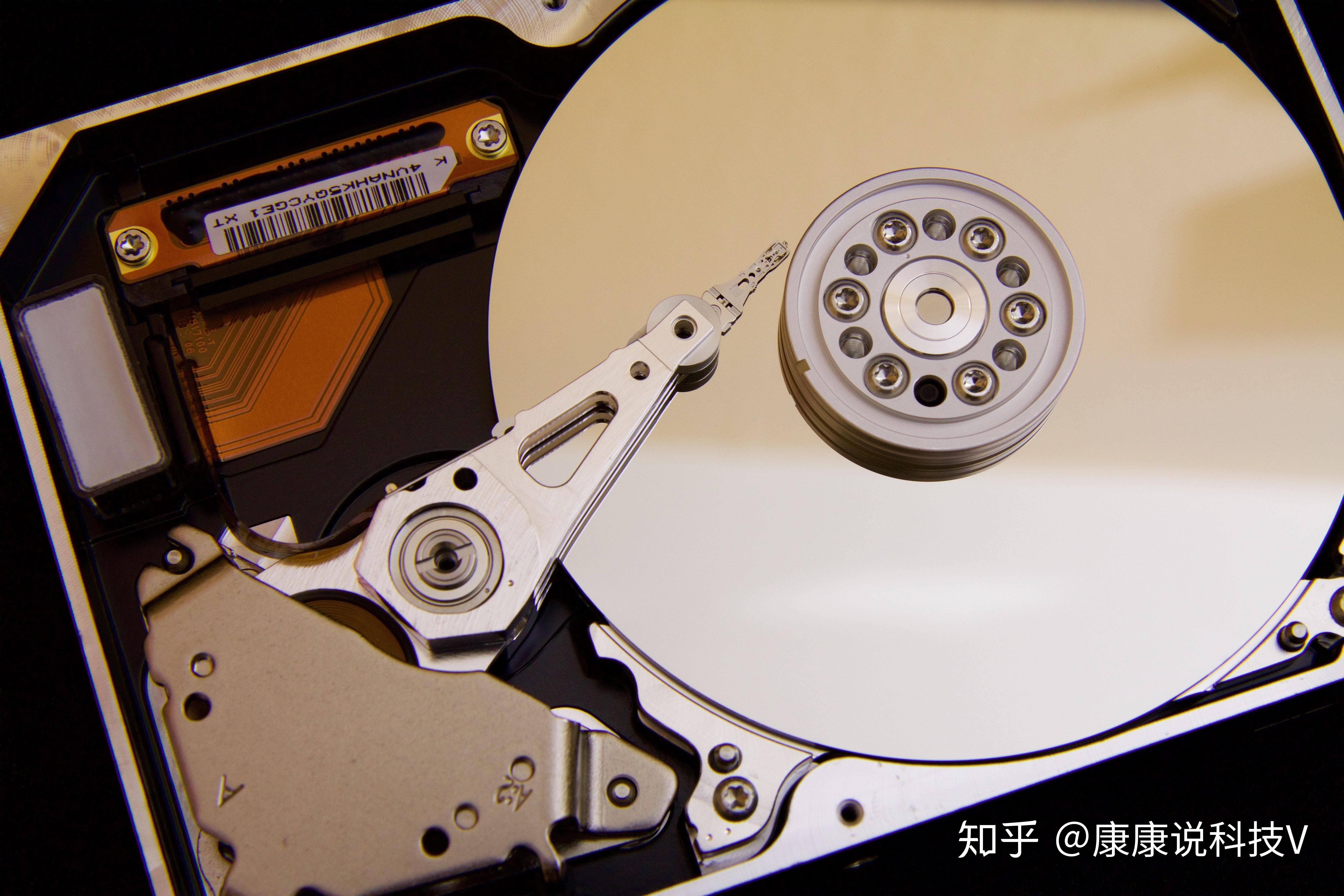

每天打开电脑的心情,估计是硬盘的读写速度快慢决定的,这可能是大多数人喜欢固态硬盘的原因。如果机械硬盘作为电脑中的主力硬盘,明显脱了电脑的后腿,降低了电脑启动速度。固态硬盘比机械硬盘更快的加载和读取速度,但是。。。价格也是机械硬盘的好几倍。目前固态硬盘均价在1G/1元的价格,机械硬盘在1024G/300元左右。这也是许多人在装系统时,升级电脑硬盘时会优先升级固态硬盘(简称“SSD”)/作为系统盘,来提升开机速度。在当前主流的固态硬盘接口有两种:一种是M.2接口,一种是SATA接口。让我来介绍一下这两个接口之间的区别。
外形尺寸:大部分3.5英寸机械硬盘、2.5英寸固态硬盘都使用SATA接口。

连接方式:需要额外供电。

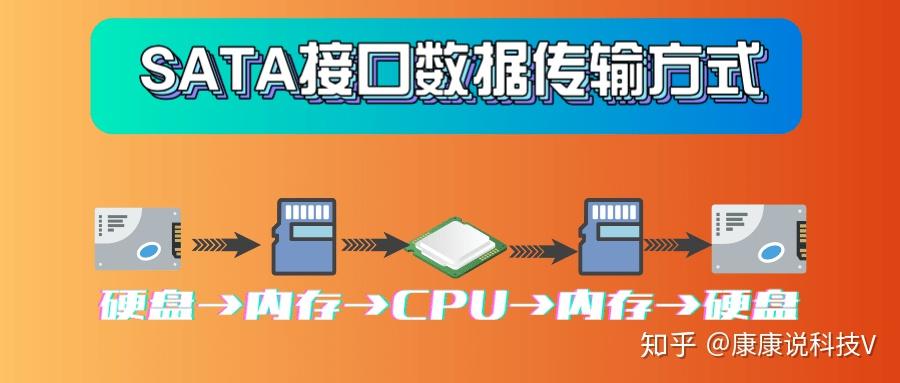
数据传输方式:硬盘→内存→CPU→内存→硬盘。
传输速度:目前主流SATA 3.0通道,SATA 3.0最大的改进之处,就是提升了最大传输提升到6Gbps,由于理论带宽的限制,实际读写速度500MB-700MB/s多。这种速度目前不满足大部分用户的使用需求,所有诞生了M.2接口,下面来介绍一下M.2接口。
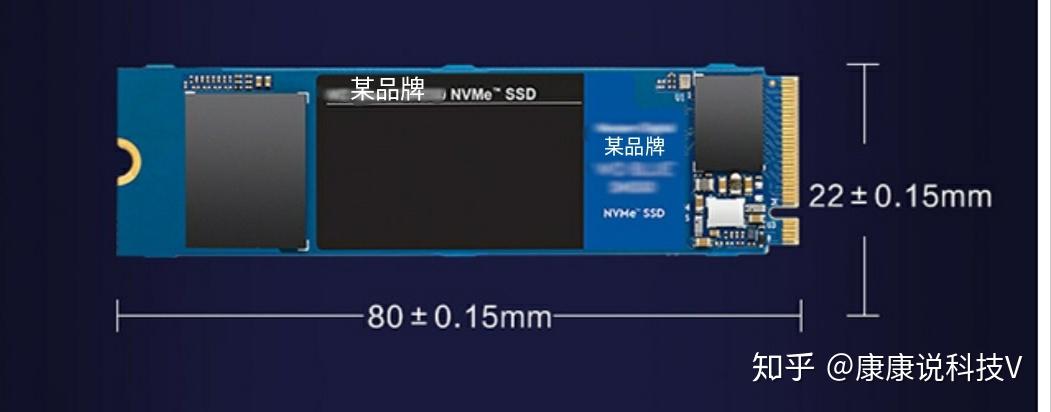
连接方式:主板M.2接口。
传输速度:(两种类型m.2接口)
第一种M.2 SATA:读写速度类似于2.5英寸的SSD,只有接口不一样而已。
第二种M.2 NVMe:读写速度超过1GB/s,最高可达5GB/s。
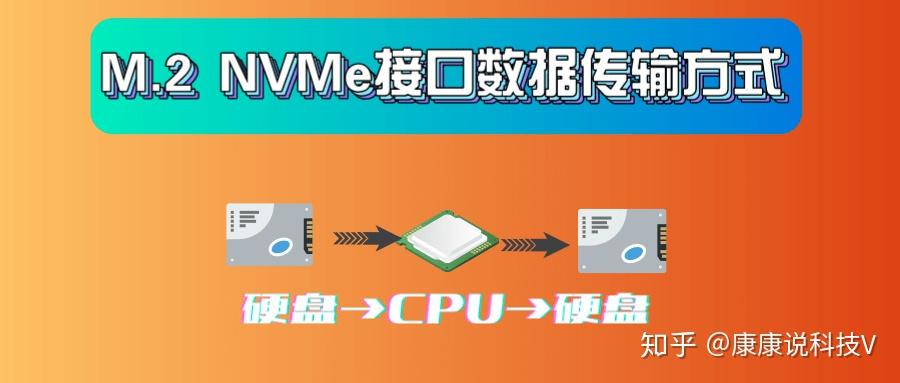
从传输方式上,M.2 NVMe大于M.2 SATA方式,直接跳过了内存,硬盘直接与cpu连接,当然也提高了读写速度。
1、传输速度的差别:SATA3是6Gb每秒,大概是是700MB每秒的传输速度。M.2是10Gb每秒,大概是是1.25GB每秒的读写速度。
2、价格差别:M2比SATA3相同容量的SSD价格差异大。
3、协议差别:M.2.是卡槽接口协议,Sata3是数据协议。有三个级别,sata1是第一代速度为1.5gb/s,SATA2是第二代的每秒3Gb速度,SATA3是每秒6Gb速度。
从接口到协议,M.2 NVMe接口协议在读写速度有更好的体验,毫无疑问带有m.2接口的固态硬盘会更好。如果预算有限,并且对读写速度没有过多的要求,慢也就慢一点,无所谓,而且SATA和m.2sata的接口也能够满足个人储存需要。如果你财力雄厚的情况下,建议购买M.2 NVMe接口的固态硬盘,越大越好,游戏党必备神器。
各位主板支持M.2这种接口,而且不缺钱的可以直接上M.2 NVMe接口协议的,不论在性能都是比较优异的。本人的体验来说,开机基本都在十秒以内,游戏打开速度极快。
版权声明:本文内容由互联网用户自发贡献,该文观点仅代表作者本人。本站仅提供信息存储空间服务,不拥有所有权,不承担相关法律责任。如发现本站有涉嫌侵权/违法违规的内容,请联系我们,一经查实,本站将立刻删除。
如需转载请保留出处:https://51itzy.com/kjqy/208482.html