
一、基本命令
1.1 关机和重启
1.2 帮助命令
二、目录操作命令
2.1 目录切换 cd
2.2 目录查看 ls [-al]
2.3 目录操作【增,删,改,查】
2.3.1 创建目录【增】 mkdir
2.3.2 删除目录或文件【删】rm
2.3.3 目录修改【改】mv 和 cp
2.3.4 搜索目录【查】find
三、文件操作命令
3.1 文件操作【增,删,改,查】
3.1.1 新建文件【增】touch
3.1.2 删除文件 【删】 rm
3.1.3 修改文件【改】 vi或vim
3.1.4 文件的查看【查】
3.2 权限修改
四、压缩文件操作
4.1 打包和压缩
4.2 解压
五、查找命令
5.1 grep
5.2 find
5.3 locate
5.4 whereis
5.5 which
六、su、sudo
6.1 su
6.2 sudo
七、系统服务
八、网络管理
8.1 主机名配置
8.2 IP 地址配置
8.3 域名映射
九、定时任务指令crontab 配置
9.1 命令格式
9.2 配置说明、实例
十、其他命令
10.1 查看当前目录:pwd
10.2 查看进程:ps -ef
10.3 结束进程:kill
10.4 网络通信命令:
10.5 配置网络
10.6 重启网络
10.7 切换用户
10.8 关闭防火墙
10.9 修改文件权限
10.10 清屏
10.11 vi模式下快捷键
十一、Linux项目部署
11.1 安装jdk1.8
11.2 安装MySQL5.6
11.2.1 上传MySQL5.6的tar包
11.2.2 安装
11.2.3 开机自动启动设置
11.2.4 开启远程访问
11.3 安装tomcat部署项目
11.3.1 创建ucenter用户
11.3.2 安装Tomcat
11.3.3 部署用户管理项目
11.4 Linux下使用FastDFS
11.4.1 安装gcc
11.4.2 安装libevent
11.4.3 安装libfastcommon-master
11.4.4 安装fastdfs
11.4.5 配置并启动tracker服务
11.4.6 配置并启动storage服务
11.5 安装fastdfs-nginx-module
11.5.1 解压
11.5.2 修改config
11.5.3 配置nginx与FastDFS关联配置文件
11.6 安装Nginx的插件
11.6.1 如果没有安装过nginx
11.6.2 如果已经安装过nginx
11.6.3 启动nginx
11.6.4 设置nginx开机启动
11.7 安装Elasticsearch
11.7.1 新建一个用户leyou
11.7.2 上传安装包,并解压
11.7.3 修改配置
11.7.4 运行
11.7.5 错误1:内核过低
11.7.6 错误2:文件权限不足
11.7.7 错误3:线程数不够
11.7.8 错误4:进程虚拟内存
11.7.9 重启终端窗口
11.8 安装RabbitMQ
11.8.1 安装Erlang
11.8.2 安装RabbitMQ
11.8.3 设置配置文件
11.8.4 启动、停止
11.8.5 开启web界面管理工具
11.8.6 设置开机启动
11.8.7 防火墙开放15672端口
11.9 redis安装和配置
11.9.1 安装
11.9.2 配置
11.9.3 启动或停止
11.9.4 设置开机启动
一、基本命令
1.1 关机和重启
关机
shutdown -h now 立刻关机
shutdown -h 5 5分钟后关机
poweroff 立刻关机
重启
shutdown -r now 立刻重启
shutdown -r 5 5分钟后重启
reboot 立刻重启
1.2 帮助命令
–help命令
shutdown –help:
ifconfig –help:查看网卡信息
man命令(命令说明书)
man shutdown
注意:man shutdown打开命令说明书之后,使用按键q退出
二、目录操作命令
2.1 目录切换 cd
命令:cd 目录
cd / 切换到根目录
cd /usr 切换到根目录下的usr目录
cd https://www.cnblogs.com/huangjiangyong/ 切换到上一级目录 或者 cd ..
cd ~ 切换到home目录
cd - 切换到上次访问的目录
ls 查看当前目录下的所有目录和文件
ls -a 查看当前目录下的所有目录和文件(包括隐藏的文件)
ls -l 或 ll 列表查看当前目录下的所有目录和文件(列表查看,显示更多信息)
ls /dir 查看指定目录下的所有目录和文件 如:ls /usr
2.3 目录操作【增,删,改,查】
2.3.1 创建目录【增】 mkdir
命令:mkdir 目录
删除文件:
rm 文件 删除当前目录下的文件
rm -f 文件 删除当前目录的的文件(不询问)
删除目录:
rm -r aaa 递归删除当前目录下的aaa目录
rm -rf aaa 递归删除当前目录下的aaa目录(不询问)
全部删除:
rm -rf 将当前目录下的所有目录和文件全部删除
rm -rf / 【自杀命令!慎用!慎用!慎用!】将根目录下的所有文件全部删除
注意:rm不仅可以删除目录,也可以删除其他文件或压缩包,为了方便大家的记忆,无论删除任何目录或文件,都直接使用 rm -rf 目录/文件/压缩包
2.3.3 目录修改【改】mv 和 cp
一、重命名目录
命令:mv 当前目录 新目录
例如:mv aaa bbb 将目录aaa改为bbb
注意:mv的语法不仅可以对目录进行重命名而且也可以对各种文件,压缩包等进行 重命名的操作
二、剪切目录
命令:mv 目录名称 目录的新位置
示例:将/usr/tmp目录下的aaa目录剪切到 /usr目录下面 mv /usr/tmp/aaa /usr
注意:mv语法不仅可以对目录进行剪切操作,对文件和压缩包等都可执行剪切操作
三、拷贝目录
命令:cp -r 目录名称 目录拷贝的目标位置 -r代表递归
示例:将/usr/tmp目录下的aaa目录复制到 /usr目录下面 cp /usr/tmp/aaa /usr
注意:cp命令不仅可以拷贝目录还可以拷贝文件,压缩包等,拷贝文件和压缩包时不 用写-r递归
2.3.4 搜索目录【查】find
命令:find 目录 参数 文件名称
示例:find /usr/tmp -name ‘a*’ 查找/usr/tmp目录下的所有以a开头的目录或文件
三、文件操作命令
3.1 文件操作【增,删,改,查】
3.1.1 新建文件【增】touch
命令:touch 文件名
示例:在当前目录创建一个名为aa.txt的文件 touch aa.txt
3.1.3 修改文件【改】 vi或vim
【vi编辑器的3种模式】
基本上vi可以分为三种状态,分别是命令模式(command mode)、插入模式(Insert mode)和底行模式(last line mode),各模式的功能区分如下:
1) 命令行模式command mode)
控制屏幕光标的移动,字符、字或行的删除,查找,移动复制某区段及进入Insert mode下,或者到 last line mode。
命令行模式下的常用命令:
【1】控制光标移动:↑,↓,j
【2】删除当前行:dd
【3】查找:/字符
【4】进入编辑模式:i o a
【5】进入底行模式::
2) 编辑模式(Insert mode)
只有在Insert mode下,才可以做文字输入,按「ESC」键可回到命令行模式。
编辑模式下常用命令:
【1】ESC 退出编辑模式到命令行模式;
3) 底行模式(last line mode)
将文件保存或退出vi,也可以设置编辑环境,如寻找字符串、列出行号……等。
底行模式下常用命令:
【1】退出编辑: :q
【2】强制退出: :q!
【3】保存并退出: :wq
打开文件
注意:使用vi编辑器打开文件后,并不能编辑,因为此时处于命令模式,点击键盘i/a/o进入编辑模式。
编辑文件
使用vi编辑器打开文件后点击按键:i ,a或者o即可进入编辑模式。
i:在光标所在字符前开始插入
a:在光标所在字符后开始插入
o:在光标所在行的下面另起一新行插入
保存或者取消编辑
保存文件:
第一步:ESC 进入命令行模式
第二步:: 进入底行模式
第三步:wq 保存并退出编辑
取消编辑:
第一步:ESC 进入命令行模式
第二步:: 进入底行模式
第三步:q! 撤销本次修改并退出编辑
cat:看最后一屏
more:百分比显示
less:翻页查看
tail:指定行数或者动态查看
示例:给aaa.txt文件权限改为可执行文件权限,aaa.txt文件的权限是-rw——-
第一位:-就代表是文件,d代表是文件夹
第一段(3位):代表拥有者的权限
第二段(3位):代表拥有者所在的组,组员的权限
第三段(最后3位):代表的是其他用户的权限
四、压缩文件操作
4.1 打包和压缩
Windows的压缩文件的扩展名 .zip/.rar
linux中的打包文件:aa.tar
linux中的压缩文件:bb.gz
linux中打包并压缩的文件:.tar.gz
命令:tar -zcvf 打包压缩后的文件名 要打包的文件
其中:z:调用gzip压缩命令进行压缩
c:打包文件
v:显示运行过程
f:指定文件名
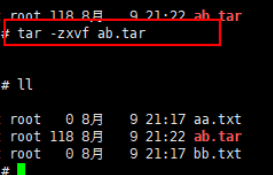
示例:打包并压缩/usr/tmp 下的所有文件 压缩后的压缩包指定名称为xxx.tar
tar -zcvf ab.tar aa.txt bb.txt
或:tar -zcvf ab.tar *
4.2 解压
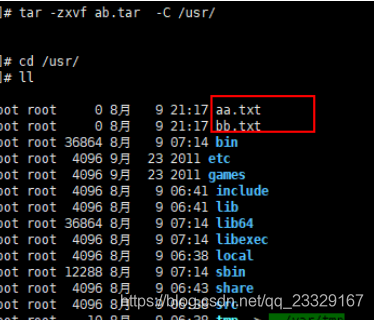
命令:tar [-zxvf] 压缩文件
其中:x:代表解压
示例:将/usr/tmp 下的ab.tar解压到当前目录下
grep命令是一种强大的文本搜索工具
使用实例:
find命令在目录结构中搜索文件,并对搜索结果执行指定的操作。
find 默认搜索当前目录及其子目录,并且不过滤任何结果(也就是返回所有文件),将它们全都显示在屏幕上。
使用实例:
yum -y install mlocate 如果是精简版CentOS系统需要安装locate命令
使用实例
whereis命令是定位可执行文件、源代码文件、帮助文件在文件系统中的位置。这些文件的属性应属于原始代码,二进制文件,或是帮助文件。
使用实例:
which命令的作用是在PATH变量指定的路径中,搜索某个系统命令的位置,并且返回第一个搜索结果。
使用实例:
su用于用户之间的切换。但是切换前的用户依然保持登录状态。如果是root 向普通或虚拟用户切换不需要密码,反之普通用户切换到其它任何用户都需要密码验证。
su不足:如果某个用户需要使用root权限、则必须要把root密码告诉此用户。
退出返回之前的用户:exit
进入sudo配置文件命令:
/etc/hosts文件用于在通过主机名进行访问时做ip地址解析之用。所以,你想访问一个什么样的主机名,就需要把这个主机名和它对应的ip地址。
crontab是Unix和Linux用于设置定时任务的指令。通过crontab命令,可以在固定间隔时间,执行指定的系统指令或shell脚本。时间间隔的单位可以是分钟、小时、日、月、周及以上的任意组合。
crontab安装:
服务操作说明:
crontab [-u user] [ -e | -l | -r ]
参数说明:
-u user:用来设定某个用户的crontab服务
file:file是命令文件的名字,表示将file做为crontab的任务列表文件
并载入crontab。
-e:编辑某个用户的crontab文件内容。如果不指定用户,则表示编辑当前
用户的crontab文件。
-l:显示某个用户的crontab文件内容。如果不指定用户,则表示显示当前
用户的crontab文件内容。
-r:删除定时任务配置,从/var/spool/cron目录中删除某个用户的crontab
文件,如果不指定用户,则默认删除当前用户的crontab文件。
命令示例:
解释:分 时 日 月 周 命令
第1列表示分钟1~59 每分钟用*或者 */1表示
第2列表示小时0~23(0表示0点)
第3列表示日期1~31
第4列表示月份1~12
第5列标识号星期0~6(0表示星期天)
第6列要运行的命令
配置实例:
十、其他命令
10.1 查看当前目录:pwd
命令:pwd 查看当前目录路径
命令:ifconfig 或 ifconfig | more
ping:查看与某台机器的连接情况
命令:ping ip
netstat -an:查看当前系统端口
命令:netstat -an
或者:
保存并退出快捷键:shift+z+z
光标跳到最后一行快捷键:shift+g
删除一行:dd
复制一行内容:y+y
粘贴复制的内容:p
十一、Linux项目部署
11.1 安装jdk1.8
先卸载open-jdk
开始安装:
mkdir /usr/local/src/java
rz 上传jdk tar包
tar -zxvf jdk-8u181-linux-x64.tar.gz
yum install glibc.i686
在末尾行添加
#set java environment
JAVA_HOME=/usr/local/src/jdk8/jdk1.8.0_181
CLASSPATH=.:$JAVA_HOME/lib.tools.jar
PATH=$JAVA_HOME/bin:$PATH
export JAVA_HOME CLASSPATH PATH
保存退出
source /etc/profile 使更改的配置立即生效
java -version 查看JDK版本信息,如果显示出1.8证明成功
11.2 安装MySQL5.6
11.2.1 上传MySQL5.6的tar包
创建目录:mkdir /usr/local/src/mysql5.6
上传:MySQL-5.6.34-1.rhel5.x86_64.rpm-bundle.tar 到上面的目录中
命令:tar -xvf MySQL-5.6.34-1.rhel5.x86_64.rpm-bundle.tar
第二步:检测是否已经安装了mysql
命令:rpm -qa | grep mysql
如果已经安装了,将其卸载,如:
rpm -e --nodeps mysql-libs-5.1.71-1.el6.x86_64
第三步:安装MySQL的服务端
命令:rpm -ivh MySQL-server-5.6.34-1.rhel5.x86_64.rpm
第四步:安装MySQL的客户端
命令:rpm -ivh MySQL-client-5.6.34-1.rhel5.x86_64.rpm
第五步:查看MySQL服务运行状态
命令:service mysql status
第六步:启动MySQL服务
命令:service mysql start
第七步:使用root账号登录mysql
在安装mysql server时有句提示:
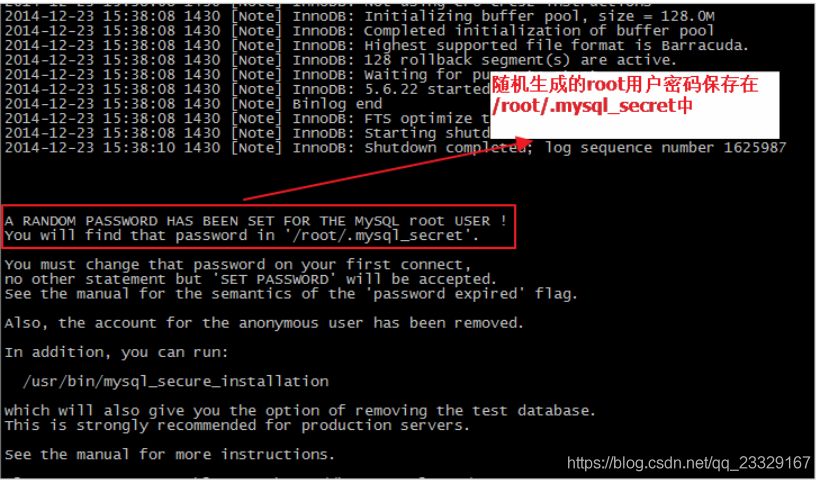

注意:这个密码是不安全的,所有需要修改初始密码。
使用密码登录mysql账号:mysql -uroot -p
修改root密码:SET PASSWORD = PASSWORD('root');
11.2.3 开机自动启动设置
加入到系统服务:
chkconfig --add mysql
自动启动:
chkconfig mysql on
查询列表:
chkconfig
说明:都没关闭(off)时是没有自动启动。
mysql -uroot –proot
设置远程访问(使用root密码):
grant all privileges on *.* to 'root' @'%' identified by 'root';
flush privileges;
退出mysql,在centos环境下打开3306防火墙
/sbin/iptables -I INPUT -p tcp --dport 3306 -j ACCEPT
/etc/rc.d/init.d/iptables save
/etc/init.d/iptables status
创建ucenter用户:
useradd -d /ucenter ucenter
设置密码:
passwd ucenter (密码 ucenter)
切换用户:
su - ucenter
2、上传apache-tomcat-7.0.57.tar.gz
3、解压:tar -xvf apache-tomcat-7.0.57.tar.gz
4、重命名:mv apache-tomcat-7.0.57 itcast-usermanage
5、启动tomcat:
cd itcast-usermanage/bin/
https://www.cnblogs.com/huangjiangyong/p/startup.sh 或者 sh startup.sh
7、查看效果 http://192.168.0.160:8080/
发现无法访问:

/etc/rc.d/init.d/iptables save
9、安装成功
2、执行数据库脚本
cat user_manager.sql | mysql -uroot -p
3、部署web程序
3.1 删除webapps下的所有文件
cd /ucenter/web/usermanage/webapps
rm -rf *
3.2 拷贝ROOT.war到webapps
cp /ucenter/web/ROOT.war .
3.3 重新启动tomcat
cd https://www.cnblogs.com/huangjiangyong/bin/
sh startup.sh && tail -f https://www.cnblogs.com/huangjiangyong/logs/catalina.out
3.4 启动浏览器测试
注意事项:Centos环境下部署项目中文乱码问题解决方案
今天在一台新的CentOS机器上使用c3p0连接池操作mysql数据库出现中文乱码问题,具体表现为:查询时无中文乱码问题,写数据时中文乱码,查看了机器上数据库字符集也是UTF8,应该不会出现中文乱码才对,最后在c3p0配置文件中 jdbcUrl后加上:?useUnicode=true&characterEncoding=UTF8 中文就不会乱码了。
【C3P0配置文件】
单节点FastDFS
整个安装过程非常复杂,很容易出错,建议进行多次备份。
我们这里不打算安装多台虚拟机,因此会把tracker和storage都安装在一起。
后面会用到解压命令(unzip),所以这里可以用yum把unzip 也装一下
11.4.3 安装libfastcommon-master
解压刚刚上传的libfastcommon-master.zip
unzip libfastcommon-master.zip
编译并且安装:
https://www.cnblogs.com/huangjiangyong/p/make.sh
https://www.cnblogs.com/huangjiangyong/p/make.sh install
11.4.4 安装fastdfs
如果安装成功,会看到/etc/init.d/下看到提供的脚本文件:

- 是tracker启动脚本
- 是storage启动脚本
能够在 /etc/fdfs/ 目录下看到默认的配置文件模板:
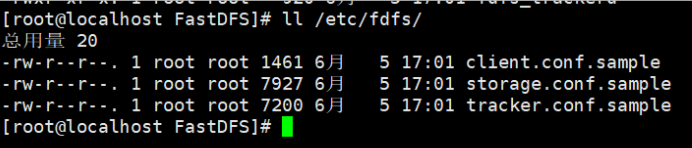
- 是tracker的配置文件模板
- 是storage的配置文件模板
- 是客户端的配置文件模板
1)首先将模板文件复制
2)修改复制后的配置文件:
# 修改的内容如下:
3)新建目录:
注意:关闭防火墙:
4)启动和停止
检查FastDFS Tracker Server是否启动成功:
设置tracker服务开机启动:
1)首先将模板文件复制
2)修改复制后的配置文件:
# 修改的内容如下:
3)新建目录:
注意关闭防火墙:
4)启动和停止
设置storage服务开机启动:
ps -ef | grep fdfs

1)进入src目录
2)编辑config
使用以下底行命令:
将所有的/usr/local替换为 /usr,这个才是正确的目录:

复制 fastdfs-nginx-module 源码中的配置文件到/etc/fdfs 目录, 并修改
修改以下配置:
复制 FastDFS 的部分配置文件到/etc/fdfs 目录
1、安装nginx的依赖库
2、解压安装包
tar -zxvf nginx-1.10.0.tar.gz
3、配置nginx安装包,并指定fastdfs-nginx-model
注意:在执行https://www.cnblogs.com/huangjiangyong/p/configure配置nginx参数的时候,需要将fastdfs-nginx-moudle源码作为模块编译进去。
4、编译并安装
1、 进入nginx目录:
2、 配置FastDFS 模块
注意:这次配置时,要添加fastdfs-nginx-moudle模块
3、编译,注意,这次不要安装(install)
4、替换nginx二进制文件:
备份:
用新编译的nginx启动文件替代原来的:
配置nginx整合fastdfs-module模块
我们需要修改nginx配置文件,在/opt/nginx/config/nginx.conf文件中:
将文件中,原来的 部分代码替换为如下代码:
启动nginx
# 可通过ps -ef | grep nginx查看nginx是否已启动成功

创建一个开机启动的脚本:
添加以下内容:
修改文件权限,并加入服务列表
设置开机启动
需要虚拟机JDK1.8及以上
出于安全考虑,elasticsearch默认不允许以root账号运行。
创建用户:
设置密码:
切换用户:
我们将安装包上传到:/home/leyou目录
解压缩:
我们把目录重命名:
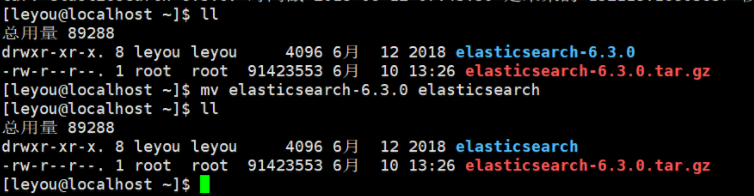
进入,查看目录结构
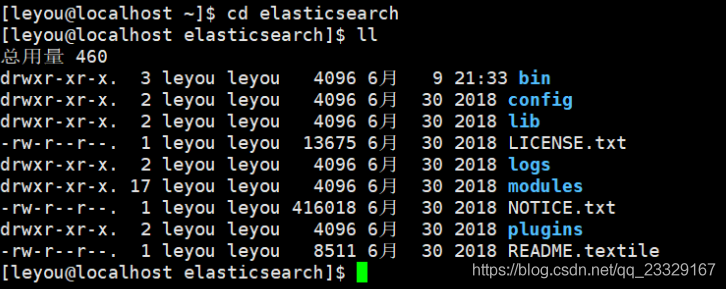
我们进入config目录:cd config
需要修改的配置文件有两个:
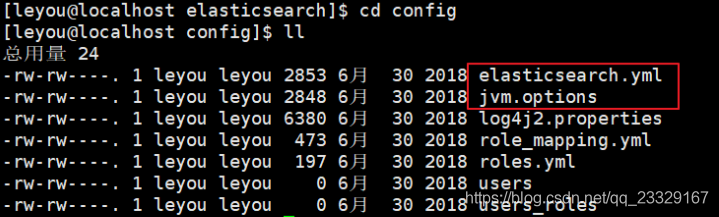
1、jvm.options
Elasticsearch基于Lucene的,而Lucene底层是java实现,因此我们需要配置jvm参数。
编辑jvm.options:
默认配置如下:
内存占用太多了,我们调小一些:
2、elasticsearch.yml
修改数据和日志目录:
我们把data和logs目录修改指向了elasticsearch的安装目录。但是这两个目录并不存在,因此我们需要创建出来。
进入elasticsearch的根目录,然后创建:

修改绑定的ip:
默认只允许本机访问,修改为0.0.0.0后则可以远程访问
进入elasticsearch/bin目录,可以看到下面的执行文件:

然后输入命令:
或者后台运行:

修改elasticsearch.yml文件,在最下面添加如下配置: 然后重启

我们用的是leyou用户,而不是root,所以文件权限不足。
首先用root用户登录。直接输入exit命令
然后修改配置文件:
添加下面的内容:
[1]: max number of threads [1024] for user [leyou] is too low, increase to at least [4096]
继续修改配置:
修改下面的内容:
改为
vm.max_map_count:限制一个进程可以拥有的VMA(虚拟内存区域)的数量,继续修改配置文件
添加下面内容:
然后执行命令:
所有错误修改完毕,一定要重启你的 Xshell终端,否则配置无效。
1、在线安装
2、离线安装

依次执行命令:
1)rpm -ivh esl-erlang-17.3-1.x86_64.rpm --force --nodeps

2)rpm -ivh esl-erlang_17.3-1~centos~6_amd64.rpm --force --nodeps

3)rpm -ivh esl-erlang-compat-R14B-1.el6.noarch.rpm --force --nodeps


安装:

开启用户远程访问
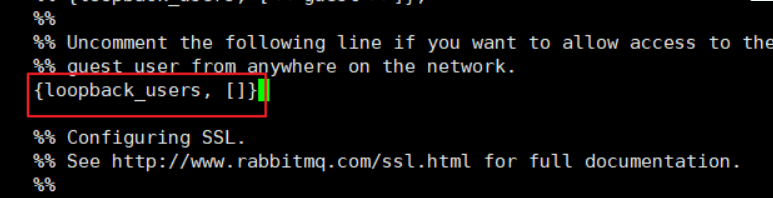
注意要去掉后面的逗号。
解压
编译安装
修改安装目录下的redis.conf文件
修改以下配置:
redis-server 服务端命令,可以包含以下参数: start 启动 stop 停止
redis-cli 客户端控制台,包含参数: -h xxx 指定服务端地址,缺省值是127.0.0.1 -p xxx 指定服务端端口,缺省值是6379
11.9.4 设置开机启动
输入下面内容:
然后保存退出
注意:以下信息需要根据安装目录进行调整:
2)设置权限
3)启动测试
启动成功会提示如下信息:
4)设置开机自启动
版权声明:本文内容由互联网用户自发贡献,该文观点仅代表作者本人。本站仅提供信息存储空间服务,不拥有所有权,不承担相关法律责任。如发现本站有涉嫌侵权/违法违规的内容,请联系我们,一经查实,本站将立刻删除。
如需转载请保留出处:https://51itzy.com/kjqy/203165.html