
<p> 讯享网
Win7电脑显示由于找不到msvcp140.dll怎么办?在Win7电脑上,用户看到了“由于找不到msvcp140.dll,无法继续执行代码”的错误提示,这是因为系统丢失了msvcp140.dll导致的。接下来小编给大家介绍最简单的解决方法,解决后Win7电脑不再有这样的提示。
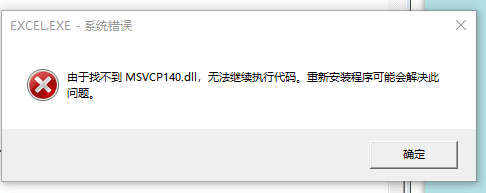
msvcp140.dll丢失的解决方法:
方法一:
手动下载msvcp140.dll文件。
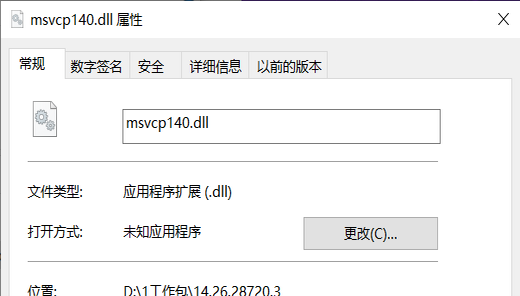
根据您系统的情况选择X86/X64,直接拷贝该文件到系统目录里:

1. Windows 95/98/Me系统,将msvcp140.dll复制到C:WindowsSystem目录下。
2. Windows NT/2000系统,将msvcp140.dll复制到C:WINNTSystem32目录下。
3. Windows XP/WIN7/Win10系统(64位系统对应64位dll文件,32位系统对应32位dll文件),将msvcp140.dll复制到C:WindowsSystem32目录下。
4. 如果您的系统是64位的请将32位的dll文件复制到C:WindowsSysWOW64目录,打开“开始-运行-输入regsvr32 msvcp140.dll”,回车即可解决。
方法二:
最简单的修复方法:使用专业的DLL修复工具
一款跨平台全能修复工具,主要解决各种因为dll缺失,异常,错误导致的系统奔溃,比如msvcp.dll、vcruntime.dll、mfc140u.dll、msvcr.dll等软件无法启动和使用的问题。
DLL修复教程

第一步:自动修复功能
点击一键自动修复,软件会自动运行修复工具进行修复,(修复进度80%-100%的时候需要5分钟左右),100%修复完成后再退出,重新启动报错的程序。
讯享网<img alt="Win7电脑显示由于找不到msvcp140.dll怎么办" src="https://img.xitongzhijia.com/2024/0304/02109.png" style="height: 387px; width: 500px;" /></center>
第二步:手动修复功能
当自动修复功能未能成功修复DLL报错时,请使用手动修复功能,搜索报错的DLL文件,然后点击手动修复。
<img alt="Win7电脑显示由于找不到msvcp140.dll怎么办" src="https://img.xitongzhijia.com/2024/0304/08155.png" style="height: 388px; width: 500px;" /></center> 选择报错的程序,然后搜索报错的Dll名字,在搜索结果里面找到报错的DLL,点击手动修复按钮,提示修复成功即可。
讯享网<img alt="Win7电脑显示由于找不到msvcp140.dll怎么办" src="https://img.xitongzhijia.com/2024/0304/12673.png" style="height: 373px; width: 500px;" /></center>
以上就是系统之家小编为你带来的关于“Win7电脑显示由于找不到msvcp140.dll怎么办-msvcp140.dll丢失的解决方法”的全部内容了,希望可以解决你的问题,感谢您的阅读,更多精彩内容请关注系统之家官网。
版权声明:本文内容由互联网用户自发贡献,该文观点仅代表作者本人。本站仅提供信息存储空间服务,不拥有所有权,不承担相关法律责任。如发现本站有涉嫌侵权/违法违规的内容,请联系我们,一经查实,本站将立刻删除。
如需转载请保留出处:https://51itzy.com/kjqy/202220.html