
有网友制作好系统后,发现不能正常使用u盘存储文件了,需要将系统u盘恢复成普通u盘,这可不是简单操作就能完成的,下面有小编为大家找来的三种windows系统以及一种mac系统教程,有需要的可以来看看。
windows电脑中启动U盘还原成普通U盘的教程
方法一、在文件资源管理器中格式化可启动U盘
1、 按 Win+ E键 打开文件资源管理器。在“ 此电脑 ”部分下,找到可启动的U盘。

2、 右键单击可启动U盘。从各种选项中,单击“ 格式化 ”。
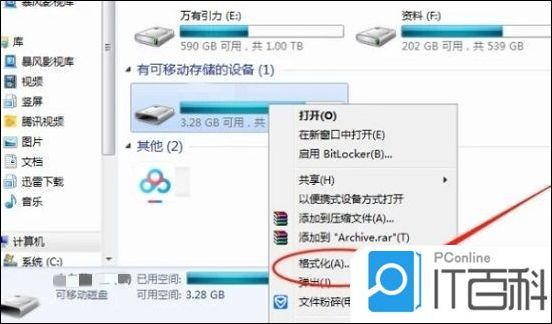
3、 选择文件系统 NTFS 或 FAT32 和分配单元大小(根据你的需要)。你也可以通过单击“ 恢复设备默认设置 ”来选择恢复设备的默认设置。
4、 然后,点击“ 开始 ”按钮。

方法二、使用磁盘管理格式化可启动U盘
通过在文件资源管理器中格式化可启动U盘,现在你的U盘可用于正常存储需求。除此之外,使用磁盘管理,你可以做同样解决启动U盘怎么还原成普通U盘的问题。
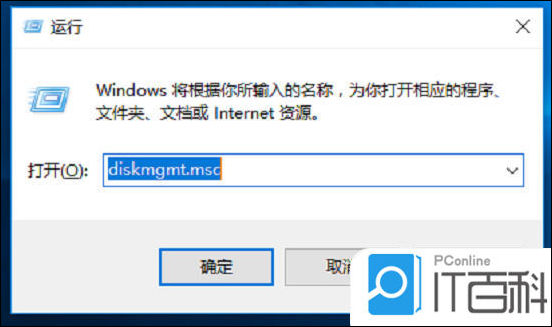
1、 使用 Win+R 键打开运行窗口。在搜索框中键入“ diskmgmt.msc ”并按 Enter键。这将打开磁盘管理窗口。
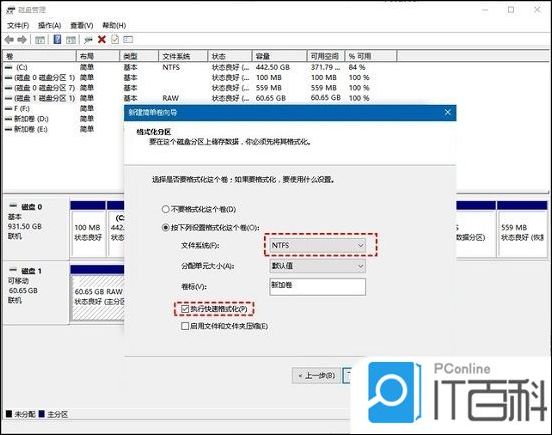
2、 现在你需要找到可启动的U盘。右键单击它并选择选项“格式 ”。
3、 选择正确的文件系统,分配单元大小选择“ 默认 ”。然后按“ 确定 ”按钮。
方法三、通过 Diskpart CMD 启动u盘怎么还原成普通u盘
使用磁盘管理格式化可启动U盘是一种快速的解决方案,但解决系统盘怎么恢复成普通的U盘问题时,可能并不总是有效。不过别担心,我们还有diskpart 命令。
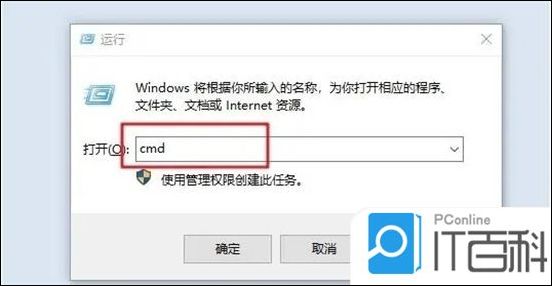
1、 按 Win+R 键打开运行窗口。在搜索框中键入“ cmd ”,然后按 Enter 键。
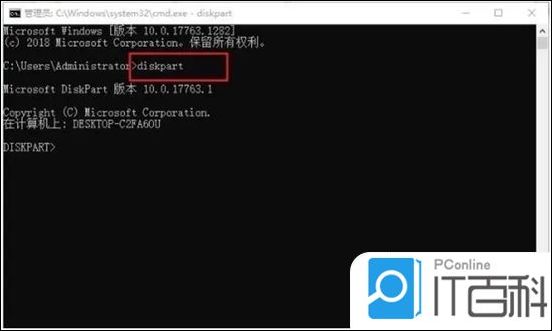
2、 现在输入“ diskpart ”并回车。
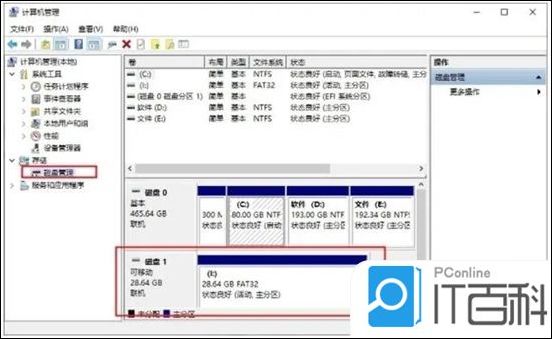
3、 接着返回电脑桌面,右键“ 此电脑 ”图标选择“ 管理 ”打开。


4、 点击“ 磁盘管理 ”打开,确认好u盘的盘号。(如图所示是1盘)
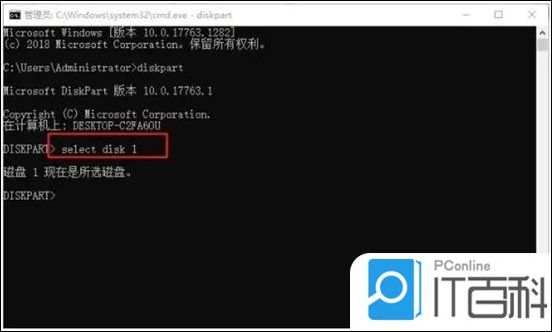
5、 然后在命令提示符窗口中输入DISKPART>右侧,继续输入命令“ select disk 1 ”敲回车(刚才查看的盘号是几,我们就在select disk 后面输几,比如这里是1。)
6、 选择磁盘1,也就是u盘后,在DISKPART>右侧继续输入命令“ clean ”回车确认,这样就会清除u盘信息。

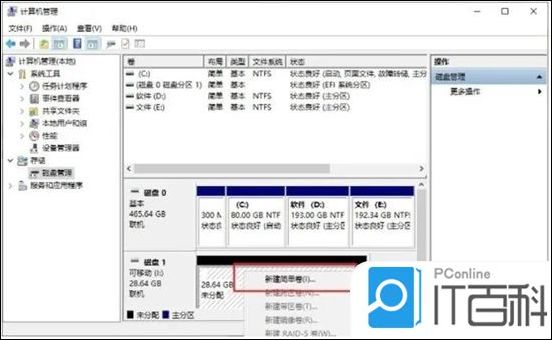
7、 然后可以在磁盘管理界面看见u盘变成了一个未分配的磁盘了。
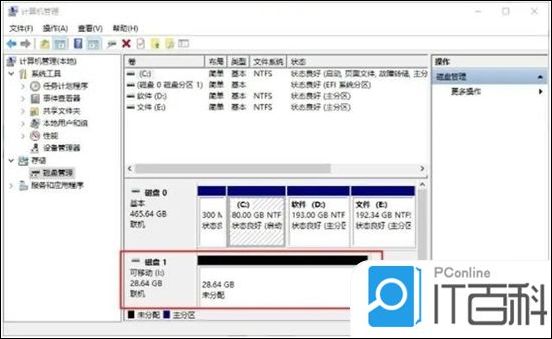
8、 鼠标右键单击未分配的磁盘空间,选择 新建简单卷 。
9、 接着在弹出的新建卷向导界面,按照提示点击“ 下一步 ”,然后确认简单卷大小,点击“ 下一步 ”。


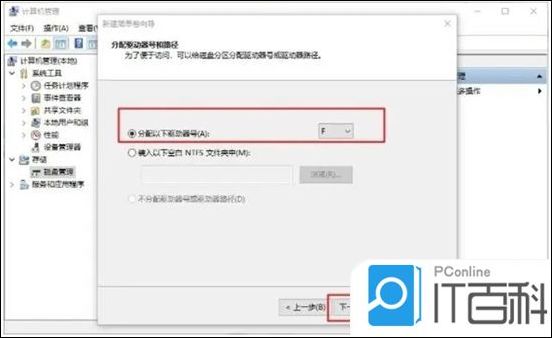
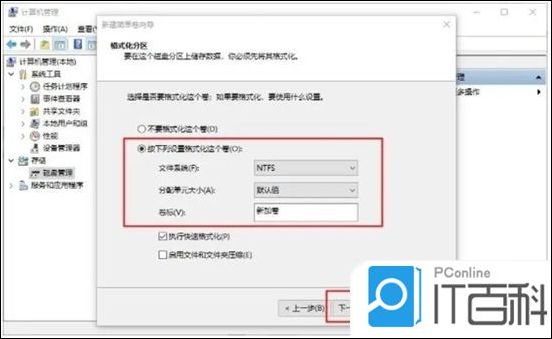
10、 接着到设置驱动器号界面,自行给u盘划分好驱动器盘符,点击“ 下一步 ”(注意是系统磁盘没用过的盘符),继续设置格式化操作,点击“ 下一步 ”。
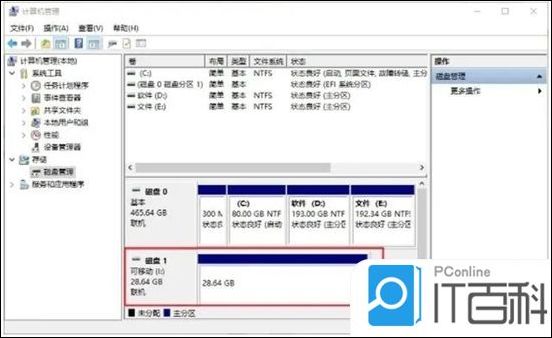
11、 点击“ 完成 ”,回到计算机管理页面就可以看见盘已经恢复正常的普通u盘了。
Mac电脑中启动U盘还原成普通U盘的教程
“磁盘工具”是一种可用于格式化的工具。在 macOS 中,你可以使用“磁盘工具”应用程序快速格式化U盘或将其恢复到原始状态。你现在需采取几个简单的步骤。
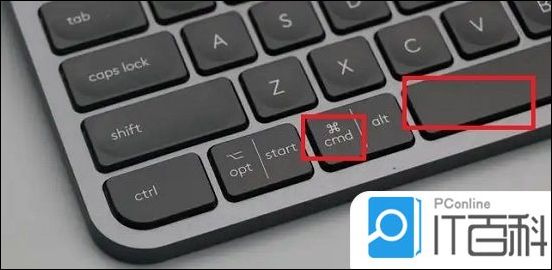
1、 按 cmd键+空格键 打开搜索框,然后输入“ 磁盘工具 ”来查找这个应用程序。Dock 上的 Launchpad 图标也可用于启动磁盘工具软件。
2、 从“磁盘工具”的左侧边栏中,选择可启动的U盘,然后单击“ 擦除 ”按钮。
3、 选择“ MS-DOS (FAT) ”作为格式,然后确认该格式。
以上就是小编为大家带来的系统u盘恢复成普通u盘的全部内容,包含三种windows系统以及一种mac系统教程,希望可以帮到大家。
版权声明:本文内容由互联网用户自发贡献,该文观点仅代表作者本人。本站仅提供信息存储空间服务,不拥有所有权,不承担相关法律责任。如发现本站有涉嫌侵权/违法违规的内容,请联系我们,一经查实,本站将立刻删除。
如需转载请保留出处:https://51itzy.com/kjqy/201699.html