
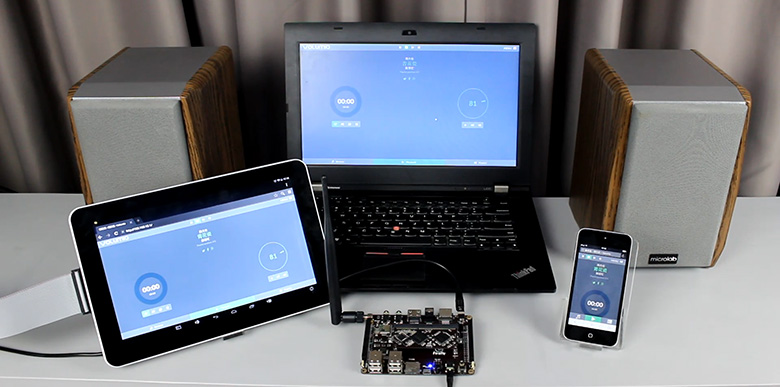
FirePrime 开发板拥有丰富的扩展接口,利用WiFi、千兆以太网、音频(LINEOUT 和光纤)、TF 卡和USB 接口,可以建造一套强大的网络音频播放系统。
1. 功能介绍
支持多种音频格式,包括无损音乐。
多种控制终端,手机、平板和 PC 均可控制。
支持网络挂载,播放 PC 或 NAS 上的音乐文件。
支持 AirPlay,手机直接推送音频到播放器播放(需手机安装 AirPlay 客户端)。
支持无线热点,手机连接上后用固定 IP 访问播放器。播放器连接网线后,更变身成一台路由器。
低功耗,性能强大
2. 手机端使用说明
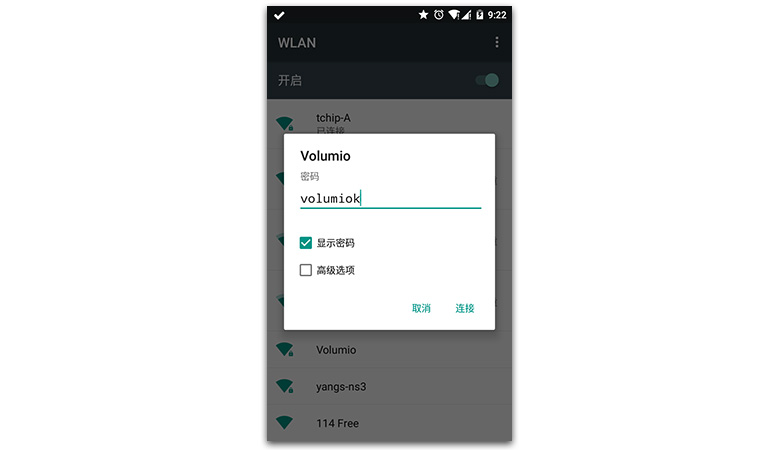
打开手机 WiFi, 搜索 Volumio 无线热点,用密码 “volumiok” 登入:
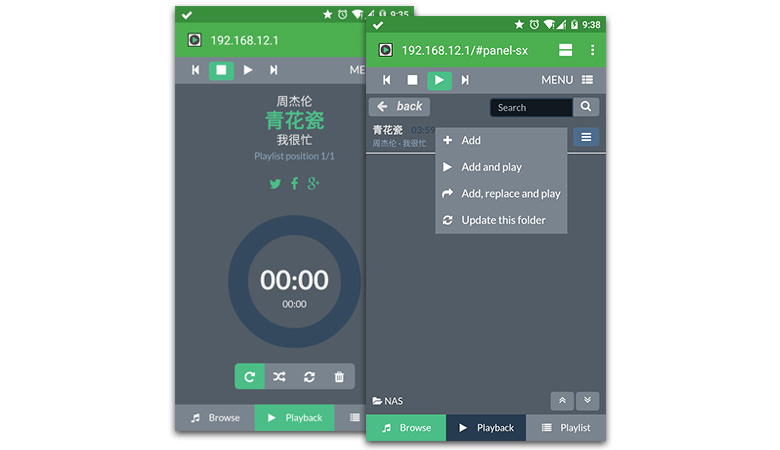
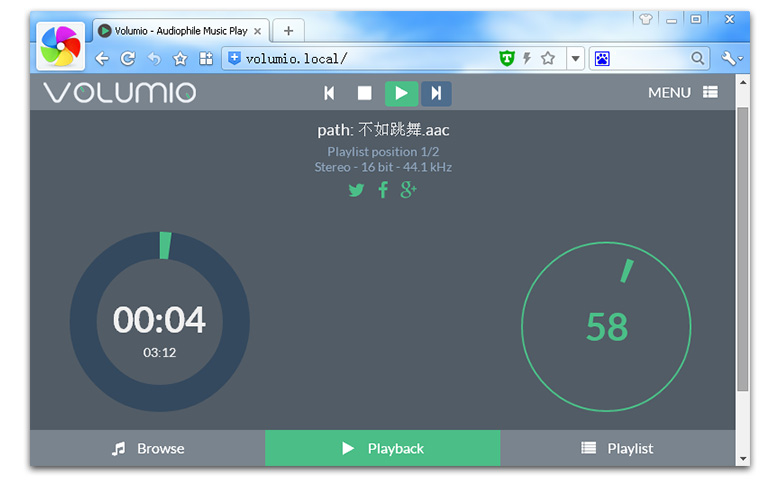
打开手机浏览器,在地址栏输入 http://192.168.12.1, 即可打开 volumio 的控制界面;点击底部的 Browse 可以浏览歌曲库,选歌曲右边的图标,会弹出播放列表菜单。

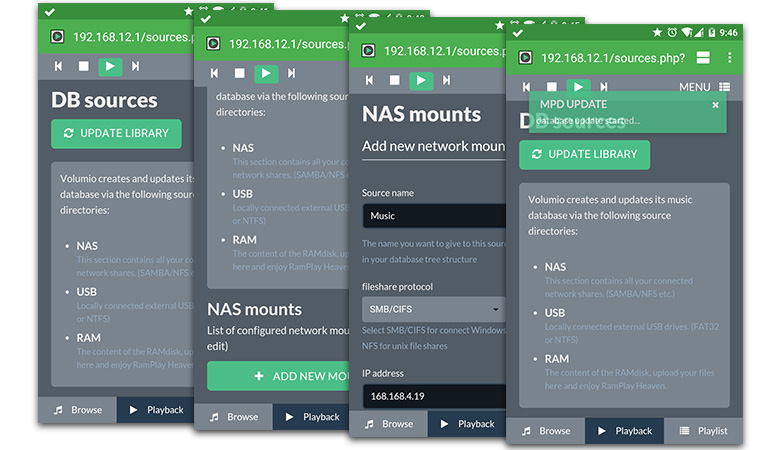
点击右上角的菜单(MENU),选歌曲库( Library),可以看到,volumio 支持 NAS ( Windows 共享目录或 Linux 的 NFS 共享目录) 网络挂载,也可以直接插入 TF 卡。按 “UPDATE LIBRARY” 可以更新歌曲库。
3. PC端使用说明
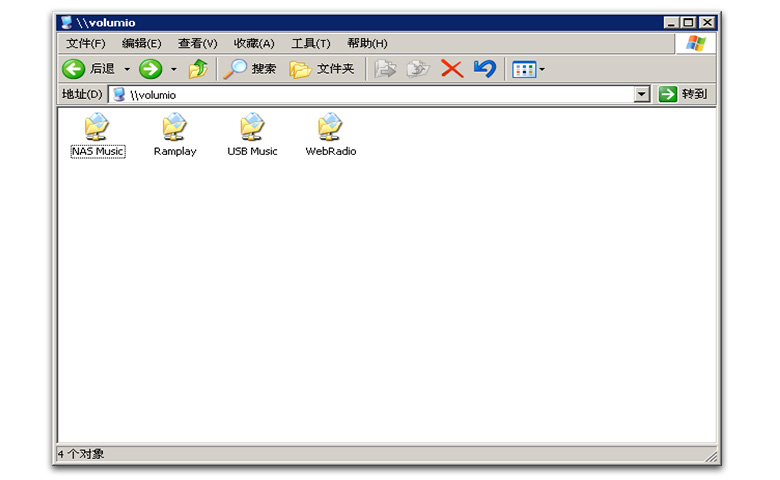
如果 PC 直接连接到 volumio 的无线热点,在资源浏览器输入 \\192.168.12.1 ,可打开 volumio 的共享目录,也可以在浏览器输入 http://192.168.12.1;如果 PC 通过有线以太网与 volumio 共在同一局域网,则可安装Apple Bonjour (https://support.apple.com/kb/DL999 )简化访问。然后在资源浏览器输入 \\volumio 即可以访问 volumio 的共享目录,在浏览器输入 http://volumio.local ,可进入播放器界面。
4. 注意事项
往 volumio 的共享目录复制音乐文件,注意以下几点:
Ramplay 是内存盘,板子重启或关闭会丢失。
NAS Music 是网络共享的挂载目录,也可以在里面创建目录和复制文件,FirePrime 可是有 8G 闪存(用户可用的数据空间是 6.5G)。
复制完文件后,到 Library 界面手工刷新一下,这样 Browse 页面的音乐才会更新。
5. 固件下载
FirePrime Volumio
版权声明:本文内容由互联网用户自发贡献,该文观点仅代表作者本人。本站仅提供信息存储空间服务,不拥有所有权,不承担相关法律责任。如发现本站有涉嫌侵权/违法违规的内容,请联系我们,一经查实,本站将立刻删除。
如需转载请保留出处:https://51itzy.com/kjqy/19764.html